Что вы можете сделать, чтобы исправить фотографии iCloud, не синхронизирующиеся с iPhone / iPad / PC / Mac
Вы можете увидеть много похожих вопросов, таких как «Фотографии не синхронизируются в iCloud», «Фотографии iCloud не синхронизируются на всех устройствах», «Фотографии не обновляются в/из iCloud» и другие в обсуждениях Apple и на других форумах.
Проблемы с синхронизацией фотографий iCloud всегда происходят. Если вам не удается синхронизировать фотографии на iPhone или компьютере с iCloud, вы просто попадаете в нужное место. Эта статья покажет вам, как исправить Фотографии iCloud не синхронизируются на Mac, ПК или iPhone в подробных шагах.
- Часть 1: Как исправить не синхронизацию фотографий iCloud на ПК / Mac
- Часть 2. Как исправить не синхронизацию фотографий iCloud на iPhone / iPad
- Часть 3: Альтернативный способ быстрой передачи фотографий iPhone
Часть 1: Как исправить не синхронизацию фотографий iCloud на ПК / Mac
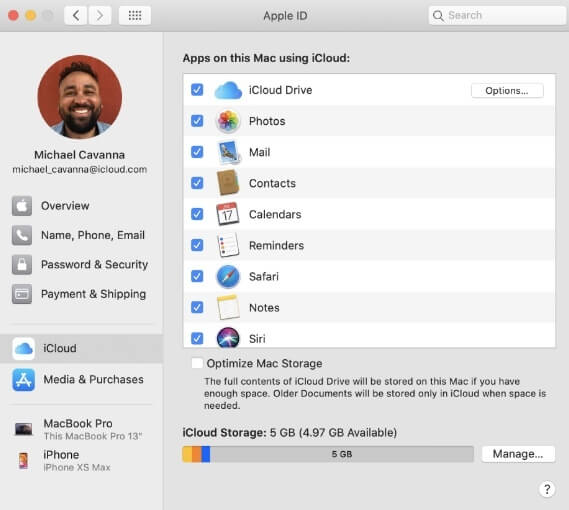
1. Проверьте Apple ID
Вы можете создать разные учетные записи для телефона и компьютера. Использование одного и того же Apple ID на всех ваших устройствах является предварительным условием для синхронизации фотографий с iCloud. Таким образом, вам необходимо посетить «Учетные записи», чтобы проверить. Просто переключитесь на тот же Apple ID, чтобы устранить неполадки с фотографиями, которые не загружаются в iCloud.
2. Проверьте статус iCloud
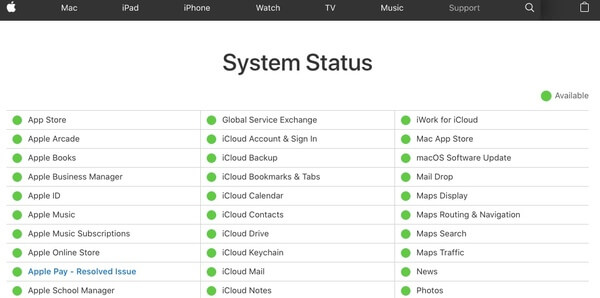
Вы также можете проверить, доступен ли сервис iCloud Photos или нет. Просто перейдите на страницу состояния системы Apple, чтобы найти результат.
3. Включить / отключить функцию синхронизации
Как вы знаете, перезагрузка компьютера может решить большинство проблем. Таким образом, вы можете отключить и включить опцию синхронизации iCloud, чтобы исправить не синхронизацию фотографий iCloud в Windows и Mac. Тем временем вы можете перезапустить iCloud и перезагрузить систему.
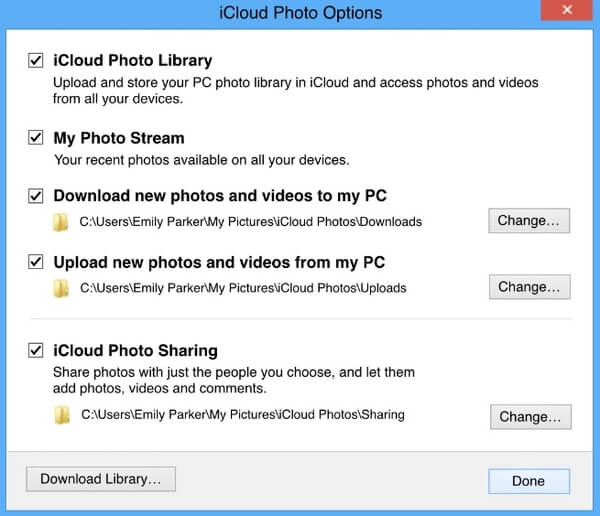
4. Включить iCloud Photo Library / Sharing
Отправляйтесь в «Производительность системы«.
Запустите приложение iCloud на своем компьютере.
Убедитесь, что вы проверили все параметры фото iCloud, в том числе «ICloud Photo Library, а такжеОбмен фотографиями iCloud«.
Нажмите «Готово«, чтобы сохранить изменения и выйти из окна.
5. Обновите до последней версии сервиса iCloud.
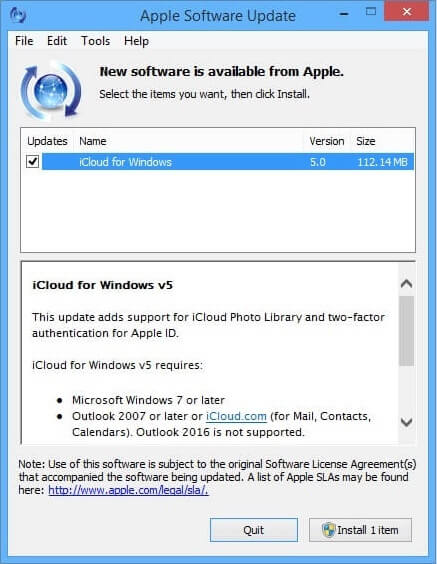
Если вы давно не обновляли iCloud, вероятность того, что фотографии iCloud не синхронизируются в Windows 10, значительно возрастет. Таким образом, вам необходимо проверить функцию обновления программного обеспечения, чтобы обновить iCloud до последней версии. Позже перезагрузите компьютер, чтобы снова попытаться синхронизировать фотографии с iCloud.
Часть 2. Как исправить не синхронизацию фотографий iCloud на iPhone / iPad
1. Проверьте Apple ID
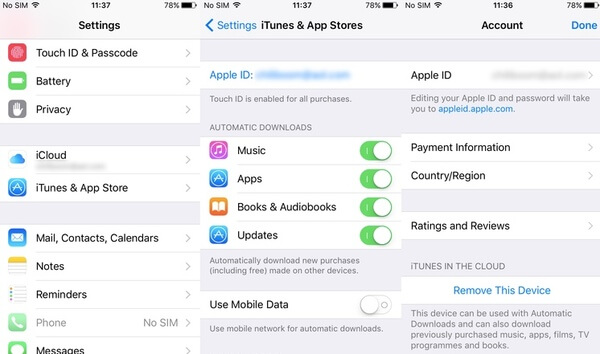
Если вы хотите синхронизировать фотографии между iPhone и iPad с помощью iCloud, вам также следует использовать один и тот же Apple ID. Просто откройте «Настройки«, чтобы увидеть свой текущий Apple ID. Если нет, вы можете выйти и войти в правильный Apple ID вручную. (Посмотрите, как сбросить Apple ID)
2. Проверьте интернет-соединение
Плохой Wi-Fi или сотовая связь могут замедлить скорость. Иногда вам может быть запрещено синхронизировать iPhone с iCloud Photos. В течение этого времени вы можете перезапустить маршрутизатор Wi-Fi или подключиться к другому Wi-Fi / сотовому соединению.
3. Отключить режим низкого уровня данных
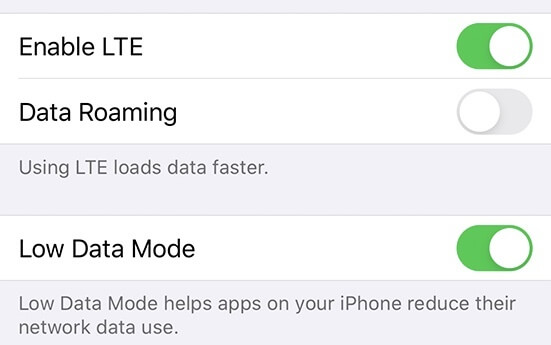
Если вы используете iOS 13 или более позднюю версию, вам также следует следить за режимом низкого уровня данных. Это отключит как Wi-Fi, так и сотовую связь.
В разделе меню «Настройки«, вам нужно коснуться значка в форме буквы рядом с соединением Wi-Fi. Выключите «Режим низких данных«, чтобы исправить фотографии iCloud, которые не синхронизируются в iOS 13/14.
4. Сбросьте настройки сети
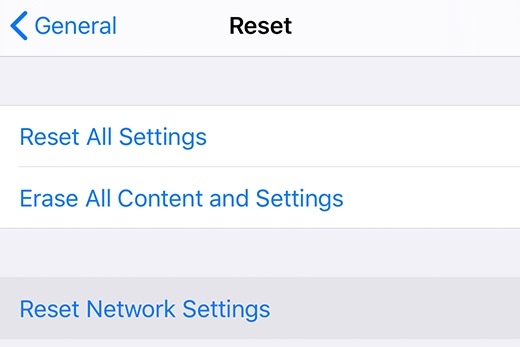
Открой «Настройки«приложение.
Выберите «Общие«из списка.
Нажмите «Сброс«, чтобы получить все параметры сброса iPhone.
Нажмите «Сброс настройки сети» и подтвердите это, чтобы исправить фотографии iCloud, которые не синхронизируются в iOS 12/13/14.
Ваш iPhone будет перезагружен с настройками сети по умолчанию. (Без потери данных)
5. Обновите iPhone
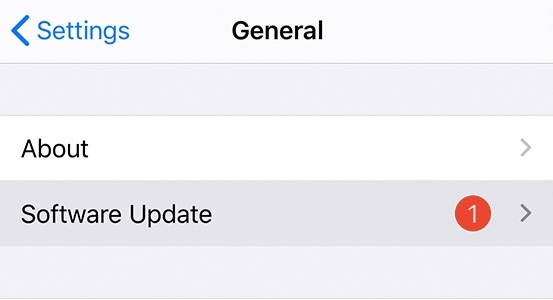
В разделе меню «Настройки«приложение, коснитесь»Общие«>»Обновление ПО«.
Если доступна последняя версия iOS, нажмите «Загрузить и установить» для обновления до последней версии iOS.
Перезагрузите iPhone, чтобы увидеть, существует ли проблема с синхронизацией библиотеки фотографий iCloud или нет.
Часть 3: Альтернативный способ быстрой передачи фотографий iPhone
Синхронизация фотографий в iCloud — не самый простой способ передачи фотографий между iPhone и компьютером. На самом деле, вы можете запустить MobieSync как лучшая альтернатива iCloud. Вы можете передавать фотографии между устройствами iOS / Android и Windows / Mac в один клик. Кроме того, вы можете передавать не только фотографии, но и видео, контакты, сообщения, голосовые заметки и многие другие файлы.
Размер файла или ограничение скорости передачи отсутствуют. Встроенный конвертер HEIC может помочь вам конвертировать HEIC в форматы JPEG или PNG без потери качества. Функция быстрой организации также является мощной. Одним словом, вы можете свободно переносить фотографии с iPhone на Windows / Mac / Android / iPhone / iPad или наоборот с помощью MobieSync.

- Перенос фотографий и альбомов между iPhone / Android и компьютером.
- Предварительный просмотр / Управление всеми фотографиями iPhone путем перемещения, удаления, создания новых альбомов.
- Конвертируйте фотографии HEIC в JPEG / PNG в пакетном режиме без потери качества.
- Полностью поддерживает все устройства iOS под управлением iOS 17 и более ранних версий.
Запустите МобиСинк. Подключите iPhone к компьютеру с помощью USB-кабеля. Кран «Доверие«, когда вы видите всплывающее сообщение «Доверяйте этому компьютеру» на вашем iPhone. Программа может немедленно обнаружить ваш iPhone.
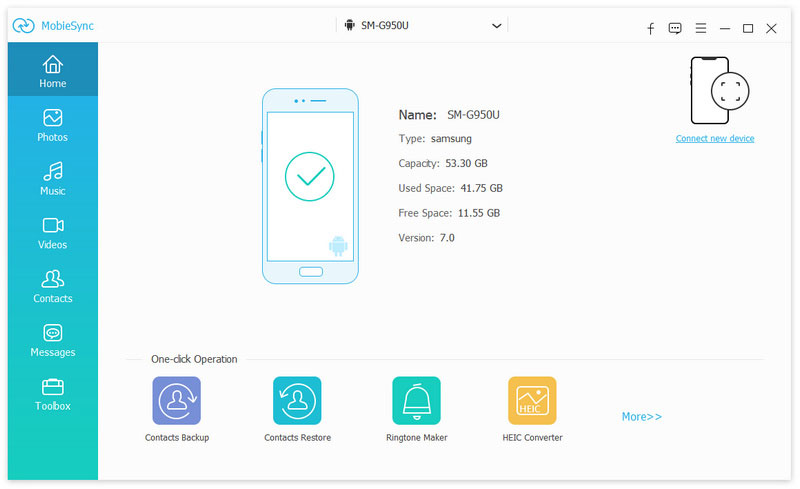
Выберите «Фото» на левой панели. MobieSync извлечет все фотографии iPhone, включая захваченные изображения, загруженные изображения и другие фотографии приложений.
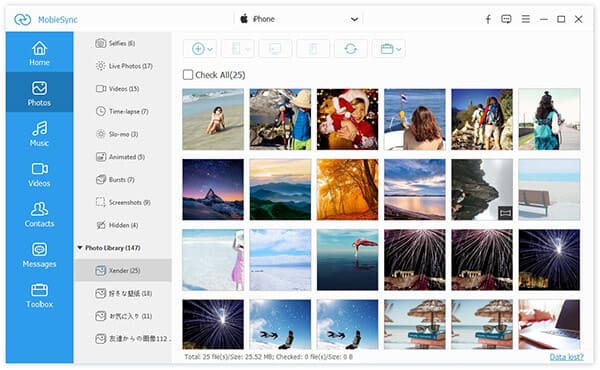
Дважды щелкните фотографию для предварительного просмотра. Отметьте перед фотографиями, которые вы хотите передать. Позже нажмите кнопку «Экспортировать» на верхней панели инструментов. Вы можете добавлять фотографии с ПК на iPhone, передавать фотографии с iPhone на другой телефон и экспортировать фотографии iPhone на ПК с помощью первых трех вариантов.

Все это проверенные способы исправления фотографий iCloud, которые не синхронизируются на iPhone, iPad, Windows и Mac. Если вы хотите получить более высокую скорость передачи, вы можете использовать MobieTrans для гибкой передачи фотографий между iPhone / iPad / iPod touch / Android и компьютером. Это хороший способ избавиться от фотографий, не синхронизирующихся с iCloud, и других недостатков. Вы можете сэкономить много времени и усилий при передаче больших медиа-файлов на разные платформы.
Что вы думаете об этом посте.
Рейтинг: 4.7 / 5 (на основе голосов 116) Подпишитесь на нас в
Более Чтение

Оставьте свой комментарий и присоединяйтесь к нашему обсуждению
Устранение проблем с iCloud
MobieSync
Профессиональный менеджер данных iPhone / Android и передача для передачи различных файлов между телефоном iOS / Android и компьютером и между двумя мобильными телефонами в один клик.
Что будет с фото после отключения iCloud на Айфоне?

Apple предоставляет пользователям доступ к официальному облачному хранилищу, чтобы их данные хранились там в безопасности. Однако в работе с iCloud есть некоторые нюансы, требующие понимания.
27 августа 2021 года Разное
4 минуты, 23 секунды читать

К примеру, большинство поклонников «яблочных» устройств не осведомлены, что будет с их фотографиями в случае отключения iCloud на iPhone.Из статьи вы узнаете, для чего необходимо облачное хранилище, как его использовать и что произойдет, если отключить iCloud Photos.
Что такое iCloud
Сами iPhone имеют ограниченную память, поэтому для дополнительного места, чтобы хранить пользовательские данные, начали появляться облачные хранилища. У «яблочного» производителя существует iCloud, разработанный с целью создавать резервные копии фотогалереи, приложений и файлов. Таким образом, с помощью него владельцы телефонов имеют доступ к данным в любом месте и освобождают дополнительное место для хранения.
Когда на iCloud отключаются фотографии, новые снимки туда больше не загружаются.
Для отключения синхронизации:
1. Перейдите в «Настройки»;
2. Вверху страницы нажмите на графу со своим именем и фамилией;
3. Среди представленного списка выберите «iCloud»;
4. Откройте раздел «Фото», затем переместите ползунок влево, выключив его.
Примечание: Такое отключение облачного хранилища не удалит оттуда медиафайлы. Доступ к ним открыт через вход в iCloud с любого подключенного устройства или через браузерную версию.
Способы отключения «Фотографии» в iCloud
1. для одного устройства, принадлежащего владельцу. Выключая раздел «Фото», снимки в iCloud сохранятся;
2. для всех дополнительно подключенных устройств. Тогда все кадры из хранилища будут удалены.
Эти варианты сильно друг от друга отличаются, поэтому рассмотрим их подробнее.
1. Отключение «Фото» в iCloud на одном устройстве
При этом способе могут возникнуть некоторые последствия, которые напрямую связаны с грамотной настройкой двух опций — «Оптимизации хранилища iPhone» и «Загрузите и сохраните оригиналы».
При нажатии «Оптимизировать хранилище iPhone» телефон сохранит основную часть кадров на облачный сервер. Эта функция позволяет загрузить в хранилище исходный материал и предлагает пользователю кадры низкого качества, чтобы не заполнять встроенную память iPhone. Оптимизация на продукции Apple — это автоматизированный процесс, при котором алгоритм решает, в какой момент его запустить и сам выбирает, что оптимизировать.
При выборе второго раздела «Загрузить фото и видео», скачайте фотографии из облачного хранилища на аппарат, на котором хотите отключить iCloud. Для завершения процедуры на смартфоне должно быть достаточно свободного места. Затем скаченные снимки будут доступны на телефоне даже после отключения iCloud.
2. Отключение «Фото» в iCloud на всех устройствах
Опция «Отключить и удалить» полностью стирает фото и видеозаписи, находящиеся в iCloud, чтобы освободить память для хранения других данных. Процедура не влияет на медиафайлы, которые находятся на самом iPhone.
Найти опцию можно, пройдя по пути: Настройки> iCloud> Управление хранилищем> Фотографии. Когда вы активируйте ее, сервис остается доступен в течение месяца, чтобы пользователь мог скопировать или перенести данные на другие устройства хранения или службы.
Итог: через месяц все материалы удалятся из облака и со всех подключенных устройств. Для отмены действия перейдите по аналогичному пути и выберите «Отменить, отключить и удалить». Кроме того, вам систематически будут высылать оповещения с предложением создать резервное копирование облачного хранилища.
Что случится при удалении фотографий с телефона
Процедура удаления происходит по двум сценариям:
· при включенном iCloud
Когда «Фото» включены в облаке, при удалении медиафайлов на вашем устройстве, они автоматически исчезнут на остальных аппаратах. Нельзя их стереть лишь с одного устройства: если удалить кадр с iPhone, он также удалится из облака. При этом, восстановить эти снимки можно в любое время на протяжении месяца.
· при выключенном iCloud
Если сервис отключен от iPhone, а снимки со смартфона удалены пользователем, они все равно хранятся на облачном хранилище и остальных устройствах.
Оптимальные варианты хранения данных
Бесплатная версия iCloud имеет лимит памяти — 5 Гб. Большинству пользователей такого объема недостаточно, поскольку фотоснимки, сделанные на последние модели iPhone, занимают много памяти и хранилище стремительно загружается.
Apple предлагает варианты по расширению их фирменного хранилища за дополнительную стоимость. Подключение нескольких тарифных планов на 50 Гб, 200 Гб и других ежемесячно оплачиваются владельцем.
Таким образом, рекомендуется с осторожностью отключать «Фото» на iCloud и четко следовать инструкциям, чтобы случайно не удалить памятные и важные фото и видеофайлы.
Что произойдет, если вы отключите и удалите фотографии из iCloud

Я бы солгал, если бы сказал, что сервисы облачного хранения фотографий просты для понимания. Они не. Это не только Apple. Google Фото также затрудняет понимание того, что происходит, когда вы удаляете фотографии с устройства. И что хуже всего, все сервисы различаются своим подходом.
Вы планируете отключить фотографии в iCloud и хотите знать, что может произойти дальше? Будут ли ваши фотографии удалены с iPhone? Будут ли они удалены из iCloud? Не волнуйтесь. Какой бы ни была причина, по которой вы хотите отключить iCloud, будь то нехватка места для хранения или неприязнь к облаку, мы расскажем вам, что произойдет, когда вы отключите iCloud и удалите из него фотографии.
Что происходит, когда вы включаете Фото iCloud
Возвращаясь к нам, когда вы входите в iCloud на любом устройстве, вам предоставляется право выбора служб, которые вы хотите синхронизировать с iCloud. Теперь, когда вы включаете Фото ICloud на устройстве все фотографии на этом устройстве будут сохранены в iCloud.
Если вы подключите другое устройство с той же учетной записью iCloud и включите «Фото», изображения и видео с этого устройства также будут сохранены в той же учетной записи iCloud. В вашей библиотеке iCloud будут размещаться медиафайлы со всех подключенных устройств, и на каждом устройстве будут отображаться медиафайлы с других подключенных устройств.
Например, когда вы впервые включаете «Фото iCloud» на iPhone, а затем на iPad, вы также можете просматривать фотографии, по которым щелкнули мышью, с iPad, и на iPhone, и наоборот. iCloud синхронизирует как существующие изображения на устройстве, так и любые новые изображения, которые вы делаете. Кроме того, если вы редактируете фотографию, изменение влияет на подключенные устройства.
Примечание. Вы можете получить доступ к фотографиям и видео iCloud на iPhone, iPad, Mac, Apple TV, на сайт iCloud и даже на ПК с Windows.
Что произойдет, когда вы отключите Фото iCloud
Apple предлагает два способа отключить фотографии iCloud. Во-первых, вы можете сделать это для одного устройства, которое вы используете (фотографии, хранящиеся в iCloud, не будут удалены), а во-вторых, полностью отключить его для всех подключенных устройств (изображения, хранящиеся в iCloud, будут удалены). Оба они полностью различаются, и при их использовании нужно соблюдать осторожность. Вот подробная информация о них.
1. Выключите Фото iCloud на устройстве.
Если вы отключите iCloud для одного устройства, конечный эффект будет непростым. Это зависит от многих вещей, особенно от двух вариантов, которые предлагает вам Apple. Речь идет об «Оптимизации хранилища iPhone» и «Скачивании и хранении оригиналов».
Прежде чем мы расскажем вам, что происходит, важно знать, как отключить Фото iCloud.
Отключить Фото iCloud
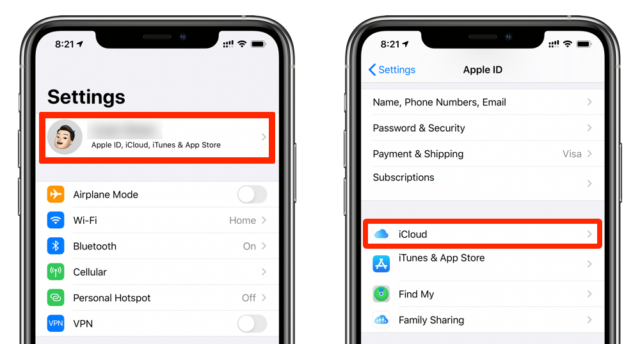
Чтобы отключить его на iPhone и iPad, перейдите в «Настройки». Нажмите на свое имя вверху, а затем на iCloud.
Затем нажмите «Фото» и выключите переключатель «Фото iCloud».
Теперь, если вы отключите здесь фото iCloud, результат будет зависеть от этих двух параметров, как описано ниже.
Оптимизируйте место для хранения iPhone
Если выбран параметр «Оптимизировать хранилище iPhone / iPad», устройство, скорее всего, сохранит большую часть фотографий из камеры в iCloud. Этот вариант сохраняет исходный файл в iCloud, и вам предлагается только уменьшенная версия (фотография с более низким разрешением) на вашем iPhone или iPad. Это очень полезно для sЭкономьте место на вашем iPhone или iPad.
Процесс оптимизации полностью автоматический, и алгоритм Apple решает, когда начинать оптимизацию, а что – оптимизировать. Невозможно вручную выбрать фотографии для оптимизации. Эта функция срабатывает для фотографий, хранящихся на вашем iPhone или iPad, только когда память заканчивается. Но если вы добавляете фотографии с веб-сайта iCloud или других подключенных устройств, он всегда в действии.
Когда вы открываете «оптимизированные» фотографии на своем устройстве, оно получает доступ к фотографиям в полном разрешении, которые вы можете просматривать, но не сохраняет их на вашем устройстве. С небольшими фотографиями (в КБ) дело обстоит иначе, потому что они также сохраняются в полном разрешении на вашем iPhone. Не уверен, какой именно размер Apple считает большим или маленьким.
Примечание. Оптимизированные фотографии на iPhone невозможно идентифицировать.
Теперь, когда этот параметр отмечен, и вы пытаетесь отключить Фото iCloud, возникают два случая. Во-первых, с вашими фотографиями на iPhone / iPad ничего не произойдет, и они останутся в iCloud. Однако для этого должны совпадать следующие три вещи:
- Место для хранения на вашем устройстве не должно быть низким.
- Вам не следовало добавлять поддержку с веб-сайта iCloud.
- К iCloud должно быть подключено только одно устройство.
Если все будет так, как указано выше, фотографии не будут удалены с вашего устройства. Но если отсутствует только одно требование, вам будет показано всплывающее окно с сообщением о том, что оптимизированные фотографии будут удалены с вашего iPhone / iPad, и если вы заинтересованы в их загрузке.
Если вы хотите удалить их со своего iPhone / iPad, нажмите «Удалить с iPhone / iPad». Таким образом, они будут удалены только с этого единственного устройства. Вы по-прежнему можете получить к нему доступ в iCloud (и на других устройствах, если они подключены).
Если выбрать второй вариант, то есть «Загрузить фотографии и видео», все фотографии из iCloud будут загружены на телефон, на котором вы хотите отключить фотографии iCloud.
Примечание. Apple не рассчитывает объем памяти, необходимый для загрузки всех медиафайлов. Для выполнения действия требуется достаточно места для хранения.
После загрузки существующие фотографии также будут доступны на вашем телефоне даже после отключения iCloud.
Загрузите и сохраните оригиналы
Если этот параметр отмечен, все довольно просто. То есть исходные фотографии с высоким разрешением хранятся на вашем устройстве и в iCloud. Это также означает, что фотографии других подключенных устройств будут загружены на ваш iPhone или iPad. Его недостаток заключается в том, что и ваш iCloud, и хранилище устройства используются для сохранения файлов. Опять же, вам нужно иметь достаточно места для хранения исходных файлов.
Теперь, если вы отключите Фото iCloud на устройстве, скажем, на iPhone, все фотографии останутся на вашем iPhone. Вы также можете получить к нему доступ через iCloud и другие подключенные устройства, такие как iPad, Mac и т. Д. Однако любые новые фотографии, снятые вашим iPhone, не будут отображаться в iCloud.
Подводя итог, отключение фотографий iCloud не приведет к удалению существующих фотографий из iCloud. Однако они могут быть удалены с iPhone / iPad в зависимости от двух предыдущих настроек. Если вы случайно отключили Фото iCloud, не волнуйтесь, ваши данные в iCloud в безопасности, даже если они исчезнут с вашего iPhone / iPad. Кроме того, любые новые фотографии не будут синхронизироваться с iCloud.
2. Отключите Фото iCloud на всех устройствах.
Если вам не нравится использовать Фото iCloud и вы хотите отключить его на всех своих устройствах Apple, у вас тоже есть возможность для этого. Доступная как «Отключить и удалить», эта функция удалит все фотографии и видео, сохраненные в iCloud, и освободит место в хранилище iCloud. Это не повлияет на фотографии / видео, хранящиеся на iPhone или iPad, что по-прежнему зависит от двух настроек iCloud: Оптимизировать хранилище iPhone / iPad и Загрузить и сохранить фотографии.
Вы найдете эту функцию в настройках> [Il tuo nome]> iCloud> Управление хранилищем> Фотографии. Если этот параметр включен, у вас по-прежнему будет доступ к носителю в течение 30 дней, чтобы вы могли копировать или перемещать его на другие устройства хранения или службы.
Через 30 дней они будут окончательно удалены из iCloud, что, в свою очередь, удалит его со всех подключенных устройств. Чтобы отменить действие, снова перейдите по тому же пути и нажмите Отменить, деактивировать и удалить. Кроме того, вы будете регулярно получать уведомления на всех платформах о резервном копировании фотографий iCloud.
Когда вы отключите iCloud с помощью этой функции, вы заметите, что iCloud Photos по-прежнему активны. Но не волнуйтесь, потому что он ничего не делает. То есть любые новые фотографии будут синхронизироваться с iCloud. Кроме того, iCloud Photos автоматически отключится через 30 дней. Считайте это профилактической мерой, когда вы приостановили iCloud на 30 дней, после чего он будет отключен.
Что происходит, когда вы удаляете фотографию с iPhone / iPad
Возможны два сценария:
Удалять фотографии при активации iCloud
Если включены Фото iCloud, яудалить фотографии на устройстве он удалит его со всех других подключенных устройств. Его нельзя удалить только с одного устройства. То есть, если вы удалите его с iPhone, он будет удален из iCloud и подключенного iPad.
С другой стороны, вы можете восстановить удаленные фотографии в любое время, поскольку они хранятся в альбоме «Недавно удаленные» в течение 30 дней.
Удалять фотографии, когда iCloud выключен
Если iCloud отключен для вашего iPhone, и вы удалите фотографию со своего телефона, она не будет удалена из iCloud или других подключенных устройств. Однако, если вы решите снова включить iCloud Photos, эта конкретная фотография будет удалена из iCloud и других подключенных устройств.
Что произойдет с вашими фотографиями, если вы выключите и снова включите «Фото iCloud»?

Сохранение изображений в библиотеку iCloud — это отличный способ получить доступ ко всем вашим медиафайлам на всех ваших устройствах, а также быть доступным для вас через веб-сайт. iCloud.com, но некоторые люди считают, что эта функция не соответствует их потребностям, и хотят отключить ее, но беспокоятся о результатах. Будут ли эти фотографии удалены и исчезнут с вашего устройства и других устройств? Затем, если я снова включу фотографии iCloud, вернутся ли снова старые фотографии, которые я не хочу снова?

Что произойдет, если вы отключите синхронизацию фотографий iCloud
Некоторые отключают фотографии iCloud на своих устройствах, и в этом случае они не теряют ни одну из этих фотографий и загружаются на устройство, если для этого достаточно места.Здесь пользователь решает, как он хочет сохранять свои фотографии и видео, исходя из их предпочтительное хранилище либо в облаке, либо на других устройствах. Таким образом, библиотеки фотографий на их устройствах не связаны с синхронизацией iCloud и iCloud.com.
Но эти фотографии не удаляются и остаются в медиатеке iCloud.
И если пользователь хочет навсегда удалить фотографии из сервиса iCloud, он должен зайти на сайт iCloud.com и удалить с него фотографии и видео.
Что произойдет после того, как я снова включу функцию синхронизации фотографий?
Если пользователь затем преднамеренно или непреднамеренно повторно активирует фотографии iCloud на устройстве, будут ли какие-либо из этих действий удалять фотографии с его устройства после повторного включения функции «Фото iCloud»?
Имейте в виду, что удаление мультимедиа в iCloud Photos очень похоже на перенос мультимедиа. То есть, когда вы удаляете фото или видео через iCloud Photos в iOS, iPadOS, macOS или на iCloud.com, вы получаете предупреждение, в котором говорится:
Хотите удалить один элемент со всех ваших устройств? Этот элемент будет удален из iCloud Photos на всех ваших устройствах».
Это предупреждение сообщает вам, что вы собираетесь потерять элемент (фото или видео), но фотографии на самом деле перемещают его в папку «Недавно удаленные», куда iCloud перемещает удаленные элементы, в папку «Недавно удаленные», и примерно через 30 дней они автоматически удаляется автоматически Кроме того, вы можете перейти в папку «Недавно удаленные», выбрать элемент или все элементы и немедленно удалить их безвозвратно, после этого их невозможно будет восстановить.
А когда вы случайно повторно включаете Фото iCloud на устройстве, iCloud объединяет фотографии и фильмы на ваших устройствах и на сайте iCloud.com, создавая полную коллекцию всех ваших фотографий.
Мы знаем, что проблема синхронизации фотографий сбивает с толку, особенно если вы отключите ее, а затем повторите, поэтому мы рекомендуем, если у вас есть более одного устройства и вы хотите обмениваться фотографиями между этими устройствами, сделайте эту функцию, и если вы только Имейте одно устройство, периодически делайте резервную копию своего устройства и таким образом сохраняйте свои фотографии В резервной копии, если, не дай бог, что-то случилось с вашим устройством,
Используете ли вы эту функцию для синхронизации фотографий с iCloud и возникают ли у вас проблемы с этой функцией?
المصدر: