Как перенести мою историю чатов на новый Android?
У вас есть возможность перенести историю чатов на новый Android телефон, если вы перенесете свою локальную резервную копию или восстановите резервную копию из Google Диска. Локальные резервные копии относится к автоматическому резервному копированию истории чатов в папке WhatsApp на вашем телефоне. Данный процесс происходит ежедневно в 2 часа ночи. Папка WhatsApp размещена во внутренней памяти вашего устройства или на внешней SD-карте. С помощью функции «Резервное копирование на Google Диск», если активирована, вы можете сохранять сообщения и медиафайлы на ваш личной аккаунт Google.
Перенос с помощью локального резервного копирования
Быстрые шаги
- Сделайте резервную копию чатов в своем старом телефоне.
- Перейдите в WhatsApp >Меню >Настройки >Чаты и звонки >Резервная копия чата.
- Переставьте внешнюю SD-карту в свой новый телефон, если папка WhatsApp/Database размещена на внешней SD-карте.
- Если папка WhatsApp размещена во внутренней памяти вашего устройства, смотрите пункт подробные шаги ниже.
- Установите WhatsApp на свой новый телефон.
- Подтвердите тот же номер телефона в WhatsApp, который использовался при создании резервных копий чатов.
- Нажмите на Восстановить, когда предлагается восстановить историю сообщений.
Подробные шаги
Чтобы перенести чаты с одного Android на другой, выполните следующие действия:
- Во-первых, создайте резервную копию последних чатов вручную.
- Перейдите в WhatsApp >Меню >Настройки >Чаты и звонки >Резервное копирование чатов или Резервная копия чата.
- Во-вторых, перенесите данную резервную копию на свой новый Android.
- Если ваш телефон имеет внешнюю SD-карту, выньте ее из старого телефона и установите на свой новый телефон.
- Для телефонов, имеющих внутреннюю карту памяти или внутреннюю SD-карту (как большинство устройств Samsung): вам необходимо перенести папку /sdcard/WhatsApp/ со старого телефона в такую же папку на новом телефоне. Есть два способа как это можно сделать: использовать файловый проводник или перенести файлы резервной копии на свой компьютер.
- Обратите внимание, что при переносе некоторые файлы могут отсутствовать. Убедитесь, что все файлы, которые вы хотите перенести на свой новый телефон, добавлены в резервную копию.
- Если вы не уверены насчет того, какой тип SD-карты находится в вашем телефоне, мы рекомендуем уточнить специфику вашего устройства на сайте производителя телефона.
- После того как вы благополучно перенесли резервную копию, вы можете установить WhatsApp на свой новый Android.
- Во время процесса установки WhatsApp автоматически найдет вашу резервную копию и спросит вас, хотите ли вы восстановить ее. После восстановления ваши старые чаты появятся на новом устройстве.
Перенос с помощью функции «Резервное копирование на Google Диск»
- Создайте резервную копию чатов на Google Диске вручную на старом телефоне.
- Откройте WhatsApp > перейдите в Меню >Настройки >Чаты и звонки >Резервная копия чата >Резервное копирование.
- Добавьте тот же аккаунт Google, который вы использовали для резервного копирования на старом телефоне, в новый телефон. Также убедитесь, что вы используете тот же номер телефона на новом устройстве.
- Установите WhatsApp на новый телефон.
- После подтверждения того же номера, который использовался для резервного копирования на старом телефоне, вам будет предложено восстановить ваши сообщения и медиафайлы из Google Диска.
- После того, как процесс восстановления завершен, нажмите на След., ваши чаты появятся, как только инициализация завершится.
- После восстановления чатов, WhatsApp начнет восстановление ваших медиафайлов.
Внимание: вы не сможете восстановить историю чатов на Android с любой другой платформы или наоборот.
Проблемы при подтверждении номер телефона? Прочтите данную статью.
Удачи,
Служба поддержки WhatsApp
Как перенести чаты WhatsApp через QR-код. Работает без резервной копии и Google Диска
Если вы неоднократно меняли смартфон, то знаете, как порой бывает сложно перекинуть файлы с одного устройства на другое. Несмотря на то, что операционная система Android предлагает универсальное средство переноса, на новом девайсе появляются отнюдь не все данные. В частности, людям не удается перенести чаты Ватсап. До недавнего времени проблема была особенно частой, так как ранее перекинуть данные мессенджера получалось только при помощи резервной копии. Но после обновления появился куда более удобный вариант — перенос чатов WhatsApp через QR-код.
Теперь даже Google Drive не нужен, но обо всем по порядку
Как перенести чаты Ватсап на новый телефон
Сначала стоит рассказать, как осуществлялся перенос чатов Ватсап на Андроид до обновления мессенджера, и в чем заключались его недостатки. Для переезда на новое устройство требовалось:
- Открыть настройки WhatsApp на старом смартфоне.
- Перейти в раздел «Чаты», а затем — «Резервная копия чатов».
- Создать резервную копию чатов, загрузив ее на Google Диск.
- Авторизоваться в WhatsApp на новом устройстве.
- Нажать кнопку «Восстановить» после обнаружения бэкапа.
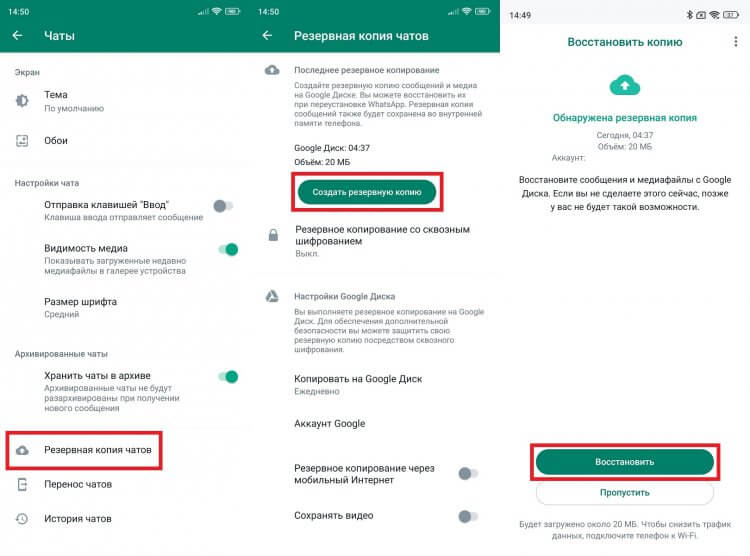
Воспользоваться этим способом получается далеко не всегда
Все довольно просто, но этот способ переноса частенько доставляет неприятности пользователям. Во-первых, люди постоянно жалуются, что Ватсап не видит резервную копию. Во-вторых, загрузка бэкапа на Google Диск возможна только на устройствах, сертифицированных компанией Google, а это делало затруднительным перенос чатов Ватсап на Хуавей. Наконец, такой способ переброски данных не поддерживает iPhone, поскольку iOS для резервирования использует iCloud вместо Google Drive.
⚡ Подпишись на AndroidInsider в Дзене, чтобы получать новости из мира Андроид первым
Разработчики WhatsApp долго игнорировали проблему. Однако в 2023 году команда мессенджера в попытках сохранить аудиторию начала внедрять новые функции, одна из которых — перенос чатов без Гугла. Чтобы воспользоваться ею, прежде всего необходимо обновить WhatsApp на телефоне, а потом обратиться к нашей инструкции.
Как перенести чаты Ватсап без Гугла
Главным препятствием на пути всегда был сервис Google Drive, который доступен не на каждом смартфоне. Сейчас его можно обойти, выполнив перенос чатов Ватсап через QR, для чего понадобится:
- На старом смартфоне открыть настройки WhatsApp.
- Перейти в раздел «Чаты», а затем — «Перенос чатов».
- Нажать кнопку «Начать» и подключить оба устройства к Wi-Fi.
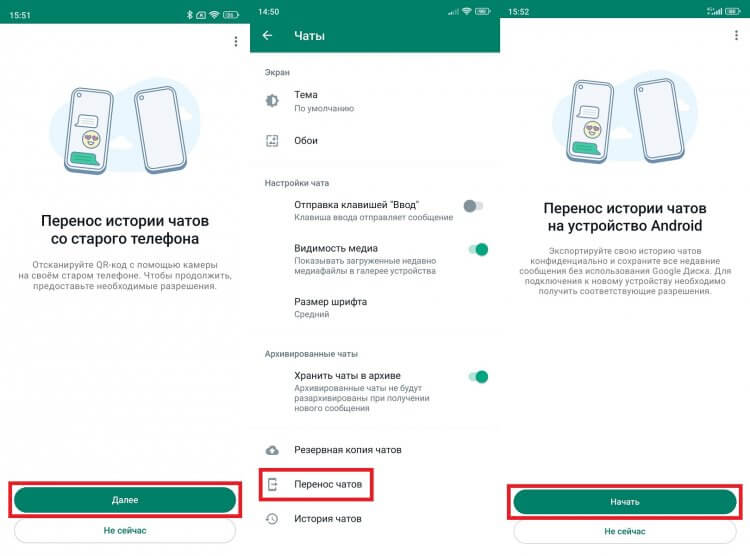
Для успешного переноса смартфоны нужно подключить к Wi-Fi
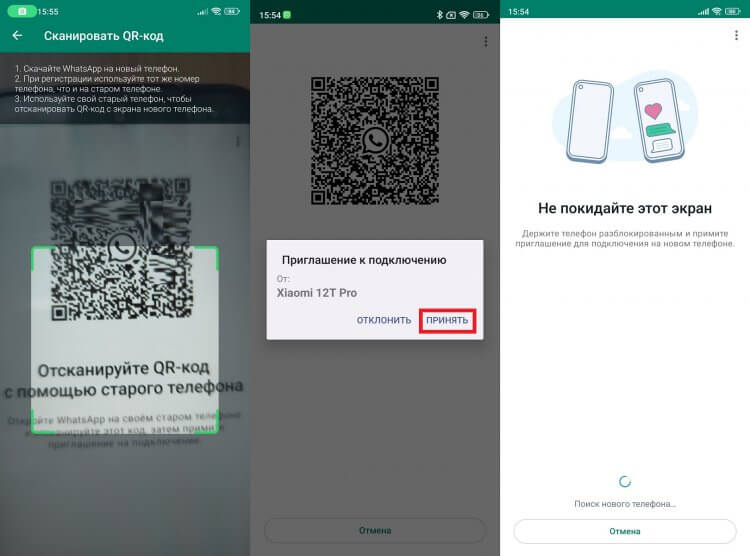
Остается лишь дождаться, когда все данные перекинутся
Обратите, что при переносе чатов WhatsApp через QR-код вам не удастся перекинуть сохраненные видео. Придется либо передавать их вручную, либо использовать резервную копию на Google Drive.
❗ Поделись своим мнением или задай вопрос в нашем телеграм-чате
Привязка Ватсап к телефону
После переноса чатов будет выполнен автоматический выход из WhatsApp на старом устройстве. Если вы планируете пользоваться мессенджером на двух смартфонах, то можете перекинуть данные другим способом. В этом вам поможет функция привязки Ватсап к телефону, которая работает следующим образом:
- В окне авторизации на втором устройстве нажмите на «три точки».
- Выберите опцию «Связать с существующим аккаунтом».
- В окне чатов на первом смартфоне нажмите на «три точки» и перейдите в раздел «Связанные устройства».
- Нажмите кнопку «Привязка устройства» и отсканируйте QR-код, появившийся на экране второго девайса.
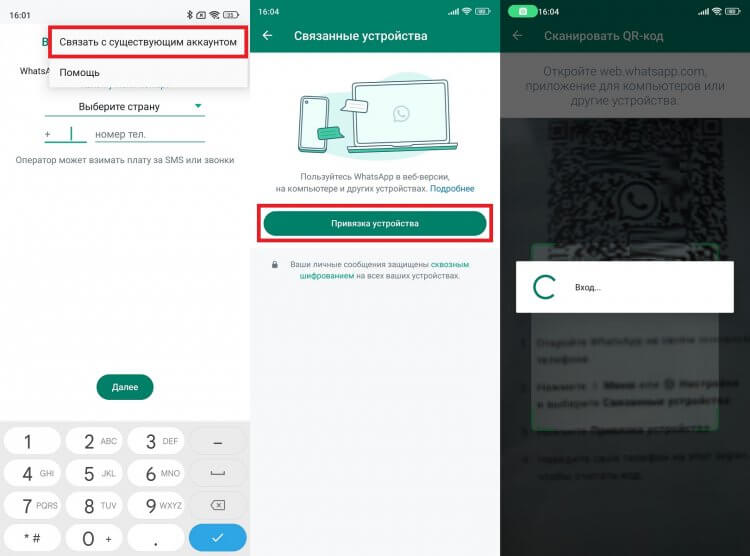
Через пару секунд вся переписка отобразится на втором смартфоне
После этого вы не только войдете в WhatsApp на втором смартфоне, но и увидите содержимое всех чатов, которые загрузятся автоматически без использования Google Drive и резервной копии. При этом важно отметить, что при переносе данных через привязку аккаунта основным остается девайс, где был выполнен вход по номеру телефона. На втором устройстве окажутся заблокированными многие функции, включая резервирование чатов.
Перенос чатов WhatsApp с Android на iPhone
На момент публикации материала перенос чатов WhatsApp с Андроид на Айфон через QR-код недоступен. Тем не менее, разработчики мессенджера обещают внедрить полезную функцию в ближайшее время. Возможно, к тому моменту, когда вы будете читать этот текст, опция уже появится. А пока есть два альтернативных варианта.
�� Загляни в телеграм-канал Сундук Али-Бабы, где мы собрали лучшие товары с АлиЭкспресс
Если вы планируете пользоваться мессенджером одновременно на двух смартфонах, то можете выполнить привязку устройства Ватсап по инструкции, описанной выше. Также существует возможность перенести чаты WhatsApp с Android на iPhone через отправку бэкапа по электронной почте, о чем мы писали еще в 2021 году.

Теги
- Ватсап на телефон
- Мессенджеры для Android
- Новичкам в Android
Наши соцсети
Новости, статьи и анонсы публикаций
Как перенести данные WhatsApp с Android на Android

Узнайте, как перенести WhatsApp на новый телефон Android с другого устройства Android в этом руководстве.
Перечислены четыре различных пошаговых решения для перемещения данных WhatsApp.
“У меня есть новый Samsung Note 10, но, похоже, я не могу переместить свои данные WhatsApp с моего старого S8. Может ли кто-нибудь сказать мне, как перенести WhatsApp на новый телефон андроид?”
Это недавний запрос, опубликованный заинтересованным пользователем Android на интерактивном форуме. По правде говоря, многие другие пользователи также хотят знать, как перенести данные WhatsApp с андроида на андроид, как перенести чаты WhatsApp на андроид.
Хорошая новость заключается в том, что мы можем легко перемещать наши чаты WhatsApp с одного устройства на другое без какой-либо потери данных. Для этого вы можете попробовать либо его встроенные опции, либо любое другое стороннее решение.
- Метод 1: Перенос данных WhatsApp с Android на Android с MobileTrans-Перенос WhatsApp
- Метод 2: Перенос данных WhatsApp с Android на Android через локальное Резервное копирование
- Метод 3: Перенос данных WhatsApp с Android на Android через резервную копию Google Drive
- Метод 4: Перенос данных WhatsApp с Android на Android через функцию изменения номера
Метод 1: Перенос данных WhatsApp с Android на Android через MobileTrans-Перенос WhatsApp
Если вы хотите преодолеть это и выполнить прямый перенос WhatsApp с устройства на устройство, то воспользуйтесь помощью MobileTrans — Перенос WhatsApp. Разработанный компанией Wondershare, он позволяет нам напрямую передавать чаты WhatsApp и вложения между андроидом и андроидом, айфоном и айфоном, и даже iPhone и Android .
MobileTrans — Перенос WhatsApp
Перенести WhatsApp с Android на Android 1 кликой!
- • Перенести WhatsApp на новый телефон Android одним щелчком мыши.
- • Резервное копирование данных WhatsApp и выборочное восстановление их на Android.
- • Резервное копирование и восстановление других приложений, таких как WeChat, Line, Kik и Viber.
- • Быстрый и безопасный перенос данных без перезаписи данных.
- • Поддержка более 8,000 + устройств андроид. Работает для всех моделей iPhone, iPad и iPod.
4 085 556 людей его скачали.
Чтобы узнать, как перенести WhatsApp на новый телефон Android одним щелчком мыши, выполните следующие действия:
1. Установите приложение и запустите MobileTrans на своем компьютере. Из своего дома запустите опцию «Перенос WhatsApp».

2. Используя рабочие кабели, подключите ваши новые и старые устройства Android к системе и позвольте MobileTrans обнаружить их. Он предоставит моментальный снимок обоих устройств и пометит их либо как источник, либо как пункт назначения.
3. В случае, если исходное и целевое устройства перечислены неправильно, нажмите на кнопку флип, чтобы изменить их места. Теперь нажмите на кнопку «Начать», чтобы непосредственно переместить ваши данные WhatsApp.
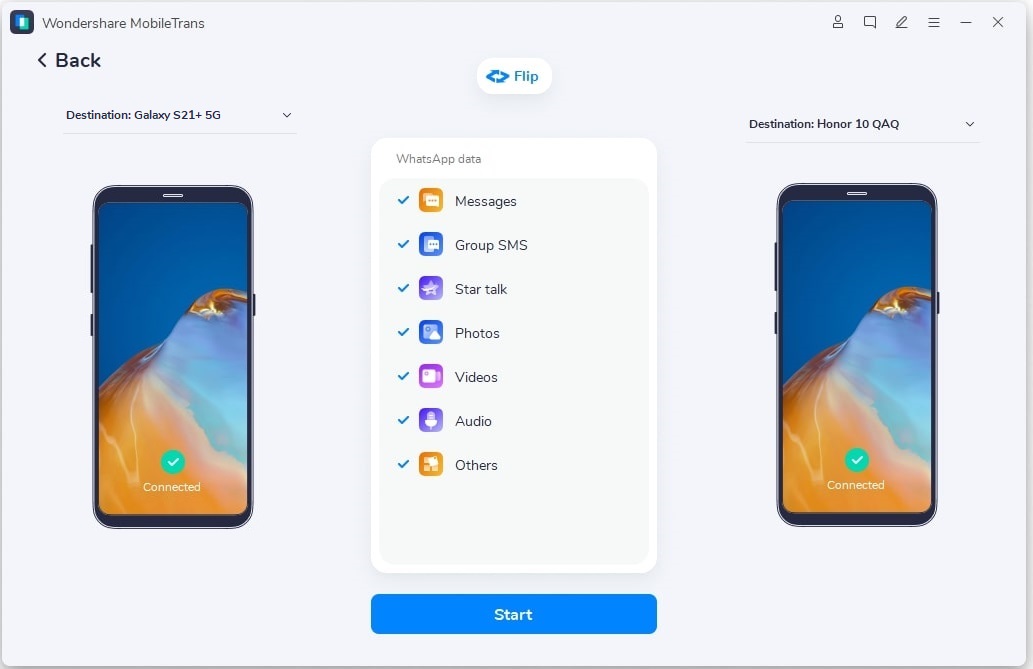
4. Просто подождите несколько минут, пока MobileTrans переместит чаты WhatsApp и вложения с вашего старого устройства на новое Android. Старайтесь не закрывать приложение и не отключать устройства между ними.
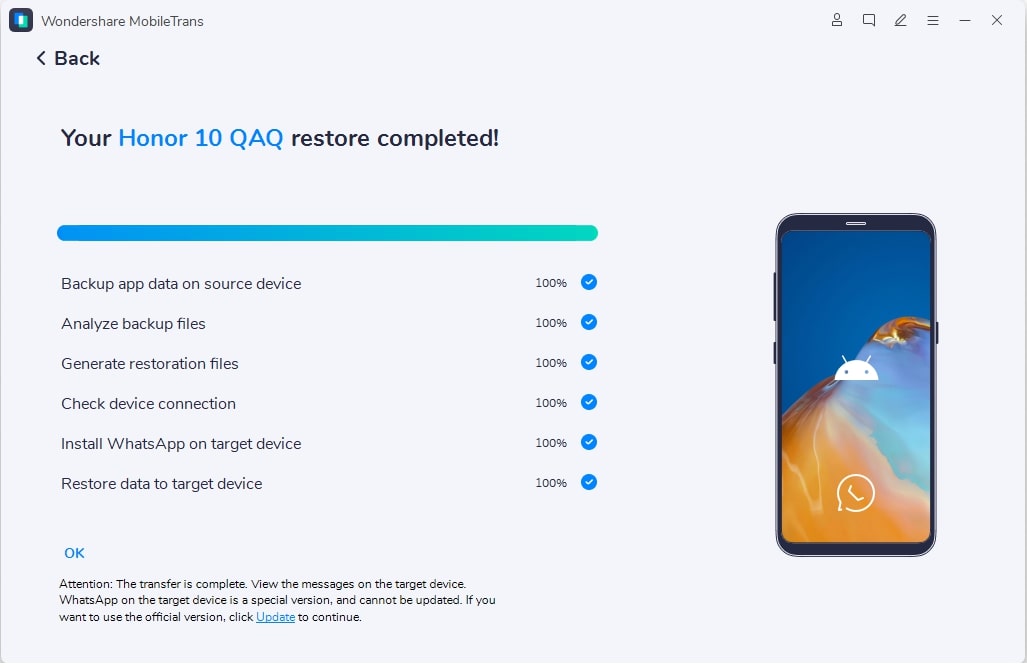
5. Через некоторое время перенос будет завершен, и вы получите уведомление. Отключите устройство и запустите на нем WhatsApp. Приложение автоматически обнаружит локальную резервную копию и позволит вам восстановить ее.
Посмотрите наш видеоурок ниже:
Метод 2: Перенос данных WhatsApp с андроида на андроид через локальное резервное копирование
Это один из самых простых способов узнать, как передавать данные WhatsApp с Android на Android. В идеале WhatsApp автоматически создает резервную копию своих чатов в локальном хранилище каждый день. Поэтому вы можете просто скопировать локальный файл резервной копии и переместить его на свое новое Android-устройство. При настройке учетной записи WhatsApp вы можете просто восстановить существующую резервную копию. Однако этот метод будет работать только в том случае, если вы используете один и тот же номер телефона на обоих устройствах.
1. Для начала перейдите в WhatsApp на вашем предыдущем устройстве и посетите его настройки, нажав на значок гамбургера (три точки) сверху.
2. Перейдите в его чаты > функция резервного копирования чатов и нажмите на кнопку «Резервное копирование», чтобы сделать немедленную резервную копию ваших данных. После того, как резервная копия была сделана, выйдите из своей учетной записи или удалите WhatsApp с устройства.

3. Теперь просмотрите локальное хранилище (или SD-карту) вашего устройства и найдите последнюю резервную копию в папке «WhatsApp». Скопируйте этот файл и переместите его в папку WhatsApp > Databases локального хранилища вашего нового Android-устройства.

4. Установите WhatsApp на свой целевой Android и выполните его первоначальную настройку, введя тот же номер телефона. Если вы уже используете WhatsApp на нем,то вам нужно переустановить его.
5. Приложение автоматически обнаружит локальную резервную копию WhatsApp, хранящуюся на устройстве, и сообщит вам об этом. Просто нажмите на кнопку «Восстановить», чтобы вернуть свои чаты на новое устройство.

Плюсы:
- Бесплатное решение
Минусы:
- Немного сложно
- Вся резервная копия WhatsApp будет восстановлена
- Следует использовать тот же номер телефона
Метод 3: Перенос данных WhatsApp с Android на Android через резервную копию Google Диск
Так же, как и локальное хранилище, вы также можете сохранить копию резервной копии WhatsApp резервной копии WhatsAppна Google Диске. WhatsApp также позволяет нам включить функцию автоматического резервного копирования и выбрать ее частоту как ежедневную, еженедельную или ежемесячную. Таким образом, вы всегда можете иметь вторую копию ваших данных WhatsApp и не пострадаете от каких-либо непредвиденных потерь. Чтобы узнать, как перенести данные WhatsApp с Android на Android через резервную копию Google Диска, выполните следующие действия:
- Во-первых, запустите WhatsApp на своем старом телефоне и перейдите в его Настройки > Чаты > резервное копирование чата.
- В разделе «Учетные записи» убедитесь, что вы вошли в свой аккаунт Google. Если нет, просто нажмите на него и войдите в свой аккаунт Google. Теперь нажмите на кнопку «резервное копирование», чтобы сделать немедленную резервную копию. Здесь вы можете включить или исключить видео в резервную копию.

- Кроме того, в разделе резервное копирование на Google Диск вы можете установить частоту автоматического резервного копирования. Это может быть ежедневный, еженедельный, ежемесячный или любой пользовательский выбор.
- После того, как резервная копия была сохранена на Google Диске, удалите WhatsApp с вашего устройства и установите его на целевой телефон. Убедитесь, что ваш новый Android также связан с тем же аккаунтом Google заранее.
- Приложение автоматически обнаружит наличие резервной копии WhatsApp на Google Диске и сообщит вам об этом. Нажмите на кнопку «Восстановить» и подождите, пока ваши чаты WhatsApp и вложения будут извлечены.

Плюсы:
Минусы:
- Проблемы с совместимостью
- Вся резервная копия будет восстановлена
- Медленный
Метод 4: Перенос данных WhatsApp с Android на Android с помощью Функции Изменения Номера
Многие люди также получают новый номер при переключении с одного устройства на другое. К счастью, в WhatsApp есть умная функция, которая позволяет нам изменить зарегистрированный номер в приложении. Таким образом, вы можете легко перенести свои данные WhatsApp на новое устройство, изменив свой номер. Однако убедитесь, что оба номера должны быть активны, чтобы сделать этот переключатель заранее. Кроме того, вам нужно сначала изменить номер на вашем старом телефоне, а затем использовать ту же SIM-карту на новом устройстве. Чтобы узнать, как восстановить сообщения WhatsApp на новом Android, изменив его номер, выполните следующие действия:
1. Прикрепите свою новую SIM-карту к существующему Android-устройству и убедитесь, что вы можете получать на нее тексты. После этого Откройте WhatsApp на своем старом устройстве и перейдите в его Настройки > Учетные записи > Изменить номер.
2. Согласитесь с условиями и введите старый, а также новый номер телефона в соответствующие поля. На ваш новый номер телефона будет отправлен одноразовый сгенерированный код, который вам необходимо ввести для проверки коммутатора.
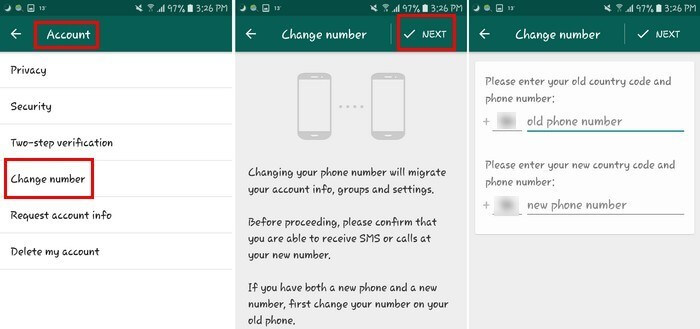
3. Отлично! Как только переключение было сделано, просто перейдите в настройки WhatsApp > чаты > резервное копирование чата и сделайте резервную копию на Google Диске или локальном хранилище.
4. В конце концов, смонтируйте SIM-карту на новом устройстве Android и установите на нее WhatsApp. Убедитесь, что резервная копия перемещена или устройство подключено к той же учетной записи Google. Запустите WhatsApp и восстановите существующую резервную копию обычным способом.
Плюсы:
- Позволяет нам изменить зарегистрированный номер на WhatsApp
Минусы:
- Сложно реализовать
- Нет прямой передачи данных
- Предварительный просмотр недоступен
| Локальная Резервная Копия | MobileTrans — Перенос WhatsApp | Резервное Копирование Google | Функция смены номера | |
|---|---|---|---|---|
| Функции | Создает резервную копию на локальном устройстве хранения данных, которое позже перемещается | Напрямую передает данные WhatsApp с одного устройства на другое. Он также может создавать резервные копии и восстанавливать данные WhatsApp. | Берет резервную копию данных WhatsApp на Google Диске и позже восстанавливает ее | Позволяет нам изменить связанный номер телефона и позже сделать резервную копию |
| Удобство пользования | Средний | Легко | Средний | Сложный |
| Cross — платформа передачи данных | Нет | Да | Нет | Нет |
| Другие функции | Нет | Можно создавать резервные копии и восстанавливать другие социальные приложения тоже | Нет | Нет |
| Предварительный просмотр доступен | Нет | Да | Нет | Нет |
| Выборочная перенос данных | Нет | Да | Нет | Нет |
| Общий рейтинг | 8 | 9.5 | 8 | 8 |
Это же обертка, ребята! Я уверен, что это руководство о том, как перенести WhatsApp на новый телефон Android , безусловно, помогло бы вам. Из приведенного выше сравнения вы можете ясно видеть, что MobileTrans — Перенос WhatsApp предоставляет идеальное решение для плавной передачи WhatsApp с одного устройства на другое. Он также совместим с многочисленными другими приложениями и позволит вам переключиться на новый телефон без потери данных. Идите вперед и дайте ему попробовать и не стесняйтесь поделиться этим руководством с другими, чтобы научить их, как восстановить сообщения WhatsApp на новом Android, а также.
Как перенести WhatsApp и WhatsApp Business на другой телефон
В статье мы расскажем про возможность переноса приложения WhatsApp Business на другой телефон с сохранением всей истории переписок.
Вася Ялесина
Контент менеджер, писатель
В статье мы расскажем про возможность переноса приложения WhatsApp и WhatsApp Business на другой телефон с сохранением всей истории переписок.
Всем пользователям при первом запуске мессенджера рекомендуем настроить резервное копирование. Эта опция периодически сохраняет все чаты вместе с файлами на устройстве или в облаке. Хранение в облаке предпочтительнее, так как смартфоны и планшеты часто ломаются и из-за этого доступ к данным может быть утрачен навсегда.
Перенос приложения с Android на Android
Для пользователей Android самый удобный способ сделать импорт чатов whatsapp через Google Диск. Вам не нужно копировать файлы вручную, копия переписок автоматически загружается в облако. Для того, чтобы перенести чаты whatsapp со старого телефона в новый, необходимо:
- Авторизоваться в Google-аккаунте
- Войти в WhatsApp и открыть раздел с настройками.
- Выбрать вкладку «Чаты».
- Перейти в раздел «Резервная копия чатов».
- Выбрать частоту создания резервной копии на Google Диске: ежедневно, еженедельно, ежемесячно или при нажатии на кнопку.
- Указать Google-аккаунт, который будет использоваться для хранения копий.
- Выбрать сеть для резервного копирования: Wi-Fi или беспроводной и мобильный интернет.
- Дождитесь завершения копирования на Google-диск.
- Установите мессенджер на новый смартфон. Авторизуйтесь в Google-аккаунте, который использовали для создания резервной копии.
- Запустите WhatsApp на новом смартфоне, авторизуйтесь и согласитесь с запросом на восстановление истории
Перенос приложение с Android на IOS
Официального способа перенести историю ватсап на новый телефон с Android на IOS нет, но можно воспользоваться сторонней программой. Подобных программ, которые предоставляют такие услуги несколько,расскажем об одной из них — AppTrans.Как сделать перенос с помощью AppTrans:
- Скачайте приложение на компьютер Mac или Windows. Ссылка для скачивания https://www.imobie.com/apptrans/
- После установки, выберите с какого девайса вы хотите сделать трансфер. Это может быть с телефона на телефон или с компьютера на компьютер
- Подключите оба телефона через шнур к компьютеру и нажмите кнопку “Transfer now”
Перенос приложения с iPhone на iPhone
На устройствах iOS копирование истории переписки осуществляется через iCloud. Вам нужно загрузить резервную копию данных из WhatsApp со старого устройства в облачное хранилище, а затем автоматически после авторизации на новом смартфоне информация копируется в мессенджер. Для того, чтобы воспользоваться этим способом, необходимо:
- Открыть настройки на текущем телефоне где установлено приложение.
- Перейдите в раздел iCloud, тапнув по имени учетной записи.
- Активируйте iCloud Drive.
- В настройках iCloud Drive переместите бегунок напротив WhatsApp во включенное положение.
- Откройте WhatsApp и перейдите в настройки. Там найдите вкладку «Чаты» и в ней перейдите в подраздел «Резервная копия».
- В открывшемся окне выбрать «Создать копию».
- Дождитесь завершения создания резервной копии и загрузки в облако.
- На новом смартфоне авторизуйтесь в облачном хранилище iCloud в аккаунте, используемом для работы на старом телефоне. .
- Запустите WhatsApp, введите данные старой учетной записи.
- Согласитесь с восстановлением резервной копии данных из облака.
Перенос приложения с IOS на Android
Официальный способ перенести чаты Ватсап с iPhone на Android доступен только для владельцев смартфонов и планшетов Samsung. Необходимо установить на компьютер Samsung SmartSwitch.
- Скачайте и запустите программу Samsung SmartSwitch на компьютере. Ссылка для скачивания https://www.samsung.com/ru/support/app/smartswitch/
- Подключите устройство Samsung по USB к ПК.
- При появлении запроса подключите по кабелю к компьютеру iPhone.
- Отсканируйте QR-код на Андроид-устройстве при помощи iPhone.
- Тапните «Начать» и дождитесь завершения переноса данных.
- Откройте мессенджер. Авторизуйтесь в том же аккаунте, который был использован на iOS.
- Кликните на «Импортировать».
- Дождитесь завершения процесса.
Перенос приложения с Windows Phone на Android
Смартфоны на Windows Phone встречаются редко, но даже на них можно сделать бэкап чатов WhatsApp и перенести на Андроид.
- Включите Bluetooth на обоих смартфонах
- Активируйте опцию “Мои данные” в приложении Ватсап и нажмите “Продолжить”
- Из всех доступных устройств Bluetooth необходимо выбрать нужный смартфон и начать синхронизацию с ним.
- Для скачивания файлов необходимо установить флажки рядом с ними и начать процесс копирования.
Перенос всех данных на компьютер
Напрямую сделать бэкап чатов и файлов на компьютер с телефона не получится. Такой опции у WhatsApp не предусмотрено, даже если вы подключите телефон и зайдете в папку приложения. Но резервную копию данных можно отправить на компьютер.
- На телефоне нажмите на чат, данные которого хотите перенести.
- Нажмите на контакт (IOS) или на три точки вверху экрана (Android)
- Из меню выберите “Экспорт чата”
- Укажите вариант переноса данных: с медиа файлами или без.
- Готовый архив чата вы можете сохранить на диск или отправить на свою почту. Оттуда скачайте данные на компьютер и разархивируйте файл.