Где найти раздел с обновлениями приложений в App Store на iOS 13
iOS 13 изменила многое из того, к чему мы успели привыкнуть в iOS 12. В большинстве своем изменения скорее положительные, чем отрицательные, однако некоторые все-таки требуют, чтобы мы подстроились под них заново. Например, привычка нужна владельцам iPhone SE и iPad, чтобы начать пользоваться жестами 3D Touch, которые неожиданно стали общедоступной функцией, или, скажем, новый способ взаимодействия с ОС при помощи мыши. Но есть и такие нововведения, которые поначалу могут напугать неподготовленного пользователя, вроде отсутствующего раздела с обновлениями приложений из App Store.

С выходом iOS 13 Apple слегка изменила компоновку элементов в App Store, в результате чего раздел с обновлениями пропал с главной страницы каталога. Его заменил сервис Apple Arcade, чье появление вызвало немало дискуссий в социальных сетях. Многие пользователи негативно отнеслись к переносу раздела с обновлениями, который, забегая вперед, всего лишь изменил свою дислокацию. Разбираемся, где его искать и как теперь обновлять установленные приложения.
Как обновлять приложения в iOS 13

Отныне раздел с обновлениями скрыт в настройках учетной записи. Чтобы попасть туда, необходимо запустить App Store, нажать на пиктограмму профиля в правом верхнем углу, а уже там отыскать раздел «Доступные обновления». Именно там собраны все программы, для которых доступны апдейты в случае, если функция автообновления отключена.
Вообще, решение Apple спрятать раздел с обновлениями в настройках учетной записи довольно сомнительно. Мало того, что чрезвычайно важный элемент App Store исчез с главной страницы, так еще новое место для него было выбрано весьма неудачно. Было бы куда логичнее разработать для Arcade отдельное приложение, а обновления оставить в покое. Ведь последними пользуются все без исключения, тогда как геймерский сервис компании может не выстрелить.
Подпишись на наш канал в Яндекс.Дзен, чтобы не пропустить все самое интересное.
Обновление приложений на устройствах Apple вручную
Вы можете отключить автоматические обновления и обновлять приложения вручную. Либо вы можете включить автоматические обновления, чтобы вам не приходилось обновлять каждое приложение вручную.
Обновление приложений вручную
На iPhone и iPad приложения из App Store по умолчанию обновляются автоматически. Если возникает проблема, вы можете обновить приложение вручную.
Обновление приложений на iPhone или iPad вручную
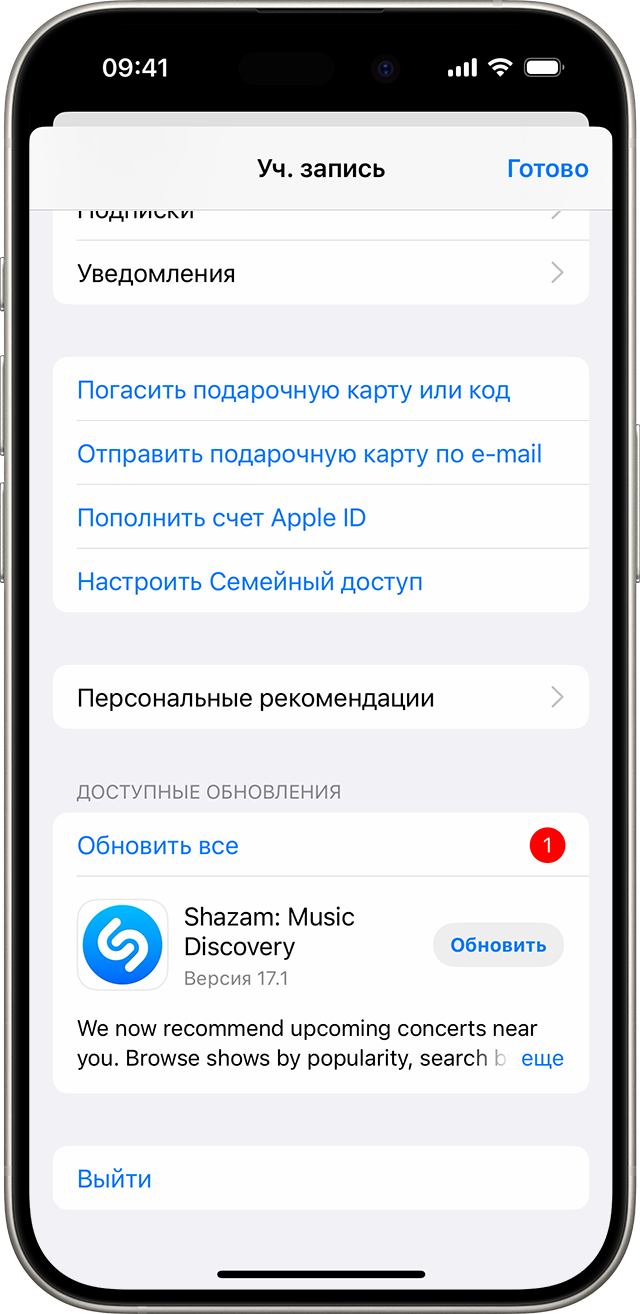
- Откройте магазин App Store.
- Нажмите значок профиля в верхней части экрана.
- Прокрутите для просмотра ожидающих обновлений и примечаний к выпуску. Нажмите «Обновить» рядом с приложением, чтобы обновить только его, или нажмите «Обновить все».
Обновление приложений на компьютере Mac вручную
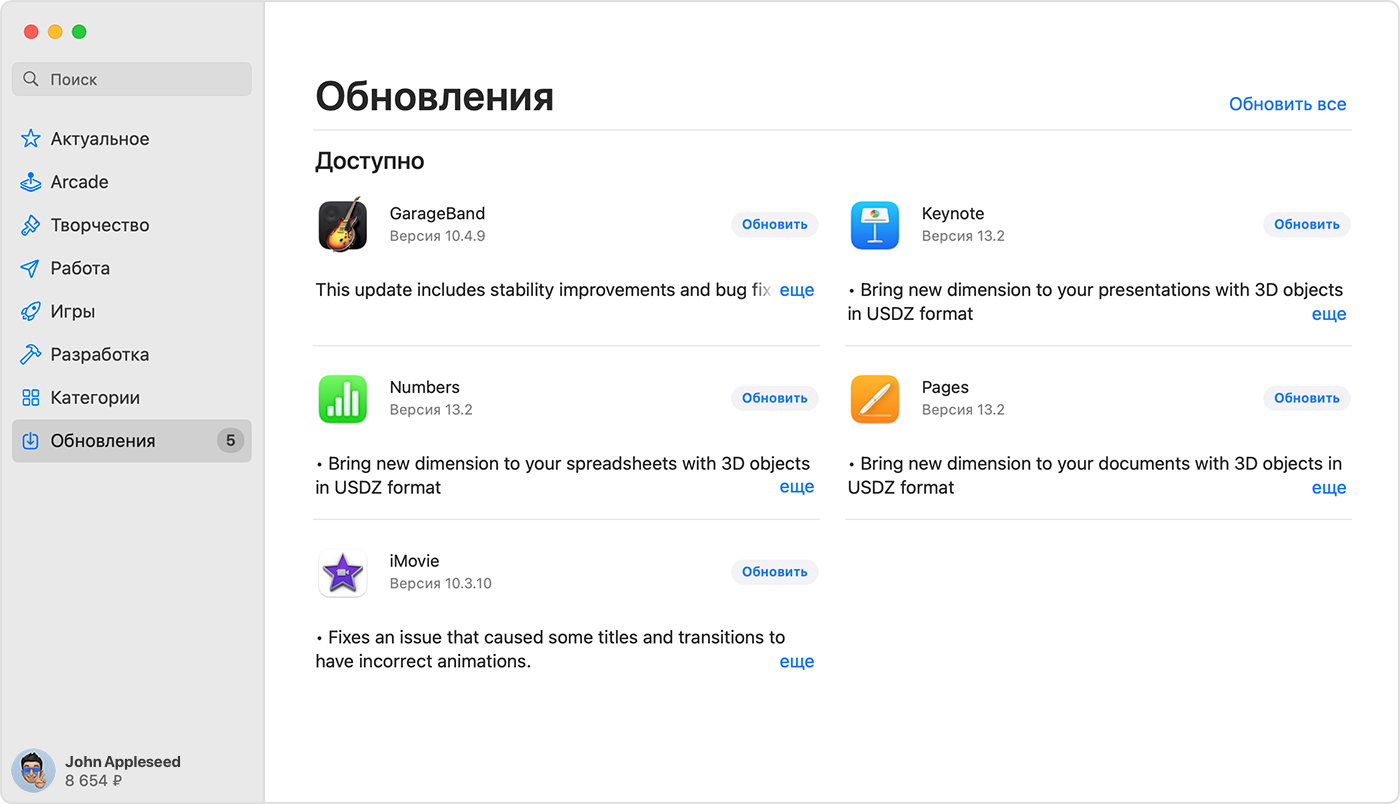
- Откройте приложение App Store.
- В боковом меню нажмите «Обновления».
- Нажмите «Обновить» рядом с приложением, чтобы обновить только его, или нажмите «Обновить все».
Если вы установили на компьютере Mac приложение не из App Store, за помощью в обновлении обратитесь к разработчику приложения.
Обновление приложений на часах Apple Watch вручную
- Откройте приложение App Store и прокрутите вниз.
- Нажмите «Учетная запись».
- Нажмите «Обновления».
- Нажмите «Обновить» рядом с приложением, чтобы обновить только его, или нажмите «Обновить все».
Включение и выключение автоматического обновления
Если вы предпочитаете обновлять вручную все приложения, можно отключить автоматическое обновление. После выключения этой функции вы будете получать уведомления от App Store каждый раз, когда становится доступно обновление для одного из ваших приложений.
Включение и выключение автоматического обновления на iPhone или iPad
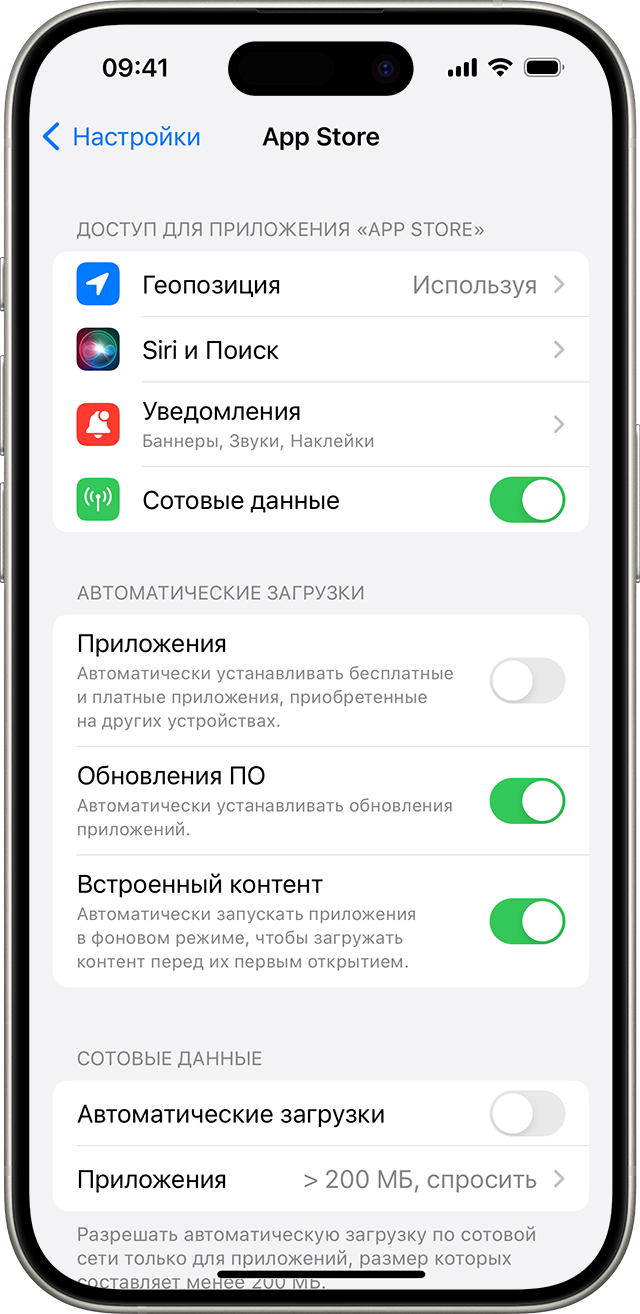
- Откройте приложение «Настройки».
- Нажмите App Store.
- Включите или выключите параметр «Обновления ПО».
Включение и выключение автоматических обновлений на компьютере Mac
- Откройте приложение App Store.
- В строке меню вверху экрана выберите App Store >> «Настройки».
- Установите или снимите флажок «Автоматические обновления».
Включение и выключение автоматических обновлений на часах Apple Watch
- Выберите «Настройки» > App Store.
- Включите или выключите параметр «Автообновление».
Или откройте приложение Watch на устройстве iPhone, прокрутите до пункта App Store и нажмите его, затем включите или выключите параметр «Автообновление».
Включение и выключение автоматических обновлений на Apple TV HD или 4K
- Выберите «Настройки» > «Приложения».
- Установите или снимите флажок «Автообновление приложений».
Информация о продуктах, произведенных не компанией Apple, или о независимых веб-сайтах, неподконтрольных и не тестируемых компанией Apple, не носит рекомендательного или одобрительного характера. Компания Apple не несет никакой ответственности за выбор, функциональность и использование веб-сайтов или продукции сторонних производителей. Компания Apple также не несет ответственности за точность или достоверность данных, размещенных на веб-сайтах сторонних производителей. Обратитесь к поставщику за дополнительной информацией.
Куда пропал раздел с обновлением приложений в iOS 13
Раньше в App Store был отдельный раздел с доступными обновлениями для установленных приложений. Я любил читать о новых фишках программ и обновлять из вручную. Теперь на этом месте блок игр Arcade. Где искать обновления или как делать апдейт автоматически?
Как и в предыдущих версиях iOS, в новой мобильной операционной системе автоматическое обновление приложений включается по пути Настройки – iTunes и App Store.
Здесь можно включить загрузку программ, купленных на других устройствах, автоматическую загрузку обновлений для программ и игр и даже загрузку по сотовой сети с лимитом в 200 мб или без него.
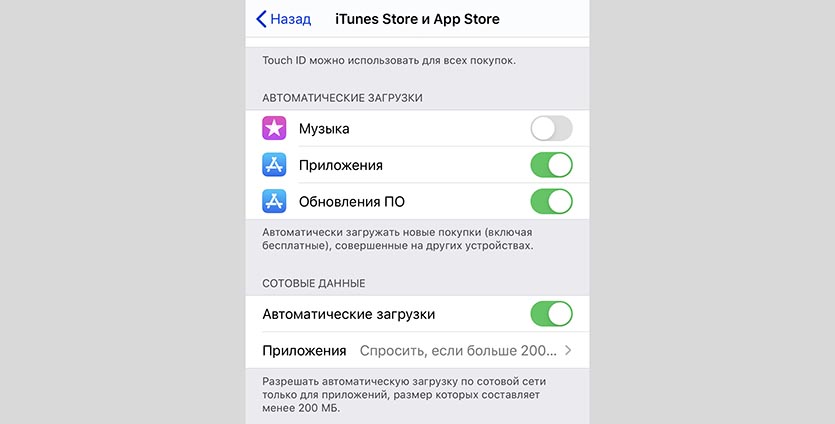
Что касается раздела с доступными обновлениями в App Store, то он не исчез, а лишь переехал в отдельное меню.
Доступные обновления теперь находятся в настройках личного профиля (пиктограмма в правом верхнем углу).
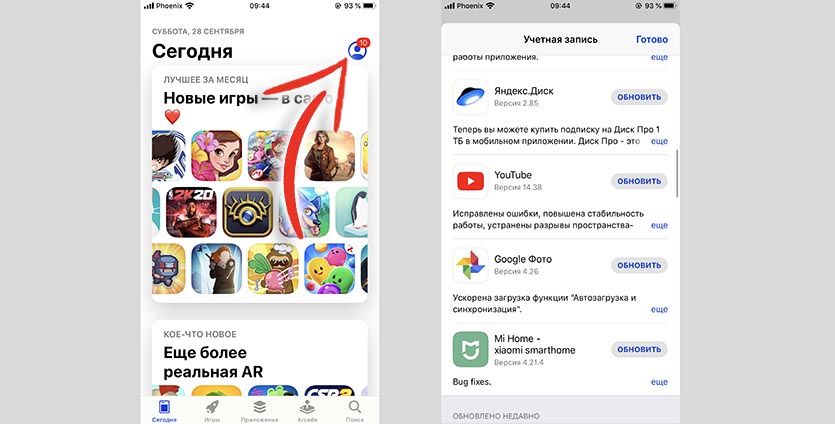
Здесь увидите все доступные обновления, описание для каждой программы и кнопки для одиночного апдейта или загрузки всех имеющихся обновлений сразу.
Как обновить приложения на iPhone: полный гайд

Всем привет! Сегодня я расскажу вам, как обновить приложение на Айфоне. Вообще функция автообновления включена автоматически на новых версиях iOS. Но в некоторых случаях функция может быть деактивирована. В статье мы рассмотрим вариант ручного обновления ПО. Также я расскажу про то, как включить автообновление, и что делать, если программы не обновляются. Поехали!
iOS 13 и старше

Давайте посмотрим, как обновить приложения на Айфоне. Перед этим я советую подключиться к интернету. Лучше всего к какой-нибудь Wi-Fi сети.
- Откройте встроенную программу App Store – там откуда мы все скачиваем и устанавливаем.
- Далее перейдите на любую из первых трех вкладок снизу.
- Теперь нажмите на вашу аватарку в правом верхнем углу экрана.
- Листаем вниз до раздела «Ожидаемые автообновления». Теперь вы можете тапнуть по кнопке «Обновить все» или выбрать какую-нибудь программу и обновить только её. В первом случае нужно будет ждать, если необновленных приложений слишком много.
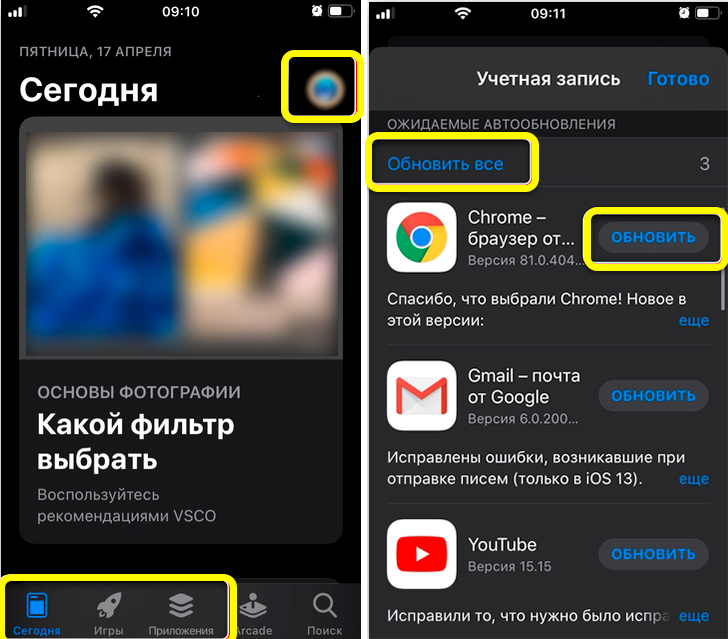
Дополнительно вы можете посмотреть, какие были внесены изменения с новым обновлением. Для этого просто перейдите в саму программу, нажав по её значку в этом списке. Как только апдейт будет установлен, приложение появится в списке «Недавно обновлено».
iOS 12 и младше
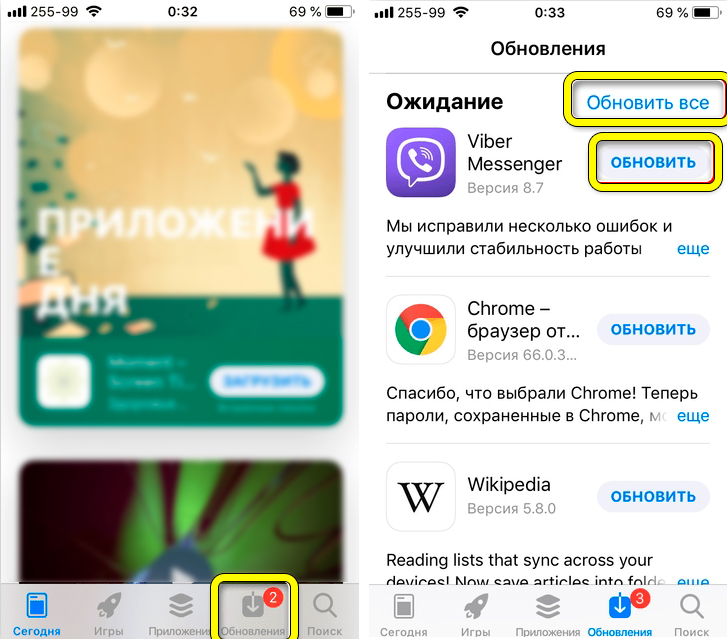
Обновление приложений на более старых версиях Айфонов делается немного по-другому. Аналогично открываем App Store. Далее в самом низу переходим во вкладку «Обновления». Ну и тут есть два варианта. Или обновляем всё ПО, но при этом придется достаточно долго ждать. Или обновляем конкретную утилиту – для этого нужно нажать по соответствующей кнопке напротив иконки программы.
Как включить автообновление приложений на Айфоне?
Постоянно лазать в App Store, проверять обновления и устанавливать их вручную – не очень удобно. Поэтому лучше всего включить функцию автообновления. В таком режиме операционная система iOS будет в автоматическом режиме через интернет проверять обновления, скачивать и устанавливать их в фоновом режиме.
- Открываем «Настройки» смартфона.
- Если у вас iOS 13 и старше, нажмите по вашему Apple ID в самом верху, после этого переходим в подраздел «iTunes Store и App Store». На iOS 12 и более младших версиях сразу тапаем по этому пункту.
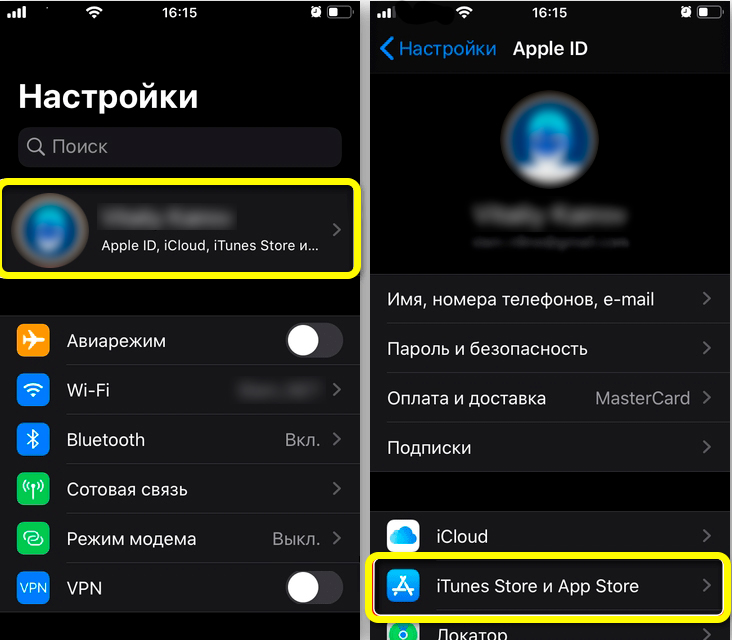
- Во вкладке «Автоматические загрузки» напротив значка App Store включите «Обновление ПО».
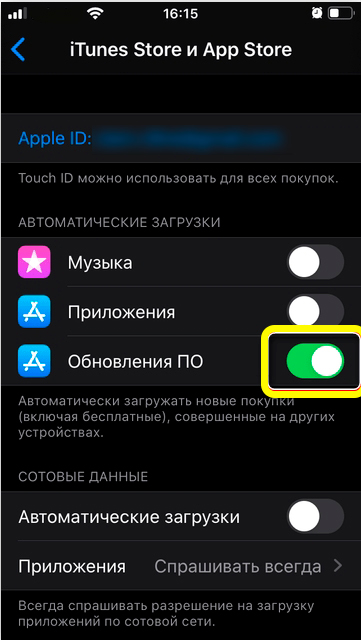
- Если у вас безлимитный тариф мобильного интернета, вы можете включить «Автоматическую загрузку» во вкладке «Сотовые данные».
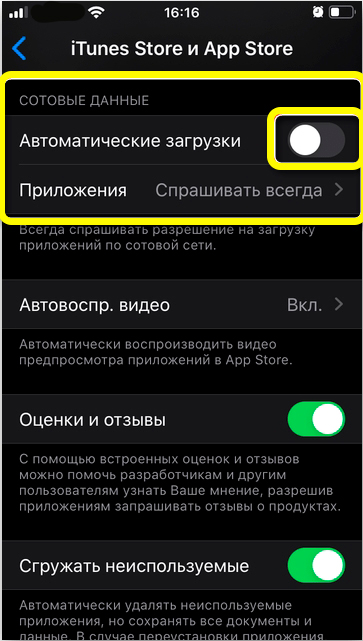
Некоторые прошивки и версии iOS ограничивают скачивание больших программ и игр через мобильный интернет. К счастью, в новых версиях это ограничение можно выключить. На старых iOS придется эту блокировку обходить. Более подробно эти варианты описаны в отдельной инструкции.
Приложения все равно не обновляются – что делать?
Итак, вы выполнили все шаги, которые описаны в статье выше, но обновление все равно не происходит. Вот ряд советов, которые должны помочь:
- В первую очередь проверьте подключение к интернету. Лучше подключиться к Wi-Fi. Если Wi-Fi не работает на iPhone – читаем эту инструкцию.
- Попробуйте перезагрузить устройство – для этого зажимаем боковую кнопку «Питания», ждем когда на экране появится команда «Выключить», переводим бегунок в правую сторону и выключаем телефон. После этого повторно включаем.
- Посмотрите на уровень заряда батареи – попробуйте полностью зарядить устройство.
- Выключите режим энергосбережения.
- Дополнительно почитайте советы из этой статьи. Там описаны решения при подключении к интернету.
- Если не обновляется только одно приложение – попробуйте его удалить. Для этого на рабочем столе ставим и удерживаем палец поверх иконки программы, пока иконки не начнут трястись. После этого жмем по крестику рядом с ярлыком приложения. Подтверждаем удаление. Теперь повторно скачиваем и устанавливаем утилиту через App Store.
На этом все, дорогие наши читатели. Если проблема осталась – опишите её подробно в комментариях, в самом низу статьи, и специалисты портала WiFiGiD постараются вам помочь. Всем добра и берегите себя!