Как сделать реестр в 1с
Дата публикации 24.11.2020
Использован релиз 3.0.84
Для контроля наличия первичных учетных документов, полученных от поставщика, в программе «1С:Бухгалтерия 8» (ред. 3.0) в документах поступления предусмотрено поле «Оригинал», в котором при получении оригинала документа следует установить флажок «получен». В документах поступления с видом операций «Товары, услуги, комиссия», «Материалы в переработку», «Оборудование» и «Объекты строительства» поле «Оригинал» расположено на закладке «Дополнительно».
В списке документов поступления в колонке «Оригинал» по кнопке «Оригинал» также можно установить или снять отметки о получении документа. Эта функция доступна, даже если закрыт период, в котором проведен документ. При этом после установки отметки не требуется перепроведение документов в закрытом периоде. Подробнее об этом см. здесь.
Для контроля за наличием или отсутствием оригиналов первичных документов (накладные, акты, УПД) можно сформировать отчет в виде «реестра документов» (рис. 1 — 2) или в виде «списка документов» (рис. 3 — 4).
1. Формирование отчета «Реестр документов» (рис. 1 — 2).
- Раздел: Покупки – Поступление (акты, накладные, УПД).
- По кнопке «Печать» выберите «Реестр документов» (рис. 1). В сформированном реестре нажмите кнопку «Показать настройки» и перейдите на закладку «Оформление». По умолчанию в стандартных настройках установлены флажки у основных полей («Дата», «Документ», Номер» и т. д.). Установите флажок у поля «Оригинал», при необходимости установите флажки у других полей. По кнопке «Сформировать» переформируйте отчет для отображения колонки «Оригинал» с информацией о наличии («да») или отсутствии («нет») оригинала первичного документа (рис. 2). Реестр можно сформировать с отбором по значению в этой колонке, чтобы в отчет попали только документы с оригиналами или без них (кнопка «Показать настройки», закладка «Отбор», добавьте поле отбора «Оригинал» и укажите для него вид сравнения «равно» и значение «для отбора»). Чтобы сформировать отчет по определенному контрагенту, установите отбор по значению в поле «Контрагент» (кнопка «Показать настройки», закладка «Отбор», установите флажок у поля «Контрагент», укажите вид сравнения «равно» и значение «для отбора»).


2. Формирование отчета «Список документов» (рис. 3 — 4).
- Раздел: Покупки – Поступление (акты, накладные, УПД).
- По кнопке «Еще» выберите «Вывести список» (рис. 3). В открывшейся форме при необходимости снимите / установите флажки у колонок, которые нужно отобразить в отчете. Проверьте, что флажком отмечена колонка «Оригинал». Флажок «Только выделенные» (под списком колонок) устанавливается, если в отчет нужно вывести только выделенные строки из списка документов. По кнопке «ОК» сформируйте отчет. В колонке «Оригинал» будет отображена информация о наличии («да») или отсутствии («нет») оригинала первичного документа (рис. 4).
- Чтобы сформировать отчет только по определенному контрагенту, перед созданием отчета в списке документов в поле «Контрагент» выберите соответствующего контрагента из справочника (флажок отбора по контрагенту будет установлен автоматически), затем по кнопке «Еще» выберите «Вывести список» и сформируйте отчет, как указано выше в п. 2. Для формирования отчета за определенный период необходимо перед созданием отчета по кнопке «Еще» выбрать «Установить период» и указать соответствующий период.


Подпишитесь на новости
Не пропускайте последние новости — подпишитесь
на бесплатную рассылку сайта:
- десятки экспертов ежедневно мониторят изменения законодательства и судебную практику;
- рассылка бесплатная, независимо от наличия договора 1С:ИТС;
- ваш e-mail не передается третьим лицам;
Как сделать реестр в 1с
The service you’ve requested couldn’t be identified
No matches have been found between requested website and protected IP address
If you are trying to visit this site, please try again later.
If you are a target website owner please make sure that:
— DNS A record points to the protected IP address for the requested website
— The DDoS protection and optimization service is active for the requested website
Protection and Acceleration by DDoS-Guard
Как сделать реестр в 1C:Бухгалтерия 8.3
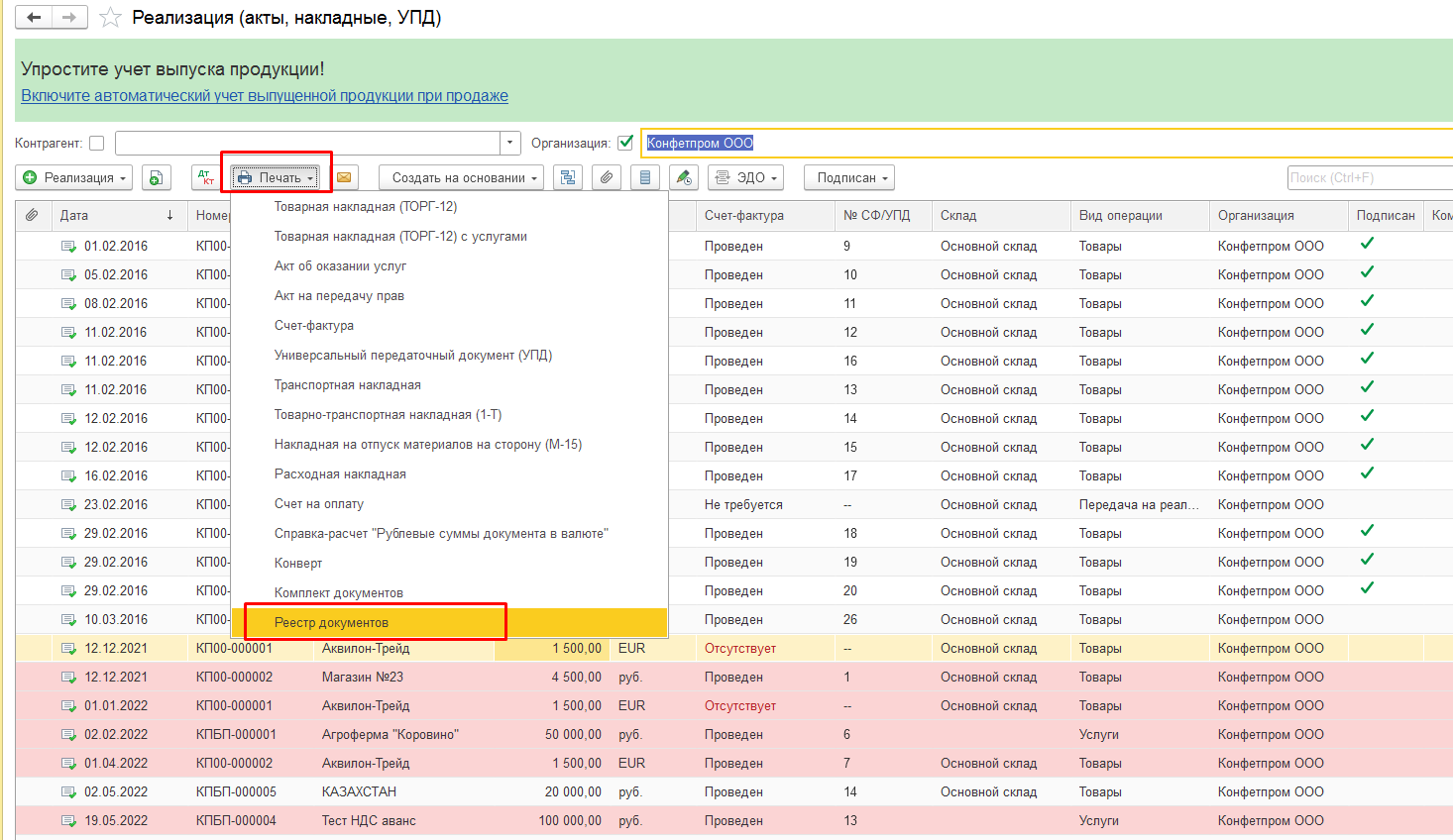
Часто в компании возникает необходимость в оперативном предоставлении реестра определенных видов документов или справочников для налоговой, руководителей и для обычных сотрудников. Сформировать реестр документов 1с Бухгалтерия 3.0 можно несколькими способами, в зависимости от вида документов или справочников. Рассмотрим каждый из способов. Необходимо предоставить реестр документов реализаций за период. Первый способ: Заходим Продажи — Реализации(акты, накладные, УПД) 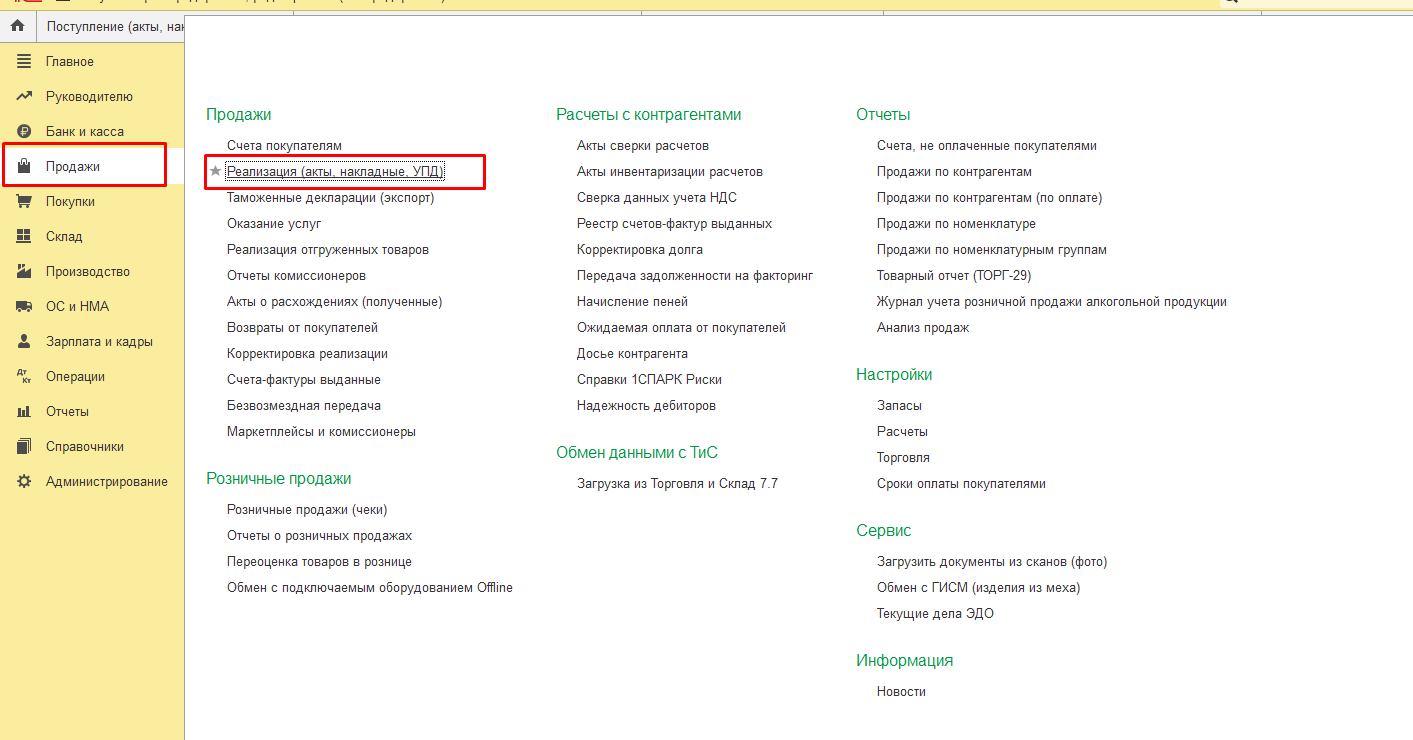 По кнопке «Печать» — «Реестр документов».
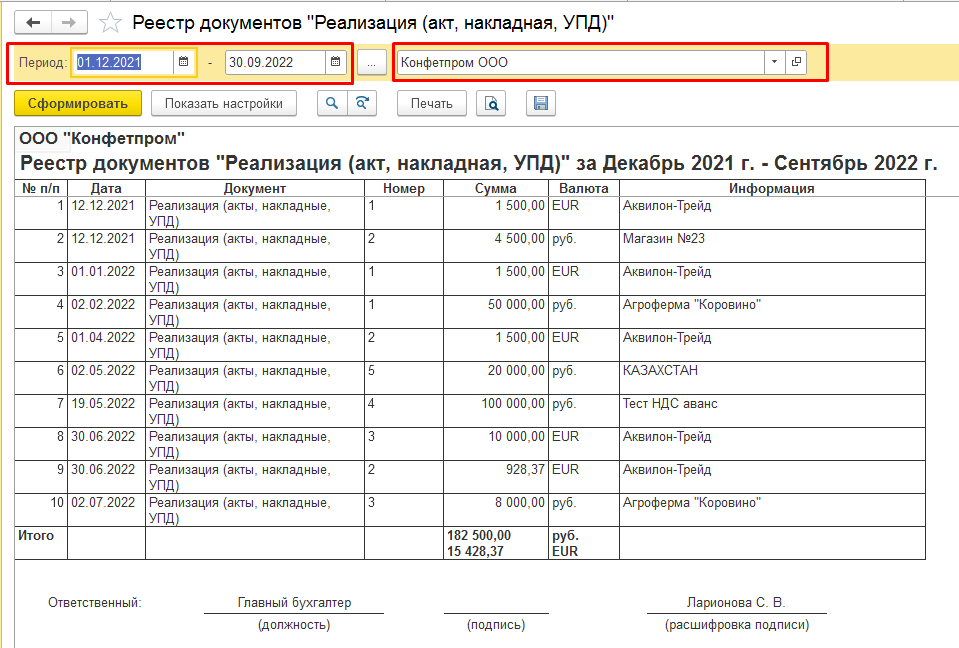
  Откроется отчет, в котором указываем период, за который необходимо сформировать реестр. Если в базе ведется учет по нескольким организациям, то выбираем необходимую организацию.
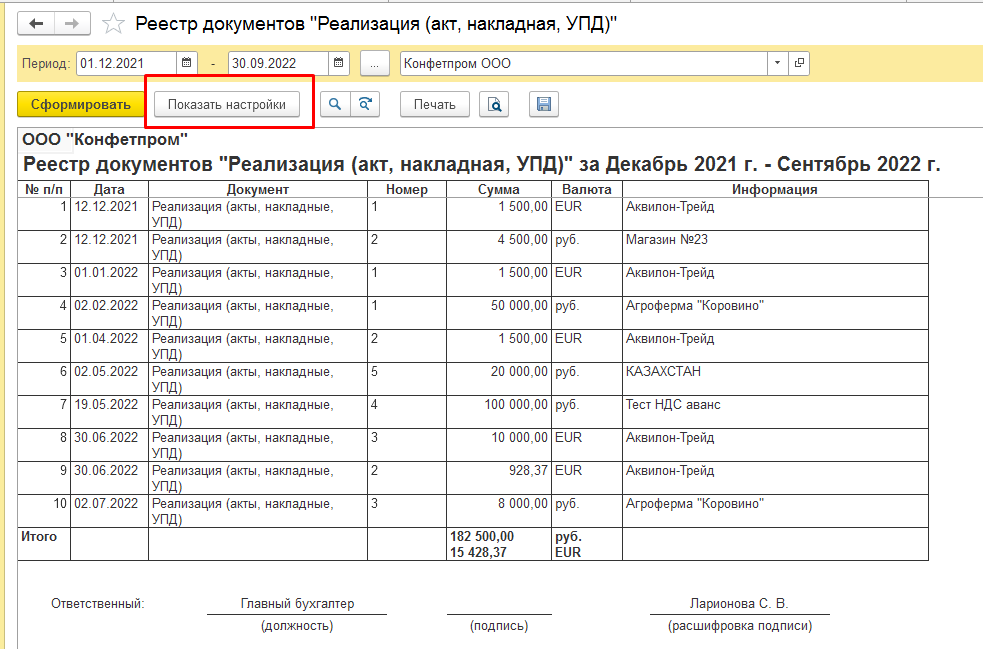
  По кнопке «Показать настройки» можно сделать дополнительные отборы или настроить вывод дополнительных полей в реестре документов.
  Можно сделать отбор только по документам, в которых была реализация товаров или только реализация услуг, выбрав необходимую настройку.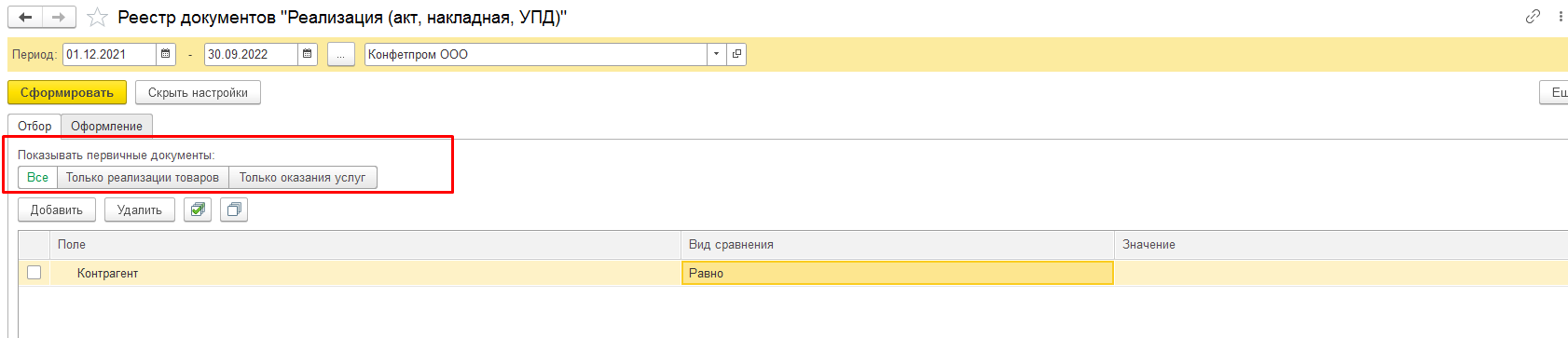
Также можно сделать отбор по контрагенту или списку контрагентов. 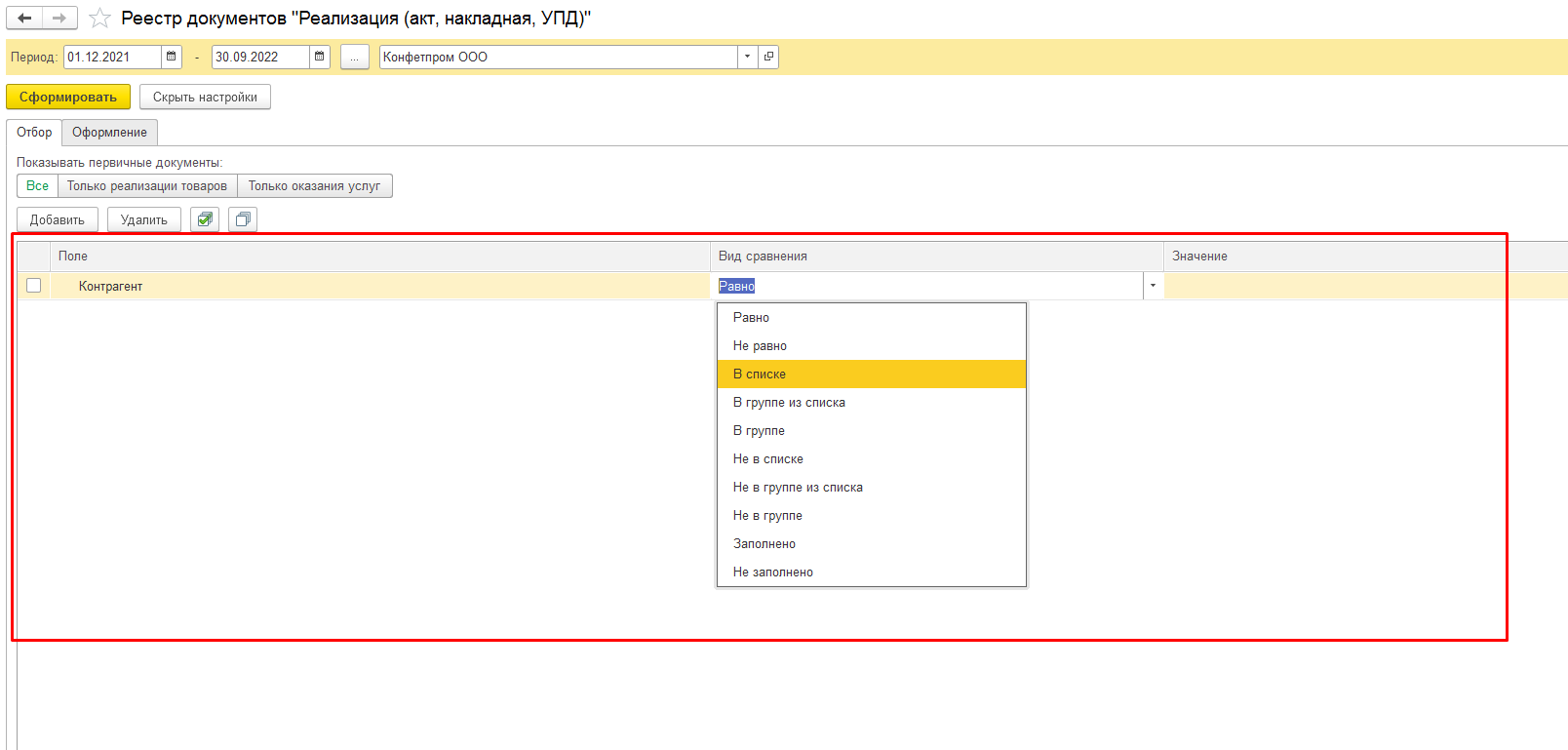 На вкладке «Оформление» можно настроить отражение дополнительных колонок из документов.
 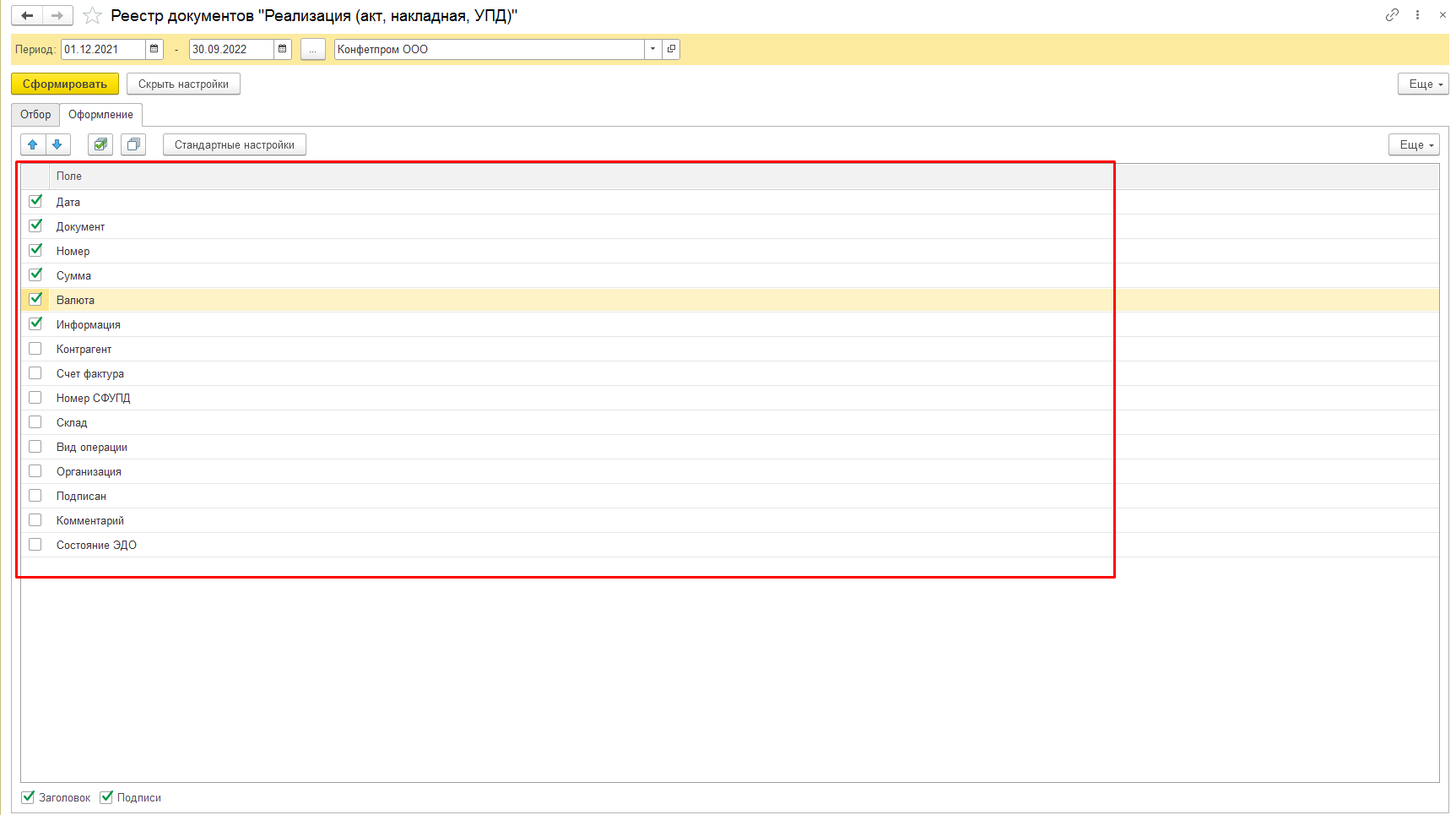 А так же необходимость вывода в отчете заголовка или подписи ответственного лица, установив соответствующие галочки в настройках.
 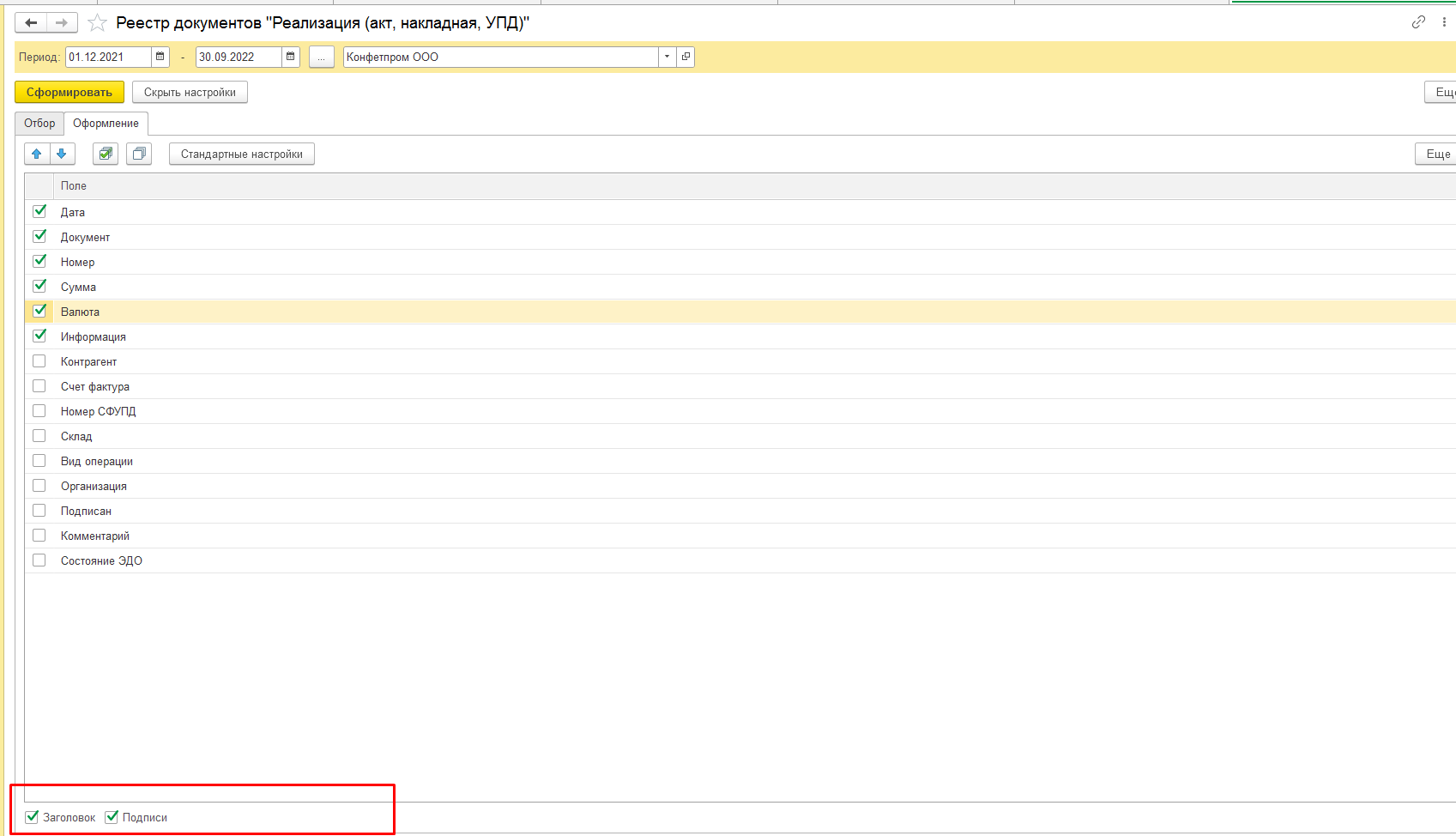 Аналогично можно форматировать реестр и в других журналах документов: банковских выписках, поступление товаров и услуг, счетов-фактур и т.д. Второй способ: В журнале документов настроить необходимые отборы, например период и отбор по контрагенту.
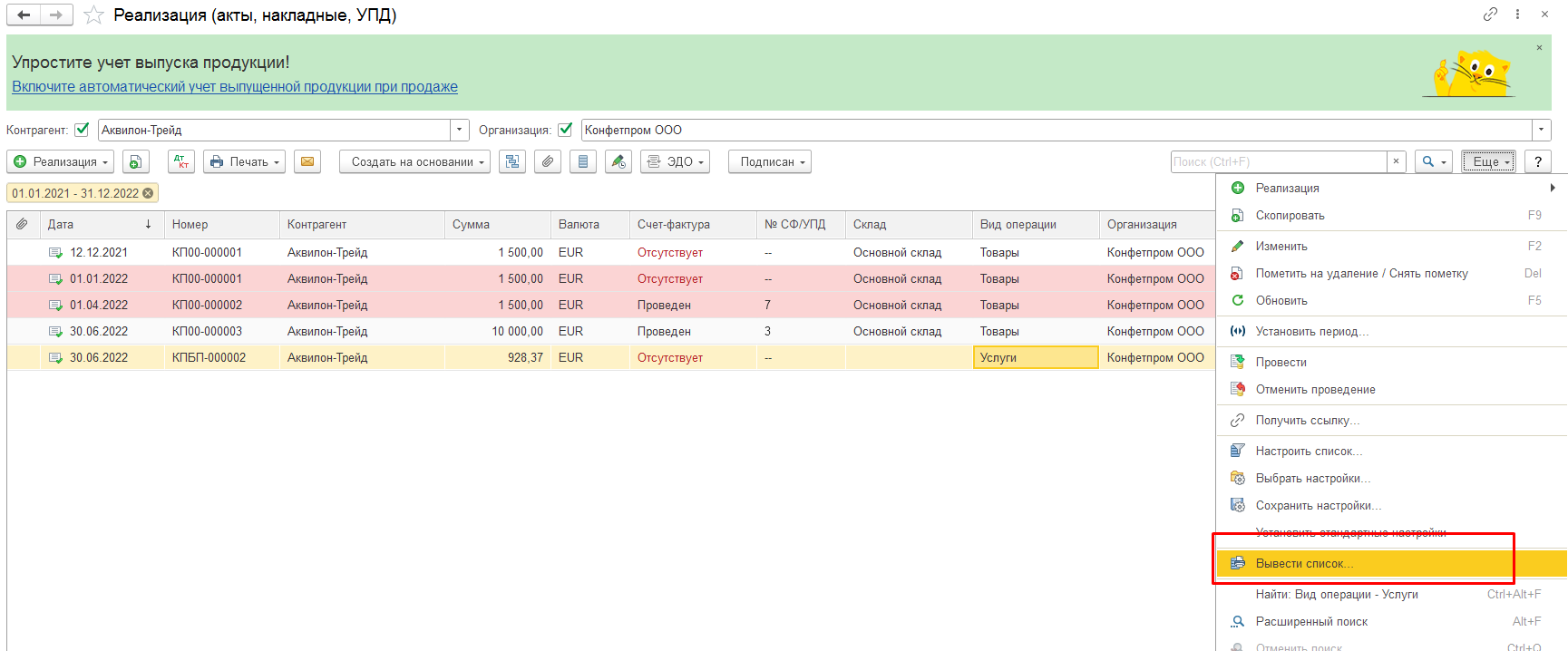
 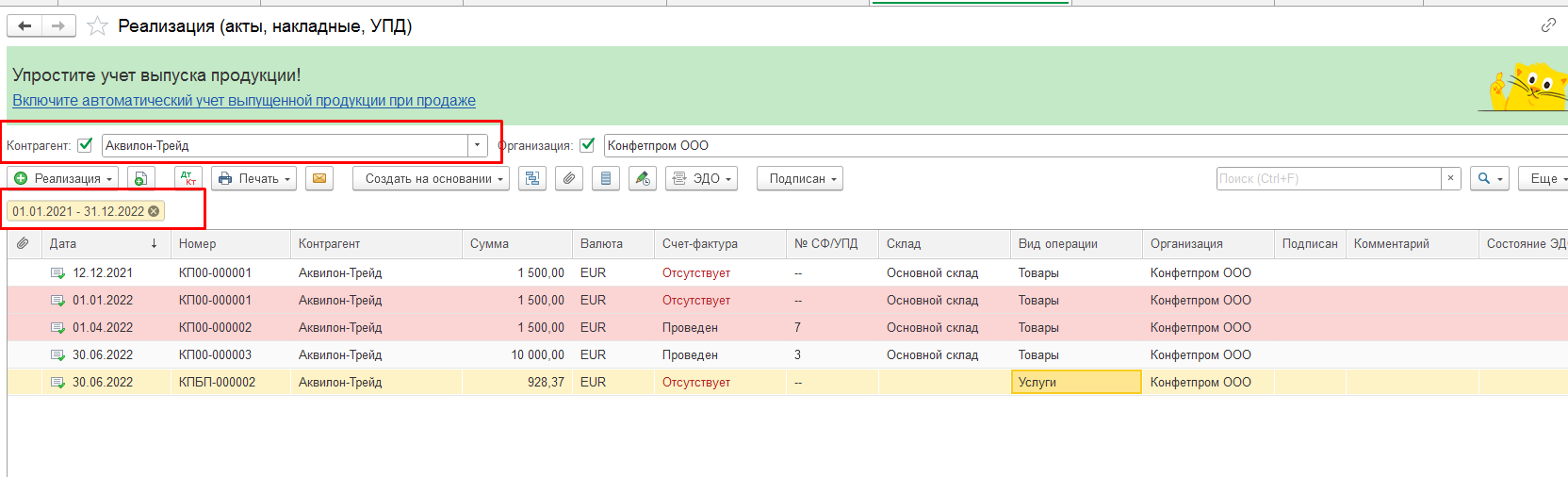 По кнопке «Ещё» — «Вывести список».
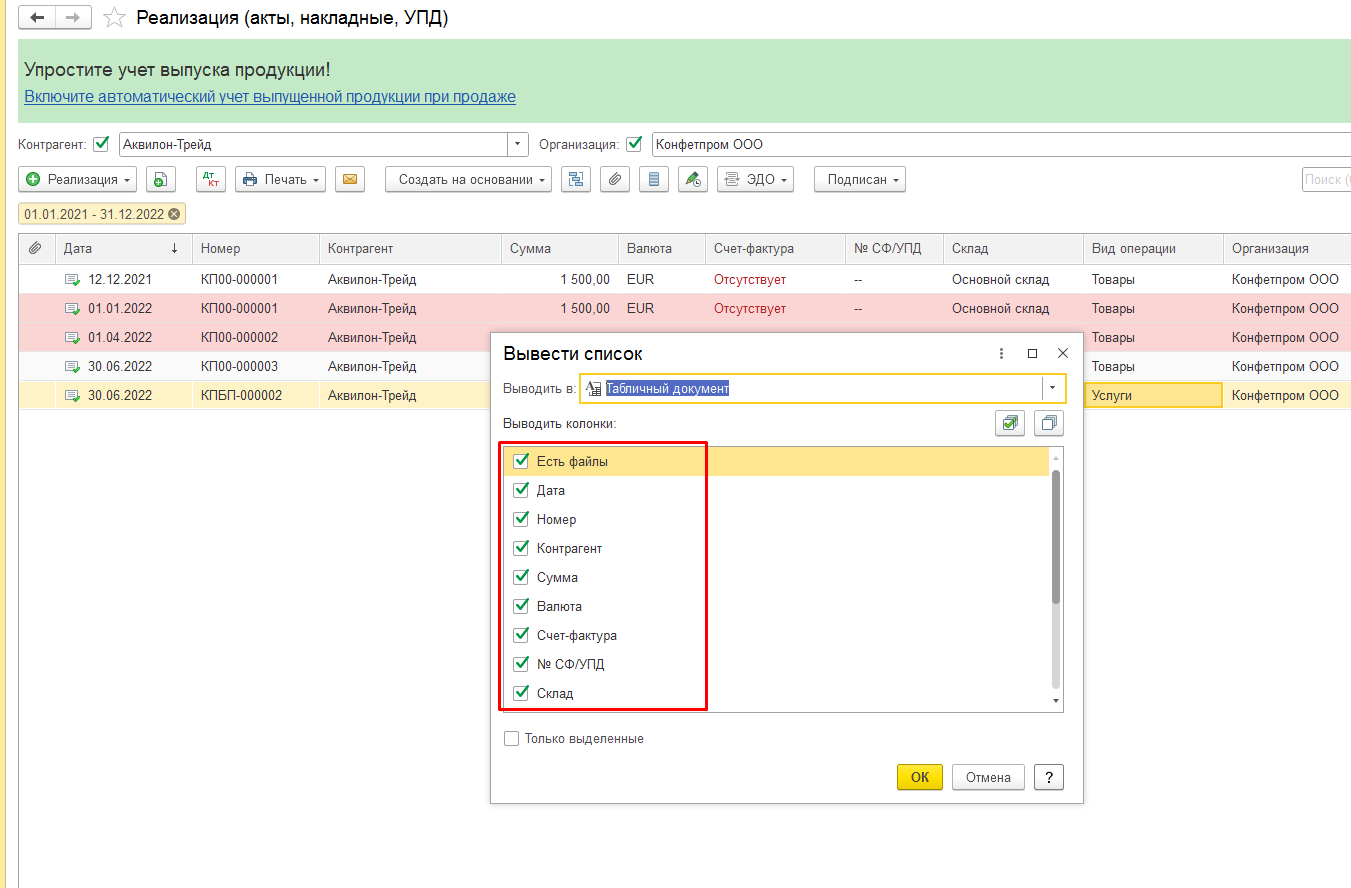
  Галочками отмечаем поля, которые необходимо вывести.
  По кнопке «Ок» формируется реестр.
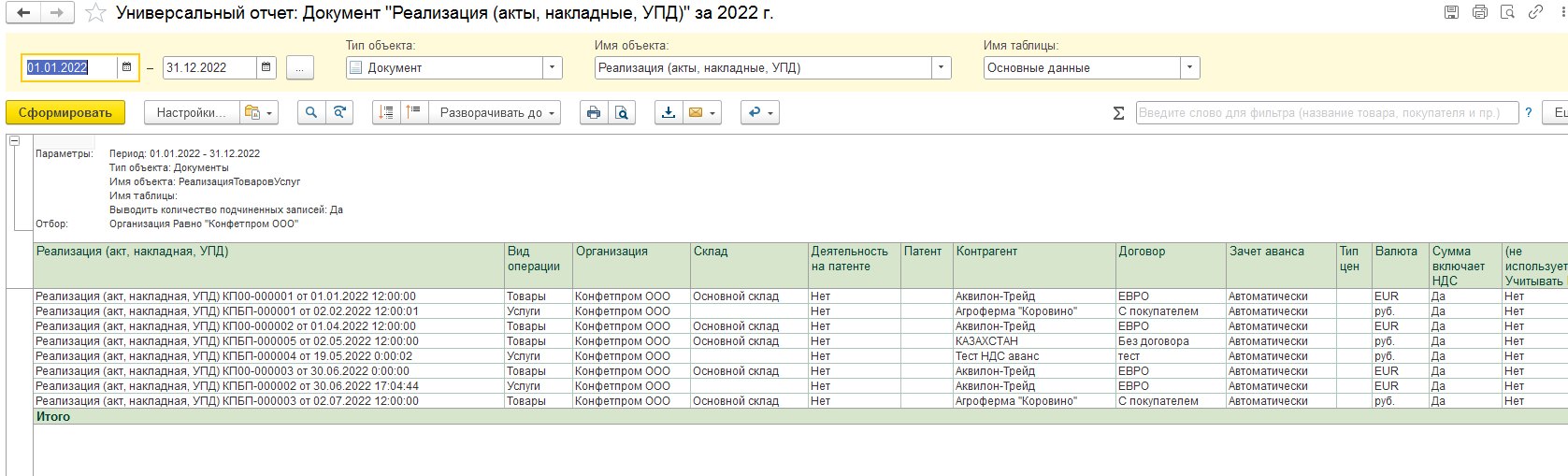
  Способ менее удобен, по сравнению с первым способом, т.к нет возможности вывести наименование отчета и подписи ответственного, так же количество полей для вывода ограничено. Но его можно использовать в журналах, в которых не предусмотрена печать реестра документов, например в журнале операций введенных вручную или если необходимо вывести список из справочника, например, вывести список контрагентов. Третий способ Еще один вариант для формирования реестра, можно воспользоваться Универсальным отчетом. Заходим в меню Отчеты — Универсальный отчет.
 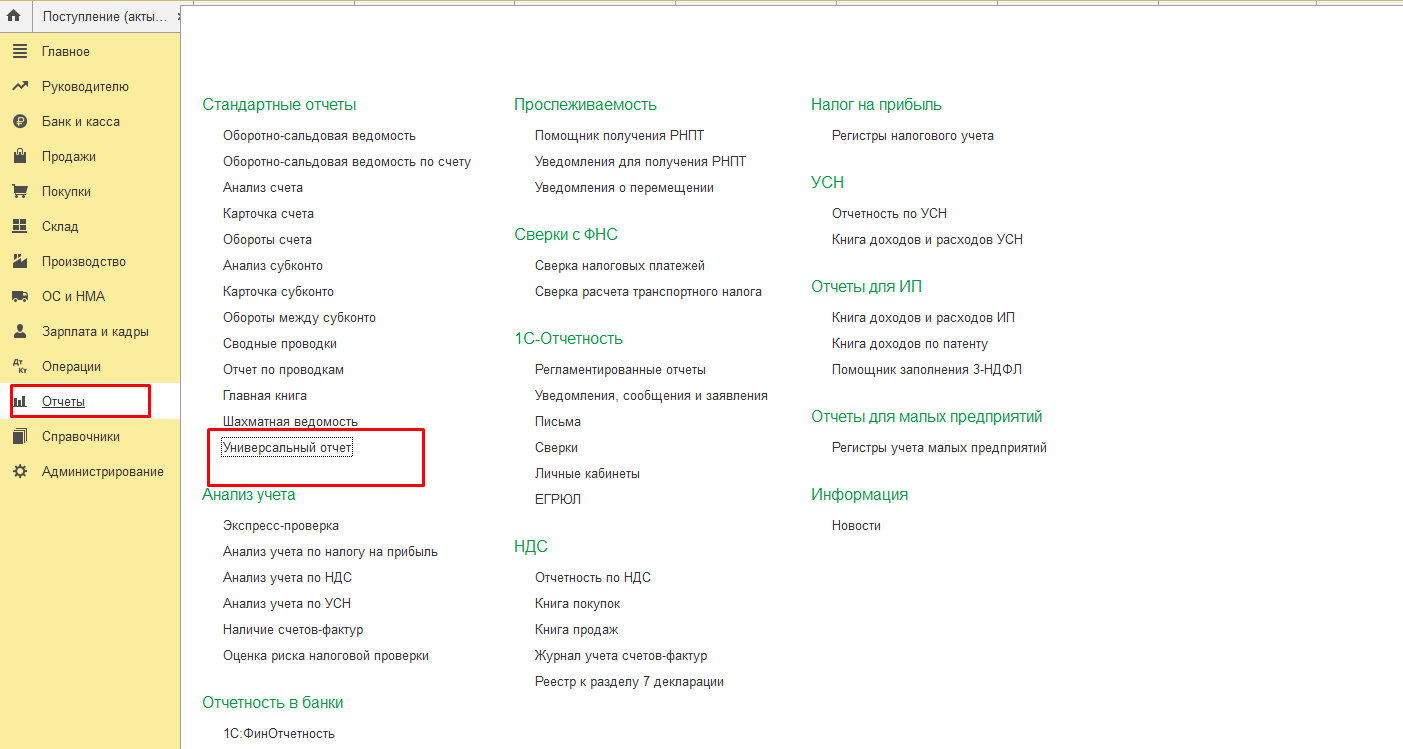 Выбираем тип объекта по которому необходимо сформировать реестр.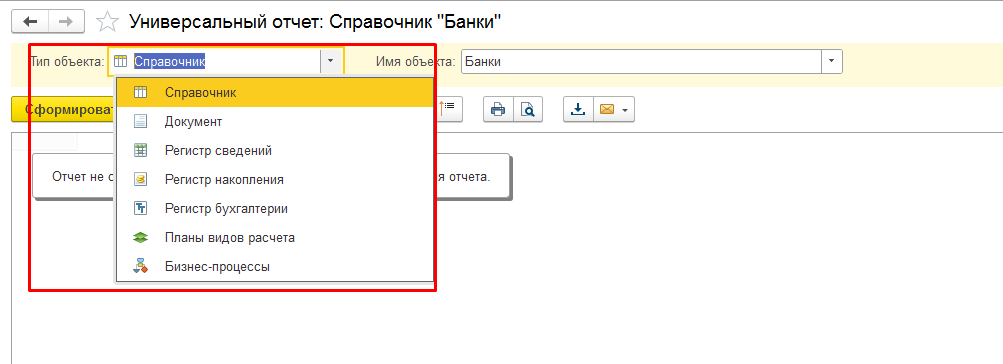
В данном случает, тип объекта будет документ. В поле «Имя объекта» выбираем вид документа по которому необходимо сформировать реестр. 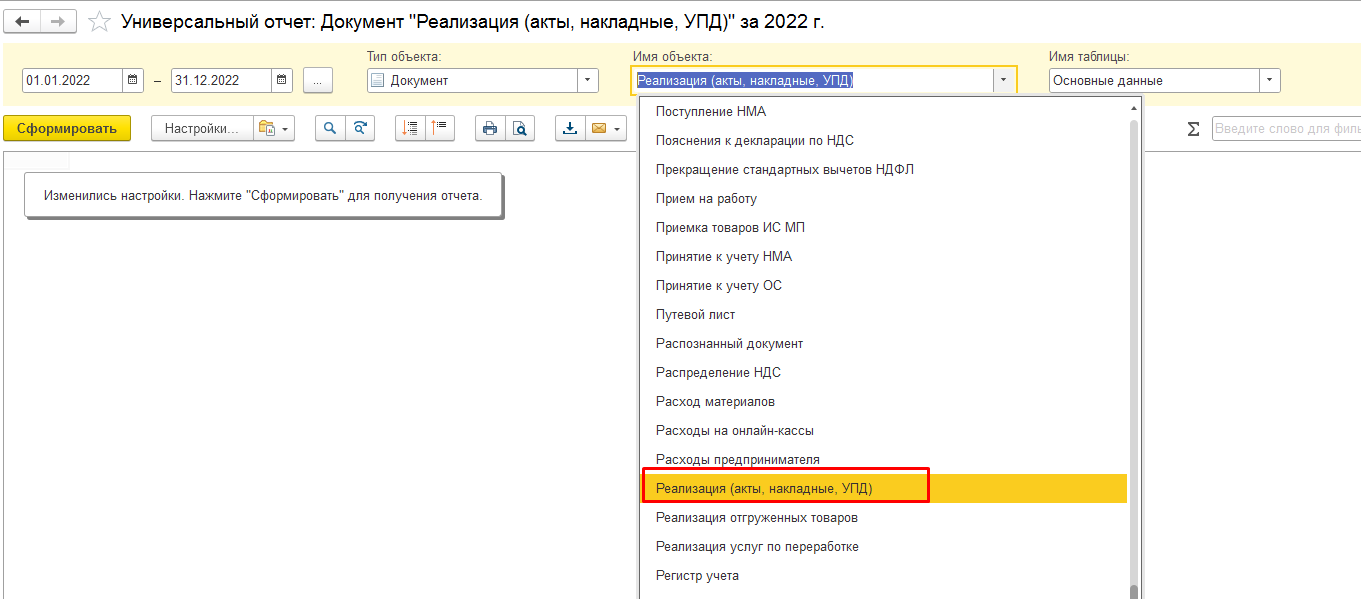 Указываем период, за который необходимо сформировать реестр, и в настройках указываем отборы.
 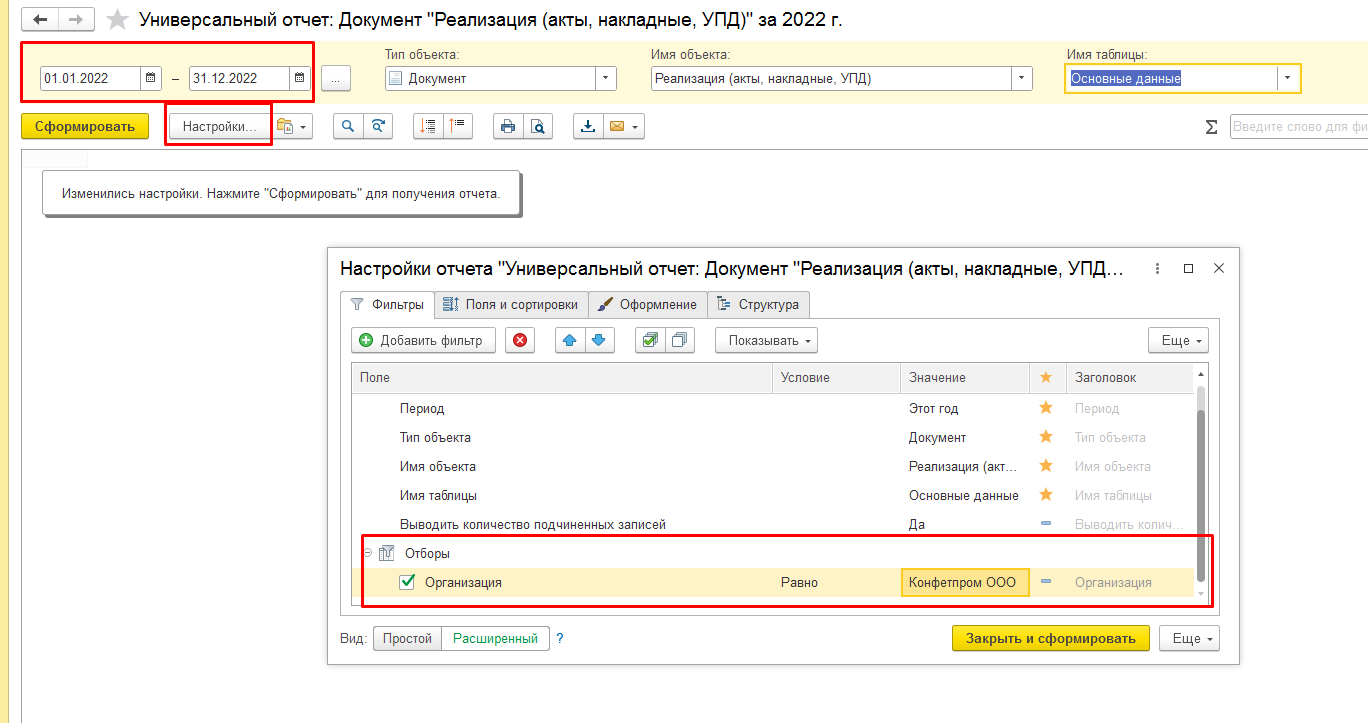 На вкладке «Поля и сортировки» указываем поля, которые нам необходимо вывести.
 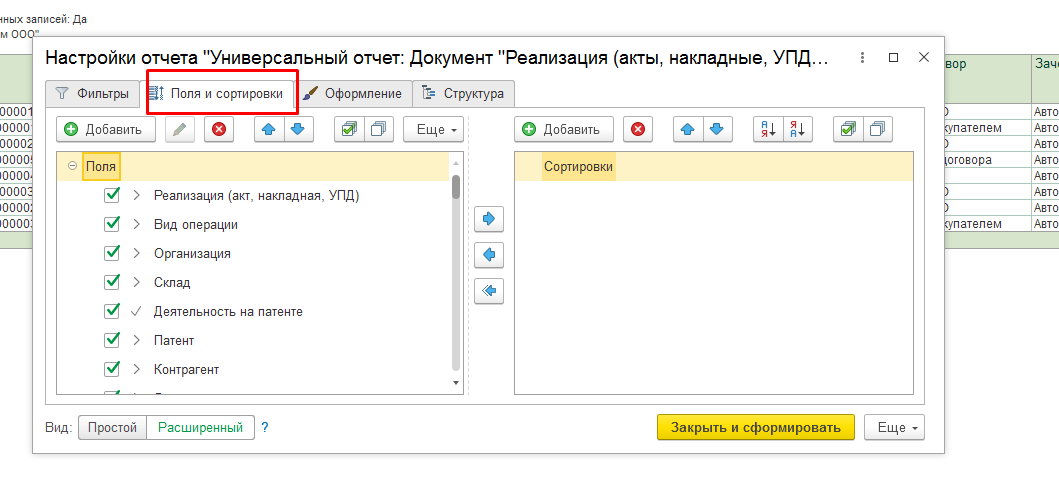 По кнопке «Закрыть и сформировать» формируем отчет.
  Статья составлена специалистом нашей Линии консультаций. Закажите тестовую консультацию по Вашей программе у нас по телефону: +7(343) 288-75-45. *Для оказания консультации необходимо сообщить ИНН вашей организации, регистрационный номер вашей программы ( для программ 1С:Предприятие версии ПРОФ необходим активный договор 1С:ИТС ПРОФ)
Как сформировать реестр документов на примере 1С: Бухгалтерии
Для формирования реестра документов можно воспользоваться обработкой «Групповая обработка справочников и документов». Для этого необходимо перейти в пункт меню «Сервис — Групповая обработка справочников и документов». .png)
В поле «Тип объекта» необходимо из списка выбрать «Документы»: .png)
По кнопке «Добавить» в табличной части документа устанавливаем отбор по документам, реестр которых необходимо сформировать. .png)
При необходимости можно использовать специальные фильтры: .png)
Далее следуя рекомендациям на рисунках указываем дату. .png)
Используя кнопку «Отобрать», в нижней части формы, получаем список выбранных документов. В качестве действия выбираем «Печать документов» и нажимаем «Выполнить» .png)
В результате получается сформированный реестр документов. .png)

Инструкция для конфигурации 3.0:
Для формирования реестра документов в конфигурации 3.0: Необходимо открыть журнал документов, по которому нужно вывести реестр (например документов реализации), и по кнопке «Печать» выбрать «Реестр документов» .png)
В открывшемся окне будет сформирован реестр документов, для его редактирования в форме представлены доп. настройки. Возможно указать период формирования и установить отбор по организации. .png)
По кнопке «Показать настройки» откроются настройки, где возможно указать дополнительные параметры отбора и оформления. По кнопке «Добавить» можно установить дополнительные отборы для формирования реестра. .png)
На закладке «Оформление» возможно включать дополнительные поля для вывода в реестр. .png)
После указания всех необходимых настроек, по кнопке «Сформировать», будет сформирован реестр выбранных документов. .png)