Как открыть папки и файлы в iPhone
Несмотря на то, что электронные гаджеты компании Apple, в том числе и iPhone, являются замкнутыми по отношению к внешнему миру, то есть информации, передаваемой с других устройств, здесь тоже есть проводник. Посредством его можно просматривать содержимое некоторых папок, хранящихся в памяти или внутри облачного сервиса.
Также некоторые файлы можно открывать. Рассмотрим, как работает проводник. В iPhone эта программа называется «Файлы».
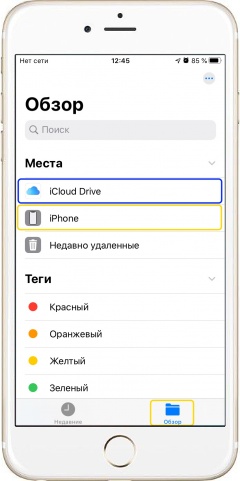
Просмотр содержимого папок в iPhone
- На рабочем столе находим иконку программы «Файлы».
- Внизу переходим во вкладку «Обзор» (кнопка в виде папки с файлами).
- Далее во вкладке места выбираем «iPhone», чтобы посмотреть папки в памяти смартфона, или «iCloud Drive» – для просмотра содержимого облачного хранилища. В последнем случае понадобится подключение iPhone к сети Интернет.
- Если папки и файлы привязаны к какой-то сторонней программе (загружались в iPhone через ??iTunes?? и эту программу), то нужно выбрать еще и ее иконку в открывшемся окне.
- Теперь если выбрать папку, то откроются файлы, которые она содержит. Если нажать на файл, то откроется программа, поддерживающая его, а затем и сам файл.
- Для выхода из папки или закрытия файла слева вверху нажмите «Готово».
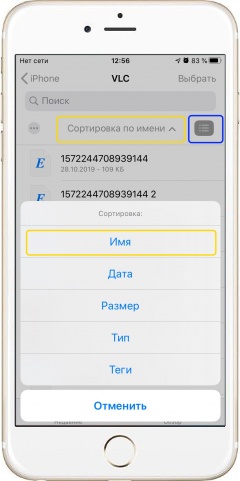
Поиск и сортировка файлов в iPhone
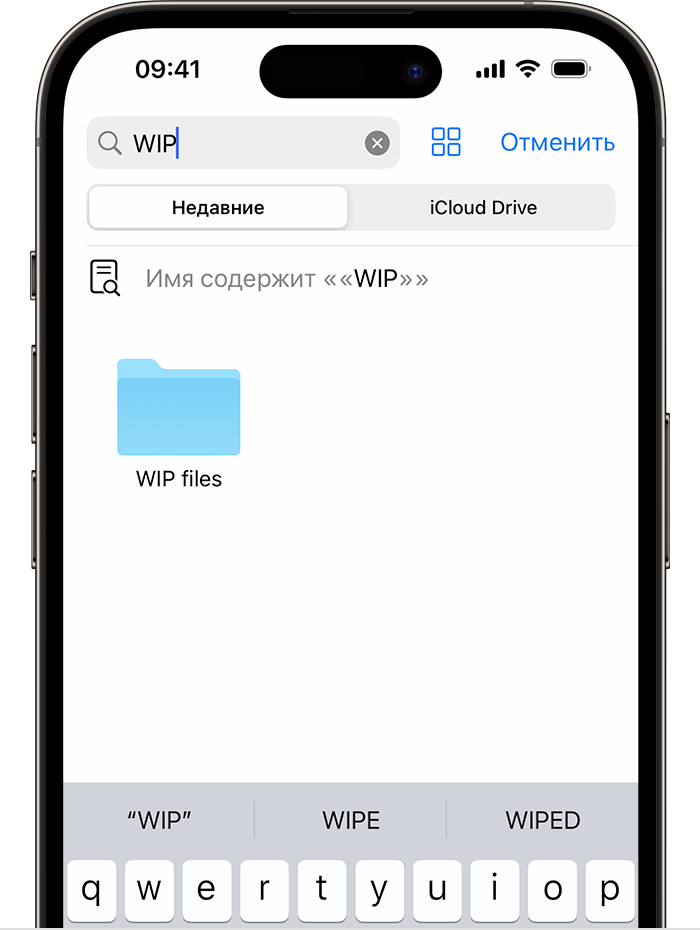
- Если файлов и папок много, для нахождения нужного воспользуйтесь строкой поиска в верхней части открытого окна.
- Чтобы ограничить область поиска, можно перейти внизу во вкладку «Недавние» и искать среди ранее открываемых папок и файлов.
- Для изменения сортировки выберете вверху над списком «Сортировка по …» и выберите ее тип.
- Чтобы изменить вид отображения файлов (список или миниатюры), нажмите справа кнопку «≡».
Теги: Разное,
Комментарии (4) | Обновлено: December 25, 2019
Поиск файлов в приложении «Файлы» на iPhone или iPad
- Откройте приложение «Файлы» на iPhone или iPad. На экране «Домой» не отображается синий значок приложения «Файлы»? Просто смахните вниз и найдите приложение «Файлы».
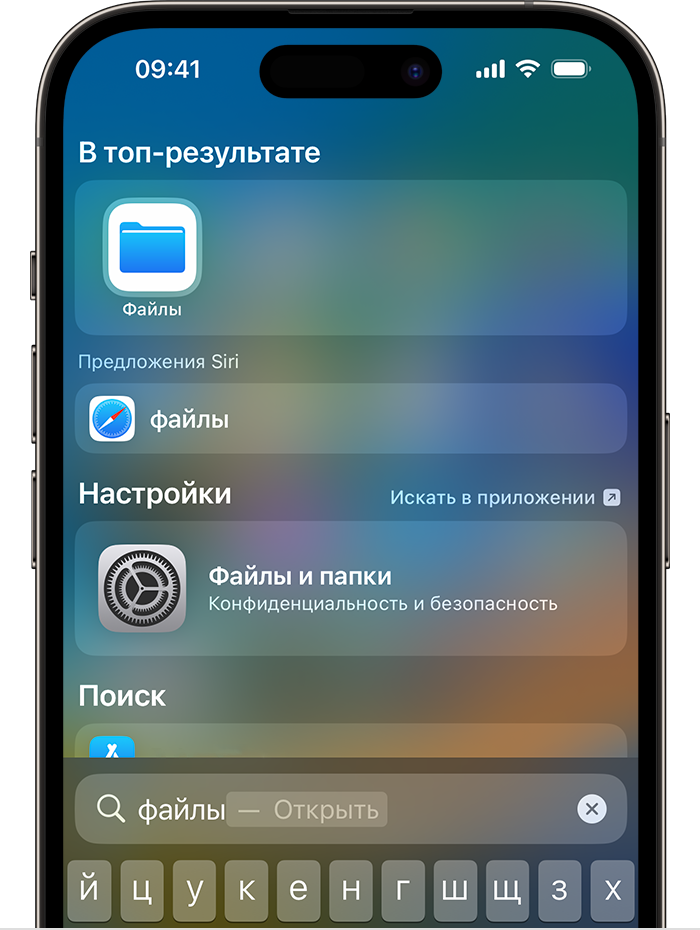
- В приложении «Файлы» выберите нужный файл.
Управление файлами в приложении «Файлы»
На iPhone или iPad можно хранить и редактировать файлы в приложении «Файлы».
Типы файлов, которые хранятся в приложении «Файлы»
- В папке «На [устройстве]» находятся файлы, хранящиеся локально на используемом устройстве.
- В папке iCloud Drive хранятся файлы и папки, которые синхронизируются с iCloud Drive, в том числе файлы в формате Pages, Numbers, Keynote и многие другие.
- Также файлы можно найти в других подключаемых облачных службах и приложениях, таких как Box, Dropbox, OneDrive, Adobe Creative Cloud, Google Drive и многих других.
Приложение «Файлы» не содержит вашу медиатеку. Но вы можете сохранять фотографии в приложении «Файлы».
В приложении «Файлы» не поддерживаются защищенные паролем архивы папок.
Редактирование файлов в приложении «Файлы»
Для редактирования файла просто нажмите на него, чтобы открыть. В зависимости от типа файла можно:
- Использовать функции «Разметка» для рисования, добавления текста и подписи, а также много другого
- Редактировать файла в Pages, Keynote, Numbers и других приложениях
Возможно также удаление файлов в приложении «Файлы». Изменения в файлах, хранящихся в iCloud Drive или других облачных службах, автоматически обновляются на всех ваших устройствах.
Информация о продуктах, произведенных не компанией Apple, или о независимых веб-сайтах, неподконтрольных и не тестируемых компанией Apple, не носит рекомендательного или одобрительного характера. Компания Apple не несет никакой ответственности за выбор, функциональность и использование веб-сайтов или продукции сторонних производителей. Компания Apple также не несет ответственности за точность или достоверность данных, размещенных на веб-сайтах сторонних производителей. Обратитесь к поставщику за дополнительной информацией.
Научился открывать любой файл на Айфоне одним нажатием. Ты тоже так можешь
После того как на Айфоне появилось приложение “Файлы”, то многие именно в нем хранят документы, которые им нужны для работы или в повседневной жизни. Например, у меня там лежат копии паспортов на всю семью, свидетельство о рождении ребенка и другие важные документы. Вот только каждый раз я забываю, в какую папку их сложил, и поиск начинается с начала. Если вы регулярно попадаете в такую же ситуацию, то мы нашли реально крутой выход. С помощью приложения “Быстрые команды” вы можете открыть любой файл на Айфоне с помощью специальной иконки на рабочем столе.
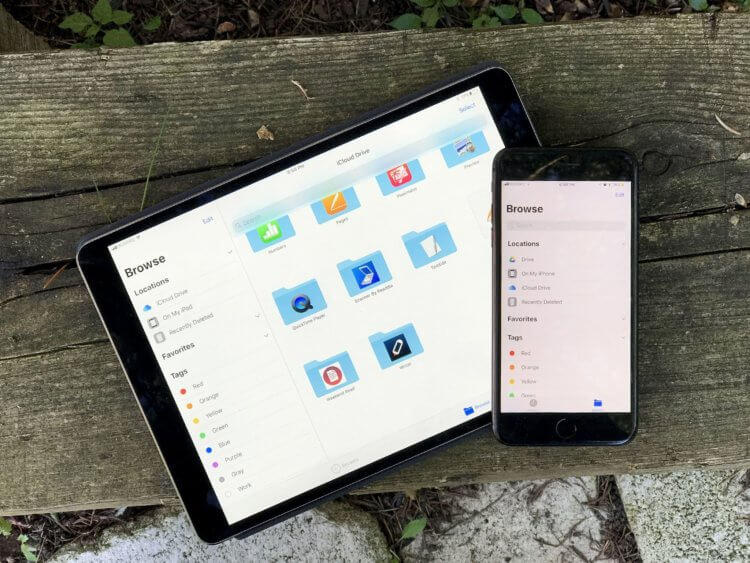
Эту команду можно использовать и на iPad
❗️ПЕРЕД ЧТЕНИЕМ СТАТЬИ РЕКОМЕНДУЕМ ПОДПИСАТЬСЯ НА НАШ ДЗЕН.
Причем при создании команды вы сможете гибко настроить программу, в которой будет открываться выбранный документ. При желании можно даже сделать вызов меню “Поделиться” и в пару касаний отправить файл в Ватсап, Телеграм или любое другое приложение.
Как открыть документ на Айфоне
Трюк с командой для быстрого доступа к каким-либо документам с рабочего стола подойдет еще и для тех, кто регулярно что-то дописывает в какой-нибудь файл или вносит различные исправления. Мой товарищ работает в сфере торговли, и после посещения магазинов ему необходимо вносить корректировки в небольшую таблицу. В настоящий момент для доступа к ней приходится разблокировать Айфон, искать приложения Numbers, открывать там таблицу и только после этого вносить данные. Теперь же, просто разблокировав iPhone и нажав один раз на иконку на рабочем столе, можно сразу получить доступ к нужному документу. Делается это так:
-
Загрузите на Айфон приложение “Команды” и запустите его;
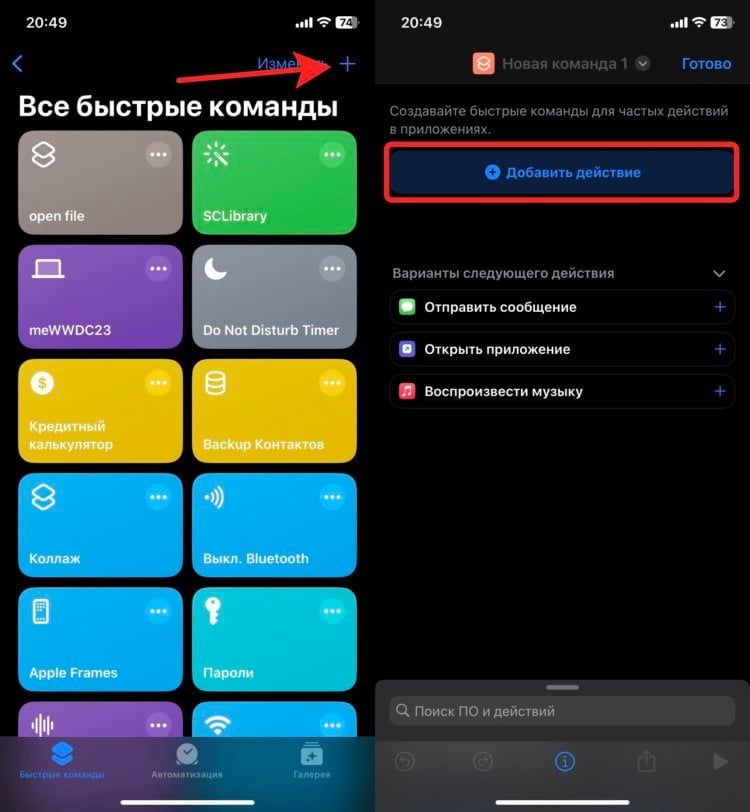
Создайте новую команду
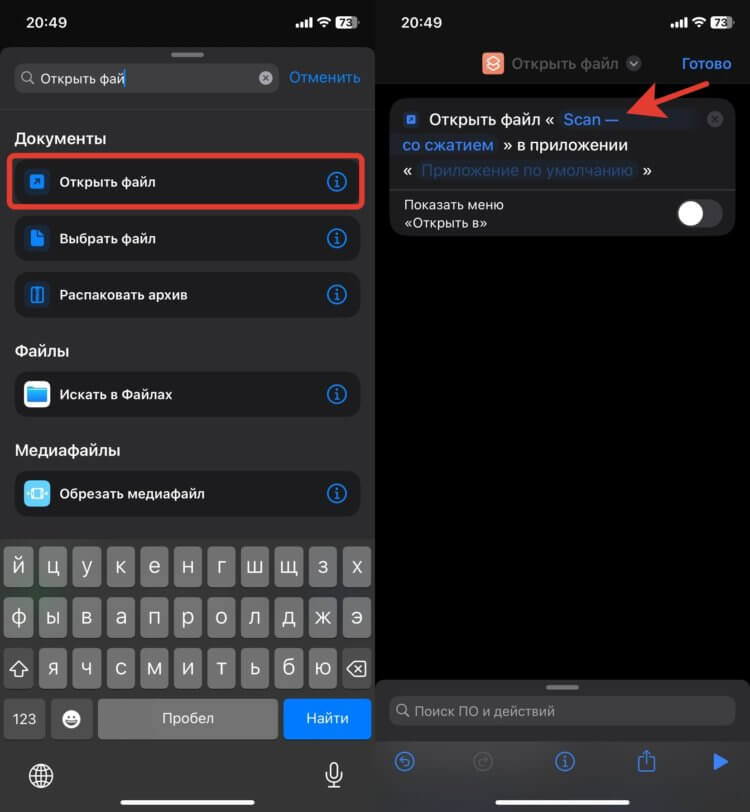
Добавьте действие для открытия файла
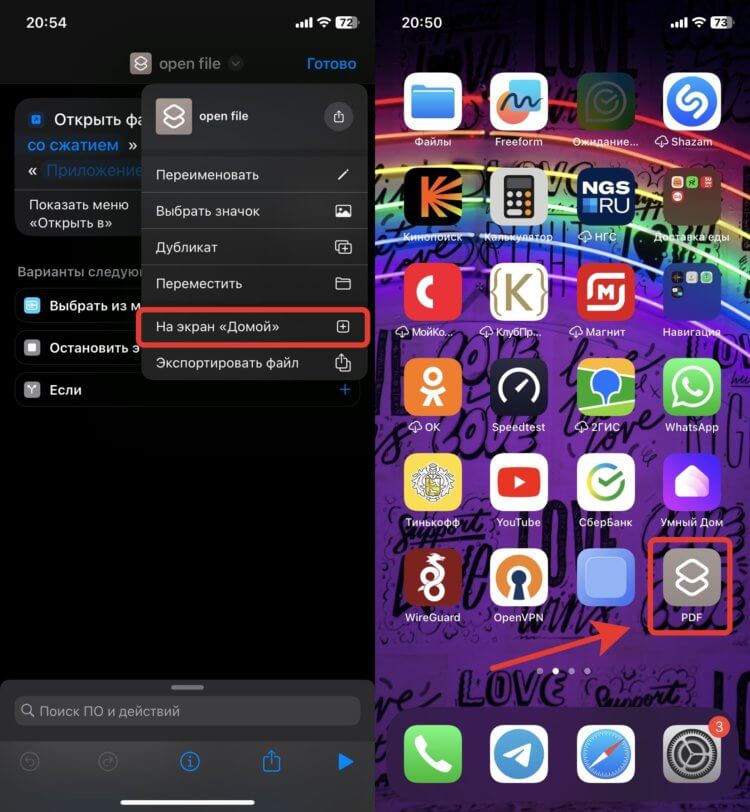
Добавьте ярлык на рабочий стол
Иконка автоматически появится на рабочем столе, и при нажатии на нее выбранный файл будет сразу же открываться.
Где открыть файлы на Айфоне
Но можно немного поиграться с настройками и сразу сделать так, чтобы он открывался не в приложении по умолчанию, а в той программе, в которой вам было бы удобнее всего с ним работать. Например, PDF-документы на Айфоне по неизвестной для меня причине открываются в Google Chrome. Причем они не всегда прогружаются полностью. Поэтому лучше этот момент сразу перенастроить:
- Откройте приложение “Команды” на Айфоне и найдите недавно созданную быструю команду;
- Нажмите на кружок с тремя точками в верхнем правом углу;
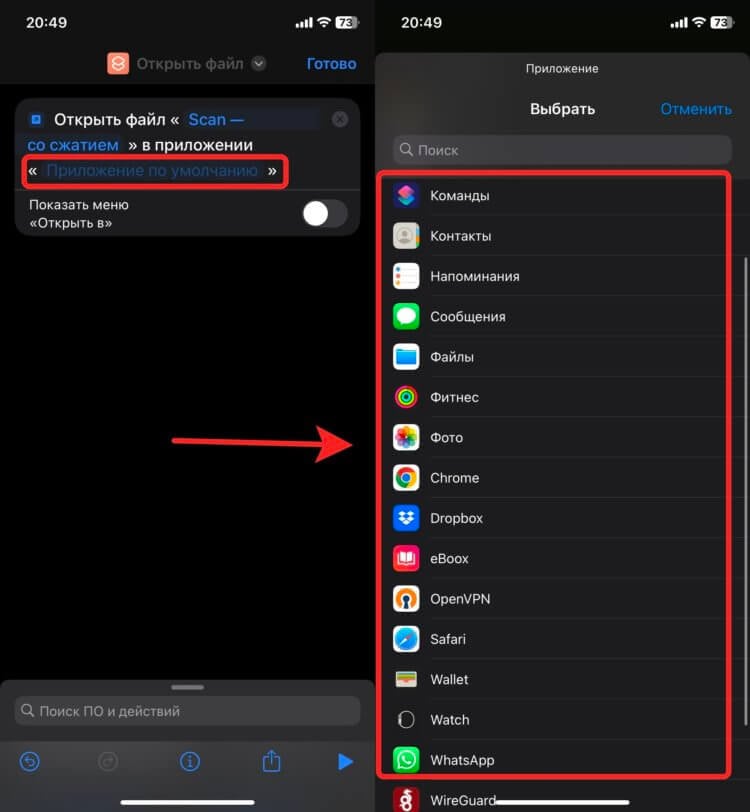
Выберите приложение для открытия файла из списка
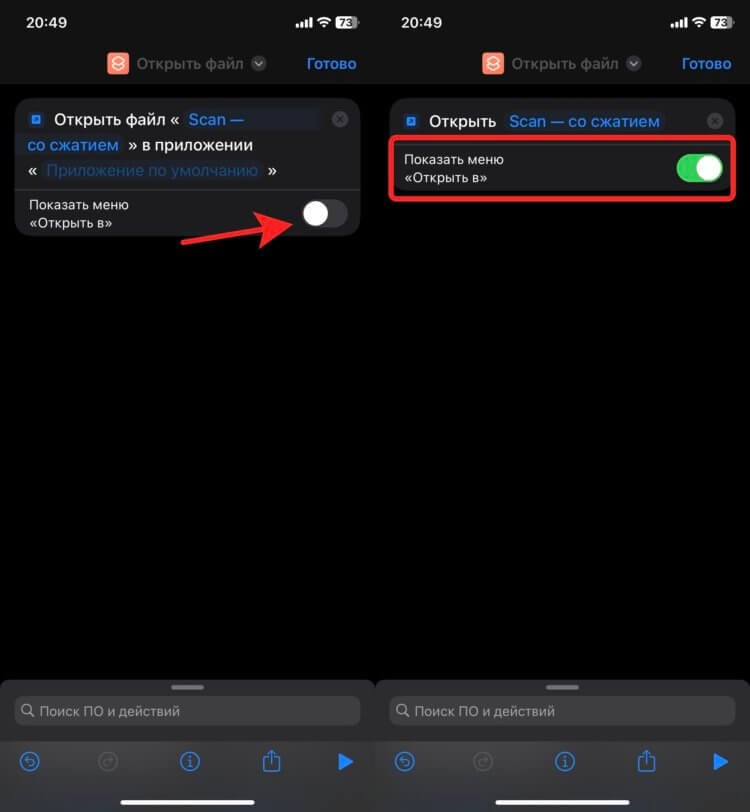
Или благодаря этому переключателю Айфон каждый раз будет вас спрашивать, в каком приложении открыть документ
❗️ПОДПИСЫВАЙСЯ НА ТЕЛЕГРАМ-КАНАЛ СУНДУК АЛИБАБЫ. РЕБЯТА ЗНАЮТ ТОЛК В КРУТЫХ ТОВАРАХ С АЛИЭКСПРЕСС
Теперь, в зависимости от тех настроек, которые вы выбрали, файл будет либо сразу открываться в нужном приложении, либо предлагать вам выбор. Последнее удобно тем, что если вы регулярно пересылаете какой-то документ, то отсюда же можно в одно касание направить его в любой мессенджер или по электронной почте.
Как добавить виджет на экран блокировки
Напомню, что в iOS 16 появилась возможность размещать виджеты на экране блокировки Айфона. Поэтому, если у вас есть какой-то чрезвычайно важный документ, то можно сделать доступ к нему прямо с локскрина. Настроить это очень просто:
- В первую очередь создайте команду для открытия нужного документа по инструкции выше;
- После этого загрузите из App Storeприложение Lock Launcher и запустите его;
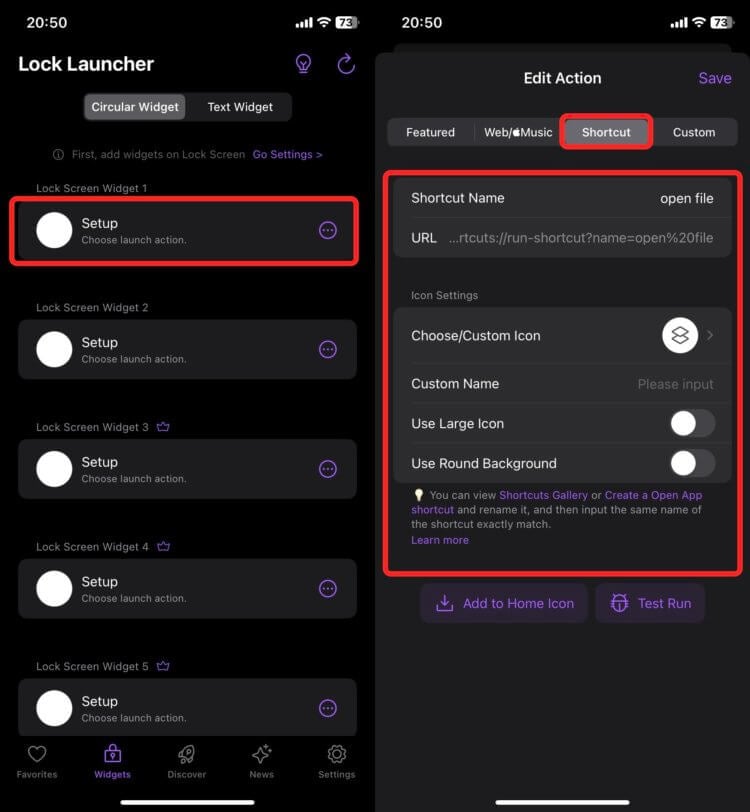
Добавьте команду в Lock Launcher
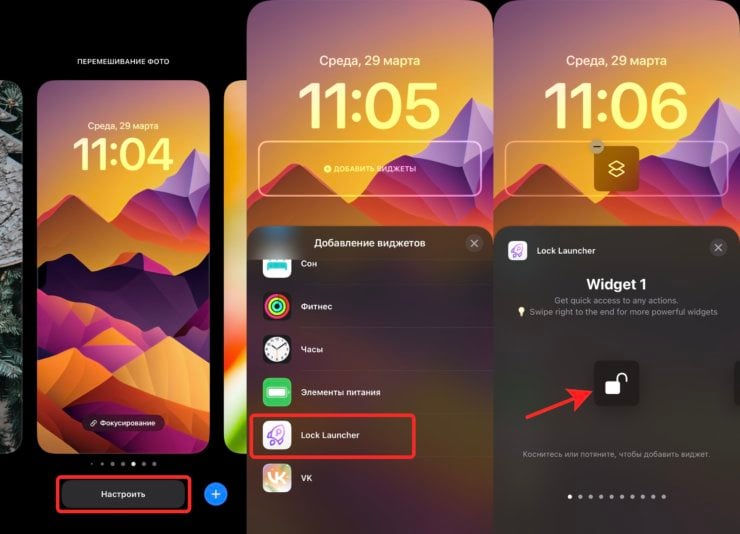
Иконка загрузится после того, как вы первый раз заблокируете Айфон.
❗️ПОДПИСЫВАЙТЕСЬ НА НАШ ТЕЛЕГРАМ-КАНАЛ, ЧТОБЫ НЕ ПРОПУСТИТЬ САМЫЕ СВЕЖИЕ НОВОСТИ
Теперь иконка с быстрым доступом к нужному документу всегда будет у вас перед глазами. Не придется даже переходить на рабочий стол Айфона, чтобы его открыть. Очень удобно в случае с расписанием занятий, которое с 1 сентября вновь актуально. Кликнул раз на иконку — и уже просматриваешь, в какую аудиторию или кабинет необходимо идти.
Где найти загрузки на iPhone или iPad
Если вы загружаете файл на свой iPhone или iPad из Интернета, вы можете найти его в папке «Загрузки» в приложении «Файлы».
Поиск загрузок в приложении «Файлы»
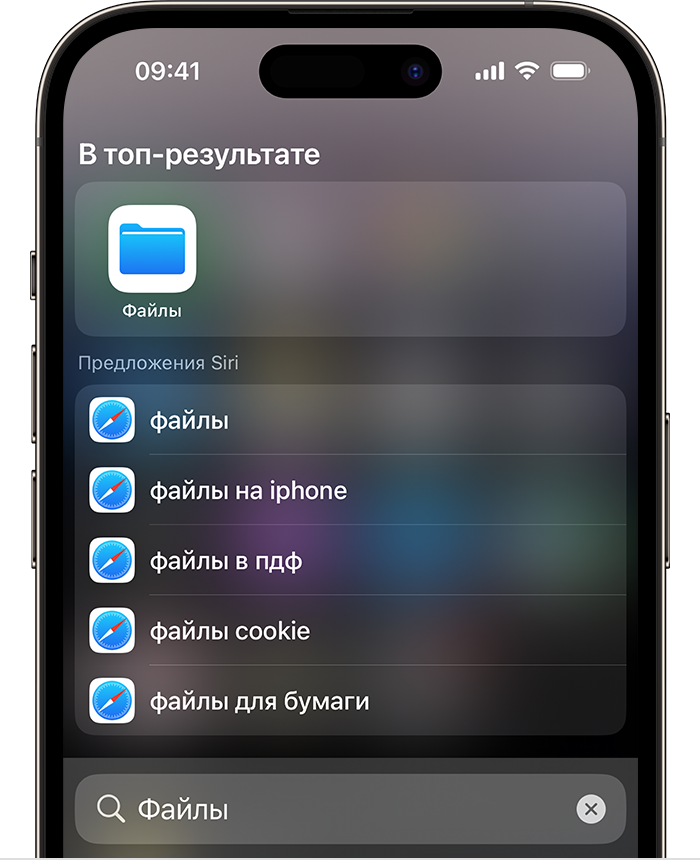
- Откройте приложение «Файлы». На экране «Домой» не отображается синий значок приложения «Файлы»? Проведите пальцем вниз от центра главного экрана, затем найдите приложение «Файлы».
- Перейдите на вкладку «Обзор».
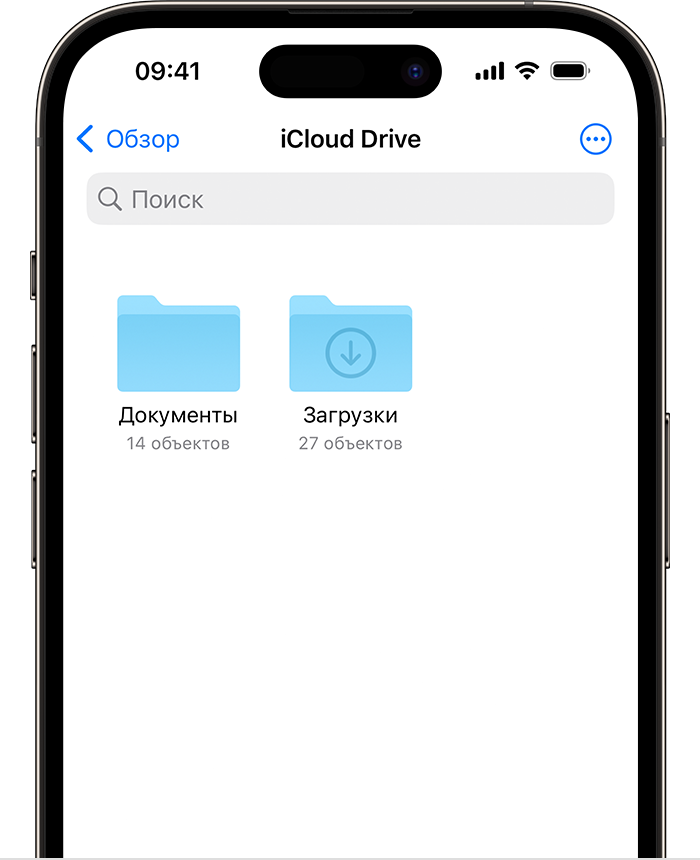
- Выберите iCloud Drive.
- Нажмите на папку «Загрузки», чтобы просмотреть загруженные файлы.
Если вы только что загрузили файл из Safari
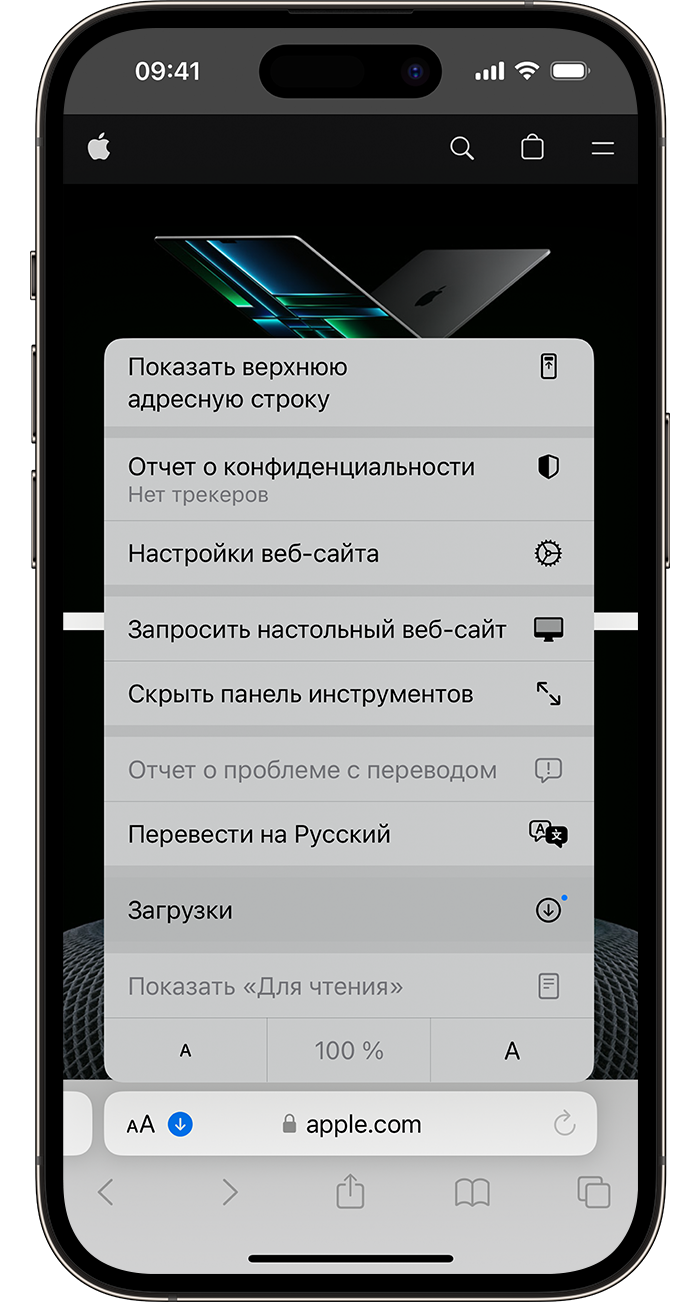
- Рядом с полем поиска в Safari нажмите кнопку «Настройки страницы» .
- Нажмите кнопку «Загрузки».
Дата публикации: 13 октября 2023 г.
Эта страница полезна?
Благодарим вас за отзыв.