Воспроизведение музыки на Apple Watch
Вы можете хранить музыку прямо на Apple Watch и слушать ее через динамики или наушники Bluetooth даже без iPhone.
Создание пары с динамиками или наушниками Bluetooth. Чтобы слушать музыку на Apple Watch, Вам понадобятся динамики или наушники Bluetooth. Следуйте инструкциям, которые прилагаются к наушникам или динамикам, чтобы перевести их в режим поиска устройств. Когда устройство Bluetooth будет готово, откройте программу «Настройки» на Apple Watch, коснитесь «Bluetooth» и выберите устройство, как только оно отобразится.
Хранение песен на Apple Watch. Откройте программу Apple Watch на iPhone, коснитесь «Мои часы», затем откройте «Музыка» > «Синхронизированный плейлист» и выберите плейлист из песен, который хотите переместить на Apple Watch. Положите Apple Watch на зарядное устройство, чтобы завершить синхронизацию.
Когда завершится синхронизация, можете открыть программу «Настройки» на Apple Watch, перейти в раздел «Основные» > «Об устройстве» и посмотреть под заголовком «Песни» количество песен, скопированных на Apple Watch.
Используйте программу «Музыка» на iPhone, чтобы создать плейлист из музыки, которую Вы хотите слушать на Apple Watch.

ПРЕДУПРЕЖДЕНИЕ: Важные сведения о предупреждении потери слуха см. в разделе Важная информация по безопасности.
Воспроизведение песен, которые хранятся на Apple Watch. После того, как Вы создадите пару с динамиками или наушниками Bluetooth (см. выше), откройте программу «Музыка» на Apple Watch, нажмите дисплей, коснитесь «Источник» и выберите «Apple Watch». Также можно прокрутить к верхней части главного экрана в программе «Музыка», а затем коснуться значка часов.

Управление воспроизведением. Для быстрого управления смахните к превью «Исполняется». Смахните вверх по циферблату, затем смахните, чтобы перейти к элементам управления воспроизведением. Вы также можете управлять воспроизведением в программе «Музыка» .
Ограничение для песен, которые хранятся на Apple Watch. Откройте программу Apple Watch на iPhone, коснитесь «Мои часы», затем откройте «Музыка» > «Макс. кол-во плейлистов» и выберите максимальный объем или количество песен, которые можно хранить на Apple Watch.
Объем памяти, который занимает музыка на Apple Watch. Откройте программу «Настройки» на Apple Watch, перейдите в раздел «Основные» > «Об устройстве» и посмотрите данные под заголовком «Песни».
- Введение
- Краткий обзор Apple Watch
- Настройка и создание пары с iPhone
- Программа Apple Watch
- Включение, вывод из режима сна и разблокировка
- Значки статуса
- Настройка яркости, размера текста, звуков и тактильных сигналов
- Изменение языка и ориентации
- Зарядка Apple Watch
- Как ухаживать за Apple Watch
- Другие способы просмотра руководства пользователя
- Использование и упорядочение программ
- Установленные программы
- Общение с друзьями
- Перенос задач с Apple Watch на iPhone
- Определение местонахождения iPhone
- Использование Apple Watch без пары с iPhone
- Siri на Apple Watch
- Отключение Wi-Fi и Bluetooth
- Настройка циферблата
- Циферблаты и функции
- Уведомления на Apple Watch
- Мгновенный ответ на уведомления
- Ответ на непрочитанные уведомления
- Краткий обзор полезной информации
- Просмотр информации на превью
- Как упорядочить превью
- Установка будильников
- Использование таймера
- Измерение времени с помощью секундомера
- Время в других поясах
- Распорядок дня с функцией «Сквозь время»
- Часы на прикроватной тумбочке
- Чтение сообщений и ответ на них
- Отправка сообщений и управление ими
- Информация о Digital Touch
- Отправка Digital Touch
- Чтение почты
- Ответ на письма
- Управление почтой
- Ответ на телефонный звонок
- Телефонные звонки
- Совершение звонков по Wi-Fi.
- Просмотр и изменение данных в календаре
- Установка напоминаний и ответ на них
- Отслеживание ежедневной активности
- Отслеживание Ваших тренировок
- Измерение пульса
- Точность данных
- Совершение покупок с Apple Pay
- Использование дисконтных карт
- Использование Wallet для пропусков и билетов
- Изучение карты
- Маршруты
- Воспроизведение музыки на iPhone
- Воспроизведение музыки на Apple Watch
- Управление музыкой на Mac или ПК
- Управление Apple TV
- Просмотр фото на Apple Watch
- Выбор альбома
- Хранение фото
- Использование удаленного видоискателя и затвора
- Использование таймера для спуска затвора
- Курс акций
- Быстрый просмотр курса акций
- Добавление курса акций на циферблат
- Прогноз погоды
- Просмотр прогноза погоды на циферблате
- Быстрый вызов функций универсального доступа
- VoiceOver
- Настройка Apple Watch с помощью VoiceOver
- Основы работы с VoiceOver на Apple Watch
- Увеличение
- Метки для кнопок Вкл./Выкл.
- Моно-аудио и аудиобаланс
- Жирный шрифт
- Размер текста
- Siri
- Важная информация по безопасности
- Важная информация по эксплуатации
- Сведения об уходе за ремешком
- Снятие, смена и застегивание ремешков
- Сайт поддержки Apple Watch
- Перезагрузка Apple Watch
- Сброс настроек Apple Watch
- Информация об Apple Watch
- Восстановление Apple Watch
- Обновление ПО Apple Watch
- Восстановление Apple Watch из резервной копии
- Продажа, передача другому пользователю или потеря Apple Watch
- Дополнительная информация, сервис и поддержка
- Декларация о соответствии нормам Федерального агентства по связи США (FCC) для Apple Watch, кабеля с магнитным креплением для зарядки Apple Watch и футляра с магнитным креплением для зарядки Apple Watch
- Декларация о соответствии канадским стандартам для Apple Watch, кабеля с магнитным креплением для зарядки Apple Watch и футляра с магнитным креплением для зарядки Apple Watch
- Проба и пробирное клеймо Apple Watch Edition
- Утилизация и вторичная переработка
- Apple и окружающая среда
Слушаем музыку с Apple Watch без iPhone: как закачать треки, как подключить наушники
Теперь на утреннюю (или вечернюю) пробежку или в тренажерный зал iPhone тащить с собой не обязательно, всё нужное легко умещается и в смарт-часы, в том числе и дежурная музыкальная подборка (притом в полном объеме). И чтобы с комфортом слушать музыку непосредственно с Apple Watch без iPhone, вам понадобятся только Bluetooth-наушники и немного правильных настроек в ваших смарт-часах.
Итак, как слушать музыку с Apple Watch без iPhone:
#1 — синхронизируем плейлист
Как вы понимаете, Apple Watch в отличие от iPhone воспроизводить аудио в потоковом режиме прямо из интернета не умеют (пока, по крайней мере).
Потому чтобы смарт-часы «заиграли», треки в них надо сначала загрузить. Для этого открываем приложение «Мои часы«, в списке программ находим и тапаем «Музыка» и далее — «Синхронизированная музыка«, где просто выбираем плейлист и синхронизируем (закачиваем) его со смарт-часами (тапаем нужный, появляется надпись «Ожидание синхронизации«, после чего плейлист начинает копироваться на Apple Watch).
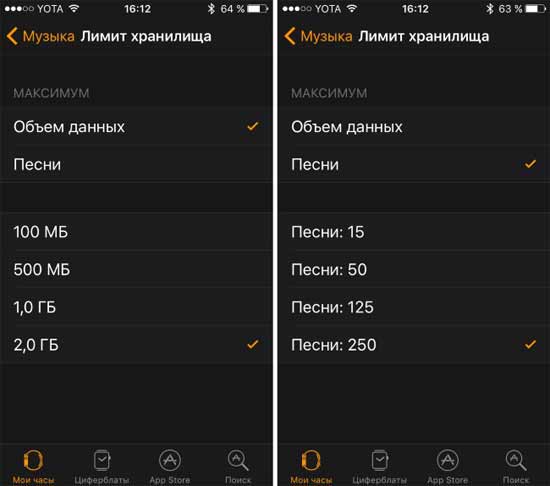
Важный момент: с приложения «Мои часы» в iPhone можно ограничивать объем памяти, которые будет использоваться для хранения аудиофайлов в Apple Watch.
В разделе «Лимит хранилища» вы можете выбрать одну из нескольких опций — от 100 MB (это примерно 15 треков) до 2GB (250 — 200 треков).
#2 — подключаем наушники к Apple Watch без iPhone
Сначала активируем режим сопряжения в наушниках (или мобильной гарнитуре). Затем открываем «Настройки» в Apple Watch и жмем «Bluetooth«. Поиск доступных устройств включится автоматически.
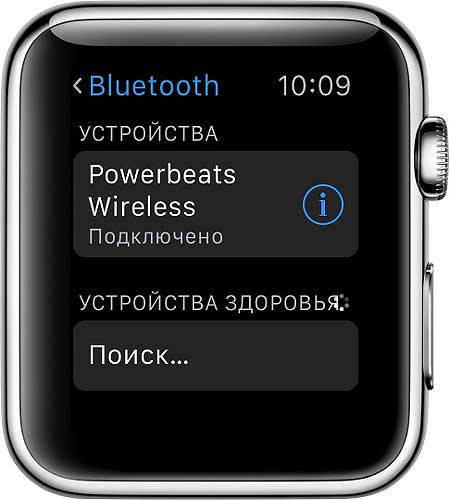
По факту обнаружения ваших наушников на экране смарт-часов вы увидите название модели, тапаем по нему, запускаем процедуру сопряжения.
Фирменные AirPod-ы или любые другие Bluetooth-наушники, оснащенные процессором Apple W1 (BeatsX, к примеру) с Apple Watch сопрягаются автоматически, если до этого они уже были подключены к общему с ними iPhone.
#3 — слушаем
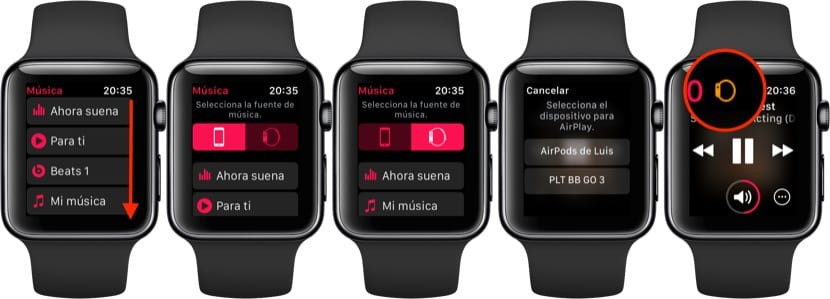
После синхронизации плейлиста и подключения наушников (на всё про всё — всего несколько минут времени) вы просто открываете приложение «Музыка» в смарт-часах, прокручиваете экран вверх, вместо iPhone указываете источником свои Apple Watch, потом снова прокручиваете вниз, тапаете «Плейлисты«, выбираете из списка нужный.
И вот она — музыка прямо с Apple Watch без iPhone. Руки свободны, и карманы смартфон не оттягивает. К слову, в точно же способ музыку с Apple Watch слушать можно не только в обычных Bluetooth-наушниках, но и в беспроводных мобильных гарнитурах или внешних спикерах.
[irp posts=»47052″ name=»Режим максимально качественной потоковой музыки в iPhone или iPad: как включить»]
Как слушать музыку с Apple Watch
Хотя возможность хранения музыки на Apple Watch стала реальностью с момента появления оригинальной модели Apple Watch, мало кто знает, как получить максимальную отдачу от этой функции. Даже немногие знают, что к Apple Watch можно подключить любой тип Bluetooth-гарнитуры, от Apple AirPods до гарнитуры из китайского углового магазина. Хотите узнать, как поставить музыку на часы? Вы хотите наслаждаться музыкой со своих Apple Watch с помощью обычных наушников Bluetooth? Мы очень подробно объясняем все, что вам нужно знать, с изображениями и видео.
- 1 Bluetooth-наушники для Apple Watch
- 2 Как слушать музыку на Apple Watch
- 3 Управляйте Apple Music с Apple Watch
- 4 Spotify на Apple Watch
- 5 Синхронизация музыки на Apple Watch
- 6 Можно ли слушать музыку на Apple Watch без iPhone?
- 7 Улучшенная, но интересная функция
Bluetooth-наушники для Apple Watch
Чтобы слушать музыку с помощью Apple Watch, первое, что вам нужно сделать, это подключить пару наушников. Часы Apple работают как любой смартфон, и с самих часов, войдя в меню настроек, вы можете выполнить сопряжение с гарнитурой Bluetooth. Если вы используете AirPods, все будет намного проще, так как просто подключив наушники Apple к вашему iPhone, они будут автоматически подключены к вашим Apple Watch Также.
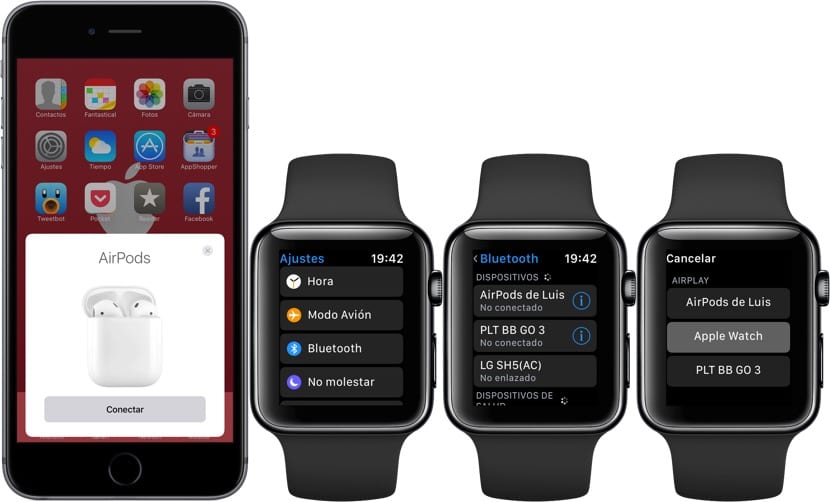
Чтобы связать любую bluetooth-гарнитуру, нажмите на заводную головку и щелкните значок шестеренки, чтобы перейти к настройкам часов. Войдите в меню Bluetooth, и там вы увидите все устройства, сопряженные с вашими Apple Watch. Если вы хотите добавить обычные наушники, вы должны перевести их в режим сопряжения., что обычно достигается нажатием кнопки питания в течение нескольких секунд, пока светодиод наушников не замигает, как вы можете видеть в видео, которое сопровождает эту статью. Выберите наушники на Apple Watch, и они будут сопряжены и готовы к использованию.
Чтобы использовать уже сопряженные наушники, вы должны выбрать их в центре управления watchOS.. На главном экране часов проведите по любому настроенному циферблату снизу вверх и щелкните значок AirPlay. Появятся подключенные наушники, и вам останется только выбрать их, нажав на нужные.
Как слушать музыку на Apple Watch
У нас уже есть все, что настроено для прослушивания музыки с помощью часов. Вот два способа сделать это: используя наши Apple Watch в качестве ручки управления или с основным источником музыки.
- Во-первых, используя Apple Watch в качестве моста, то, что мы делаем, это действительно контролируем музыку через наши Apple Watch, но источником является наш iPhone. И Apple Music, и Spotify позволяют это сделать, но с некоторыми отличиями, поскольку на данный момент у Spotify нет приложения для Apple Watch.
- Другой способ — использовать Apple Watch в качестве источника музыки, используя 8 ГБ внутренней памяти. Это возможно только через Apple Music, так как Spotify, опять же, не имеет приложения для Apple Watch.Хотя, похоже, скоро появится стороннее приложение, которое это позволит.

Управляйте Apple Music с Apple Watch
В приложении Apple Music есть приложение для Apple Watch, в котором мы можем выбирать, какие песни мы хотим слушать, отмечать их как избранные или какие альбомы или списки мы хотим воспроизвести. Перемотка вперед, перемотка назад, пауза и перезапуск воспроизведения, добавление в свою библиотеку, установка режимов воспроизведения в случайном порядке . Мы можем почти нечетко использовать приложение «Музыка» на часах или на iPhone.

Spotify на Apple Watch
Со Spotify все меняется, так как нам придется использовать приложение «Теперь звучит» на Apple Watch, которое используется для управления воспроизведением. любого звукового приложения, которое используется в нашем iPhone, даже приложений для подкастов. Это приложение предлагает нам немного больше, чем несколько элементов управления для продвижения, перемотки назад, паузы и перезапуска в дополнение к регулировке громкости. У нас не будет возможности выбирать альбомы или плейлисты, поэтому для этого придется доставать iPhone из кармана.
Синхронизация музыки на Apple Watch
Но мы также сказали, что у Apple Watch было 8 ГБ памяти, и теперь мы собираемся использовать это на практике. Мы можем передавать музыку на Apple Watch с максимальным объемом 2 ГБ.. Способ сделать это несколько примитивен, потому что альтернатив не так много: мы можем передать только один список воспроизведения, и это должен быть список воспроизведения, но не более 2 ГБ. Как видите, Apple не считает, что на этот раз она дала нам много альтернатив, и мы надеемся, что iOS 11 и watchOS 4 что-то изменят в этом отношении.
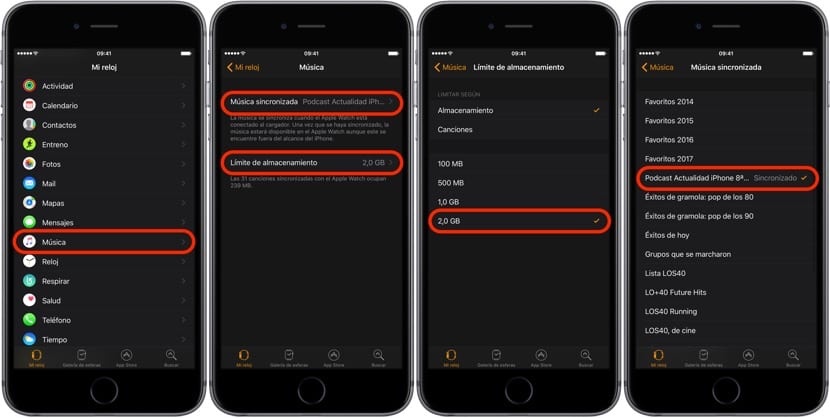
Чтобы передать плейлист на наши Apple Watch, мы должны открыть приложение «Часы», щелкнуть меню «Музыка» и выбрать плейлист, который мы хотим добавить. Если мы хотим изменить ограничение в 2 ГБ на другое ограничение в зависимости от количества песен, мы тоже можем это сделать. После того, как список выбран, нам придется подождать, пока он синхронизируется с часами, для чего он должен быть подключен к зарядному устройству.. Это медленный процесс, и в зависимости от размера списка мы можем даже говорить о часе или более, чтобы вся музыка была перенесена на Apple Watch.
Можно ли слушать музыку на Apple Watch без iPhone?
У нас уже есть музыка на часах Apple Watch, и мы хотим участвовать в гонке без необходимости носить с собой iPhone, наслаждаясь нашим плейлистом, специально разработанным, чтобы подбодрить нас во время бега. Мы открываем приложение «Музыка» на Apple Watch, сдвигаем немного вниз по экрану часов, и появляются iPhone и Apple Watch, чтобы выбрать источник музыки. Очевидно, мы выбрали Apple Watch и начали играть. Если у нас не подключены наушники, часы сами попросят нас подключить их, и начнется воспроизведение.
Улучшенная, но интересная функция
Прослушивание музыки с наших Apple Watch — очень полезный вариант в тех случаях, когда мы не хотим носить iPhone с собой, например, когда мы тренируемся. Его 2 ГБ памяти дают нам более чем достаточно места, чтобы наслаждаться любимой музыкой в течение нескольких часов. Эта функция также может использоваться сторонними приложениями, такими как Spotify, которые, однако, не хотят запускать свое приложение для часов Apple Watch.. Однако тот факт, что мы вынуждены использовать списки воспроизведения для этой синхронизации и ограничены одним списком, делает более чем очевидным, что Apple должна улучшить этот аспект с помощью следующих обновлений iOS 11 и watchOS 4.
Еще один момент, который следует улучшить, — это время, необходимое для синхронизации, или необходимость зарядки Apple Watch для ее выполнения. Но, несмотря на все негативные моменты, которые есть, то, что мы можем слушать музыку без нашего iPhone, является чем-то очень полезным.А учитывая, что в Apple Watch Series 2 встроен GPS, по крайней мере, мы можем сказать, что Apple Watch могут быть чем-то независимым от iPhone, пусть даже ненадолго.
Содержание статьи соответствует нашим принципам редакционная этика. Чтобы сообщить об ошибке, нажмите здесь.
Полный путь к статье: Новости iPhone » iPhone » Учебники и руководства » Как слушать музыку с Apple Watch
5 комментариев, оставьте свой
Сервісний центр
Наверняка многие из вас сталкивались с ситуацией, когда нет возможности (или просто не хочется) брать с собой смартфон, а послушать любимую музыку или подкаст хочется. Такая ситуация, например, часто возникает во время бега или занятиями спортом. Но наша любимая купертиновская компания Apple подумала о нас и предусмотрела возможность прослушивания музыки через часы Apple. Ниже мы простым языком и с картинками расскажем, как загружать и слушать музыку на Apple Watch.
Как добавить музыку на Apple Watch
Когда iPhone находиться под рукой, то проблем с прослушиванием подкастов или любимых треков не возникает. А вот если вы хотите иметь доступ к песням и аудиокнигам без iPhone, то необходимо сначала сбросить нужный плейлист на свои Apple Watch или подключиться к сервису Apple Music.
Также не стоит забывать, что для того чтобы слушать музыку или другой аудиоконтент с Apple Watch вам обязательно понадобятся Bluetooth-колонка или наушники.
Синхронизация музыки с Apple Watch пошаговая инструкция
- Через приложение iTunes загрузите на свой iPhone любимую музыку;
- Поместите Apple Watch на зарядку и поместите заряженный iPhone рядом;
- Проверьте включены ли функции Bluetooth и Wi-Fi на вашем iPhone;
- В приложение «Apple Watch» на iPhone на вкладке «Мои часы» прокрутите список приложений вниз и найдите пункт «Музыка»;
- Нажмите на плюсик в разделе «Добавить музыку» и выберите необходимые плейлисты и треки со своего iPhone для записи (синхронизации) на Apple Watch;
Хочется акцентировать ваше внимание, на некоторых аспектов описанной выше процедуры. Первой — музыка должна уже быть скачана на ваш айфон. То есть записана в память телефона через программу iTunes. Второе — музыка записывается на эпл ватч только если они подключены к зарядному устройству. Пока вы не подключите часы к зарядному — синхронизация не начнется. Точно так же как музыку на ваши Apple Watch можно записать подкасты и аудиокниги. Только вместо вкладки «Музыка» в приложение «Apple Watch» нужно выбирать вкладку «Подкасты» или «Аудиокниги».

Порядок записи музыки / аудиокниг / подкастов на Apple Watch
Как запустить Apple Music для Apple Watch
Если вы являетесь счастливым обладателем подписки на сервис Apple Music, то вы можете воспроизвести любую песню из каталога Apple Music прямо со своих часов. Но для этого на них должен быть установлен сотовый тариф. Или поблизости находиться айфон, с которыми они синхронизированы. Если же сотовый тариф у вас не подключен, то прослушивать можно только заранее скаченную и загруженную на часы музыку, как описано выше.