Скачивание и установка приложений для телевизоров с Android TV и Google TV, а также поиск и устранение неисправностей
Ваш телевизор с Android или Google TV предлагает больше, чем просто просмотр обычного телевидения. Как и на смартфоне, вы можете устанавливать сторонние приложения от любимых поставщиков услуг, организаций или игровых студий. В этой статье кратко описывается, как скачивать приложения, управлять ими, а также выполнять поиск и устранение неисправностей. Вся навигация, описанная в этой статье, осуществляется с помощью кнопок со стрелками на пульте дистанционного управления. Каждое действие (ОК, ввод) выполняется нажатием кнопки, расположенной по центру от кнопок со стрелками.
Вы можете нажать на вопрос ниже, чтобы быстро перейти к соответствующему разделу.
- Как скачать приложение на телевизор с Android или Google TV?
- Почему я не могу найти приложение или почему оно недоступно?
- Управление приложениями на телевизоре с Android TV или Google TV
- Как обновить приложение для телевизора с Android TV или Google TV?
- Как удалить приложение на телевизоре с Android TV или Google TV?
- Что делать, если приложение на телевизоре с Android / Google TV не работает?
Как скачать приложение на телевизор с Android или Google TV?
Вы можете скачать приложение, выполнив вход в магазин Google Play на телевизоре с Android TV и Google TV. В магазине Google Play можно найти все приложения, доступные для телевизоров как с Android TV, так и с Google TV. Если вы не можете найти приложение в магазине Google Play, возможно, его не существует или оно пока недоступно для платформ Android TV и Google TV. Вполне возможно, что приложение для смартфона не имеет аналога для Android TV или Google TV. В этом случае вы можете попробовать трансляцию контента.
Скачивание приложений на телевизоры с Android TV
- В верхней части главного экрана есть несколько вкладок: Поиск — Главная — Discover (Обзор) и Приложения. С помощью клавиш со стрелками на пульте дистанционного управления перейдите на вкладку Приложения.
- При переходе вниз на вкладке Приложения вы сначала увидите кнопку для открытия Google Play Store, а затем сможете продолжить движение вниз по списку плиток приложений. Нажмите ОК, чтобы перейти в магазин Google Play.
- В Google Play Store представлены примеры популярных приложений, но вы также можете воспользоваться функцией поиска, расположенной в верхней части экрана. Нажмите ОК, чтобы использовать голосовой поиск, или переместитесь вправо, чтобы активировать поиск с помощью клавиатуры.
Кроме того, можно использовать голосовой поиск или поиск с помощью клавиатуры на главном экране для поиска приложений без использования вкладки Приложения. Если приложение доступно, вы обнаружите его среди результатов поиска в магазине Google Play и сможете немедленно скачать приложение.
Скачивание приложений на телевизоры с Google TV
- В верхней части главного экрана есть несколько вкладок: Поиск — Главная — Приложения и Библиотека. С помощью клавиш со стрелками на пульте дистанционного управления перейдите на вкладку Приложения.
- На экране вкладки Приложения расположены ваши приложения. Под этой строкой находится строка поиска, с помощью которой можно искать приложения и игры. Вы также можете просматривать некоторые категории приложений.
Кроме того, вы можете нажать кнопку ввода на пульте дистанционного управления (). Вы можете добавить приложения в меню входов, переместившись вправо и выбрав их из списка доступных приложений. Магазин Google Play — это одно из этих приложений. Таким образом, доступ к магазину Google Play можно будет быстро получить через меню входов.
Наконец, можно использовать голосовой поиск или поиск с помощью клавиатуры на главном экране для поиска приложений без использования вкладки Приложения. Если приложение доступно, вы обнаружите его среди результатов поиска в магазине Google Play и сможете немедленно скачать приложение.
Почему я не могу найти приложение или почему оно недоступно? Как понять, что мой телевизор с Android TV или Google TV поддерживает конкретное приложение?
Есть две основные причины, по которым вы не можете найти или использовать приложение: доступность и местоположение. В данном случае местоположение может означать вашу страну, регион, а иногда даже территорию.
Во-первых, не все приложения имеются на рынке и доступны сервис-провайдеру. Вполне возможно, что ваше любимое приложение для смартфона (пока) не имеет аналога на Android или Google TV. Компания Google разместила в Интернете список доступных приложений для Android TV.
Во-вторых, ваше местоположение (страна, регион, территория) также имеет значение. Некоторые приложения доступны только в определенном регионе или стране. Однако эти приложения могут однажды стать доступными в большем количестве стран, если поставщик приложений решит расширить их поддержку. Ситуация в каждой стране индивидуальна. Если у вас возникли сомнения, всегда лучше связаться с поставщиком услуг и проверить на его веб-сайте информацию о поддерживаемых странах.
Управление приложениями на телевизоре с Android TV или Google TV
Теперь, когда вы готовы установить все свои любимые приложения на телевизор, пора поговорить о навигации и управлении приложениями. Обратите внимание на мини-меню приложения.
Мини-меню приложения
В каждом приложении есть мини-меню, которое позволяет выполнить несколько действий. Наведите курсор на приложение (как если бы вы хотели его открыть), нажмите и удерживайте кнопку OK на пульте дистанционного управления. Если вы случайно открыли приложение, значит, вы недостаточно долго удерживали кнопку OK, так как должно появиться всплывающее меню.
Мини-меню Android TV
- Откройте
- Переместить
- Добавить в избранное
- Информация
- Удалить
Мини-меню Google TV
- Переместить
- Откройте
- Подробнее
Добавление приложений для телевизора в быстрое меню избранного
- На главном экране отображается баннер с вашими избранными приложениями. Это панель быстрого выбора.
- Справа находится значок плюса. Нажмите ОК, чтобы добавить новые приложения на панель быстрого выбора.
Вы также можете использовать мини-меню приложения, чтобы добавить его в Избранные.
Под панелью рекомендаций на главном экране находится панель быстрого доступа Your Apps (Ваши приложения). Переместитесь вправо и нажмите кнопку См. все. Вы можете перемещать приложения по сетке и изменять их положение на экране.
Перемещение приложений для телевизора в меню избранного и на экране приложений
Применимо как к приложениям Android TV, так и Google TV
- Наведите курсор на приложение (как если бы вы хотели его открыть), нажмите и удерживайте кнопку OK на пульте дистанционного управления, чтобы открыть мини-меню приложения.
- Выберите Переместить и переместите плитку приложения в нужное положение.
- Нажмите кнопку Back на пульте дистанционного управления, чтобы завершить перемещение приложений.
Как обновить приложение для телевизора с Android TV или Google TV?
Не обязательно обновлять приложения вручную. Если ваш телевизор с Android или Google TV подключен к Интернету, он будет автоматически обновлять ваши приложения каждый раз, когда поставщик услуг выпустит новую версию. Если телевизор подключен к Интернету, должна использоваться последняя версия приложений.
Компания Google обновляет приложения поэтапно, поэтому вполне возможно, что ваш телевизор еще не получил обновление приложения, хотя оно уже доступно. В этом случае есть способ проверить наличие обновлений вручную.
- Android TV: перейдите на вкладку Приложения и откройте магазин Google Play.
- Google TV: получите доступ к магазину Google Play через голосовой поиск или меню входов.
После входа в магазин Google Play вы можете проверить управление приложениями и играми. Соответствующий раздел скрыт под значком вашей учетной записи Google в правом верхнем углу. Под значком учетной записи Google находится раздел Apps and games management (Управление играми и приложениями), в котором можно проверить все доступные обновления приложений.
Как удалить приложение на телевизоре с Android TV или Google TV?
Если вы больше не используете приложение, лучше удалить его и очистить память.
- С помощью клавиш со стрелками на пульте дистанционного управления перейдите на вкладку Приложения.
- Перейдите вниз, чтобы увидеть список всех приложений в виде сетки.
- Вы можете навести курсор на любое приложение, которое требуется удалить, и вызвать мини-меню (удерживая кнопку OK). Затем выберите параметр Удалить (Android TV) или Подробнее (Google TV), чтобы удалить приложение.
- Если параметр удаления неактивен, приложение удалить невозможно (как, например, YouTube). Приложения, предварительно установленные на телевизоре, удалить невозможно.
Что делать, если приложение на телевизоре с Android TV или Google TV не работает?
Вы можете столкнуться со следующими проблемами приложения: потеря интернет-соединения, зависание меню или проблемы со звуком или изображением. Если вам кажется, что приложение работает некорректно, самое простое, что можно сделать, — это выполнить сброс приложение, принудительно остановив его работу.
Android TV
- Чтобы вернуться на главный экран, используйте кнопку HOME или BACK на пульте дистанционного управления.
- В верхней части главного экрана есть несколько вкладок. С помощью клавиш со стрелками на пульте дистанционного управления перейдите на вкладку Приложения.
- Перейдите к списку плиток приложений и наведите курсор на приложение, с которым возникла проблема.
- Удерживайте кнопку OK на пульте дистанционного управления, чтобы открыть мини-меню приложения. (Кнопка OK расположена по центру от кнопок со стрелками.)
- Во всплывающем меню выберите Информация и нажмите OK на пульте дистанционного управления.
- В разделе информации выберите Force stop (Принудительная остановка) и дважды подтвердите выбор нажатием кнопки «OK» на пульте дистанционного управления.
- После остановки приложение можно открыть и проверить, работает ли оно должным образом.
Краткая инструкция: зайдите в мини-меню приложения и принудительно остановите его работу в разделе Информация.
Google TV
- Получите доступ к настройкам телевизора с помощью кнопки Быстрые настройки (первый параметр).
- Воспользуйтесь кнопками со стрелками, чтобы перейти к приложениям, и нажмите OK (кнопка OK расположена по центру от кнопок со стрелками).
- В разделе Recently opened apps (Недавние приложения) можно выбрать Показать все приложения.
- Выберите приложение, сброс которого нужно выполнить, нажмите OK и выберите второй параметр: принудительную остановку.
Если вы не можете открыть главный экран или экран приложений, нажмите кнопку питания и удерживайте ее, а затем выберите Restart TV (Перезапустить телевизор). Этот простой перезапуск также может помочь. (Это решение также может помочь, если вы заметили, что ваш телевизор с Android TV или Google TV больше не подключен к Интернету.)
Для просмотра этого видео в Youtube примите все файлы cookie.
Зайдите в настройки файлов cookie ниже и включите сохранение файлов cookie для Youtube в разделе «Функциональные».
Работа с приложениями и материалами Интернета на телевизоре Sony с Android TV
Телевизор Bravia с функциями Android TV можно подключить к Интернету для доступа к богатому выбору контента, например к потоковому видеосервису YouTube.
Далее приводится описание процесса подготовки и просмотра материалов Интернета.
- Подключение телевизора к Интернету
- Добавление учетной записи Google
- Установка нового приложения
- Просмотр фильмов с высоким качеством изображения и звука
- Просмотр спортивных передач и трансляций с реалистичным изображением и звуком
Подготовка
Подключение телевизора к Интернету
Существует два способа подключиться к Интернету: проводным и беспроводным способом. Сведения о настройке см. ниже.
Использование беспроводного подключения
- Нажмите кнопку HOME на пульте дистанционного управления.
- Выберите Установки.
- Выберите Сеть в категории Сеть и принадлежности.
- Выберите Настройка сети.
- Выберите Просто.
- Выберите Wi-Fi.
- Выберите метод подключения. Для получения подробной информации см. следующий раздел:
Как подключить телевизор к сети, используя беспроводное соединение
Добавление учетной записи Google
Чтобы загружать приложения и материалы, настройте на телевизоре учетную запись Google. Если телевизор используется несколькими пользователями в доме, рекомендуется добавить общую учетную запись Google.
Также можно настраивать учетные записи Google на телевизоре с компьютеров или смартфонов. Для этого перейдите к шагу 2.
- Создайте новую учетную запись Google.
С помощью компьютера или смартфона перейдите на главную страницу Google и создайте учетную запись.
https://accounts.google.com/signup - Настройте эту учетную запись Google на телевизоре.
Для получения подробной информации см. следующий раздел:
Настройка (добавление) учетной записи Google
Использование материалов
Установка нового приложения
На телевизорах Bravia с функциями Android TV можно загружать различные приложения в магазине Google Play и просматривать избранные материалы Интернета.
После подключения телевизора к сети попробуйте загрузить новые приложения.
ПРИМЕЧАНИЕ. Чтобы использовать предустановленные на телевизоре потоковые видеосервисы, такие как YouTube или Netflix, и просматривать материалы в Интернете, выберите соответствующую плитку в главном меню на домашнем экране.
- Откройте магазин Google Play.
- Нажмите кнопку HOME на пульте дистанционного управления.
- Выберите Google Play Маркет в разделе Приложения.
ПРИМЕЧАНИЕ. Если отображается экран входа в систему, следуйте инструкциям на экране, чтобы войти в систему.
Просмотр фильмов с высоким качеством изображения и звука
Можно настроить качество изображения и звука для каждого источника входного сигнала. Используйте приведенные ниже инструкции, чтобы получить реалистичное изображение и звук для разных типов материалов — фильмов, спортивных трансляций или музыкальных передач и концертов.
Рекомендуемые установки для фильмов
- Режим изображения: Cinema home
Контуры и контраст менее подчеркнуты, градации оттенков выглядят плавными даже на темных участках, шумы менее заметны.
Чтобы еще больше погрузиться в реалистичную атмосферу фильма, можно приглушить свет в комнате. - Режим звука: Кино
Эффект объемного звука, как в кинотеатре.
Настройка изображения и звука просматриваемых материалов
- Нажмите кнопку Action Menu на пульте дистанционного управления.
- Выберите Picture adjustments (Регулировка изображения) или Sound adjustments (Регулировка звука) и задайте ваши предпочтения.
Просмотр спортивных передач и трансляций с реалистичным изображением и звуком
Рекомендуемые установки для спортивных трансляций
- Режим изображения и режим звука: Спорт
- Также можно использовать функцию Голосовой фильтр, чтобы сделать голос комментатора громче или тише. При уменьшении значения голосового фильтра громче слышно звуки стадиона и атмосфера игры ощущается реалистичнее, как если бы вы находились на трибунах.
Настройка голосового фильтра
- Нажмите кнопку HOME на пульте дистанционного управления.
- Выберите Установки.
- Выберите Звук.
- Выберите Sound adjustments (Регулировка звука).
- Выберите Голосовой фильтр.
- Выполните настройку с помощью кнопок ← / → (стрелок влево и вправо) на пульте дистанционного управления. Перемещение влево или вправо делает голос комментатора громче или тише, соответственно.
ПРИМЕЧАНИЯ.
- Параметры изображения и звука можно настроить для каждого источника входного сигнала, например для сетевого контента из YouTube и Netflix, разъемов HDMI IN/VIDEO IN или ТВ-вещания.
- Подробные сведения о режиме изображения или дополнительных настройках см. в следующем разделе:
Регулировка настроек изображения на телевизоре с Android TV
*Google, Android TV и YouTube являются торговыми знаками Google LLC.
Для просмотра этого видео в Youtube примите все файлы cookie.
Зайдите в настройки файлов cookie ниже и включите сохранение файлов cookie для Youtube в разделе «Функциональные».
Как установить приложение на телевизор LG Smart TV
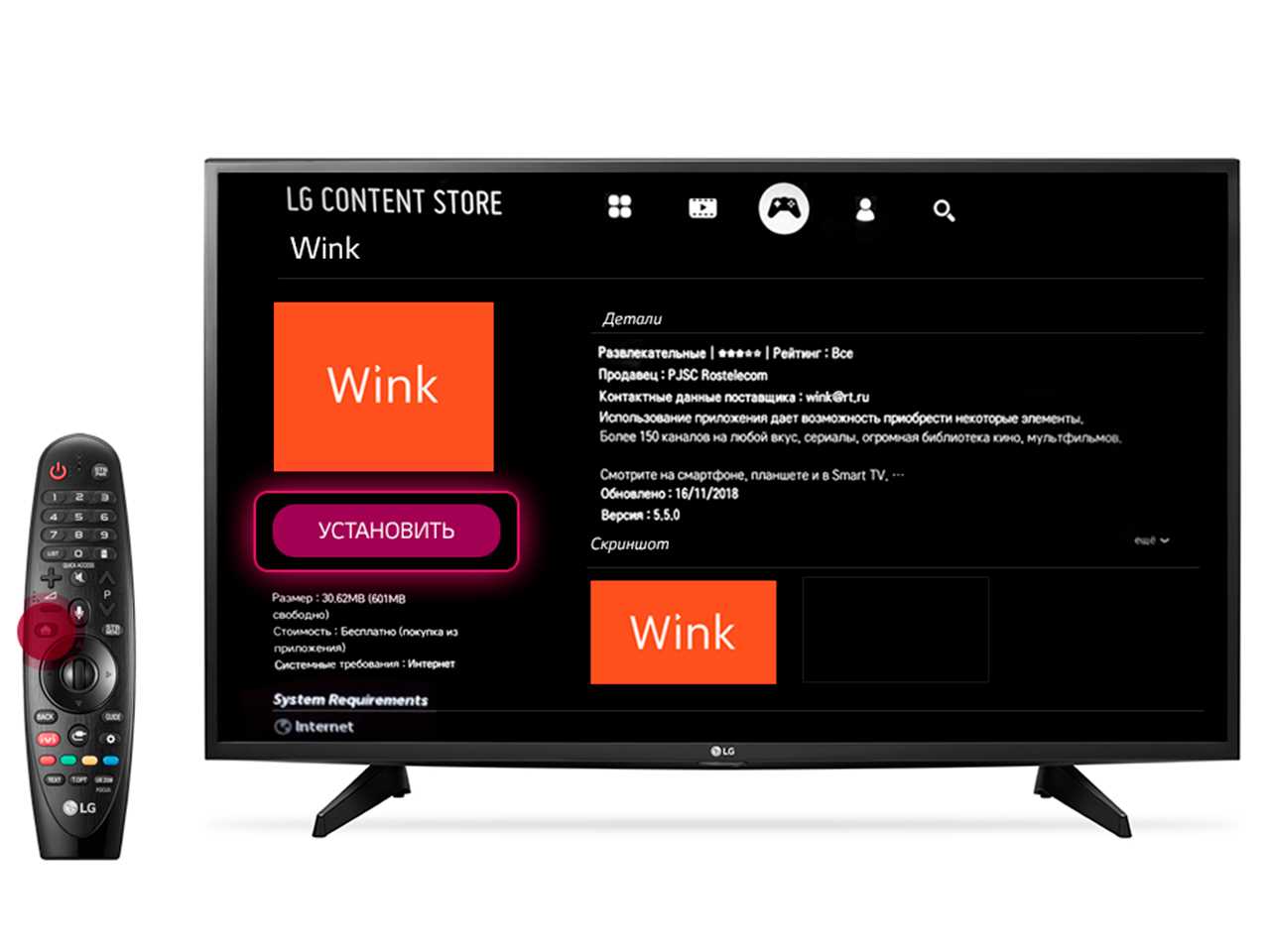
Если ваш телевизор LG Smart TV подключен к интернету, вам доступны программы и игры в магазине LG Content Store. Скачивайте и запускайте их, чтобы насладиться всеми преимуществами «умного» телевизора! Сделать это очень легко:
- Создайте учетную запись. Легче всего сделать это на компьютере, на сайте https://www.lg.com/ru. Если такой возможности нет — регистрируйтесь прямо на телевизоре, зайдя в меню «Smart TV» → «Ваш профиль» → «Регистрация». Необходимо будет указать адрес своей электронной почты, чтобы активировать учетную запись.
- Войдите в свою учетную запись
- Перейдите в режим «Smart TV» и запустите приложение «LG Smart World».
- Выберите нужное приложение и нажмите кнопку «Установить».
- Если приложение платное — потребуется проверка данных кредитной карты и покупка.
- После установки приложение будет доступно в общем списке в Smart TV, а также по нажатию на кнопку «My Apps» на пульте ДУ.
- Игры устанавливаются точно так же, но из приложения «LG Game World».
- Приложения и другой контент можно купить на компьютере, точно так же зайдя в «LG Content Store», но устанавливаться они будут только на телевизоре LG.
- В вашей стране определенные приложения могут быть недоступны.
- Если на телевизоре нет места для установки новых приложений, можно удалить ненужные приложения или воспользоваться внешней памятью (USB-накопителем). При этом USB-накопитель с установленной программой может быть недоступен на другом «умном телевизоре». Как очистить память телевизора — читайте здесь!
Читайте также «Вопросы и ответы»
Установка сторонних приложений
Эта функция работает только на телевизорах с прошивкой версии 1.81 и выше. О том, как узнать текущую версию прошивки и как обновляется устройство, читайте в разделе Обновить прошивку.
Вы можете пользоваться не только предустановленными сервисами и приложениями из внутреннего каталога, но и установить на телевизор что-то своё: плееры, игры, онлайн-кинотеатры и другие популярные приложения. Для этого нужно загрузить инсталляционные файлы приложений в личном кабинете на apps.sber.ru/my, а затем установить приложения на самом телевизоре.
Телевизоры с Салют ТВ поддерживают инсталляционные файлы в формате Android Package Kit — такие файлы имеют расширение .APK . Кроме того, для телевизоров подходят только файлы, адаптированные для использования на ТВ-приставках и Smart TV на базе Android. Обычно в названии таких файлов есть пометка For Android TV * .
В редких случаях даже адаптированные для ТВ-приставок и Smart TV APK-файлы могут не устанавливаться или некорректно работать на телевизорах с Салют ТВ. Мы работаем над тем, чтобы таких случаев было меньше.
Установку и использование сторонних приложений можно запретить. Читайте об этом в разделе Включить детский режим.
Установить приложение на телевизор
Шаг 1. Загрузите APK-файл приложения в личном кабинете на apps.sber.ru/myВ личный кабинет можно загрузить неограниченное количество APK-файлов общим объёмом до 2 Гб. Чтобы загрузить приложение:

- Скачайте APK-файл на компьютер, планшет или телефон. Размер файла должен быть не больше 300 Мбайт. Чтобы минимизировать риск кражи или утери данных, а также риск повреждения телевизора, скачивайте файлы только из проверенных источников — лучше всего брать их с официальных сайтов разработчиков. Обратите внимание, что в соответствии с Правилами допустимого использования платформы, мы не несём ответственности за ущерб, нанесённый загруженными вами приложениями.
- Перейдите на сайт apps.sber.ru/my и войдите с помощью того же аккаунта Сбер ID, который используете на телевизоре.
- Перетащите APK-файл приложения на область загрузки в кабинете, нажмите Сохранить и подождите, пока файл загрузится. Во время загрузки файл проверяется на вирусы. В кабинет нельзя загрузить две версии одного и того же приложения: чтобы загрузить новую версию, предварительно удалите из кабинета предыдущую.
- После загрузки появится возможность изменить название, под которым приложение будет отображаться на телевизоре. Для этого нажмите , введите название и нажмите Сохранить.
- Приложение загружено. Теперь его можно установить на телевизор.
Шаг 2. Установите приложение на телевизор

- На телевизоре перейдите на экран , выберите Мои приложения и откройте вкладку Загруженные.
- В списке отображаются приложения, которые вы загрузили в личном кабинете на сайте apps.sber.ru/my. Карточки ещё не установленных приложений помечены значком . Нажмите на приложение, чтобы установить его. Обратите внимание, что на телевизор нельзя установить приложения, которые уже есть на нём: как те, что вы ранее установили самостоятельно, так и те, которые были предустановлены (например, приложения Okko и Звук). Карточки таких приложений будут неактивными. Чтобы установить новую версию приложения, предварительно удалите уже установленную. Телевизор работает на архитектуре armeabi-v7a. Она обычно указывается в названии APK-файла. Недоступными для установки будут приложения, архитектура которых несовместима с версией Android вашего телевизора. Количество устанавливаемых из личного кабинета приложений не ограничено: их можно устанавливать, пока на телевизоре есть свободное место.
Запустить установленное приложение

Установленные из личного кабинета приложения нельзя запустить голосом. Чтобы открыть их, используйте пульт: на домашнем экране найдите и выделите карточку нужного приложения, а затем нажмите OK.
Поиск приложений и игр из интернета
Теперь загружать внешние приложения на телевизор с Салют ТВ стало еще проще:

- На домашнем экране выберите .
- Напишите запрос в поисковой строке, чтобы найти нужную игру или приложение.
- Листайте вниз до раздела Приложения и игры из интернета.
- Нажмите по нужной карточке и вы автоматически перейдёте в браузер, откуда можно скачать приложение.
- Найдите кнопку скачивания и нажмите на неё.
- Приложение появится в разделе Каталог приложений.
Чтобы найти приложение или игру голосом, нажмите на пульте, скажите «Найди. » и название приложения.
Удалить приложение с телевизора
- На домашнем экране найдите карточку нужного приложения. Выделите её, затем нажмите и держите кнопку OK на пульте.
- Через несколько секунд отобразится всплывающее меню — в нём выберите Удалить.
- Приложение удалено с устройства. Если вы больше не будете устанавливать его, удалите приложение и из своего личного кабинета на apps.sber.ru/my — чтобы освободить место для других приложений.
Переименовать или удалить приложение в кабинете
- Перейдите на apps.sber.ru/my и войдите с помощью того же аккаунта Сбер ID, который используете на телевизоре.
- Нажмите на карточке приложения и выберите нужную команду:
- Переименовать — если хотите изменить название, под которым приложение будет отображаться на телевизоре.
- Удалить — чтобы удалить из личного кабинета ненужное больше приложение. Обратите внимание, что если вы удалите из кабинета приложение, которое уже установлено на телевизор, это приложение по-прежнему останется на устройстве — оттуда его нужно удалить вручную.
* Android TV является товарным знаком компании Google LLC.
Последнее обновление 31 окт. 2023 г.
Выделите текст и нажмите Ctrl + Enter , чтобы сообщить о ней