Графический интерфейс Kali Linux для Windows 10 WSL2 (Подсистема Windows для Linux)

Уже некоторое время в Windows 10 присутствует возможность установить различные дистрибутивы Linux с помощью компонента « Подсистема Windows для Linux» или WSL, однако лишь в виде терминала без графического интерфейса. Начиная с Windows 10 2004 WSL обновился до версии 2.0, благодаря чему появились новые возможности и, в рамках этих возможностей появилась Kali Linux для WSL2 с поддержкой графического интерфейса или Win-Kex.
В этой инструкции подробно об установке графического интерфейса Kali Linux в Windows 10 версии 2004 или новее, а также дополнительная информация, например, о том, как включить русский язык интерфейса в установленной системе.
Установка Kali Linux с графическим интерфейсом в Windows 10
Порядок установки Kali Linux с графическим интерфейсом (GUI) для подсистемы Windows для Linux будет состоять из следующих шагов (напоминаю: необходима версия Windows 10 2004 или новее):

- Включите компонент «Подсистема Windows для Linux». Сделать это можно в Панель управления — Программы и компоненты — Включение или отключение компонентов Windows. После установки перезагрузите компьютер.
- Этот шаг можно пропустить, если у вас включены компоненты Hyper-V, иначе запустите Windows PowerShell от имени администратора (можно сделать через правый клик по кнопке «Пуск» и выполните команду
dism.exe /online /enable-feature /featurename:VirtualMachinePlatform /all /norestart
wsl --set-default-version 2

wsl --set-version kali-linux 2
sudo apt update sudo apt dist-upgrade sudo apt install -y kali-win-kex

В результате запустится Kali Linux с графическим интерфейсом в полноэкранном режиме. Для выхода из полноэкранного режима можете вызвать меню клавишей F8 и отключить опцию «Full Screen».
Если вам потребуется включить русский язык интерфейса для Kali Linux, у меня сработал следующий метод:
-
В графическом интерфейсе Kali Linux запускаем терминал, вводим команду
sudo dpkg-reconfigure locales

А в целом, хотя я еще и не придумал, для чего мне это использовать (возможно, попробую запускать пакеты от bitnami для экспериментов с сайтами), но на первый взгляд всё работает исправно и быстро: быстрее, чем в виртуальной машине.
А вдруг и это будет интересно:
- Лучшие бесплатные программы для Windows
- Клавиши Alt и Win поменялись местами — как исправить?
- Ошибка 0x80072efd — как исправить?
- AV Block Remover — убираем блокировку антивирусов и сайтов майнером
- Ошибка 0x80070643 при обновлении KB5034441 — как исправить?
- Загрузочная флешка или карта памяти в balenaEtcher
- Windows 11
- Windows 10
- Android
- Загрузочная флешка
- Лечение вирусов
- Восстановление данных
- Установка с флешки
- Настройка роутера
- Всё про Windows
- В контакте
- Одноклассники
-
Василий 26.08.2020 в 17:37
- Dmitry 10.10.2020 в 08:59
Попробуйте
cd ~ kex --stop kex
Установка Kali Linux в Windows 10 под WSL
Здравствуйте, друзья! Недавно, мы радовали вас появлением новой версии Kali Linux. Сегодня для хакеров, пентестеров и просто любителей пошалить есть еще одна хорошая новость. Теперь вы можете загрузить и установить Kali Linux прямо из магазина Microsoft в Windows 10.
Установка Kali Linux на Windows 10 происходит без костылей и танцев с бубном, точно также как любое другое обычное приложение устанавливаемое с Microsoft Store. Я знаю, что Kali Linux и Windows 10 звучит необычно, но это — правда.
Kali Linux на Windows 10
Kali Linux, очень популярная, бесплатная, с открытым исходным кодом Linux-операционная система, широко используется специалистами в информационной безопасности, теперь доступна в магазине Windows 10.
Установка Кали в Windows стала возможна с помощью технологии WSL (Подсистема Windows для Linux), которая позволяет пользователям запускать приложения Linux непосредственно в Windows.
Если вы интересуетесь установкой Kali Linux под Windows, тогда очень рекомендую к прочтению наш подробный мануал по использованию Metasploit, который входит в состав Kali Linux и является самым популярным фреймворком.
Как скачать Kali Linux из магазина Windows 10
Установка Kali в Windows 10 начинается не с магазина Windows, как вы могли ошибочно подумать, а с включения настройки «Подсистема Windows для Linux», и только потом установка.
-
Откройте PowerShell и выполните следующую команду:
Enable — WindowsOptionalFeature — Online — FeatureName Microsoft — Windows — Subsystem — Linux
Также это можно сделать в «Панель управления» —> «Программы и компоненты» —> «Включение или отключение компонентов Windows 10» отметив галочкой пункт «Подсистема Windows для Linux»: 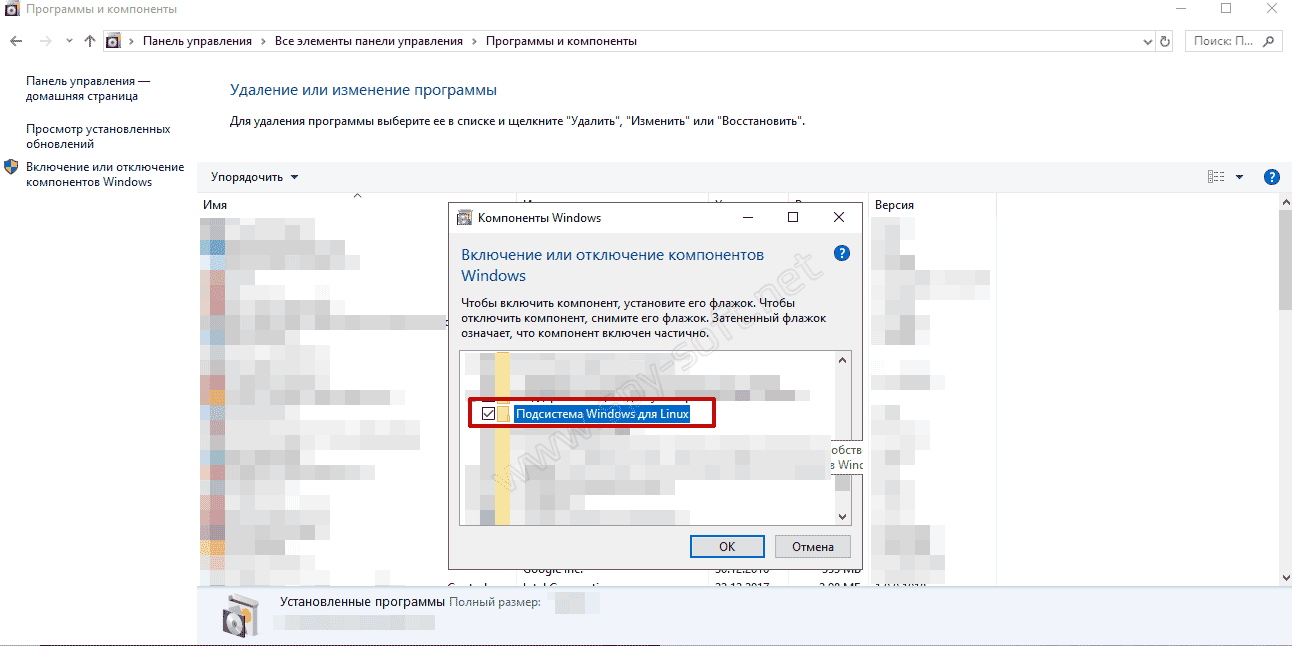
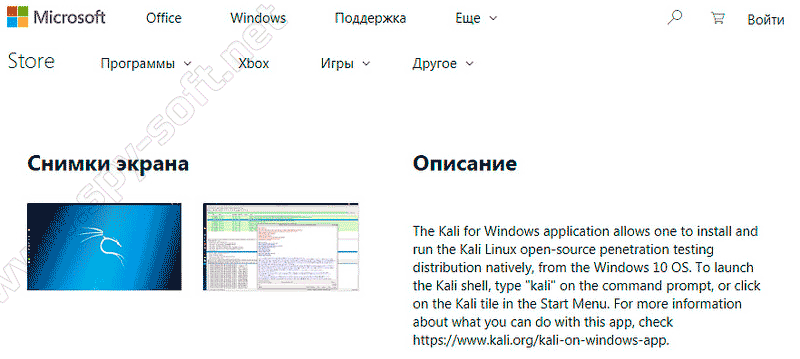
Вот видео, в котором показан процесс установки Kali Linix в Windows 10:
Как обновить Kali Linux в WSL
Обновление Kali Linux в WSL ничем не отличается от обычного обновления. Для обновления выполните следующие команды:
Установите Kali Linux на Windows с помощью WSL 1 мин для чтения


Добавить в избранное
Главное меню » Kali Linux » Установите Kali Linux на Windows с помощью WSL

WSL или также известная как подсистема Windows для Linux — это компонент ОС Windows, который позволяет нам запускать файловую систему Linux рядом с вашим обычным настольным компьютером и программами. Он поставляется в сочетании с консольными утилитами Linux и инструментами графического пользовательского интерфейса. Это действительно уровень соответствия, который позволяет различным операционным системам Windows правильно выполнять собственные исполняемые файлы Linux.
Как правило, это платформа для веб-программистов, разработчиков бесплатных программ с открытым исходным кодом и тех, кто предоставляет настройки сервера Linux. WSL может использовать любой, кто любит работать с Bash, стандартными приложениями Linux и программными платформами, а также с приложениями для повышения производительности Windows. Итак, эта статья предназначена для всех тех пользователей, которые хотят установить kali Linux на Windows 10 с помощью WSL на PowerShell.
Включите WSL в Windows:
Убедитесь, что ваша система Windows уже обновлена. Чтобы использовать WSL в любой системе Windows, необходимо иметь сборку, равную или выше 18362. В противном случае мы не сможем установить kali Linux в системе Windows, используя подсистему Windows для Linux (WSL). Начните с запуска Windows PowerShell от имени администратора. Щелкнув по нему правой кнопкой мыши, вы можете выбрать «Запуск от имени администратора» в меню.
В вашей системе откроется синий экран Windows PowerShell. Чтобы включить WSL в нашей системе Windows 10, вам необходимо выполнить инструкцию, показанную на изображении, в вашей PowerShell без единой ошибки. Включение займет немного времени.
PS C:\WINDOWS\system32> dism.exe /online /enable-feature /featurename:Microsoft-Windows-Subsystem-Linux /all /norestart
После того, как строка обработки включения функции достигла 100 процентов, WSL успешно включается на нашем конце, как показано на изображении ниже.

Включить виртуальную машину в Windows:
После включения инструмента WSL в нашей системе пришло время также включить инструмент платформы виртуальной машины в нашей системе. Хотя это необязательная функция для установки, она может быть очень полезной. Используйте ту же самую старую инструкцию в PowerShell с названием функции «VirtualMachinePlatform», чтобы установить ее. Строка обработки включения функции показывает процесс ее включения.
import pandas d_frame = pandas.DataFrame(<'Salary':[39000, 44000, 25000, 55000], "EmpLoyee Name':["ALex", "Andrew", "Zack', "Kim'], Age : [39, 44, 25, 55]>) index_ = pandas.date_range("2020-08-05 07:30", periods = 4, freq ='H') d_frame.index = index_ print(d_frame)
Читать Как установить Kali Linux? Все, что тебе нужно знать
В течение не более 1 минуты он будет полностью включен в нашей системе в соответствии со 100-процентной полосой обработки. Kali Linux теперь можно загрузить и установить в Windows.
Загрузите пакет обновления WSL Linux:
Совершенно необходимо обновить нашу систему Linux. Для этого нам нужно загрузить пакет обновления ядра Linux для WSL и установить его в нашей системе Windows. После его установки попробуйте перезагрузить систему Windows 10, чтобы обновить ее.
#include using namespace std; void swap(int &x, int &y) < int temp; temp = x; x = y; y = temp;
Установите версию по умолчанию для WSL:
После перезагрузки и входа в систему вам нужно снова открыть PowerShell и установить версию WSL, которую вы хотите использовать по умолчанию. Для этого попробуйте использовать команду «wsl» с параметром «—set-default-version», за которым следует номер версии (например, 2.)
Мы использовали версию 2 по умолчанию для WSL здесь, в нашей системе Windows 10. Через некоторое время он будет установлен, и теперь ваша система готова для загрузки и установки на нее kali Linux.
PS C:\WINDOWS\system32> wsl -- -set-default-version 2
Скачайте и установите Kali Linux:
Чтобы получить Kali Linux в вашей системе, вам необходимо сначала загрузить его. Чтобы загрузить, вам нужно использовать Microsoft Store вашей системы Windows 10 и выполнить поиск «Kali Linux». Вам будет предоставлен инструмент kali Linux на вашем экране, как показано ниже. Рядом с ним нажмите кнопку «Get». На изображении показан результат.

Он начнет загрузку Kali Linux в вашей системе Windows 10 для использования. Вы увидите количество загруженных байтов в мегабайтах по сравнению с общим количеством мегабайтов, необходимых для загрузки, а также текст «downl…» под кнопкой загрузки загрузки. На изображении показан результат.
Читать Как подключить общий ресурс Windows на Linux с помощью CIFS

Когда процесс загрузки Kali Linux будет завершен, на той же кнопке появится текст «Open». Вы должны нажать на него, чтобы начать установку в Windows 10. На изображении показан результат.

Теперь на рабочем столе Windows 10 появится черный экран с названием «Kali Linux Rolling». На изображении показан результат.

Подождите некоторое время, пока он не попросит вас создать новое имя пользователя и его пароль. Появится текстовая панель «Введите новое имя пользователя Unix:». Вам нужно добавить новое имя пользователя, чтобы создать пользователя root.
После добавления имени пользователя, например «test», вам будет предложено создать новый пароль, а также повторно ввести этот пароль. После добавления пароля установка Kali Linux будет завершена, и консоль Kali Linux откроется на том же самом черном экране. На изображении показан результат.

Мы попробовали инструкцию «обновить» с пакетом «apt» в области консоли, и она запрашивает наш пароль root для продолжения. Мы добавили к нему наш текущий добавленный пароль, и он начал обновлять саму Kali Linux без каких-либо задержек. На изображении показан результат.

Операционная система Kali Linux будет обновлена через несколько секунд, как показано ниже.

Вывод:
Речь идет об установке Kali Linux в операционной системе Windows 10 с использованием подсистемы Windows для Linux. Мы начали эту статью с того, что сначала включили WSL и инструменты виртуальных машин в Windows 10 с помощью PowerShell. Мы также установили обновление Linux для WSL и загрузили Kali Linux. Хорошо заканчивается установкой его со скачанным.
Если вы нашли ошибку, пожалуйста, выделите фрагмент текста и нажмите Ctrl+Enter.
Kali Linux в Windows

С введением подсистемы Windows для Linux (WSL) в Windows 10 появились новые возможности, такие как поддержка Linux дистрибутивов, в частности Ubuntu. В этой статье я расскажу, как с помощью этой подсистемы подключить Kali LInux в Windows среде не используя системы виртуализации.
Хотя работы Kali на Windows может быть не оптимальна из-за различных ограничений, все еще существует множество ситуаций, когда Kali Linux может быть необходим для использования совместно с Windows 10. Например это может быть консолидация рабочих областей, особенно если Windows является вашей основной рабочей средой. Также может быть полезна стандартизация инструментов и сценариев для работы в нескольких средах, быстрый перенос инструментов командной строки для тестирования проникновения в Linux для Windows и т. д.
Для того, чтобы установить Kali необходимо выполнить несколько шагов. В первую очередь необходимо включить и установить Windows Subsystem for Linux Command Reference — запустить powershell оболочку с правами администратора, выполнить команду и перезагрузить вашу машину:
Enable-WindowsOptionalFeature -Online -FeatureName Microsoft-Windows-Subsystem-LinuxПосле перезагрузки необходимо установить Ubuntu-environment:
lxrun /installДалее вам необходимо установить WSL Distribution Switcher. Эта программа предназначена для переключения подсистемы Linux для использования различных дистрибутивов Linux. Образы rootfs в настоящее время загружаются из репозиториев Docker Hub в виде исходников или prebuilt-сборок.
(Для клонирования проекта с git-репозитория необходимо установить git-клиент на Windows 10, например отсюда: https://git-scm.com/download/win, а также установить python для Windows).
git clone https://github.com/RoliSoft/WSL-Distribution-Switcher.git cd WSL-Distribution-Switcher python get-prebuilt.py kalilinux/kali-linux-docker python install.py rootfs_kalilinux_kali-linux-docker_latest.tar.gz lxrun /setdefaultuser rootТеперь, когда Kali-environment развернут на вашей Windows 10 вы можете вызвать его с помощью команды:
bashДалее вам необходимо обновить Kali Linux и установить кириллическую локализацию (при необходимости):
export LANG=C apt-get update && apt-get dist-upgradeПосле развертывания Kali-environment мы можем установить необходимые утилиты и использовать их из Windows:
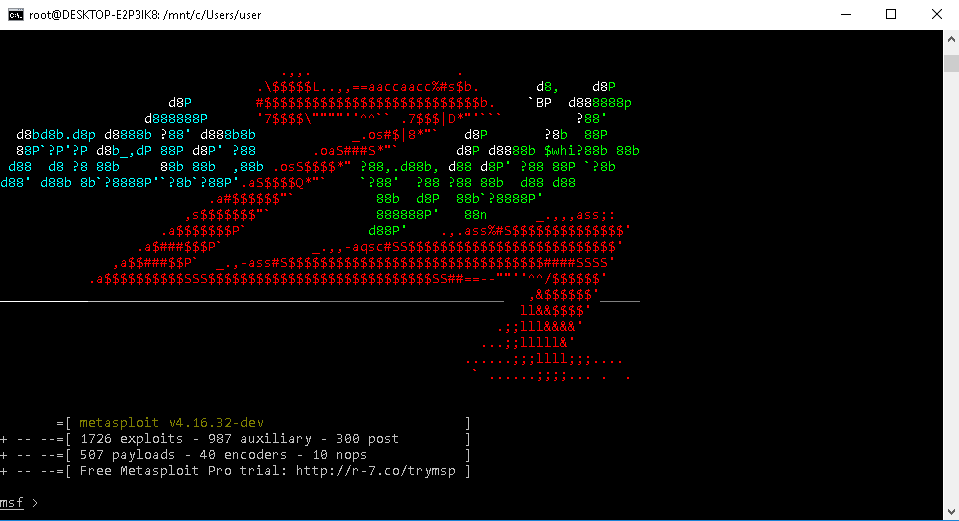
Таким простым способом вы получите современный дистрибутив для тестирования на проникновение в вашей Windows среде без запуска систем виртуализации, перезагрузок и прочего. Также, необходимо учесть, что из такой среды у вас не будут нормально работать утилиты по работе с железом, для вардрайвинга и т.д.