Как изменить размер приложений рабочего стола на iPadOS
В этом году iPad официально получил собственную операционную систему. Несмотря на то что она, по сути, стала лишь слегка доработанной версией всем привычной iOS, в Купертино решили во что бы то ни стало выделить её в самостоятельную платформу. Скорее всего, основной целью, которую преследовала компания, состояла в том, чтобы вызвать у пользователей ощущение работы с профессиональным устройством. Вот только, как выяснилось, далеко не всем это оказалось нужно.
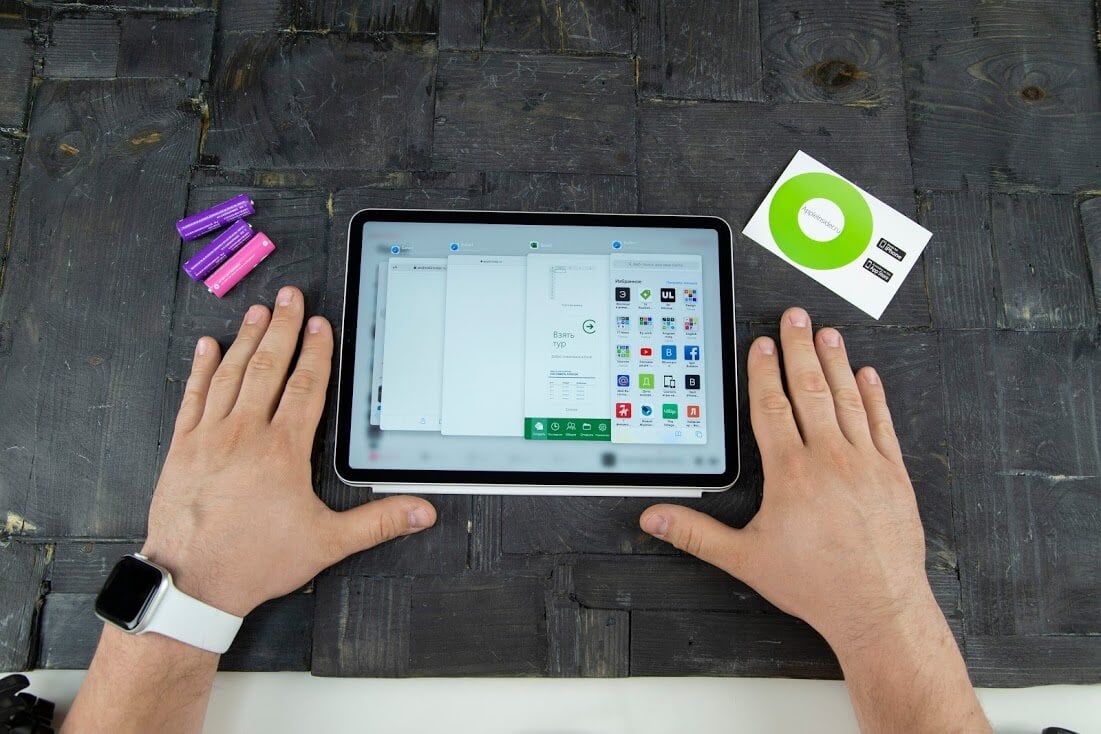
iPadOS изменила привычную компоновку приложений на рабочем столе? Вы не одиноки
Как сейчас помню: когда я обновился до iPadOS, первое, что бросилось мне в глаза — маленькие иконки приложений. Я знал, что Apple придумала уменьшить их размер, чтобы на рабочем столе помещалось больше пиктограмм, однако живое лицезрение этого нововведения повергло меня в ступор. Мало того, что изменилась компоновка приложений, которые теперь располагались не в том порядке, в каком я к ним привык, так ещё и попадать по ним стало несколько сложнее. К счастью, возможность вернуть всё как было, в iPadOS тоже есть.
Как настроить рабочий стол на iPad
- Откройте “Настройки” и перейдите во вкладку “Экран и яркость”;
- В открывшемся окне пролистайте перечень доступных параметров до раздела Макет экрана “Домой”;
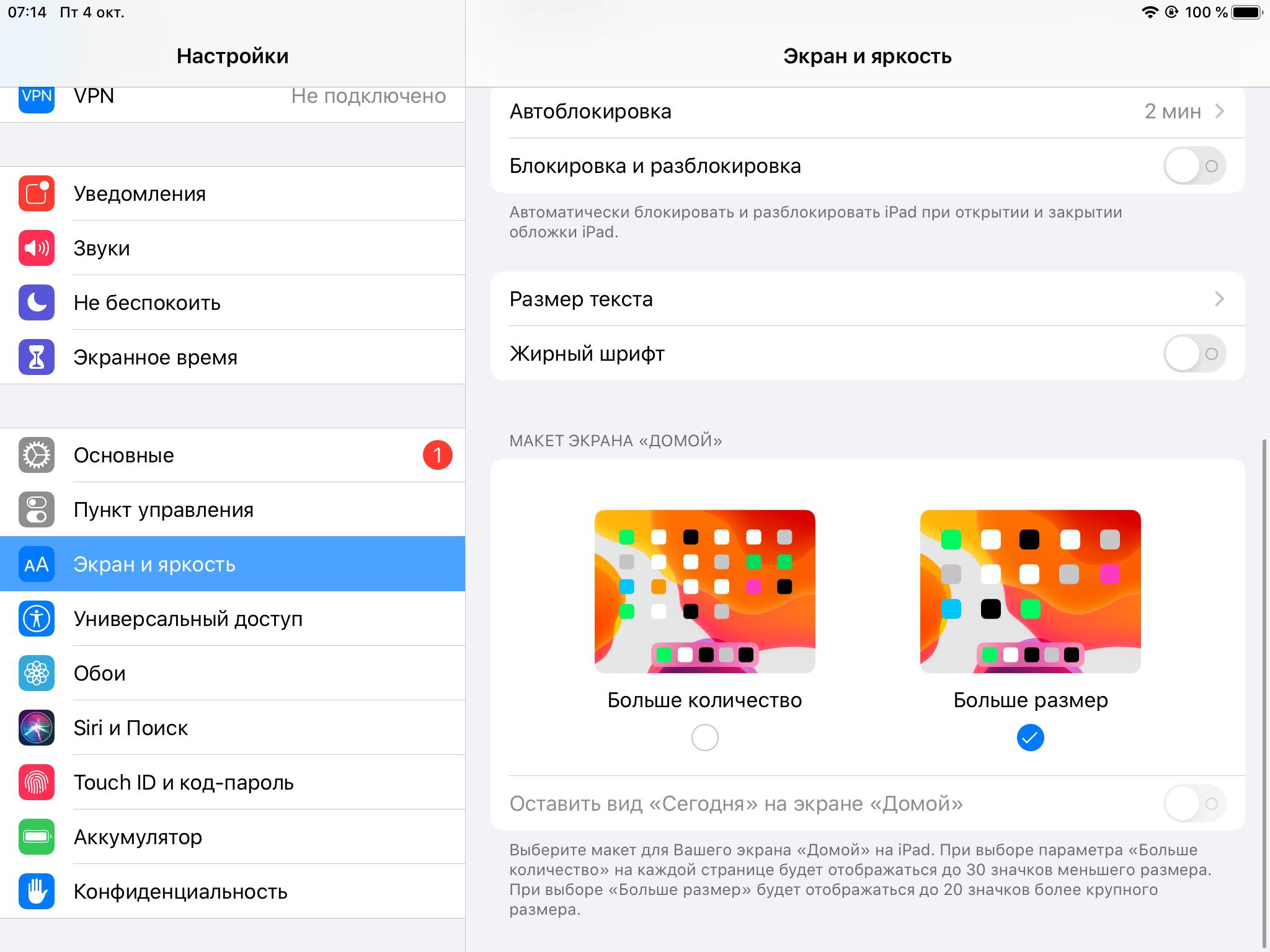
iPadOS позволяет по желанию выбирать размер и компоновку приложений рабочего стола
- Выберите вариант “Больше размер”;
- Вернитесь на рабочий стол и убедитесь, что иконки имеют прежний размер и компоновку.
К сожалению, из-за увеличения размера иконок вам придётся терпеть несколько неудобств. Во-первых, вы больше не сможете перманентно располагать на рабочем столе макет “Сегодня”, на котором располагаются виджеты популярных приложений, а также часы, календарь и сводка о погоде. Его можно вызвать только в качестве наплывающего элемента, перекрывающего рабочий стол и приложения, которые будут в этот момент недоступны. Во-вторых, вы сможете размещать на рабочем столе не 30, а 20 приложений, хотя в определённых сценариях может быть очень удобно иметь большее количество программ.
Зачем уменьшать размер приложений
Зачем нужно такое количество приложений? Хотя бы затем, что теперь вам не придётся рассовывать их по папкам. Благодаря уменьшенному размеру пиктограмм вы сможете разместить на одном экране почти все нужные программы, которые раньше вам приходилось объединять в папки, чтобы не плодить большое количество рабочих столов. В теории это должно облегчить взаимодействие с софтом, однако, признаюсь честно, лично у меня привыкнуть так и не получилось и теперь я наслаждаюсь прежним размером иконок, который нравится мне гораздо больше.
Как увеличить иконки и текст на iPhone 6 и iPhone 6 Plus

iPhone 6 и iPhone 6 Plus — первые смартфоны Apple с двумя режимами работы дисплея. В стандартном на экране помещается больше иконок на рабочем столе и информации в приложениях. А режим масштабирования делает любой контент на iPhone 6 и iPhone 6 Plus крупнее.


При первом включении iPhone 6 и iPhone 6 Plus ты можешь выбрать режим экрана и изменить его потом в Настройках — Дисплей и яркость — Увеличение дисплея.


Стандартный режим отображает контент в том же размере, что и iPhone 5s, но из-за возросшей диагонали информации помещается больше.


В режиме масштабирования иконки, текст и контент увеличиваются. На экране iPhone 6 информация отображается в разрешении iPhone 5s (640 × 1136). Важно владельцам iPhone 6 Plus: в режиме масштабирования смартфон не работает в горизонтальной ориентации.
Статьи цикла пишутся для новичков и рассказывают простым языком про полезные приемы и возможности iOS/OS X.
Американец в Украине. Люблю танцы и сарказм
Как увеличить размер текста и значков на iPhone
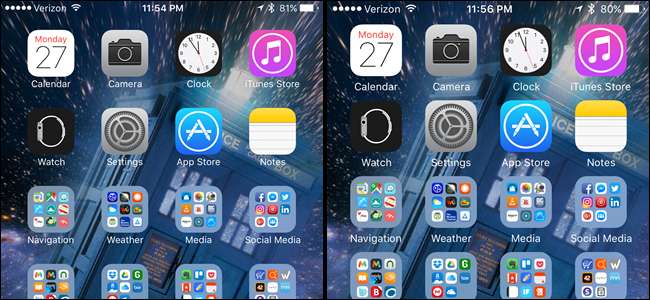
Ты можешь сделать текст более крупный и читаемый на вашем iPhone или iPad , но вы также можете увеличить размер значков приложений, текстовых меток и элементов пользовательского интерфейса на своем iPhone 6, 6 Plus, 6S или 6S Plus, чтобы им было проще пользоваться.
СВЯЗАННЫЕ С: Как сделать текст больше и читабельнее на iPhone или iPad
По умолчанию разрешение экрана вашего iPhone находится в «Стандартном» режиме. Однако вы можете установить его в режим «Увеличенное масштабирование», что по существу заставляет ваш iPhone отображать пользовательский интерфейс того же размера, что и следующая самая маленькая модель iPhone. Например, iPhone 6S Plus в увеличенном масштабе будет выглядеть как iPhone 6S в стандартном режиме. Вместо того, чтобы видеть больше контента на экране, контент будет больше, что очень полезно, если вам не удается увидеть элементы на экране iPhone. На изображении выше показан стандартный режим iPhone 6S Plus слева и увеличенный режим того же iPhone справа.
Это влияет не только на главный экран — вся ОС будет отображать элементы немного большего размера, чтобы их было легче увидеть.
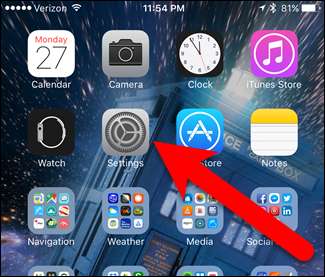
Чтобы перевести iPhone в режим увеличения, коснитесь значка «Настройки» на главном экране.
На экране настроек нажмите «Дисплей и яркость».
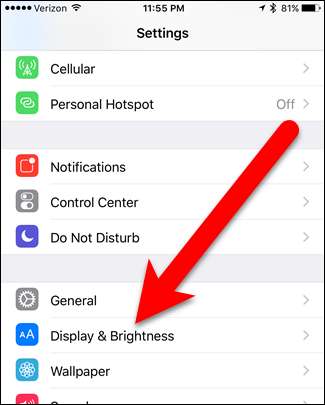
Затем нажмите «Просмотр» на экране «Дисплей и яркость».
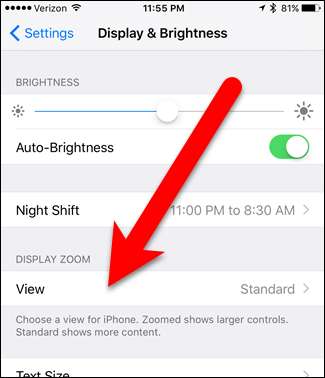
На экране «Масштаб дисплея» нажмите «Увеличено».
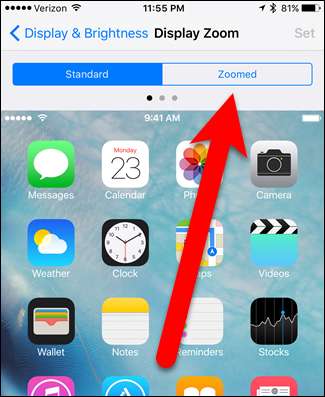
Значки на экране примера увеличены, чтобы показать, как будет выглядеть увеличенное разрешение экрана. Чтобы установить это разрешение, нажмите «Установить».
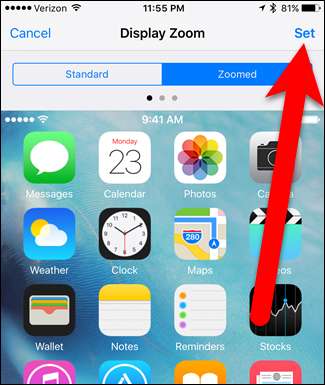
Появится всплывающее окно подтверждения с сообщением о том, что изменение масштаба дисплея перезапустит ваш iPhone. Нажмите «Использовать увеличенное изображение» внизу экрана, чтобы использовать увеличенное изображение.

Не беспокойтесь на этом этапе. Экран на некоторое время станет черным, а затем вернется к экрану «Масштаб дисплея». В сообщении говорилось, что ваш телефон перезагрузится, но вам не нужно снова входить в систему.
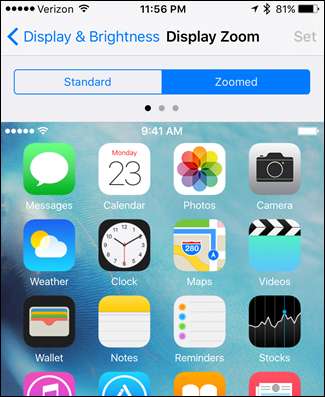
Когда вы вернетесь на главный экран, значки и текстовые метки станут больше, как и другой текст и элементы на вашем телефоне.

И еще один важный момент: если у вас iPhone 6 Plus или 6S Plus, главный экран не перейдет в альбомный режим, пока вы находитесь в режиме увеличения. Вам необходимо вернуться к стандартному масштабированию дисплея, чтобы главный экран телефона автоматически переходил в альбомный режим при его повороте.
Эти советы помогут упорядочить приложения на вашем iPhone
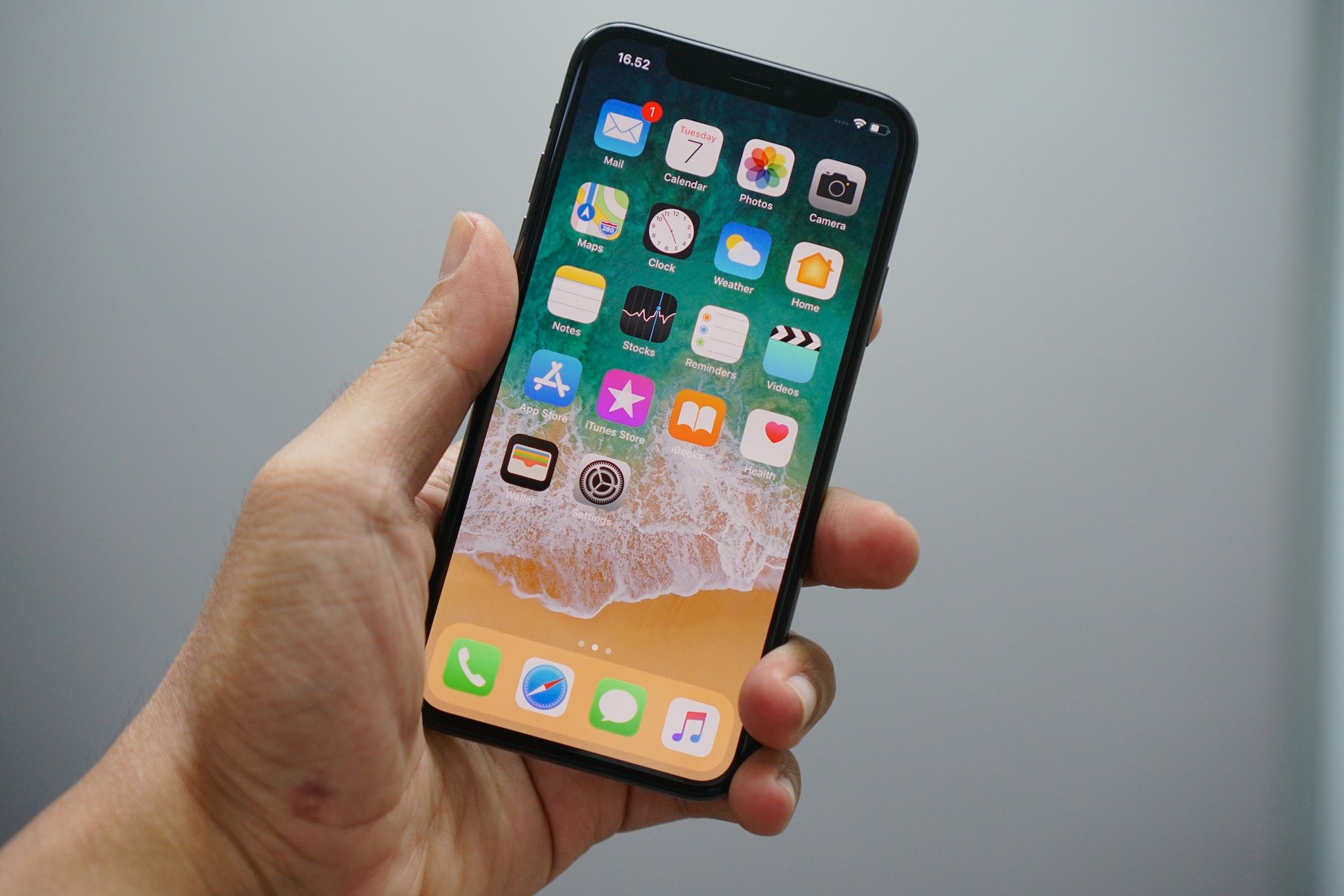
Упорядочение приложений на главном экране вашего iPhone или iPad часто может вызвать раздражение. Жесткий подход Apple к размещению иконок может казаться неточным и ограниченным. Хотя обновление iOS 14 обещает улучшение организации главного экрана, вот несколько советов, которые помогут вам упорядочить приложения и создать более функциональное пространство.
Поделиться
24 Канал предлагает вам попрощаться с разочарованием от поиска приложений и перейти к более организованному и эффективному подходу. Мы приготовили несколько важных советов, которые помогут вам раскрыть весь потенциал организации главного экрана вашего iPhone или iPad.
Перегруппировка иконок
Чтобы изменить порядок значков на главном экране, просто нажмите и удерживайте значок, пока все значки не начнут качаться. Кроме того, вы можете нажать и удерживать значок, а затем выбрать «Изменить главный экран» в появившемся меню. Перетащите значки в нужные места на главном экране. Закончив порядок, проведите снизу вверх (iPhone X или новее) или нажмите кнопку «Домой» (iPhone 8 или SE2), чтобы прекратить качание иконок.
Если вы хотите вернуться к стандартной организации Apple, сделайте следующее:
- «Настройки»
- «Общие»
- «Сброс»
- «Сброс макета главного экрана».
Определение приоритетов важных программ
Разместите приложения, которыми вы чаще всего пользуетесь, на первом главном экране. Так вы сможете быстро получить к ним доступ, как только разблокируете устройство. Не обязательно заполнять весь экран, так как оставление свободного места может создать более чистый вид. Зарезервируйте второй главный экран для реже используемых приложений или для организации приложений в папки.
Используйте Dock
Панель Dock в нижней части главного экрана – удобное место для самых необходимых программ. Вы даже можете поместить папку в Dock, чтобы увеличить его емкость. Однако не переполняйте Dock слишком большим количеством папок, поскольку это может ограничить его полезность. Большинство людей полагаются на Dock для доступа к часто используемым приложениям, таким как Сообщения, Safari или Почта.
Составление папок по типам программ
Разделите свои программы на папки в соответствии с их назначением или типом. Важно создать систему организации, отвечающую вашему рабочему процессу. Например, если у вас много банковских приложений, целесообразным будет собрать их в одной папке. Это касается и часто используемых инструментов – их можно собрать как в одну папку, так и в несколько, распределив по назначению.
Важно! Приспосабливайте организацию к вашим потребностям и избегайте широких ярлыков, затрудняющих поиск конкретных приложений.
Классифицируйте программы на основе действий
Еще один способ организовать папки – за действиями, которые помогают вам выполнять. Используйте ярлыки типа «Чат», «Поиск» или «Воспроизведение», чтобы сгруппировать программы соответственно. Этот метод может быть более интуитивно понятным и эффективным, чем общие ярлыки типа «Фотография» или «Работа». Вы даже можете использовать смайлики для обозначения действий, чтобы их легче было идентифицировать.
Алфавитное упорядочение
Если вы предпочитаете прямолинейный подход, организуйте программы в алфавитном порядке. Если сбросить макет главного экрана в Настройках, то программы, которых нет в наличии, будут отображаться в алфавитном порядке, что облегчит их поиск. Вы также можете упорядочить программы по алфавиту в папках. Однако избегайте создания слишком больших папок, в которых будет сложно ориентироваться.
Бонусный совет
Организуйте иконки программ по цвету. Для тех, кто предпочитает визуальный подход, вы можете сгруппировать программы по цвету их иконок. Этот метод лучше всего подходит для приложений, которые вы не хотите хранить в папках. Вы можете быстро идентифицировать приложения по их характерным цветам, что облегчит их поиск.
Не существует универсального способа упорядочения программ. Экспериментируйте с разными подходами, чтобы найти то, что работает лучше всего для вас. И не забывайте о возможности поиска Spotlight – она позволяет быстро находить любое приложение или даже искать определенное содержимое в приложениях, предлагая удобный способ доступа к приложениям за пределами главного экрана или Dock.