Как узнать разрешение монитора?
Выяснить рекомендуемое (максимальное) значение разрешения вашего монитора можно в сервисной инструкции к нему или на сайте производителя. Нередко эти данные указаны даже на наклейке на самом мониторе (или в рекламной продукции к нему).
Если вы хотите проверить, какая разрешающая способность установлена на вашем мониторе, и при необходимости, изменить её, нажмите правой клавишей мыши по свободному месту на рабочем столе и выберите «Разрешение экрана».
В открывшемся окне, напротив пункта «Разрешение» будет указано текущее разрешение экрана.
В Windows 10 можно найти эти настройки в разделе «Параметров управления» > «Параметры экрана».
Разрешение экрана
Добро пожаловать на сайт, который поможет вам определить разрешение экрана онлайн. Данный сайт определяет разрешение монитора компьютера, разрешение Android смартфона или планшета Также вы можете узнать разрешение экранов планшетов и смартфонов , можно получить информацию о разрешении экранов популярных планшетовили смартфона и других мобильных устройств, разрешение экрана iPad, iPhone.
Кроме того, вы сможете определить онлайн текущие размеры окна браузера.
Разрешение экрана — количество пикселей на единицу площади. Если ваше разрешение экрана 1024 * 768 — это значит, что ширина вашего экрана 1024 пикселя, а высота — 768 пикселей.
Так же вы сможете воспользоваться нашим онлайн калькулятором PPI — рассчитать количество пикселей на дюйм.
Примечание: Указанное разрешение экрана, считываемое с Вашего устройства может отличаться от заявленного производителем более чем на 50 пикселей. P.S. Работаем над увеличением точности.
Предложения или вопросы? Пишите: mail@myresolutionis.ru
Как узнать разрешение экрана? Этот вопрос интересует многих, и это связано с тем, что в настоящее время существах огромное количество производителей, которые выпускают абсолютно разные устройства: планшеты, смартфоны, ноутбуки, просто мониторы, которые обладают различным разрешением экрана. Так как же узнать разрешение экрана монитора ноутбука или станционарного компьютера? Для этого пройдите по этой ссылке. С этим не должно возникнуть проблем. Но как узнать разрешение экрана на планшете или смартфоне? Очень редко можно встретить устройство, производитель которого запросто откроет доступ к данной информации. Конечно, вы можете узнать разрешение экрана устройства просто посмотрев на описание на коробке. А можете узнать на нашем сайте. Вы моментально узнаете разрешение экрана устройства просто зайдя на наш сайт.
Как узнать разрешение монитора?
Разрешение экрана монитора — это размер получаемого на экране изображения в пикселях, при этом подразумевается разрешение относительно физических размеров экрана, а не эталонной единицы измерения длины, такой как 1 дюйм. Разрешение — важный параметр экрана, который в том числе влияет на качество самого изображения. Так, если разрешение низкое, а экран при этом небольшой, то, во-первых, сама картинка будет крупной, а во-вторых, даже не напрягая зрение можно будет увидеть пиксели. На современных мониторах с большим разрешением такой проблемы нет.
Не обязательно использовать максимальное разрешение — вполне хватает оптимального, когда человек видит красивую, качественную и правильную картинку. Не все пользователи знают, где посмотреть разрешение экрана, поэтому заполним сегодня сей пробел.
Прежде, чем начать, хочу сразу сказать, что данный способ подходит для любого ПК или ноутбука — разницы нет.
Настройки Windows
Конечно же, проще всего выяснить нужную информацию можно с помощью стандартных настроек Windows. Для этого найдите неиспользуемую область на рабочем столе, нажмите на правую кнопку мыши и выберите пункт «Разрешение экрана».
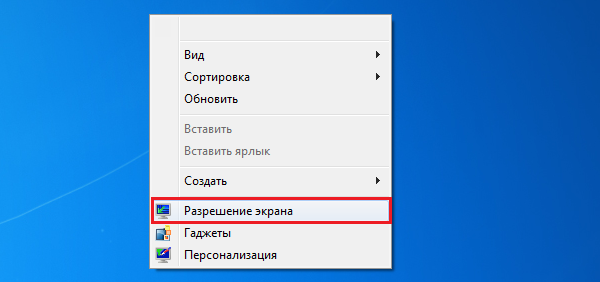
Теперь перед вами появится окно с настройками экрана. Здесь вы можете увидеть текущее разрешение своего монитора.
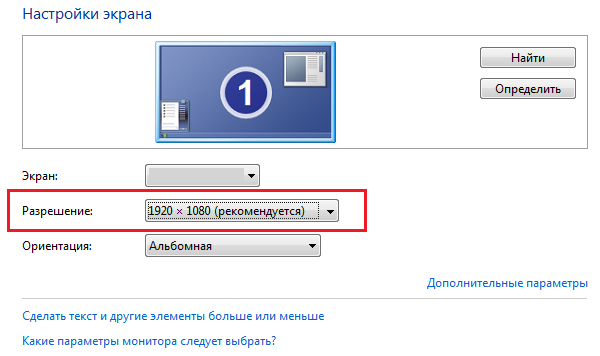
Как видите, сейчас используется рекомендуемое разрешение. Само собой, вы можете поменять его на какое-либо другое по своему желанию, но по опыту могу сказать, что рекомендуемое разрешение обычно позволяет получить наиболее качественную картинку во всех смыслах этого слова.
Кстати, вполне возможно, что рекомендуемое разрешение вашего экрана будет меньше максимального, а в некоторых случаях максимальное разрешение и вовсе недоступно. Связано это с тем, что в данный момент не используются драйвера для видеокарты или используются, но устаревшие. Вам необходимо попросту их обновить.
Сторонний софт
Увидеть разрешение монитора можно с помощью стороннего софта. Взять даже утилиты для видеокарты, которые всегда показывают текущее разрешение.
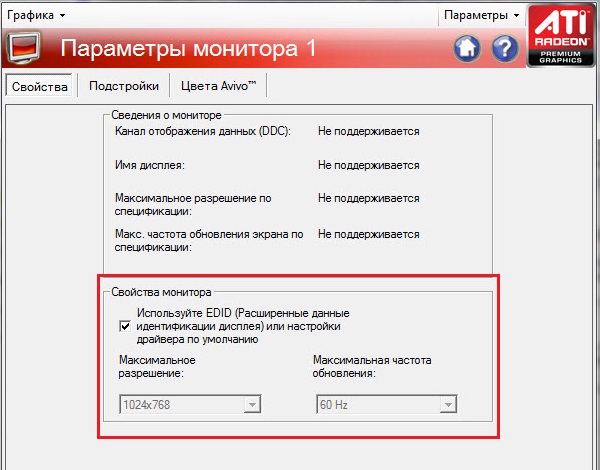
Вот, например, вы видите разрешение экрана на основе Catalist Control Center (для ATI Radeon). Здесь вы можете увидеть не только текущее разрешение, но и максимальное. Само собой, вы можете его самостоятельно изменить.
Поисковые системы
Разрешение своего монитора вы можете узнать на сайте производителя. Для этого в поисковой системе введите название модели своего монитора или ноутбука и получите исчерпывающую информацию. Только запомните, что обычно в характеристиках указывается максимальное разрешение экрана, а не рекомендуемое.
Комментарии к записи “ Как узнать разрешение монитора? ”
- Аня15 апреля 2015 в 13:21 у меня максимальное разрешение 60 гц, а должно быть больше! почему я не могу его выставить.
- Эрих11 августа 2015 в 15:33 что б монитор не сломать выставлен предел разрешения…
Как узнать разрешение монитора?

Разрешение монитора является одним из важнейших параметров этого устройства, напрямую влияющим на качество отображения изображения на экране компьютера. Знание текущего и максимального разрешения монитора может быть полезно при выборе оптимальных настроек отображения графики во время использования программ и игр, а также для общего понимания характеристик вашего монитора. В этой статье мы расскажем, как узнать разрешение монитора компьютера. Рассмотрим несколько способов выполнения этой задачи – от использования встроенного функционала операционной системы до применения специального стороннего софта.
Как узнать разрешение монитора с помощью функционала Windows?

На компьютере с операционной системой Windows вы можете узнать разрешение монитора с помощью настроек рабочего стола. Щелкните правой кнопкой мыши на рабочем столе и выберите «Настройки дисплея» или «Параметры экрана». В открывшемся окне вы найдете текущее разрешение монитора. В некоторых случаях в контекстном меню рабочего стола есть меню «Разрешение экрана». В этом случае узнать разрешение монитора получится еще быстрее.
Как узнать разрешение монитора с помощью управления монитором?
Некоторые мониторы имеют кнопки управления, которые позволяют отобразить информацию о разрешении экрана непосредственно на самом мониторе. Обычно нужная информация находится в меню «Настройки» или «Информация». Точное название меню зависит от модели монитора.
Как узнать разрешение монитора через инструкцию или описание товара?
Если первые два способа по какой-то причине не подходят, но вы имеете доступ к документации монитора, то найдите в ней требуемые данные. Если вы знаете модель монитора, то найдите на сайте производителя или в одном из интернет-магазинов описание монитора и уточните значение его максимального разрешения.
Как узнать разрешение монитора с помощью софта?

Существуют программы, которые могут показать разрешение монитора. Некоторые из них предоставляют дополнительную информацию о мониторе, такую как модель, серийный номер и другие характеристики. Примером такого программного обеспечения является «AIDA64».
Заключение
Знание разрешения монитора является важным фактором при выборе оптимальных настроек отображения некоторых программ и большинства игр. В этой статье мы рассмотрели несколько способов, как узнать разрешение монитора компьютера. Выберите подходящий способ на основе доступных вам инструментов и настроек операционной системы, чтобы получить информацию о разрешении вашего монитора. Это поможет вам лучше понять характеристики вашего монитора и настроить его для достижения наилучшего качества отображения.