Как отключить подписку на Кинопоиск на телевизоре LG
«Кинопоиск» является одним из самых посещаемых онлайн кинотеатров среди российских пользователей. Здесь вы можете найти актуальную информацию о фильме и сериале, поставить им оценку, написать рецензию к фильму и даже купить билет в кино. С 2018 года сервис пополнился дополнительным функционалом, позволяющим просматривать новинки мировой киноиндустрии с помощью Smart телевизора. Подобный просмотр возможен на основе платной подписки, существующей в двух форматах: стандартная подписка «Кинопоиск» и расширенная подписка на «Кинопоиск + Амедиатека».
Подписка «Кинопоиск» дает возможность:
- Получить доступ к эксклюзивам Кинопоиск.
- Просматривать более 4 800 фильмов и сериалов.
- Получить подписку на «Яндекс Плюс».
Стоимость такой услуги составляет 269 рублей в месяц (первые 30 дней бесплатно).
Подписка на «Кинопоиск + Амедиатека» дает возможность:
- Просматривать каталог сервиса «Амедиатека».
- Получить доступ к эксклюзивам сервиса Кинопоиск.
- Просматривать более 4 800 фильмов и сериалов.
- Получить подписку на «Яндекс Плюс».
Стоимость такой услуги — 649 рублей в месяц (первые 7 дней бесплатно).
При подключении подписки вносятся данные банковской карты пользователя. Когда бесплатный период заканчивается,деньги будут списаны с указанной карты в автоматическом порядке. Вы можете в любой момент отменить подписку или приостановить услуги сервиса Кинопоиск. Если списание средств за месяц уже было – вернуть деньги не получится. А вот остановить последующее снятие денег с карты, возможно. Но прежде чем отключить подписку, вы должны знать, что механическое удаление приложения Кинопоиск не отменяет вашу платную подписку.
Рассмотрим способы отключения подписки Кинопоиск на телевизоре LG.
Как отменить подписку через Яндекс Плюс. Яндекс Плюс предлагает оформить подписку с бесплатным просмотром контента на 30 дней. Данная подписка позволяет пользоваться не только платным сервисом «Кинопоиск», но и дополнительно получить 10 гигабайт места на «Яндекс диске», бесплатно пользоваться «Яндекс.Музыкой», получать кэшбек в такси от «Яндекс». Чтобы отменить подписку Яндекс Плюс следует:
- Открыть главную страницу Яндекс, авторизоваться в своем аккаунте.
- В верхнем правом углу приложения перейти в «Профиль».
- В открывшейся вкладке выбрать «Управление подпиской».
- Нажать «Отменить подписку» и кнопку подтвердить.
Отмена подписки в Яндекс Паспорте. Управление личным аккаунтом осуществляется через страницу Яндекс Паспорт. В меню есть раздел с настройками, а также кнопка отключения подписки. Платный сервис «Кинопоиск» снимает деньги с банковской карты автоматически каждый месяц после завершения бесплатного периода. Уменьшить собственные затраты можно следующим образом, отменив подписку через Яндекс Паспорт:
- Перейти в раздел Яндекс Паспорт.
- Выбрать вкладку «Подписки» и прокрутить страницу до раздела «Кинопоиск».
- Нажать кнопку «Управлять».
- Подтвердить «Отменить подписку».
Если выполнить эти действия на момент бесплатного периода, то произойдет отмена подписки. Возобновить платную услугу можно только при включении платежей и переводов денежных средств с банковской карты.
Отмена подписки «Кинопоиск» на телевизоре LG. Для просмотра фильмов и сериалов на официальном сайте «Кинопоиск» создается отдельный аккаунт.
- Необходимо зайти в систему под своим логином и паролем.
- В верхнем правом углу приложения перейти в свой «Профиль».
- В открывшейся вкладке выбрать «Управление подпиской».
- Нажать «Отменить подписку» и кнопку подтвердить.
Как отменить подписку «Кинопоиск» в мобильном телефоне. Многие пользователи оформляют бесплатную подписку с помощью телефона, управляют своим аккаунтом с мобильного устройства, которое работает на операционных системах Android или iOS.
При использовании Google Play, выполните вход в личный кабинет. Для этого нужно знать логин и пароль.
- Выбрать из пункта «Подписки» нужный сервис «Кинопоиск».
- Нажать кнопку «Отменить».
При использовании iPhone, провести подобную процедуру гораздо проще:
- Перейти в раздел настроек.
- Выбрать из списка сервис «Кинопоиск».
- Нажать кнопку «Отменить».
Как отключить подписку Кинопоиск HD: 4 способа

Рассказываем, как отменить подписку на кинопоиск на смартфоне, компьютере, телевизоре и через приложение Google Play.
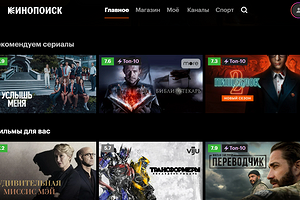
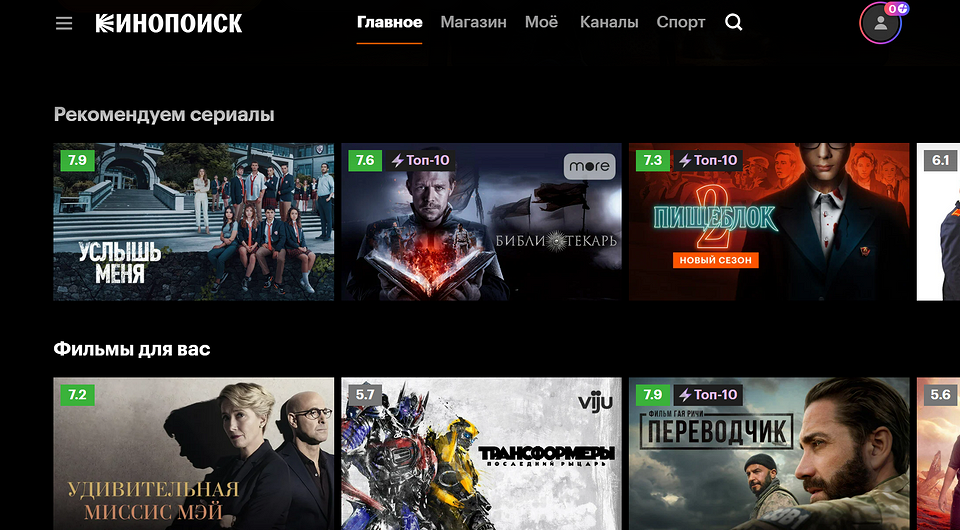
Подписка на Кинопоиск входит в пакет Яндекс Плюс. Подписчики также имеют доступ к Яндекс Музыке, получают повышенный кэшбек за покупки на площадках Яндекса и поездки на Такси, могут со скидкой подключить абонемент на аренду самокатов, Амедиатеку, more.tv и другие сервисы.
Отключить подписку на Кинопоиск от Яндекса можно через то приложение, в котором вы ее оплачивали. Это не всегда приложение самого Яндекса, ведь Плюс покупают через Google Play и платформы операторов: МТС, билайн, МегаФон, Tele2, Yota, Тинькофф Мобайл и Дом.ру. В таком случае вам необходимо зайти в свой личный кабинет на одном из этих сайтов и найти раздел с подписками, чтобы отменить Плюс.
В статье мы рассмотрим, как отключить подписку Кинопоиск на телефоне, на компьютере и на телевизоре. Для этого будем использовать функции Яндекса и магазина приложений Google Play, ведь чаще всего Плюс оплачивают именно через них.
Важно: после отмены подписки вы сможете смотреть фильмы на Кинопоиске и пользоваться сервисами Плюса до последнего дня оплаченного периода.
Что делать, если нет кнопки для отмены подписки
Если вы оплачивали подписку не через Яндекс, то в вашем аккаунте (Яндекс ID) не будет кнопки для отмены. Ищите кнопку «Отменить» на сайте сервиса, через который купили подписку.
Также кнопки не будет, если вы подключили подписку с помощью промокода. Такая подписка отменяется автоматически, когда заканчивается срок ее действия.
Если вы используете семейную подписку, но при этом ее оплатил другой человек, то кнопка отмены будет отображаться только в его аккаунте.
Как отменить подписку на Кинопоиск на компьютере
- Если вы находитесь на сайте Кинопоиск HD, то кликните на свой аватар в правом верхнем углу и выберите пункт «Настройки».
Как отменить подписку OKKO?
Okko представляет собой один из крупнейших онлайн-кинотеатров. Сервис существует уже более 11 лет и за это время приобрел популярность среди российских зрителей. Okko доступен на всех платформах: Smart TV, мобильное приложение (iOS и Андроид), приставка PlayStation и web-версия.
Пользователям сервиса доступны более ста тысяч киношедевров отечественного и зарубежного производства. Подписчики Okko также могут смотреть сериалы «Амедиатека» и START, документальные передачи, образовательный и детский контент. Более того для удобства зрителей на платформе предусмотрена возможность спортивных трансляций. Помимо этого сервис позволяет купить отдельные фильмы или сериалы.
Сервис предлагает несколько видов подписок в зависимости от интересов зрителя. А вы получаете доступ к видеоконтенту в любом удобном месте. Благодаря технологиям Окко качество звука и изображения погружает вас в удивительный мир кино и позволяет воссоздать эффект кинотеатра у себя дома.
При оформлении подписки любой пользователь Окко может попробовать один из тарифов в течение недели на 1 рубль. Вы можете в любой момент отменить подписку и удалить данные банковской карты из личного кабинета. В статье LG Magazine Россия рассказываем, как отключить подписки Окко, используя удобный вам способ.
В приложение Окко
Для того, чтобы отключить подписку в приложении сервиса необходимо:
- Зайти в «Настройки» в приложении на вашем телефоне.
- Перейти в раздел «Подписки» и выбрать Окко.
- Отключить подписку.
В личном кабинете на сайте сервиса
- Войти в свой аккаунт на сайте онлайн-кинотеатра.
- Нажать на иконку «Настройки» (отображается в виде колесика).
- Перейти в раздел «Оплата услуг».
- Найти в списке Okko и отвязать свою банковскую карту.
На вашем телевизоре с функцией SMART TV
- Зайти в «Настройки» в приложении.
- Выбрать «Отключить автопродление» в секции «Подписки».
- После этого подписка на сервис будет отменена.
На телефоне с операционной системой Android
- Зайти в приложение Play Market.
- В разделе «Меню» (отображается в виде трех горизонтальных линий в левом углу поисковой строки) найти раздел подписок.
- Выбрать Okko и клавишу отмены подписки.
На устройстве с операционной системой iOS
- Открыть приложение AppStore.
- Перейти к «Настройкам».
- Выбрать настройки iStore.
- Выбрать Okko в выпадающем меню и отменить подписку на сервис.
- Подтвердить отмену, нажав соответствующую кнопку.
В приложении Сбербанк Онлайн
Этот способ подходит пользователям, которые привязали карту Сбербанка для оплаты сервиса. Помимо приложения вы можете отменить подписку через свой личный кабинет на сайте банка. Если вы столкнулись с трудностями, рекомендуем связаться со службой поддержки.
- В приложении Сбербанк Онлайн пройти в раздел переводов и платежей.
- Открыть «Управление автоплатежами».
- Выбрать подписку Okko среди подписок и отключить ее.
Через техподдержку Okko
1. Напишите в чат на сайте okko.tv. Чат расположен в правом нижнем углу страницы.
2. Будьте готовы предоставить сотруднику технической поддержки свои данные, а именно: номер телефона, электронная почта учетной записи, тариф и устройство, на котором вы активировали подписку.
Как только вы отмените подписку, деньги перестанут списываться с вашей карты. Но если этого не произошло, мы рекомендуем удалить данные банковской карты из приложения Okko в разделе «Параметры». Если вы хотите вернуть списанные средства, необходимо обратиться в поддержку онлайн-кинотеатра. Для этого вам потребуется номер счета, который вы можете найти в своем профиле.
Отключение подписки Иви на мобильном устройстве
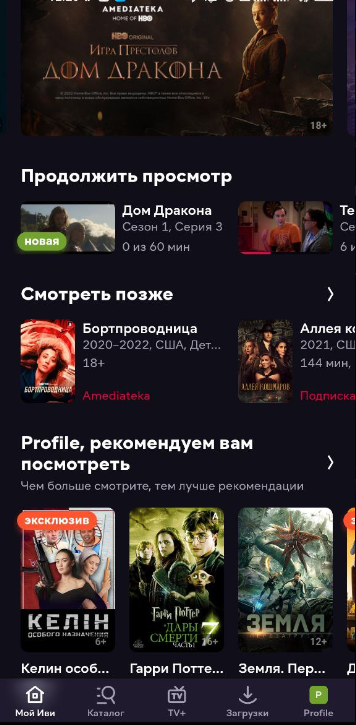

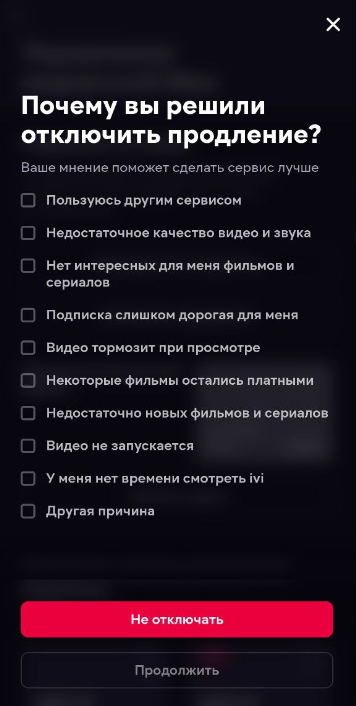
Необходимо выбрать причину, отключения продления и нажать «Продолжить»:
Далее нажать «Отключить»:
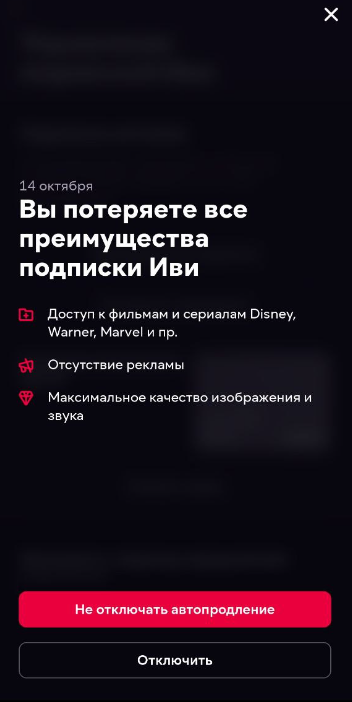
Нажмите «Отключить подписку»
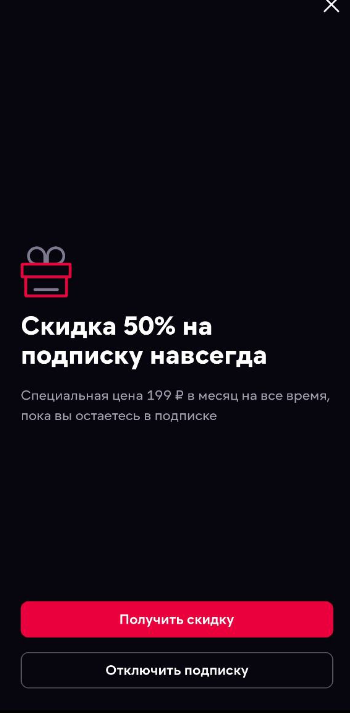
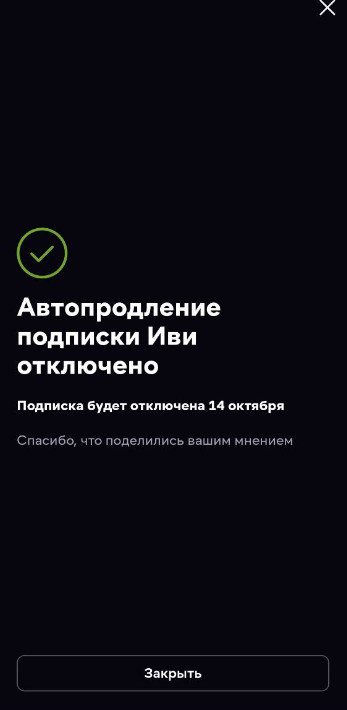
Если не удалось отключить продление самостоятельно, напишите в поддержку.
При заполнении раздела «Какой у вас вопрос?» выберите «Финансовый вопрос (подписки/платежи)».