Как навсегда удалить сайт на WordPress из Интернета?
Один из наших читателей недавно задал вопрос: можно ли навсегда удалить сайт на WordPress из Интернета? Дело в том, что простое удаление установленной системы еще не удаляет сайт полностью из просторов Сети. В этой статье мы расскажем как навсегда избавиться от сайта в Интернете.
Зачем и для чего стоит навсегда удалить сайт из Интернета?
Вы можете просто удалить файлы WordPress со своего сервера и сайт будет недоступным. Однако он все равно может возникать в виде результатов поиска, скэшированных скриншотов и интернет-архивах. Так что, удалить сайт из Интернета дело не самое легкое, учитывая, что существуют тысячи сайтов, которые собирают контент с других ресурсов. Однако, следуя шагам, приведенным в этой статье, вы сможете усложнить доступ к контенту вашего удаленного сайта. Учтите, что статья написана об удалении самолично установленного WordPress (смотрите статью в чем заключается разница между сайтом WordPress.org на своем хостинге и блогом на WordPress.com). Теперь, когда мы вас предупредили, давайте же наконец разберемся как выпилить ваш сайт из Интернета.
Вот список шагов, которые вам нужно будет предпринять.
Шаг 1. Сделайте резервную копию своего сайта

Первым делом вам нужно создать резервную копию своего сайта. Это нужно сделать даже в том случае, если вы хотите уничтожить свой сайт раз и навсегда. Возможно, в будущем какая-то часть его контента может вам пригодиться.
Шаг 2. Удалите файлы WordPress
Удалите с сервера все файлы, связанные с WordPress. Вы можете это сделать, зайдя в панель управления своего хостинга, а затем щелкнув по иконке File Manager.
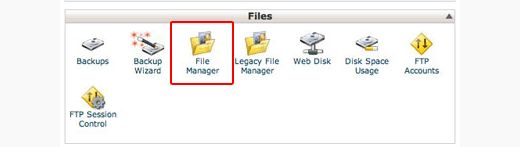
Файловый менеджер позволяет посредством веб-интерфейса управлять файлами, размещенными на вашем сервере. Вы также можете провести чистку при помощи FTP-клиента. Если слово FTP вызывает у вас вопросительный взгляд, то советуем вам обратиться к нашему руководству по использованию FTP.
Шаг 3. Запретите поисковикам доступ к Robots.txt
Теперь, когда вы удалили свой сайт, настало время запретить поисковикам лазать по нему. Мы будем использовать файл robots.txt, чтобы запретить поисковикам собирать информацию о нашем сайте. Для начала надо будет создать новый файл под названием robots.txt, используя cPanel или FTP. Создав файл, вам понадобится отредактировать его и добавить следующие строчки:
User-agent: *
Disallow: /
Эти две строчки закрывают доступ поисковым ботам к ссылкам под вашим доменным именем.
Шаг 4. Удаляем контент из поисковых систем
Хотя вашего контента уже больше не существует, поисковики могут продолжать его показывать в течение какого-то времени. Они «думают», что ваш сайт возможно испытывает технические проблемы и в скором будущем будет снова на ногах. Поэтому вам нужно будет дать понять поисковикам, что вашего сайта нет и больше не будет. Самый простой способ сделать это использовать файл .htaccess. Для этого вам нужно будет создать файл с соответствующим названием в корневой директории вашего сайта. Затем вам потребуется добавить в него следующий код:
RewriteEngine On RewriteCond % !^/robots.txt RewriteCond % ^www\.example\.com$ [NC] RewriteRule ^(.*)$ - [L,G]
Не забудьте заменить example.com на адрес своего сайта. Этот код будет перенаправлять все запросы на ваш сайт и выдавать ошибку 410. Правда, он все равно позволит паукам поисковиков получать достоп к файлу robots.txt.
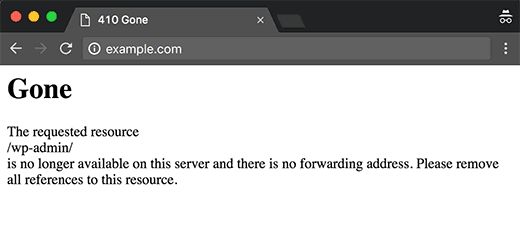
Однако несмотря на все это, процесс может занять некоторое время. Вы можете все это дело ускорить, подав запрос на удаление кэша.
Убираем скриншоты сайта из Wayback Machine
Сайт Wayback Machine (WB) является самым огромным архивом веб-сайтов в Интернете. В его хранилище находятся кэшированные версии миллионов сайтов. Любой человек может зайти на этот ресурс и посмотреть кэшированный скриншот любого сайта.
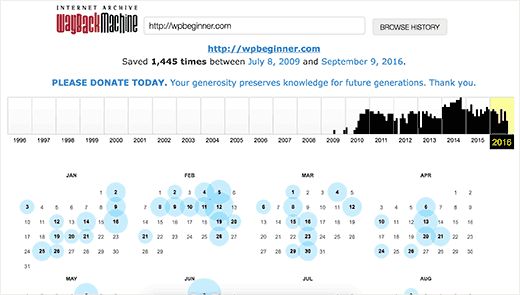
Самый лучший способ убрать скриншоты своего сайта это связаться с администрацией Archive.org и попросить их убрать ваш контент. Таким образом, вы сможете быть уверенными на все сто, что скриншоты вашего сайта больше никогда не будут доступны на этом ресурсе. Даже когда срок вашего домена истечет и его приобретет другой человек, Archive.org больше не будет кэшировать этот сайт. На этом все, надеемся, что статья помогла вам удалить сайт навсегда. Возможно, вы также захотите узнать о том, как создать свой блог в WordPress.
Наша специальность — разработка и поддержка сайтов на WordPress. Контакты для бесплатной консультации — [email protected] , +371 29394520
Поделиться записью
- Поделиться Facebook
- Поделиться Twitter
- Share on Twitter
- Share on WhatsApp
- Поделиться LinkedIn
- Поделиться Reddit
- Поделиться по почте
https://coma.lv/wp-content/uploads/2016/10/wordpress-themes-gold-coast-feature.jpg 800 1200 Vadim Pavlovich https://coma.lv/wp-content/uploads/2022/12/coma-logo.svg Vadim Pavlovich 2016-10-24 03:17:38 2016-10-24 03:53:13 Как навсегда удалить сайт на WordPress из Интернета?
Ответить
Хотите присоединиться к обсуждению?
Не стесняйтесь вносить свой вклад!
Добавить комментарий Отменить ответ
Для отправки комментария вам необходимо авторизоваться.
О нас
Мы разрабатываем сайты на WordPress. Для нас очень важны красота, скорость, удобство использования и качественный код созданных нами проектов.
Каждый проект планируется, оценивается, разрабатывается и поддерживается индивидуально.
Контакты
Мы полностью удалённая команда. Своей базой мы считаем Ригу и можем при необходимости встретиться с вами.
SIA YUVA
Reģ. Nr.: 42403034996
PVN reģ. Nr.: LV42403034996
Банк: A/S Swedbank
Счёт: LV16HABA0551038070386
Как очистить мусор в базе данных WordPress
Если вы используете WordPress на протяжении длительного времени, то велика вероятность того, что вам следует почистить свой сайт. Регулярные чистки позволят вам уменьшить размер своей бады данных, что в свою очередь будет означать быстрые и мелкие файлы резервных копий. В сегодняшней статье мы покажем вам как почистить базу данных WordPress.
![cleaningupwp[1]](https://wpincode.com/wp-content/uploads/2015/04/cleaningupwp1.png)
По мере использования WordPress, ваша база данных накапливает множество дополнительных данных, таких как редакции записей, спам-комментарии, данные плагинов, которые вы уже не используете и многое другое. Удаление этих ненужных данных может существенно уменьшить размер вашей БД, что ускорит процесс бекапа и добавит немного производительности сайту. Как минимум, просто не имеет смысла хранить в базе данные, которые впоследствии никогда не будут использоваться.
Давайте же рассмотрим способы «очистки» вашей базы данных WordPress.
Перед началом сделайте бекап!
Прежде чем вы что-то предпримете, сначала сделайте полную резервную копию своего сайта. Изменения, сделанные плагином вычистки мусора, необратимы. Даже если эти изменения не затронут ваши записи или комментарии, всегда лучше перестраховаться.
Вычищаем свою БД WordPress с помощью WP-Sweep
Первым делом вам необходимо будет установить и активировать плагин WP-Sweep plugin. После активации просто переходим в раздел Инструменты » Sweep для очистки своей БД.
![wp-sweep-posts[1]](https://wpincode.com/wp-content/uploads/2015/04/wp-sweep-posts1.png)
Плагин проведет анализ вашей базы данных WordPress и отобразит отчет о том, сколько мусора вы сможете очистить. Отчет плагина разделен на различные секции для записей, комментариев, метаданных пользователей, опции, термины и оптимизацию БД.
![comment-user-sweep[1]](https://wpincode.com/wp-content/uploads/2015/04/comment-user-sweep1.png)
Вы можете детально изучить каждый найденный элемент и вычищать их по одному, или же можно прокрутить вниз страницу и нажать на sweep all для очистки всего мусора в вашей базе данных WordPress.
Очистка может занять некоторое время в зависимости от того, насколько велика ваша БД. WP-Sweep отобразит прогресс путем обновления статистики на странице.
Преимущества WP-Sweep перед WP-Optimize?
Возможно вы удивились, почему мы пишем о WP-Sweep, когда есть другой очень популярный плагин WP-Optimize, выполняющий по сути те же самые функции.
А потому, что автором WP-Sweep является очень уважаемый WordPress разработчик, Lester Chan.
Также основной отличительной характеристикой является то, что WP-Sweep использует корректные функции удаления WordPress настолько, насколько это возможно вместо прямого выполнения MySQL запросов.
Что очищает WP-Sweep?
WP-Sweep использует корректные функции удаления WordPress для очистки БД. На момент написания этой статьи, он справляется со следующим:
- Редакции записей
- Автоматически сохраненные черновики
- Удаленные комментарии
- Неподтвержденные комментарии
- Комментарии, являющиеся спамом
- Неиспользуемые метаданные записей
- Неиспользуемые метаданные комментариев
- Неиспользуемые метаданные пользователей
- Неиспользуемые отношения терминов
- Неиспользуемые термины
- Дублирующиеся метаданные записей
- Дублирующиеся метаданные комментариев
- Дублирующиеся метаданные пользователей
- Промежуточные вариации
- Оптимизация таблиц базы данных
- Кеш oEmbed в метаданных записей
Вот и все, мы надеемся, что эта статья помогла вам вычистить мусор из вашего сайта на WordPress с помощью WP-Sweep.
По всем вопросам и отзывам просьба писать в комментарии ниже.
Не забывайте, по возможности, оценивать понравившиеся записи количеством звездочек на ваше усмотрение.
Как сбросить ваш сайт на WordPress и все его настройки
Сброс сайта на WordPress может понадобится в случаях, если вы тестируете темы и вам необходимо удалить весь контент. Тоесть при сбросе вы вернетесь до настроек по умолчанию, при этом не нужно полностью заново переустанавливать WordPress.
Для того, чтобы сбросить сайт к начальным установкам, воспользуемся специальным плагином с официального хранилища. Плагин под названием WordPress Database Reset можно скачать здесь или установить непосредственно с админки вашего сайта.
Для этого перейдите в раздел Плагины — Добавить новый :
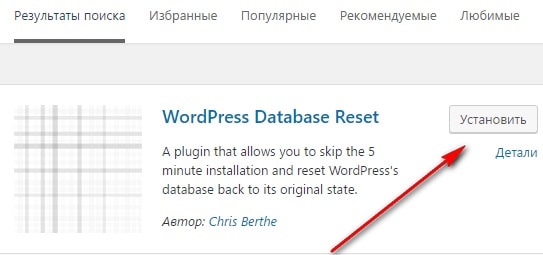
Для того, чтобы найти необходимы плагин WordPress Database Reset воспользуйтесь возможностями Поиска . После напротив плагина жмем кнопку Установить .
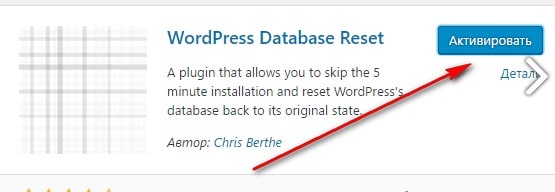
После установки плагина активируем его с помощью соответствующей кнопки.
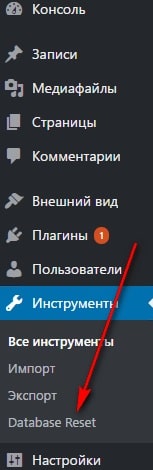
После активации плагина вам не понадобятся какие-нибудь дополнительные настройки для него, вы сразу можете начать его использование. Для того, чтобы восстановить первоначальные настройки Вордпресс переходим в «Инструменты» -> «Database Reset»
Далее выполняем действия для сброса настроек сайта:
- Выбираем название таблицы, которую хотим сбросить или выбираем Все таблицы
- Вводим код защиты
- Жмем « Reset Tables »
- Подтверждаем сброс
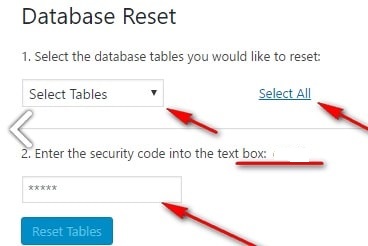
Готово. Ваш сайт обновлен к первоначальному виду Вордпресс.
Обратите внимание, что с помощью данного способа вы утратите все настройки вашей системы безвозвратно. Настоятельно рекомендуем сделать бэкап перед сбросом Вордпресс, если на сайте публиковался важный контент, который вы желаете сохранить.
Нужен надежный и быстрый хостинг для WordPress ? Обращайтесь в компанию ГиперХост .
Как очистить WordPress-сайт
В этой статье мы расскажем, в каких местах в WordPress может накапливаться виртуальный мусор. А также познакомим вас с несколькими инструментами, которые сделают процесс очистки сайта намного проще.
Обновлено: 2023-06-09 19:57:07 Вадим Дворников автор материала
С чего начать
WordPress поставляется с темой оформления, используемой по умолчанию. По мере выпуска новых тем оформления, используемых по умолчанию, их количество увеличивается. Поэтому от них стоит избавиться.
То же самое касается плагинов. Помимо стандартных плагинов, таких как Akismet и Hello Dolly, пользователи устанавливают новые. Но большое количество плагинов может стать причиной взлома сайта. Например, если у неиспользуемой темы оформления или плагина есть уязвимость, бот (или человек) может ее обнаружить и использовать.

Удалите старый контент и версии редактирования постов
Практически на каждом сайте есть устаревший или неактуальный контент. Не говоря уже о тысячах ревизий, которые WordPress сохраняет при каждом внесении изменений в контент.
Из-за них база данных сайта может увеличиться в разы. Это может стать причиной снижения производительности. Поэтому стоит провести очистку.
Удалите черновики
Удалите все черновики страниц и записей на сайте. Для их поиска воспользуйтесь фильтрами, доступными в разделе панели администрирования «Записи». После чего вы сможете удалить ненужные элементы.
Ограничьте количество ревизий
Каждый раз, когда вы вносите изменения в контент и сохраняете их, WordPress отслеживает в виде ревизий. Это удобно, когда нужно восстановить пост до прежнего состояния. Но бессмысленно хранить неограниченное количество ревизий.
Благодаря простому внесению изменений в файл wp-config.php можно уменьшить количество ревизий, которые WordPress будет сохранить для каждой записи:
define ( 'WP_POST_REVISIONS' , 5 );
Для большинства сайтов лимита в 5-10 ревизий будет достаточно. В приведенном выше фрагменте кода мы решили сохранять 5 ревизий.
Специализированные инструменты
Есть несколько WordPress-плагинов, которые помогут сделать процесс очистки более простым: WP-Optimize, WP-Sweep и Optimize Database after Deleting Revisions.
Каждый из этих плагинов удаляет старые ревизии, комментарии и прочий мусор, раздувающий базу данных. Некоторые из них предлагает автоматическую очистку сайта.
Удалите неиспользуемые медиа-файлы
Также стоит избавиться от неиспользуемого медийного контента. При загрузке одного изображения создается сразу несколько его уменьшенных версий. Кроме этого многие плагины галерей и слайдеров генерируют собственные миниатюры. Все эти элементы захламляют сайт.
Наличие нескольких версий изображения не обязательно плохо, если вы используете их. Но могут быть фото, PDF-файлы и другой контент, который не нужен. Эти «бездомные» файлы занимают место на диске и могут замедлять сайт.
Чтобы избавиться от медийного мусора, можно внимательно просмотреть папку /wp-content/uploads/ и удалить неиспользуемые файлы. Но во избежание ошибок лучше плагином Media Cleaner. Он просканирует загруженные файлы и найдет те из них, которые не связаны с публикациями в WordPress, фотогалереей и т. д.

Не загромождайте панель инструментов
Панель инструментов WordPress может стать довольно громоздкой. Чем больше расширений вы устанавливаете, тем больше пунктов меню и виджетов будет в ней появляться.
Удаление ненужных тем оформления и плагинов позволит разгрузить панель инструментов. Также можно воспользоваться вкладкой «Настройки экрана», которая располагается в верхней части каждой страницы панели администрирования WordPress, чтобы отключить отображение ненужных элементов.
Кроме этого доступны специализированные плагины. Один из них – Admin Menu Editor. Он позволяет скрыть ненужные пункты меню.

Держите сайт в чистоте
Очистка поможет любому сайту на WordPress стать быстрее. А с помощью некоторых инструментов этот процесс можно автоматизировать.
Но нельзя ничего удалять со своего сайта, не понимая последствий. Вот почему всегда рекомендуется создавать свежие резервные копии.