Быстрая отписка от рассылок в Почте Mail.Ru
Представляем вам новый сервис Почты, быструю отписку от всех назойливых рассылок — «Управление рассылками».

Современный пользователь подписан на множество рассылок: онлайн-магазины, сервисы, издания, форумы и другие источники писем. Количество подписок может превышать десятки и даже сотни. Какие-то из них со временем теряют актуальность, на другие человек подписывается случайно, третьи со временем становятся назойливыми. При этом процесс отписки бывает крайне затруднителен.
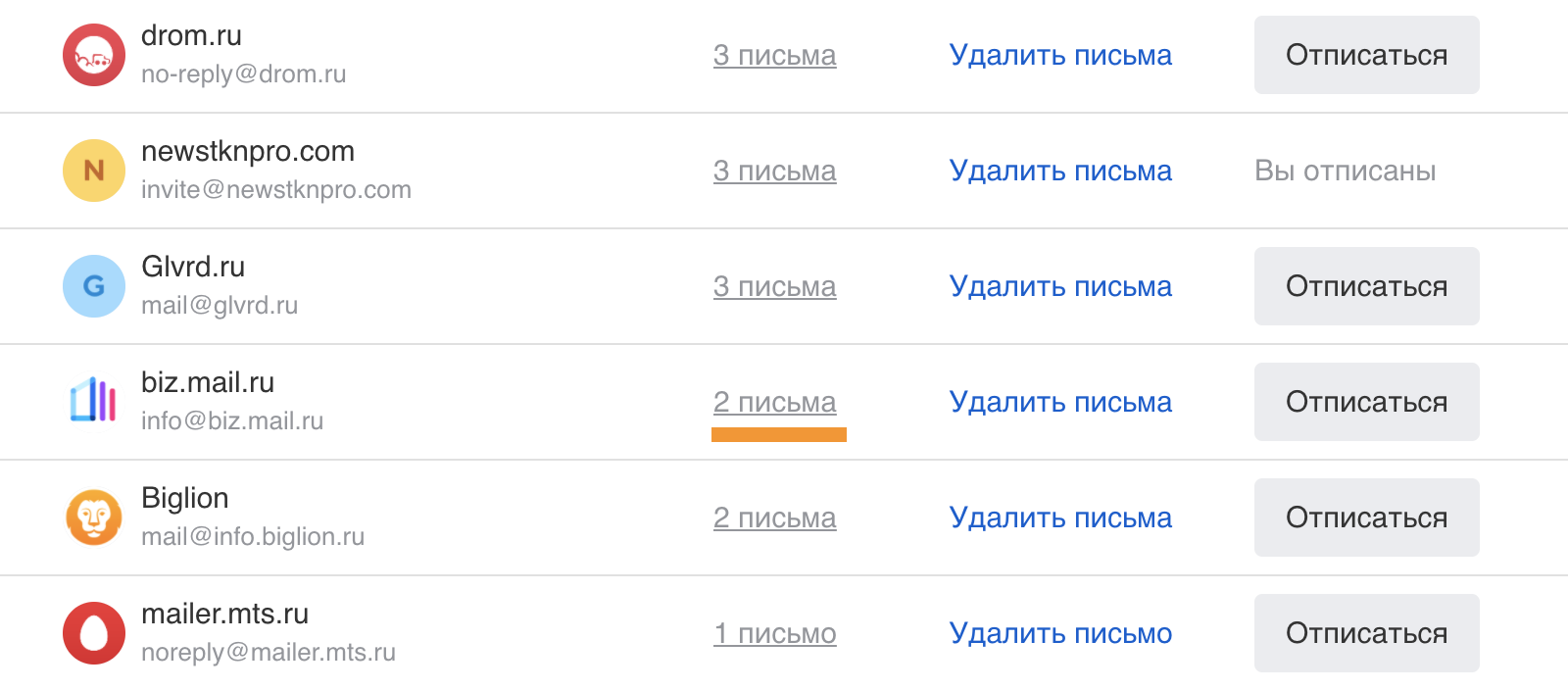
Сервис «Управление рассылками» отображает в едином интерфейсе список рассылок, на которые подписан пользователь, позволяет отписываться от ненужных и удалять все письма от выбранного отправителя. При этом, благодаря технологиям Machine Learning, письма с особыми отметками — например, регистрации или заказы, — сохраняются в ящике.
А сейчас минутка ликбеза по пользованию сервисом. Если кому-то покажется капитанством, не серчайте, многим другим эта инструкция поможет сэкономить бесценные минуты и драгоценные нервы.
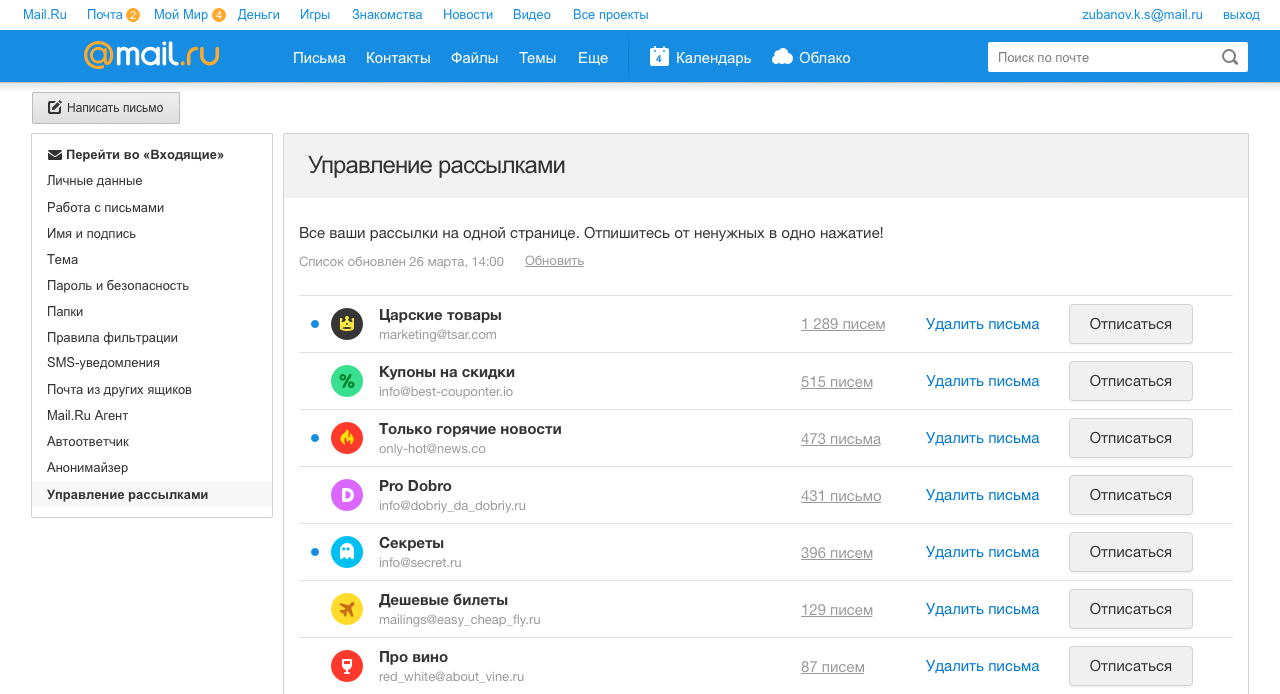
Как отписаться от рассылки?
- Нажмите «Отписаться» напротив нужной рассылки.
- Установите галочку «Удалить письма от адресанта», если хотите удалить все письма рассылки.

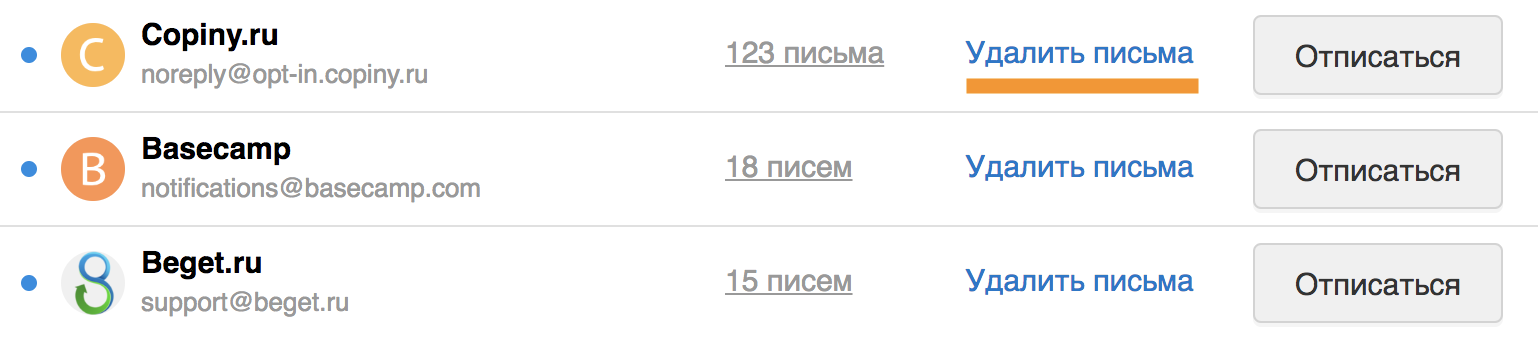
Как удалить все письма рассылки?
-
Нажмите «Удалить письма» напротив нужной рассылки.
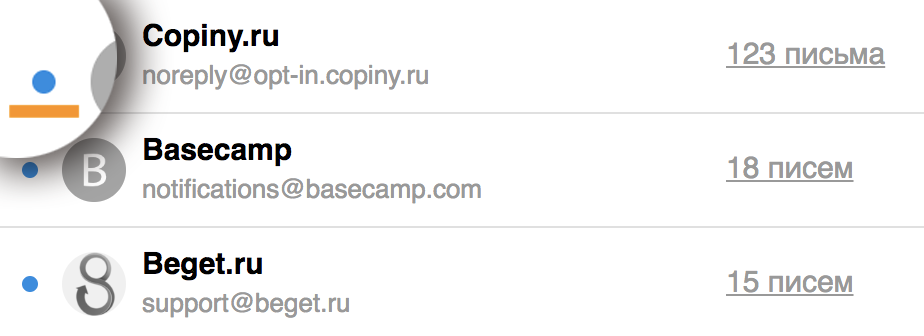
Как отметить все письма прочитанными?

Нажмите значок слева от нужной рассылки, чтобы пометить все письма рассылки прочитанными.
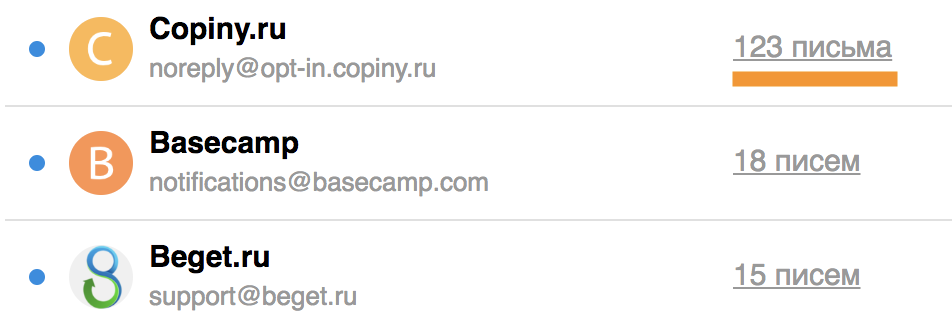
Показать все письма рассылки
Нажмите на количество писем напротив нужной рассылки. Список писем откроется в новой вкладке.
Работать становится гораздо приятнее, когда в Почте нет ничего лишнего. Надеемся, что новый сервис облегчит вам жизнь.
Как отписаться от рассылки?
Чтобы не получать письма-рассылки, нажмите «Отписаться от рассылки». Кнопка находится внизу письма, рядом с кнопками «Ответить» и «Переслать».
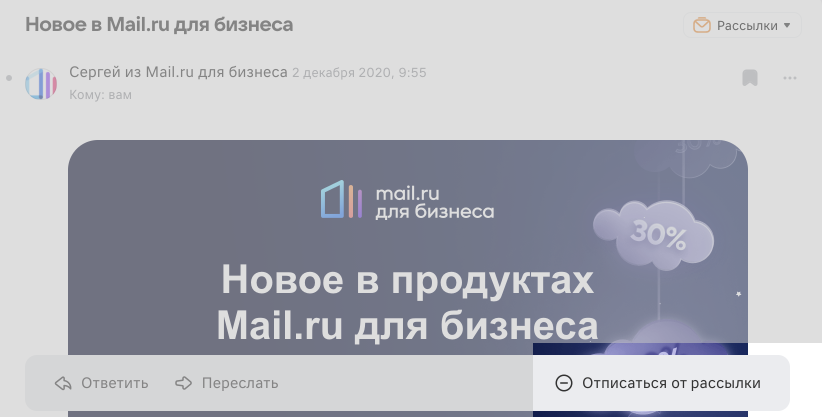
VK Почта предложит сразу удалить все письма этой рассылки или отметить их прочитанными. Выберите нужное действие и нажмите «Отписаться».
Если кнопки «Отписаться от рассылки» нет, поищите ссылку в самом письме. Обычно она стоит в конце текста письма. Если ссылки на отписку нет, отправитель нарушает правила рассылок. Отправьте такое письмо в «Спам».
Также попробуйте сервис «Управление рассылками». Это раздел VK Почты, где собраны все ваши рассылки. В нём вы можете отписаться от ненужных рассылок и удалить письма.
Чтобы перейти в раздел, нажмите под списком папок → «Все настройки» → «Управление рассылками».
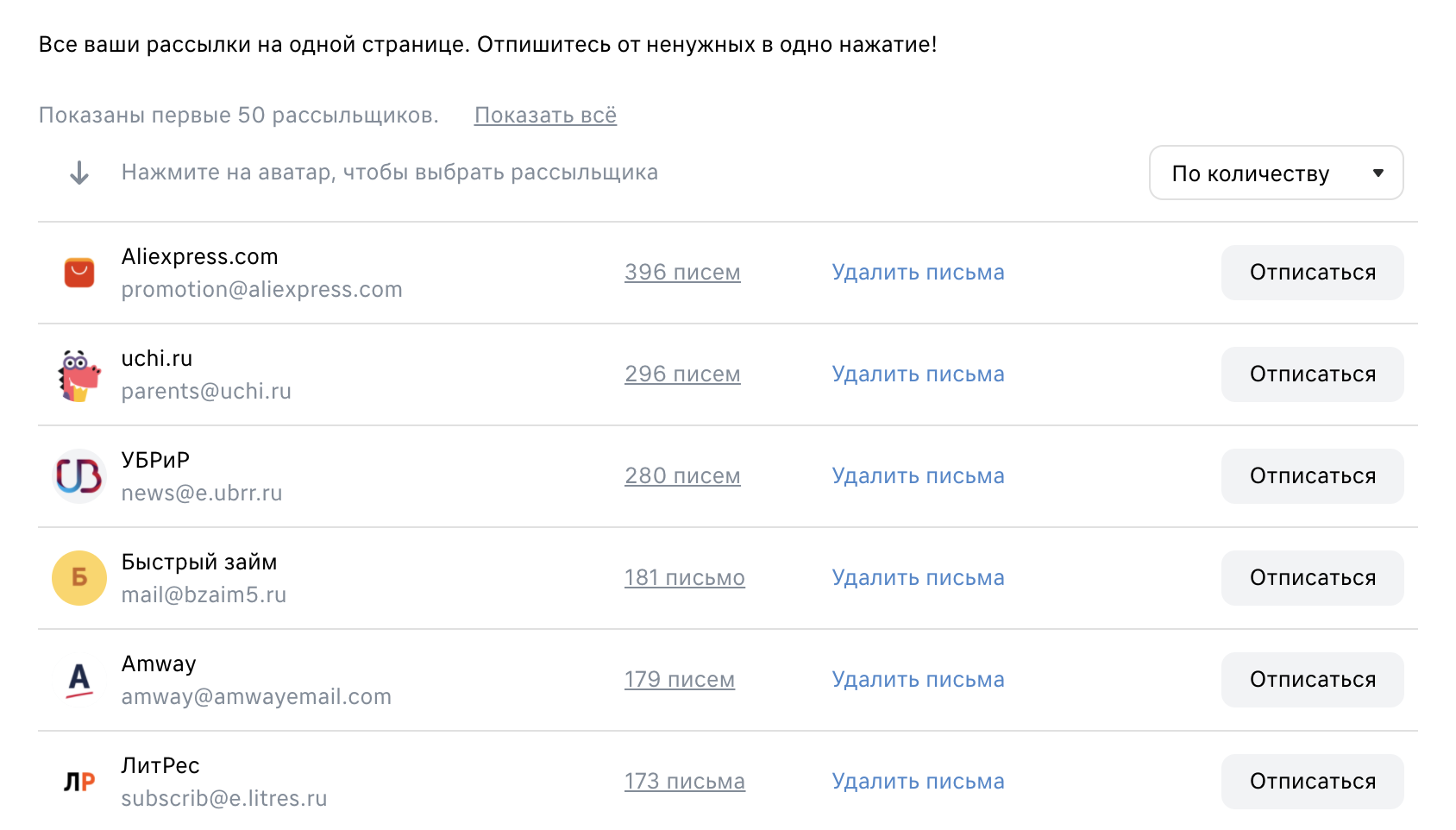
Если вы отписались от рассылки случайно, перейдите в сервис, который её отправляет, и подпишитесь заново.
Как отключить сортировку рассылок?
Вы можете отключить умную сортировку писем. Тогда рассылки, новости, письма себе, уведомления от социальных сетей и государственных сервисов будут приходить не в специальные папки, а во входящие.
Чтобы отключить умную сортировку писем:
- Откройте Почту на компьютере.
- Нажмите под списком папок писем.
- Нажмите на переключатель справа от названия категории, которую хотите исключить из умной сортировки. Переключатель должен принять вид . Повторите для других категорий.
Управление рассылками
В разделе «Управление рассылками» собраны все рассылки, на которые вы подписаны. Здесь вы можете отписаться от рассылки, удалить все её письма, отметить их прочитанными или открыть страницу со всеми письмами рассылки.
Чтобы перейти в раздел, под списком папок нажмите → «Все настройки» → «Управление рассылками».
Отписаться от рассылки
- Перейдите → «Все настройки» → «Управление рассылками».
- Нажмите напротив нужной рассылки.
Если вы отписались случайно, нажмите «Отменить отписку».
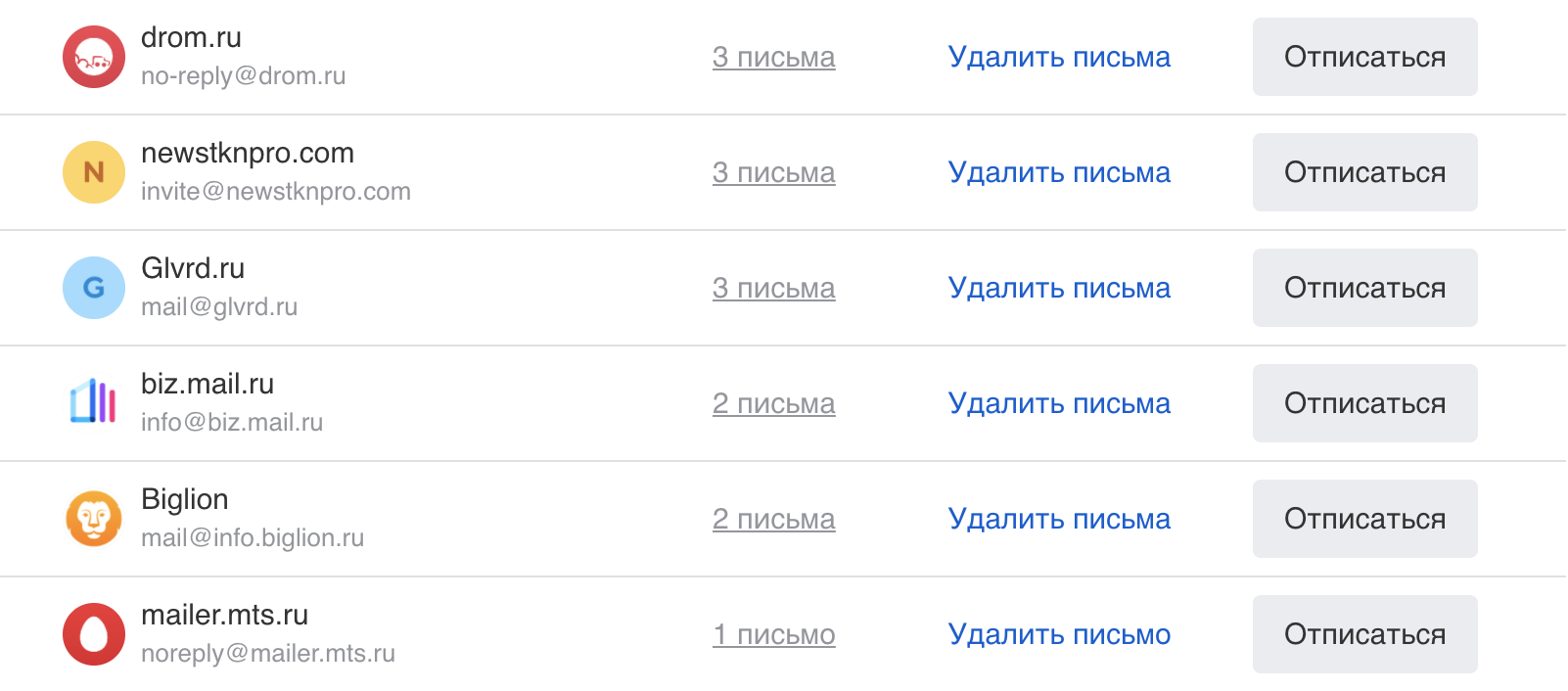
Когда вы снова захотите получать письма рассылки, подпишитесь на нее на том сервисе, откуда она приходила. Новые письма могут попасть в папку «Спам». В этом случае перейдите в «Спам», откройте любое письмо рассылки и нажмите «Не спам».
Отписаться от всех рассылок
- Перейдите → «Все настройки» → «Управление рассылками».
- Нажмите напротив каждой рассылки по очереди.
Удалить письма рассылки
- Перейдите → «Все настройки» → «Управление рассылками».
- Нажмите «Удалить письма» напротив нужной рассылки.
Если вы удалили письма случайно, нажмите «Отменить удаление».
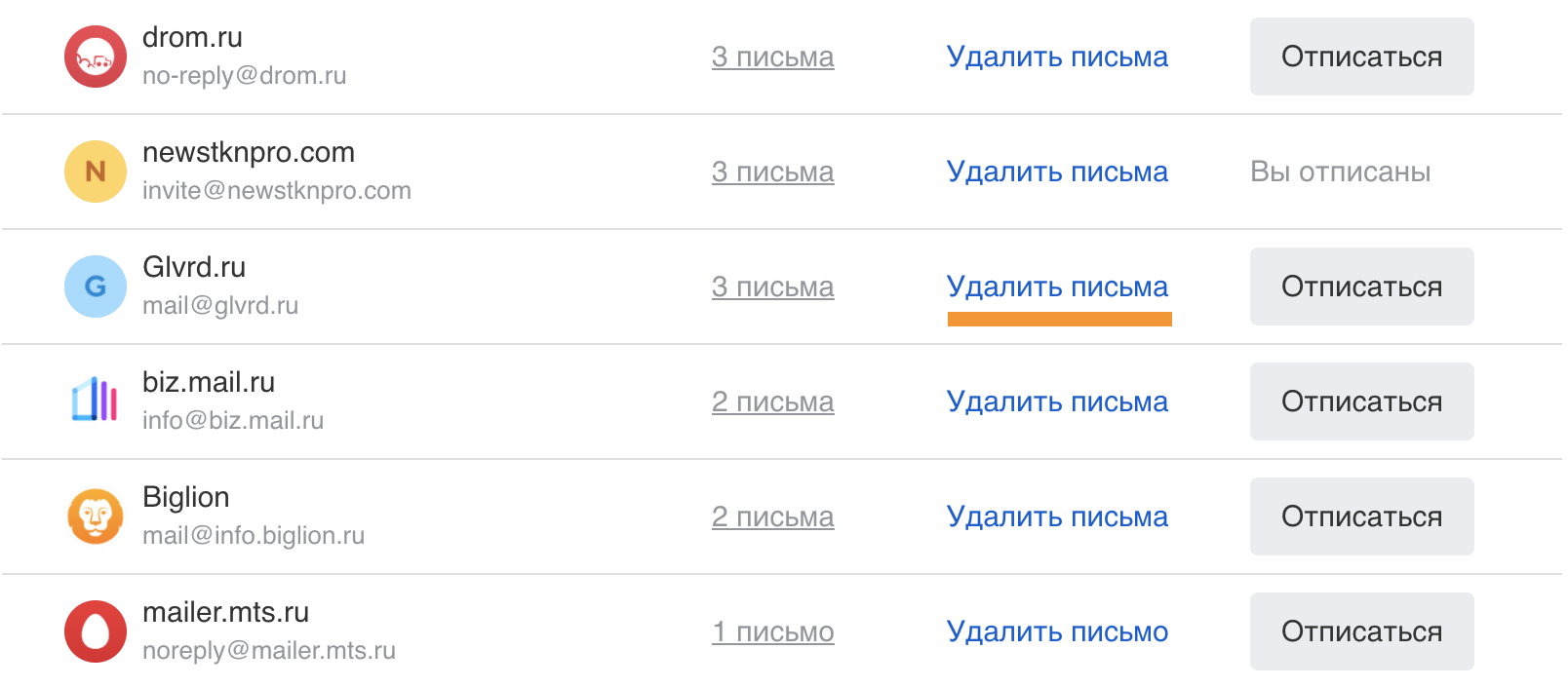
После удаления письма попадают в «Корзину». Там они хранятся 30 дней — за это время вы можете их восстановить.
Посмотреть письма рассылки
- Перейдите → «Все настройки» → «Управление рассылками».
- Нажмите на количество писем напротив нужной рассылки.
Список писем откроется в новой вкладке.
В списке не все рассылки
Список рассылок обновляется автоматически раз в сутки. Если вы не нашли там рассылку, которую стала приходить недавно, нажмите «Обновить».