Как отключить одну симку в двухсимочном телефоне — все варианты
Новые смартфоны, как правило, двухсимочные, и это удобно, например, если номера два, рабочий и основной, или когда пользуешься услугами разных операторов. В таких обстоятельствах нередко возникает вопрос: «Как отключить одну симку в двухсимочном телефоне?». Причины тому могут быть разные, будь то нежелание получать звонки или решение полностью отказаться от пользования мобильным устройством. Способов несколько, и актуальны они для смартфонов на ОС Android и iOS.

В телефонах с двумя сим-картами есть возможность отключить одну из них.
Особенности использования смартфонов на 2 сим-карты
Многие выпускаемые сейчас телефоны относятся к категории двухсимочных, и у них есть как достоинства, так и недостатки. Сразу надо отметить, что есть два варианта компоновки: один радиомодуль (DSDS) и два (DSDA).
Первые телефоны, рассчитанные на установку двух SIM-карт, особо востребованными не были. В основном их брали люди, нуждающиеся в одновременном использовании нескольких номеров. Но между ними надо было переключаться. Сегодня устройства работают по технологии DSDS, когда одновременно активны две симки, соответственно пользователь на связи сразу на двух номерах.
Нередко второй слот гаджета используется для получения доступа к мобильному интернету 3G или 4G. Например, с одной симки звонишь, со второй – сидишь в сети, смотришь фильмы онлайн. С нынешними специфическими тарифами это особенно актуально.
Еще одно преимущество двухсимочного телефона – роуминг, тарифы которого порой «кусаются». Едешь в командировку в другой регион, вставил «местную» SIM-карту, и при этом остаешься на связи на основном номере.
Есть у такого решения и минусы:
- несущественное, но повышение энергопотребления;
- так как телефон одновременно получает сигнал от станций разных операторов, страдает качество связи, включая скорость передачи данных (интернет);
- нередко второй слот используется для расширения памяти картой SD, и пользователю приходится выбирать.
Тенденция на двухсимочность распространилась и на планшеты, которыми можно пользоваться в режиме телефона.
Варианты отключения одной симки
Если есть доступ к мобильному устройству, запретить работу второй карточки – не проблема, и сделать это можно разными способами, в зависимости от обстоятельств.
Режим полета

Включение режима полета.
Это наиболее быстрый способ отключения SIM-карточки, надо просто перевести гаджет в соответствующий режим. Звонки и сообщения не пройдут, будет недоступен мобильный интернет, при этом Wi-Fi, Bluetooth и другие функции аппарата продолжат работу.
Активировать режим полета сможет даже неопытный пользователь. В случае с Android-устройством, надо опустить шторку быстрого доступа, сделав свайп по экрану сверху вниз, и нажать на значок самолета. На смартфонах с iOS (Apple) панель доступа открывается свайпом снизу вверх, и там тоже есть аналогичная иконка. Если же значка не оказалось, режим полета можно активировать через настройки телефона (шестеренка на рабочем столе).
Удаление SIM-карты
Выпущено немало мобильных устройств, где, чтобы извлечь симку, надо снимать заднюю крышку, что не совсем удобно. Сегодня появилось более простое решение – специальный лоток, открывающийся так называемым «ключом» или обычной скрепкой. Когда достаешь карточку из телефона, последняя не регистрируется в сети оператора как активная, а значит останавливает работу.
Если сим-карта не вставлена, естественно, звонки, SMS и мобильный интернет будут недоступны. Но, как и в случае с режимом полета, останется возможность пользоваться беспроводным соединением Wi-Fi.
Отключение смартфона
Способ радикальный, но рабочий, ведь никто не сможет дозвониться, написать сообщение, одним словом, абонент недоступен. Но за это придется заплатить, так как выключенный смартфон – не более чем железо, скрытое корпусом.
Деактивация карты

Отключение одной из сим-карт.
Сейчас распространены двухсимочные аппараты, функционал которых позволяет временно остановить работу одной из сим-карт, которая в текущий момент не нужна. Опция работает как с физическими карточками, так и со встроенными eSIM.
Отключение выполняется просто: надо открыть «Настройки», раздел «Мобильные сети», тапнуть по конкретной сим-карте и внести изменения, а именно, деактивировать. В итоге телефон будет работать с одной симкой.
Что происходит при звонках с выключенной сим-картой
Независимо от выбранного метода, за исключением выключения телефона, звонящий услышит записанное сообщение со следующим содержанием: «Абонент временно недоступен или находится вне зоны действия сети». Встречаются и другие фразы, так как операторов связи масса, но в любом случае у них будет общий призыв – перезвонить позже или оставить голосовое сообщение.
Звонивший подумает, что у абонента сел смартфон или он находится в местах, где не ловит связь, а на самом деле причина в деактивированной симке.
Как отключить карту, если нет доступа к телефону
Гаджет можно потерять, или его украли, и в таких случаях рекомендуется деактивировать SIM. Но так как доступа к устройству нет, придется связываться с оператором связи, объяснять произошедшее и запрашивать дубликат сим-карты. Утерянная в это время будет отключена.
Если пренебречь произошедшим, «забить» на старую карточку и купить новую – счета за связь все равно будут приходить, в худшем случае симкой завладеют третьи лица и будут пользоваться ею в мошеннических целях.
Настройка SIM-карты
Это нужно, если хочется, например, чтобы звонки приходили только на одну или сразу на обе симки, или чтобы мобильный интернет работал только на выбранной, а на другой был отключен.
Android-устройства, по сути, компактные компьютеры, и к ним применяются соответствующие подходы. Если конкретней, то сим-карты настраиваются аппаратным и программным путем, то есть железо + софт. Возьмем ситуацию: одна симка включена, вторая неактивна, но при этом вставлена в смартфон. На экране гаджета отобразится значок перечеркнутого кружка, который говорит о том, что карты две, и одна из них не работает.
Обычно карточки уже готовы к работе, и все, что требуется от абонента – вставить ее в телефон и набрать ПИН-код, напечатанный на упаковке. В зависимости от оператора способ активации может быть другой.
Когда установлены и активированы две SIM-карты, при желании, одна деактивируется. Делается это через настройки смартфона:
- Открыть «Настройки».
- Раздел «Сеть и интернет» – «SIM-карты».
- Отобразятся вставленные симки, напротив которых будет ползунок для активации-деактивации.
Они подписаны номером (SIM 1 и SIM 2), и если нажать на него, откроется расширенные меню. Из него можно переименовать карточку или задать разрешения, например, использовать только для звонков или для выхода в интернет.

Настройка параметров сим-карты.
На аппаратах Samsung нужное меню называется «Диспетчер SIM-карт», где надо выбрать одну из, тапнув по номеру, после чего откроются настройки: состояние (тумблер включено выключено), имя и значок для идентификации, режим сети (автоматический, 2G, 3G, LTE).
Двухсимочные телефоны, конечно, удобны, но иногда возникает необходимость отключения одной из карточек. Сделать это можно несколькими несложными способами. При этом следует помнить, что есть такая функция как переадресация. Бывает, SIM-карту отключаешь, а тот, кто звонит на нее, попадает на основной номер. Это значит, что вызов переадресован, что также можно настроить.
Как снять блокировку SIM-карты в смартфоне Samsung
По умолчанию в смартфоне установлена блокировка SIM-карты при помощи PIN-кода – четырехзначного числового пароля. Это призвано защитить ваши личные данные, хранящиеся на SIM в случае кражи или утери телефона.
Есть такая функция и в смартфонах Samsung. Однако на практике постоянно вводить PIN-код после перезагрузки смартфона Samsung, его выключения или после сброса настроек, параметров и данных немного напряжно. А если SIM-карты две?
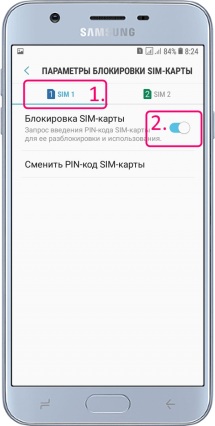
Отключение блокировки SIM-карт
- В меню «Настройки» ->«Экран блокировки и безопасность» в самом низу жмем «Другие параметры безопасности».
- Во вкладке «Блокировка SIM-карты» переходим к пункту «Настройка блок. SIM-карты».
- Переходим во вкладку той SIM-карты, блокировку которой необходимо снять и деактивируем пункт «Блокировка SIM-карты».
*При разблокировке необходимо будет ввести старый PIN-код. Если Вы его не меняли – узнайте у оператора.
*Если PIN-код неизвестен или Вы его забыли, вводите несколько раз любые комбинации цифр пока смартфон не запросит PUK-код. Последний в свою очередь можно посмотреть на карточке от SIM-карты или опять же таки узнать у своего оператора.
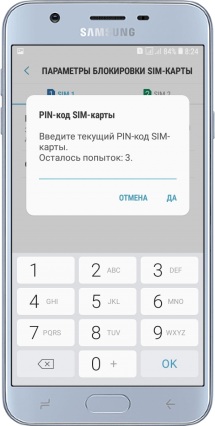
Как изменить PIN-код SIM-карты
- Переходим в меню «Настройка блок. SIM-карты».
- Если блокировка не была включена – включаем ее.
- Жмем «Сменить PIN-код SIM-карты».
- Вводим сначала старый PIN, а затем два раза новый. После каждого ввода внизу в окне запроса жмем «Да».
Как отключить сим-карту в андройде, не вынимая ее?
Скажите есть ли возможность в андройде 4.4 отключить сим-карту, не вынимая ее из смартфона?
Дополнен 8 лет назад
Диспетчера сим-карт нет. Смартфон односимочный.
Лучший ответ
Включить автономный режим. Иногда он называется «В полете»
Остальные ответы
Есть. Подержи 4ю кнопку-переключение симкарт и там сними галку.
MarkilПросветленный (36552) 8 лет назад
Тогда посмотри-настойки, сети, настрока сим
диспетчер сим карт там есть. галочку снимаешь и все
1. Включить режим полета (но тогда все симки отключатся).
2. В настройках в управлении сим-картами отключить нужную.
Настройки -> Моб. Сеть -> Включить — у всех по разному у меня вот так
в смартфоне даже с двумя и более симками нельзя отключать все симки, обязательно должна работать хотя бы одна.
А у вас изначально односимочный, тогда, если не вынимая симку, только включать именно автономный режим (режим в самолете) при котором сеть недоступна и телефон будто бы выключен.
в старом хоноре 8.1.0 v можно было , в tlc 11v нет такой функции, иногда нужна.
Похожие вопросы
Я забыл PIN-код для SAMSUNG Galaxy M51. Что я должен делать?
Важно помнить — не вводите PIN-код более двух раз, если вы не уверены в его комбинации (это приведет к блокировке SAMSUNG Galaxy M51 SIM-картой. Использование операции жесткого сброса здесь не поможет. Единственное, что вы можете сделать Чтобы разблокировать SAMSUNG Galaxy M51, обратитесь в службу поддержки вашего поставщика услуг и попросите ввести PUK-код.
Как заблокировать SIM-карту на SAMSUNG Galaxy M51?
Как активировать Защита от блокировки SIM-карты в SAMSUNG Galaxy M51? Как настроить ШТЫРЬ в SAMSUNG Galaxy M51? Как пользоваться Защита PIN-кодом в SAMSUNG Galaxy M51? Как изменить PIN-код на SIM-карте в SAMSUNG Galaxy M51? Как отключить Защита PIN-кодом в SAMSUNG Galaxy M51?
Вы знаете, насколько это полезно Защита PIN-кодом в SAMSUNG Galaxy M51? В инструкции ниже мы покажем вам, как легко настроить Блокировка SIM-карты в SAMSUNG Galaxy M51. Если вы хотите использовать ШТЫРЬ в SAMSUNG Galaxy M51, оставайтесь с нами и узнайте, как использовать настройки для активации Защита от блокировки SIM-карты в SAMSUNG Galaxy M51. Следуйте нашему руководству и заблокировать SIM-карту с легкостью.
- В самом начале разблокируйте свой SAMSUNG Galaxy M51 и войдите в Настройки .
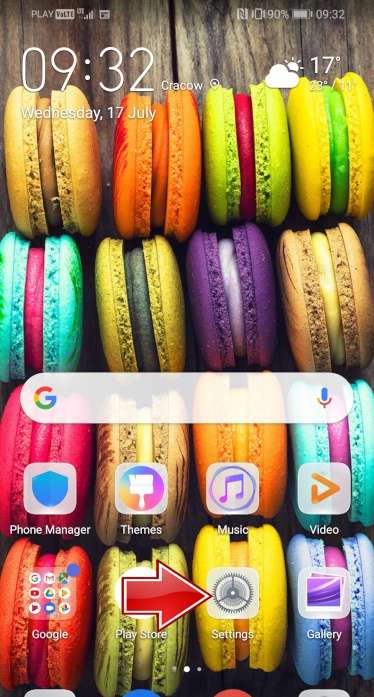
- На втором шаге выберите Безопасность и конфиденциальность .
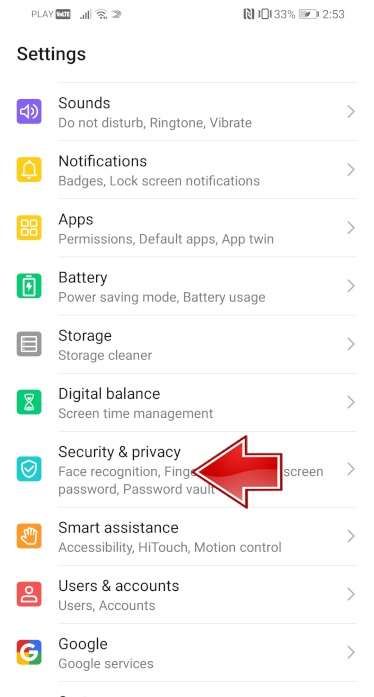
- После этого перейдите в Больше настроек чтобы перейти к дополнительным параметрам.
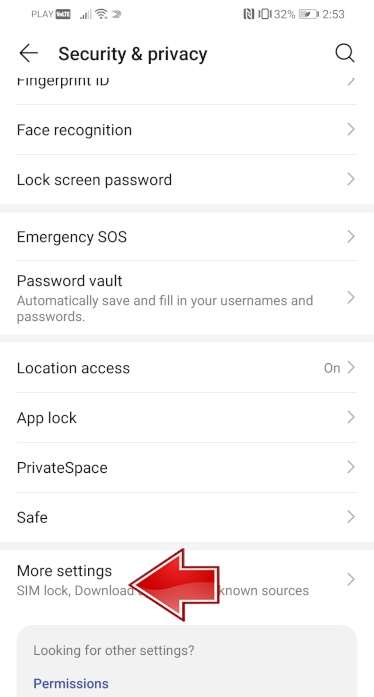
- Теперь выберите Шифрование и учетные данные .
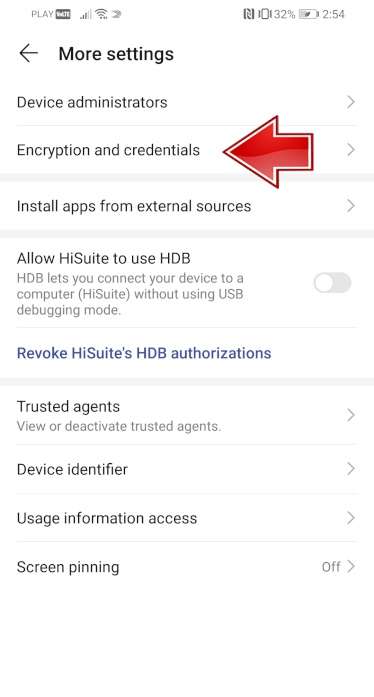
- Пришло время нажать на Установить блокировку SIM-карты 1 .
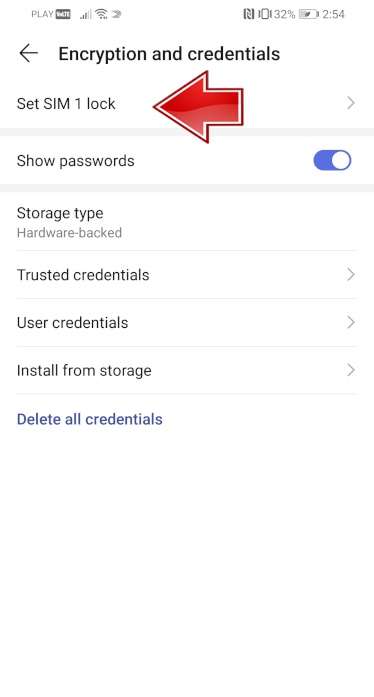
- После этого включите Заблокировать SIM-карту карта переключателем.
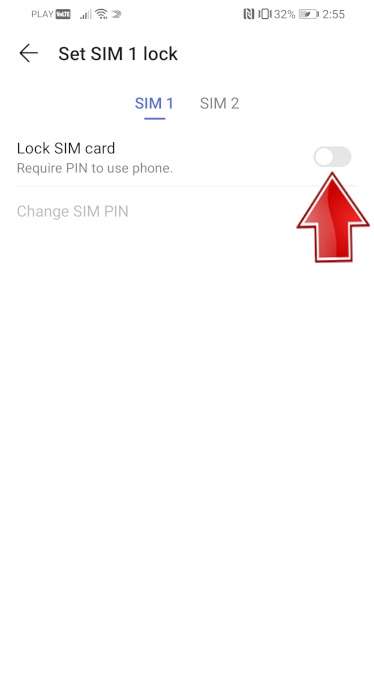
- В заключительной части введите свой PIN-код SIM-карты .
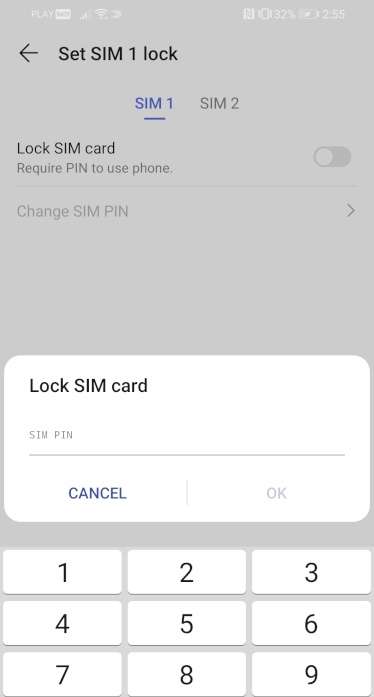
- Отличная работа! PIN-код SIM-карты была активирована.
Как заблокировать SIM-карту на SAMSUNG Galaxy M51?
Как активировать Защита от блокировки SIM-карты в SAMSUNG Galaxy M51? Как настроить ШТЫРЬ в SAMSUNG Galaxy M51? Как пользоваться Защита PIN-кодом в SAMSUNG Galaxy M51? Как изменить PIN-код на SIM-карте в SAMSUNG Galaxy M51? Как отключить Защита PIN-кодом в SAMSUNG Galaxy M51?
Вы знаете, насколько это полезно Защита PIN-кодом в SAMSUNG Galaxy M51? В инструкции ниже мы покажем вам, как легко настроить Блокировка SIM-карты в SAMSUNG Galaxy M51. Если вы хотите использовать ШТЫРЬ в SAMSUNG Galaxy M51, оставайтесь с нами и узнайте, как использовать настройки для активации Защита от блокировки SIM-карты в SAMSUNG Galaxy M51. Следуйте нашему руководству и заблокировать SIM-карту с легкостью.
- В самом начале разблокируйте свой SAMSUNG Galaxy M51 и войдите в Настройки .
- На втором шаге выберите Безопасность и конфиденциальность .
- После этого перейдите в Больше настроек чтобы перейти к дополнительным параметрам.
- Теперь выберите Шифрование и учетные данные .
- Пришло время нажать на Установить блокировку SIM-карты 1 .
- После этого включите Заблокировать SIM-карту карта переключателем.
- В заключительной части введите свой PIN-код SIM-карты .
- Отличная работа! PIN-код SIM-карты была активирована.
Как заблокировать SIM-карту на SAMSUNG Galaxy M51?
Как активировать Защита от блокировки SIM-карты в SAMSUNG Galaxy M51? Как настроить ШТЫРЬ в SAMSUNG Galaxy M51? Как пользоваться Защита PIN-кодом в SAMSUNG Galaxy M51? Как изменить PIN-код на SIM-карте в SAMSUNG Galaxy M51? Как отключить Защита PIN-кодом в SAMSUNG Galaxy M51?
Вы знаете, насколько это полезно Защита PIN-кодом в SAMSUNG Galaxy M51? В инструкции ниже мы покажем вам, как легко настроить Блокировка SIM-карты в SAMSUNG Galaxy M51. Если вы хотите использовать ШТЫРЬ в SAMSUNG Galaxy M51, оставайтесь с нами и узнайте, как использовать настройки для активации Защита от блокировки SIM-карты в SAMSUNG Galaxy M51. Следуйте нашему руководству и заблокировать SIM-карту с легкостью.
- В самом начале разблокируйте свой SAMSUNG Galaxy M51 и войдите в Настройки .
- На втором шаге выберите Безопасность и конфиденциальность .
- После этого перейдите в Больше настроек чтобы перейти к дополнительным параметрам.
- Теперь выберите Шифрование и учетные данные .
- Пришло время нажать на Установить блокировку SIM-карты 1 .
- После этого включите Заблокировать SIM-карту карта переключателем.
- В заключительной части введите свой PIN-код SIM-карты .
- Отличная работа! PIN-код SIM-карты была активирована.
Как включить автоповорот в SAMSUNG Galaxy M51?
Как Включить автоповорот в SAMSUNG Galaxy M51? Как Отключить автоповорот в SAMSUNG Galaxy M51? Как Включить автоповорот в SAMSUNG Galaxy M51? Как Отключить автоповорот в SAMSUNG Galaxy M51? Как Включить автоповорот в SAMSUNG Galaxy M51?
Если у вас когда-либо были проблемы с Автоматическое вращение экрана на вашем Телефон или если вы не знаете, как Включить вращение чтобы смотреть фильмы более комфортно, это здорово, что вы здесь, потому что я просто покажу вам, как Включи это правильно.
- Прежде всего, вы должны провести вверх Панель уведомлений из верхней части экрана.
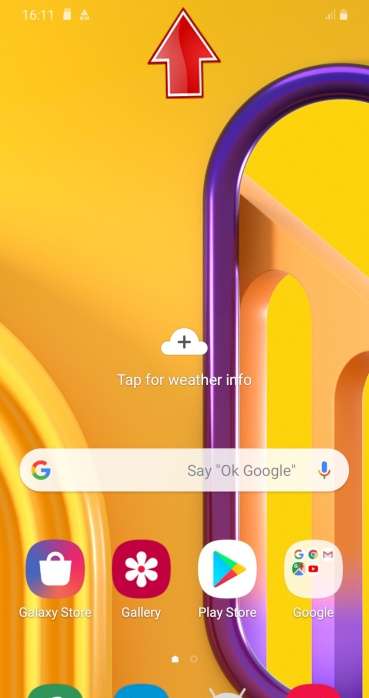
- Теперь нажмите на Значок автоповорота к Включить или Выключать этот вариант.
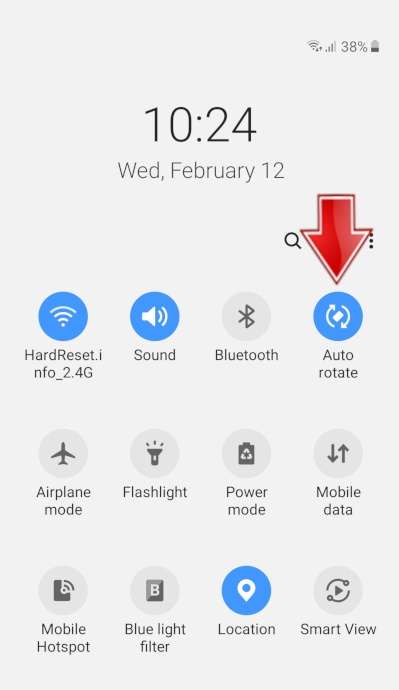
- Вы видите? это очень просто, кажется, я вам помог.
FAQ
- Как заблокировать SIM-карту на SAMSUNG Galaxy M51?
- Как заблокировать SIM-карту на SAMSUNG Galaxy M51?
- Как заблокировать SIM-карту на SAMSUNG Galaxy M51?
- Как включить автоповорот в SAMSUNG Galaxy M51?
- Как включить автоповорот в SAMSUNG Galaxy M51?
- Как включить автоповорот в SAMSUNG Galaxy M51?
- Как проверить фоновые приложения в SAMSUNG Galaxy M51?
- Как проверить фоновые приложения в SAMSUNG Galaxy M51?
- Как проверить фоновые приложения в SAMSUNG Galaxy M51?
- Как включить / выключить линии сетки в SAMSUNG Galaxy M51?
- Как включить / выключить линии сетки в SAMSUNG Galaxy M51?
- Как включить / выключить линии сетки в SAMSUNG Galaxy M51?
- Как включить / выключить оптимизатор сцены камеры в SAMSUNG Galaxy M51?
- Как включить / выключить оптимизатор сцены камеры в SAMSUNG Galaxy M51?
- Как включить / выключить оптимизатор сцены камеры в SAMSUNG Galaxy M51?
- Как изменить имя устройства в SAMSUNG Galaxy M51?
- Как изменить имя устройства в SAMSUNG Galaxy M51?
- Как изменить имя устройства в SAMSUNG Galaxy M51?
- Как изменить размер видео в SAMSUNG Galaxy M51?
- Как изменить размер видео в SAMSUNG Galaxy M51?
- Как изменить размер видео в SAMSUNG Galaxy M51?
- Как подключить устройство Bluetooth к SAMSUNG Galaxy M51?
- Как подключить устройство Bluetooth к SAMSUNG Galaxy M51?
- Как подключить устройство Bluetooth к SAMSUNG Galaxy M51?
- Как подключить принтер к SAMSUNG Galaxy M51?
- Как подключить принтер к SAMSUNG Galaxy M51?
- Как подключить принтер к SAMSUNG Galaxy M51?
- Как включить высококонтрастный текст в SAMSUNG Galaxy M51?
- Как включить высококонтрастный текст в SAMSUNG Galaxy M51?
- Как включить высококонтрастный текст в SAMSUNG Galaxy M51?
- Как добавить событие в календарь в SAMSUNG Galaxy M51?
- Как добавить событие в календарь в SAMSUNG Galaxy M51?
- Как добавить событие в календарь в SAMSUNG Galaxy M51?
- Как настроить распознавание лиц в SAMSUNG Galaxy M51?
- Как настроить распознавание лиц в SAMSUNG Galaxy M51?
- Как настроить распознавание лиц в SAMSUNG Galaxy M51?
- Как настроить флэш-уведомление в SAMSUNG Galaxy M51?
- Как настроить флэш-уведомление в SAMSUNG Galaxy M51?
- Как настроить флэш-уведомление в SAMSUNG Galaxy M51?
- Как установить и запустить GameBoy Games на SAMSUNG Galaxy M51?
- Как установить и запустить GameBoy Games на SAMSUNG Galaxy M51?
- Как установить и запустить GameBoy Games на SAMSUNG Galaxy M51?
- Как сохранить видео в формате HEVC в SAMSUNG Galaxy M51?
- Как сохранить видео в формате HEVC в SAMSUNG Galaxy M51?
- Как сохранить видео в формате HEVC в SAMSUNG Galaxy M51?
- Как сохранить изображения в формате HEIF в SAMSUNG Galaxy M51?
- Как сохранить изображения в формате HEIF в SAMSUNG Galaxy M51?
- Как сохранить изображения в формате HEIF в SAMSUNG Galaxy M51?
- Как включить / выключить высококонтрастный текст в SAMSUNG Galaxy M51?
- Как включить / выключить высококонтрастный текст в SAMSUNG Galaxy M51?
- Как включить / выключить высококонтрастный текст в SAMSUNG Galaxy M51?
- Как я могу удалить функцию FRP с моего телефона?
- Как сброс к заводским настройкам в точности работает в SAMSUNG Galaxy M51?
- Как сброс к заводским настройкам в точности работает в SAMSUNG Galaxy M51?
- Как сброс к заводским настройкам в точности работает в SAMSUNG Galaxy M51?
- Как заставить SAMSUNG Galaxy M51 работать быстрее и быстрее реагировать?
- Как заставить SAMSUNG Galaxy M51 работать быстрее и быстрее реагировать?
- Как заставить SAMSUNG Galaxy M51 работать быстрее и быстрее реагировать?
- Как сбросить настройки приложения в SAMSUNG Galaxy M51?
- Как сбросить настройки приложения в SAMSUNG Galaxy M51?
- Как сбросить настройки приложения в SAMSUNG Galaxy M51?
- Как сброс к заводским настройкам повлияет на мои очки и уровни в играх, установленных на SAMSUNG Galaxy M51?
- Как сброс к заводским настройкам повлияет на мои очки и уровни в играх, установленных на SAMSUNG Galaxy M51?
- Как сброс к заводским настройкам повлияет на мои очки и уровни в играх, установленных на SAMSUNG Galaxy M51?
- Как сброс к заводским настройкам повлияет на SD-карту в SAMSUNG Galaxy M51?
- Как сброс к заводским настройкам повлияет на SD-карту в SAMSUNG Galaxy M51?
- Как сброс к заводским настройкам повлияет на SD-карту в SAMSUNG Galaxy M51?
- Как сброс к заводским настройкам повлияет на сообщения голосовой почты на моем SAMSUNG Galaxy M51?
- Как сброс к заводским настройкам повлияет на сообщения голосовой почты на моем SAMSUNG Galaxy M51?
- Как сброс к заводским настройкам повлияет на сообщения голосовой почты на моем SAMSUNG Galaxy M51?
- Я забыл PIN-код для SAMSUNG Galaxy M51. Что я должен делать?
- Я забыл PIN-код для SAMSUNG Galaxy M51. Что я должен делать?
- Я забыл PIN-код для SAMSUNG Galaxy M51. Что я должен делать?
- Я забыл пароль безопасности для своего SAMSUNG Galaxy M51. Что я должен делать?
- Я забыл пароль безопасности для своего SAMSUNG Galaxy M51. Что я должен делать?
- Я забыл пароль безопасности для своего SAMSUNG Galaxy M51. Что я должен делать?
- Безопасно ли отформатировать SAMSUNG Galaxy M51 с заводскими настройками?
- Безопасно ли отформатировать SAMSUNG Galaxy M51 с заводскими настройками?
- Безопасно ли отформатировать SAMSUNG Galaxy M51 с заводскими настройками?
- Как изменить тему клавиатуры в SAMSUNG Galaxy M51?
- Как изменить тему клавиатуры в SAMSUNG Galaxy M51?
- Как изменить тему клавиатуры в SAMSUNG Galaxy M51?
- Как включить / выключить теги местоположения в SAMSUNG Galaxy M51?
- Как включить / выключить теги местоположения в SAMSUNG Galaxy M51?
- Как включить / выключить теги местоположения в SAMSUNG Galaxy M51?
- Как активировать Messenger Dark Mode в SAMSUNG Galaxy M51?
- Как активировать Messenger Dark Mode в SAMSUNG Galaxy M51?
- Как активировать Messenger Dark Mode в SAMSUNG Galaxy M51?
- Как включить / отключить эффект зеркала в SAMSUNG Galaxy M51?
- Как включить / отключить эффект зеркала в SAMSUNG Galaxy M51?
- Как включить / отключить эффект зеркала в SAMSUNG Galaxy M51?
- Как оптимизировать аккумулятор в SAMSUNG Galaxy M51?
- Как оптимизировать аккумулятор в SAMSUNG Galaxy M51?
- Как оптимизировать аккумулятор в SAMSUNG Galaxy M51?
- Как включить / выключить сканирование QR-кодов в SAMSUNG Galaxy M51?
- Как включить / выключить сканирование QR-кодов в SAMSUNG Galaxy M51?
- Как включить / выключить сканирование QR-кодов в SAMSUNG Galaxy M51?
- Причины, по которым вам может потребоваться полная перезагрузка SAMSUNG Galaxy M51?
- Причины, по которым вам может потребоваться полная перезагрузка SAMSUNG Galaxy M51?
- Причины, по которым вам может потребоваться полная перезагрузка SAMSUNG Galaxy M51?
- Как записать экран в SAMSUNG Galaxy M51?
- Как записать экран в SAMSUNG Galaxy M51?
- Как записать экран в SAMSUNG Galaxy M51?
- Как записывать звуки в SAMSUNG Galaxy M51?
- Как записывать звуки в SAMSUNG Galaxy M51?
- Как записывать звуки в SAMSUNG Galaxy M51?
- Как запустить удаленное управление компьютером / дублирование экрана в SAMSUNG Galaxy M51
- Как запустить удаленное управление компьютером / дублирование экрана в SAMSUNG Galaxy M51
- Как сбросить настройки камеры в SAMSUNG Galaxy M51?
- Как сбросить настройки камеры в SAMSUNG Galaxy M51?
- Как сбросить настройки камеры в SAMSUNG Galaxy M51?
- Как добавить собственный рингтон в SAMSUNG Galaxy M51?
- Как добавить собственный рингтон в SAMSUNG Galaxy M51?
- Как добавить собственный рингтон в SAMSUNG Galaxy M51?
- Как отключить местоположение в SAMSUNG Galaxy M51?
- Как отключить местоположение в SAMSUNG Galaxy M51?
- Как отключить местоположение в SAMSUNG Galaxy M51?
- Как отключить водяной знак в SAMSUNG Galaxy M51?
- Как отключить водяной знак в SAMSUNG Galaxy M51?
- Как отключить водяной знак в SAMSUNG Galaxy M51?
- Как включить HDR в SAMSUNG Galaxy M51?
- Как включить HDR в SAMSUNG Galaxy M51?
- Как включить HDR в SAMSUNG Galaxy M51?
- Как разблокировать заблокированный SAMSUNG Galaxy M51 без учетной записи Google?
- Как разблокировать заблокированный SAMSUNG Galaxy M51 без учетной записи Google?
- Как разблокировать заблокированный SAMSUNG Galaxy M51 без учетной записи Google?
- Как активировать вибрацию в мелодии звонка в SAMSUNG Galaxy M51?
- Как активировать вибрацию в мелодии звонка в SAMSUNG Galaxy M51?
- Как активировать вибрацию в мелодии звонка в SAMSUNG Galaxy M51?
- Как настроить шаблон вибрации в SAMSUNG Galaxy M51?
- Как настроить шаблон вибрации в SAMSUNG Galaxy M51?
- Как настроить шаблон вибрации в SAMSUNG Galaxy M51?
- Как включить голосового помощника в SAMSUNG Galaxy M51?
- Как включить голосового помощника в SAMSUNG Galaxy M51?
- Как включить голосового помощника в SAMSUNG Galaxy M51?
- Каковы возможности разработчика в SAMSUNG Galaxy M51
- Каковы возможности разработчика в SAMSUNG Galaxy M51
- Что удаляется из SAMSUNG Galaxy M51 во время аппаратного сброса?
- Что удаляется из SAMSUNG Galaxy M51 во время аппаратного сброса?
- Что такое защита от сброса настроек (FRP) на SAMSUNG Galaxy M51?
- Что такое защита от сброса настроек (FRP) на SAMSUNG Galaxy M51?
- Что такое защита от сброса настроек (FRP) на SAMSUNG Galaxy M51?
- Номер IMEI занесен в черный список. Что это значит?
- Что мне следует сделать перед выполнением аппаратного сброса SAMSUNG Galaxy M51?
- Что мне следует сделать перед выполнением аппаратного сброса SAMSUNG Galaxy M51?
- Что мне следует сделать перед выполнением аппаратного сброса SAMSUNG Galaxy M51?
- Когда выйдет League Of Legends: Wild Rift?
- Могу ли я сыграть в Leauge Of Legends: Wild Rift на SAMSUNG Galaxy M51?
- Могу ли я сыграть в Leauge Of Legends: Wild Rift на SAMSUNG Galaxy M51?
- Могу ли я сыграть в Leauge Of Legends: Wild Rift на SAMSUNG Galaxy M51?
- Сброс заводских настроек приведет к удалению моего SAMSUNG Galaxy M51?
- Сброс заводских настроек приведет к удалению моего SAMSUNG Galaxy M51?
- Сброс заводских настроек приведет к удалению моего SAMSUNG Galaxy M51?
- Как заблокировать SIM-карту на SAMSUNG Galaxy M51?
- Как включить автоповорот в SAMSUNG Galaxy M51?
- Как проверить фоновые приложения в SAMSUNG Galaxy M51?
- Как включить / выключить линии сетки в SAMSUNG Galaxy M51?
- Как включить / выключить оптимизатор сцены камеры в SAMSUNG Galaxy M51?
- Как изменить имя устройства в SAMSUNG Galaxy M51?
- Как изменить размер видео в SAMSUNG Galaxy M51?
- Как подключить устройство Bluetooth к SAMSUNG Galaxy M51?
- Как подключить принтер к SAMSUNG Galaxy M51?
- Как включить высококонтрастный текст в SAMSUNG Galaxy M51?
- Как добавить событие в календарь в SAMSUNG Galaxy M51?
- Как настроить распознавание лиц в SAMSUNG Galaxy M51?
- Как настроить флэш-уведомление в SAMSUNG Galaxy M51?
- Как установить и запустить GameBoy Games на SAMSUNG Galaxy M51?
- Как сохранить видео в формате HEVC в SAMSUNG Galaxy M51?
- Как сохранить изображения в формате HEIF в SAMSUNG Galaxy M51?
- Как включить / выключить высококонтрастный текст в SAMSUNG Galaxy M51?
- Как я могу удалить функцию FRP с моего телефона?
- Как сброс к заводским настройкам в точности работает в SAMSUNG Galaxy M51?
- Как заставить SAMSUNG Galaxy M51 работать быстрее и быстрее реагировать?
- Как сбросить настройки приложения в SAMSUNG Galaxy M51?
- Как сброс к заводским настройкам повлияет на мои очки и уровни в играх, установленных на SAMSUNG Galaxy M51?
- Как сброс к заводским настройкам повлияет на SD-карту в SAMSUNG Galaxy M51?
- Как сброс к заводским настройкам повлияет на сообщения голосовой почты на моем SAMSUNG Galaxy M51?
- Я забыл PIN-код для SAMSUNG Galaxy M51. Что я должен делать?
- Я забыл пароль безопасности для своего SAMSUNG Galaxy M51. Что я должен делать?
- Безопасно ли форматировать заводские настройки SAMSUNG Galaxy M51?
- Как изменить тему клавиатуры в SAMSUNG Galaxy M51?
- Как включить / выключить теги местоположения в SAMSUNG Galaxy M51?
- Как активировать Messenger Dark Mode в SAMSUNG Galaxy M51?
- Как включить / отключить эффект зеркала в SAMSUNG Galaxy M51?
- Как оптимизировать аккумулятор в SAMSUNG Galaxy M51?
- Как включить / выключить сканирование QR-кодов в SAMSUNG Galaxy M51?
- Причины, по которым вам может потребоваться полная перезагрузка SAMSUNG Galaxy M51?
- Как записать экран в SAMSUNG Galaxy M51?
- Как записывать звуки в SAMSUNG Galaxy M51?
- Как запустить удаленное управление компьютером / дублирование экрана в SAMSUNG Galaxy M51
- Как сбросить настройки камеры в SAMSUNG Galaxy M51?
- Как добавить собственный рингтон в SAMSUNG Galaxy M51?
- Как отключить местоположение в SAMSUNG Galaxy M51?
- Как отключить водяной знак в SAMSUNG Galaxy M51?
- Как включить HDR в SAMSUNG Galaxy M51?
- Как разблокировать заблокированный SAMSUNG Galaxy M51 без учетной записи Google?
- Как активировать вибрацию в мелодии звонка в SAMSUNG Galaxy M51?
- Как настроить шаблон вибрации в SAMSUNG Galaxy M51?
- Как включить голосового помощника в SAMSUNG Galaxy M51?
- Каковы возможности разработчика в SAMSUNG Galaxy M51
- Что удаляется из SAMSUNG Galaxy M51 во время аппаратного сброса?
- Что такое защита от сброса к заводским настройкам (FRP) на SAMSUNG Galaxy M51?
- Номер IMEI занесен в черный список. Что это значит?
- Что мне следует сделать перед выполнением аппаратного сброса SAMSUNG Galaxy M51?
- Когда выйдет League Of Legends: Wild Rift?
- Могу ли я сыграть в Leauge Of Legends: Wild Rift на SAMSUNG Galaxy M51?
- Сброс заводских настроек приведет к удалению моего SAMSUNG Galaxy M51?