Получите приложение или вам понадобится приложение чтобы открыть ms-gamingoverlay — как убрать?
При запуске некоторых игр или программ вы можете увидеть сообщение «Вам понадобится новое приложение, чтобы открыть эту ссылку ms-gamingoverlay» в Windows 10 или его аналог «Получите приложение, чтобы открыть эту ссылку ms-gamingoverlay» в Windows 11.
В этой пошаговой инструкции о том, как убрать сообщение о необходимости приложения ms-gamingoverlay для открытия ссылки и причинах, по которым оно может появляться.
Отключение ms-gamingoverlay
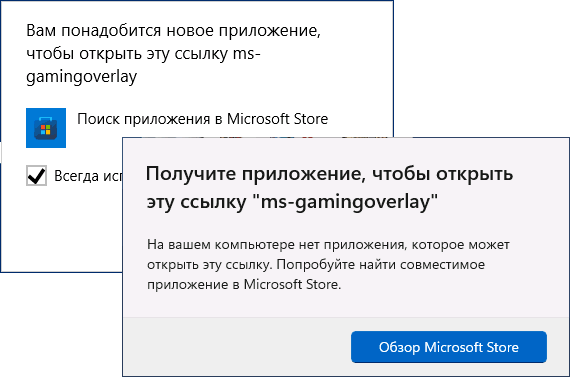
Самая частая причина появления сообщение о том, что вам понадобится приложение для открытия ms-gamingoverlay — включенная функция Xbox Game Bar Windows 11 и Windows 10 для записи видео в играх при одновременном отсутствии приложения Xbox Game Bar или его компонентов, например, если вы самостоятельно использовали программы для удаления встроенных приложений Windows 11/10.
Если вам не требуются функции Xbox Game Bar и требуется просто убрать сообщение о необходимости приложения для открытия ссылки ms-gamingoverlay, вы можете использовать один из следующих способов (при этом первый может не сработать, в этом случае перейдите ко второму):
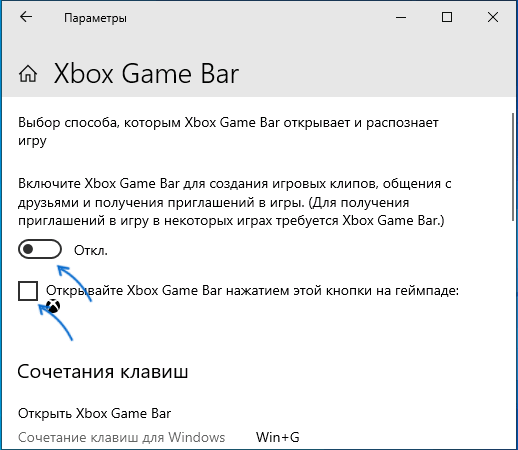
- Зайдите в Параметры Windows 11 или 10, откройте раздел «Игры» и отключите функции Xbox Game Bar (интерфейс Параметров в разных версиях ОС отличается, но расположение одно).
- Запустите командную строку от имени Администратора ( как это сделать) и введите команду
REG ADD "HKCU\SOFTWARE\Microsoft\Windows\CurrentVersion\GameDVR" /v AppCaptureEnabled /t REG_DWORD /d 0 /f
Вместо командной строки вы также можете использовать редактор реестра: запустите редактор, нажав клавиши Win+R на клавиатуре и введя regedit, перейдите в раздел реестра
HKEY_CURRENT_USER\SOFTWARE\Microsoft\Windows\CurrentVersion\GameDVR
и измените значение параметра AppCaptureEnabled на 0. При отсутствии такого параметра — создайте его (DWORD 32-бит).
Как правило, перезагрузка компьютера не требуется, а сообщения о приложении перестанут появляться при запуске, так как функции ms-gamingoverlay отключены и не будут запрашиваться.
Как убрать сообщения о приложении для ссылок ms-gamingoverlay путем исправления ошибок Xbox Game Bar
Если вы не выполняли удаления Xbox Game Bar и не хотите отключать соответствующие функции, причиной может быть одно из:
- Повреждение записей в реестре, связанных с ассоциациями файлов, например, после использования утилит для очистки реестра.
- Повреждение приложения Xbox Game Bar.
- Случайное удаление при использовании программ для очистки компьютера он ненужных файлов.
Для исправления ошибок и отключения появления сообщения о необходимости нового приложения для ссылок ms-gamingoverlay, вы можете:
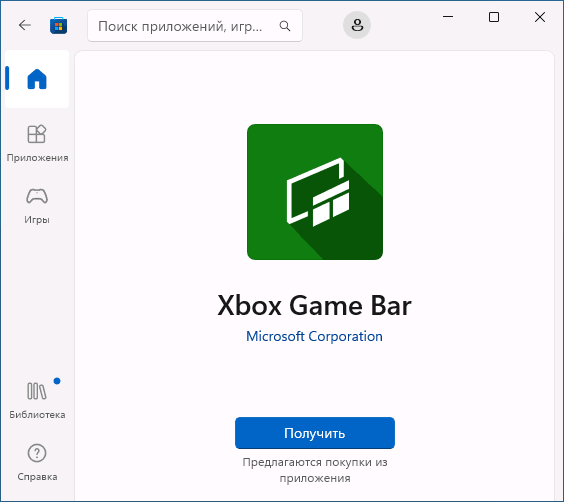
- Перейти в Microsoft Store из уведомления и установить приложение Xbox Game Bar (должно автоматически найтись через поиск приложений в Microsoft Store).
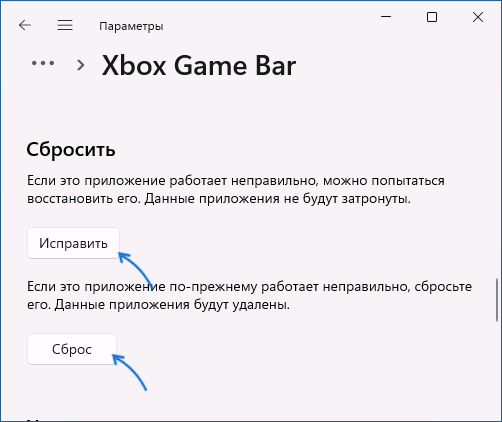
- Если приложение уже установлено, в Windows 10 используйте перейдите в Параметры — Приложения — Приложения и возможности, нажмите по Xbox Game Bar и откройте «Дополнительные параметры». Используйте кнопки «Исправить» и «Сбросить».
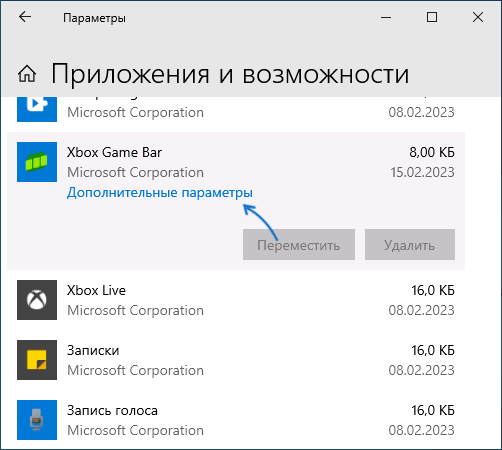
- В Windows 11перейдите в Приложения — Установленные приложения, нажмите по трем точкам справа от Xbox Game Bar в списке приложений и выберите пункт «Дополнительные параметры». Используйте кнопки «Исправить» и «Сбросить» для сброса приложения.
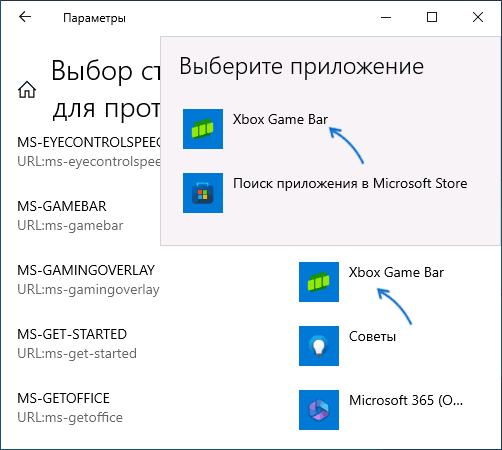
- Если предыдущий метод не помог, в Windows 10 зайдите в Параметры — Приложения — Приложения по умолчанию и нажмите «Выбор стандартных приложений для протоколов». Убедитесь, что для протокола MS-GAMINGOVERLAY выбрано приложение Xbox Game Bar, если это не так — выберите его.
- В Windows 11 перейдите в Параметры — Приложения — Приложения по умолчанию, в поле поиска вверху начните вводить ms-gamingoverlay, выберите найденный пункт и, если для него установлено приложение, отличающееся от Xbox Game Bar или приложение не установлено, установите его используемым по умолчанию.
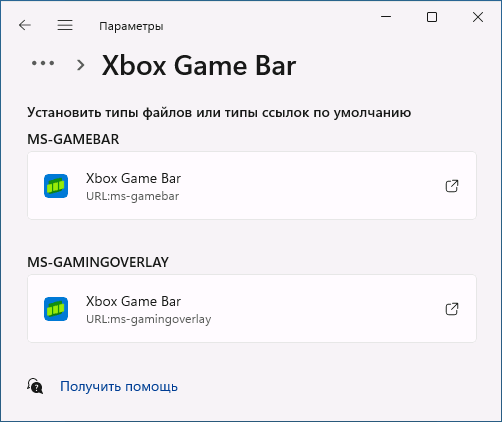
Вместо пунктов 4 и 5, вы можете выбрать приложение Xbox Game Bar в списке «Приложения по умолчанию» в Windows 11 или «Задать значения по умолчанию по приложению» в Windows 10 и установить это приложение как используемое по умолчанию для ссылок ms-gamingoverlay и ms-gamebar.
Как правило, один из предложенных методов помогает избавиться от уведомлений «Вам понадобится новое приложение, чтобы открыть эту ссылку ms-gamingoverlay» и «Получите приложение, чтобы открыть эту ссылку ms-gamingoverlay» в Windows 11 и Windows 10.
А вдруг и это будет интересно:
- Лучшие бесплатные программы для Windows
- Клавиши Alt и Win поменялись местами — как исправить?
- Ошибка 0x80072efd — как исправить?
- AV Block Remover — убираем блокировку антивирусов и сайтов майнером
- Ошибка 0x80070643 при обновлении KB5034441 — как исправить?
- Загрузочная флешка или карта памяти в balenaEtcher
- Windows 11
- Windows 10
- Android
- Загрузочная флешка
- Лечение вирусов
- Восстановление данных
- Установка с флешки
- Настройка роутера
- Всё про Windows
- В контакте
- Одноклассники
Как отключить внешние приложения оверлеи
Будь в курсе последних новостей из мира гаджетов и технологий
iGuides для смартфонов Apple

Как отключить в Windows назойливое окно ms-gamingoverlay

Александр Кузнецов — 29 сентября 2023, 16:25

Иногда при запуске игр в Windows появляется выплывающее окно с надписью «Вам понадобится новое приложение, чтобы открыть этот ms-gamingoberlay» и кнопка для перехода в магазин приложений. Не сразу догадаешься, для чего нужно это окно и зачем переходить в магазин, если игра запускается и без этого.
Таким образом Microsoft продвигает свой сервис Xbox и его составную часть — Xbox Game Bar, который позволяет делать скриншоты в играх, записывать геймплей и транслировать игровой процесс в стриминговые сервисы. Если вам это не нужно, можно отключить появление окна про ms-gamingoverlay, чтобы оно вас больше не беспокоило.
Способ избавления от окна зависит от версии Windows.
Если у вас Windows 10:
Откройте «Параметры» (Win + I), перейдите в раздел «Игры», нажмите на «Меню игры» и отключите соответствующую функцию.
Если у вас Windows 11:
Откройте редактор реестра (Win + R, команда regedit, Enter). Перейдите по адресу К омпьютер\HKEY_CURRENT_USER\Software\Microsoft\Windows\CurrentVersion\GameDVR , найдите запись AppCaptureEnabled , дважды нажмите на неё левой кнопкой мыши, назначьте значение 0 и подтвердите действие кнопкой «ОК». Если такой записи нет, создайте её в формате «Параметр DWORD 32 бита» сразу с нулевым значением.
Убираем сообщение «Вам понадобится новое приложение, чтобы открыть этот ms-gamingoverlay»
Если при запуске приложений Windows (например, у автора данных строк это было Microsoft Solitaire Collection) появляется сообщение следующего содержания:
Вам понадобится новое приложение, чтобы открыть этот ms-gamingoverlay.
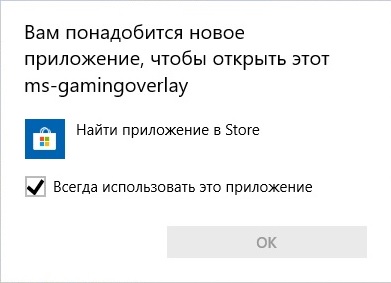
То скорее всего, причина в том, что у вас в системе отсутствует приложение Xbox Game Bar. Для того, чтобы избавиться от данного сообщения, нужно либо его установить, либо выключить его использование в настройках операционной системы.
Установка Xbox Game Bar
Если вам нужно, чтобы у вас работало приложение Xbox Game Bar, то установить его можно по этой ссылке.
Отключение Xbox Game Bar
Использование Параметров
Для отключения использования оверлея Xbox, нужно выполнить следующие действия:
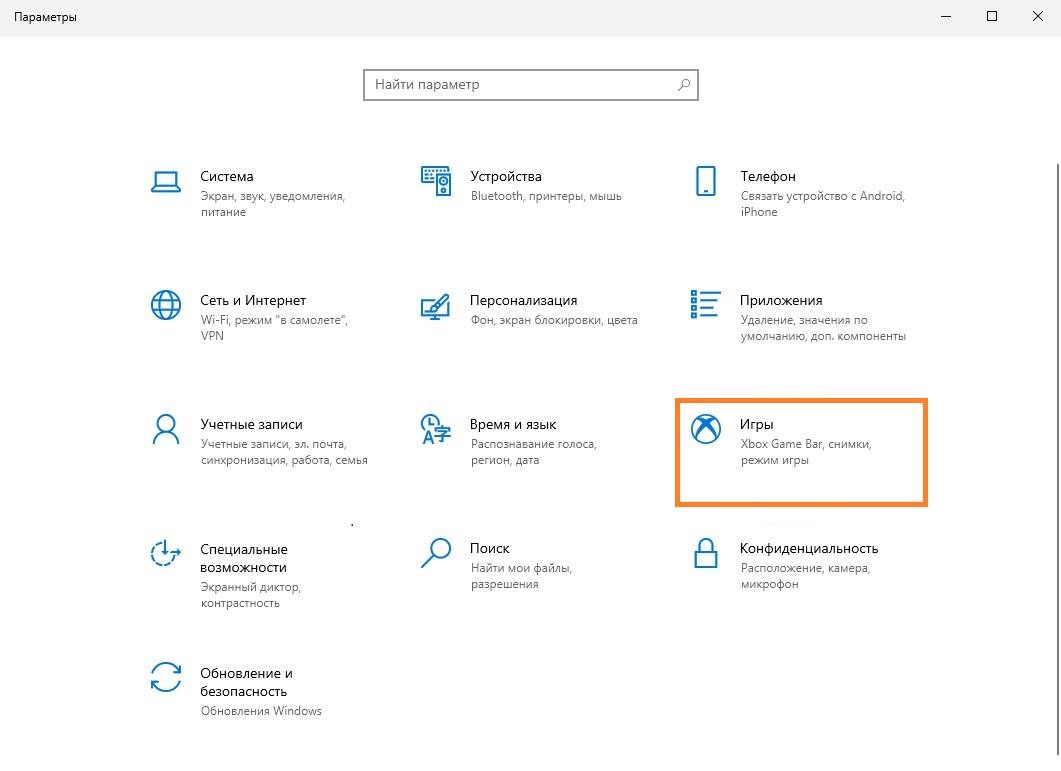
- Заходим в «Параметры» (меню пуск — значок шестеренки с боку), и выбираем пункт «Игры«.
- В открывшихся свойствах «Xbox Game Bar» меняем положение переключателя «Включите Xbox Game Bar для создания игровых клипов, общения с друзьями и получения приглашений в игры«, с положения «Вкл.» в положение «Откл.«.
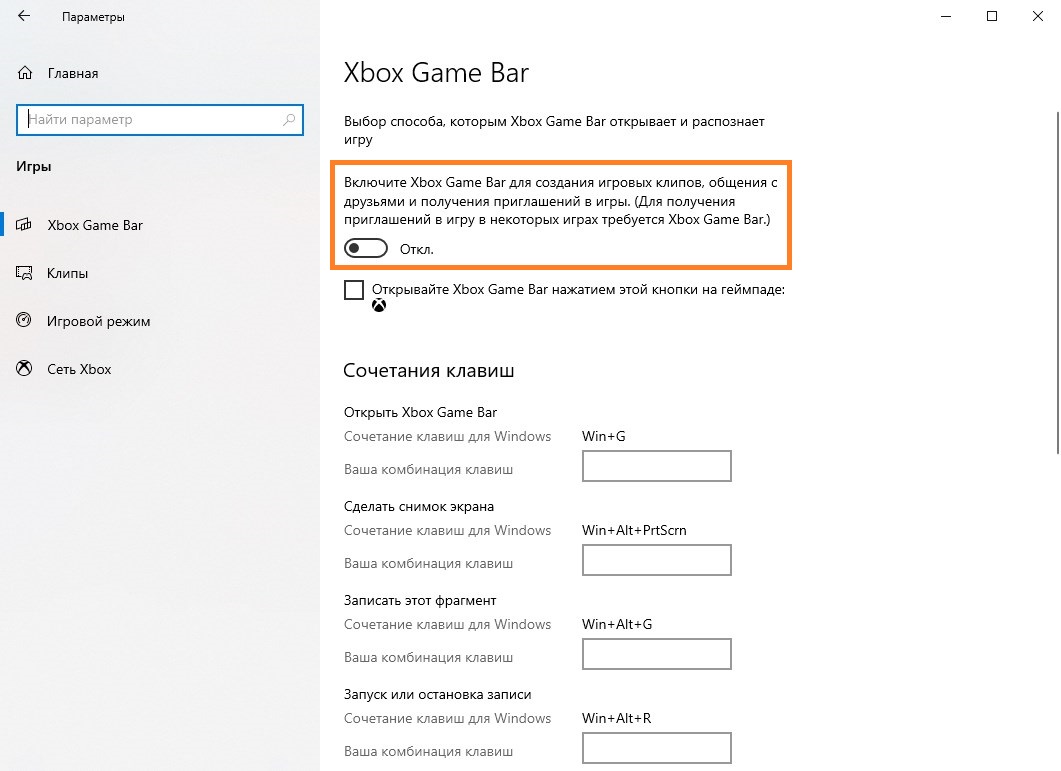
- Сразу после выполнения данных действий, подобное сообщение должно перестать появляться.
Использование Командной строки
Альтернативным способом отключения оверлея Xbox будет использование командной строки. Для этого, сперва её нужно запустить и выполнить в ней одну единственную команду:
REG ADD "HKCU\SOFTWARE\Microsoft\Windows\CurrentVersion\GameDVR" /v AppCaptureEnabled /t REG_DWORD /d 0 /fИзменение параметров рекомендаций приложений в Windows
Чтобы защитить ваш компьютер и обеспечить его оптимальную работу, корпорация Майкрософт рекомендует устанавливать приложения только из Microsoft Store. Вы можете выбрать, откуда разрешено скачивать приложения и будут ли отображаться рекомендации при попытке установить приложение не из Microsoft Store.
- Выберите Начните >Параметры >Приложения >Приложения & функции .
- Рядом с параметром Выберите, где получить приложения выберите один из доступных вариантов. Чтобы увидеть рекомендации, выберите в любом месте, но дайте мне знать, есть ли в Microsoft Store. Чтобы прекратить просмотр рекомендаций приложений, выберите в любом месте.
Примечание: Вы также можете получать предупреждения, если вы хотите установить приложение, не входить в Microsoft Store, не получив рекомендацию, выбрав в любом месте, но предупреждать меня перед установкой приложения, которое не из Microsoft Store, или ограничиться приложениями из Microsoft Store, выбрав Microsoft Store только (рекомендуется).
- Выберите Начните >Параметры >приложения>приложения & функции.
- В разделе Установка приложений выберите один из доступных вариантов. Чтобы перестать получать рекомендации приложений, выберите Разрешить использование приложений из любого места или Отключить рекомендации приложений (доступные варианты зависят от версии Windows).