Как переместить лист в ревите

Как в одном Revit-файле оформить несколько альбомом?
Всем добрый день, на связи Лакутинова Екатерина.
В данном уроке мы рассмотрим, как можно в одном Revit-файле оформить несколько альбомом = разделов проекта.
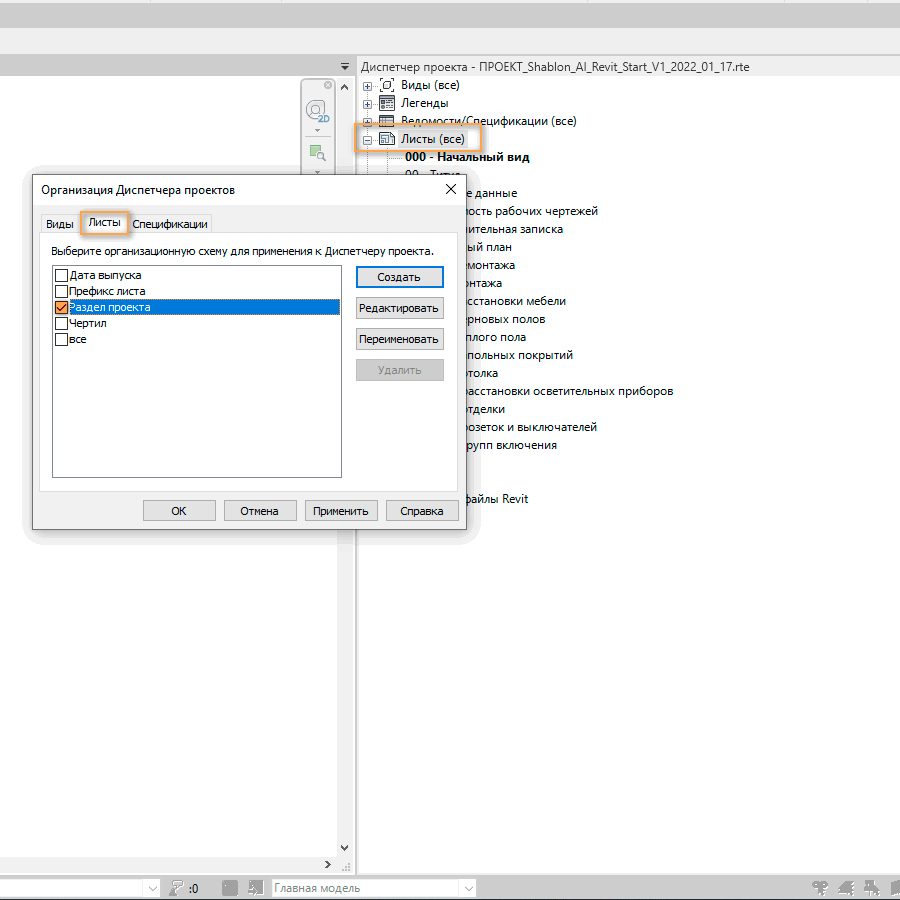
Диспетчер проекта -> Раздел Листы
На Листы (все) нажимаем правой кнопкой мыши -> Организация браузера -> вкладка Листы
Выбираем галочкой Раздел проекта -> Применить -> Ок
Все уроки и вопросы/ответы моего блога бесплатные, поддержите меня — подпишитесь на мой инстаграм и/или группу в vk и/или канал в телеграмме и/или на канал на youtube поставьте лайк и/или напишите комментарий! Заранее спасибо!
В данном случае сортировка листов в разделе Листы (все) будет происходить по параметру
ADSK_Штамп Раздел проекта
Необходимо выделить лист(ы) и прописать в данном параметре нужную фразу
Например: Альбом АИ, Альбом Инд мебель и т.п.
Все листы с идентичной фразой в параметре ADSK_Штамп Раздел проекта будут сортироваться в одном разделе. Внутри раздела проекта сортироваться по номеру листа.
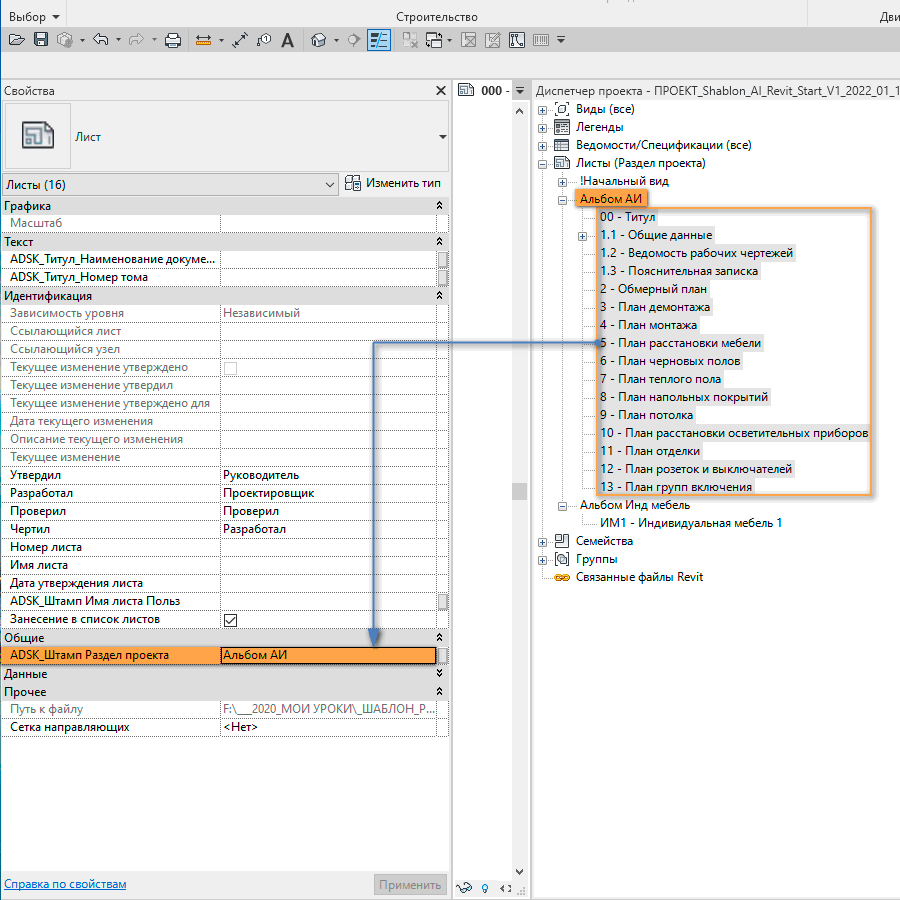
Чтобы перенести лист из одного раздела проекта в другой раздел – необходимо выделить лист и заменить фразу в параметре ADSK_Штамп Раздел проекта.
Если фраза применена хотя бы к какому-то листу, то она отображается в списке для выбора.
При создании нового листа он будет расположен в разделе проекта «. «
У данных листов параметр ADSK_Штамп Раздел проекта ПУСТОЙ.
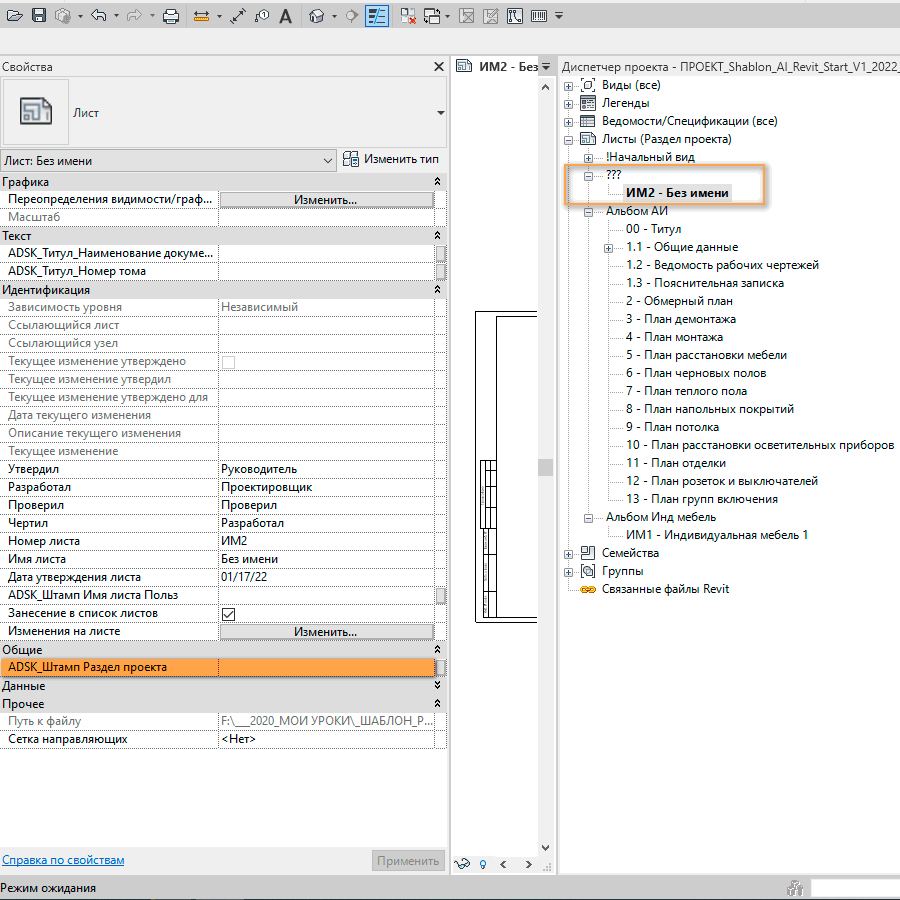
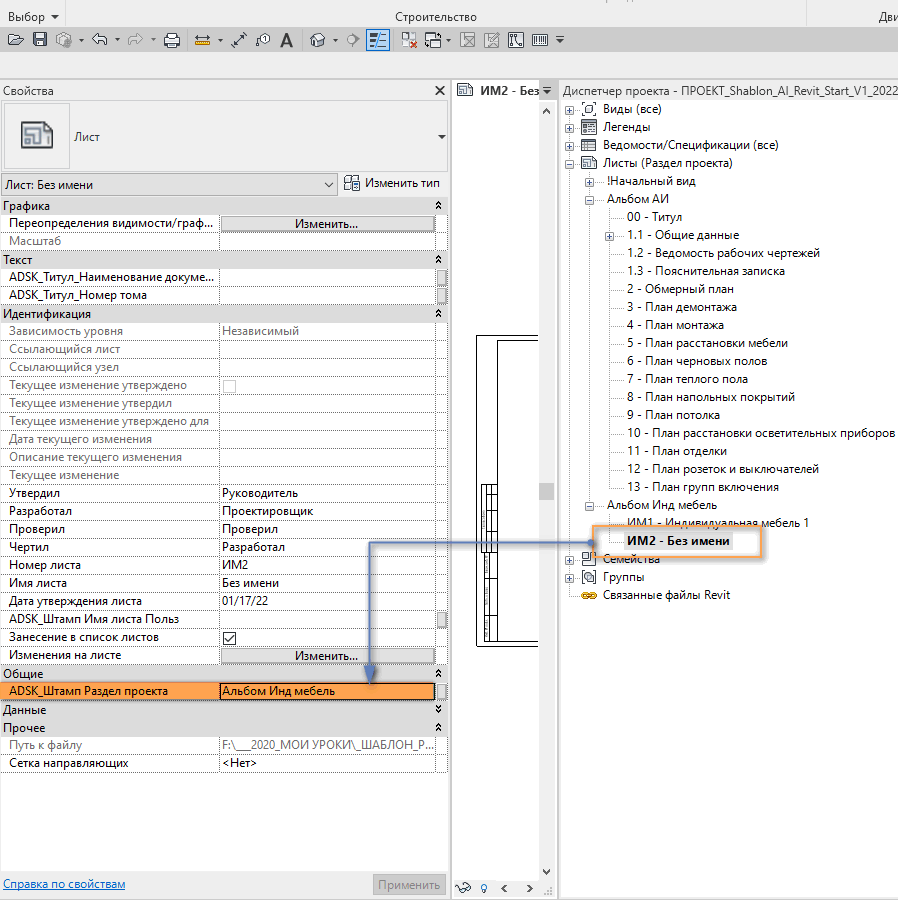
Чтобы лист перенести в нужный раздел проекта – выбираем его и прописываем нужную фразу.
Внимание: в одном файле НЕ может быть двух листов с одинаковыми номерами. Решение проблемы – в альбомах перед цифрой номера приписывать название раздела.
Например: АИ1, АИ2, АИ3… ИМ1, ИМ2, ИМ3…
Хотите научиться работать в Revit?
Подписывайте на рассылку о бесплатных Revit-видеоуроках!
(Достаточно подписаться ОДИН раз на любой из страниц architect-mos.ru )
Все уроки и вопросы/ответы моего блога бесплатные, поддержите меня — подпишитесь на мою группу в vk и/или канал в телеграм и/или на канал youtube и/или инстаграм — поставьте лайк и/или напишите комментарий! Заранее спасибо!
Electrical
Как правильно перенести спецификацию, лист ы (отчеты, чертежные виды, расчетов) в Revit из одного проекта в другой?
Самый простой способ
1. Стать на спецификацию или лист (выделить в диспетчере) и скопировать его в буфер
2. Стать в нужном проекте на раздел – лист или спецификацию и нажать Ctrl + V
Правильный способ (матьчасть)
Вставить — вставить из файла

Открыть проект, из которого будем вставлять и выбрать, что хотим вставить

В любом случае не забываем, что если лист содержит параметры проекта (например, в марке), которых нет в новом проекте, марка будет отображать параметры, но их редактирование будет невозможно. Чтобы добавить параметры, воспользуйтесь командой «Копировать стандарты проекта» (перенос параметров проекта).
Импорт схем в Revit
Возможность разработки принципиальных схем в Revit – один из наиболее актуальных вопросов, возникающих при переходе на BIM-моделирование.
Техническое задание на разработку BIM-модели допускает выполнение принципиальных схем в среде AutoCAD. И заказчик может потребовать импортировать готовые чертежи в Revit.
В этом случае весь комплект рабочей документации можно отсмотреть в одной программе. И исключить риски, возникающие при передаче документации заказчику.
Основой для импорта CAD-чертежей в BIM-модель является чертежный вид. Создание чертежного вида выполняется с помощью специальной команды на вкладке «Вид».
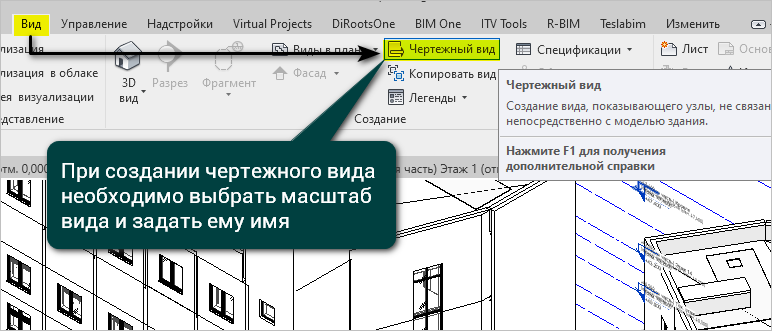
Изначально чертежный вид представляет собой чистое пространство, в котором можно выполнять черчение с помощью 2D-примитивов или производить импорт файла из сторонней программной среды.
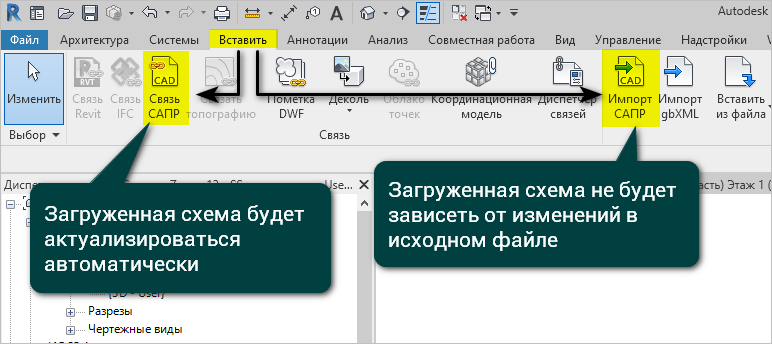
Для загрузки принципиальной схемы, разработанной в AutoCAD, следует перейти на вкладку «Вставить» и воспользоваться командой «Импорт САПР». В некоторых ситуациях целесообразно применять команду «Связь САПР», поскольку она позволит создать зависимость между исходным файлом .dwg и загруженной в Revit схемой. В случае внесения любых изменений в исходный файл – модель будет актуализирована либо автоматически при ее открытии, либо после обновления загруженной связи «вручную».
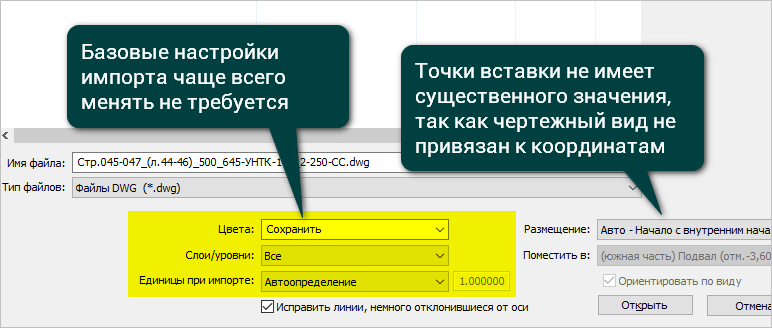
При загрузке файла появится окно с предварительными настройками импорта. В большинстве случаев, для вставки чертежа из AutoCAD на чертежный вид изменять настройки не требуется.
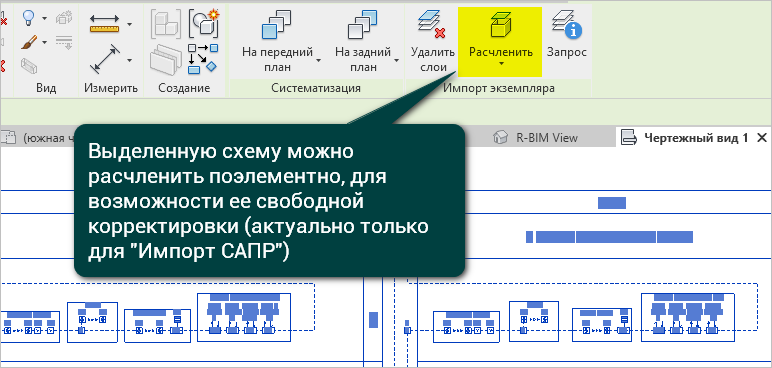
Если в схему требуется внести изменения или существует явная перспектива доработки чертежа в модели, необходимо воспользоваться командой «Расчленить». Для ее активации следует выделить импортированную схему и перейти к командам на вкладке «Изменить».
Расчленить чертеж можно несколько раз, увеличивая количество отдельных элементов, доступных для редактирования. Однако слишком большое количество элементов может существенно снизить быстродействие модели. В этом вопросе стоит быть внимательнее.
Готовую схему остается лишь перенести на лист. Возможности импорта САПР в модель позволяют разрабатывать принципиальные схемы с помощью наиболее удобного программного продукта. А также выполнить запрос заказчика о наличии полного комплекта рабочих чертежей в пространстве BIM-модели.
Освойте электрику в Revit
Научитесь проектировать ЭОМ по принципам BIM, создавать принципиальные электрические схемы и полностью освоите Revit для работы с электросистемами.
Копирование листа
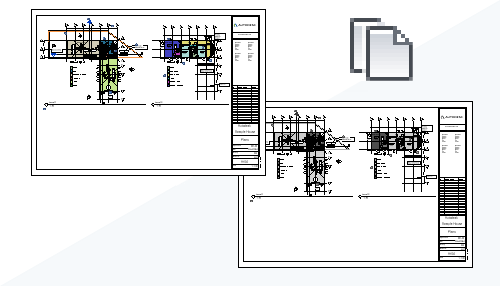
Копирование листа в Диспетчере проекта из контекстного меню, вызываемого щелчком правой кнопкой мыши. Доступно копирование только основной надписи, основной надписи с аннотациями листов и спецификациями, а также копирование листа со всеми видами.

Эта функция была предложена пользователями на форуме идей и описана в стратегическом плане разработки программы.
Дополнительные сведения см. в разделе Копирование листа.