Как переключить язык iPhone с русского на английский и наоборот?

Как переключить язык iPhone с русского на английский и наоборот?
Как переключить язык iPhone с русского на английский?
- Откройте в программном меню раздел «Настройки»
- Выберите пункт «Основные»
- Листаем вниз до пункта «Язык и регион», нажимаем его, и в новом окне жмем сверху «Язык iPhone» (напротив этой надписи стоит пока что русский).
- Откроется новое окно. Выберите «Язык iPhone», находящийся сверху. Если посмотреть, то можно увидеть, что прямо напротив надписи имеется обозначение «русский».
- Выберете нужный язык, который будет использован для всего системного переключения iPhone.
- Перезагрузите iPhone, чтобы активизировать нужные опции и программы.
Как переключить iPhone с английского на русский?
- Зайдите в раздел «Настройки», именуемый на английском языке «Settings», нажмите в меню «Основные», т.е. «General».
- В пункте «Язык и регион», на английском языке «Language and region», нажмите «Язык iPhone», на английском «iPhone Language».
- В списке с языковыми параметрами найдите «Русский» и нажмите на него.
- Ожидайте действия «перезагрузки». iPhone запустится спустя пару секунд.
Как на iPhone изменить язык в любом приложении, оставляя язык системы прежним
С выходом iOS 13 в iPhone и iPad появилась возможность выбирать любой язык для конкретного приложения, отличный от системного. Иногда это может оказаться нужным, если русский интерфейс программы некорректен, не помещается в отведенную ему область и т.д.
Как изменить язык в любом приложении, оставляя язык системы прежним
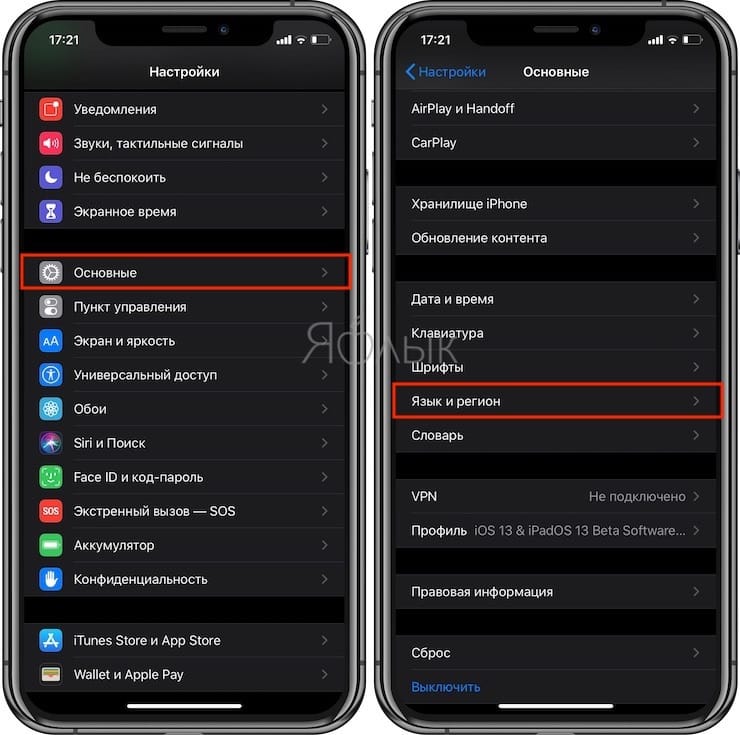
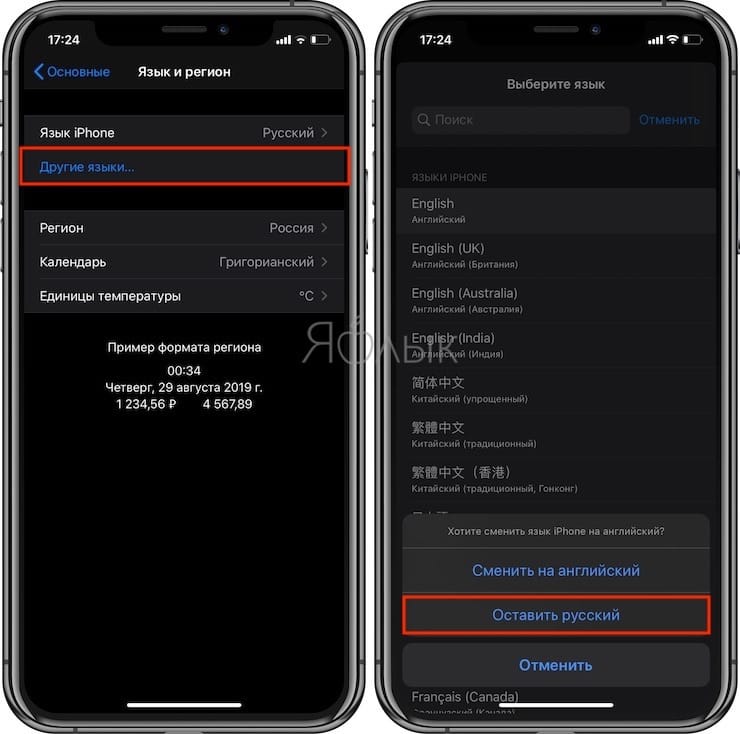
1. Установите дополнительный язык на iPhone или iPad. Для этого зайдите в Настройки → Основные → Язык и регион → Другие языки и выберите языки, которые могут пригодиться для перевода выборочных приложений.
При желании, самом устройстве можно оставить основным русский язык:
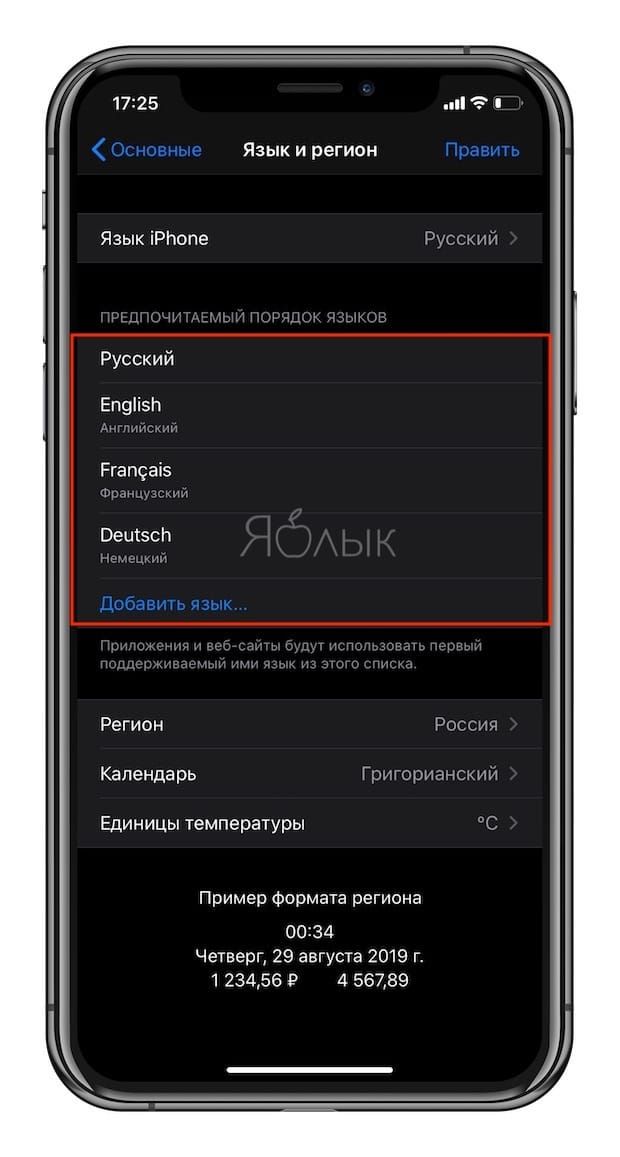
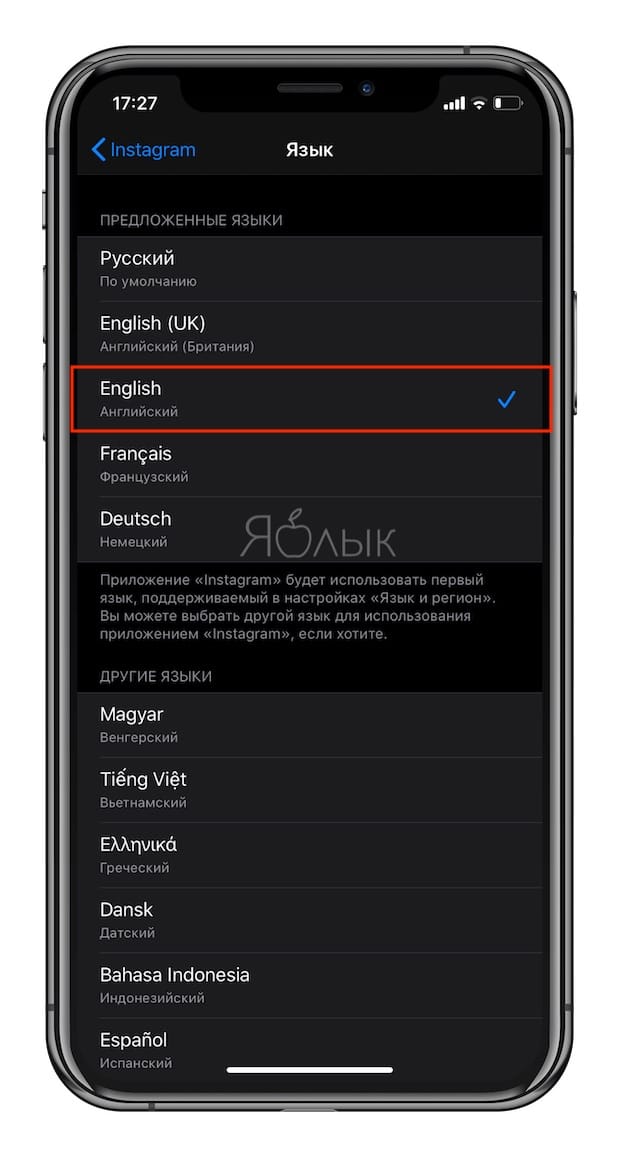
Первый из предпочитаемых языков будет использоваться по умолчанию во всех приложениях.
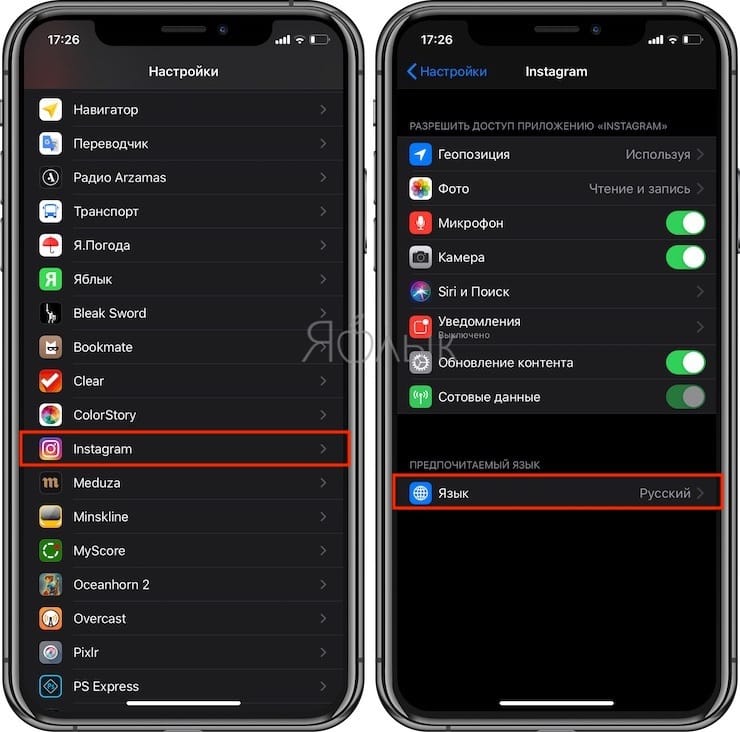
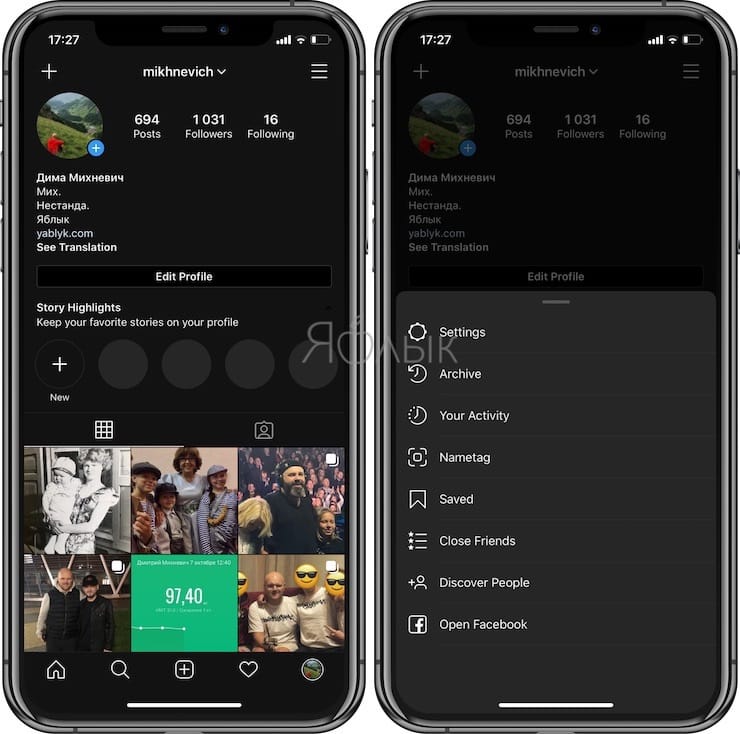
2. Вернитесь на главный экран приложения «Настройки», промотайте вниз и выберите нужное приложение, в котором необходимо изменить язык. В разделе «Предпочитаемый язык» выберите необходимый вариант.
�� Смотрите также:
- Жесты в iOS для работы с текстом на iPhone и iPad, о которых вы могли не знать.
- Как сканировать документы на iPhone и iPad напрямую из приложения «Файлы».
- Как создавать и открывать ZIP-архивы на iPhone и iPad без установки дополнительных приложений.
�� Мы в Telegram и YouTube, подписывайтесь!
Как сменить язык системы на iPhone и iPad
Приветствую! Операционная система iOS, на которой работают iPhone и iPad помимо классных фишек вроде резервных копий iCloud, имеет еще одну очень хорошую особенность – мультиязычность. Что это значит? В любом iPhone или iPad уже предустановленно большое количество языков. Среди которых, конечно, присутствует «великий и могучий». Не важно, где Вы приобрели телефон или планшет – хоть в Антарктике, там всегда будет русский язык в системе и на клавиатуре.
Однако случается так, что Вам в руки попадает устройство – а меню на другом языке, отличное от русского. И хорошо, если это английский – можно хоть что-то сообразить, а как быть если это китайский и кругом одни иероглифы? Как поменять язык на айфоне? Об этом и будет сегодняшняя инструкция.
Важное примечание: подобным способом можно воспользоваться на абсолютно всех моделях iPhone и iPad, плеерах iPod.
Для смены языка на iPhone, есть два пути:
- Его можно установить при первой загрузке (активации) гаджета.
- Если устройство уже включено и включено, то выполняем следующие действия.
Так как в иероглифах мы не разбираемся, то ориентироваться придется по картинкам. Итак, перед нами основное меню. Нажимаем на значок с шестеренками.
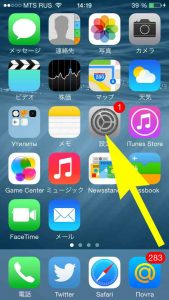
Далее ищем на открывшемся экране практически идентичную картинку.
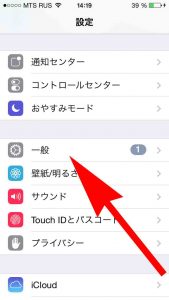
Пролистываем экран вниз, видим надписи – «iTunes WiFi». Эти надписи всегда будут на английском, какой бы язык не был установлен. Нас интересует одна строчка выше этой записи. Обновлено! В современных версиях iOS (например, iOS 14) лучше ориентироваться на пункт «VPN» (и тогда искомое нами меню «Язык и регион» будет двумя строчками выше).
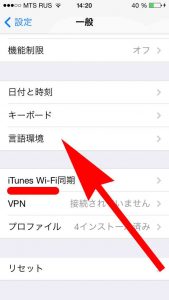
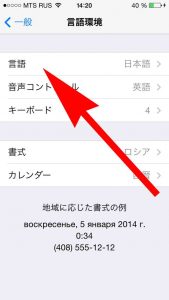
На новом экране – самый первый пункт меню. Открывается список языков.
Выбираем нужный, в данном случае русский и нажимаем на надпись (отмеченную на картинке стрелкой) в правом верхнем углу (непосредственно под индикатором батареи).
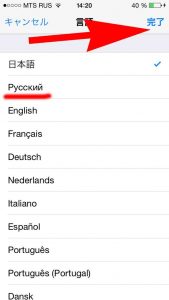
Происходит установка и все — Ваш айфон русифицирован!
Теперь вы знаете, как практически моментально произвести смену языка на iPhone и iPad, тем самым можно не бояться «заграничных» гаджетов. Ведь цены на них зачастую намного ниже, чем в России. А если покупать «американца», то можно сэкономить совсем уж неприличную сумму:)
P.S. Удалось перевести iPhone или iPad на русский? Ставь «лайки» и жми на кнопки социальных сетей — скажи своё решительное «нет» всевозможным иероглифам и прочим непонятным символам!:)
P.S.S. Остались или появились какие-то вопросы? Обязательно пиши в комментарии — постараемся решить проблему вместе!
Так, так, так… А что это у нас здесь такое интересное? Правильно — наша группа ВК! Новости, советы, инструкции, вопросы, ответы и многое-многое другое из мира Apple… Присоединяйся же, ну!:)
Всем привет!
Меня зовут Михаил и это мой блог.
Добро пожаловать!
P.S. Иногда меня можно застать в прямом эфире. Залетай, поболтаем!;) В данный момент — OFFLINE!
Как поменять язык на iPhone или iPad
На iPhone или iPad язык интерфейса можно поменять двумя способами: или при первоначальной настройке устройства или с помощью отдельного раздела в настройках устройства. В первом случае обычно проблем не возникает, поскольку выбора языка это первое, что спрашивает устройство при настройке.
Но, если у вас возникла необходимость поменять язык на уже работающем устройстве, то вы можете попасть в тупик. Например, если в системе используется китайский язык, то вы просто не найдете раздел настроек, отвечающий за смену языка. Поскольку везде будут одни иероглифы, и вы ничего не поймете.
В данной статье мы расскажем о том, как выйти из такой неприятной ситуации. Здесь вы узнаете, как поменять язык на Айфоне или Айпаде с китайского на русский.
Как поменять язык на iPhone
Для того чтобы поменять язык на Айфоне, например, с китайского на русский, в первую очередь нужно зайти в настройки. Для этого листаем рабочие столы, ищем всем известную иконку настроек и открываем ее.
После того, как вы попали в настройки Айфона, вам нужно открыть раздел «Основные». Найти данный раздел также не сложно. Просто выбираем раздел с иконкой, которая повторяет иконку приложения «Настройки». Это иконка с белой шестеренкой на сером фоне.
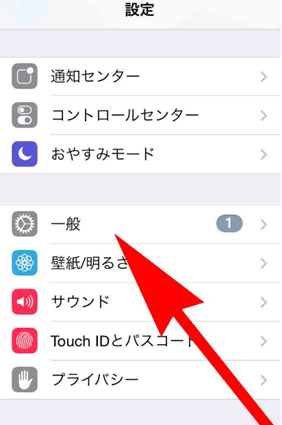
После этого вам нужно найти раздел с настройками языка. В русскоязычном интерфейсе данный раздел называется «Язык и регион». Для того чтобы найти его, просто находим раздел «iTunes Wi-Fi» и открываем раздел, который находится на одну строчку выше.
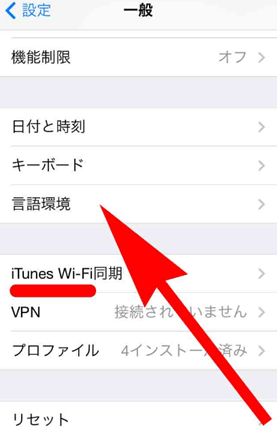
Дальше просто открываем самый верхний раздел.
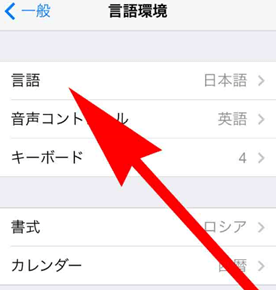
После этого откроется список доступных языков. Здесь просто выбираем русский и нажимаем на кнопку в правом верхнем углу экрана.
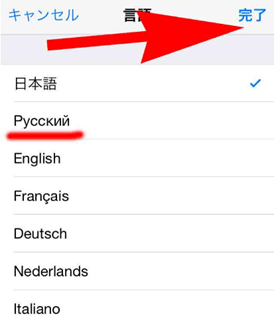
После этого на экране появится надпись «Смена языка» и Айфон перезагрузится. После перезагрузки может потребоваться повторный вход в систему при помощи AppleID.
Как поменять язык на iPad на русский
Если к вам в руки попал iPad с каким-нибудь не понятным языком, например, с китайским, и вы хотите поменять язык на русский, то вам в первую очередь нужно зайти в настройки. Сделать это не трудно даже с китайским языком интерфейса. Просто находим всем знакомую иконку настроек и нажимаем на нее.
После того, как вы зашли в настройки Айпада, вам нужно открыть раздел «Основные». К счастью, найти данный раздел не сложно. Раздел «Основные» всегда помечается точно такой же иконкой, как и само приложение «Настройки». Это белая шестеренка на сером фоне.
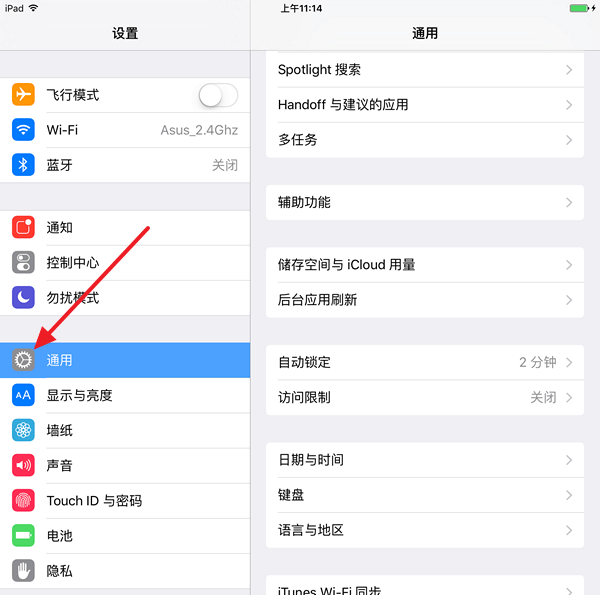
Дальше вам нужно найти раздел настроек, который называется «Язык и регион». Определить данный раздел настроек можно по разделу «iTunes Wi-Fi», который находится на одну строчку ниже. Поэтому находим «iTunes Wi-Fi» и переходим в раздел настроек, который находится над ним.
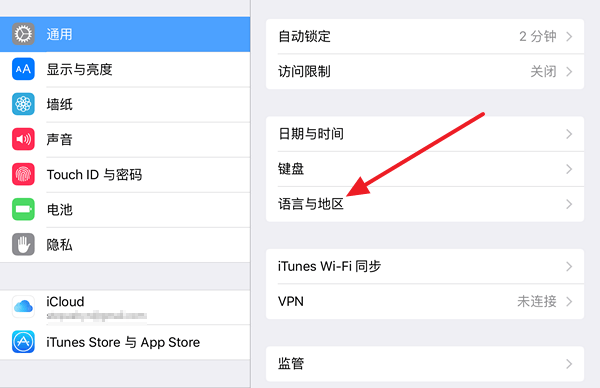
После этого просто открываем самый верхний подраздел.
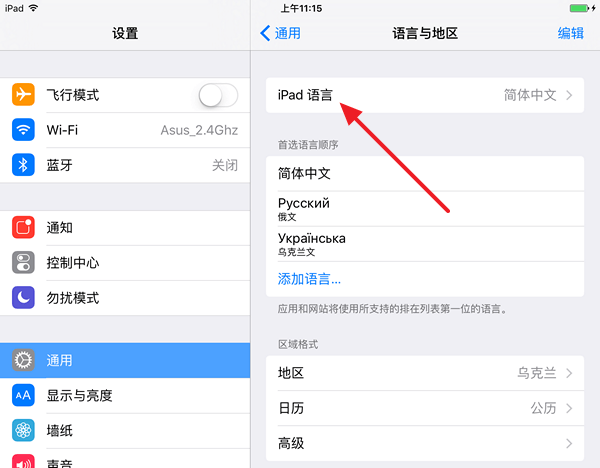
После этого откроется всплывающее меню, в котором нужно выбрать русский язык и нажать на кнопку в правом верхнем углу окна.
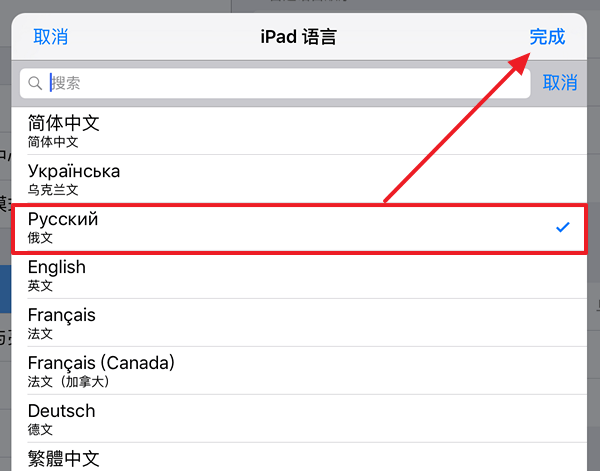
После этого на экране появится надпись «Смена языка» и Айфпад уйдет на перезагрузку. После перезагрузки может потребоваться повторный вход в систему с помощью AppleID.
- Как добавить или удалить язык на клавиатуре iPhone
- Как подключить геймпад Xbox One к телефону на Android, iPhone или iPad
- Как добавить язык ввода на Android