Как переназначить клавишу FN на ноутбуке и ПК в Windows 11

Переназначение функциональных клавиш F1-F112 на запуск различных программ и процессов
Есть ли пользователь не использует функциональные клавиши, им можно присвоить команду на выполнение какого-либо процесса. К примеру, запуск любой программы. Делается это следующим образом.
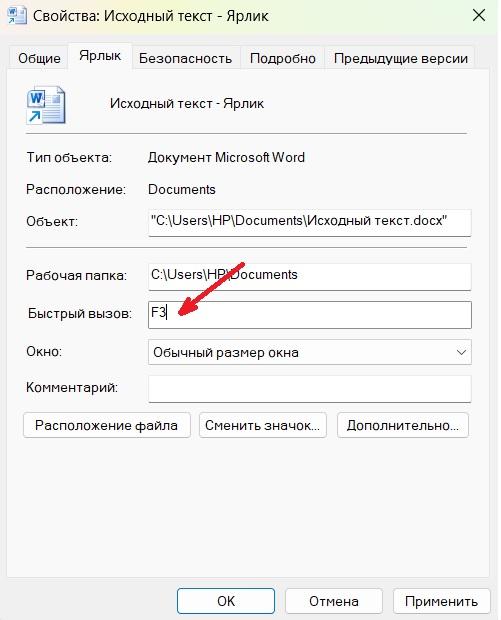
- На рабочем столе выбирается иконка программы, которой будет присвоена функциональная клавиша, к примеру, Microsoft Word.
- Нажатием правой клавишей мыши по ней, вызывается контекстное меню, в котором выбирается функция «Свойства».
- В появившемся выбирается закладка «ярлык», поле «быстрый вызов».
- На него устанавливается курсор, затем наживается функциональная клавиша F2-F12. Клавишу F1 присвоить невозможно, так как она вызывает помощь.
- После этого нажимается кнопка «применить» и программе присваивается соответствующая функциональная клавиша.
Использование утилиты SharpKeys
Для того чтобы выполнить переназначение клавиш F1-F12, которые не применяются можно использовать утилиту SharpKeys, которая редактирует реестр задавая соответствующим клавишам новые функциональные параметры.
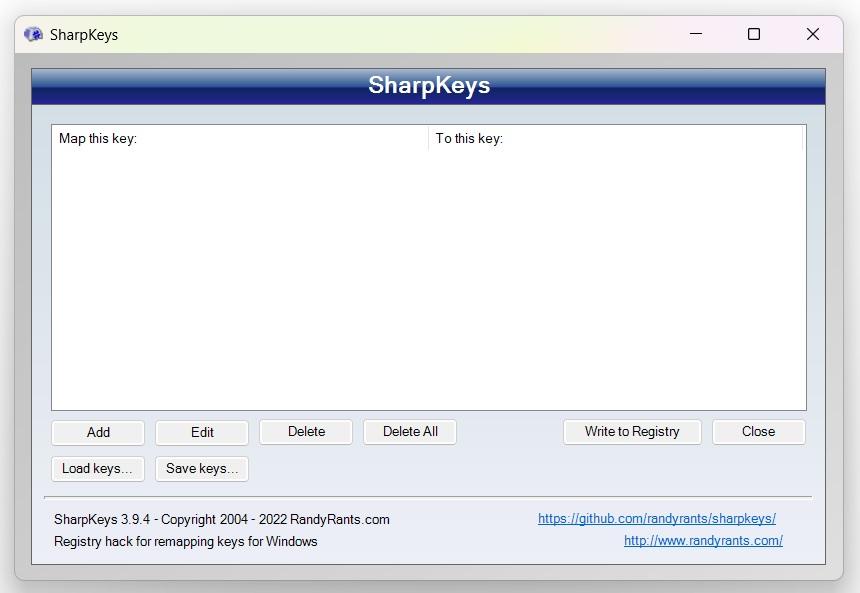
- Чтобы запустить утилиту необходимо согласиться с запросом Windows 11 и разрешить добавлять ей изменения. После запуска утилиты нажимается на команду добавить — «Add».
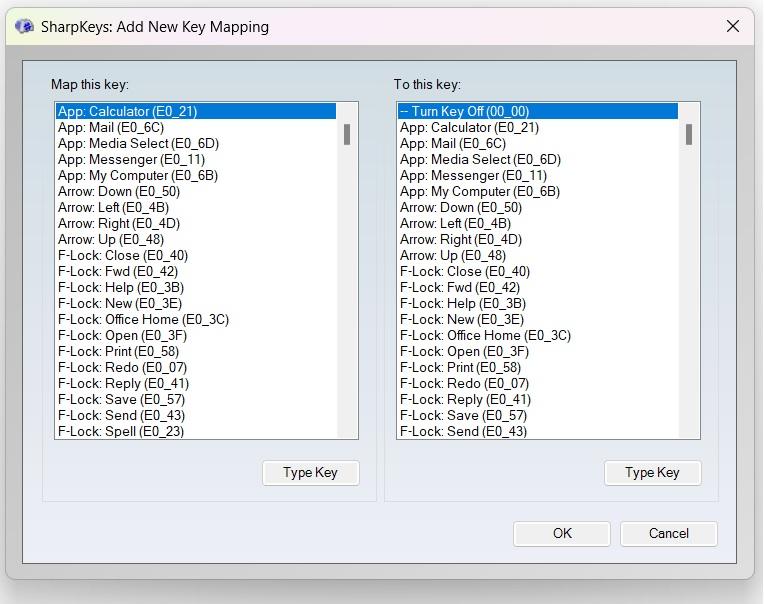
- Появится новое окно с двумя списками. В левом необходимо найти соответствующие функциональные клавиши. Запись будет иметь формат Function:F1(00_38). С правой стороны список присваиваемых функций.
- Название конкретной функции можно найти в справочнике реестра Windows 11. Если же пользователь хочет полностью заблокировать выполняемое действие — «обнулить» функциональную клавишу, то ему Необходимо выбрать функцию «Tum Key Off (00_00)».
- После обнуления или переназначение функциональной клавиши необходимо нажать на кнопку «OK» и повторно подтвердить своё намерение, выбрав в появившемся окне согласие с внесением в реестр изменений — «Write to registry». Компьютер перезагрузить для активации изменений.
Переназначение кнопок при помощи утилиты MapKeyboard
Возможности этой утилиты несколько шире чем у описанной ранее SharpKeys. MapKeyboard создаёт новые разделы в реестре Windows 11. При этом она не требует установки и запускается непосредственно со скачанного файла, а её интерфейс максимально дружественный и имеет вид виртуальной клавиатуры.
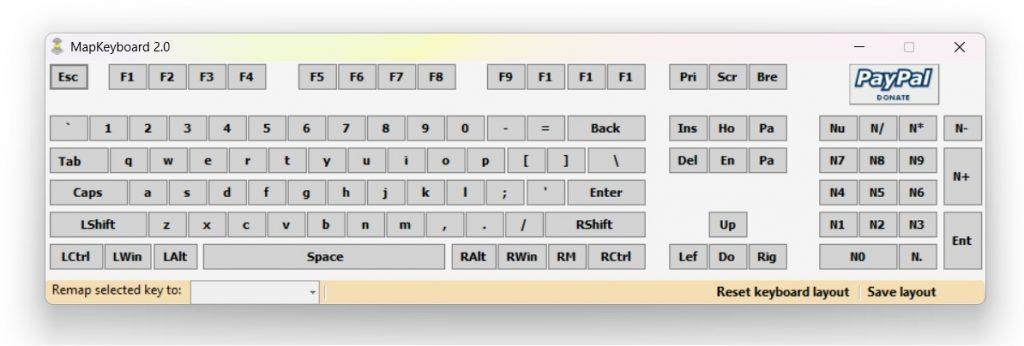
Чтобы осуществить переназначение выполняются следующие действия.
- Первый нажимается функциональная кнопка F1-F12, которой требуется переназначение.
- После её нажатия обозначение появится в поле расположенном в нижней части интерфейса и поименованном, как «Remap selected key to». Поле где появилась кнопка является выпадающим меню, в котором можно выбрать соответствующую функцию для переназначения.
- После выбора функции необходимо подтвердить изменения, нажав на клавишу «Save Layout» а затем дополнительно подтвердить свои намерения, нажав на всплывающем меню «Да». Как и для предыдущей утилиты, компьютер перезагрузить для активации изменений.
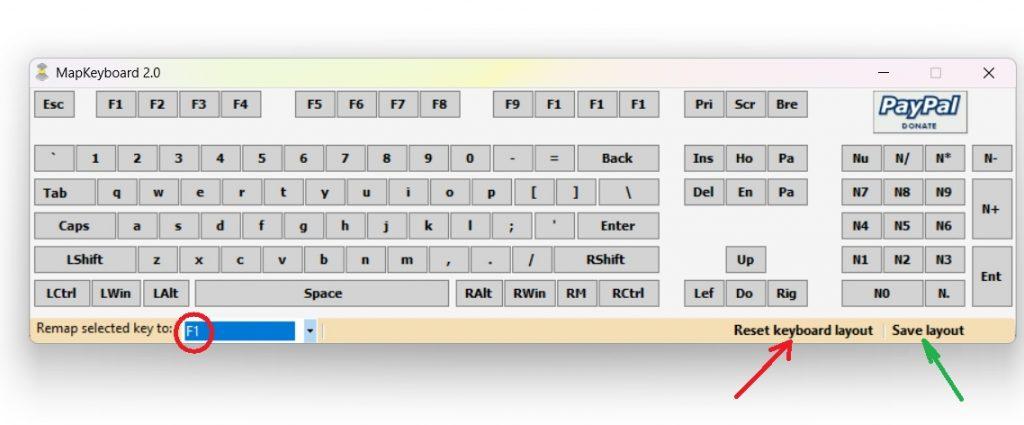
Чтобы отменить все сделанные при помощи утилиты изменения необходимо нажать на кнопку «Reset keyboard layout». После этого утилита потребует подтверждение выполнения действия, а затем потребует перезагрузки компьютера. Восстановление стандартных функций F1-F12 произойдёт после следующей загрузки операционной системы.
Изменение функций клавиш F1-F12 при помощи UEFI на Windows 11
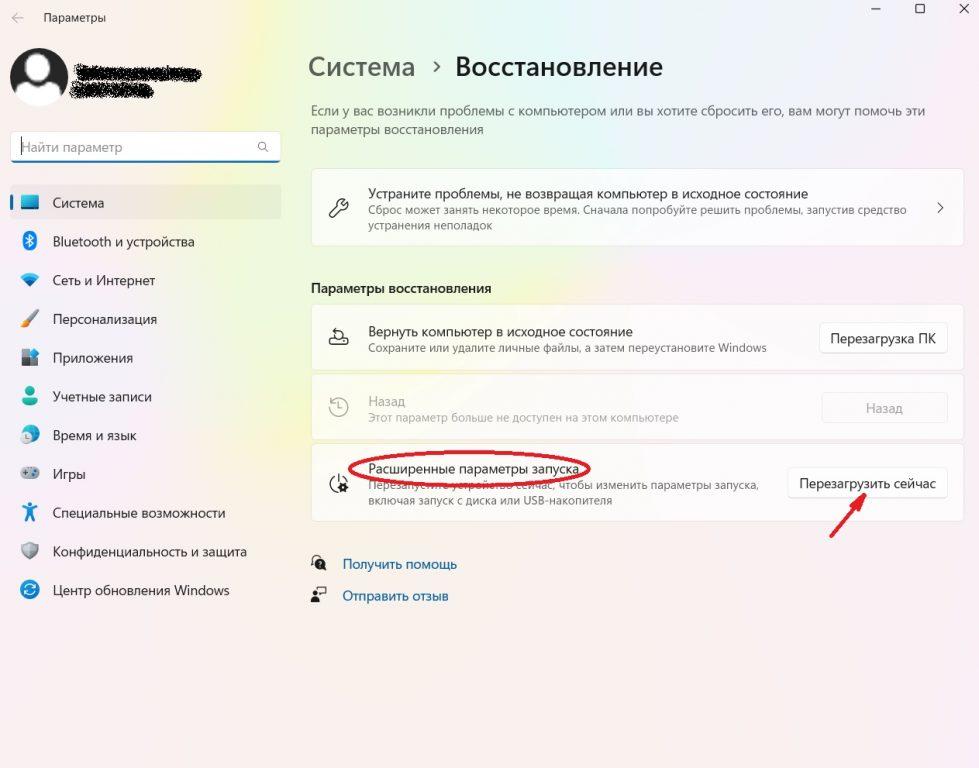
Стандартная функция Windows 11 UEFI является альтернативой загрузки ноутбука или ПК через Bios. Чтобы её активировать, необходимо выполнить следующие действия.
В строке поиска набрать слово «Восстановление». В Windows 11 строка поиска находится в нижней части экрана практически посередине. Чтобы её активировать, можно нажать на ней левой клавишей мыши или воспользоваться сочетанием клавиш Win+s.
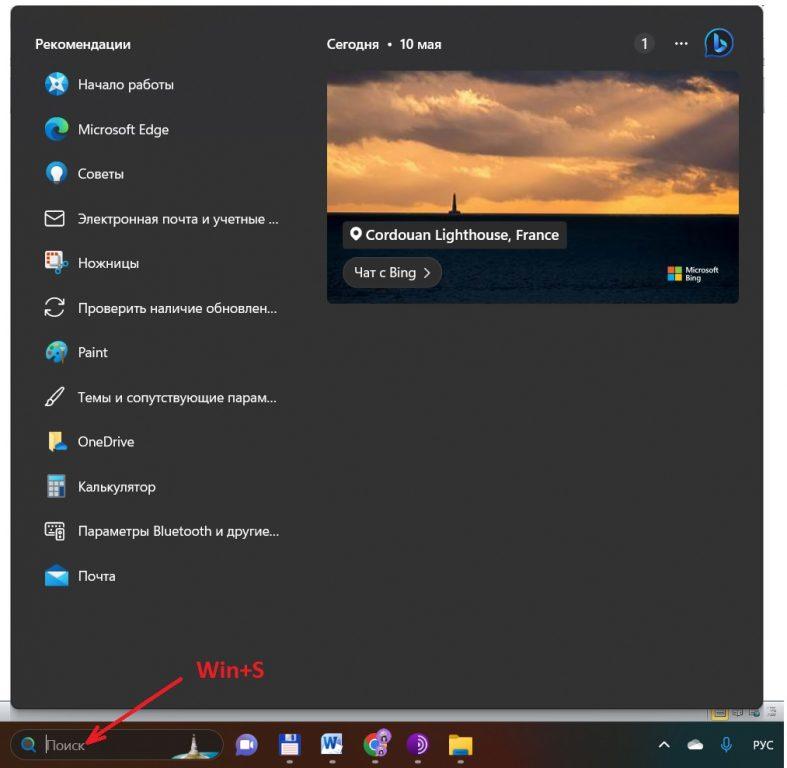
Затем Необходимо выбрать функцию «Параметры восстановления», а затем перезагрузить ПК.
В среде восстановления Windows 11 необходимо сделать следующие шаги.
- Выбрать функцию устранения неполадок.
- Зайти в настройки UEFI.
- Зайти во вкладку «Конфигурация».
- Затем в выбранных горячих клавишах настроить режим. Доступно два основных отключено и включено.
- По стандарту с BIOS сохранить изменения и выйти.
Блокировка клавиши Fn
На большинстве современных ноутбуков функциональные клавиши F1-F12 выполняют не только стандартные функции Windows, но и мультимедийные: увеличение и уменьшение громкости, выключение звука, старт/пауза треков, смена треков вперёд и назад. Для того чтобы перейти на выполнение функции Windows необходимо нажать клавишу Fn. Если это неудобно для пользователя, то клавишу можно заблокировать в активном состоянии. Делается это следующим образом.
- Нажимается клавиша Fn, а затем Esc – данное сочетание справедливо для большинства ноутбуков Hewlett Packard и Acer.
- Нажимается клавиша Fn, а затем блокировочная клавиша, имеющая изображение замка. В некоторых случаях изображение замка на клавиатуре отсутствует. Тогда необходимо зайти на веб-сайт производителя ноутбука или ознакомиться с инструкцией, которая прилагается в комплекте, чтобы определить эту клавишу.
Разблокировка фиксации Fn осуществляется нажатием тех же клавиш в том же порядке.
Как настроить клавиши Fn?

Для того, чтобы функциональные клавиши f1-f12 работали как надо без зажатой fn, если они по-умолчанию забиндены на отработку мультимедийных функций — на некоторых клавиатурах достаточно нажать fn+CapsLock.
Просто оставлю это здесь, вдруг кому пригодится =)
Ответ написан более трёх лет назад
Нравится 6 1 комментарий
Александр Симонов @drumminman
черт подери, вот это прям супер было. А то я сидел и думал, что мне теперь со своей новой клавой делать, в которой ф-ки по умолчанию на fn завязаны.. Спасибо тебе, мудрый человек!
Иногда на клавиатуре есть клавиша «FnLock» нажмите её(Fn+FnLock) что бы исправить
Ответ написан более двух лет назад
Комментировать
Нравится 4 Комментировать
Ваш ответ на вопрос
Войдите, чтобы написать ответ

- Linux
- +1 ещё
Что это такое и как защититься?
- 1 подписчик
- 2 часа назад
- 49 просмотров
Как поменять назначение клавиши fn на клавиатуре ноутбука windows 10


Ваша оценка отправлена, спасибо. Сообщите нам, пожалуйста, как можно сделать ответ вам еще более полезным.
Я не смог найти информацию для решения моей проблемы
Я нашел информацию, но так и не смог решить свою проблему
Контент предоставляет неверную информацию
Контент устарел
Изображения не четкие
Шаги не ясны
Были технические трудности с сайтом, например битые ссылки
Ответ слишком длинный, чтобы читать
Другие предложения: :
Пожалуйста, не указывайте личную информацию в своем комментарии.
Если вам нужна дополнительная поддержка, обратитесь в MSI с.
Hot_Line Задайте вопрос None
Спасибо за то, что дали нам знать.
Пожалуйста, не указывайте личную информацию в своем комментарии.

Благодарим за ваше мнение.
Как настраивать функциональную клавишу на клавиатуре MSI
January 11,2022
Вы можете переключиться между клавишами Win/Fn в BIOS и, если вы хотите получить больше информации о функциональной клавише для вашего ноутбука, вы можете обратиться к руководству по эксплуатации ноутбука.
- Как переключаться между клавишами Win/Fn в BIOS
- Как использовать функциональную клавишу для ноутбука
Как переключаться между клавишами Win/Fn в BIOS
При загрузке ноутбука вам нужно постоянно нажимать клавишу Delete на клавиатуре, прежде чем появится логотип MSI, чтобы зайти в BIOS. Когда вы окажетесь в BIOS, выберите пункт Advanced («Продвинутые»), и вы увидите пункт Win/Fn Key Swap («Переключение между клавишами Win/Fn»).

Как использовать функциональную клавишу для ноутбука
Вы можете обратиться к руководству по эксплуатации, чтобы узнать, как использовать функциональную клавишу.
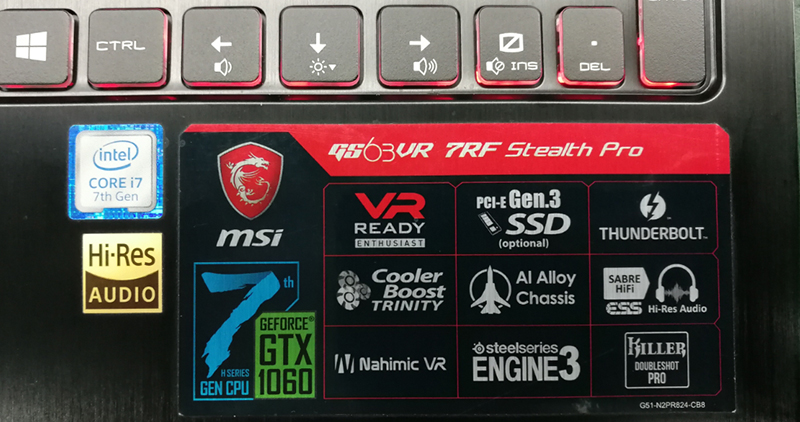
1. Проверка модели ноутбука: вы можете проверить модель ноутбука в нижнем правом углу клавиатуры (пример: GS63VR 7RF).
2. Затем перейдите на официальный сайт MSI и нажмите на иконку поиска в верхнем правом углу, чтобы найти модель ноутбука.

3. Нажмите Download («Загрузить»)
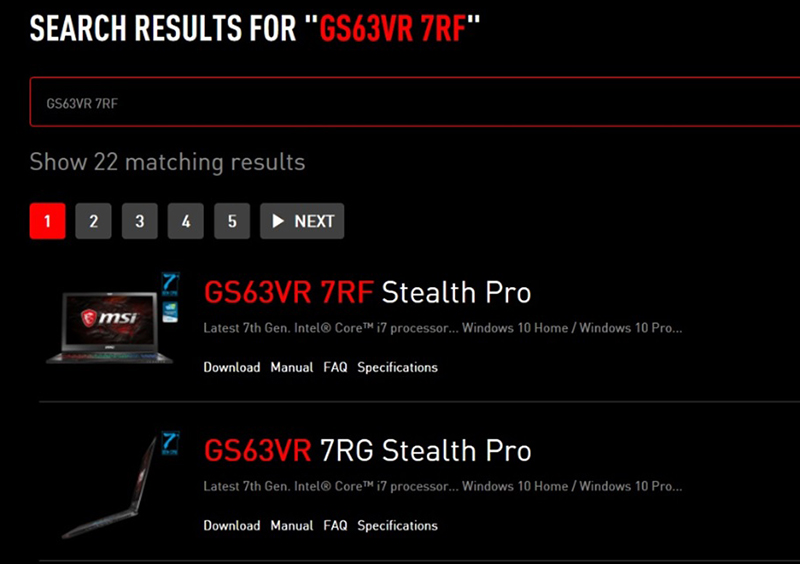
4. Нажмите Manual («Руководство») и прокрутите список вниз, чтобы скачать English Manual («Руководство на английском»)

5. После установки вы можете открыть руководство по эксплуатации и узнать, как использовать функциональную клавишу ноутбука.
Как использовать клавишу Fn, клавишу F Lock и дополнительные командные клавиши?
На клавиатурах с клавишей Fn или клавишей F Lock доступно два набора команд для многих клавиш. Это касается и верхнего ряда стандартных функциональных клавиш (F1–F12).
Стандартные команды отмечены на передней части клавиш (например, F3). Альтернативные команды указаны в верхней части клавиш (например, повтор действия). В некоторых программах стандартная и альтернативная команды могут совпадать (например, по нажатию клавиши F1 обычно выводится справка для активного окна, но на некоторых клавиатурах альтернативной командой для клавиши F1 также является вызов справки).
Использование клавиши Fn
- Если на клавиатуре есть клавиша Fn, удерживайте ее и нажмите другую клавишу, чтобы вызвать альтернативную команду.
- Вы также можете нажать и удерживать клавишу Fn, перемещая палец вверх и вниз на панели навигации для прокрутки в документе.
- Вы можете нажать и удерживать клавишу Fn, нажимая клавиши M, J, K, L, U, I, O, P, /, ; и 0 в соответствии с расположением клавиш на цифровой клавиатуре.
Использование клавиши F Lock
- Если на клавиатуре есть клавиша F Lock, нажмите ее для переключения между стандартными и альтернативными командами.
Если индикатор F Lock отключен, работают альтернативные функции (справка, отмена действия и т. д).
Если индикатор F Lock включен, стандартные функции работают (F1, F2 и т. д.).
Использование дополнительных командных клавиш
В приведенной ниже таблице перечислены действия, назначенные по умолчанию дополнительным командным клавишам. Вы можете переназначать многие из них с помощью программы Microsoft Mouse and Keyboard Center.
Дополнительная командная клавиша
Открывает систему справки (если она есть) для активного окна.
Отменяет предыдущее действие.
Повторяет предыдущее отмененное действие.
Создает документ в программах, поддерживающих эту команду.
Открывает документ в программах, поддерживающих эту команду.
Закрывает документ или файл в активном окне.
Создание ответа на электронное сообщение в активном окне.
Пересылает электронное сообщение в активном окне.
Отправляет электронное сообщение в активном окне.
Запускает проверку орфографии в активном документе, если эта функция доступна в программе.
Сохраняет файл в активном окне.
Печатает файл в активном окне.
Включение блокировки FN на клавиатуре All in One Media Keyboard
Чтобы включить блокировку FN на клавиатуре All in One Media Keyboard, одновременно нажмите клавиши FN и CAPS LOCK. Чтобы отключить блокировку FN, снова одновременно нажмите клавиши FN и CAPS LOCK.