Сложение цифр ЧИСЛА в EXCEL
Пусть ячейка А1 содержит исходное число 456258 .
Просуммировать все цифры числа можно одной, но достаточно сложной формулой =СУММПРОИЗВ(—ПСТР(A1;СТРОКА(ДВССЫЛ(«A1:A»&ДЛСТР(A1)));1))
Разберем подробнее (см. файл примера ).
- функция ДВССЫЛ() возвращает массив чисел из диапазона А1:А6. Ссылка на ячейку А6 сформирована текстовой строкой «A1:A» и функцией ДЛСТР() , которая вычислила количество цифр в числе (6). Сами элементы массива не важны, главное – его размерность – 6, т.е. вместо ДВССЫЛ(«A1:A»&ДЛСТР(A1)) можно было написать формулу ДВССЫЛ(«Z1:Z»&ДЛСТР(A1)) .
- функция СТРОКА() формирует массив последовательных чиселиз номеров строк полученного на предыдущем шаге массива, начиная с 1.
- функция ПСТР() извлекает последовательно по одному текстовому символу из исходного числа и возвращает массив .
- двойное отрицание (—) преобразует текст в числовую форму и возвращает массив .
- функция СУММПРОИЗВ() суммирует элементы массива.
Промежуточные результаты вычисления можно увидеть, выделив в Строке формул интересующую часть формулы, например «A1:A»&ДЛСТР(A1) , а затем нажав клавишу F9.
Только для авторизованных пользователей
Аноним, 1 апреля 2017 г.
Отлично! Это то самое решение. А если задать доп.условие, например: складывать между собой числа, только если само число больше 843. Как будет выглядеть формула?
Михаил , 3 апреля 2017 г.
Используйте функцию ЕСЛИ()
Аноним, 21 сентября 2017 г.
День добрый! подскажите пожалуйста, а как сделать так что бы сумма чисел в одной яйчейке складывалась до простейшего числа, тоесть если это число 12, то складывало 1+2=3, если число 1993 то складывало 1+9+9+3= 22 но сводило его ещё дальше 22=2+2=4. используя данную формулу над числом 1993 у меня выходит 22, а нужно что бы оно сложило его до 4. в общем что бы она все числа складывала до единичной , а ещё лучше если бы я вводил дату, к примеру: 29.01.1988 то функция бы складывала все значения до простейшего 2+9+1+1+9+8+8=2 (38=3+8=11) = (1+1=2) как можно это сделать? а второй вариант это проделывать такие операции но только для дня и месяца рождения? пример 29.01 = 2+9+1+0=3 (12=1+2=3) =СУММПРОИЗВ(—ПСТР(E3;СТРОКА(ДВССЫЛ(«A1:A»&ДЛСТР(ЦЕЛОЕ(E3))));1))
Как посчитать сумму цифр в эксель
Argument ‘Topic id’ is null or empty
Сейчас на форуме
© Николай Павлов, Planetaexcel, 2006-2023
info@planetaexcel.ru
Использование любых материалов сайта допускается строго с указанием прямой ссылки на источник, упоминанием названия сайта, имени автора и неизменности исходного текста и иллюстраций.
| ООО «Планета Эксел» ИНН 7735603520 ОГРН 1147746834949 |
ИП Павлов Николай Владимирович ИНН 633015842586 ОГРНИП 310633031600071 |
Сумма цифр содержимого ячейки
Задача: требуется построить формулу, которая возвращает сумму всех цифр в строке текста. Например, применяя формулу к текстовой строке «мне 24 года, а моему отцу – 43», хотелось бы получить 13 (2 + 4 + 4 + 3).
Решение. Вы знаете, что символы, которые участвуют в операции сложения, должны являться цифрами от 1 до 9. Поэтому алгоритм суммирования может быть следующим:
1 * количество единиц в строке +
2 * количество двоек в строке +
9 * количество девяток в строке = результат
Чтобы узнать количество вхождений цифры (скажем, 4), можно воспользоваться функцией ПОДСТАВИТЬ с заменой цифры 4 на пустую строку. Например, ПОДСТАВИТЬ(текст;4; » » ) вернет текст без всех четверок. В нашем примере – «мне 2 года, а моему отцу – 3». Если подсчитать разность длин исходной и получившейся строк, то это и будет количество четверок в строке: =ДЛСТР(A1)-ДЛСТР(ПОДСТАВИТЬ(A1;4; » » )). Ответ = 2.
Скачать заметку в формате Word или pdf, примеры в формате Excel
Чтобы обработать все цифры в текстовой строке, можно применить формулу массива:
=ДЛСТР(A1)-ДЛСТР(ПОДСТАВИТЬ(A1;; » » )). Этот фрагмент формулы вернет массив из девяти чисел. В нашем примере: . Т.е., одна двойка, одна тройка и две четверки.
Альтернативная стратегия: вместо функции СУММ можно использовать функцию СУММПРОИЗВ; при этом два массива следует разместить в двух аргументах функции: =СУММПРОИЗВ(ДЛСТР(A3)-ДЛСТР(ПОДСТАВИТЬ(A3;; » » ));). В таком виде формула, вероятно, выглядит немного более понятной для большинства пользователей.
Изучите следующие примеры:

Два последних примера, пожалуй, требуют пояснений. В ячейке А15 набрана формула =ПИ(). Сумма цифр в ячейке В15 – 77 – отражает сумму цифр числа π с максимально возможной точностью. Excel рассчитывает для числа π «лишь» 14 знаков после запятой. В ячейке А16 набрано время – 18:00. Если учесть, что Excel хранит дату и время, как порядковое число, то 18:00 соответствует ¾ суток. В десятичной записи – это 0,75. Вот откуда взялся результат в В16 – 12 (7 + 5)
Резюме: вы можете использовать функции СУММ или СУММПРОИЗВ с элементами массивов, чтобы подсчитать сумму всех цифр в строке текста.
Использование функции СУММ для суммирования чисел в диапазоне
Для суммы чисел в диапазоне (группе ячеек) можно использовать простую формулу, но функцию СУММ проще использовать при работе с несколькими числами. Например, =СУММ(A2:A6) реже имеет ошибки при вводе, чем =A2+A3+A4+A5+A6.
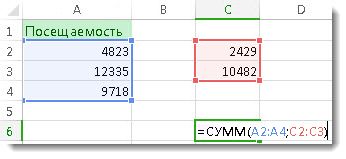
Вот формула, использующая два диапазонаячеев: =СУММ(A2:A4;C2:C3) суммирует числа в диапазонах A2:A4 и C2:C3. Чтобы получить итоговую сумму в 39787, нажмите ввод.
Чтобы создать формулу:
- Введите в ячейку =СУММ и открываю скобки (.
- Чтобы ввести первый диапазон формул, который называется аргументом (частью данных, которую нужно выполнить), введите A2:A4 (или выберите ячейку A2 и перетащите ее через ячейку A6).
- Введите запятую (,), чтобы отделить первый аргумент от следующего.
- Введите второй аргумент C2:C3 (или перетащите его, чтобы выбрать ячейки).
- Введите закрываюю скобки )и нажмите ввод.
Каждый аргумент может быть диапазоном, числом или ссылками на отдельные ячейки, разделенными запятой.
- =СУММ(A2:A4;2429;10482)
- =СУММ(4823;A3:A4;C2:C3)
- =СУММ(4823;12335;9718;C2:C3)
- =СУММ(A2;A3;A4;2429;10482)
Совет: Если вам нужно свести столбцы или строки чисел рядом друг с другом, используйте авто сумму чисел.
Попробуйте попрактиковаться
Если вы хотите поиграть с образцом данных, воспользуйтесь некоторыми данными.
Чтобы узнать, как работает функция СУММ, скопируйте таблицу ниже в таблицу и вкопируйте ее в ячейку A1.