Как вернуть удаленные фото в Ватсапе (для Android)
Сегодня WhatsApp является, пожалуй, самым популярным мессенджером у пользователей по всей планете. Не удивительно, ведь в whatsapp можно не только общаться текстовыми и голосовыми сообщениями, но самое главное – пересылать фото и видео друг другу. Не для кого не секрет, что при активном использовании мессенджера память телефона засоряется фотографиями, и только удаляют их, но что делать, если удаленная фотография снова понадобилась? Как вернуть удаленные фото в Ватсапе? Существует несколько способов восстановления удаленных фотографий в вотсапп. Ниже в статье будет приведено подробное описание этих способов, и вы найдете наиболее удобный для вас.
- Часть 1. Как вернуть удаленные фото в Ватсапе
- Часть 2. Как вернуть удаленные фото в Ватсапе из резервной копии
- Часть 3. Как вернуть удаленные фото в Ватсапе с помощью простой программой
Часть 1. Как вернуть удаленные фото в Ватсапе
Первый на очереди способ — восстановление фотографий из внутренней памяти телефона. На любом устройстве, работающим под операционной системой Android, во внутренней памяти хранится информация о большинстве приложений, которые когда-либо были установлены и использовались. Это очень полезная функция, которая часто выручает в подобных ситуациях. Вотсапп относится к таким приложениям, поэтому проблем как восстановить удаленные фото в ватсапе на андроиде возникнуть не должно. Приступим к поиску и восстановлению фотографий по порядку:
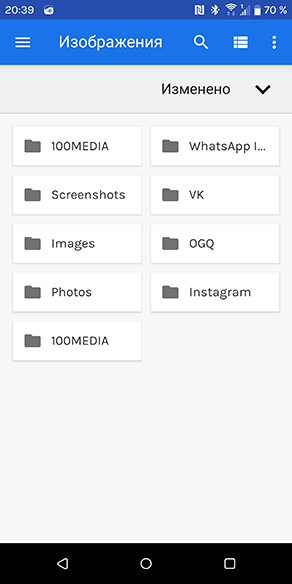
- Шаг 1: Заходите в главное меню устройства Android;
- Шаг 2: Далее войдите в хранилище внутренней памяти устройства и найдите в списке WhatsApp;
- Шаг 3: Запустив проводник, необходимо перейти во внутреннюю память устройства и далее в папку whatsapp или whatsapp images;
Часть 2. Как вернуть удаленные фото в Ватсапе из резервной копии
Еще один способ вернуть удаленные фото в вотсапе это восстановление резервной копии чата. Резервная копия чатов – одна из самых полезных функций в приложении, которая выручит пользователя, задающего вопрос как восстановить фото в ватсапе? Этот способ, как и первый, не отличается особой сложностью и может быть выполнен каждым пользователем приложения всего в несколько простых шагов.
Вариант 1. Вернуть удаленные фото с Ватсапа
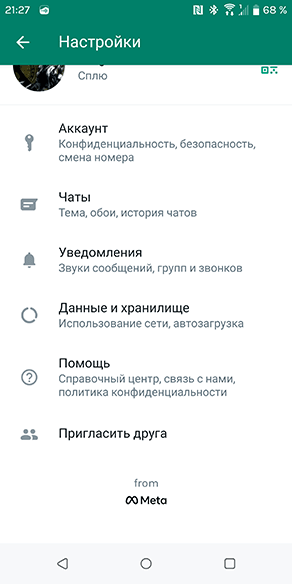
- Зайдите в приложение ватсап, на главный экран приложения. Там, где у вас находятся чаты с собеседниками. Далее, перейдите в раздел опций, нажав на три точки расположенные в столбик в правом верхнем углу экрана.
- В меню опций найдите пункт Настройки и войдите в него.
- Далее необходимо найти раздел Чаты и выбрать его.
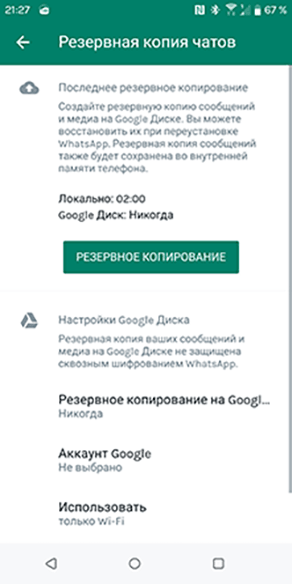
Вариант 2. Восстановить удаленные фото с Google Диска
- Убедитесь, что ваше новое устройство Android связано с аккаунтом Google, в котором хранится ваша резервная копия.
- Установите и откройте WhatsApp, затем подтвердите свой номер.
- При появлении запроса на восстановление чатов и медиафайлов с Google Диска нажмите ВОССТАНОВИТЬ.
- Когда восстановление будет завершено, нажмите ДАЛЕЕ. Чаты будут отображены по завершении инициализации.
- WhatsApp продолжит восстанавливать ваши медиафайлы после восстановления ваших чатов.
Если вы устанавливаете WhatsApp и при этом никогда не создавали резервные копии на Google Диске, WhatsApp автоматически восстановит файлы из локальных резервных копий на телефоне.
Часть 3. Как вернуть удаленные фото в Ватсапе с помощью простой программой
Помимо первых двух способов, существует третий и самый надежный способ как восстановить фотографии в whatsapp. Этот способ – использование программы Tenorshare UltData for Android. Эта утилита поможет восстановить удаленные фото Вотсапп с помощью вашего персонального компьютера. Помимо восстановления, она так же делает резервную копию данных ватсап, что повышает надежность ее использования. Следуйте несложным шагам, которые описаны ниже для достижения наилучшего результата.
-
Скачайте программу Tenorshare UltData for Android и установите ее на свой компьютер.
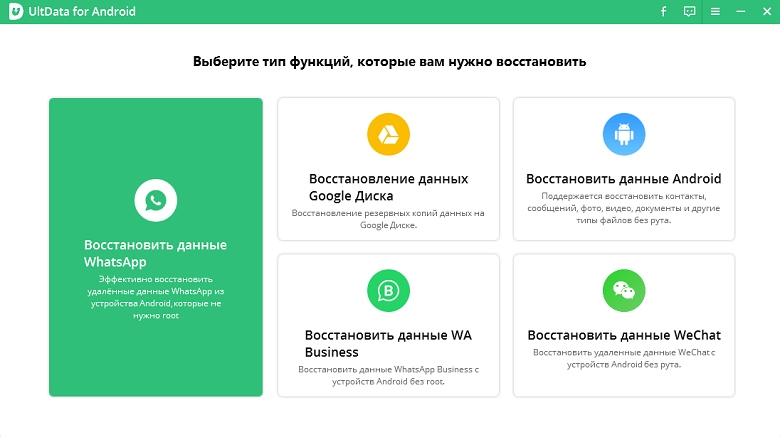
Запустите программу и подключите свое Android устройство к компьютеру используя USB кабель. В открытой программе выберите функцию “Восстановить данные WhatsApp”.
Примечание: В всплывающем окне или в панели уведомлений на вашем смартфоне необходимо выбрать пункт “Разрешить передачу данных” точно так же, как вы делаете это каждый раз при подключении смартфона к компьютеру.
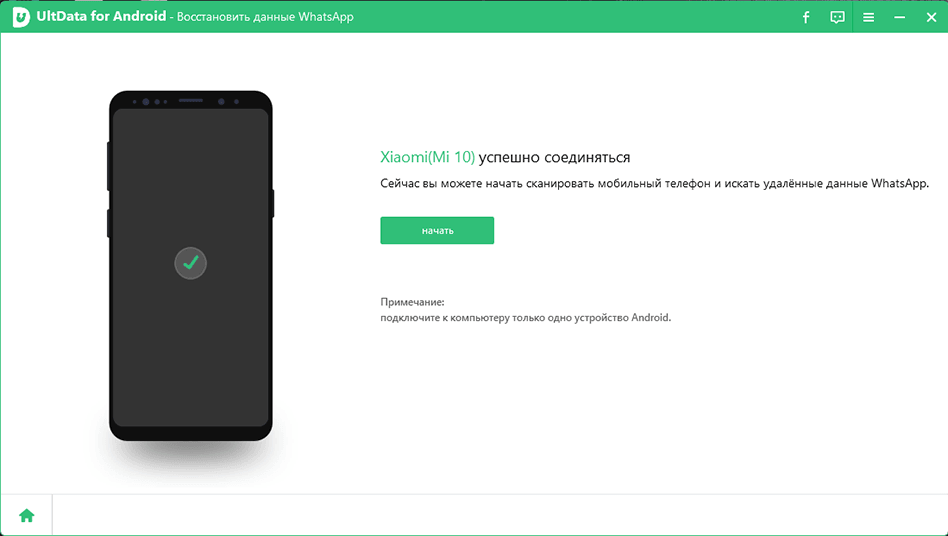
После этого программа обнаружит ваше устройство Android, и вы перейдете в следующий экран. Нажмите кнопку «Начать», чтобы найти удаленные данные WhatsApp на вашем устройстве;
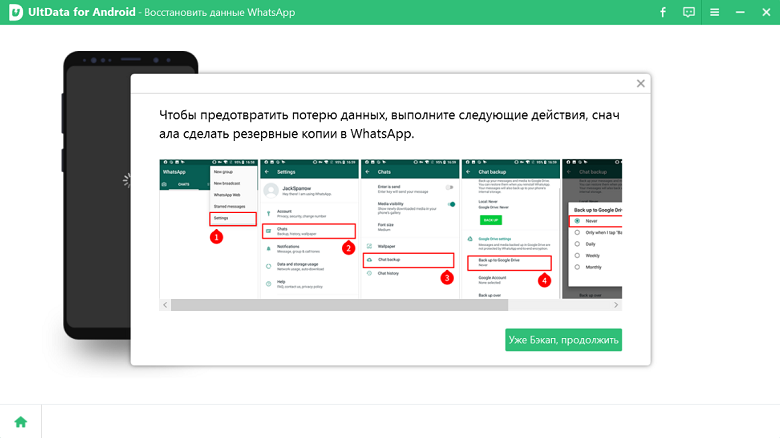
Войдите в учетную запись WhatsApp на своем устройстве. Если вы уже сделали это, нажмите кнопку «Да, я хочу продолжить»; Примечание: Чтобы избежать потери данных, следуйте инструкциям на экране для резервного копирования WhatsApp;
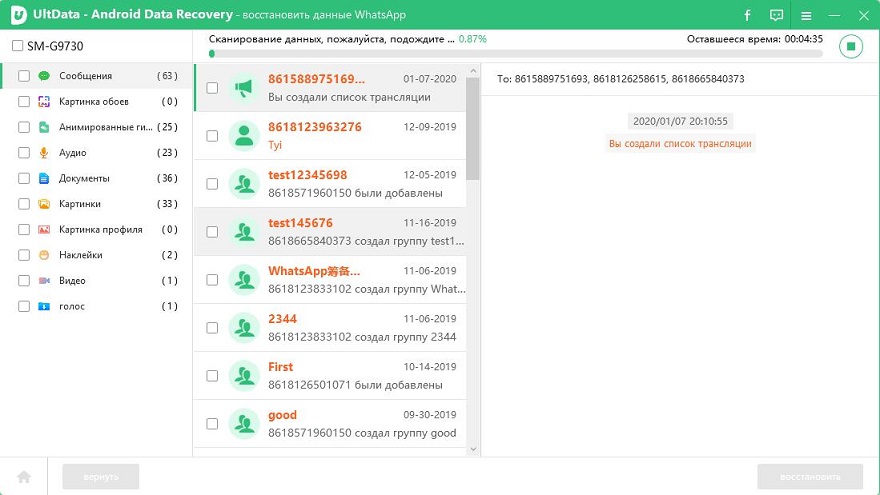
После Резервного копирования UltData for Android начнет сканирование данных WhatsApp на вашем устройстве;
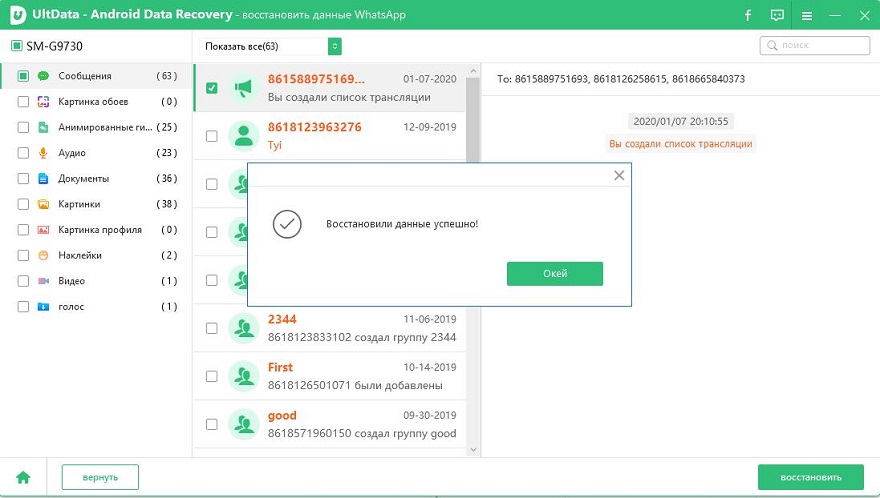
После выполнения сканирования, отобразятся все данные WhatsApp, включая удаленные данные. Выберите файл, который хотите восстановить, а затем нажмите кнопку «Восстановить». Потом ваши удаленные сообщения восстановлены на ваш компьютер.
Резюме
Теперь у пользователей самого популярного мессенджера по всему миру не стоит вопрос удалил с ватсапа фото как вернуть. В арсенале у каждого будет иметься сразу несколько способов для восстановления утерянных фотографий. Оптимальным и надежным способом, по-прежнему, остается использование утилиты Tenorshare UltData for Android, поскольку эта программа включает в себя не только собственный функционал, но и выполняет работу первых двух способов. Она восстанавливает не только фотографии Ватсап, но и остальную информацию из этого приложения, включая чаты пользователя. К тому же она работает со всеми устройствами на под операционной системой Android и делает резервную копию всех ваших данных, что предотвращает их утерю.
Обновление 2023-01-30 / Обновление для Android восстановление данных
Как восстановить удаленные фотографии из WhatsApp бесплатно?

«Я думаю, что навсегда потерял их. Да, недавно, очищая определенный чат WhatsApp, я просто перепутал его с другим контактом, связанным с моим бизнесом. Включая фотографии важных сделок и заказанных товаров, я поставил себя в беспомощное положение. Есть ли возможность вернуть мои снимки?»- Аноним.
Вы с тревогой просматриваете или прочесываете весь интернет, чтобы вернуть удаленные фотографии из WhatsApp? Или вам надоело, что вы не удовлетворены ни одним из методов восстановления или извлечения? Будьте спокойны, вы попали по адресу. Да, потеря важных фотографий в результате таких сценариев, как сбой системы, случайное удаление, переключение между мобильными устройствами — обычное дело в настоящее время. С помощью простых трюков или хаков вы можете вернуть их обратно, и все, что вам нужно сделать, это изучить как восстановить удаленные фотографии из WhatsApp в сегодняшней статье. Самое главное, что они в конечном итоге бесплатны для использования!
Часть 1: Восстановление изображений WhatsApp, сохраненных автоматически на телефонах
Иногда, если функция автозагрузки медиафайлов, таких как фото и видео, активна, они сохраняются в папке хранения WhatsApp по умолчанию под названием «Галерея». Вы можете заглянуть в Google Фото и галерею на устройстве Android, в то время как на iPhone фотографии WhatsApp можно получить из приложения «Фото».
Вам нужно открыть приложение «Галерея» на Android и просмотреть папку WhatsApp, чтобы найти пропущенную или искомую фотографию. В iOS вам нужно открыть приложение «Фото». К сожалению, если вы удалили их из чата в WhatsApp, вы не сможете найти их с помощью этого метода.
Часть 2: Восстановление удаленных фотографий из резервной копии WhatsApp
Если первый способ не сработал в вашем случае, то вот перспективный метод, если вы регулярно создаете резервные копии всех данных WhatsApp. Поскольку устройства Android и iOS обладают функцией резервного копирования через Google Drive и iCloud, восстановление удаленных фотографий в WhatsApp не представляет особой сложности.
1. Откройте приложение WhatsApp, нажмите на значок «три точки» и выберите опцию «Настройки». Теперь выполните пункт «Чаты > Резервное копирование чатов», который приведет вас к экрану процесса резервного копирования, включая дату предыдущей резервной копии.
Нажмите на клавишу «Back Up Now», чтобы продолжить.

2. После создания резервной копии удалите WhatsApp с вашего мобильного устройства и установите его заново из Google или Apple Store.
3. Наконец, выполните настройку WhatsApp, подтвердите свой номер телефона и восстановите его из резервной копии, когда появится соответствующий запрос. После этого ваши сообщения будут восстановлены в вашей учетной записи WhatsApp.

Итак, вот как восстановить удаленные фотографии из WhatsApp через файл резервной копии; однако здесь есть ограничение. Если вы делаете резервное копирование после удаления фотографий, вам не повезло.
Часть 3: Восстановление удаленных фотографий WhatsApp из хранилища телефона (Android)
Метод восстановления из хранилища телефона предназначен исключительно для пользователей Android. Вы можете получить доступ к локальной иерархии папок, которая в iPhone ограничена несколькими облачными папками. Да, по умолчанию все фотографии и видео WhatsApp могут быть в файловом проводнике вашего устройства выровнены или помещены в разные папки. Даже если изображения будут стерты из чата, вы сможете найти фотографии с помощью этого метода. В этом методе восстановления будет легче ориентироваться, когда вы подключите устройство к компьютеру.
1. На своем устройстве откройте приложение файлового менеджера и найдите в списке папку WhatsApp.
2. В папке WhatsApp вы найдете отдельные папки для документов, фотографий профиля, статуса, базы данных и так далее. Нажмите на опцию «Медиа», а затем на «Изображения» WhatsApp.
3. Вы можете найти фотографии в этой папке, а также отдельные папки для отправленных и полученных изображений.

Если вы удалили фотографию с помощью опции «удалить медиа с телефона» в приложении WhatsApp, то, к сожалению, вы не сможете найти файлы с помощью этого метода.
Часть 4: Восстановление потерянных изображений WhatsApp на iPhone из резервной копии iTunes
Хотя вышеупомянутые методы не гарантируют 100% успеха восстановления фотографий, вы можете попробовать специализированное программное обеспечение для восстановления данных, например Dr. Fone — Data Recovery (iOS). Благодаря простому в использовании интерфейсу вы сможете эффективно восстановить фотографии, и вот одно из таких руководств о том, как восстановить удаленные фотографии из WhatsApp из резервной копии iTunes бесплатно с помощью Dr. Fone.
1. Скачайте и установите на компьютер программу Dr. Fone — Data Recovery (iOS) и запустите ее. В разделе «Инструменты» на левой панели выберите пункт «Восстановить из резервных копий iTunes», выберите файл из доступных резервных копий iTunes и нажмите кнопку «Начать сканирование».

2. Сканирование будет завершено, и данные, хранящиеся в файле резервной копии iTunes, появятся на экране. Затем вы можете отметить фотографии в контрольном списке в соответствии с вашими требованиями, чтобы отфильтровать фотографии на основе Apps. Просто выберите нужные элементы, просмотрите их и сохраните на компьютере с помощью опции «Восстановить на компьютер».

Часть 5: Восстановление пропавших фотографий WhatsApp на iPhone с помощью резервной копии iCloud
Если вы задаетесь вопросом, можно ли восстановить пропавшие фотографии WhatsApp из резервной копии iCloud, то ответ положительный. И вот как восстановить удаленные фотографии из WhatsApp с помощью iCloud Backup с помощью Dr. Fone — Data Recovery (iOS) бесплатно.
1. После запуска программы Dr. Fone — Data Recovery (iOS) нажмите на опцию «Восстановить из резервной копии файлов iCloud».
2. Введите Apple ID и пароль для входа в учетную запись iCloud.

3. Загрузите резервную копию iCloud, из которой можно восстановить удаленные фотографии WhatsApp.

Dr. Fone — Data Recovery (iOS) упрощает задачу восстановления, поскольку вы можете выбрать нужный тип данных для эффективной проверки. Нажмите кнопку «Далее», чтобы продолжить.

4. После завершения сканирования вы сможете просмотреть все фотографии WhatsApp, полученные или отправленные через вложения, рулон камеры и так далее. Чтобы восстановить их, достаточно выбрать нужные, просмотреть их и нажать кнопку «Восстановить».
Заключение
Вот так! На этом мы закончили наш разговор о том, как восстановить удаленные фотографии из WhatsApp бесплатно. Наконец, я надеюсь, вы нашли способ спасти свои удаленные фотографии. Не правда ли? Потеря данных — не самое приятное чувство. Поэтому мы всегда рекомендуем вам периодически создавать резервные копии данных, чтобы вы всегда были в безопасности. Итак, чего же вы ждете? Воспользуйтесь вышеописанными приемами и верните свои драгоценные фотографии, ведь именно они хранятся вечно!
Как узнать дату и местоположение фотографии WhatsApp из метаданных

WhatsApp — это приложение, которое позволяет отправлять и получать изображения. Графические файлы обычно содержат ряд метаданных, которые раскрывают подробности съемки, например, используемое устройство, точную дату, время или местоположение. Но можно ли узнать все данные об изображении, которое вы получили в WhatsApp?
Далее мы ответим на этот вопрос. Во-первых, объясним теоретические процедуры, позволяющие узнать момент, когда было сделано изображение, а также местоположение. Затем представим несколько приложений, которые помогут вам с этой задачей и которые вы можете установить прямо на свой мобильный телефон Android. Наконец, объясним, почему в большинстве случаев изображения WhatsApp не позволяют узнать дату или место съемки и какие существуют альтернативы для получения этой информации.
Как просмотреть все метаданные о фотографии из WhatsApp
Начнем с рассмотрения шагов, которые необходимо выполнить для просмотра метаданных изображения, полученного в WhatsApp. В данном случае мы будем использовать приложение, которое, по всей вероятности, уже установлено на вашем мобильном телефоне. Мы имеем в виду Google Фото, которое способно создавать облачные копии ваших изображений, а также просматривать графические файлы на вашем устройстве.
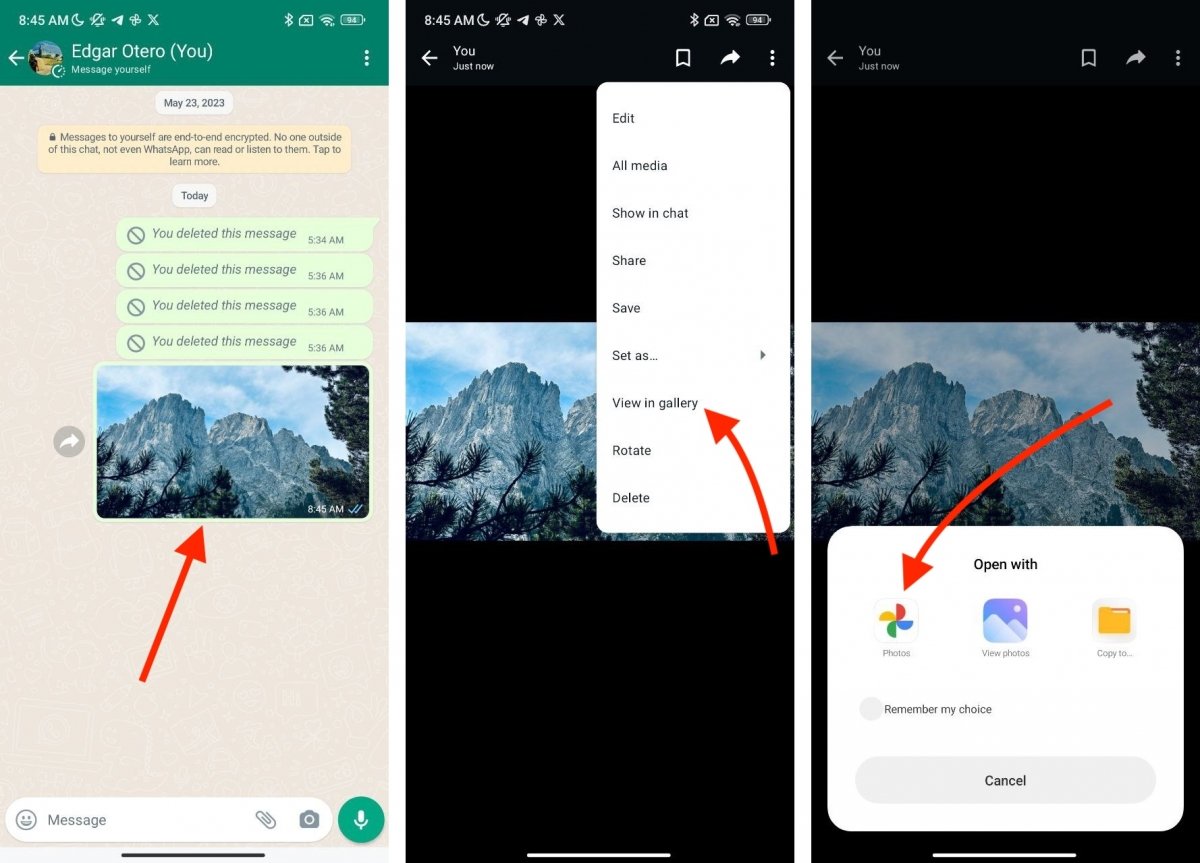
Перво-наперво: скачайте или откройте изображение с галереей
Начните с открытия изображения с помощью Google Фото из WhatsApp:
- Откройте чат, в которой находится изображение.
- Нажмите на него, чтобы просмотреть его в полноэкранном режиме.
- Нажмите «Просмотреть в галерее».
- В панели запуска приложений выберите «Фото».
При этом изображение откроется прямо в Google Фото, что позволит вам увидеть все детали.
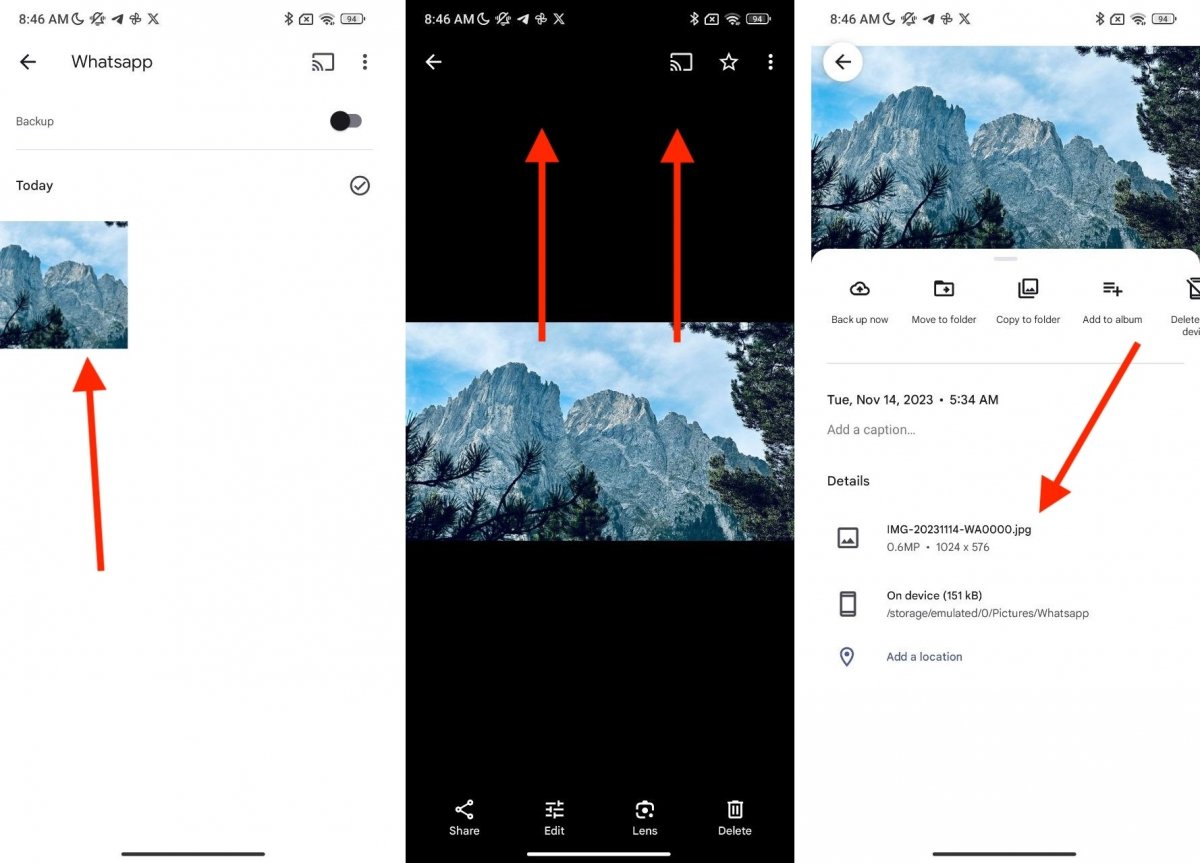
Google Fotos — хороший вариант, чтобы увидеть все детали изображения.
Кроме того, вы также можете сохранить фотографию в памяти вашего устройства и открыть ее из Google Фото. Вот как это сделать, чтобы увидеть метаданные файла:
- Найдите изображение в галерее.
- Нажмите на него, чтобы просмотреть его в полноэкранном режиме.
- Как только фотография откроется, проведите пальцем вверх, чтобы открыть нижнее меню.
- В разделе «Подробности» смотрите информацию об изображении.
Как вы видите на предыдущем скриншоте, изображение, которое вы получили в WhatsApp, не содержит искомых данных. Это не ошибка, но то, что сведения о дате или месте съемки не отображаются в изображении, полученном через это приложение, является нормальным.
Как посмотреть метаданные фотографии в WhatsApp, ничего не устанавливая
А что делать, если на вашем мобильном телефоне нет Google Фото? Существует еще одна возможность изучить метаданные изображения, не устанавливая ничего на мобильный телефон.
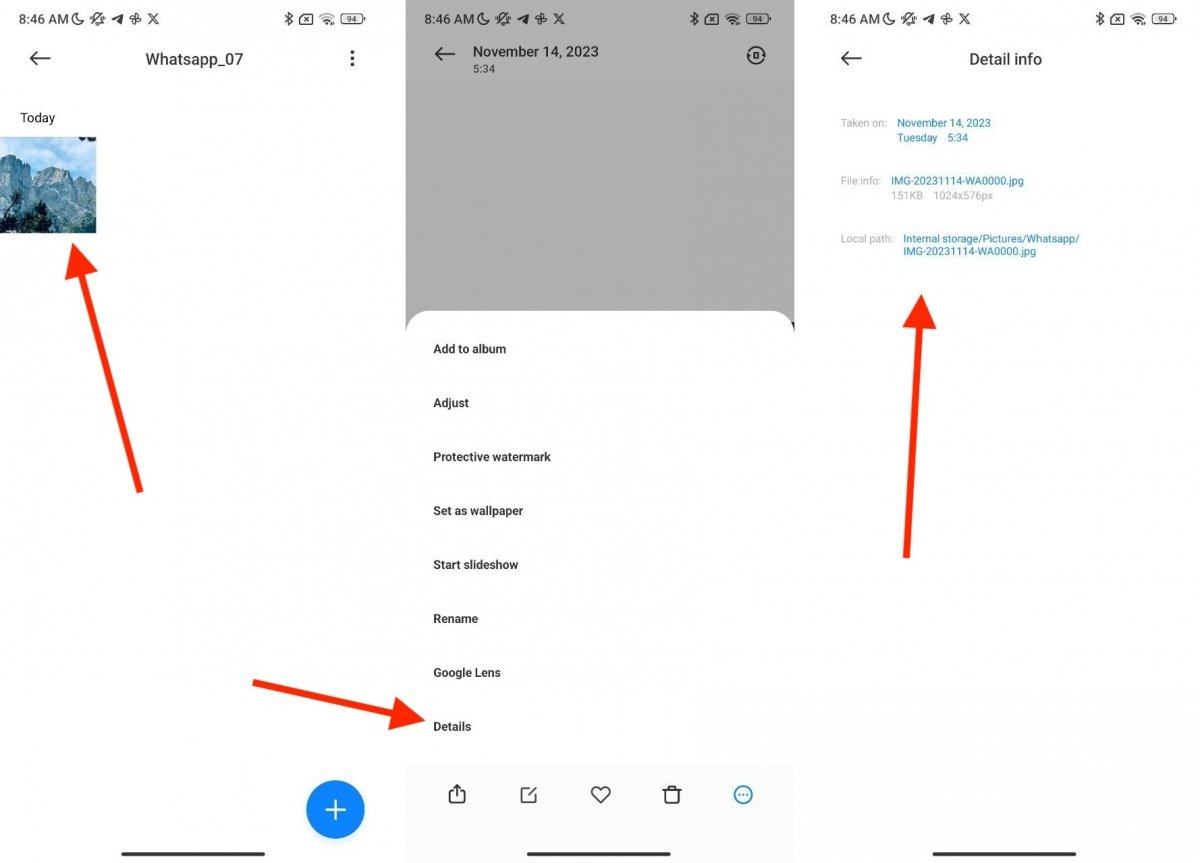
Не устанавливая ничего — Галерея на вашем мобильном телефоне показывает данные фотографии.
На большинстве устройств встроенное приложение галереи позволяет просматривать детали фотографии. Это делается так:
- Найдите приложение галереи на своем мобильном телефоне.
- Нажмите на изображение, которое хотите увидеть.
- Откройте главное меню и нажмите «Подробнее».
- Проверьте данные, доступные на изображении.
Очевидно, что порядок действий различается в зависимости от приложения галереи, которое вы установили на мобильный телефон. Помните, что на некоторых устройствах приложением галереи по умолчанию является Google Photos. Если да, то в вашем случае выполните описанные выше действия, чтобы изучить метаданные ваших фотографий.
Как посмотреть метаданные фотографии в WhatsApp с помощью приложений
Существует несколько фоторедакторов для Android и других инструментов, которые также помогут вам узнать содержание метаданных любой фотографии, независимо от того, была ли она отправлена вам через WhatsApp или нет. Ниже два, которые мы настоятельно рекомендуем для выполнения этой задачи.
Средство просмотра метаданных фотографий
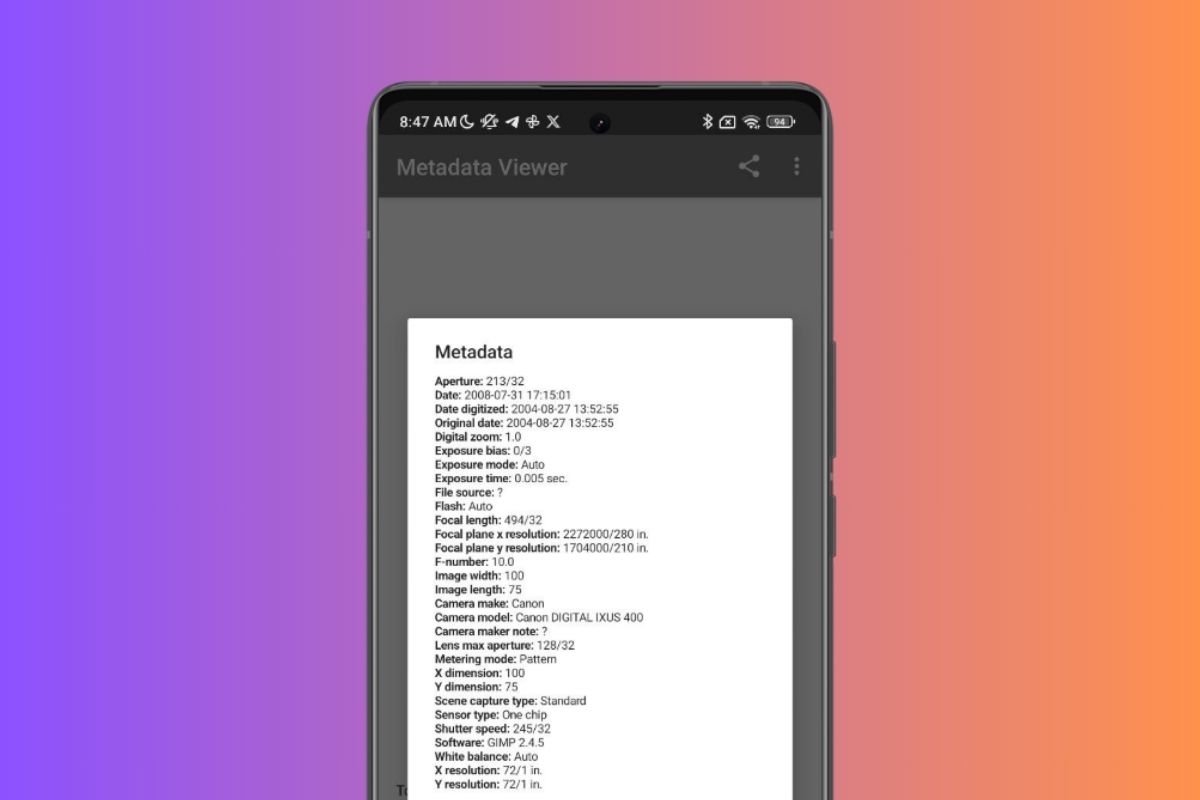
Внешний вид интерфейса просмотра метаданных фотографий
Photo Metadata Viewer — это обязательное приложение, позволяющее раскрыть скрытую информацию в ваших фотографиях. Когда вы установите его, у вас будет инструмент с простым интерфейсом, который показывает метаданные любого изображения. Узнайте такие детали, как диафрагма, яркость, дата, примененный зум, время экспозиции и многое другое.
С другой стороны, приложение также показывает модель камеры, производителя, размеры, тип сенсора и разрешение. Использовать его так же просто, как выбрать файл и позволить приложению сделать все остальное. Без сомнения, это приложение упрощает процесс запроса метаданных.
Фоторедактор Exif
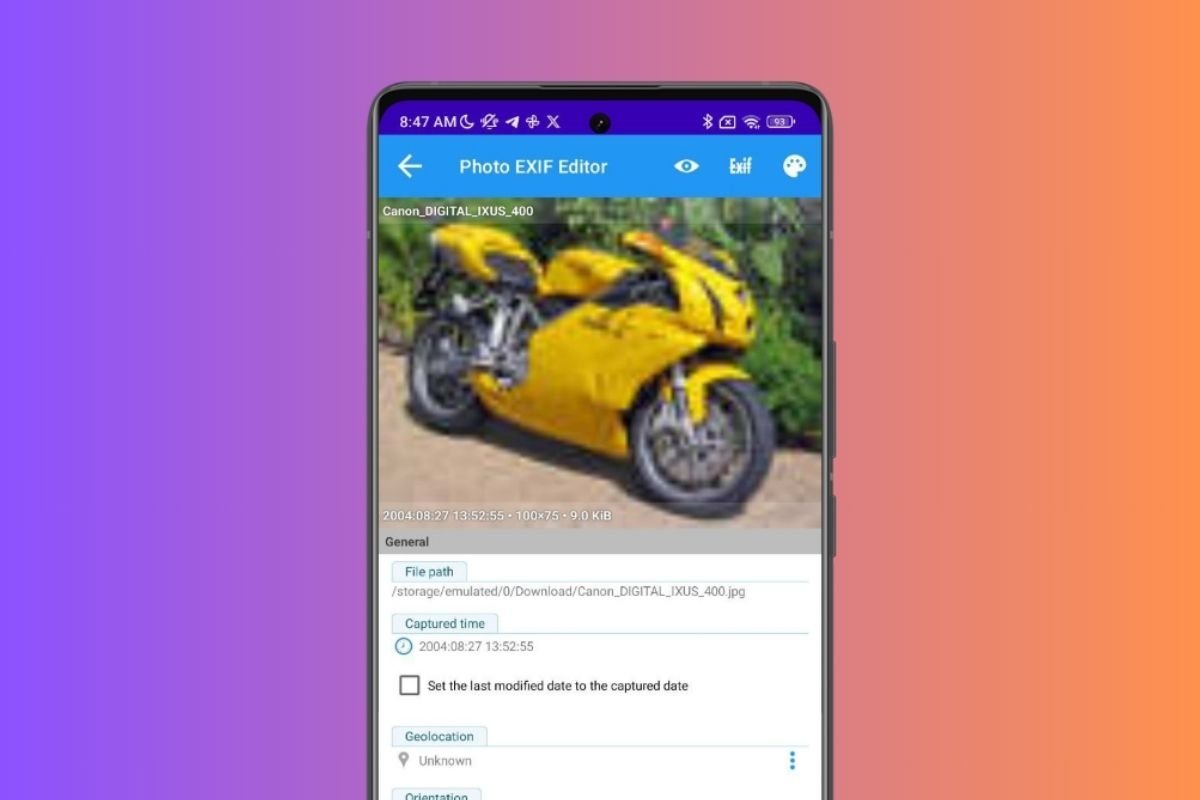
Внешний вид интерфейса Photo Exif Editor
Photo Exif Editor — еще один очень мощный инструмент для изучения и изменения данных EXIF, то есть метаданных ваших цифровых фотографий. Благодаря функциональному интерфейсу это приложение обеспечивает прямой доступ к ключевой информации, такой как дата, геолокация, устройство съемки, чувствительность ISO или фокусное расстояние, среди прочего. Его минималистичный дизайн позволяет легко просматривать данные.
С другой стороны, он позволяет, помимо просмотра, простым прикосновением редактировать и удалять метаданные. Когда вы выбираете изображение из галереи, приложение отображает подробную информацию и предлагает возможность изменить ее в соответствии с вашими предпочтениями.
Можно ли узнать, где и в какое время было сделано фото в WhatsApp?
Мы подходим к самому актуальному вопросу всей статьи. Теперь, когда вы знаете, какие методы следует применять для просмотра метаданных фотографии, вы можете задаться вопросом, почему мы не добились результатов с изображениями в WhatsApp. Объяснение очень простое.
Когда вы отправляете изображение через WhatsApp, приложение уменьшает размер файла. Этот процесс, известный как сжатие, создает эквивалентный графический файл, но с меньшим весом и качеством. Дело в том, что этот новый файл, возникший в результате сжатия, не сохраняет исходные метаданные.
Из этого правила есть только одно исключение: изображения, отправляемые как документы. Когда фотография отправляется как обычный файл, WhatsApp не применяет сжатие и сохраняет исходные характеристики фотографии. Метаданные EXIF также сохраняются.
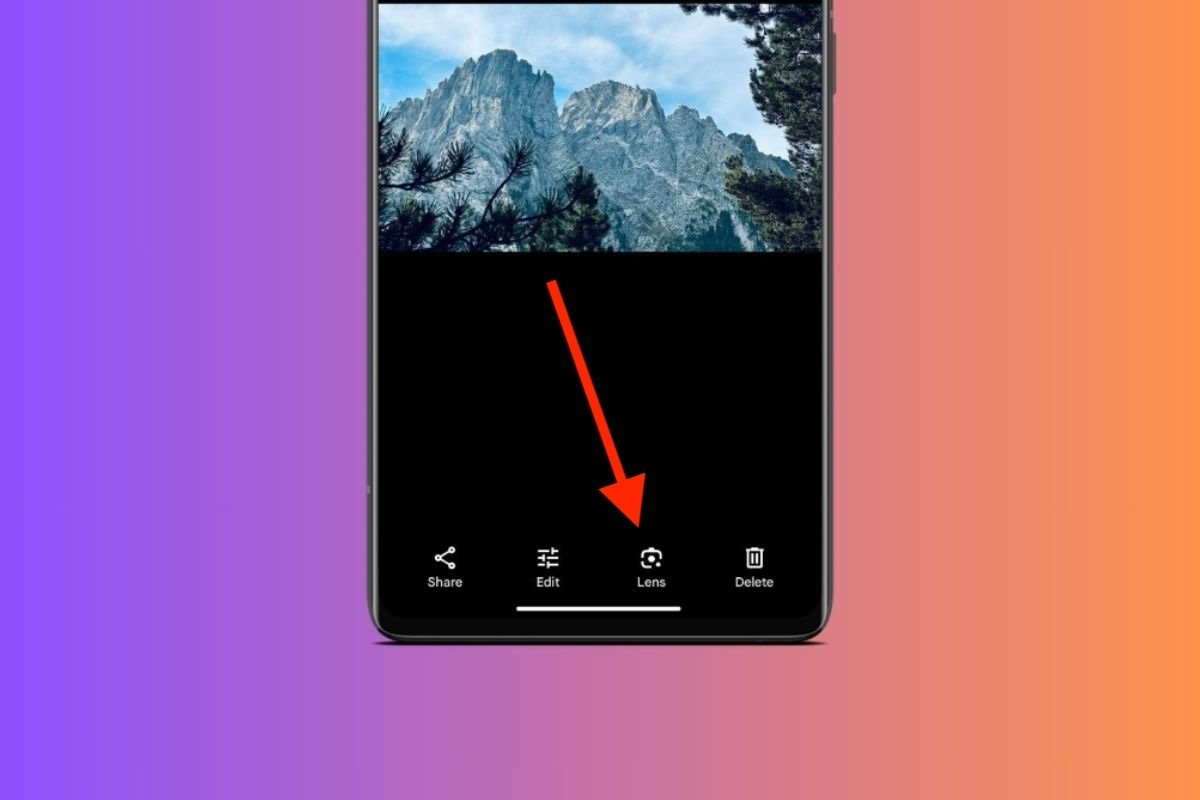
Google Lens может помочь определить местоположение фотографии
Проще говоря, если фотография была отправлена как изображение через WhatsApp, она была сжата, а информация о дате и месте съемки исчезла. Чтобы получить эти данные, вы можете попробовать следующие методы:
- Google Lens для определения местоположения. Если изображение было сделано в известном месте, Google Lens сможет без особых затруднений определить это место. Вы можете активировать эту опцию прямо из Google Photos и проверить результаты, как показано на изображении выше. Конечно, это решение не всегда срабатывает, но помогает, когда нужно обнаружить место, где была сделана фотография.
- Запросите исходный файл. Кроме того, вы можете попросить своего собеседника прислать исходный файл фотографии. Вы можете сделать это по электронной почте или выбрав его как документ в WhatsApp. Затем выполните шаги, упомянутые в этом руководстве, чтобы увидеть все детали изображения.
- Уделяйте внимание деталям. Наконец, даже если вы не видите деталей изображения, просмотр деталей может помочь вам узнать немного больше о моменте и точной точке, где оно было снято. Не вдаваясь в подробности, отметим, что одежда, которую носят люди на изображении, может указать время года, в которое было сделано изображение.
Очевидно, что ни одно из этих решений не является надежным. Иногда у вас не будет другого выбора, кроме как признать, что невозможно узнать точную дату и местонахождение изображения.
[2024] Как просмотреть удаленные изображения в WhatsApp
Используя функцию «Удалить для всех», пользователи WhatsApp могут легко удалить все отправленные ими сообщения, фотографии и видео. Хотя это может быть полезно, удаление отправленных сообщений таким способом означает, что получатель увидит уведомление «Это сообщение было удалено», что может его расстроить. Если вы стали получателем одного из таких удаленных изображений WhatsApp, в этой статье мы расскажем вам о нескольких способах просмотра удаленных изображений.
Как просмотреть удаленные фотографии в WhatsApp с помощью Notisave
Notisave — это стороннее приложение для Android, которое можно использовать для отслеживания уведомлений на устройствах Android. Оно особенно полезно в данном случае, поскольку дает доступ ко всем уведомлениям, даже к удаленным сообщениям. Вот как им пользоваться;
Шаг 1: Зайдите в Google Play Store, найдите Notisave и установите его на свое устройство.
Шаг 2: Откройте приложение после завершения установки и в появившемся всплывающем окне нажмите «Разрешить», чтобы предоставить Notisave необходимые разрешения.
Шаг 3: В появившемся выпадающем списке найдите пункт «WhatsApp» и включите переключатель рядом с ним.

Теперь просто зайдите в журнал и откройте уведомления, и вы сможете увидеть удаленные изображения WhatsApp.
Как просмотреть удаленные изображения в WhatsApp с помощью WhatsDelete
WhatsDelete — еще одно эффективное решение, которое вы можете использовать для просмотра удаленных изображений в WhatsApp. Вот как его использовать;
Шаг 1: Установите WhatsDelete на свое устройство.
Шаг 2: После установки запустите приложение и предоставьте ему все необходимые разрешения.
Шаг 3: При запуске выберите «WhatsApp» и «WhatsApp Business» из списка приложений.
Шаг 4: Вы увидите различные вкладки в верхней части, включая «Чаты», «Статус», «Изображения», «Видео», «Голос», «Аудио» и «Документы». Нажмите на вкладку «Изображения», чтобы увидеть удаленные изображения.

WhatsDelete сделает еще один шаг вперед, уведомляя вас всякий раз, когда отправитель удаляет сообщение, и вы можете просто нажать на уведомление, чтобы увидеть удаленное сообщение.
Как просмотреть удаленные фотографии в WhatsApp с помощью WhatsRemoved+
WhatsRemoved+ — это еще одно приложение, которое можно использовать для автоматического сохранения всех входящих сообщений WhatsApp, позволяющее читать даже удаленные сообщения и их медиафайлы. Но учтите, что хотя вы можете просматривать фотографии, вы не сможете сохранить их в другое место на устройстве.
Чтобы воспользоваться WhatsRemoved, выполните следующие действия;
Шаг 1: Установите WhatsRemoved+ на свое устройство.
Шаг 2: Откройте его после установки и предоставьте ему все необходимые разрешения, включая доступ к уведомлениям.
Шаг 3: При появлении запроса нажмите «Да, сохранить файлы», чтобы убедиться, что приложение сохранит удаленный файл.
Шаг 4: На следующем экране нажмите «WhatsApp» и «WhatsApp Business».

Теперь, когда кто-то удаляет сообщение, которое он вам отправил, WhatsRemoved уведомит вас об этом, и вы можете нажать на уведомление, чтобы увидеть сообщение, которое он вам отправил.