Блог did5.ru
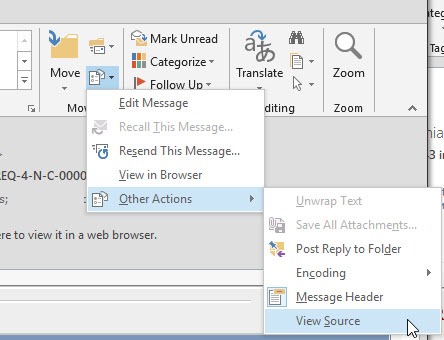
В Microsoft Outlook 2010/2013/2016 для просмотра исходного кода письма в виде html необходимо открыть это письмо и на ленте в разделе Move нажать кнопку Actions –> Other Actions –> View Source.
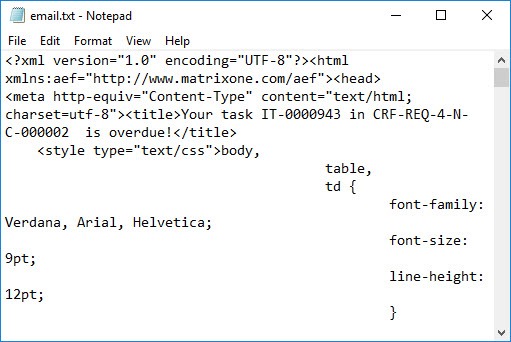
В Блокноте откроется исходный код тела письма.
Нашли опечатку в тексте? Пожалуйста, выделите ее и нажмите Ctrl+Enter! Спасибо!
Хотите поблагодарить автора за эту заметку? Вы можете это сделать!
Изменение формата сообщения на HTML, RTF или обычный текст
Вы можете изменить формат сообщения при ответе на него или его пересылке. Например, если кто-то отправляет вам сообщение в виде обычного текста, можно ответить на него или переслать его в формате HTML или RTF.
То, как сообщение отображается для человека, получившего его, зависит от его почтовой программы. Например, если почтовая программа получателя настроена для преобразования сообщений, ваше письмо в формате HTML может быть преобразовано в формат обычного текста.
Доступные типы формата сообщений
Outlook предлагает три формата сообщений. Вы можете выбрать формат в зависимости от того, хотите ли использовать полужирный или курсивный текст, цвета, маркеры или фотографии в тексте сообщения.
У каждого формата есть свои преимущества.
HTML
Это стандартный формат сообщений в Outlook. Его нужно использовать, если вы хотите создавать сообщения, которые выглядят как обычные документы с различными шрифтами, цветами, маркированными и нумерованными списками, а также добавлять в текст сообщения изображения.
Обычный текст
Этот формат поддерживается всеми почтовыми программами, но в нем нет полужирного шрифта или курсива, цветных шрифтов и другого форматирования текста. Формат обычного текста также не позволяет добавлять изображения в текст сообщения, хотя их можно включать в виде вложений.
RTF
Важно: Формат HTML — это текущий формат создания по умолчанию в Outlook. RTF — это устаревший формат, и мы не планируем его усовершенствовать. В этом смысле использование RTF в зашифрованных сообщениях не рекомендуется и может столкнуться с проблемами преобразования.
RTF — это формат Майкрософт, который поддерживается только следующими почтовыми приложениями:
- клиент Microsoft Exchange версий 4.0 и 5.0;
- все версии Outlook.
Формат RTF можно применять при отправке сообщений внутри организации, в которой используется Microsoft Exchange, но мы рекомендуем использовать HTML. На самом деле, когда вы отправляете сообщение в формате RTF кому-то за пределами организации, Outlook автоматически преобразует его в HTML, поэтому форматирование и вложения сохраняются. Outlook также автоматически форматирует сообщения, которые содержат кнопки голосования, и преобразует задачи и приглашения на собрания в формат iCalendar.
Формат RTF позволяет добавлять маркированные списки, выравнивать текст и использовать другие возможности, включая добавление связанных объектов. Вложения в сообщениях формата RTF отображаются в виде значков в тексте. В HTML-сообщениях они указываются под темой.
Примечание: Сообщения RTF, зашифрованные с помощью меток, сталкиваются с ограничениями и могут быть подвержены проблемам с преобразованием.
Изменение формата ответного или пересылаемого сообщения
Вы можете изменить обычный текст на HTML.
- В окне сообщения нажмите кнопку Ответить, Ответить всем или Переслать.
- Если вы работаете в области чтения, щелкните Развернуть.
Примечание: Если вы не работаете в области чтения, этого делать не нужно.
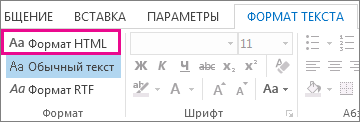
Другие параметры
- Если вы хотите изменить формат сообщения на RTF, щелкните Форматированный текст.
- Если вы хотите изменить формат HTML или RTF на обычный текст, выберите Обычный текст.
Примечание: Если вы решили читать всю почту в виде обычного текста, ваши ответы также отправляются в формате обычного текста. Но вы можете изменить формат отдельных сообщений.
Изменение формата отдельного нового сообщения
- Создайте сообщение.
- Если вы работаете в области чтения, щелкните Развернуть.
Примечание: Если вы не работаете в области чтения, этого делать не нужно.
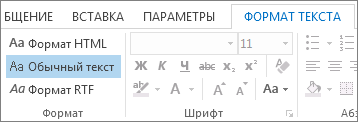
Изменение формата всех новых сообщений
- На вкладке Файл выберите Параметры >Почта.
- В разделе Создание сообщений в списке Создавать сообщения в следующем формате: выберите пункт HTML, Обычный текст или Формат RTF.
Изменение формата всех отправляемых сообщений
- На вкладке Файл выберите Параметры >Почта.
- В разделе Создание сообщений в списке Создавать сообщения в следующем формате выберите HTML, Обычный текст или Формат RTF.
Изменение формата всех сообщений, отправляемых указанному получателю
Вы можете задать формат сообщения для контакта с адресом электронной почты в Интернете. Например, если вы хотите, чтобы все сообщения, отправляемые на адрес alina@contoso.com , были в формате обычного текста, вы можете указать это в контакте Outlook Алины.

- Откройте контакт Outlook.
- В поле Электронная почта дважды щелкните адрес электронной почты.
- Нажмите кнопку Просмотр дополнительных вариантов взаимодействия с данным пользователем.
- Выберите пункт Свойства Outlook.
- В списке Формате для Интернета выберите Отправка только обычным текстом или Отправка в формате RTF Outlook. По умолчанию выбран параметр «Outlook выбирает наилучший формат отправки», при использовании которого обычно выбирается HTML.
Примечание: Формат можно изменить только для сообщений, отправляемых контактам со SMTP-адресом. Такой адрес электронной почты можно определить по наличию символа @, например alina@contoso.com . При пересылке сообщений между учетными записями Exchange Server в организации эта функция недоступна.
Изменение формата одного сообщения
Чтобы изменить формат одного сообщения, выполните указанные ниже действия.
- Создание сообщения.
- В окне сообщения на вкладке Формат текста в группе Формат выберите команду HTML, Формат RTF или Обычный текст.
Важно: Office 2007 больше не поддерживается. Перейдите на Microsoft 365, чтобы работать удаленно с любого устройства и продолжать получать поддержку.
При ответе на сообщение Outlook сохраняет формат исходного сообщения. Однако если установлен флажок Читать обычные письма как обычный текст, Outlook форматирует ответы как обычный текст. Вы также можете щелкнуть информационную панель, изменить формат сообщения на HTML или RTF, а затем ответить на него. Если изменить формат сообщения, к ответу будет применяться новый формат.
Изменение формата всех сообщений
Вы можете настроить Outlook так, чтобы ко всем новым сообщениям применялся выбранный вами формат.
- В меню Сервис выберите команду Параметры и откройте вкладку Сообщение.
- В списке Создавать сообщения в формате выберите нужный формат.
Изменение формата всех сообщений, отправляемых указанному получателю
- Откройте карточку контакта получателя.
- В поле Электронная почта дважды щелкните адрес электронной почты получателя.
- В списке Формат для Интернета выберите нужный формат.
Примечание: Формат можно изменить только для сообщений, отправляемых контактам со SMTP-адресом. Такой адрес содержит символ @, например olga@contoso.com . При пересылке сообщений между учетными записями Exchange в организации эта функция недоступна.
Изменение формата одного сообщения
- Создание сообщения.
- Откройте сообщение и на вкладке Параметры сообщений в группе Формат выберите формат, который вы хотите использовать: Обычный текст, HTML или Формат RTF.
Исправление проблемы с вложением winmail.dat
В редких случаях получатель может уведомить вас о том, что отправленное сообщение отображается в виде сообщения с вложениями с именем winmail.dat. Эта проблема возникает, если вы используете формат сообщения в формате форматированного текста, который программа электронной почты получателя не может интерпретировать правильно. Отправка сообщения еще раз в формате HTML или обычного текста
- В меню Сервис выберите команду Параметры и откройте вкладку Сообщение.
- В разделе Формат сообщения в списке Создать в этом формате сообщения щелкните HTML или Обычный текст, а затем нажмите кнопку ОК.


Нужна дополнительная помощь?
Нужны дополнительные параметры?
Изучите преимущества подписки, просмотрите учебные курсы, узнайте, как защитить свое устройство и т. д.




В сообществах можно задавать вопросы и отвечать на них, отправлять отзывы и консультироваться с экспертами разных профилей.
Отправка письма в html-формате при помощи Outlook-2016
Почтовые программы офисного семейства компании Майкрософт от версии к версии уже привычно наследуют, прямо сказать, неважную восприимчивость к html-письмам. Возможность к восприятию лишь некоторых элементов html-разметки напрочь перечеркивает способность к адаптивности у писем, отправленных Outlook-ами всех версий обозримого прошлого. И в этом смысле, Outlook 2016 не исключение.
Это не значит, что нет принципиальной возможности создания и отправки html-сообщения при помощи этой, по многим другим аспектам уважаемой, программы, но подразумевает внимательное и аккуратное обращение с письмами в HTML. Для того, чтобы адресат увидел ваше отправление в том виде, как вы и запланировали, крайне желательно сделать предварительную отправку созданного письма самому себе для контроля и оценки внешнего вида.
Видео
Используем программу-посредник, или вариант № 1
Вставить код html в создаваемое Outlook 2016 сообщение можно через текстовый редактор того же семейства — MS Word 2016. Для этого нужно открыть в нём файл заготовки нашего послания через контекстное меню командой «Открыть с помощью»
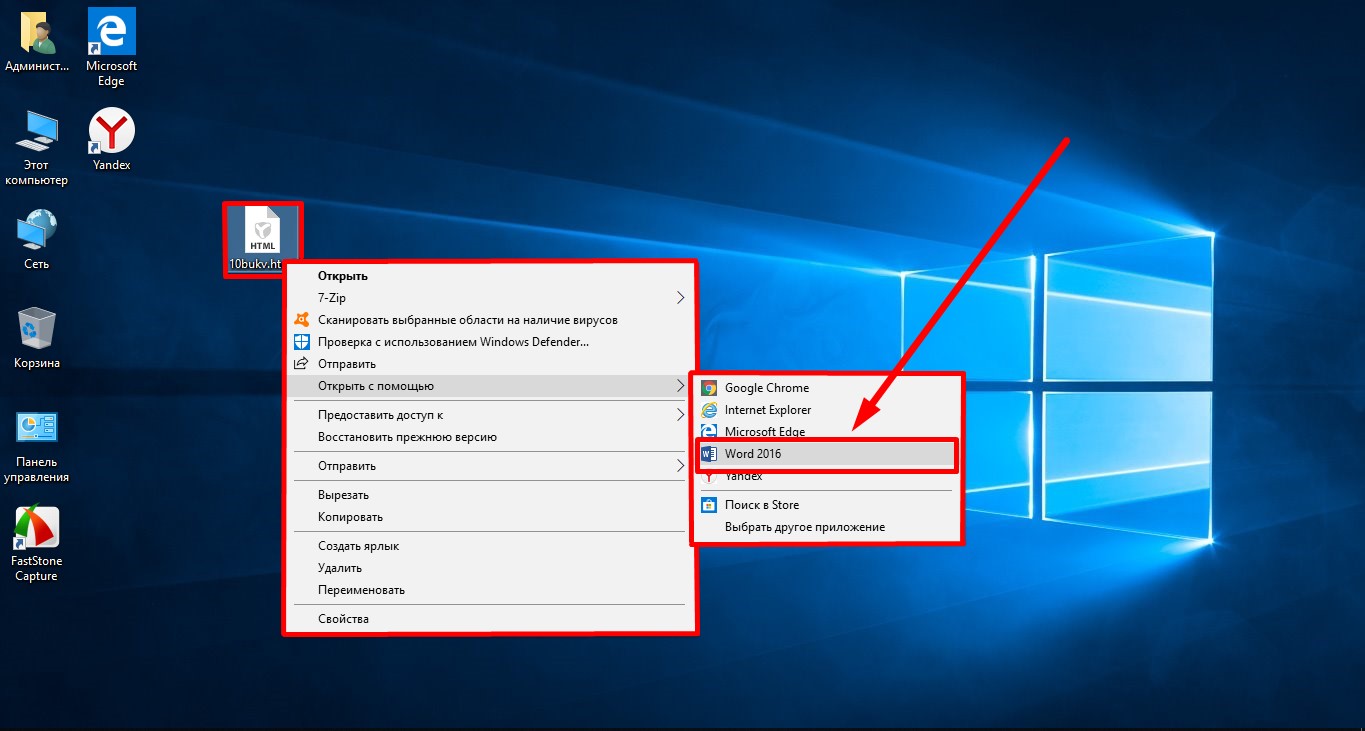
Если, Word-а вдруг в предложенном списке будет не видно, добраться до него придётся через команду «Выбрать другое приложение» того же меню.
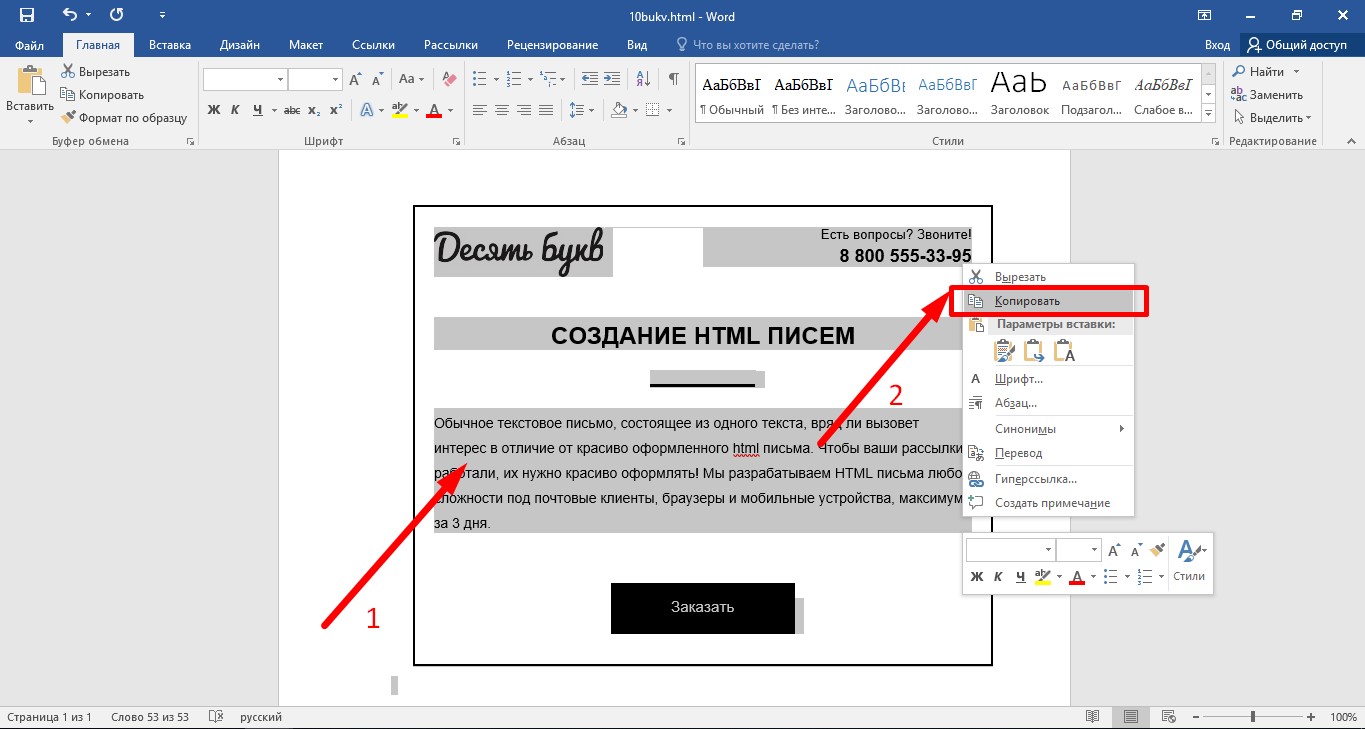
После того, как наш html-файл откроется, выделим всё его содержимое. Сочетание клавиш «ctrl+А» позволяет выполнить это в одно движение. Выделенное — копируем в буфер обмена.
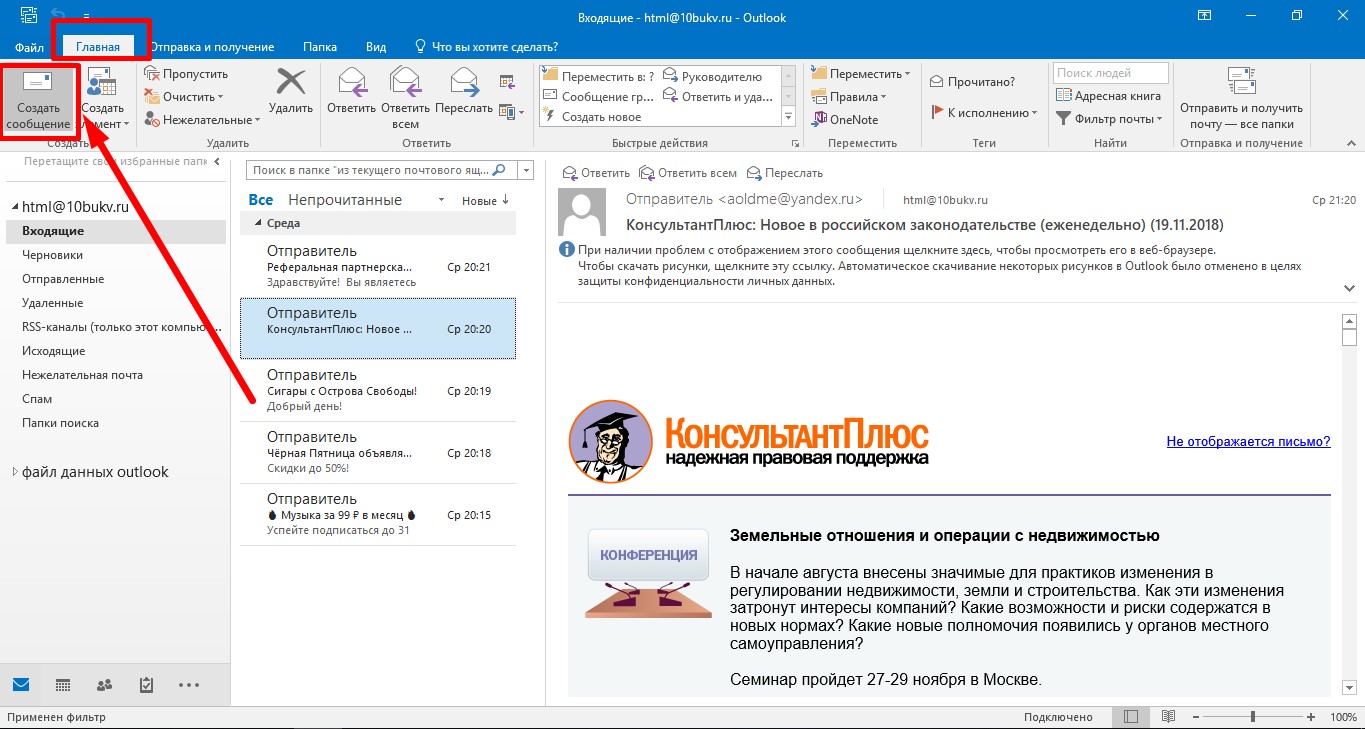
Теперь следует вернуться в Outlook 2016. В группе команд «Главная» кликаем по кнопке «Создать сообщение»
В открывшемся новом окне для создания сообщений указываем адресата для нашего послания. Учитывая упомянутые выше «способности» Outlook-а к восприятию html-кода, не будет лишним для начала указать там собственный адрес, для тестовой отправки. Кроме того, в соответствии с этикетом электронной переписки, сразу укажем тему письма, чтобы не забыть об этом после. После чего — ставим курсор в поле ввода текста сообщения и вставляем из буфера скопированное на предыдущем шаге.
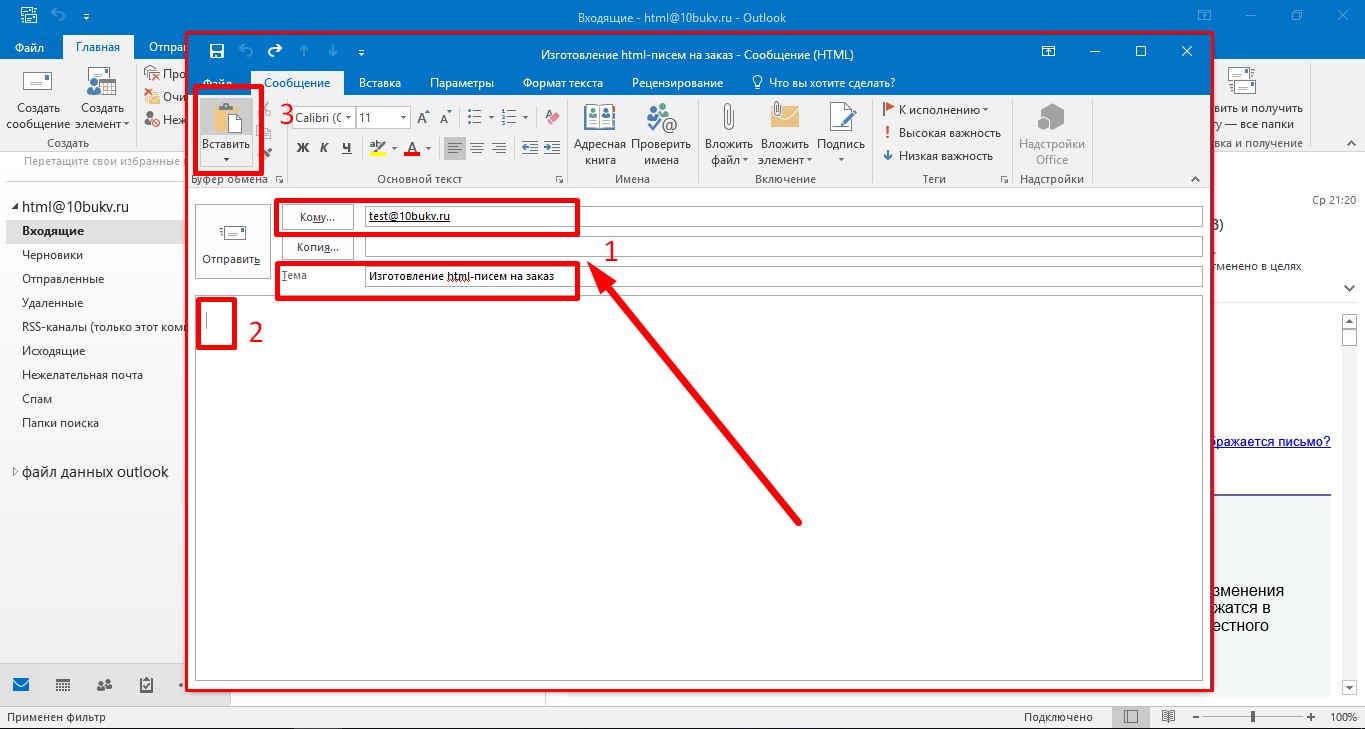
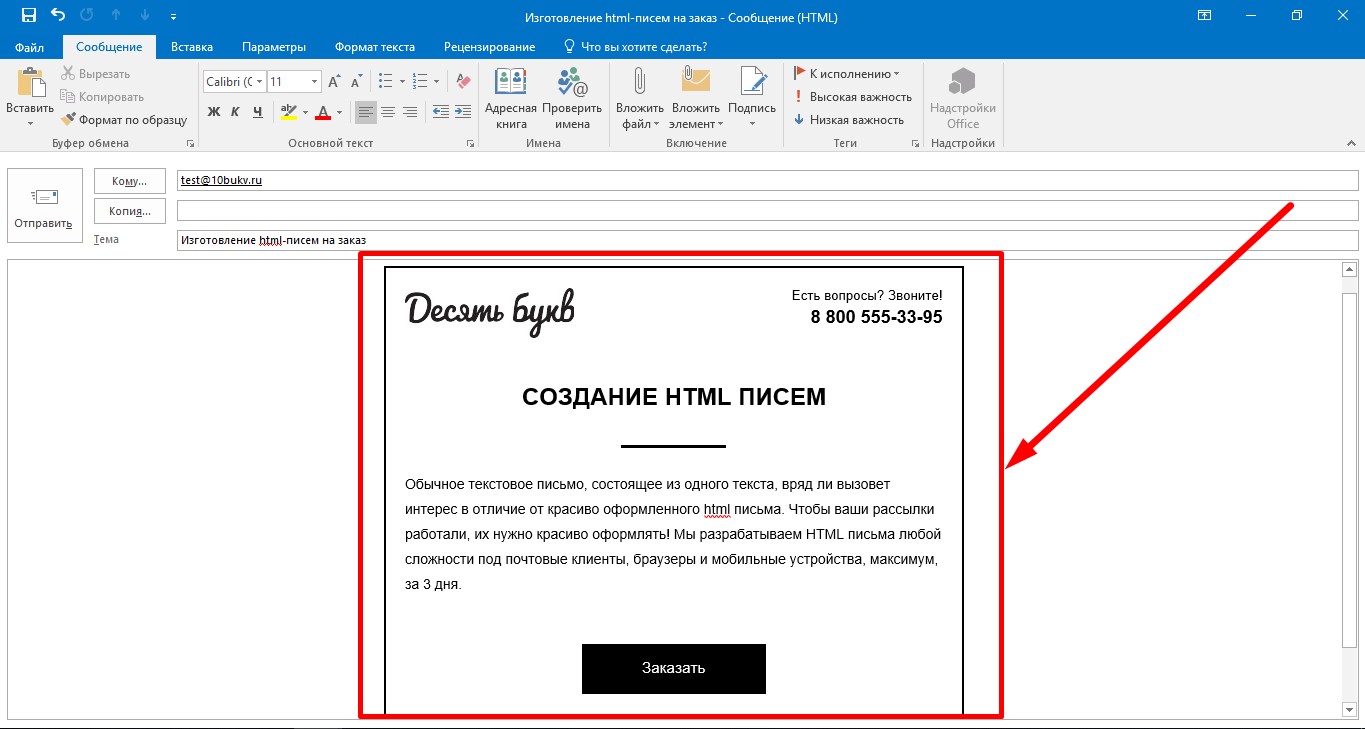
Результат — готовое к отправке html-сообщение в виде точной копии нашего файла.
Используем возможности Outlook-2016 для вставки готового html-кода, вариант№ 2
Для размещения кода письма средствами Outlook придётся немного поработать с настройкой интерфейса этой программы. Нам понадобится добавить команду «Вложить файл» на панель быстрого доступа в окне создания сообщений. Отметим сразу, что одноименное действие из группы команд «Вставка» нам не подойдёт, оно предполагает прикрепление файла к письму, а мы же преследуем сейчас иную цель.
Итак, создав новое письмо, раскрываем список под треугольником в левом верхнем углу окна создания сообщений.
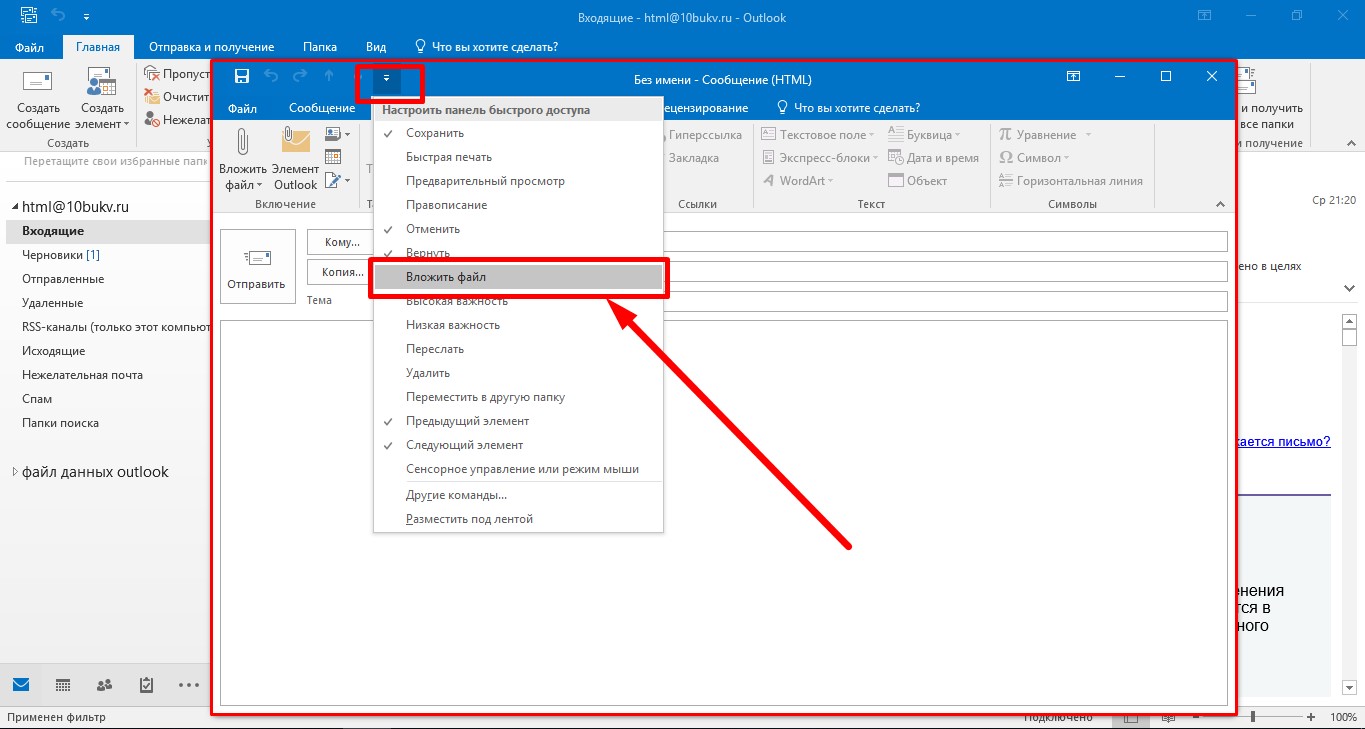
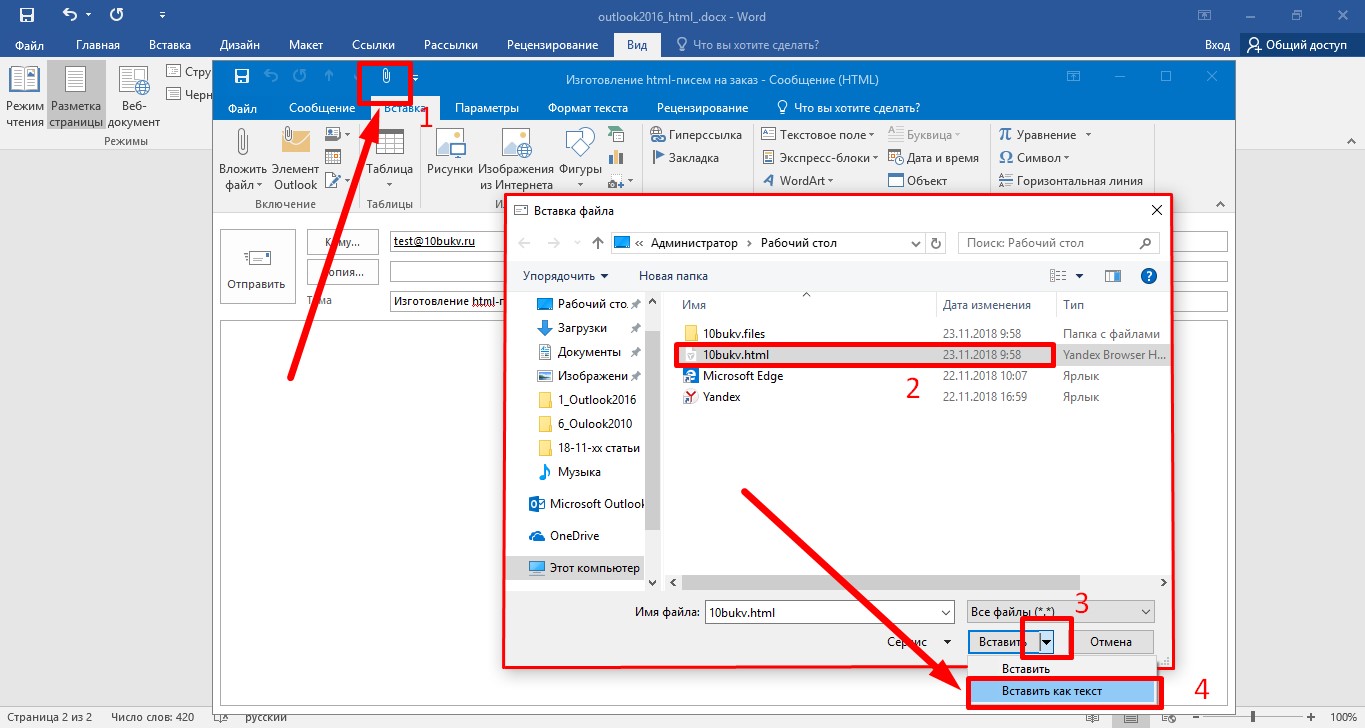
После этой манипуляции в заголовке окна появляется пиктограмма в виде скрепки, «Вложить файл». Её нажатие инициирует диалог для выбора нашей html-заготовки. Когда целевой файл с расширением .html отобразится, выделяем его одинарным кликом мыши и раскрываем список (под треугольником) рядом с командой «Вставить», далее выбираем действие «Вставить как текст».
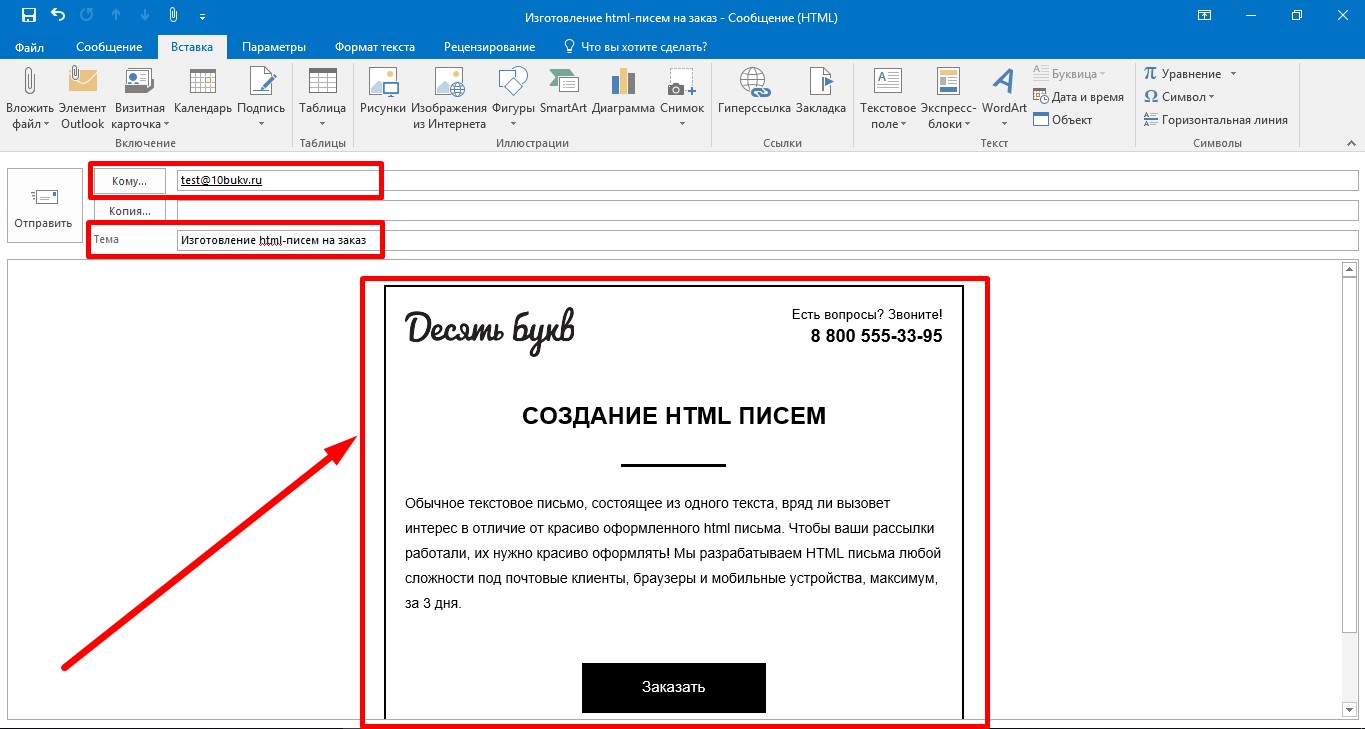
И видим отображение своего письма в окне создания сообщения. Для готовности остаётся, как и всегда, заполнить поля адресатов и темы отправления.
Использование инструмента «шаблон» для сохранения писем в html-формате
Если возникает задача сохранения созданного html-письма для каких-либо целей, то в Outlook 2016 для этого есть подходящее средство — внутренние шаблоны. Файлы шаблонов для Outlook имеют свой собственный формат, и этот тип файлов распознаётся по расширению .oft
Для создания шаблона следует, находясь в окне создания сообщений выполнить цепочку команд: «Файл» — «Сохранить как». В открывшемся окне «Сохранение элемента» необходимо выбрать в поле «Тип файла» значение «Шаблон Outlook (.oft)»
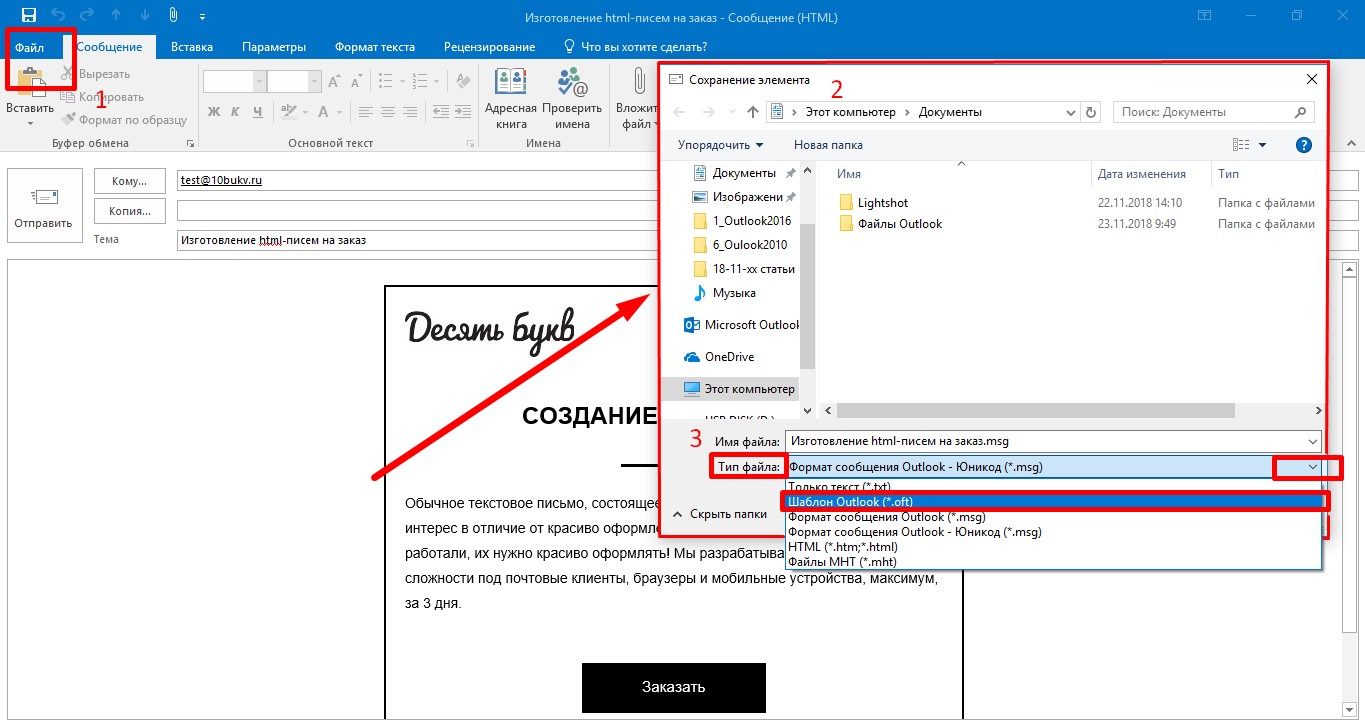
Нажатием «Сохранить» подтверждаем выполняемое действие. Вновь созданный шаблон сохраняется в папке, месторасположение которой по умолчанию задаётся путём «Диск:\Users\Пользователь\AppData\Roaming\Microsoft\Шаблоны». Если есть потребность, можно задать своё, отличное от стандартного, расположение.
У произведённого только что действия есть одно неудобное следствие: вновь сохранённого шаблона из интерфейса программы видно не будет. «Обмануть» это неудобство можно созданием папки для хранения шаблонов средствами самого Outlook-а. Попробуйте поступить вот так: правым щелчком мыши на имени вашего почтового ящика в главном окне программы инициируем открытие контекстного меню. В нём выбираем команду «Создать папку».
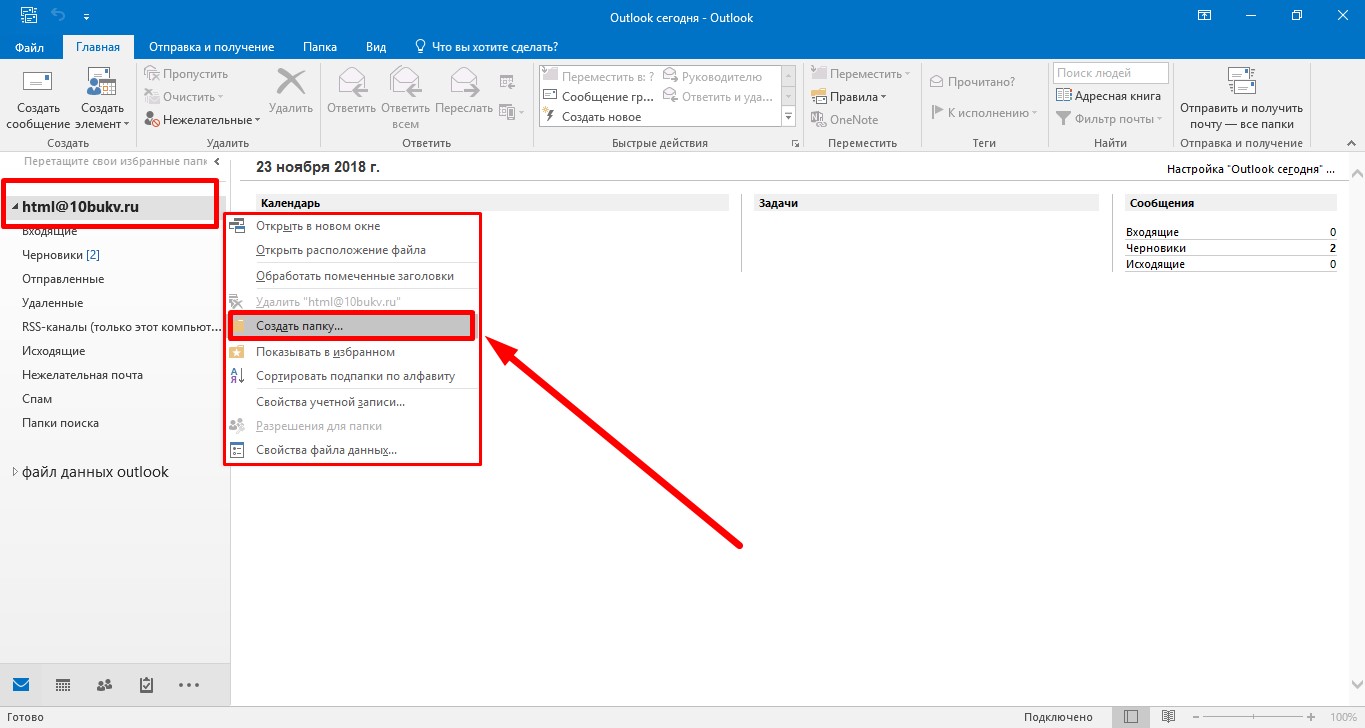
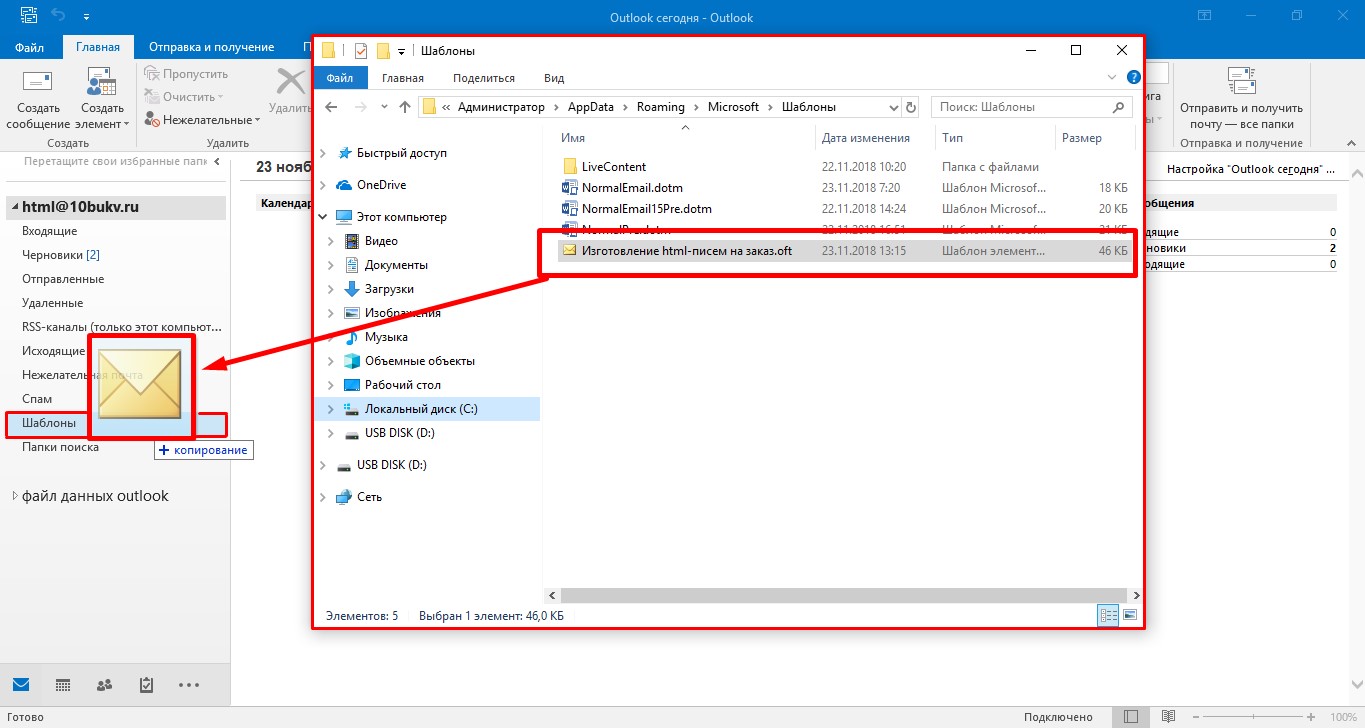
Назовём эту папку наглядно: «Шаблоны». И затем, обычным перетаскиванием файла прямо из окна «Проводника», скопируем в неё файл шаблона, содержащий наше html-письмо.
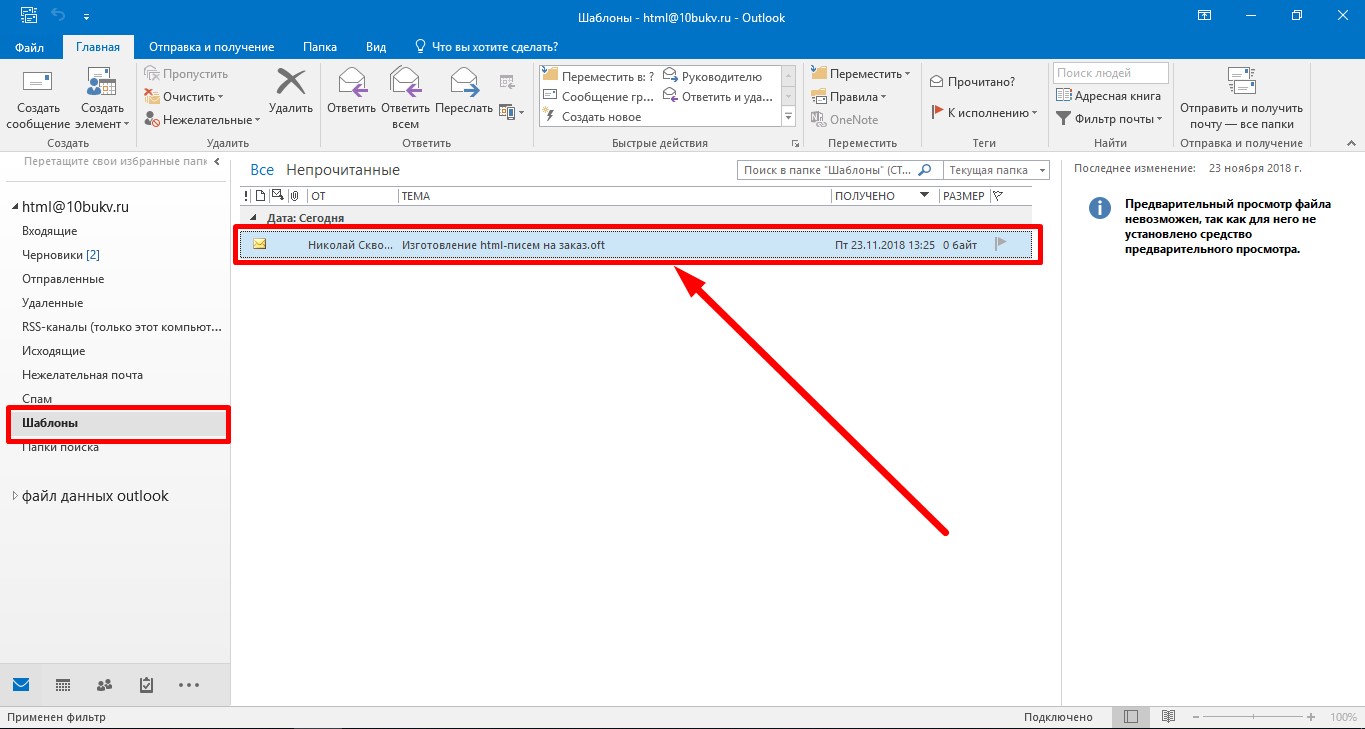
Теперь необходимое html-послание находится под рукой, готовое и к немедленной отправке, и, вдруг понадобись, к редактированию.
Редактирование html-сообщения в Outlook 2016
Строго говоря, для редактирования html-файлов, а именно ими являются, как мы помним, html-письма, Outlook не предназначен. Но всё же, минимальные возможности для этого в нём есть.
Во-первых, текст. С ним как раз всё просто: ставим курсор в нужное место текста открытого письма, и можно добавлять, удалять, править. Следует лишь воздержаться от создания новых текстовых полей и вставки значительных текстовых блоков — можно нарушить разметку письма. И это уже будет совсем другая история.
Второе, это картинки. Про них следует знать главное: изображения из вашего html-письма должны храниться на внешнем сервере, а не на вашем локальном компьютере, иначе Outlook не сможет их корректно отображать. Соответственно, и ссылки на картинки в html-коде сообщения должны указывать вовне, на сервер. Такие манипуляции, как вставка новых блоков с изображениями, непредсказуемо может отразиться на разметке html-письма, и лучше такую правку тут не практиковать. Разве что, заранее позаботившись о создании картинки точно такое же физического размера, как и подлежащая замене, можно безболезненно заменить одно изображение другим. Манипуляции таковы: в окне создания сообщения правым кликом по изображению вызываем контекстное меню, и в нём выбираем «Изменить рисунок. »
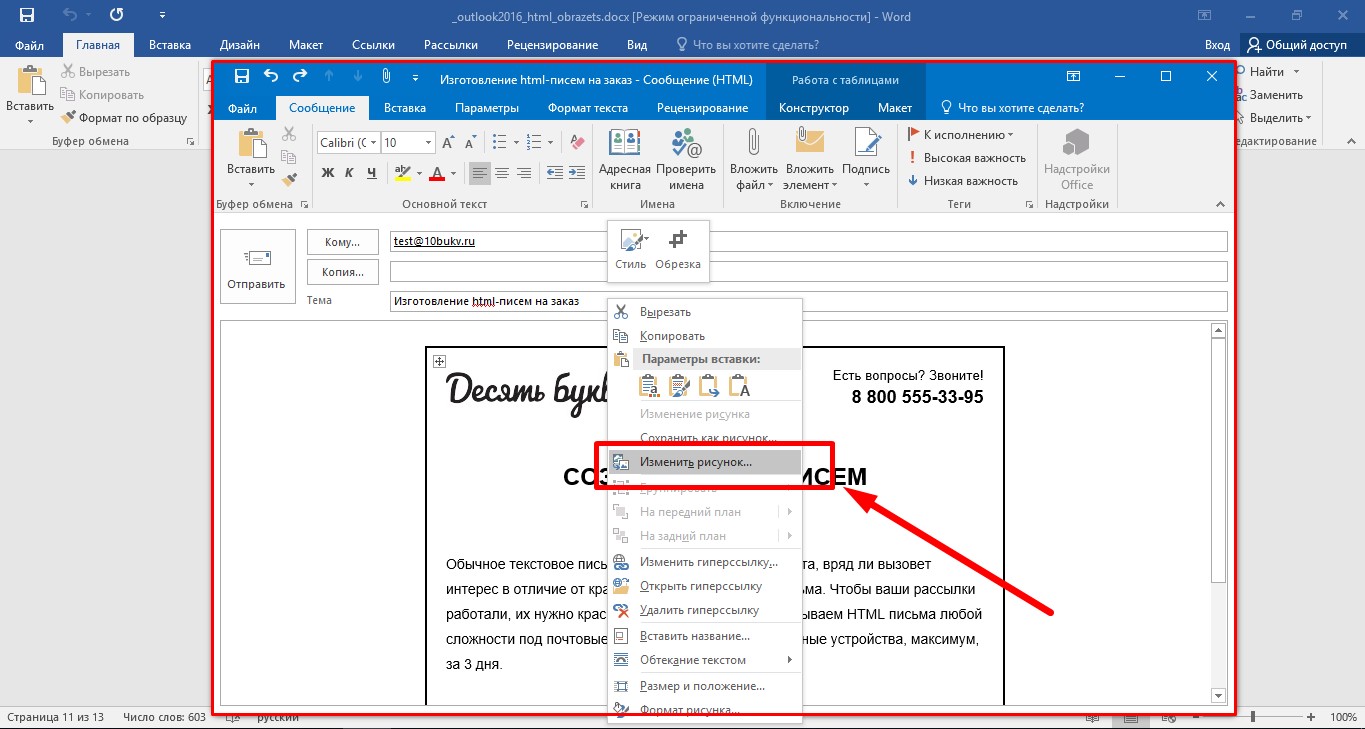
И через окно «Вставка рисунка» внедряем в письмо нужное изображение, подтверждая действие командой «Вставить» внизу этого окна.
Что касается гиперссылок, внедрённых в наше html-письмо (это будет третий тип объектов, доступных для манипуляций редактирования), действия с ними будут различаться в зависимости от того, к тексту или к картинке привязана редактируемая ссылка. Общим будет инициирующее правку действие: правый клик по объекту с гиперссылкой для вызова контекстного меню. А далее, в зависимости от намерений и типа объекта, можно выбрать соответствующий пункт для добавления, удаления или изменения ссылки.
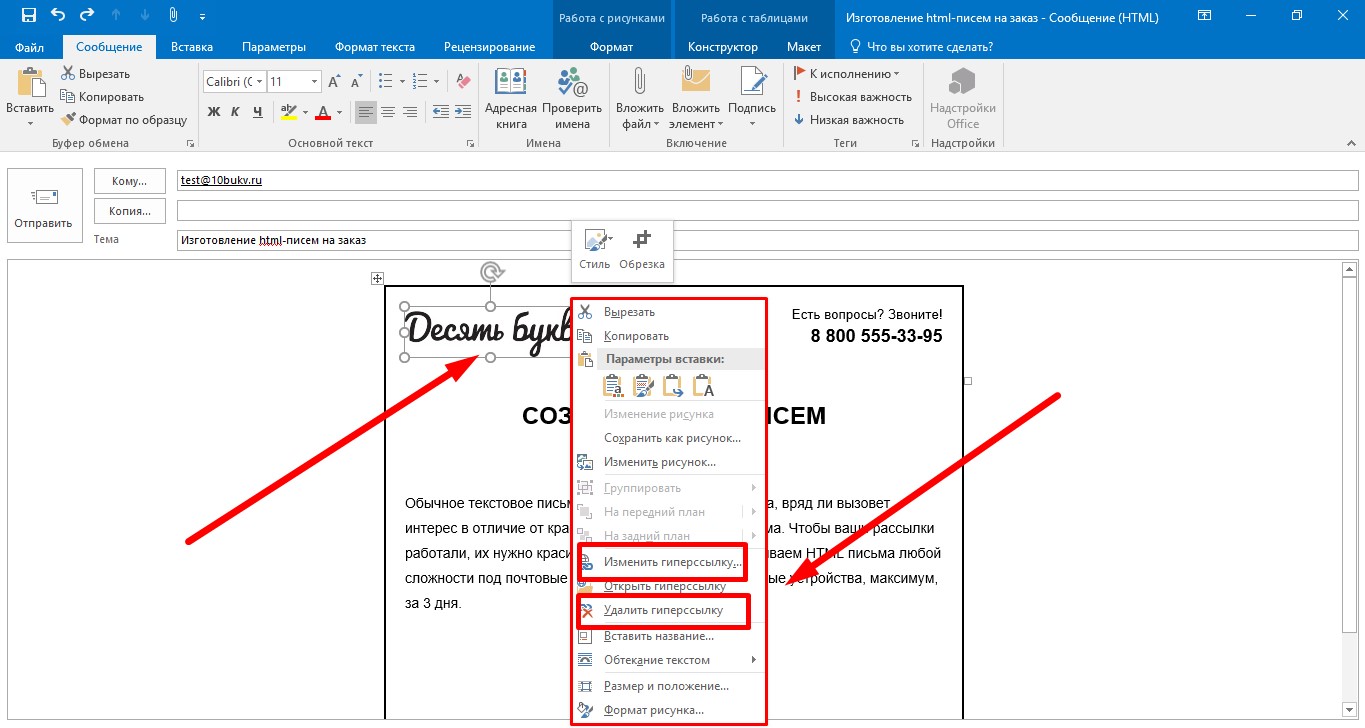
Следом откроется соответствующее выбору окно, где и можно будет завершить редактирующее действие.
На этом, пожалуй, возможности редактирования в Outlook-е будут исчерпаны. Остается надеяться, что доступных возможностей вам хватит для решения минимальных задач по правке, в более же серьёзных случаях придётся обращаться к специализированному инструментарию.
Что ж, пожелаем нашему html- письму гладких интернет-дорог, а себе — достижения целей, ведь для чего-то же мы составляли наше послание. В добрый путь!
Чтение сообщений электронной почты в формате обычного текста
Форматирование, изображения и ссылки можно отключить для всех сообщений, открытых в Outlook.
- Откройте вкладку Файл.
- Нажмите кнопку Параметры.
- Затем выберите пункты Центр управления безопасностью и Параметры центра управления безопасностью.
- Нажмите кнопку Безопасность электронной почты.
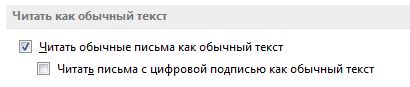
- В списке Прочесть как обычный текст, выберите все стандартные сообщения в виде обычного текста. Чтобы включить сообщения, подписанные цифровой подписью, выберите «Прочитать все сообщения с цифровой подписью в виде обычного текста».
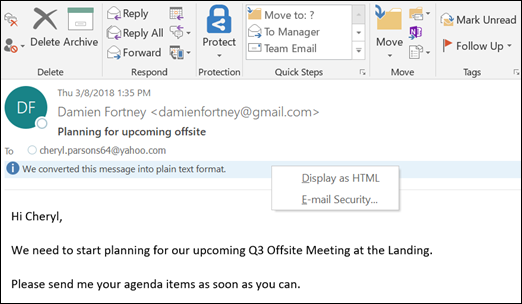
Примечание: Если вы хотите просмотреть сообщение в формате обычного текста, щелкните его Панель сведений и выберите в качестве HTML-код.