WhatsApp теперь работает только через Wi-Fi — что произошло с программой

«Ватсапом» сейчас пользуется чуть ли не каждый житель страны. Иногда в его работе могут случаться заминки. В основном это происходит из-за потери сигнала «инета». Как быть, если через мобильный интернет мессенджер не работает, а включили «Вай-Фай» и все сообщения сразу начали отправляться?
Проверка мобильного интернета и VPN
Перезагрузите опцию «Передача данных» (это и есть мобильный интернет). Как это быстро сделать на «Андроиде»: отодвигаете верхнюю шторку с областью уведомлений (два раза по экрану сверху вниз), на панели кликаете по значку с двумя стрелками (вверх и вниз). Значок как раз отвечает за включение/отключение передачи данных.
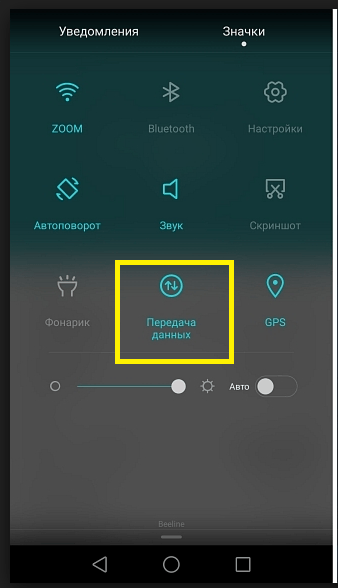
Тапните по плитке «Передача данных»
Можно также залезть в настройки:
- Щёлкаете по иконке в виде шестерёнки на рабочем столе.
- Заходите в мобильные сети и контроль трафика.
- Переходите в раздел с нужной «симкой», если у вас их две. Кликаете по переключателю «Мобильный интернет», «Мобильные данные» или «Передача данных» (зависит от версии ОС), чтобы деактивировать передачу сигнала. Затем включаете сеть обратно через несколько секунд.
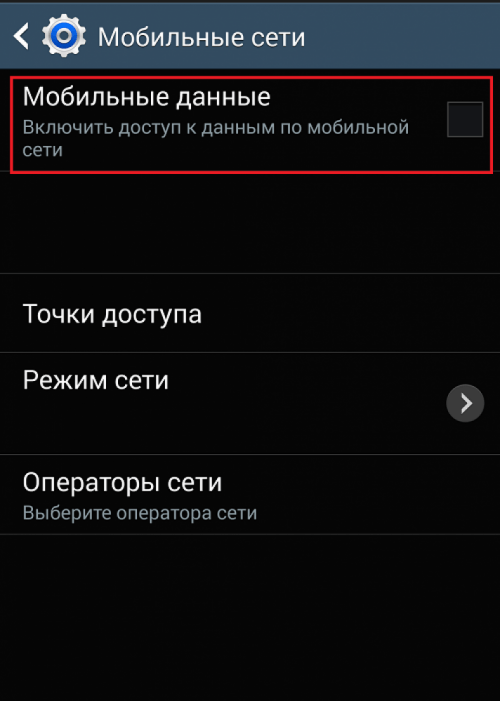
Отключите, а затем включите передачу мобильных данных
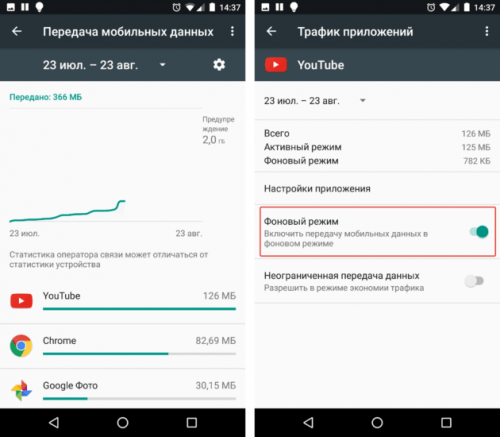
Активируйте фоновый режим для приложения
Если пользуетесь VPN или прокси-сервером, отключите его — «Ватсап» с ним не работает.
Перезагрузка устройства
В устройстве могло накопиться много ошибок в текущем сеансе работы — перезагрузите его, чтобы избавиться от этих ошибок. Для этого зажмите клавишу питания на телефоне и выберите полное отключение либо сразу перезагрузку. Первый вариант предполагает ручное включение телефона после того, как он погаснет.
Есть ли вообще интернет на смартфоне и какая у него скорость
Сбои в работе системы мы исключили. Напрашивается вывод, что дело всё же в слабом сигнале сотовой связи или в полном его отсутствии. Чтобы узнать наверняка, есть ли интернет на вашем гаджете, откройте любой браузер и любой сайт в нём. Посмотрите, прогружается ли вообще страничка и с какой скоростью она открывается.
Сбой при открытии страницы или медленная скорость
Почему интернет может не грузить страницы или грузить, но со скоростью улитки?
Нет денег на счету или заканчивается трафик
Если страница вообще не открывается, либо загружается, но «со скрипом», возможно, дело в минусе на счету. Проверьте свой баланс. Если там ничего нет или минус, просто пополните счёт. Команды USSD для проверки счёта (вводите в номеронабирателе и нажимаете на вызов) у разных операторов:
- *100# — Мегафон, МТС.
- *102# или *110*321# — Билайн.
- *105# — Теле2.

Наберите команду и нажмите на кнопку вызова
Также нужно проверить остатки по ранее купленному объёму трафика «инета». Часто операторы снижают скорость намеренно, когда объём подходит к концу. Проверить баланс трафика обычно можно через фирменное мобильное приложение от оператора («Мой МТС», «Мой Теле2» и т. д.) или USSD-команду (по типу той, что вы вводите для проверки счёта).
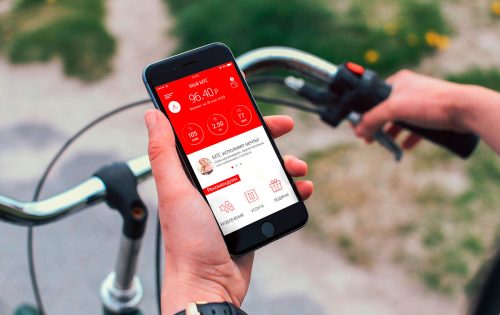
В приложении очень удобно смотреть остатки по трафику и общий баланс
Для каждого оператора команды разные:
- *558# — Мегафон.
- *100*1#, *217# или *100*2# (если участвуете в акциях с ограниченным сроком действия) — МТС.
- *102# — Билайн.
С Теле2 в этом случае сложнее — для каждого тарифного плана своя команда. Чтобы узнать, какая действует именно для вашего пакета, зайдите на официальный сайт оператора и в описании вашего тарифа найдите соответствующий код. Если трафика мало либо если он вовсе закончился, придётся купить дополнительный пакет.
В принципе слабый уровень сигнала сотовой связи
Посмотрите на количество делений на значке сверху, который показывает уровень связи. Если там нет активных палочек или всего одна, значит, вы находитесь сейчас в зоне нестабильного сигнала. Вам нужно переместиться в другое место. Если вы дома, подойдите ближе к окну, так как стены способны глушить сигнал.

У вас должно быть хотя бы два деления, чтобы интернет оператора работал стабильно
Если вы на улице и сеть должна в этом месте хорошо ловить (вы находитесь в пределах города), возможно, на стороне оператора сейчас проблемы со связью. Позвоните в службу поддержки оператора по горячей линии для выяснения причин. Если поломки действительно есть, придётся подождать. Номер телефонов служб для разных операторов вам в помощь:
- Билайн: 0611 (с номера оператора), 88007000611 (с любого оператора), +74957972727 (с Билайна в международном роуминге).
- МТС: 0890, 88002500890, +74957660166.
- Мегафон: 0500, 88005500500, +79261110500.
- Теле2: 611, 84959797611.
Если на их стороне вроде как «всё в порядке», но с течением времени ситуация не меняется, вы вправе написать претензию на электронную почту оператора либо же оставить жалобу в ближайшем салоне связи. Эту претензию компания обязана рассмотреть. В крайнем случае можно сменить оператора.
Неправильные настройки APN
Есть также вероятность, что ваши настройки APN (необходимые для работы мобильного «инета») успешно слетели. В этом случае нужно заказать у оператора «смску» с автоматическими настройками конфигурации:
- *105*6# — Мегафон.
- 0717 — Билайн.
- 679 — Теле2.
- *111*2156# — МТС.
Либо можно настроить всё вручную. Для этого нужно зайти в настройки «Мобильные сети», если у вас «Андроид». Щёлкнуть по «Точка доступа APN» и проверить, верно ли введены все текущие параметры — их перечислили в таблице.
Таблица: параметры для настройки интернета для разных операторов
| APN | User (имя пользователя) | Password (пароль) | |
| Мегафон | internet или internet.ltmsk | gdata | gdata |
| Билайн | internet.beeline.ru | beeline | beeline |
| МТС | internet.mts.ru | mts | mts |
| Теле2 | internet.tele2.ru | не требуется | не требуется |
Быстрая загрузка страницы
Если страницы загружается быстро, посмотрите также на работу остальных мессенджеров и, к примеру, социальных сетей. Если и там всё отлично, вероятно, ваш оператор блокирует «Ватсап». Для разрешения ситуации нужно опять же обратиться в службу поддержки оператора.
Если ваш «Ватсап» не грузит только через мобильный интернет, перезапустите опцию «Передача данных», а также само устройство. Проверьте качество сотовой сети (наличие/отсутствие делений на уровне связи сверху), попробуйте открыть какой-либо сайт в браузере. Если он не грузит, значит, проблема в интернете. Попробуйте сменить своё местоположение. Если ситуация не меняется с течением времени, обратитесь в поддержку оператора для выяснения причин.
- Автор: Екатерина Васильева
- Распечатать
WhatsApp Не работает на Wi-Fi? Вот почему и как исправить
Ваш звонок в WhatsApp не работает по Wi-Fi? Может быть много причин, по которым ваш WhatsApp не работает по Wi-Fi. К распространенным относятся медленная сеть, старая версия WhatsApp, проблемы с кешем памяти и многое другое. В этой статье мы обсудим распространенные причины, по которым ваш WhatsApp не работает должным образом, и как вы можете решить эту проблему в кратчайшие сроки. Продолжайте читать блог, чтобы узнать подробности.
- Часть 1. Почему WhatsApp не работает через Wi-Fi?
- Часть 2: Как исправить, что WhatsApp не работает по Wi-Fi?
Часть 1. Почему WhatsApp не работает через Wi-Fi?
WhatsApp — одно из самых популярных приложений для обмена сообщениями, которое вы можете использовать. Он позволяет отправлять текстовые сообщения, звонить, отправлять видео и многое другое. Однако вам приходится сталкиваться с различными проблемами из-за некоторых технических проблем, таких как вызовы WhatsApp, не работающие по Wi-Fi. Ниже приведены основные причины, по которым ваш WhatsApp и Instagram не работают по Wi-Fi.
- Вероятно, вы используете старую версию WhatsApp.
- Вы сталкиваетесь с этим из-за проблемы с кэшем памяти
- Операционная система вашего телефона не работает должным образом
- Вы загрузили поврежденные файлы
Вот некоторые из основных причин, по которым ваш WhatsApp не работает через Wi-Fi. Если вы хотите это исправить, мы упомянули все возможные решения ниже.
Часть 2: Как исправить, что WhatsApp не работает по Wi-Fi?
Вот 6 различных способов, которые вы можете попробовать, если WhatsApp не работает по Wi-Fi. Хорошей новостью является то, что все эти методы просты, и любой может следовать им. Давайте обсудим их один за другим, чтобы вы могли лучше понять.
- Способ 1: Попробуйте сменить Wi-Fi
- Способ 2: Проверьте, не пошло ли Что-то не так с маршрутизатором Wi-Fi, и перезагрузите его
- Способ 3: Принудительная остановка и повторный перезапуск WhatsApp
- Способ 4: Проверьте, обновлен ли Ваш WhatsApp до последней версии
- Способ 5: Исправить операционную систему вашего телефона с помощью ReiBoot
- Способ 6: Проверьте, не работает ли сервер WhatsApp, и обратитесь за помощью
Способ 1: Попробуйте сменить Wi-Fi
Первое, что вы можете сделать, это проверить другое сетевое подключение. Иногда проблема с подключением может быть связана с вашей собственной сетью, поэтому отключите ее и проверьте другие точки доступа Wi-Fi. Вы также можете подключиться к своим мобильным данным и посмотреть, работает ли ваш WhatsApp или нет. Если это не сработало для вас, мы предлагаем попробовать способ № 2.
Способ 2: Проверьте, не пошло ли Что-то не так с маршрутизатором Wi-Fi, и перезагрузите его
Если WhatsApp не работает с Wi-Fi, но работает с мобильными данными, это означает, что с вашим Wi-Fi-маршрутизатором возникла какая-то проблема. Итак, проверьте свой маршрутизатор, выключив его. Как только он выключится, подождите несколько секунд и включите его. Теперь откройте свое приложение WhatsApp и посмотрите, работает ли оно по Wi-Fi или нет. Вы можете протестировать свое приложение, отправив сообщение или проверив статус других пользователей. Если проблема все еще существует, проверьте способ № 3.
Способ 3: Принудительная остановка и повторный перезапуск WhatsApp
По мнению различных пользователей, наилучший способ решения ошибки не работающего WhatsApp состоит в том, чтобы принудительно остановить его и снова перезапустить приложение. Ниже приведены шаги, которые вы можете выполнить, чтобы сделать это.
- Пользователи iPhone и iPad: Если вы используете iPhone или iPad, то все, что вам нужно сделать, это дважды нажать кнопку «Домой» и найти приложение WhatsApp. Как только вы его получите, закройте приложение и перезагрузите свой iPhone или iPad. Теперь проверьте свое приложение еще раз и посмотрите, работает оно или нет.
- Пользователи Android: Откройте настройки, найдите опцию «Приложения», выберите WhatsApp и нажмите «Принудительная остановка». Подождите несколько секунд и снова перезапустите приложение.
Если WhatsApp не подключен к Wi-Fi, вы можете проверить способ № 4.
Способ 4: Проверьте, обновлен ли Ваш WhatsApp до последней версии
Иногда использование более старой версии может быть причиной того, что ваш WhatsApp не работает должным образом. Поэтому обязательно время от времени обновляйте свое приложение, чтобы вам больше не приходилось сталкиваться с проблемами WhatsApp. Если вы используете Android, вы можете обновить приложение из Google Play Store, а если вы являетесь пользователем iPhone, перейдите в магазин приложений, нажмите «Обновления» и обновите приложение WhatsApp до новой версии. Теперь откройте WhatsApp и посмотрите, подключен ли он к Wi-Fi или нет.
Способ 5: Исправить операционную систему вашего телефона с помощью ReiBoot
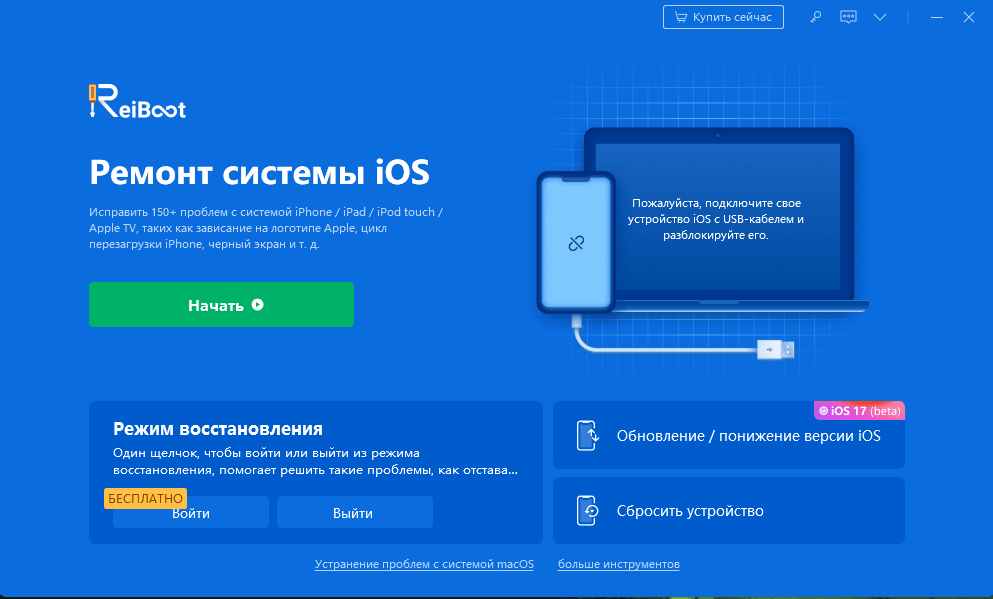
Если у вас ничего не получилось, не волнуйтесь; Вы можете исправить все проблемы с телефоном, загрузив стороннее приложение ReiBoot. Этот инструмент работает как для Android, так и для iPhone. Кроме того, хорошая новость заключается в том, что пользователи iPhone и Android могут легко использовать его, не сталкиваясь с какими-либо проблемами. Вот как вы можете исправить операционную систему вашего телефона с помощью ReiBoot.
-
Если WhatsApp на iPhone не работает по Wi-Fi, вы можете исправить это, загрузив приложение Tenorshare ReiBoot.
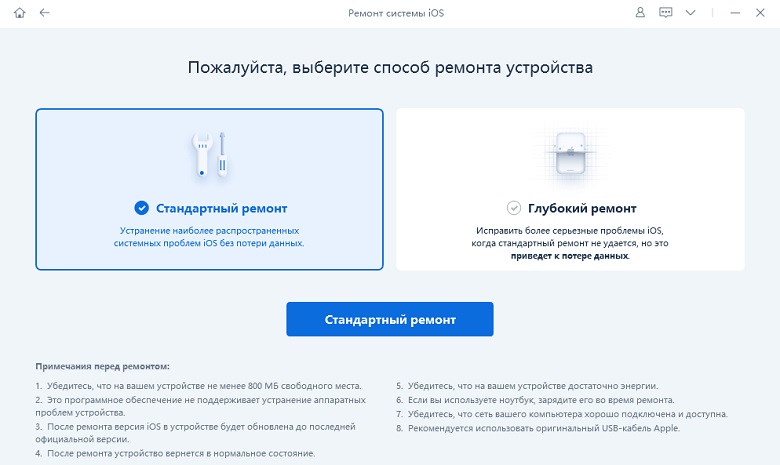
Все, что вам нужно сделать, это загрузить это программное обеспечение, подключить iPhone и нажать «Стандартный ремонт».
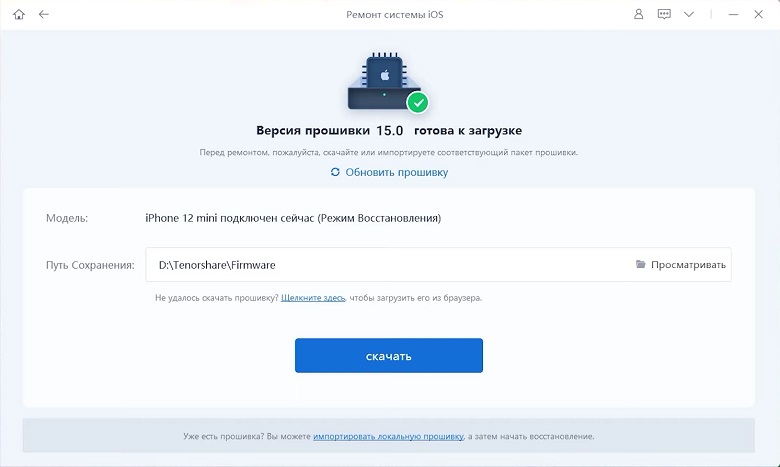
Программа начнет загружать последнюю версию IPSW автоматически, или вы можете сделать это вручную.
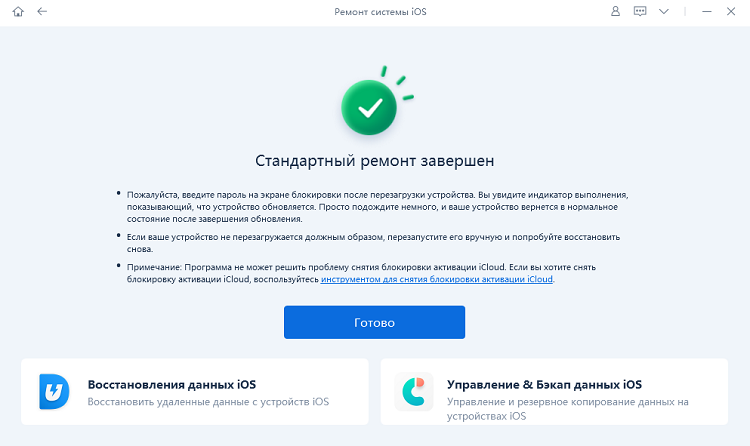
После того, как пакет прошивки будет успешно загружен, ваш iPhone будет отремонтирован и просто подождите некоторое время. Когда ваш iPhone будет отремонтирован, он перезагрузится в обычном режиме.
Если вы используете Андроида, то я рекомендую вам воспользоваться ReiBoot для Android для исправления системы Android.
Способ 6: Проверьте, не работает ли сервер WhatsApp, и обратитесь за помощью
Если WhatsApp не подключается к Wi-Fi, мы рекомендуем обратиться в службу поддержки, потому что иногда приложение не будет работать должным образом, если сервер не работает. Вы можете рассказать им о проблеме, и они предоставят вам всю необходимую информацию о ней.
Заключение
В заключение, проблема, связанная с тем, что WhatsApp не работает по Wi-Fi, будет решена с помощью всех 6 способов, упомянутых выше. Вы можете попробовать любое из этих решений и быстро решить проблему с WhatsApp. Кроме того, вы можете использовать ReiBoot для быстрого решения других проблем с iPhone и Android. Кроме того, вы можете легко загрузить его на ПК и Mac.
Обновление 2022-02-22 / Обновление для WhatsApp
Проблемы с работой WhatsApp на телефоне при наличии интернета
WhatsApp — популярное мобильное приложение, которое чаще всего работает без перебоев. Но иногда и с ним случаются проблемы. Причин, почему не работает Ватсап на телефоне, может быть множество. Зная их, пользователь может самостоятельно попробовать устранить неполадки.
Причины нарушения работы
Основная причина может заключаться в проблемах со связью. Чтобы это проверить, нужно посмотреть, есть ли доступ к Интернету. Если любая страничка в мобильном браузере загружается, значит, эта причина исключена.

Любое приложение имеет ряд требований по совместимости с операционной системой. Часто причиной остановки Ватсапа могут быть одновременно включенные разные программы, которые конфликтуют между собой и вызывают перегрузку.
Важно! Одной из причин сбоев в системе будут служить вирусы и вредоносная рассылка!

На андроиде
У владельцев операционной системы Андроид проблемы возникают уже при загрузке приложения. Это происходит из-за конфликта операционки с приложением. Старые версии Андроида разработчики Ватсап удаляют во время загрузки обновлений. В режиме онлайн в Плей Маркете можно увидеть в описании все версии, которые поддерживает программа.
На айфоне
У пользователей Iphone такая же проблема с обновлениями, как и у Андроида. Из-за регулярных обновлений пользователи не успевают устанавливать новые версии, упуская новинки из виду. В такой ситуации рекомендуется установить автоматическое обновление.
Не функционирует через мобильный интернет
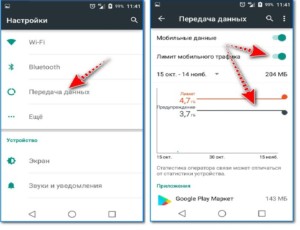
Если WhatsApp работает только через WiFi и не подключается через мобильный интернет, сложности могут быть именно с подключением к сети. Рекомендуется перегрузить функцию «передача данных». Это можно сделать через настройки устройства:
- нужно щелкнуть по шестеренке на рабочем столе;
- зайти в мобильную сеть и контроль трафика;
- затем требуется убрать галочку «передача данных» и установить ее снова.
После этого нужно проверить, включен ли фоновый режим для передачи данных в Ватсап.
Не работает через Wi-Fi
Если всегда Ватсап работает только через Вай Фай, но в какой-то момент произошел сбой, приложение перестало загружаться, не поступают и не отправляются сообщения, это говорит о том, что устройство перестало принимать сигнал. Для устранения неполадки рекомендуется перезагрузить устройство и проверить, есть ли соединение на компьютере, который раздает Вай Фай.
Перезагрузка
Чаще всего проблему с невозможностью пользоваться программой можно решить очень просто. Достаточно всего лишь перезагрузить устройство. Также можно зайти в настройки телефона и остановить работу мессенджера, затем запустить ее снова.
Своевременное обновление
WhatsApp для правильной работы требует постоянного обновления. После этого каждая версия имеет больше возможностей, чем было ранее. Если не производить регулярные обновления, то пользователь не сможет пользоваться определенными функциями. В старых версиях они просто перестанут работать.
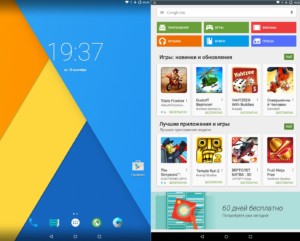
Для установки обновления на Андроиде необходимо зайти в Плей маркет, выбрать пункт «приложения и игры». Если Ватсап требует обновления, то в приложении будет пункт «обновить». Если у пользователя используется последняя версия, то потребуется просто открыть ее. На Айфонах процедура обновления такая же.
Сброс заводских настроек
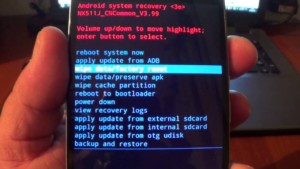
Трудности с работой Ватсап можно решить, если использовать сброс заводских настроек. Для этого необходимо произвести следующие действия:
- зайти в настройки устройства;
- выбрать пункт «восстановление и сброс»;
- нажать «сброс настроек».
Важно! Перед тем как сбросить заводские настройки, обязательно нужно сделать копирование данных, иначе можно потерять все, что хранилось на телефоне.
Удаление и переустановка
Если обновление WhatsApp не принесло никаких результатов, и приложение так и не грузится, значит, проблема заключается именно в нем. Чтобы устранить ее, рекомендуется удалить Ватсап с устройства полностью. Затем нужно переустановить его.
Чтобы произвести удаление, необходимо перейти в «настройки», затем выбрать «приложения и уведомления», выбрать приложение и нажать удалить.
Общая ошибка
Встречаются ситуации, когда приложение не функционирует у всех пользователей. Об этом можно узнать на тематических форумах, где оставляют сообщения обеспокоенные пользователи. В такой ситуации не будут отправляться сообщения, не виден статус. Мессенджер может прекратить работу не только в России, но и в других странах. Разработчики объясняют проблему тем, что возникают проблемы с сервером.
Например, 31 декабря 2016 года Ватсап перестал загружаться из-за большой предпраздничной нагрузки.
Слабый интернет или его отсутствие
Приложение может плохо работать из-за того, что слабо загружается Интернет. Это частая проблема, с которой сталкиваются пользователи. Для того чтобы Ватсап функционировал правильно, необязательно, чтобы связь была сверхскоростной. Если возникает проблема, рекомендуется проверить, оплачена ли сотовая связь, есть ли сложности с соединением. Это первая причина, которую нужно исключить, прежде чем искать другие.

Плата за использование
Приложение WhatsApp предоставляется пользователям бесплатно. Ранее за эту услугу нужно было платить около 30 рублей в год. Но позднее это условие было отменено. Поэтому работа Ватсап никаким образом от внесения платежа не зависит.
Программа не закрыта на компьютере
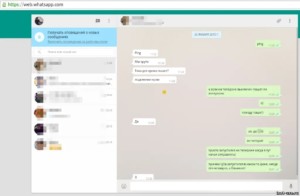
Есть еще одна причина, по которой Ватсап не видит интернет или вообще не запускается. Она достаточно распространена. Пользователь открывал программу на компьютере, но не закрыл ее, а потом пытался открыть на телефоне. В такой ситуации на мобильном устройстве она запускаться не будет. Чтобы устранить неполадку, нужно выполнить следующие действия:
- на компьютере нажать комбинацию из трех клавиш: Alt+Del+Ctrl;
- перед пользователем появится окно, в котором нужно выбрать пункт «диспетчер задач»;
- затем необходимо перейти на вкладку «процессы»;
- в списке программ выбирают Ватсап, нажимают «снять задачу».
Приложение будет закрыто на компьютере, после этого оно должно запуститься на мобильном устройстве.
Блокировка
Встречаются ситуации, когда не работает Ватсап в телефоне, интернет есть при этом. В приложении есть функция блокировки одного пользователя другим. Если человек отправил несколько сообщений, но через неделю или две они так и висят как непрочитанные, это может говорить о том, что пользователь, которому они направлены, поставил блокировку.
Аккаунт пользователя может быть заблокирован самой системой. Это происходит по причине подозрения в спаме. Если с аккаунта произошла рассылка сообщений людям, которые не находятся в контактах у пользователя, то происходит блокировка, и пользоваться приложением определенное время человек не сможет.
Проблемы, почему Whatsapp не работает через Wi-Fi, не загружается, не отправляет сообщения, чаще всего можно решить самостоятельно. Важно предварительно установить причину неполадки и устранить ее.

Подгорнов Илья Владимирович Всё статьи нашего сайта проходят аудит технического консультанта. Если у Вас остались вопросы, Вы всегда их можете задать на его странице.
Почему ватсап работает только через wifi
Эта проблема может коснуться тех, кто долго не заходил в приложение WhatsApp. Сервис имеет право удалить учетную запись, если она не использовалась в течение 120 дней. В таком случае потребуется создать новый аккаунт.
Проверьте качество интернета
Перебои в беспроводном соединении — еще одна из возможных причин неработающего WhatsApp. Проверьте, отображается ли сигнал WiFi или сотовой связи в строке состояния телефона. Чтобы убедиться в его стабильности, попробуйте открыть другое приложение с доступом к интернету.
Иногда проблему можно исправить, если отключить и повторно включить интернет. Для этого проведите пальцем вниз по экрану, чтобы открыть «Центр управления» на iPhone или «Быстрые настройки» в Android. Затем нажмите на иконку «Режим полета». Подождите несколько секунд и снова коснитесь ее, чтобы активировать беспроводное соединение.
Перезапустите приложение
Во многих случаях достаточно просто закрыть приложение WhatsApp, а затем заново его открыть. Вот как это сделать.
- Android: нажмите на кнопку «Последние приложения» в нижней части экрана (расположена справа или слева в зависимости от модели устройства). Выберите нужное окно и смахните его вверх.
- iOS: проведите пальцем вверх от нижней части экрана и удерживайте касание, пока не откроется «Переключатель приложений». Выберите нужное окно и смахните его вверх.
После этого перезапустите WhatsApp и проверьте, сохранилась ли проблема.
Выясните, произошел ли общий сбой
Время от времени у каждого онлайн-сервиса случается сбой. Чтобы узнать, доступен ли WhatsApp другим пользователям, перейдите на страницу состояния сервиса на сайте Downdetector или же введите «сбой WhatsApp» в поисковике.
Перезагрузите телефон
Попробовать перезапустить можно не только приложение WhatsApp, но и само устройство. Большинство телефонов Android можно выключить, удерживая кнопку блокировки в течение нескольких секунд. Для iOS следуйте инструкциям для своей модели.
Обновите приложение
Если вы долго не обновляли WhatsApp, ваша версия может работать нестабильно из-за ошибки или несовместимости.
- Откройте приложение App Store (iOS) или Google Play (Android).
- В поисковой строке введите WhatsApp.
- Если для приложения доступно обновление, на кнопке отобразится надпись «Обновить». В противном случае там будет «Открыть» — это означает, что у вас установлена актуальная версия.
Очистите кэш
Кэш WhatsApp может содержать поврежденные данные, препятствующие работе приложения. Поэтому попробуйте очистить его. В системе iOS эта опция недоступна, поэтому нужно просто удалить приложение и заново установить его из App Store.
Читайте по теме:
Для Android откройте «Настройки», в разделе «Приложения» найдите WhatsApp и нажмите на него. Затем откройте «Память» → «Очистить кэш». Перезапустите приложение.
Если проблема сохраняется, выполните те же шаги, но вместо «Очистить кэш» нажмите «Сброс», чтобы очистить хранилище приложения. Обратите внимание, что это действие удалит ваш логин и прочую информацию, сохраненную в WhatsApp.
Фото на обложке: Marcelo Mollaretti / Shutterstock
Подписывайтесь на наш Telegram-канал, чтобы быть в курсе последних новостей и событий!