Предоставление доступа в Интернет другим устройствам
Поддерживаемые продукты: HUAWEI P50 Pocket(dual sim card 8gb+256gb(bali-l29c)),PORSCHE DESIGN HUAWEI Mate 30 RS,HUAWEI Mate 30(dual sim card 8gb+256gb、dual sim card 8gb+128gb),HONOR 30,HUAWEI Mate 30 Pro 5G(dual sim card 8gb+256gb、dual sim card 8gb+128gb),HUAWEI Mate 30 Pro(dual sim card 8gb+256gb、dual sim card 8gb+128gb),HUAWEI nova 8(dual sim card 8gb+128gb),HUAWEI Mate 40 Pro(single sim card 8gb+256gb、dual sim card 8gb+256gb),HUAWEI P50 Pocket Premium Edition,HONOR 30 Pro+,HUAWEI P50 Pro(dual sim card 8gb+256gb (jade-l29c)),HONOR View30 PRO,HUAWEI Mate Xs,HUAWEI P40(single sim card 8gb+128gb、dual sim card 8gb+128gb),HUAWEI P40 Pro+(dual sim card 8gb+512gb),HUAWEI P40 Pro(single sim card 8gb+256gb、dual sim card 8gb+256gb)
Поддерживаемые продукты:
Как раздавать интернет с телефона

Многие пользователи, подключившие смартфон к выгодному тарифу мобильного интернета, могут существенно сэкономить на покупке wi-fi-роутера. В чем же кроется их секрет?
Смартфон вместо модема
Ответ прост: эти счастливцы научились использовать телефон как модем для компьютера через usb или использовать устройство как точку доступа wi-fi. Это очень удобно: так можно раздавать интернет со смартфона дома или на работе, а также радовать друзей бесплатным подключением. Поиски сети со свободным доступом раз и навсегда перестают быть проблемой. Использование телефона в качестве модема – процесс достаточно простой, и он не требует специальных знаний в области техники или дополнительных приспособлений. Существует два режима настроек:
— смартфон в качестве модема 2G или 3G;
— смартфон как точка доступа wi-fi.
Давайте узнаем, как активировать эти режимы.
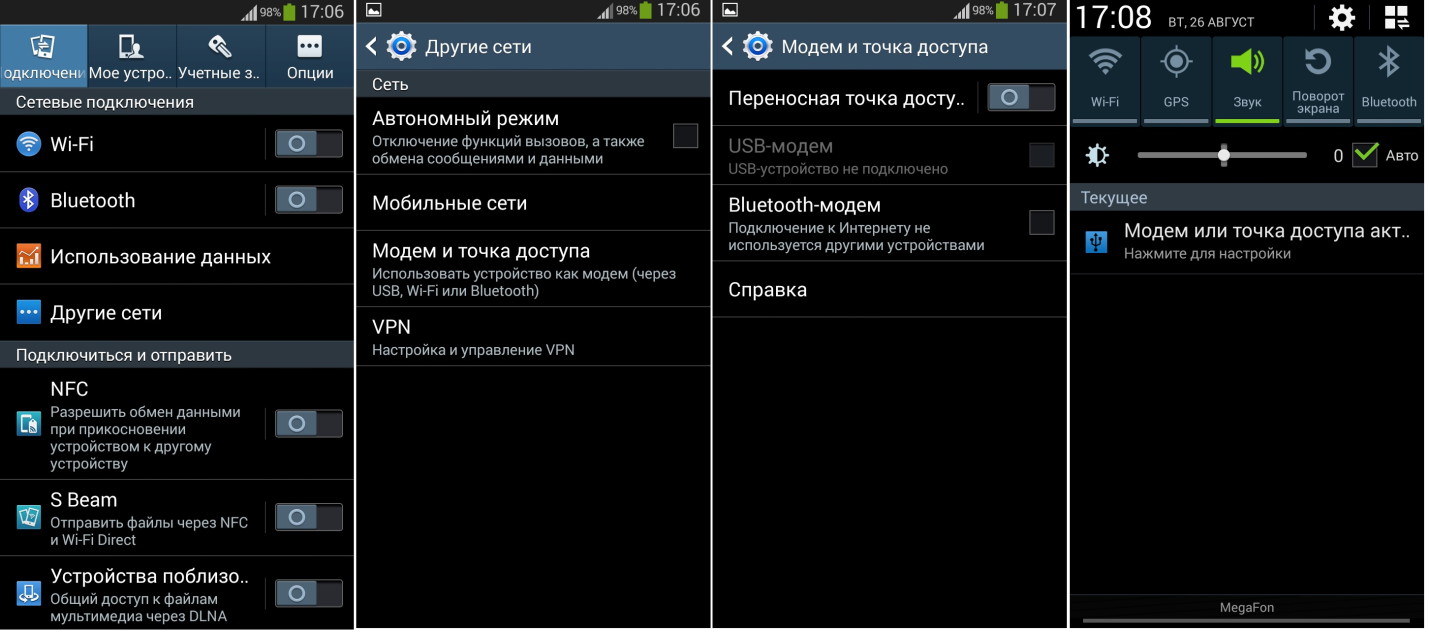
Настроить телефон как модем
Для начала разберемся, что делать, чтобы подключить телефон к компьютеру как модем. Прежде всего, необходимо взять usb-кабель, который, как правило, идет в комплекте с мобильным устройством, и подключить с его помощью смартфон к ПК. На телефоне должен быть активирован мобильный интернет. В настройках интернета на смартфоне нужно найти опцию «Другие сети», а затем выбрать подпункт «Модем и точка доступа». В высветившемся меню отметьте пункт «USB-модем». Готово! Можно приступать к использованию интернет. Теперь вы знаете, как подключить телефон как модем к ноутбуку или стационарному компьютеру.
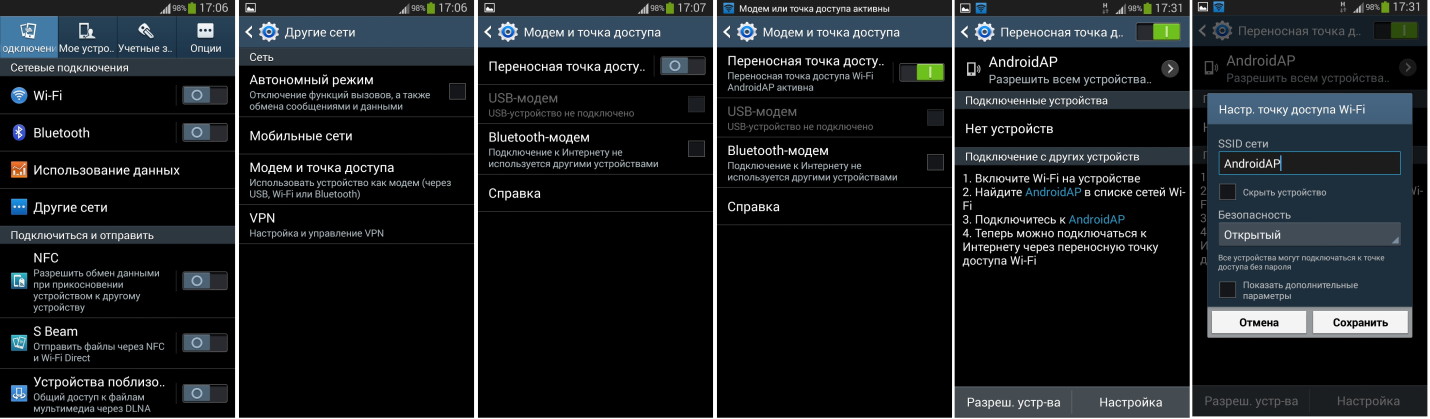
Осталось научиться, как раздавать вай фай с телефона . Для этого необходимо активировать wi-fi на смартфоне. Затем находим в меню опцию «Режим модема» и выбираем «Точка доступа wi-fi», а затем заходим в «Настройки точки доступа», где вводим так называемый идентификатор беспроводной сети – «SSID». Это и будет названием нашей точки доступа. По умолчанию это Android AP. В типах сертификата безопасности нужно выбрать «WPA2-PSK», а затем придумать пароль, чтобы никто без вашего разрешения не использовал ваш мобильный интернет. Эти настройки необходимо сохранить. С этого момента другие устройства будут видеть точку доступа к беспроводной сети вашего смартфона.
Как раздать интернет со смартфона Samsung (Android 7.0) по Wi-Fi
В этой небольшой инструкции я покажу, как можно раздать интернет по Wi-Fi с телефона Samsung. У меня появилась возможность написать инструкцию на примере смартфона Samsung Galaxy J5, с уже установленной новой системой Android 7.0 Nougat. Такая же как на Samsung Galaxy S8 и других моделях. Думаю, эта статья будет еще долго актуальной и многим пригодится. На самом деле, настройка функции «Точка доступа и модем» на Android 7.0 очень простая, как и на других версиях и устройствах. Но у многих пользователей все ровно возникают вопросы по этой функции.
Мы будем раздавать мобильный интернет по Wi-Fi сети на другие устройства. Можно будет подключать другие смартфоны, ноутбуки, телевизоры и другие устройства. Телефон Samsung у нас будет в роли роутера. В настройках «Точка доступа и модем» так же можно раздать интернет по Bluetooth и даже по USB кабелю. По Bluetooth сейчас не очень актуально, а вот по кабелю может пригодится. Например, если вам нужен интернет на стационарном компьютере, на котором нет Wi-Fi адаптера. Можно использовать телефон как проводной модем для выхода в интернет через оператора мобильной связи.
Обратите внимание! Так как раздавать мы будем мобильный интернет, то советую уточнить условия вашего тарифного плана. Какой у вас лимит мегабайт и какая плата сверх лимита. Подключенные к точке доступа устройства могут выкачать весь трафик, и может взиматься дополнительная плата.
Некоторые операторы блокируют раздачу интернета на другие устройства. Поэтому, есть вариант, что может не получится поделится интернетом.
Приступаем к настройке точки доступа.
Раздача интернета по Wi-Fi с телефона Samsung
Откройте верхнюю шторку. Если у вас отключен мобильный интернет, то включите «Мобил. данные» и перейдите в настройки. В настройках откройте раздел «Подключения».

Дальше открываем раздел «Точка доступа и модем». Включаем раздачу Wi-Fi переключателем напротив пункта «Мобильная точка доступа». Должен появится статус «Включено». Если у вас включен Wi-Fi, то телефон предложит его отключить.

Если вы заметили, то там есть возможность активировать Bluetooth-модем и USB-модем.
Наш Samsung уже раздает Wi-Fi сеть, к которой мы можем подключать свои устройства. По умолчанию, смартфон сам устанавливает имя сети (AndroidAP) и пароль. Чтобы посмотреть их и сменить, а так же посмотреть список подключенных устройств, просто нажмите на сам пункт «Мобильная точка доступа».

Имя сети и пароль при желании можно поменять. Просто нажмите на них и смените. Пароль должен быть минимум из 8 символов, а имя сети английскими буквами.
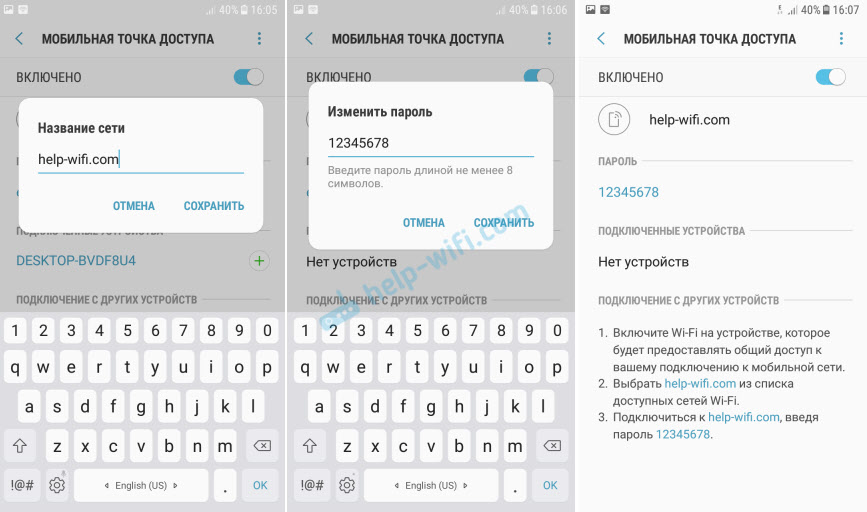
Подключил свой ноутбук на Windows 10 к Wi-Fi сети, которую раздает Samsung Galaxy J5. Устройство сразу появилось в списке подключенных устройств. Если нажать на него, то можно увидеть некоторую информацию, или сменить имя устройства.

В моем случае, интернет на ноутбуке через смартфон Samsung заработал сразу и без проблем. На скриншотах выше вы наверное заметили, что у меня ловит только 2G (EDGE). Пользоваться таким интернетом на компьютере конечно же не очень приятно. Но сейчас очень хорошее покрытие 3G/4G, а там все летает. Даже если раздавать интернет на несколько устройств одновременно.
Если вы планируете пользоваться функцией мобильной точки доступа где-то на природе, то советую брать собой повербанк, так как мобильный интернет в паре с точкой доступа очень быстро посадят батарею вашего смартфона. Так же советую отключать эту функцию, когда она вам не нужна. Ну и следите за расходом трафика и условиями вашего тарифного плана. Чтобы потом не получить «страшный» счет за мобильный интернет.
Все вопросы и пожелания оставляйте в комментариях. Всего хорошего!

62

232220

Сергей

Android (смартфоны/планшеты)
Хуавей Y8P характеристики, отзывы, описание смартфона
Основные характеристики Huawei Y9S: Android 10, 8-ядерный процессор частотой до 2200 МГц, FHD+ экран 6,3-дюйма, батарея 4000 мАч, тройная 48 Мп AI камера, NFC, экранный сканер отпечатков пальцев, память 4/128GB, 6/128GB + карта памяти 256GB.
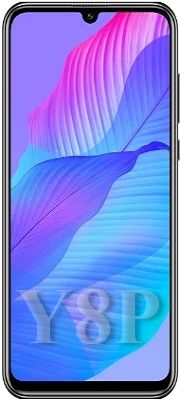
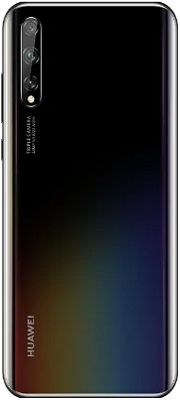
Хуавей Y8P новинка в трех элегантных цветовых решениях — светло-голубой, полночный черный, изумрудно-зеленый с тройная 48 Мп AI камерой и экранным сканером отпечатков пальцев. Смартфон доступен в двух версиях памяти — 4GB 128GB, 6GB 128GB, поддерживает технолгию NFC для бесконтактных платежей с телефона. Экран Huawei Y8P 6,3-дюймовый OLED разрешением 2400 x 1080 пикселей, за время автономной работы ртвечает емкая батарея 4000 mAh с умной техгнолгией энергосбережения.
- Все характеристики и отзывы к Хуавей Y8P смотрите ниже.
- Вам известны плюсы и минусы, есть полезная информация или советы к смартфону?
- Добавьте пожалуйста отзыв и помогите другим сделать правильный выбор!
- Спасибо за отзывчивость и полезную информацию об устройстве.
Характеристики Huawei Y8P 4GB/128GB, 6GB/128GB
Все технические характеристики смартфона.
- SIM-карта: 2 сим-карты
- Операционная система: Android 10 / интерфейс EMUI 10.1
- Процессор: 8-ядерный (4 х 2,2 ГГц Cortex-A73 + 4 х 1,7 ГГц Cortex-A53)/ HiSilicon Kirin 710
- Графический процессор: Mali-G51 MP4
- Экран: диагональ 6.3″ / OLED / FHD+ разрешение 2400 x 1080 пикселей / 418 пикселя на дюйм дисплея / соотношение сторон 20:9
- Камера основная: тройная 48 Мп + 8 Мп + 2 Мп (диафрагма f/1.8 + f/2.4 + f/2.4) / вспышка/ автофокус
- Фронтальная камера: 16 Мп (диафрагма f/2.0)
- Видеокамера: есть запись видео
- Wi-Fi технология: есть
- Wi-Fi Direct: есть
- Wi-Fi точка доступа: есть / раздать интернет на другой телефон или иные устройства
- Bluetooth: 5.0
- NFC: есть
- Сети: 2G, 3G, 4G LTE
- USB разъем: USB Type-C
- Аккумулятор: 4000 mAh / несъемный
- Память оперативная: 4 Гб / 6 Гб
- Память встроенная: 128 Гб
- Карта памяти: Micro SD до 256 Гб
- Аудио разъем для наушников 3.5 мм: есть
- Навигация: GPS / А-GPS / ГЛОНАСС / BeiDou
- Датчики: компас / освещенности / гравитации
- Сканер отпечатков пальцев: есть, экранный
- Голосовое управление и набор: есть
- Функция фонарик: есть
- Цвет: светло-голубой, полночный черный, изумрудно-зеленый
- Размер: (Ш.В.Т.) 73.2 х 157.4 х 7.75 мм
- Вес: 163 г
Вы владелец данного телефона или смартфона? Не оставайтесь равнодушным, оставьте отзыв и помогите другим сделать правильный выбор! Спасибо за отзывчивость.
Отзывы Huawei Y8P
Добавить отзыв или поделиться полезной информацией к телефону.

Смартфоны с самой лучшей камерой 2023. В рейтинге предоставлены телефоны с самой лучшей камерой на сегодняшний день.

Бесплатно телефон по акции. Бесплатные телефоны, смартфоны сенсорные и кнопочные как брендовых производителей Samsung, iPhone так и малоизвестных.
Оставляя отзывы, Вы помогаете
другим сделать правильный выбор.
ВАШЕ МНЕНИЕ ИМЕЕТ ЗНАЧЕНИЕ.
- Копирование материалов и иной информации с сайта для дальнейшего размещения на других ресурсах разрешена только при наличии прямой (активной) и индексируемой ссылки на сайт www.telefoniy.ru или ссылки на страницу где взята информация!
Спасибо за понимание и удачи вам в ваших делах! - Связаться с администратором сайта
- Владелец сайта telefoniy.ru
- Правила пользования сайтом
- Сайт работает с 2011 по 2023 г.