Печать документа в Word для Mac
Перед печатью можно просмотреть документ и указать, какие страницы требуется напечатать.
Предварительный просмотр и печать документа
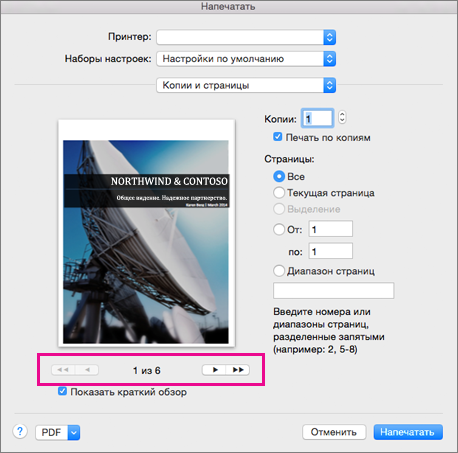
- В меню Файл выберите пункт Печать.
- Для предварительного просмотра каждой страницы нажимайте стрелки внизу окна предварительного просмотра. Если окно предварительного просмотра не отображается, под надписью Предустановки выберите Копии и страницы и установите флажок Показать краткий обзор.
- Выберите количество копий и любые другие нужные параметры, а затем нажмите кнопку Печать.
Печать конкретных страниц
- В меню Файл выберите пункт Печать.
- Чтобы напечатать только определенные страницы, в разделе Страницы выполните одно из указанных ниже действий.
- Чтобы напечатать страницу, отображаемую в окне «Быстрый просмотр», выберите Текущая страница.
- Чтобы напечатать идущие друг за другом страницы, например 1–3, выберите От и введите номера первой и последней страницы в полях От и До.
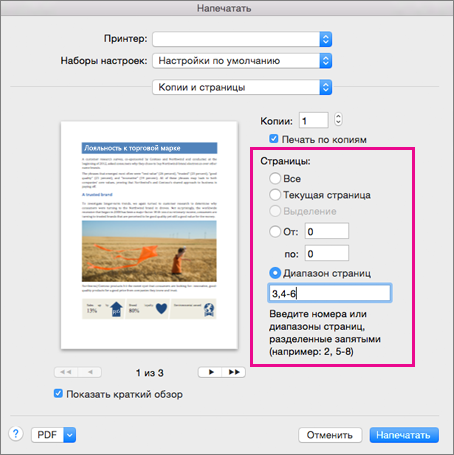
- Чтобы напечатать отдельные страницы и диапазон одновременно (например, страницу 3 и страницы 4–6), выберите Диапазон страниц и введите через запятую номера и диапазоны (например, 3, 4-6).
Двусторонняя печать
Двустороннюю печать проще всего выполнять на принтере, который поддерживает такую возможность. Узнать, поддерживает ли ваш принтер двустороннюю печать (также называемую дуплексной), можно из его руководства пользователя или у изготовителя. Кроме того, можно сделать следующее:
- В меню Файл выберите пункт Печать.
- Установите флажок Копии и страницы, а затем выберите пункт Макет.
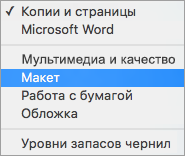
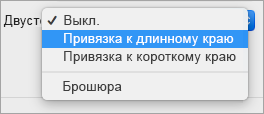
- Во поле Двусторонняя печать выберите параметр Привязка к длинному краю (чтобы страницы переворачивались относительно длинного края) или Привязка к короткому краю (чтобы страницы переворачивались относительно короткого края).
Если принтер не поддерживает автоматическую двустороннюю печать, можно выполнить печать на обеих сторонах листа вручную, как указано ниже.
- В меню Файл выберите пункт Печать.
- Установите флажок Копии и страницы, а затем выберите пункт Microsoft Word.
- Выберите пункт Только нечетные страницы.
- После того как нечетные страницы будут напечатаны, переверните стопку страниц, повторно загрузите их в принтер, повторите действия 1 и 2, а затем выберите пункт Только четные страницы. В зависимости от модели принтера для печати на обратной стороне листов стопки может потребоваться перевернуть ее и изменить порядок страниц.
Печать только четных или нечетных страниц
- В меню Файл выберите пункт Печать.
- Установите флажок Копии и страницы, а затем выберите пункт Microsoft Word.
- Выберите пункт Только нечетные страницы или Только четные страницы.
Печать в обратном порядке
Если принтер выводит страницы в перевернутом виде, можно сделать так, чтобы они печатались в правильном порядке. Выполните указанные ниже действия, чтобы напечатать документ, начиная с последней страницы.
- В меню Word выберите пункт Настройки.
- В разделе Вывод и общий доступ выберите Печать.
- В разделе Параметры печати установите флажок В обратном порядке.
Изменение ориентации страниц в документе
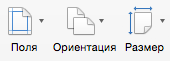
- На вкладке Макет нажмите кнопку Ориентация и выберите вариант Книжная или Альбомная.
- В меню Файл выберите пункт Печать.
Изменение ориентации отдельных страниц
- Выделите весь текст на страницах, которые нужно изменить.
Совет: Чтобы изменить ориентацию на всех страницах после курсора, не выделяя текст, щелкните то место, откуда должна начаться новая ориентация. В меню Формат щелкните Документ, а затем — Параметры страницы, выберите нужную ориентацию и нажмите кнопку ОК. В меню Применить выберите до конца документа.
Изменение ориентации определенного раздела
Важно: Чтобы можно было изменить ориентацию определенного раздела, в документ должен быть разделен разрывами разделов. Узнайте, как добавлять разрывы разделов.
- Чтобы отобразить непечатаемые знаки, такие как маркеры абзацев (¶), щелкните Показать все непечатаемые символы на вкладке Главная.
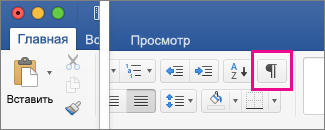
- Дважды щелкните разрыв раздела, следующий за разделом, который нужно изменить. Разрывы разделов выглядят примерно так:

- Щелкните Параметры страницы.
- В меню Ориентация выберите нужную ориентацию и нажмите кнопку ОК.
- В меню Применить выберите пункт к этому разделу и нажмите кнопку ОК.
- В меню Файл выберите пункт Печать.
См. также
Важно: Microsoft Office для Mac 2011 больше не поддерживается. Перейдите на Microsoft 365, чтобы работать удаленно с любого устройства и продолжать получать поддержку.
Предварительный просмотр перед печатью
- В меню Файл выберите пункт Печать.
- Нажмите кнопку Просмотр.
Печать документа
- В меню Файл выберите пункт Печать.
- Во всплывающем меню Принтер выберите нужный принтер.
- Выберите нужные параметры, например число или диапазон печатаемых страниц, а затем нажмите кнопку Печать.
Совет: Если дополнительные параметры печати в диалоговом окне Печать отсутствуют, щелкните значок с изображением синей, направленной вниз стрелки справа от всплывающего меню Принтер.
Печать отдельных страниц или разделов
- В меню Файл выберите пункт Печать.
- Во всплывающем меню Принтер выберите нужный принтер.
- Установите переключатель в положение Диапазон страниц и введите в поле Диапазон страниц данные, как указано ниже.
| Печатаемые данные | Выполните следующие действия |
|---|---|
| Несмежные страницы | Введите номера страниц, разделяя их запятыми. Если нужно ввести диапазон страниц, укажите номера первой и последней страниц через дефис. Например, чтобы напечатать страницы 2, 4, 5, 6 и 8, введите 2,4-6,8. |
| Раздел целиком | Введите s и номер раздела. Например, чтобы напечатать раздел 3, введите s3. |
| Несмежные разделы | Введите s и номер раздела, запятую, а затем s и номер следующего раздела. Например, чтобы напечатать разделы 3 и 5, введите s3,s5. |
| Диапазон страниц в нескольких разделах | Укажите диапазон в следующем формате: p ns n-p ns n, где буква p ставится перед номером страницы, а буква s — перед номером раздела. Например, чтобы напечатать диапазон со страницы 2 в разделе 3 по страницу 3 в разделе 5, введите p2s3-p3s5. |
| Диапазон страниц в разделе | Укажите диапазон в следующем формате: p ns n-p ns n, где буква p ставится перед номером страницы, а буква s — перед номером раздела. Например, чтобы напечатать страницы с 5 по 7 из раздела 3, введите p5s3-p7s3. |
Печать на обеих сторонах листа (двусторонняя печать)
Двустороннюю печать проще всего выполнять на принтере, который поддерживает такую возможность. Обычно для определения поддержки двусторонней печати принтером можно обратиться к документации принтера или просмотреть его свойства. Некоторые принтеры позволяют автоматически печатать на обеих сторонах листа бумаги (автоматическая двусторонняя печать). Другие принтеры выводят указания о том, как перевернуть страницы вручную, чтобы напечатать текст на обратной стороне листа (двусторонняя печать вручную). Некоторые принтеры вообще не поддерживают двустороннюю печать.
Совет: Если принтер поддерживает двустороннюю печать и с ней возникают проблемы, во всплывающем меню Копии и страницы выберите пункт Макет. Затем во всплывающем меню Две стороны снимите флажок Отключено.
Если принтер не поддерживает автоматическую двустороннюю печать, можно выполнить печать на обеих сторонах листа вручную, как указано ниже.
- В меню Файл выберите пункт Печать.
- Во всплывающем меню Принтер выберите нужный принтер.
- Во всплывающем меню Копии и страницы выберите пункт Microsoft Word.
- Выберите пункт Только нечетные страницы.
- После того как нечетные страницы будут напечатаны, переверните стопку страниц, повторно загрузите их в принтер, повторите действия с 1 по 3, а затем выберите пункт Только четные страницы. В зависимости от модели принтера для печати на обратной стороне листов стопки может потребоваться перевернуть ее и изменить порядок страниц.
Печать только четных или нечетных страниц
- В меню Файл выберите пункт Печать.
- Во всплывающем меню Принтер выберите нужный принтер.
- Во всплывающем меню Копии и страницы выберите пункт Microsoft Word.
- Выберите пункт Только нечетные страницы или Только четные страницы.
Печать в обратном порядке
Если принтер выводит страницы в перевернутом виде, можно сделать так, чтобы они печатались в правильном порядке. Выполните указанные ниже действия, чтобы напечатать документ, начиная с последней страницы.
- В меню Word выберите пункт Настройки.
- В разделе Вывод и общий доступ выберите Печать.
- В разделе Параметры печати установите флажок В обратном порядке.
Изменение ориентации страниц в документе
- В меню Вид выберите пункт Разметка страницы.
- На вкладке Макет в группе Параметры страницы нажмите кнопку Ориентация и выберите значение Книжная или Альбомная.
- В меню Файл выберите пункт Печать.
Изменение ориентации отдельных страниц
- В меню Вид выберите пункт Разметка страницы.
- Выделите весь текст на страницах, которые нужно изменить.
- В меню Формат выберите пункт Документ.
- Щелкните Параметры страницы.
- В разделе Ориентация выберите нужную ориентацию и нажмите кнопку ОК.
- Во всплывающем меню Применить выберите пункт к выделенному тексту и нажмите кнопку ОК. При необходимости Word вставляет разрыв раздела до и после выделенного текста и изменяет ориентацию в разделах.
- В меню Файл выберите пункт Печать.
Примечание: Чтобы изменить ориентацию на всех страницах после курсора, не выделяя текст, щелкните нужное место в документе, чтобы поместить туда курсор. В меню Формат выберите пункт Документ, затем — команду Параметры страницы, выберите нужную ориентацию и во всплывающем меню Применить выберите пункт до конца документа.
Изменение ориентации определенного раздела
Важно: Чтобы можно было изменить ориентацию определенного раздела, в документ должны быть вставлены разрывы разделов.
- В меню Вид выберите пункт Разметка страницы.
- Чтобы включить отображение непечатаемых знаков, таких как маркеры абзацев (¶), на панели инструментов Стандартная выберите команду Показать все непечатаемые символы .
- Дважды щелкните разрыв раздела, находящийся после раздела, который нужно изменить.
- Щелкните Параметры страницы.
- В разделе Ориентация выберите нужную ориентацию и нажмите кнопку ОК.
- Во всплывающем меню Применить выберите пункт к текущему разделу и нажмите кнопку ОК. При необходимости Word вставляет разрывы раздела до и после выбранных разделов и изменяет ориентацию в них.
- В меню Файл выберите пункт Печать.
Примечание: Чтобы изменить ориентацию на всех страницах после курсора, не выделяя текст, щелкните нужное место в документе, чтобы поместить туда курсор. В меню Формат выберите пункт Документ, затем — команду Параметры страницы, выберите нужную ориентацию и во всплывающем меню Применить выберите пункт до конца документа.
HP LaserJet Enterprise 700 Printer M712 series — Автоматическая двусторонняя печать (Mac OS X)
HP LaserJet Enterprise 700 Printer M712 series — Автоматическая двусторонняя печать (Mac OS X)
Автоматическая двусторонняя печать (Mac OS X)
Выберите меню Файл, затем нажмите Печать.
В меню Принтер выберите это устройство.
По умолчанию драйвер печати показывает меню Копии и страницы. Откройте
раскрывающийся список меню и выберите меню Макет.
Выберите вариант переплета в раскрывающемся списке двусторонняя.
Нажмите кнопку Печать.
HP LaserJet Enterprise 700 Printer M712 series > Автоматическая двусторонняя печать (Mac OS X)
- Знакомство с устройством
- Сравнение устройств
- Изображения устройства
- Вид спереди и справа
- Вид спереди и слева
- Интерфейсные порты
- Серийный номер и расположение номера модели
- Панель управления
- Справка панели управления
- Присоединение устройства к компьютеру при помощи USB-кабеля и установка программного обеспечения (Wi
- Присоедините устройство к сети при помощи сетевого кабеля и установите программное обеспечение (Wind
- Настройка IP-адреса
- Установка программного обеспечения
- Настройка IP-адреса
- Установка программного обеспечения
- Поддерживаемые форматы бумаги
- Поддерживаемые типы бумаги
- Настройка лотков
- Настройка лотка при загрузке бумаги
- Настройка лотка для соответствия параметрам задания на печать
- Настройка лотка с помощью панели управления
- Емкость лотка и ориентация бумаги
- Загрузка лотка 1
- Емкость лотка и ориентация бумаги
- Загрузка лотков 2 и 3
- Лоток на 500 листов: емкость и ориентация бумаги
- Загрузка лотка на 500 листов
- Входной лоток повышенной емкости на 3500 листов: емкость и ориентация бумаги
- Загрузка лотка повышенной емкости на 3500 листов
- Выходной лоток
- Заказ комплектующих, дополнительных принадлежностей и расходных материалов
- Политика фирмы HP относительно расходных материалов других производителей
- Веб-сайт HP по вопросам защиты от подделок
- Использование картриджей с заканчивающимся ресурсом
- Включение и отключение параметров Параметры «при очень низком уровне» на панели управления
- Детали для самостоятельного ремонта
- Дополнительные принадлежности
- Картридж с тонером
- Вид картриджа с тонером
- Сведения о картридже с тонером
- Утилизация картриджей с тонером
- Хранение картриджа с тонером
- Политика HP в отношении картриджей с тонером других производителей
- Поддерживаемые драйверы печати (Windows)
- Универсальный драйвер печати HP
- Режимы установки универсального драйвера печати
- Изменение параметров всех заданий печати до закрытия программного обеспечения
- Изменение параметров по умолчанию для всех заданий печати
- Изменение параметров конфигурации продукта
- Изменение параметров всех заданий печати до закрытия программного обеспечения
- Изменение параметров всех заданий печати
- Изменение параметров конфигурации продукта
- Использование ярлыка печати (Windows)
- Создание ярлыка печати (Windows)
- Автоматическая печать на обеих сторонах (Windows)
- Двусторонняя печать в ручном режиме (Windows)
- Печатать несколько страниц на листе (Windows)
- Выбор ориентации страницы (Windows)
- Выбор типа бумаги (Windows)
- Печать первой и последней страниц на бумаге другого типа (Windows)
- Масштабирование документа под формат страницы (Windows)
- Создание буклета (Windows)
- Использование предварительных установок печати (Mac OS X)
- Создание предварительных установок печати (Mac OS X)
- Автоматическая двусторонняя печать (Mac OS X)
- Двусторонняя печать в ручном режиме (Mac OS X)
- Печатать несколько страниц на листе (Mac OS X)
- Выбор ориентации страницы (Mac OS X)
- Выбор типа бумаги (Mac OS X)
- Печать обложки с помощью (Mac OS X)
- Масштабирование документа под формат страницы (Mac OS X)
- Создание буклета (Mac OS X)
- Отмена задания печати (Windows)
- Выбор формата бумаги (Windows)
- Выбор произвольного формата бумаги (Windows)
- Печать водяных знаков (Windows)
- Отмена задания печати (Mac OS X)
- Выбор формата бумаги (Mac OS X)
- Выбор произвольного формата бумаги (Mac OS X)
- Печать водяных знаков (Mac OS X)
- Создание сохраненного задания (Windows)
- Создание сохраненного задания (Mac OS X)
- Печать сохраненного задания
- Удаление сохраненного задания
- Подключение устройства к AirPrint
- Поиск AirPrint-имени устройства
- Печать с помощью AirPrint
- Изменение AirPrint-имени устройства
- Устранение неполадок AirPrint
- Печать документов через USB-порт для облегченного доступа
- Настройка параметров IP-сети
- Отказ от совместного использования принтера
- Просмотр и изменение сетевых параметров
- Настройка параметров TCP/IP IPv4 вручную с панели управления
- Настройка параметров TCP/IP IPv6 вручную с панели управления
- Открытие встроенного веб-сервера HP
- Функции встроенного веб-сервера HP
- Вкладка Информация
- Вкладка Общие
- Вкладка «Печать»
- Вкладка Устранение неполадок
- Вкладка «Безопасность»
- Вкладка «Веб-службы HP»
- Вкладка «Сеть»
- Прочие ссылки список
- Откройте утилиту HP Utility
- Функции HP Utility
- Печать в экономичном режиме (EconoMode)
- Оптимизация скорости и расхода электроэнергии
- Настройка режима ожидания
- Настройка расписания режима ожидания
- Сведения о безопасности
- Протокол IPsec (IP Security)
- Вход в устройство
- Назначение системного пароля
- Поддержка шифрования. Высокопроизводительные зашифрованные жесткие диски HP
- Блокировка отсека форматтера
- Контрольный список устранения неполадок
- Факторы, влияющие на производительность устройства
- Восстановление заводских настроек по умолчанию
- Справка панели управления
- Неправильная подача бумаги и возникновение замятий
- Устройство не захватывает бумагу
- Устройство захватывает больше одного листа бумаги.
- Предотвращение замятий бумаги
- Места возникновения замятий бумаги
- Автоматическая навигация по устранению замятий
- Устраните замятия в области выходного приемника
- Устранение замятий в лотке 1
- Устранение замятий в лотке 2 или 3
- Устранение замятий бумаги в лотках на 500 листов
- Устранение замятий в лотке повышенной емкости на 3500 листов
- Устранение замятий в области картриджей с тонером
- Устранение замятий в области термофиксатора
- Устраните замятия в модуле двусторонней печати
- Попробуйте выполнить печать из другой программы.
- Настройка параметра типа бумаги для задания печати
- Проверка параметра типа бумаги (Windows)
- Проверка параметра типа бумаги (Mac OS X)
- Используйте бумагу, которая соответствует требованиям HP
- Проверьте среду
- Устройство не печатает
- Устройство медленно печатает
- Меню «Загрузка с USB-устройства» не открывается при подключении USB-устройства хранения данных
- Не удается распечатать файл с USB-устройства флэш-памяти
- Файл, который следует печатать, не указан в меню «Получение с USB-накопителя»
- Плохое физическое соединение
- В компьютере используется неверный IP-адрес устройства
- Компьютер не может связаться с устройством
- В устройстве используется неверное подключение и неправильные параметры двусторонней печати
- Новое программное обеспечение может вызывать неполадки с совместимостью.
- Неправильные настройки компьютера или рабочей станции
- Устройство отключено или настройки сети неверны
- В папке принтеров отсутствует драйвер печати для данного устройства
- Во время установки ПО появилось сообщение об ошибке
- Устройство находится в режиме готовности, но печать не выполняется
- Название устройства не отображается в списке «Принтеры и факсы» или «Печать и сканирование»
- Задание печати не было отправлено на нужное устройство
- При подключении с помощью USB-кабеля устройство не появляется в списке «Принтеры и факсы» или «Печат
Как выполнить двухстороннюю печать на Mac
При выполнении двусторонней печати на Mac мы значительно экономим бумагу, тем самым спасая деревья.
Опубликовано: 15 июня 2021 3 мин.
Отказ от печати документов на бумаге, и переход в электронный формат, позволяет сберечь окружающую среду, и спасти деревья. Но если печати не избежать, можно сэкономить и сберечь несколько деревьев, выполнив ее с двух сторон листа. Рассмотрим, как это можно выполнить.
Двусторонняя печать на Mac
Чтобы выполнить двустороннюю печать, потребуется принтер, подключенный к Mac, и бумага.
Распечатывать можно любые документы, важно только знать из какого приложения, поскольку в каждом из них меню печати немного различается.
Доступ к меню печати можно получить, используя клавиши Cmd + P, или кликнув «Файл», и выбрав опцию Печать.
Двусторонняя печать страниц
В меню «Печать», поставив отметку возле надписи двусторонняя и нажав на клавишу печать, получаем документ на двух сторонах бумаги!
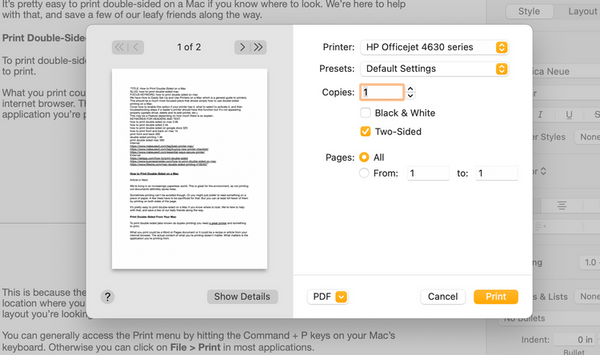
Такой формат обычно используется при распечатке из приложений для Mac. При печати из меню предварительного просмотра могут быть и другие параметры, но главное поставить отметку рядом с надписью: «Двусторонняя».
Печать с двух сторон из Google Chrome
Двусторонняя печать на Mac из Google Chrome выполняется аналогично:
Открываем меню «Печать» и кликаем по стрелке вниз рядом с опцией дополнительных настроек.
Прокрутив вниз ставим отметку возле надписи «Двусторонняя печать» и, в раскрывающемся меню, указываем в каком формате, книжном или альбомном, следует печатать.
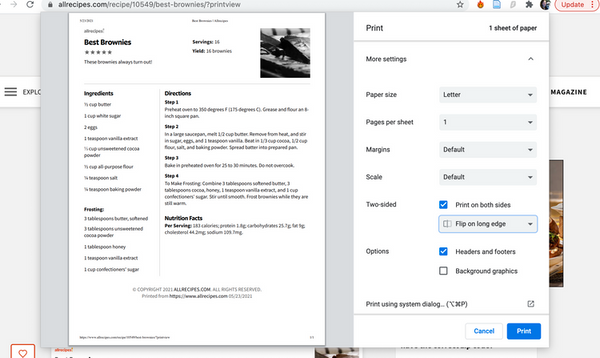
Нажав кнопку печати получаем двусторонний вариант на принтере.
Печать с двух сторон из Microsoft Office
Выполнить печать в Microsoft Office на Mac достаточно просто, для чего потребуется:
В меню печати заменить во всплывающем окне «Копии и страницы» на «Макет».
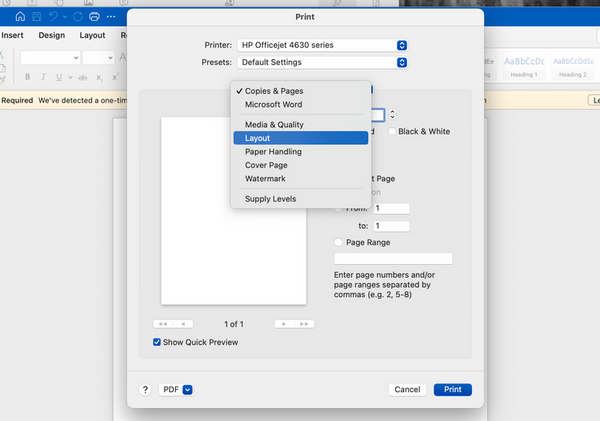
Кликнув по надписи Двусторонняя, выбрать книжный формат печати или альбомный.
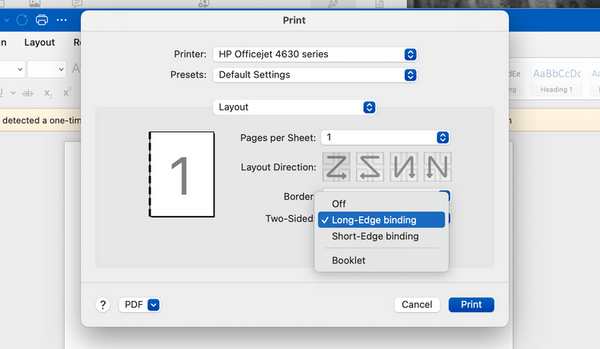
Отключить двухстороннюю печать можно, выбрав в меню Off, или сняв отметку возле надписи «Двусторонняя» в настройках меню печати.
Возможные проблемы с двусторонней печатью и их устранение
Если при выполнении выше описанных действий принтер на Mac не печатает с двух сторон листа, может потребоваться обновить его драйверы. Возможно, ошибку, которая возникла, поможет исправить обновление до последней версии или другие действия, рассмотренные ниже.
Обновление драйверов принтера
Для обновления драйверов принтера потребуется перейти в Системные настройки и выбрать опцию обновления программного обеспечения, соответствующую устройству.
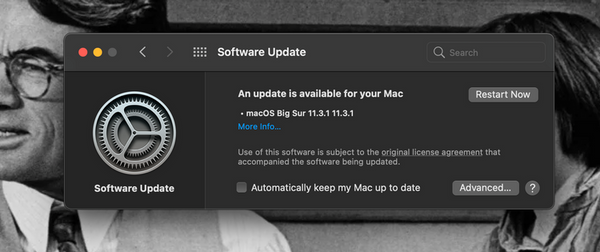
Можно также найти в Google модель своего принтера и загрузить с веб-сайта производителя последнюю версию его драйвера.
Удаление и повторная установка принтера
Также можно попробовать удалить принтер на Mac и заново выполнить его установку. Для этого потребуется зайти в Системные настройки, выбрав Принтеры и сканеры.
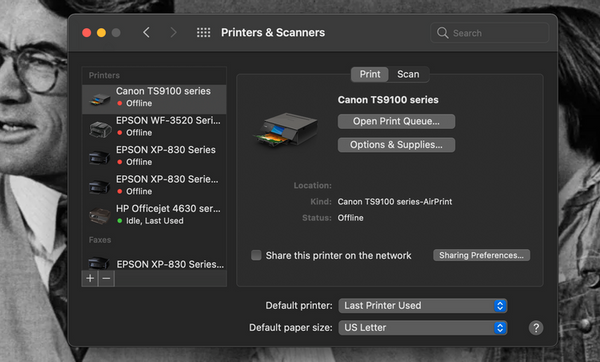
Затем выбрать принтер и нажать значок «-». Для повторной установки принтера нажимаем «+» и выбираем принтер из списка локальной сети. При отсутствии нужного устройства в списке, возможно, придется его добавить, выбрав во всплывающем окне опцию «Добавить принтер или сканер».
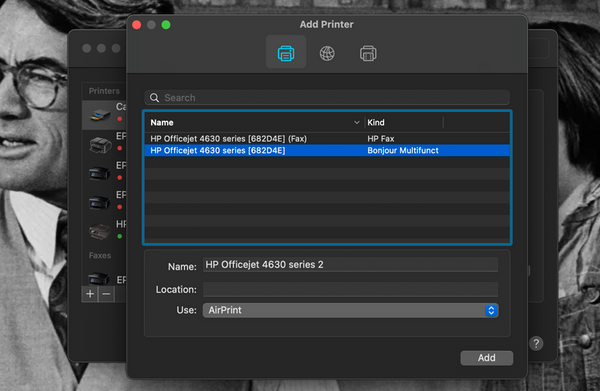
Настройка параметров принтера
Выбрав в списке устройств меню имя своего принтера и указав опцию использовать, можно выбрать вариант AirPrint беспроводной сети, который позволит выполнить печать без загрузки драйвера.
Для загрузки соответствующего драйвера потребуется в выпадающем пользовательском списке выбрать программное обеспечение, нажать внизу справа кнопку «Добавить», и попробовать вновь запустить двустороннюю печать.
Установка двусторонней печати вручную
Если на Mac во всех приложениях отсутствует опция двусторонней печати, независимо от установки драйверов, то выполнение ее на устройстве вышеописанными способами невозможно.
Тогда придется управлять данным процессом вручную, запустив вначале печать нечетных страниц документа, а затем, установив их обратно в принтер, четных. Можно также, распечатав одну страницу, перевернуть лист, и выполнить печать на обратной стороне.
Это занимает достаточно много времени и не эффективно. Поэтому, при выборе принтера рекомендуем убедиться, что он поддерживает двустороннюю печать вместе с другими функциями.
Подводя итоги
Двусторонняя печать экономит не только бумагу, но и зеленые насаждения. Надеемся, что приведенная выше инструкция позволит вам легко выполнить двустороннюю печать, научившись управлять своим принтером.
Как двусторонняя печать на Mac
Двусторонняя или двусторонняя печать – хороший выбор, если вы заботитесь об окружающей среде или хотите сэкономить на бумаге. Кроме того, знание двусторонней печати на Mac также может улучшите представление ваших документов.
Многие струйные и лазерные принтеры имеют встроенную функцию двусторонней печати, но способ доступа к ней может отличаться в зависимости от того, откуда вы печатаете. Если вы используете Mac, вы можете печатать на двух сторонах независимо от того, поддерживает ли принтер эту функцию.
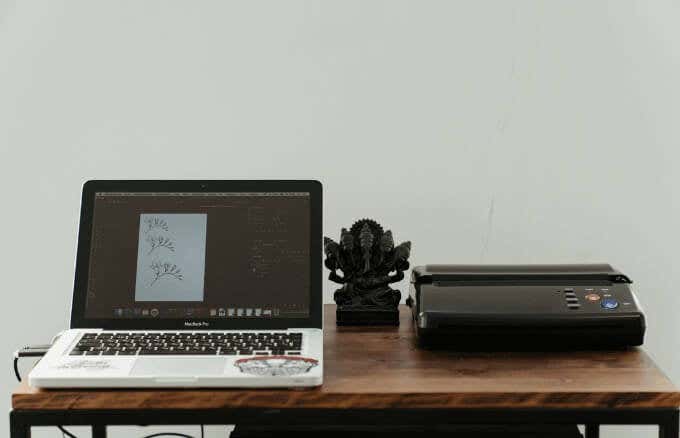
Мы расскажем вам о различных методах, которые вы можете использовать для двусторонней печати на Mac, независимо от того, используете ли вы программу или просматриваете Интернет.
Программы для Windows, мобильные приложения, игры — ВСЁ БЕСПЛАТНО, в нашем закрытом телеграмм канале — Подписывайтесь:)
Как печатать двустороннюю печать на Mac из приложения
Вы можете печатать на Mac на двух сторонах при использовании таких приложений, как Notes или Microsoft Office.
Приложения Microsoft Office выводят собственное диалоговое окно печати, что упрощает процесс двусторонней печати с меньшим количеством шагов. Однако это диалоговое окно может сначала сбить вас с толку, если вы раньше не печатали на Mac.
Как двусторонняя печать на Mac с помощью приложений Microsoft
В этом руководстве мы покажем вам, как выполнять двустороннюю печать с помощью Microsoft Word. Приведенные ниже шаги аналогичны другим приложениям Microsoft, включая Excel и PowerPoint.
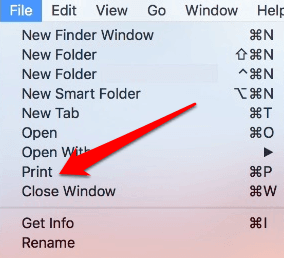
- Для этого выберите Файл> Печать. Или нажмите Command + P на клавиатуре, чтобы перейти прямо в окно печати.
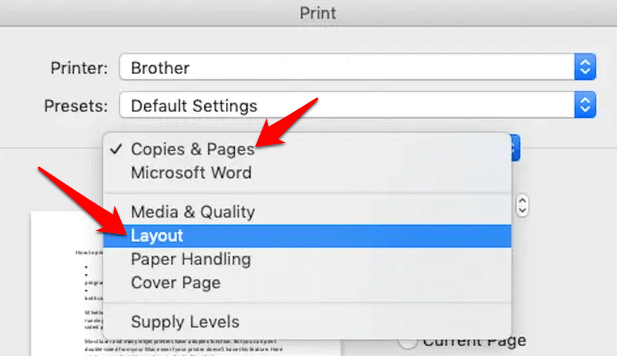
- В разделе Presets вы увидите поле Orientation. Выберите Копии и страницы> Макет.
- В подменю «Двусторонний» вы найдете параметры переплета по длинному и короткому краю. Выберите переплет по длинной кромке.
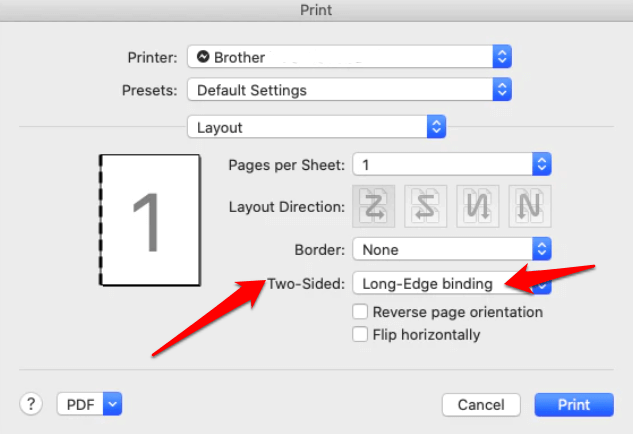
Примечание. Переплет по длинному краю позволяет печатать двусторонние листы и их маржа корректируется для переплета слева. Таким образом, вы можете переворачивать страницы горизонтально, как в случае с длинным документом или книгой. С другой стороны, поля для переплета с короткими краями регулируются для переплета вверху, а страницы печатаются таким образом, что вы можете переворачивать их по вертикали, как с календарем или блокнотом.
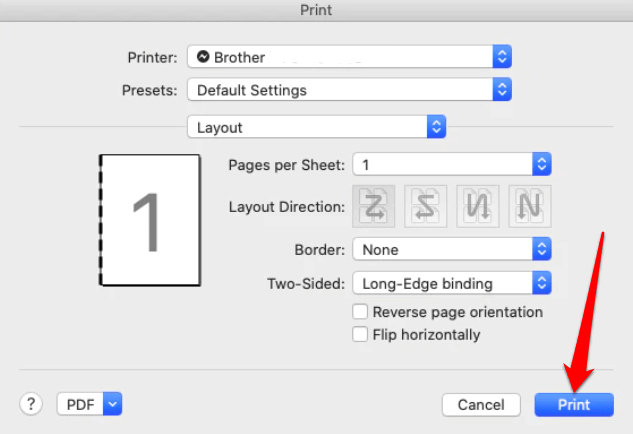
Примечание. Большинство приложений Mac вызывают несколько стандартное диалоговое окно печати по сравнению с приложениями Microsoft, которые имеют довольно нестандартный процесс печати. Чтобы увидеть разницу, вот как распечатать документ PDF с помощью функции двусторонней печати на Mac.
Откройте Файл> Печать. В окне «Печать» установите флажок «Двусторонняя» и выберите «Печать».
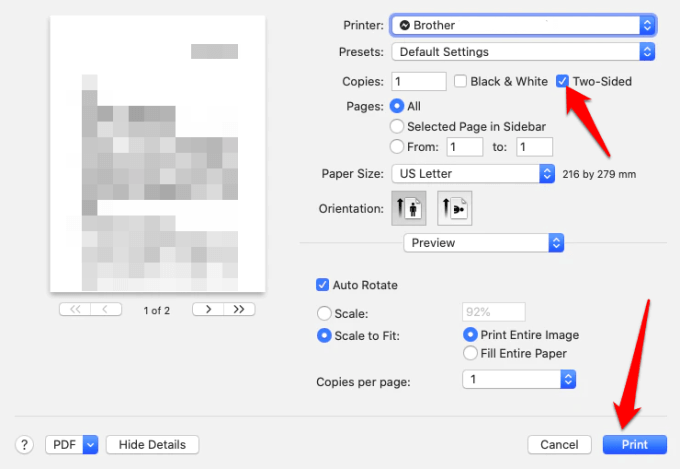
Примечание. Двустороннюю печать на Mac можно также выполнять из приложения, например Notes. Для этого запустите приложение, из которого вы хотите распечатать, выберите «Файл»> «Печать», установите флажок «Двусторонняя печать» и нажмите кнопку «Печать».
Как печатать двустороннюю печать на Mac из Google Docs
Если вы работаете с документом в Google Docs (или любом другом веб-приложении или веб-странице), вы все равно можете печатать оттуда на двусторонней печати.
- Для этого используйте сочетание клавиш ⌘ + P или перейдите в меню «Файл» в меню «Документы Google» и выберите «Печать».
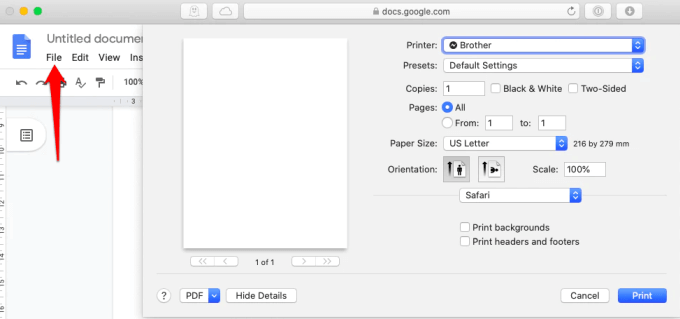
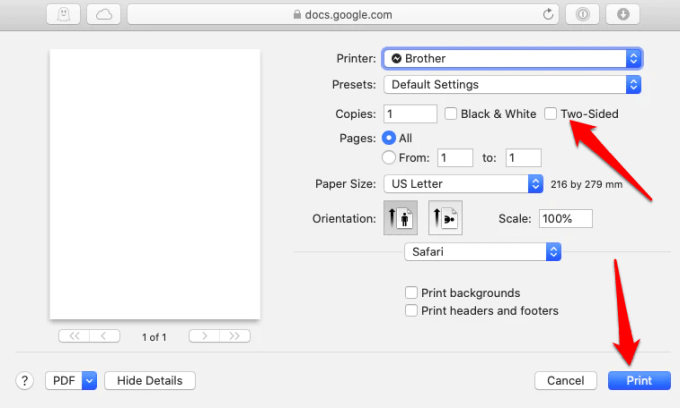
- Затем установите флажок «Двусторонняя» и выберите «Печать».
Как печатать двустороннюю печать на Mac с помощью недуплексного принтера
Если ваш принтер не поддерживает двустороннюю печать, вы все равно можете печатать на двух сторонах, выполнив несколько шагов.
Первый шаг – проверить, включена ли функция двусторонней печати на вашем принтере.
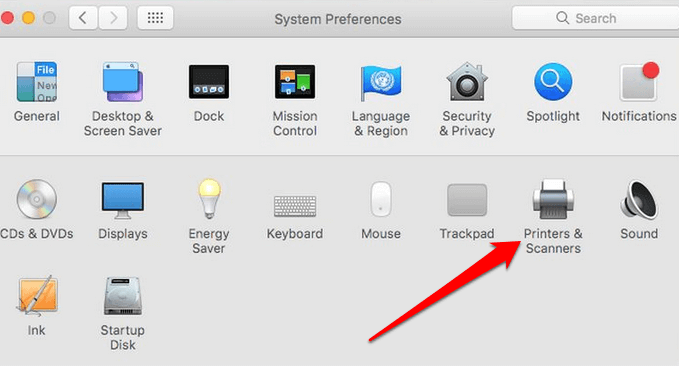
- Для этого выберите меню Apple> Системные настройки> Принтеры и сканеры в окне «Системные настройки».
- Выберите свой принтер из списка, а затем выберите «Параметры и расходные материалы».
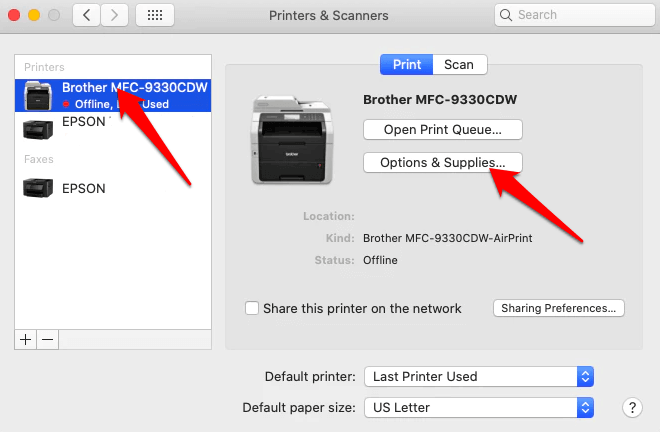
- Проверьте функцию модуля двусторонней печати на вкладке «Параметры» и нажмите кнопку «ОК».
- Откройте меню «Печать». Выберите «Файл»> «Печать» на Mac или нажмите сочетание клавиш ⌘ + P.
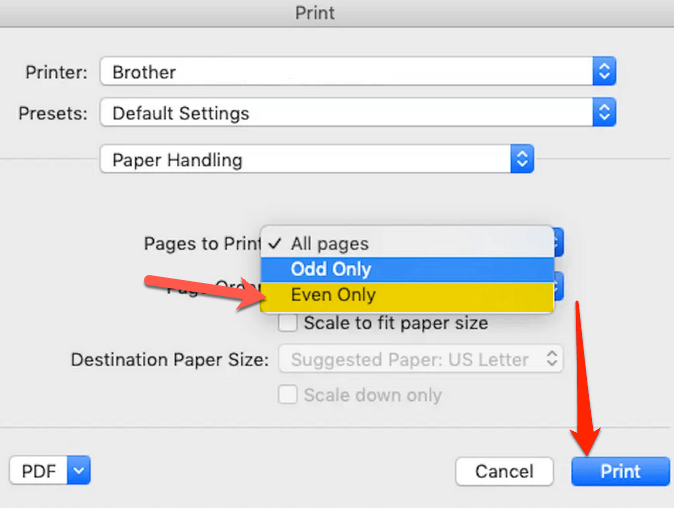
- В разделе «Ориентация» выберите «Работа с бумагой».
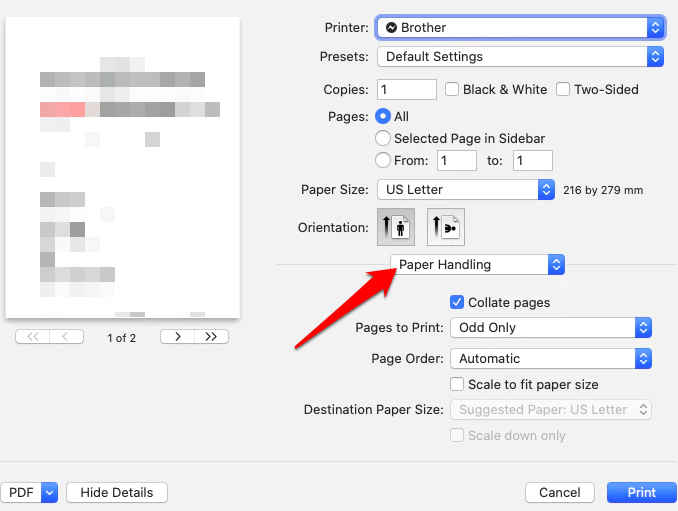
- Установите значение «Только нечетные» в разделе «Страницы для печати».
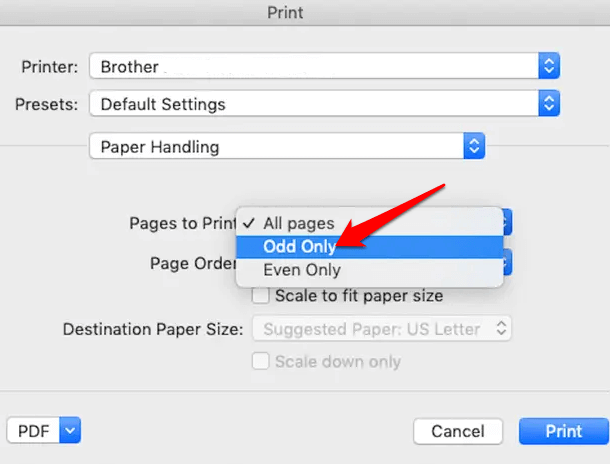
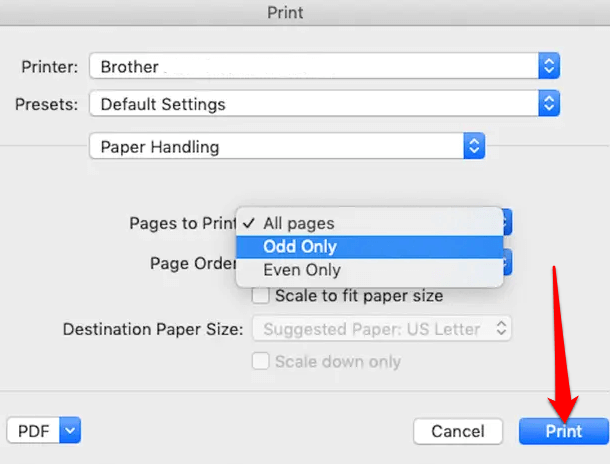
- Выберите «Печать», чтобы выбрать «Только нечетные», чтобы печатать только нечетные страницы.
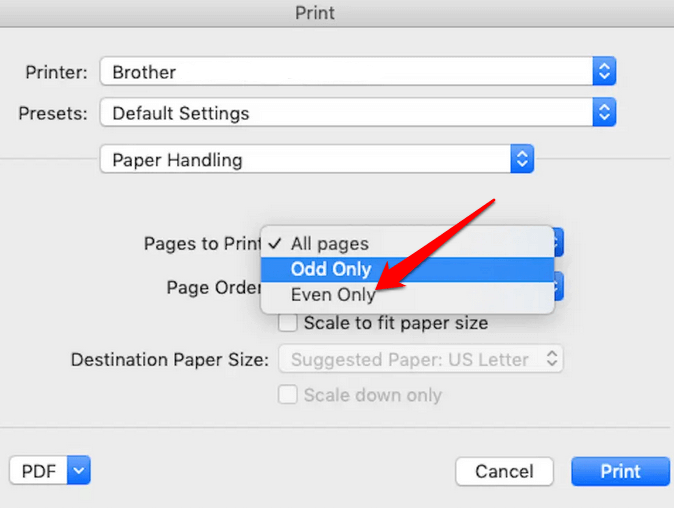
- Затем переверните распечатанные страницы и вставьте их обратно в принтер. Снова откройте меню «Печать» и выберите «Даже только» в разделе «Страницы для печати».
Примечание. Использование недуплексного принтера для двусторонней печати может потребовать некоторых проб и ошибок, чтобы сделать это правильно. Если у вас большой документ, попробуйте использовать две или четыре страницы, прежде чем печатать весь документ. Двусторонняя печать может не работать со старыми лазерными принтерами, где требуется нагрев, потому что вы не можете безопасно пропустить бумагу дважды.
Экономьте бумагу и деньги
Независимо от того, имеет ли ваш принтер функцию двусторонней печати или нет, вы можете легко печатать на Mac на двух сторонах. Это поможет вам сэкономить бумагу и деньги, и вам не придется постоянно беспокоиться о том, что бумага закончится.
Вы знаете другие приемы двусторонней печати на Mac? Делитесь с нами в комментариях.
Программы для Windows, мобильные приложения, игры — ВСЁ БЕСПЛАТНО, в нашем закрытом телеграмм канале — Подписывайтесь:)
- Универсальный драйвер печати HP