Пошаговая инструкция: 5 простых способов оживить презентацию в PowerPoint
Частенько чьи-то крутые презентации наводят на размышления о том, как же здорово оформлено, и, наверняка, это очень сложно, и вряд ли у простого пользователя получится что-то подобное. На самом же деле есть множество эффектов, которые может себе позволить каждый, и реализовать их довольно просто, если знаешь как.
Рассказываем, какие приемы разнообразят облик презентации и сделают ее менее скучной с визуальной точки зрения. По каждому пункту представляем подробный гайд, чтобы все было максимально наглядно и понятно.
- Для этого заходим во вкладку «Вставка» ➡ находим на панели ярлык «Фигуры» ➡ выбираем примитивы (в данном случае сердце и круг). Цвета выбираем свои или оставляем те, что по умолчанию.
- Копируем сердце (будущий лепесток), нам понадобится 4 сердца, (выделяем форму, копируем Ctrl+C, вставляем рядом Ctrl+V).
- Располагаем лепестки с четырех сторон, относительно центра композиции. Чтобы повернуть форму: выделяем объект, зажав Shift поворачиваем за стрелку в виде полукруга.
- Когда фигуры выстроены в том порядке, что и задумывалось, выделяем каждую с зажатой клавишей Shift и переходим во вкладку «Формат» ➡ находим в левой части панели функцию «Объединение фигур» (в этом списке можно найти не только этот способ работы с фигурами, но и результат пересечения, вычитания и разделения). Заметьте, как теперь выглядит фигура: исчезли лишние линии и теперь это не 4 фигуры, а одна.
- Добавляем круг в середину новой фигуры и группируем эти два объекта (Ctrl+G).
Как и в случае со стандартными графическими примитивами, можем использовать получившиеся фигуры как:
- Иконки
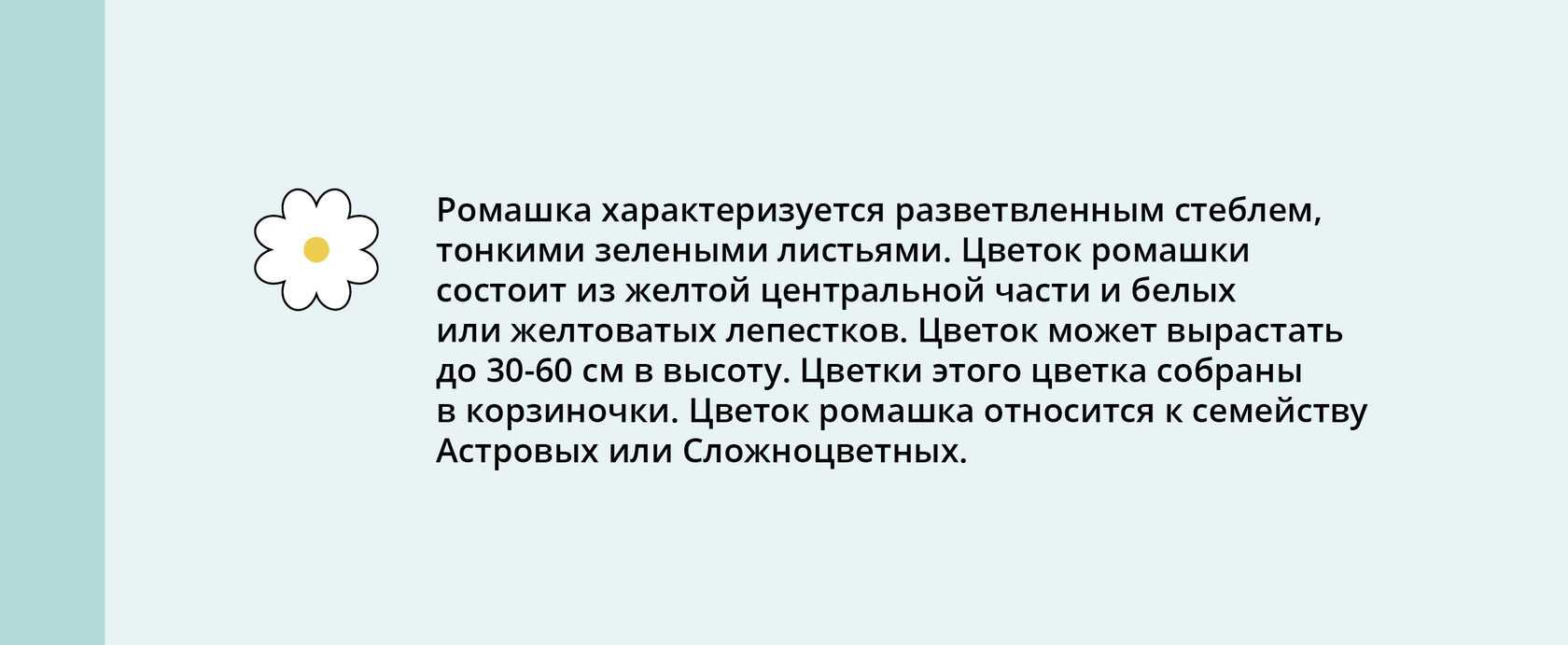
- Фреймы для заполнения текстом
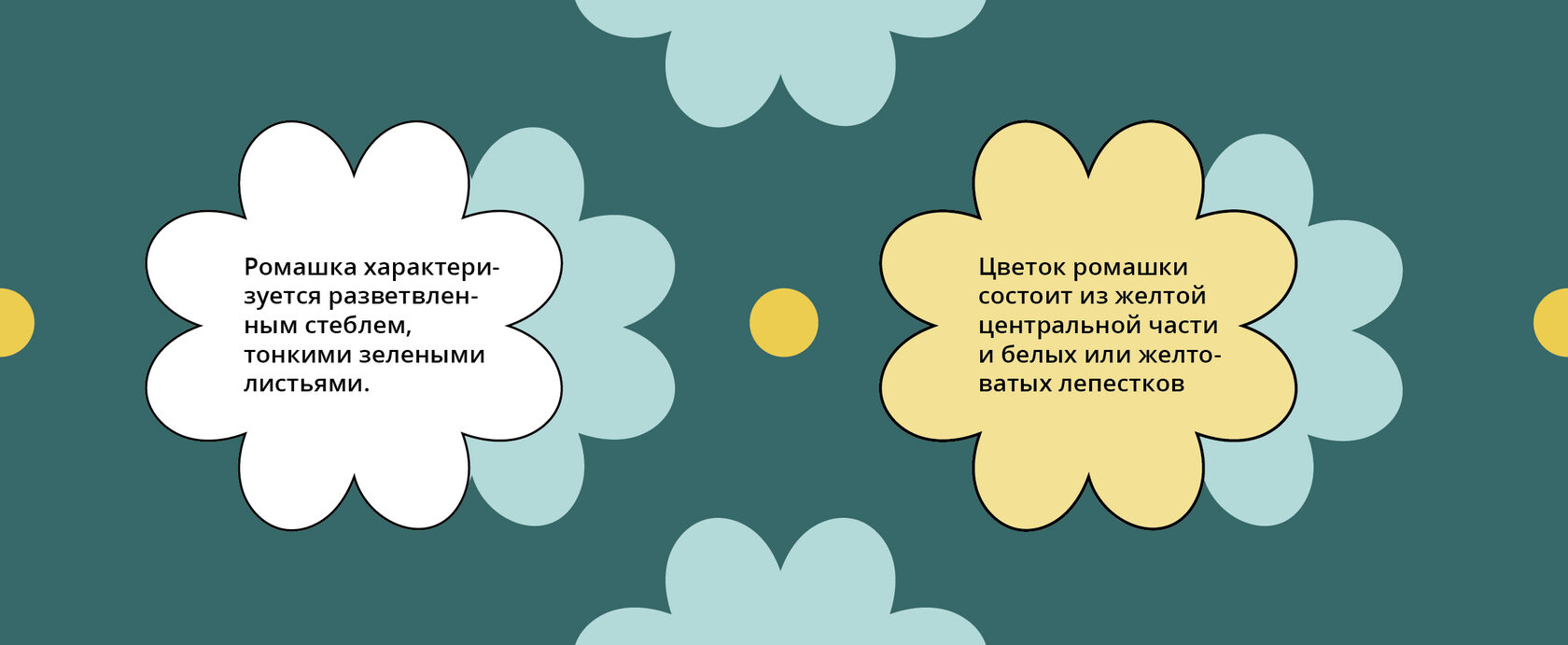
- Отдельные изображения

2. Обрезаем фото по форме
Фотографии и любые другие изображения можно использовать не только в оригинальной квадратной или прямоугольной формах, но и придавать им более нетипичные формы при необходимости.
Для этого мы воспользуемся функцией «Обрезать» во вкладке «Формат».
- Выделяем картинку. Переходим во вкладку «Формат» ➡ «Обрезать».
- Далее вниз по списку выбираем «Обрезать по фигуре». Выбираем любую подходящую форму.
- При необходимости настраиваем соотношение сторон через функцию «Пропорции» ➡ 1:1. Настроить вручную размер сторон можно в полях ширины и высоты рядом с кнопкой «Обрезать».
- Фото автоматически обрезает лишние края, но при этом вы всегда можете вернуть исходный вид, если попытаетесь обрезать снова (часть изображения скрыта, но не удалена).
3. Изменяем фигуру через узлы
Еще один из способов визуально разнообразить слайд — добавить абстрактные формы в качестве подложки или фона. На первый взгляд, может показаться чем-то заумным, но такие формы сплошь и рядом встречаются в презентациях.
Сделать абстрактные и эффектные формы очень просто с помощью функции изменения узлов. Дайте волю импровизации, но не забывайте про здравый смысл�� Поиграйте с наклонами углов, используя направляющие, скручивайте, удаляйте или добавляйте узлы, сглаживайте или заостряйте углы.
- Выбирайте любую фигуру из списка (в данном случае — круг). Во вкладке «Формат» находим функцию «Изменение узлов». Теперь фигура отображает опорные точки, с которыми мы будем работать.
- Синие линии — направляющие, которые помогут в преобразовании новой формы. Растягивайте, поворачивайте, пока не найдете нужный вариант.
- Кликая по форме правой кнопкой мыши, оставаясь при этом в режиме работы с узлами ➡ перейдете в список действий с ними: есть возможность добавить, удалить/ сделать гладким или прямым угол/ разомкнуть контур и сомкнуть.
4. Используем новые буллиты
Если стандартные буллиты в PowerPoint в виде стандартных квадратов/ окружностей и т. д. не отвечают подзадачам слайда или фирменному стилю компании, то измените буллиты на индивидуальные рисунки.
- В меню списков нажимаем на кнопку «Рисунок» ➡ выбираем загрузку «Из файла» ➡ находим нужную вам директорию и выбираем изображение.
- Новый буллит должен быть подготовлен в расширениях: jpeg, png, wmf. JPEG — не имеет возможности поддержки прозрачности, поэтому, если вам необходимо представить форму на прозрачном фоне, то используйте png, wmf.
- Также, в разделе списков можно настроить размер буллита по отношению к высоте букв.
5. Настраиваем время анимации
Анимацией в PowerPoint можно управлять не только по щелчку, но и через настройку в программе времени запуска и продолжительности. Так легче контролировать темп презентации, поддерживая нужную динамику.
- Открываем раздел «Анимация» ➡ «Область анимации» ➡ выделенный объект настраиваем время в графе «Задержка» (то, через какое время начнется анимация), «Длительность» — количество секунд, за которое будет показан эффект анимации, примененный к объекту.
Как в PowerPoint разделить изображение на части с применением к ним визуальных эффектов
Для создания красочных визуальных эффектов принято использовать такие мощные графические редакторы как Photoshop , GIMP или Paint.NET и это правильно, но можно ли представить, что создать необычный визуальный эффект можно в офисном приложении Microsoft Word или PowerPoint? Оказывается, можно, если следовать правильной технике. В качестве примера приведем создание эффекта разделения изображения с поворотом его частей в редакторе для создания презентаций PowerPoint.
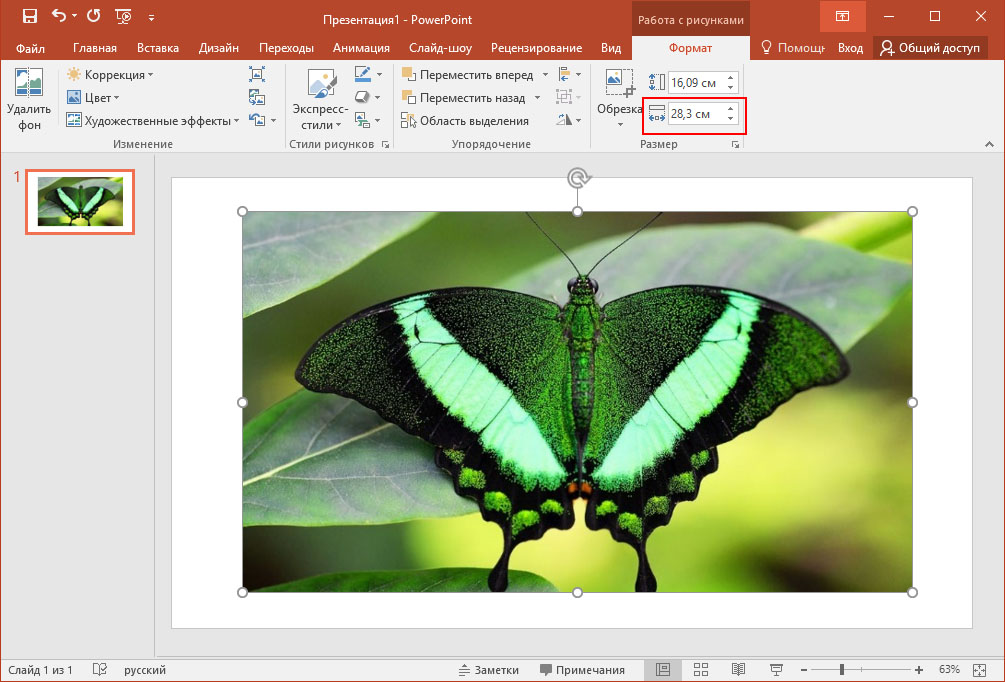
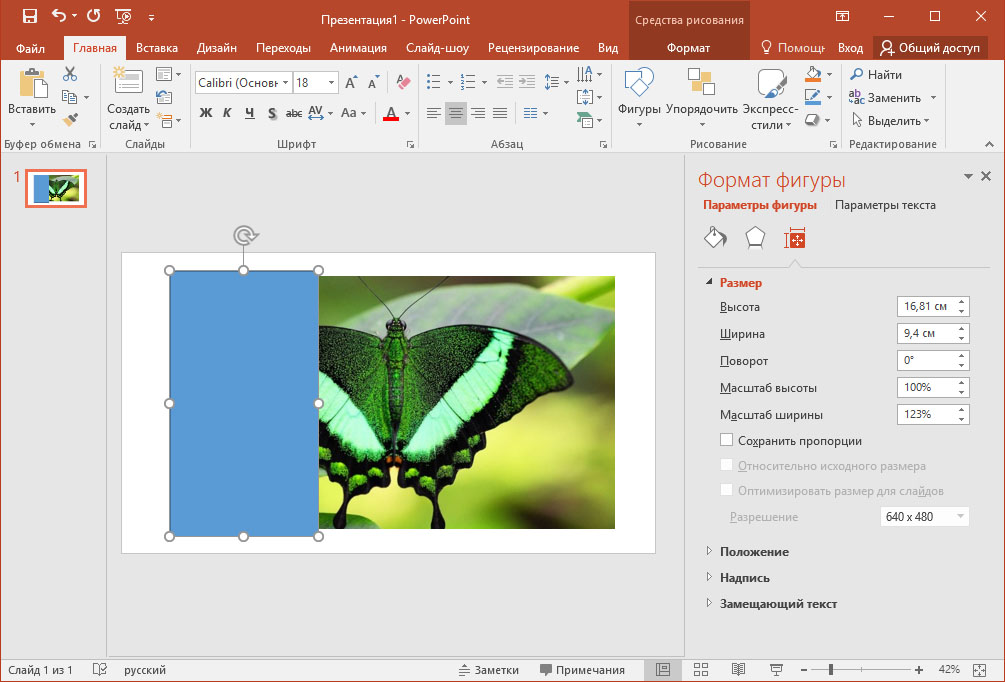
Итак, вставляем картинку в слайд, при необходимости масштабируем ее, выделяем кликом мыши и переходим на вкладку «Формат». Здесь, в блоке «Размер» смотрим ширину вставленной картинки и делим ее на столько частей, на сколько хотим разделить наше изображение. Пусть это будут три части. Ширина картинки у нас 28,3 см, следовательно, одна часть будет составлять приблизительно 9,45 см.
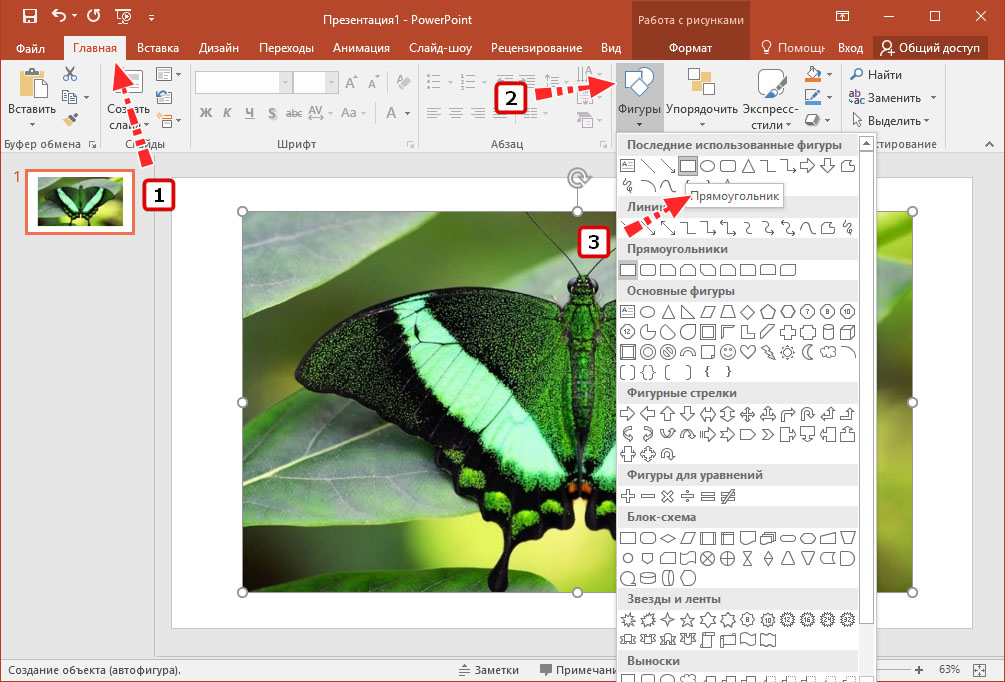
Переходим на вкладку «Главная», выбираем на панели инструментов рисования прямоугольник и рисуем его по левому краю изображения.
Ширина этого прямоугольника должна составлять ту самую треть, которую мы получили в результате деления ширины изображения, а высота чуть больше.
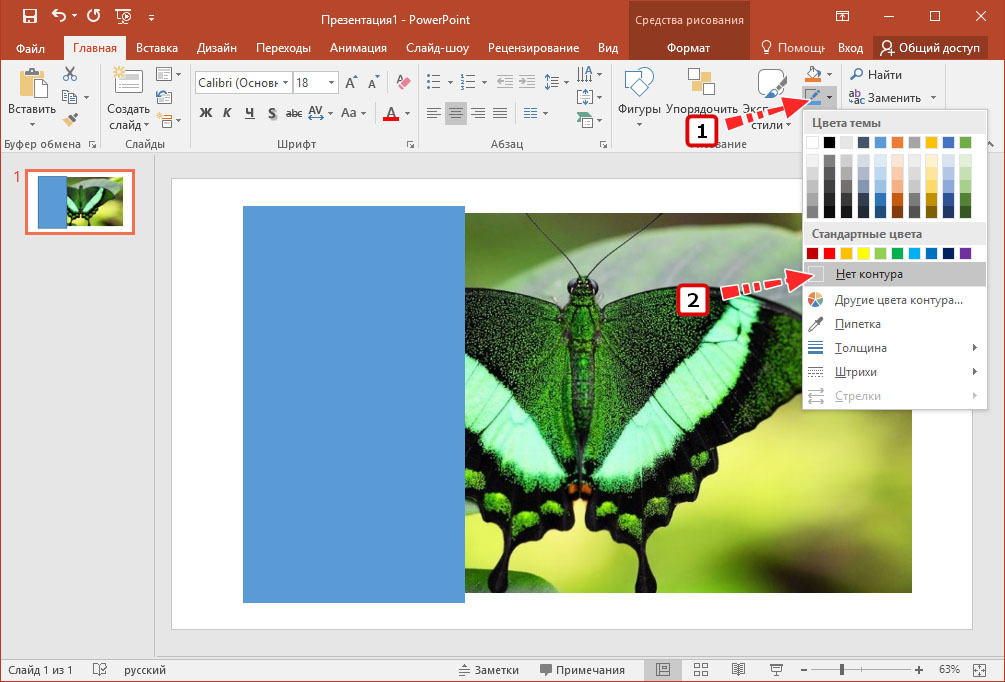
Затем в том же блоке инструментов рисования жмем «Контур фигуры» и в появившейся панели выбираем опцию «Без контура».
Выделяем прямоугольник (если не выделен) и нажимаем Ctrl + D , чтобы продублировать его.
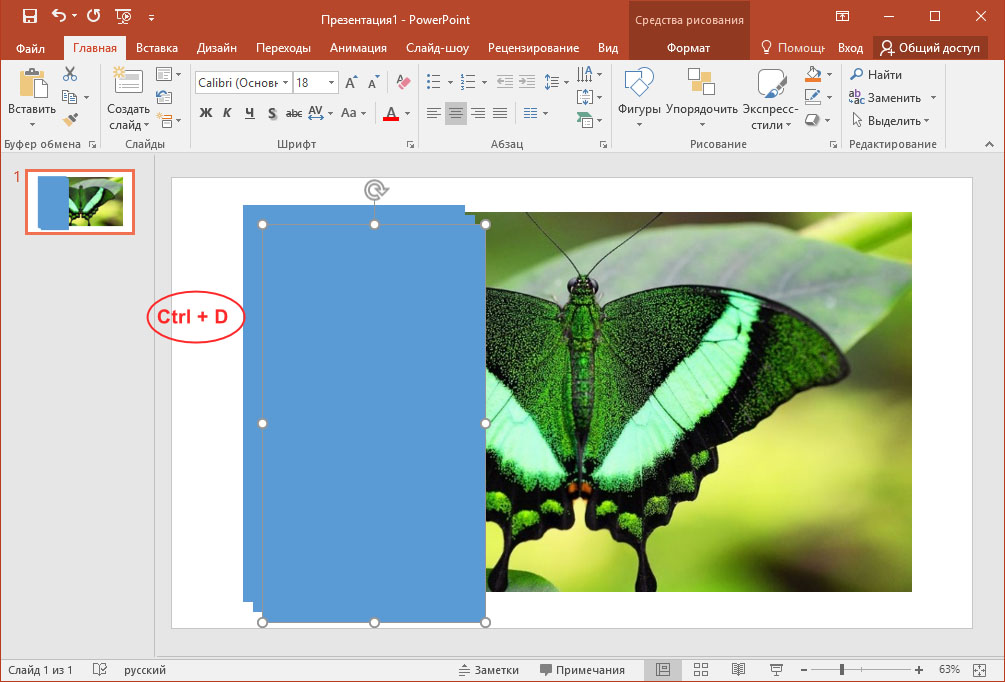
Так как нам нужны три части, комбинацию клавиш мы жмем два раза, так у нас появляются еще два, а в общей сумме три прямоугольника, которые мы используем для наложения на вставленное в слайд изображение. Для наглядности мы изменили цвет фигур, но принципиального значение это не имеет.
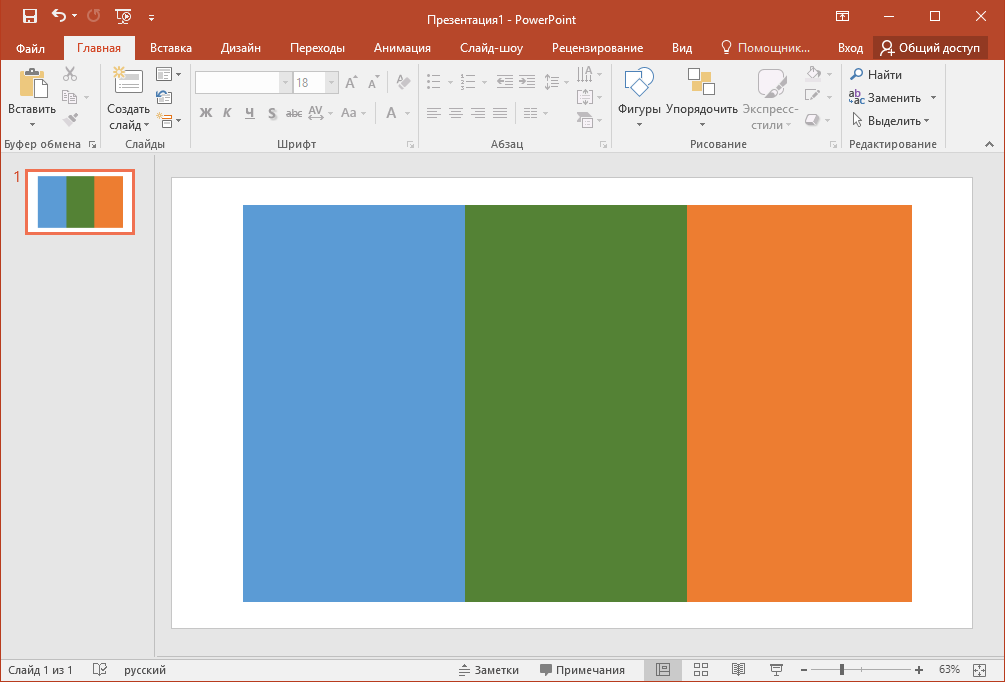
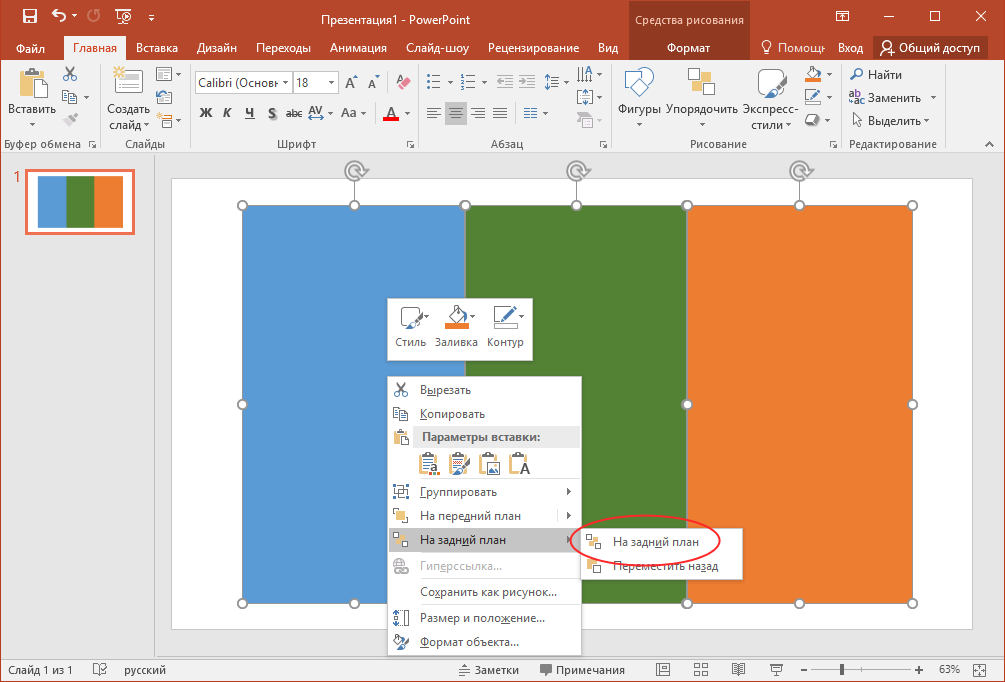
Следующим шагом у нас будет отправка наших фигур на задний план. Зажимаем клавишу Shift и выделяем кликом все три прямоугольника, один за другим, после чего жмем по ним правой кнопкой мыши и в открывшемся контекстном меню выбираем пункт «На задний план».
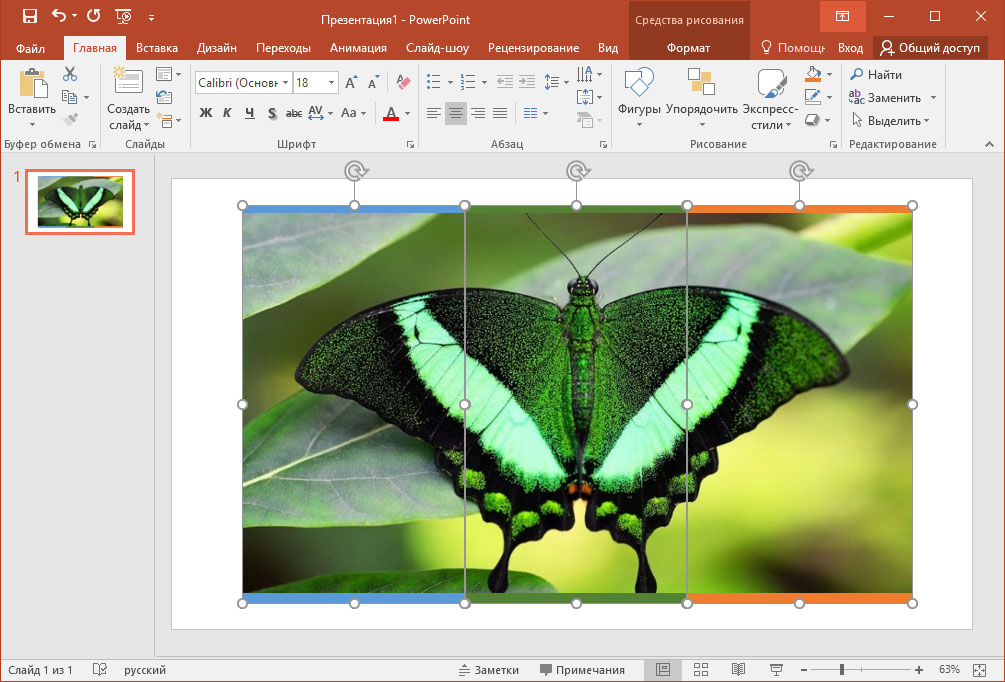
В результате вы вновь увидите вставленное в слайд изображение, разделенное контурами фигур.
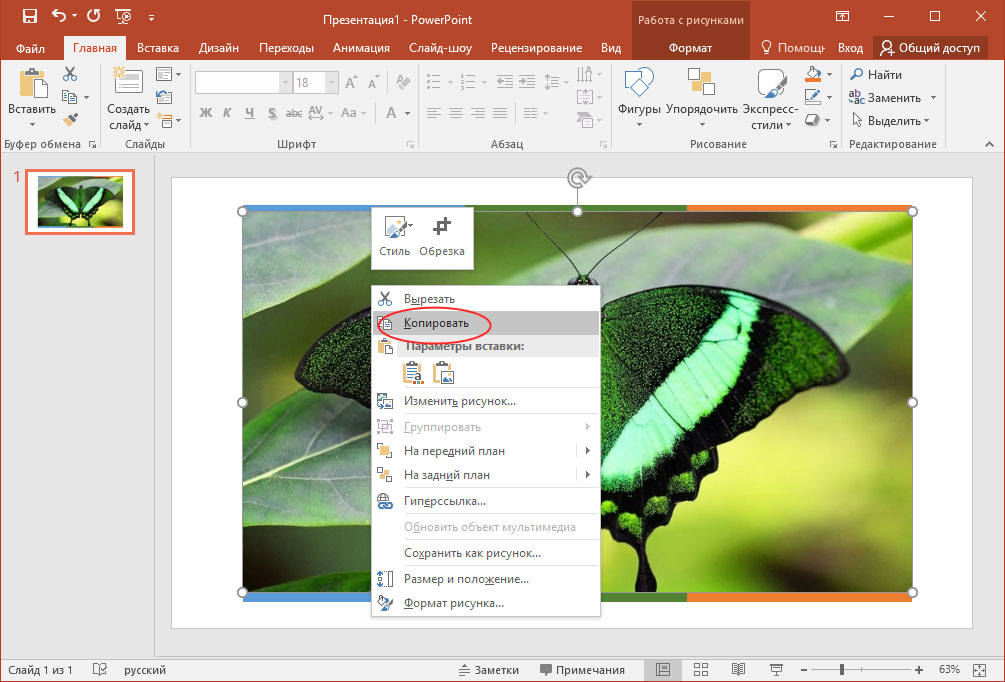
Теперь разделим наше изображение на три части, но сначала выделяем саму картинку и копируем ее в буфер через контекстное меню, она еще нам пригодится.
Затем, сохраняя выделение картинки и удерживая клавишу Shift , выделяем кликом первый прямоугольник на заднем плане, чтобы выделенными оказались и изображение, и прямоугольник. После чего переключаемся на вкладку «Формат» и в блоке «Вставка фигур» выбираем «Пересечение».
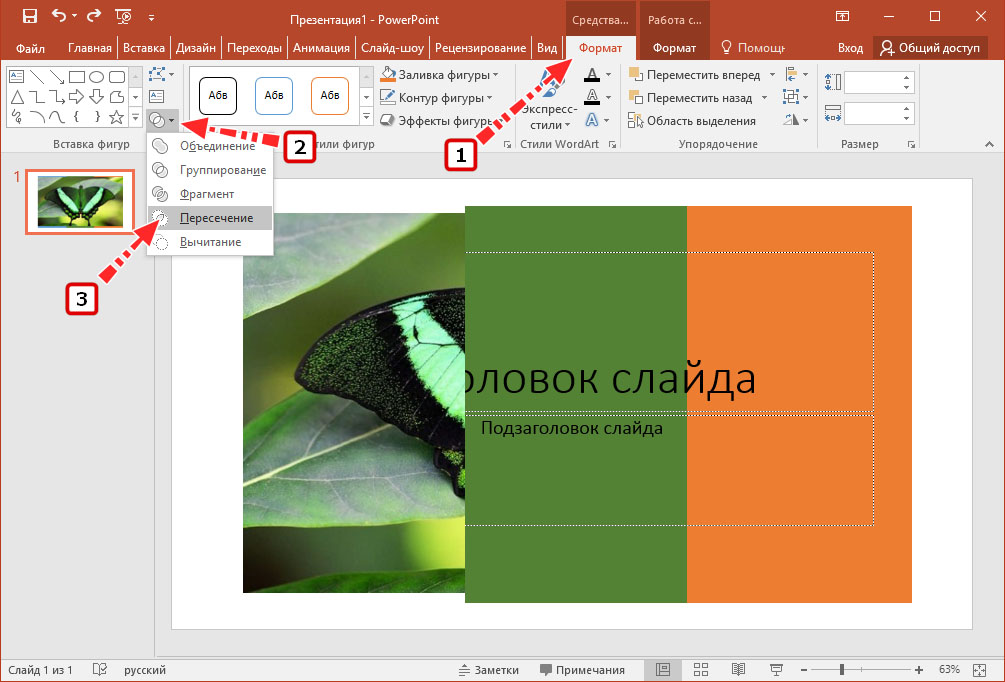
Жмем по любому месту слайда, выбираем в меню опцию вставки и вставляем ранее скопированное в буфер изображение. Выделяем его и повторяем проделанную операцию со вторым и третьим прямоугольником.
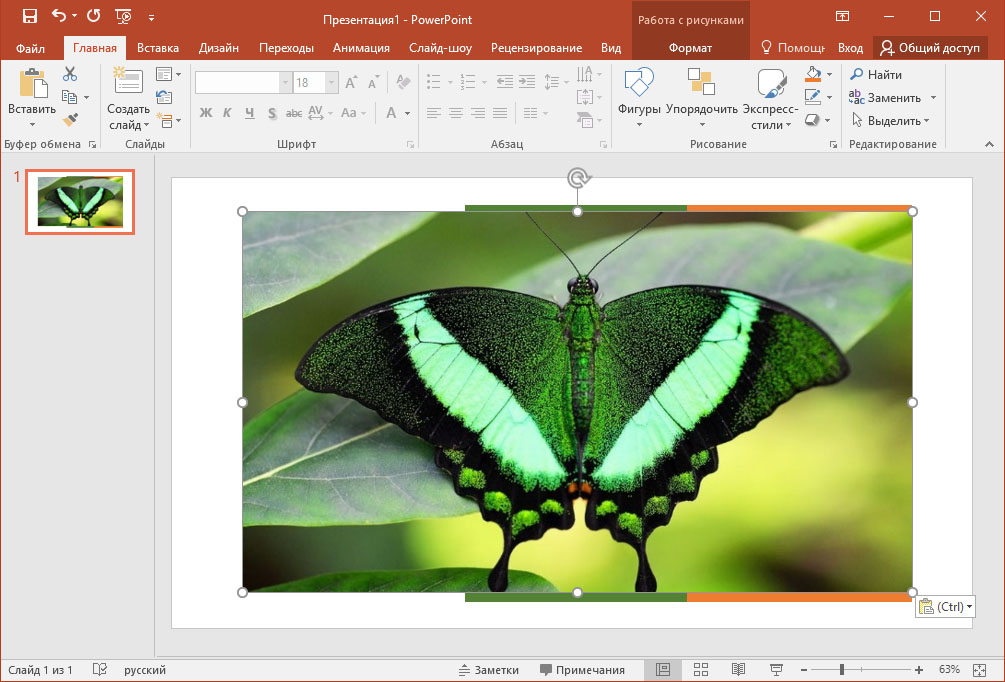
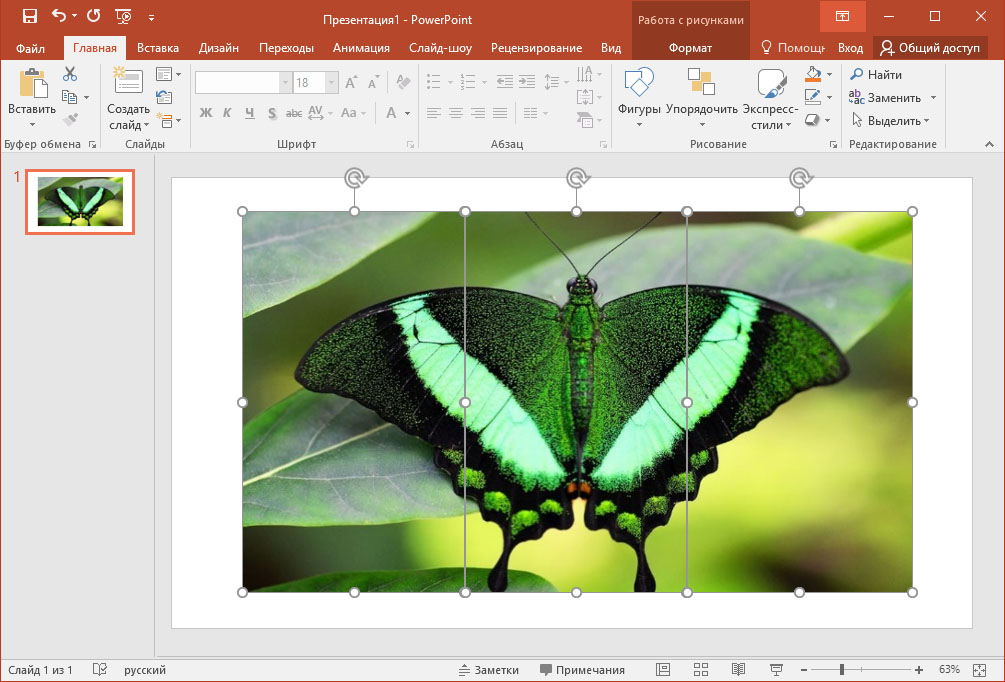
Готово, изображение разрезано на три части, к которым осталось применить любой доступный в PowerPoint эффект, например, «Поворот объемной фигуры».
Как объединить объекты в PowerPoint Online
Программа PowerPoint Online обладает хорошим функционалом, который пользователи могут использовать для презентаций. Для них предоставлена возможность вставлять в документы и группировать кружки, сердечки, треугольники, квадраты и прочие геометрические фигуры. Из этой статьи вы узнаете, как объединить объекты в Повер Поинте используя все доступные способы.

Особенности создания нестандартных элементов в PowerPoint презентации
Пользователи PowerPoint Online часто сталкиваются с необходимостью вставлять в текст презентаций различные геометрические фигуры, доступные в программном меню. Для этого им достаточно выбрать раздел под названием «Вставка» и кликнуть по клавише «Фигуры». После этого система отобразит полный перечень геометрических элементов. Чтобы создать необычный элемент пользователю нужно действовать следующим образом:
- Открываете Повер Поинт, проходите авторизацию, указав логин и пароль, получаете доступ к личному кабинету.
- Находите в панели меню пункт «Фигура».
- Выбираете из предложенного списка объекты, которые планируете объединить в одну нестандартную фигуру.
- Кликаете по клавише «Формат».
- Ищите на панели инструментов опцию «Вставка фигур».
- Тапаете по клавише «Объединить фигуры».
- Выбираете в открывшемся окне подходящую опцию.
На заметку: Если пользователь планирует объединить два элемента с разным типом заливки, то действие опции будет напрямую зависеть от того, какая фигура была выбрана первой.

Как объединить объекты в Повер Поинте: инструкция
Чтобы воспользоваться этим способом пользователю нужно:
- Запускаете программу PowerPoint Online, проходите авторизацию.
- Получив доступ к личному кабинету, открываете презентацию.
- Находите в верхней панели пункт «Фигура», выбираете из списка объекты.
- Чтобы сразу выбрать много объектов, необходимо кликнуть по клавише «ctrl» и в открывшемся списке отметить все элементы в нужной последовательности.
- Ищите опцию под названием «Объединение, тапаете по ней мышкой.
- Система автоматически объединит созданные элементы.
- Итоговая фигура будет выполнена в стиле, присущем первому выбранному из списка элементу.

Обратите внимание: Пользователь имеет возможность провести группирование объектов с их объединением. Для этого ему необходимо выбрать раздел «Объединить фигуры», после чего тапнуть по кнопке «Группирование». В результате будет получена группа объектов, в месте пересечения которых образуется пустое окно.
Частые вопросы:
- Как объединить несколько картинок в PowerPoint Online
- Как объединить несколько презентаций PowerPoint Online в одну
- Как замазать изображение или текст в PowerPoint Online
- Как сделать презентацию игру в PowerPoint Online
ИНТУИТ(Национальный открытый университет ) / PowerPoint 2010 Лекции 1-5
линейку, настраивать цвета и оттенки серого, а также работать с окнами презентации. Вкладка позволяет быстро переключиться в режим заметок, включать линии сетки или упорядочивать все открытые презентации в окне. На вкладке вид имеются инструменты для переключения режимов просмотра, отображение сетки, упорядочение окон. Вкладка Вид содержит инструменты упорядочения и масштабирования презентации, сортировщик слайдов, линейку и макросы. Примечание : Во время работы над презентацией на ленте отображаются вкладки, помеченные особым цветом. Это контекстные вкладки, появляющиеся по мере необходимости, которые содержат специальные инструменты форматирования для работы с рисунками и графическими элементами. Пример одной из контекстных вкладок приведен на рис. 2.2 . Рис. 2.2. Внизу показана контекстная вкладка для инструмента Картинка Панель быстрого доступа При работе над презентацией приходится выполнять общие или повторяющиеся операции, которые не связаны с конкретным этапом работы, например, сохранять файл или отменять выполненные действия. Для таких команд существует панель быстрого доступа. Это небольшая группа кнопок слева над лентой ( рис. 2.3 ). Иначе говоря, на эту панель вынесены самые главные команды, которые могут пригодиться во время работы в любом режиме. Рис. 2.3. Панель быстрого доступа Панель быстрого допуска можно легко изменять и дополнять новыми командами. Для этого щелкните на кнопке Настройки панели быстрого доступа выберите пункт, который вы желаете добавить. 21
Режимы просмотра презентации При работе в приложении PowerPoint приходится часто менять режим просмотра. Эту операцию можно выполнить с помощью кнопок, расположенных в нижней части главного окна программы ( рис. 2.4 ). Ползунок Масштаб полезен при необходимости увеличить или уменьшить определенный элемент в презентации. Рис. 2.4. Инструменты просмотра и изменения масштаба документа Выбор макета при добавлении нового слайда Пришло время познакомиться со слайдами , то есть теми «кирпичиками», из которых мы будем строить презентацию. Начнем с понятия макета слайда, добавления, удаления и изменения порядка слайдов. В стартовом окне программы Office PowerPoint 2010 слайд, который автоматически появляется в презентации, содержит два прототипа (две пунктирных рамки), один из которых отформатирован для заголовка, а второй — для подзаголовка. Порядок прототипов на слайде называется макетом — рис. 2.5 . Новый термин Макет определяет оформление элементов слайда, то есть присутствие и расположение заголовков, подзаголовков, списков, рисунков, таблиц, диаграмм, автофигур и видеофрагменов на слайде). Рис. 2.5. Несколько макетов слайдов с различными прототипами 22
При вставке в презентацию нового слайда, к нему автоматически применяется макет. Макет можно выбрать перед вставкой слайда. Чтобы одновременно с добавлением слайда в презентацию выбрать макет нового слайда в стартовом окне программы Office PowerPoint 2010 на вкладке Главная щелкните на кнопке рядом со значком Создать слайд . Появится коллекция эскизов различных доступных макетов слайдов ( рис. 2.6 ). Рис. 2.6. Варианты макетов слайда В данном окне название определяет назначение каждого из макетов. Прототипы с цветными значками (таких здесь шесть) могут содержать текст, но в них также можно щелкнуть эти значки, чтобы автоматически вставить изображенные такими значками объекты (таблицу, диаграмму, рисунок SmartArt, рисунок из файла, картинку или файл видео) — рис. 2.7 . Рис. 2.7. Значки внутри макета Для добавления макета слайда щелкните на нужный макет. Чтобы изменить макет существующего слайда на вкладке Слайды щелкните на слайд, макет которого нужно изменить. В группе Слайды вкладки Главная щелкните на Макет , а затем выберите нужный новый макет ( рис. 2.8 ). 23
Рис. 2.8. Изменение макета слайда Другой вариант изменения макета слайда: щелкнуть на слайде правой кнопкой мыши, из контекстного меню выбрать строчку Макет , из вариантов макетов выбрать нужный. Копирование слайда Если нужно создать два слайда, аналогичных по содержанию и макету, то можно создать копию оригинального (исходного) слайда. Для этого на вкладке Слайды щелкните копируемый слайд правой кнопкой мыши, а затем выберите команду Копировать в контекстном меню ( рис. 2.9 ). Рис. 2.9. Изменение макета слайда 24
Далее, находясь на вкладке Слайды , щелкните правой кнопкой мыши место, в котором нужно добавить новую копию слайда, и выберите в контекстном меню команду Вставить . Необходимо также выбрать один из параметров вставки ( рис. 2.10 ). Рис. 2.10. Параметры вставки Подобным образом можно, открыв две различные презентации, вставить слайд из одной презентации в другую презентацию. Изменение в презентации порядка следования слайдов На вкладке Слайды щелкните на слайд, который нужно переместить, а затем перетащите его мышкой в новое место. Чтобы выделить несколько слайдов, щелкните на слайд, который нужно переместить, а затем нажмите и удерживайте клавишу
Рис. 2.11. Результат выполнения команды Файл нажмите на кнопку Создать Далее в группе Доступные шаблоны и темы выполните одно из указанных ниже действий. Чтобы повторно использовать шаблон, выберите пункт Последние шаблоны . Чтобы использовать уже установленный на локальном диске шаблон, щелкните пункт Мои шаблоны , выберите необходимый шаблон и затем нажмите ОК . Для загрузки новых шаблонов из Интернет щелкните на значок Шаблоны оформления и слайды . Откроется подгруппа Шаблоны Office.com ( рис. 2.12 ). Здесь выберите нужную категорию шаблонов и нажмите на кнопку Загрузить для загрузки шаблона с веб-сайта Office.com на локальный диск. Рис. 2.12. Подгруппа Шаблоны Office.com 26
Пример 1.1. Создание календаря на 2011 год Выполните команду Файл-Создать-Календари и нажмите на папку календарей за 2011 год ( рис. 2.13 ). Рис. 2.13. Шаблоны календарей на сайте Office.com Мы выберем вариант календарей с собаками ( рис. 2.14 ). Рис. 2.14. Календарь из 6 слайдов с собаками на 2011 год 27
Нажмем на кнопку Загрузить ( рис. 2.15 ). Рис. 2.15. Процесс загрузки шаблона календаря из Интернет После загрузки презентация автоматически откроется в Powerpoint 2010 ( рис. 2.16 ). Рис. 2.16. Календарь готов Пример 2.2. Скрытие слайдов презентации Ваш доклад, выполненный в виде презентации, может быть разным для мужской и женской аудитории, или, например, для взрослой и детской, или — для подготовленных (продвинутых) слушателей и для дилетантов. Поэтому, часть слайдов можно скрывать от показа. Чтобы спрятать слайд от показа, щелкните на нем правой кнопкой мыши и из контектного меню выберите команду Скрыть слайд — рис. 2.17 . 28
Рис. 2.17. Иллюстрация по команде Скрыть слайд На вкладке Слайды номер слайда станет перечеркнутым, но слайд не будет удален. Чтобы слайд при показе презентации снова стал видимым, выполните команду Скрыть слайд повторно. Булевы операции с фигурами Не все новинки PowerPoint 2010 можно увидеть на Ленте — некоторые скрыты, чтобы не загромождать интерфейс. Тем не менее, если вы знаете возможности программы, то вы всегда ими сможете воспользоваться. Давайте проиллюстрируем сказанное на примере булевых операций с фигурами, которых изначально в интерфейсе нет. Булевы операции с фигурами расширяют возможности для творчества при работе с фигурами. Они позволяют совершать такие действия с произвольными фигурами, как объединение двух или нескольких выделенных фигур с совмещением, пересечением или вычитанием. Для использования действий с произвольными фигурами добавьте их на ленту или на панель быстрого доступа. Для этого перейдите на вкладку Файл , откройте представление Backstage и щелкните на раздел Параметры . На вкладке Настройка ленты или Настройка панели быстрого доступа выберите из списка Выбрать команды пункт Все команды ( рис. 2.18 ). 29
Рис. 2.18. Выбираем строчку Все команды Затем найдите команды Объединить фигуры , Пересечение фигур , Вычитание фигуры и Объединение фигур ( рис. 2.19 ). Рис. 2.19. Переносим булевы команды на Панель быстрого доступа Несколько логических операций с фигурами приведено на рис. 2.20 . Рис. 2.20. Примеры булевых операций с графикой 30