Совершение и прием звонков в Skype для бизнеса
Skype для бизнеса Skype для бизнеса Online Skype для бизнеса Online, предоставляемый 21Vianet Skype для бизнеса basic Skype для бизнеса Online, предоставляемый 21Vianet — Центр администрирования Еще. Меньше
Примечание: Мы стараемся как можно оперативнее обеспечивать вас актуальными справочными материалами на вашем языке. Эта страница переведена автоматически, поэтому ее текст может содержать неточности и грамматические ошибки. Для нас важно, чтобы эта статья была вам полезна. Просим вас уделить пару секунд и сообщить, помогла ли она вам, с помощью кнопок внизу страницы. Для удобства также приводим ссылку на оригинал (на английском языке).
Skype для бизнеса автоматически обнаруживает ваши устройства, например гарнитуру, микрофон, динамики и камеры. Прежде чем сделать звонок, убедитесь, что к компьютеру подключено звуковое устройство. Мы настоятельно рекомендуем вам проверить звуковое устройство и видеоустройство до присоединения к собранию или звонка, чтобы убедиться, что все в порядке.
Важно: Когда Администратор настроил Skype для бизнеса, вы определили, кто может общаться с помощью Skype для бизнеса. По умолчанию вы можете общаться с другими пользователями Skype для бизнеса в вашей компании. Однако в зависимости от настроек вам может быть запрещено использовать Skype для бизнеса для общения с пользователями из других компаний и другими пользователями Skype. Если у вас возникли вопросы, свяжитесь с администратором.
Чтобы позвонить контакту с помощью Skype для бизнеса, выберите контакт и нажмите кнопку телефона. Затем выберите один из следующих вариантов звонка:
Рабочий номер, чтобы позвонить по рабочему номеру;
Новый номер. , чтобы ввести другой номер, по которому необходимо позвонить Skype для бизнеса;
Звонок Skype, чтобы позвонить контакту в Skype для бизнеса;
Голосовая почта, чтобы позвонить на голосовую почту контакта.
После установления соединения нажимайте значок микрофона в нижней части окна, чтобы выключить или включить свой звук в  , и значок наушников, чтобы завершить звонок
  .
.
При необходимости используйте другие элементы управления звонком:

Нажмите кнопку Элементы управления звонком для следующих вариантов:
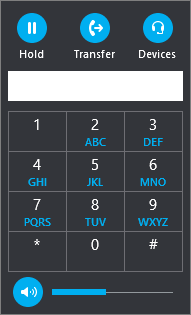
- Удержание
- Переключить на другой номер или на другого пользователя.
- Устройства для переключения на другое устройство.
- Панель набора номера, чтобы использовать автоматическую телефонную систему, например ввести код при прослушивании голосовой почты или выбрать нужный вариант при звонке в приемную.
- Громкость динамика для настройки громкости. Переместите указатель вверх и вниз, чтобы настроить громкость звука, или щелкните значок динамика в верхней части регулятора громкости, чтобы отключить звук.
Нажмите кнопку Видео для добавления видео к звонку Skype для бизнеса.
Нажмите кнопку Сообщение, чтобы обмениваться мгновенными сообщениями во время звонка Skype для бизнеса.
Нажмите кнопку Участники, чтобы пригласить другие контакты присоединиться к вызову.
Использование панели набора номера
Если для вашей учетной записи Skype для бизнеса включена корпоративная голосовая связь, вы можете использовать панель набора номера, чтобы позвонить контакту из Skype для бизнеса.
Примечание: Если вы не видите панель набора номера, у вашей организации нет нужных лицензий. Чтобы узнать, какие лицензии требуются, Группа технической поддержки должна ознакомиться с лицензией на надстройку Skype для бизнеса и Microsoft Teams.
- На главном экране Skype для бизнеса щелкните вкладку Панель набора номера.
 Внизу откроется панель набора номера.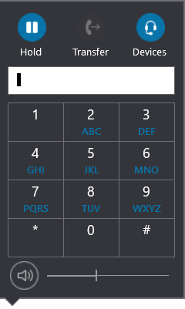
- Введите номер телефона одним из следующих способов:
- нажимайте кнопки с цифрами на панели набора номера;
- введите номер с клавиатуры;
- вставьте скопированный номер из буфера обмена.
- Выберите Звонок. После установления соединения нажимайте значок микрофона в нижней части окна, чтобы выключить или включить свой звук, и значок наушников, чтобы завершить звонок.
Прием звонка
Когда вам позвонит контакт, на экране появится соответствующее уведомление. Чтобы ответить на звонок, нажмите это уведомление.
Если вы не хотите принимать звонок, нажмите кнопку Отклонить, чтобы отклонить звонок и отправить его в голосовую почту.
Как позвонить и ответить на звонок в Скайпе?
Гайд по работе с видеозвонками и обычными вызовами в Skype. Вы узнаете как выполнить звонок, создать видеоконференцию, звонить со Скайпа на обычные телефоны, что делать, если Скайп не звонит?
Как ответить на звонок в Скайпе?
Как использовать Skype для голосового и видеочата:
- Установите Skype и выполните авторизацию.
- Предоставьте доступ к камере и микрофону.
- При поступлении вызова устройство начнет проигрывать характерную мелодию.
- Чтобы ответить на вызов, нажмите на зеленую кнопу, для отмены нажмите красную.
- Для включения видео, нажмите на значок камеры.
Как сделать видеозвонок по Скайпу на телефоне?
Чтобы звонить по Скайпу для мобильных устройств:
- Проверьте наличие и работоспособность веб-камеры.
- Установите приложение Skype.
- Откройте приложение и найдите контакт, с которым нужно поговорить.
- Нажмите на контакт.
- Кликните на кнопку «Видеозвонок».
- Дождитесь ответа абонента.
- Завершите разговор, когда будете готовы.
Как позвонить по Скайпу с компьютера?
Чтобы начать обычный или видеозвонок:
- Запустите Скайп и авторизуйтесь.
- Найдите контакт, с которым хотите пообщаться через поиск, на вкладке «Контакты» или в «Чатах».
- Откройте диалог и кликните на значок камеры или телефона в правом верхнем углу экрана.
- Проведите разговор и нажмите на красную кнопку для его завершения.
Как настроить видеоконференцию Skype?
Выберите «Видеовызов», чтобы начать звонок. Нажмите знак «+», затем нажмите «Добавить людей», чтобы добавить больше контактов Skype в видеоконференцию. Вы можете добавить до 24 человек, всего 25 человек (включая вас).
Как позвонить по Скайпу на телефон?
Как набрать международный номер из Skype?
- Войдите в Skype и нажмите «Звонки».
- Нажмите «+Звонок» — «Панель набора номера». Skype автоматически отобразит вашу текущую страну и соответствующие тарифы на звонки.
- Нажмите название страны над клавиатурой, затем выберите страну, в которую вы хотите позвонить, из выпадающего списка.
- Введите номер, по которому хотите позвонить.
- Нажмите кнопку вызова.
*Для звонков на стационарные и мобильные телефоны, нужно иметь средства на счете Skype.
Не получается позвонить по Скайпу
Что делать, если Skype не работает
- Сбросьте свой пароль, если вы не можете войти в Skype.
- Спросите, есть ли у других пользователей проблемы со Skype.
- Убедитесь, что это не проблема сети, т.е., что интернет работает.
- Проверьте настройки видео и аудио Skype.
- Проверьте разрешения Skype в настройках телефона (для Android и iPhone).
- Выполните пробный звонок в Skype из настроек.
Почему Скайп не принимает входящие звонки?
Если вы не можете принять звонок на Skype, убедитесь, что программа работает, и вы вошли в систему. Если вы не вошли в Skype, абонент услышит короткие гудки (занято) или будет перенаправлен на голосовую почту в соответствии с вашими настройками голосовых сообщений. Также убедитесь, что вы также используете последнюю версию Skype и соединение с интернетом стабильное высокоскоростное (Wi-Fi или 3G, 4G).
Почему в скайп не работает видеозвонок?
Кнопка звонок в Skype может будет отключена или неактивна, потому что:
- Возникли проблемы с оборудованием, драйверами устройств и другими приложениями, использующими микрофон или камеру.
- Были достигнуты ограничения на использование ресурсов устройства.
- Используется слишком старая версия Skype и т. д.
Как позвонить по Скайпу?
Мы тебе сегодня расскажем, как звонить по Скайпу бесплатно с компьютера, тем более, это совсем не сложно. Конечно, в первую очередь, Skype – это программа, с помощью которой можно позвонить. Звонки можно совершать на компьютер, ноутбук, планшет или телефон, где установлена программа, а также на сотовые и стационарные телефоны. Ну и конечно, видеосвязь – главная фишка Скайпа.
Если ты звонишь друзьям на мобильный или стационарный телефон, стоит предварительно ознакомиться с тарифами на звонки в Скайпе.
Подготовка
Или что нудно сделать, прежде, чем звонить через Скайп.
-
- Конечно, в первую очередь, нужно установить Скайп. Не важно, какая у тебя операционная система – версии приложения есть практически для любой. Однако, рекомендуем проверить качество связи – интернет должен работать бесперебойно, иначе звонок может прерываться и вылетать.
- Установил Скайп? Теперь, чтобы позвонить по Скайпу, нужно зарегистрироваться (создать свою учетную запись). Процесс также совсем не сложный – ты укажешь свой номер телефона или действующий электронный почтовый ящик, введешь код подтверждения, представишься – и вот ты уже пользователь, а значит, можешь позвонить через Skype бесплатно на телефон, компьютер и другие устройства, где установлена эта программа.

- Чтобы не возникло сложностей во время общения, проверь, как подключена и хорошо ли работает дополнительная аппаратура (веб камера, динамики и микрофон). Зайди в настройки программы, отрегулируй громкость и качество изображения. Кстати, провести небольшой тест программа предложит тебе сразу же после установки.
Звонки через Скайп
Как звонить по Скайпу бесплатно? Ты можешь совершать простые и видеозвонки, писать сообщения, устраивать конференции с несколькими абонентами, и все это будет бесплатно. Но только в том случае, когда у твоего оппонента тоже установлен Skype. То есть, вся бесплатная связь – только внутри Скайп. Вот как позвонить по Скайпу бесплатно с компьютера:
-
- Открой список контактов и найди нужного человека. Если в твоем списке его нет – воспользуйся «Поиском»

- Для простого звонка нажми кнопку «Позвонить»

- Для видеосвязи жми «Видеозвонок»

- Ты можешь общаться сразу с несколькими абонентами – просто нажми «+», чтобы добавить собеседников, а после «Позвонить» или «Видеозвонок»
- Когда разговор подойдет к концу, заверши его, нажав на значок с красной телефонной трубкой. Если ты хочешь развлечься, узнай, как изменить голос в Скайпе clownfish и посмеши друзей.

SkypeOut
Как бесплатно звонить по Скайпу на мобильный или стационарный телефон? Ничего не заплатить не получится, на твоем счету SkypeOut все же должна быть некоторая сумма. С расценками и тарифами ты можешь ознакомиться в нашей статье «Стоимость звонков по Скайп».
Благодаря SkypeOut, ты можешь пообщаться с человеком на любом конце земного шара, набрать абсолютно любой номер, главное, сделать это правильно:
- Пополни счет Скайп (например, с помощью банковской карты)

- Если звонить по Скайпу ты будешь регулярно, есть смысл задуматься о подписке и значительно сэкономить на связи
- Найди нужный номер в списке контактов и нажми на зеленую телефонную трубку рядом
- А можно открыть панель набора номера и набрать нужные цифры. Не забывай прописывать код страны и населенного пункта в международном формате.

Как видишь, общаться через Скайп совсем не сложно. А в случае, если возникли какие-либо неполадки, читай нашу статью о том, почему Skype не звонит и не принимает звонки.
Использование стационарного телефона для звонков Skype для бизнеса
Если телефонная система Microsoft 365 настроена для работы с Skype для бизнеса, вы можете звонить людям из своей организации с помощью Skype для бизнеса, а звук для звонка будет проходить через телефон. Вы также можете звонить с клиента Skype для бизнеса с помощью любого телефонного номера (например, мобильного, домашнего или Гостиницы-телефона). Вызываемый абонент увидит ваш номер телефона, как будто вы звоните с основного номера вашей компании. При совершении Skype для бизнеса звонка с помощью голосовой связи через стационарный телефон, вы получаете очень много звуковых уведомлений, а также:
- обмен мгновенными сообщениями — быстрое копирование/вставка URL-адреса для предоставления общего доступа, например;
- общий доступ к рабочему столу и к приложениям — удобная и наглядная демонстрация для сотрудников и работа над решением проблем;
- вложения — отправка файлов другим пользователям, не выходя из Skype для бизнеса
Примечание: Этот сценарий не позволяет выполнять некоторые действия: запись собрания, загрузка презентаций PowerPoint и других файлов, использование видео Skype для бизнеса, работа с доской, интеграция с OneNote, а также опросы и функция вопросов и ответов. Вы также не можете добавлять других пользователей к звонку — этот сценарий предназначен для общения только с одним собеседником. Если вам нужны какие – Skype для бизнеса функции, вы должны настроить регулярное собрание Skype для бизнеса, которое не пересылается по стационарному телефону.

Администратор должен настроить эту функцию для вашей компании. Узнать, включена ли эта функция в вашей компании, очень просто. В главном окне Skype для бизнеса щелкните значок шестеренки (), чтобы открыть окно параметров. Если в списке вы видите опцию Переадресация звонков, это значит, что Skype для бизнеса не настроен для работы со стационарным телефоном. Если в списке Обработка звонков, значит, ваш стационарный телефон интегрирован со Skype для бизнеса.
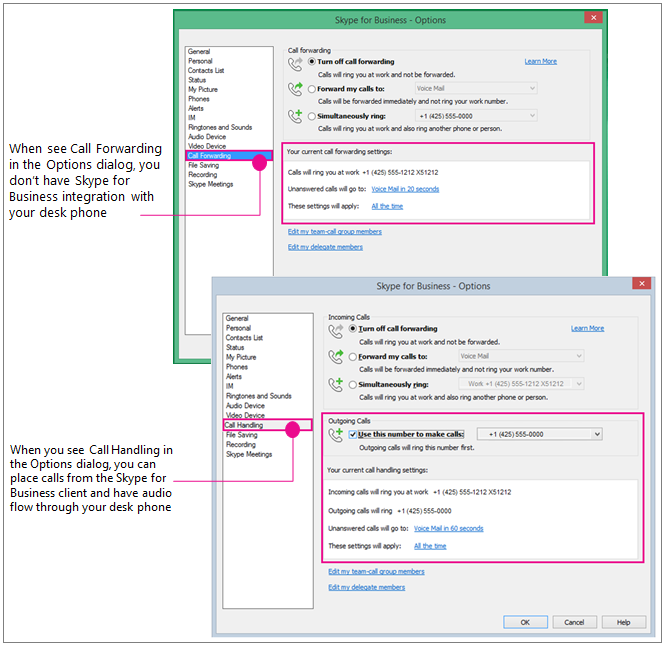
Работа с программой подготовки: Настройка обработки звонков, Номера исходящих вызовов на стационарном телефоне телефонной системы
Если вы хотите использовать стационарный телефон в телефонной системе для Skype для бизнеса, просто настройте параметр исходящих звонков для использования этого номера.
Важно: Пользователи с частной линией или с ролью руководителя, делегата, руководителя группы, участника группы или участника группы ответа не могут пользоваться этой функцией. При изменении конфигурации для использования Skype для бизнеса с мобильным телефоном будут отключены параметры обработки звонков и переадресации звонков, необходимые для выполнения других задач. Кроме того, если вы измените эти параметры, например, чтобы переадресовать Skype для бизнеса ные звонки на мобильный телефон, когда вы не проходили со своего рабочего стола (или если вы используете клиент Skype для бизнеса Online, который автоматически задает одновременный Звонок на мобильный телефон), вам потребуется снова изменить параметры, если вы Skype для бизнеса хотите, чтобы в дальнейшем при возврате в Office вы сможете позвонить на Рабочий стол в/фоне и
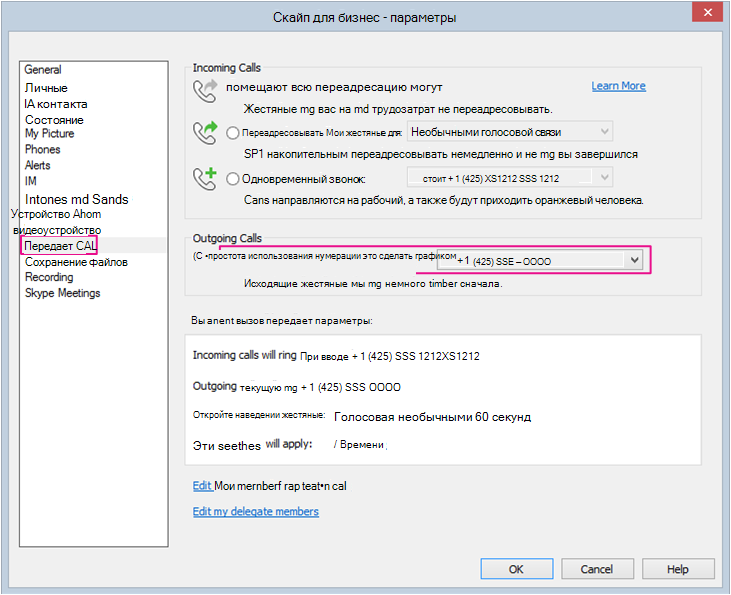
- В меню Сервис >Параметры щелкните пункт Обработка звонков. (Если пользовательский интерфейс содержит сообщение о переадресации звонков, вы не настраиваете использование Skype для бизнеса с мобильным телефоном в телефонной системе.)
- В разделе входящие звонки выберите Одновременный звонок, а затем введите номер телефона в стационарной телефонной системе, если он у вас есть. (Теперь, когда вам позвонят с работы с помощью клиента Skype для бизнеса, ваш стационарный телефон зазвонит и вы сможете использовать этот телефон для передачи звука, а приложение Skype для бизнеса — для обмена материалами и демонстрации.)
- В разделе исходящие звонки установите флажок использовать этот номер, чтобы позвонить , а затем введите номер телефона в стационарной телефонной системе (в том числе расширение), если таковой имеется.
- Нажмите кнопку ОК.
- Выполните звонок Skype для бизнеса. Читать далее…
Телефонная подсистема для телефонной системы/Skype для бизнеса звонка
После того как вы настроили номер исходящего звонка на стационарный телефон вашей телефонной системы, после того, как вы начнете звонить с клиента Skype для бизнеса, Skype для бизнеса позвоните на свой телефон, и вы услышите звонок абоненту, а затем найдете на него абоненты. Общайтесь и используйте клиент Skype для бизнеса, чтобы поделиться им и показать его.
Эта схема поможет вам лучше представить этот процесс:
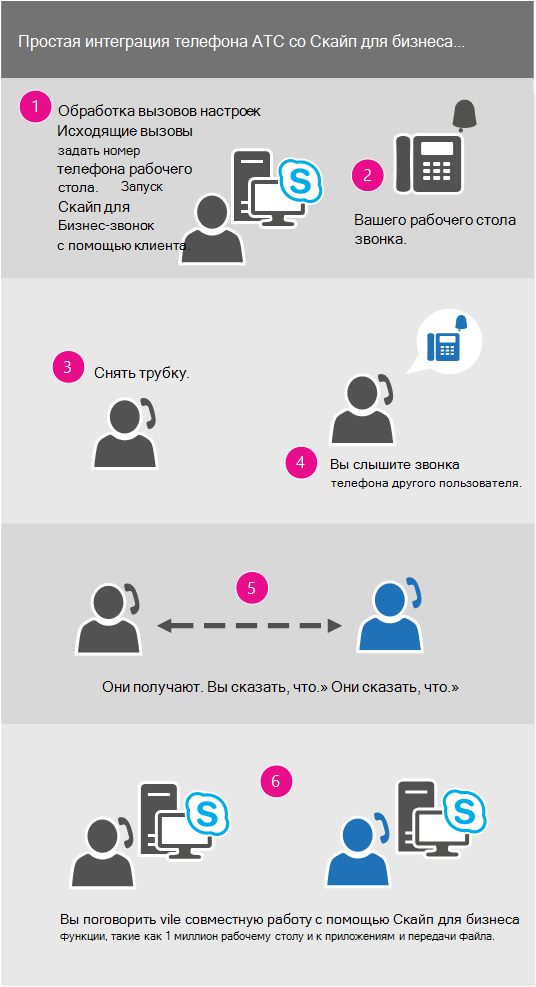
Ниже приведены подробные сведения:
- На главном экране Skype для бизнеса найдите пользователя, которому вы хотите позвонить.
- Наведите указатель мыши на его изображение, пока не появятся значки быстрых клавиш.
- Нажмите на стрелку рядом со значком телефона, а затем выберите свой рабочий номер.
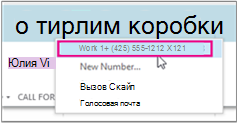
- Откроется окно беседы Skype для бизнеса и на панели сообщений появится «Вызов. «
- Ваш стационарный телефон зазвонит. (На экране телефона появится входящий вызов с глобального номера телефона вашей компании.)
- Снимите трубку.
- Вы услышите сигнал вызова и на панели сообщений собрания Skype появится «Вызов удаленной стороны….»
- Когда пользователь снимет трубку, вы можете начать беседу. (На панели сообщений Skype появится «Подключено».)
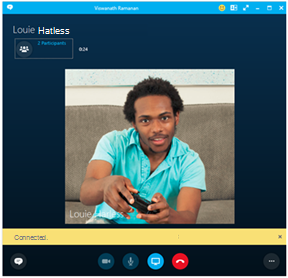
- На этом этапе к звонку можно добавить текстовую беседу. Щелкните пузырек сообщений в левом нижнем углу.
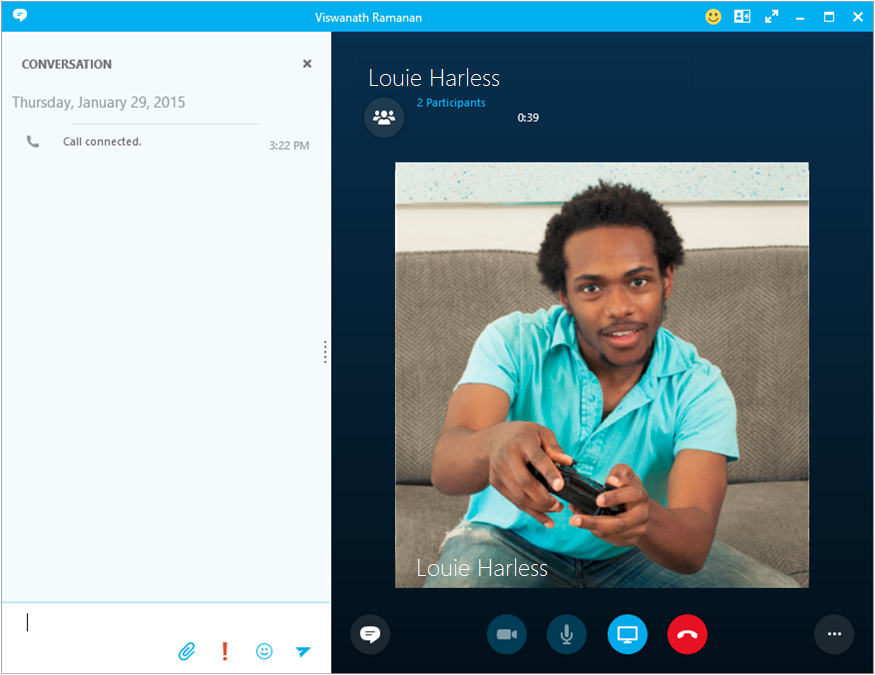
- …или откройте общий доступ к рабочему столу, щелкнув значок «Показ».
Примечание: Эта страница переведена автоматически, поэтому ее текст может содержать неточности и грамматические ошибки. Для нас важно, чтобы эта статья была вам полезна. Была ли информация полезной? Для удобства также приводим ссылку на оригинал (на английском языке).