Как удалить закладки с iPhone 15/14/13/12/11/XS/XR/X/8/7/6
Действительно раздражает, что когда вы хотите найти одну закладку, добавленную в последнее время, вы должны прокрутить вниз и получить ее, так как вы добавили много закладок в Google Chrome, Firefox, Safari или других браузерах. Как неудобно! Вот почему многие люди хотят управлять, даже удаляют свои закладки на iPhone.
Здесь мы расскажем, как без труда удалять закладки и управлять закладками. И есть 3 метода удаления закладок, вы можете выбрать один из них в соответствии с вашими потребностями.
- Метод 1. Как удалить закладки с iPhone напрямую
- Метод 2. Как стереть закладки навсегда с помощью iPhone Cleaner
- Метод 3. Как полностью удалить закладки с помощью FoneEraser
- Часто задаваемые вопросы об удалении закладок на iPhone
Метод 1. Как удалить закладки с iPhone напрямую
Как удалить «Избранное» в Safari? Как убрать закладки в Safari? Если у вас мало закладок и «Избранное» в браузерах Safari, Google Chrome, Firefox и других браузерах, вы можете удалить их прямо с iPhone. Это означает, что вы должны очистить закладки одну за другой.
Откройте браузер и найдите свои закладки
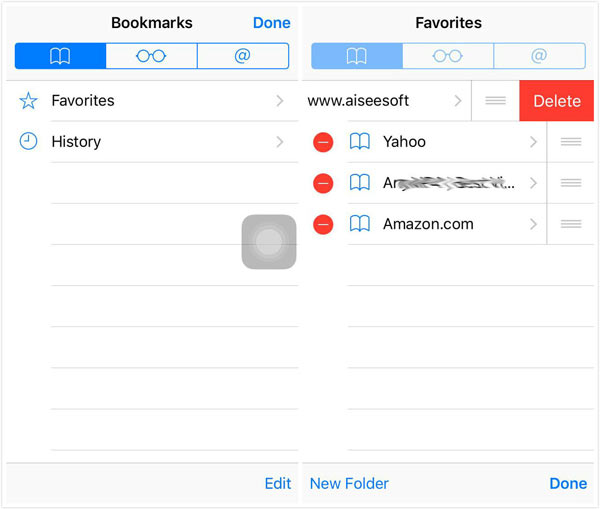
После того, как вы откроете Safari, Chrome или Firefox на своем iPhone, коснитесь значка закладки, и все добавленные закладки будут показаны здесь.
Удалить закладки напрямую
Нажмите «Изменить» и выберите закладку, которую хотите удалить, а затем нажмите красный значок минус, затем нажмите «Удалить», чтобы удалить закладку. Если вы хотите удалить больше, просто сделайте это снова.
Метод 2. Как стереть закладки навсегда с помощью iPhone Cleaner
Иногда, если у вас слишком много закладок Google, чтобы упорядоченно управлять ими, мы рекомендуем не тратить время на прямое удаление закладок с iPhone. Кроме того, если вы получаете новый iPhone и готовитесь продать свой старый iPhone, вы должны стереть все закладки и ваш iPhone в случае раскрытия конфиденциальности.
Итак, Очиститель iPhone может быть лучшим инструментом для тщательного удаления закладок.
Бесплатно загрузите и установите iPhone Cleaner на свое устройство. Подключите устройство iOS или к компьютеру. Кран Доверие на вашем устройстве, чтобы доверять компьютеру.

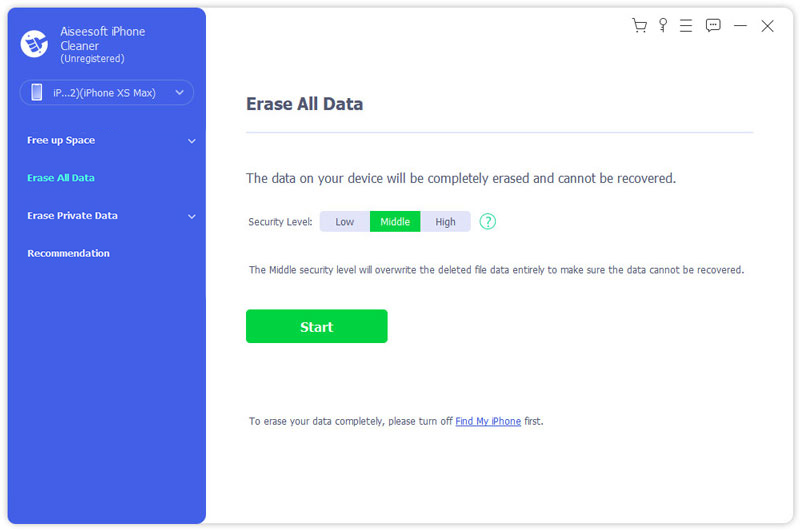
Откройте программу и найдите Стереть все данные с левой стороны. Вы можете выбрать уровень стирания (низкий, средний, высокий) в зависимости от ваших реальных потребностей.
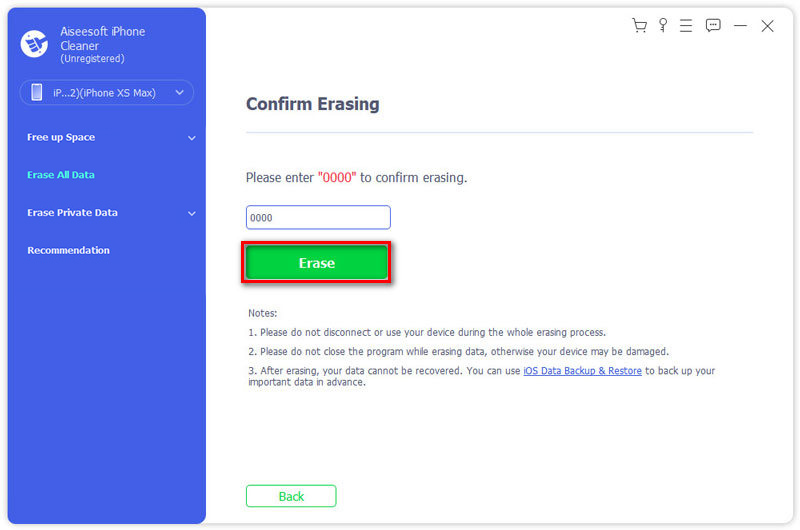
Enter 0000 в текстовом поле. Тогда просто нажмите Стереть для подтверждения удаления. Тогда все данные на вашем iPhone будут удалены, включая закладки. А используя этот инструмент для очистки iPhone, вы не столкнетесь с утечкой информации.
Метод 3. Как полностью удалить закладки с помощью FoneEraser
Еще один инструмент для удаления закладок, на который вы можете положиться, — это FoneEraser. С помощью этой программы стирания вы можете:
◆ Поддержка удаления, добавления и редактирования закладок на iPhone, iPad и iPod touch.
◆ Удалите все виды содержимого и настроек навсегда, чтобы защитить вашу конфиденциальность и обезопасить вашу информацию.
◆ Три уровня стирания для удаления закладок и iPhone в разной степени.
◆ Поддержка нескольких устройств iOS, включая iPhone 15/14/13/12/11/XS/XR/X/8/7/6, iPad, iPod.
Теперь посмотрим, как удалять закладки с помощью FoneEraser. Просто скачайте и попробуйте бесплатно!
Подключите iPhone к компьютеру
Загрузив и установив FoneEraser на свой компьютер, используйте USB-кабель, чтобы подключить iPhone к компьютеру и сделать эти закладки более понятными. Подождите немного, и FoneEraser автоматически распознает iPhone.
Выберите уровень для удаления закладок
Когда имя вашего iPhone отобразится в интерфейсе, нажмите «Уровень стирания», чтобы выбрать уровень, чтобы избавиться от закладок и iPhone.
Нажмите «Пуск», чтобы полностью удалить все закладки и другое содержимое на вашем iPhone.
1. Вы можете получить уведомлениеХранение почти полностью»на устройстве, пожалуйста, нажмите» Готово «, чтобы продолжить.
2. Чтобы избежать удаления отмененного, не отключайте устройство во время удаления.
3. За исключением закладок, другой важный контент будет удален. Если вы хотите выполнить резервное копирование всех файлов iPhone, вы можете использовать FoneTrans, одну передачу iOS для экспорта данных с iPhone на компьютер.
Часто задаваемые вопросы об удалении закладок на iPhone
Как мне снова открыть свои закладки?
Чтобы снова отобразить закладки в браузере, попробуйте нажать Ctrl+Z в окне библиотеки или на боковой панели закладок, если вы только что удалили эту закладку или папку с закладками. Но если вы используете iPhone Cleaner для удаления закладок на iOS-устройствах, то восстановить эти закладки будет невозможно.
Где мои закладки Google на моем iPhone?
Откройте приложение Chrome на своем iPhone. В правом нижнем углу вы увидите параметры «Дополнительные закладки». Нажмите на нее и найдите нужную закладку.
Как удалить избранное?
Чтобы удалить избранное, сначала вам нужно нажать на Поиск. Затем найдите опцию «Избранное». Коснитесь значка с тремя точками и удалите избранное, как хотите.
Заключение
Теперь 3 способа удаления закладок на iPhone были вам показаны. И вы можете выбрать одну из них для очистки закладок на iPhone, включая закладки Google, Firefox и Safari. Конечно, если у вас есть лучшие идеи, вы можете рассказать нам через ваш обзор.
Что вы думаете об этом посте.
Рейтинг: 4.8 / 5 (на основе голосов 288) Подпишитесь на нас в
Более Чтение

Оставьте свой комментарий и присоединяйтесь к нашему обсуждению

Очиститель iPhone
iPhone Cleaner может выборочно очищать ненужные данные на вашем устройстве. Вы также можете использовать его, чтобы стереть личные данные и сделать ваш iPhone / iPad / iPod Touch быстрым и безопасным.
Удалить закладки и избранное на iPhone с решениями

Размещено от Лиза Оу / 22 октября 2021 г. 09:00
Закладки и Избранное — две важные функции Safari на iPhone, которые очень полезны для организации и сохранения ссылок на веб-сайты. Это замечательно, если вы хотите добавить в закладки или сохранить релевантные, очень важные или крайне необходимые ссылки для легкого доступа. Это также здорово экономит время при просмотре веб-сайтов, на которые вы часто заходите. Однако эти закладки также занимают небольшой объем памяти, но при их накоплении возникают проблемы.

Возможно, существует слишком много сайтов, отмеченных закладками, или, может быть, они уже неактуальны или не используются. Затем вам придется удалить закладки на вашем iPhone, а также избранное и историю на вашем iPhone. Продолжайте читать и узнайте, как удалять закладки на iPhone с помощью простых и легких шагов.
- Часть 1. Как удалить закладки на iPhone
- Часть 2. Как удалить избранное на iPhone
- Часть 3. Как удалить закладки и историю на iPhone
- Часть 4. Как удалить закладки и историю на iPhone с помощью FoneEraser для iOS
- Часть 5. Часто задаваемые вопросы об удалении закладок и избранного на iPhone
Часть 1. Как удалить закладки на iPhone
Удаление закладок на iPhone — задача не из простых. Вы можете легко сделать это в приложении Safari на вашем iPhone. Вы можете эффективно удалять каждую закладку выборочно и вручную. Узнайте, как это сделать, следуя инструкциям ниже.
Шаги по удалению закладок на iPhone:
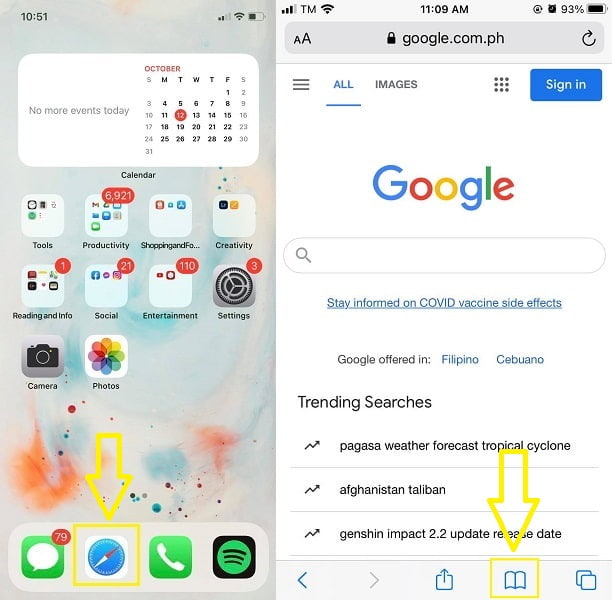
Шаг 1 Откройте приложение Safari приложение на вашем iPhone, чтобы начать. Затем в нижней части экрана коснитесь значка закладки значку.
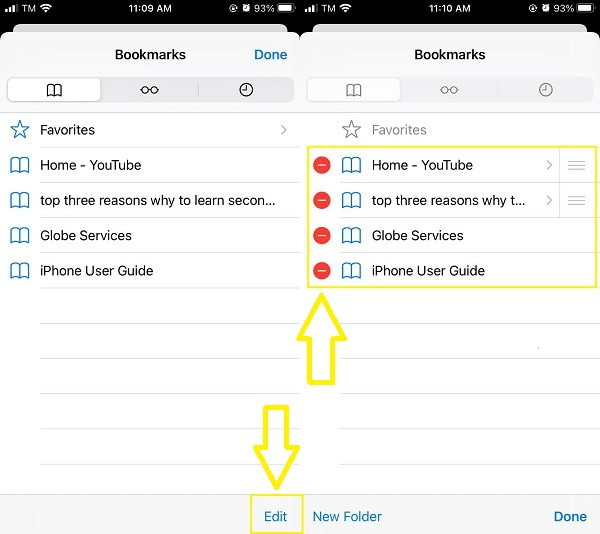
Шаг 2 Когда список закладок загрузится, нажмите Редактировать внизу экрана. После этого выберите, какую закладку вы хотите удалить. Это можно сделать, нажав на красный значок рядом с каждой закладкой.
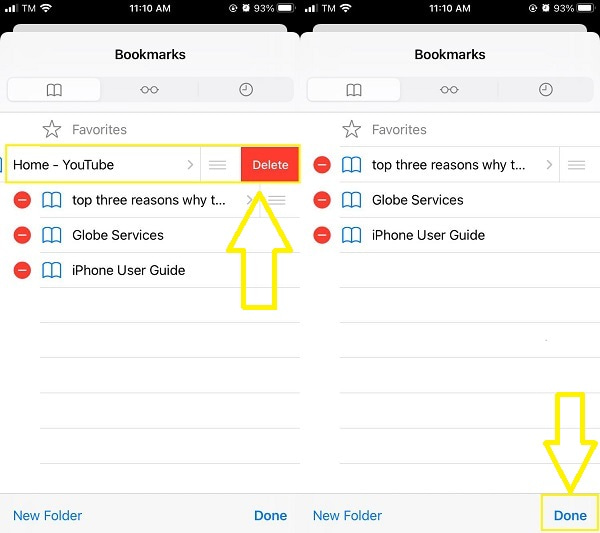
Шаг 3 После этого коснитесь Удалить кнопку справа от закладки, чтобы удалить ее. Наконец, коснитесь Готово в правом нижнем углу экрана, когда вы уже удалили все ненужные или ненужные закладки.
Часть 2. Как удалить избранное на iPhone
Как и при удалении закладок, удалить избранное так же просто. Вы можете удалить избранное, выполнив те же действия, что и при удалении закладок. Тем не менее, вот простые шаги, как это сделать.
Шаги по удалению избранного на iPhone:
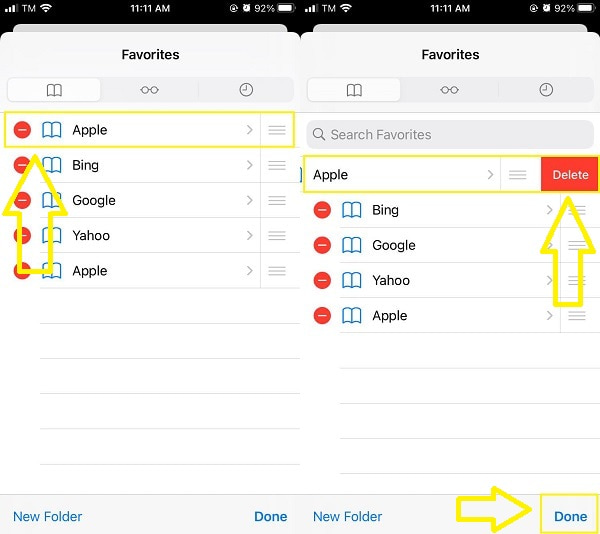
Шаг 1 Для начала откройте Safari приложение на вашем iPhone. И после этого внизу экрана коснитесь значка закладки значку.
Шаг 2 После этого в верхней части списка закладок выберите Избранное вариант. Затем в правом нижнем углу коснитесь значка Редактировать кнопку.
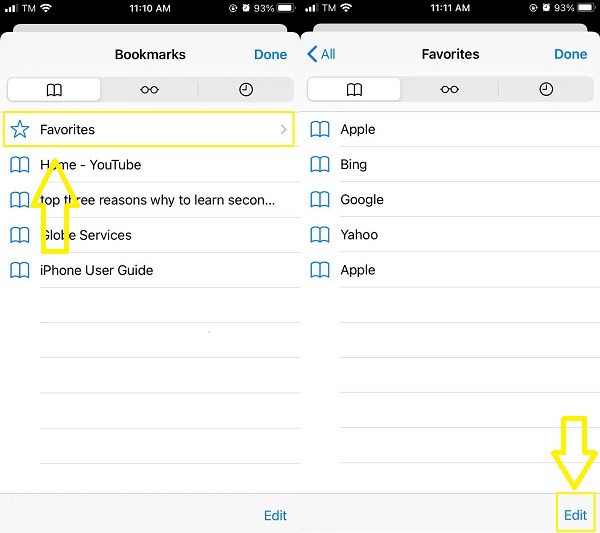
Шаг 3 Затем коснитесь красного значка рядом с каждой закладкой, затем коснитесь значка Удалить кнопку, когда она появится. Если вы уже удалили избранное, нажмите Готово.
Часть 3. Как удалить закладки и историю на iPhone
Закладки и История — это небольшие потребители памяти, которыми обычно пренебрегают. Но чем больше вы используете iPhone, тем больше будет занимать место в памяти. К счастью, вы можете легко удалить и то, и другое за короткий промежуток времени. Используйте приложение «Настройки» или Safari на своем iPhone, чтобы удалить историю закладок.
Как удалить закладки и историю на iPhone с помощью приложения « Настройки »
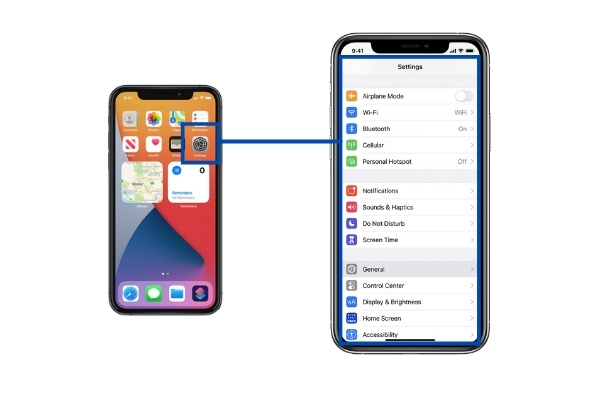
Начните с перехода в приложение «Настройки» вашего iPhone. Выбирать Safari из списка.
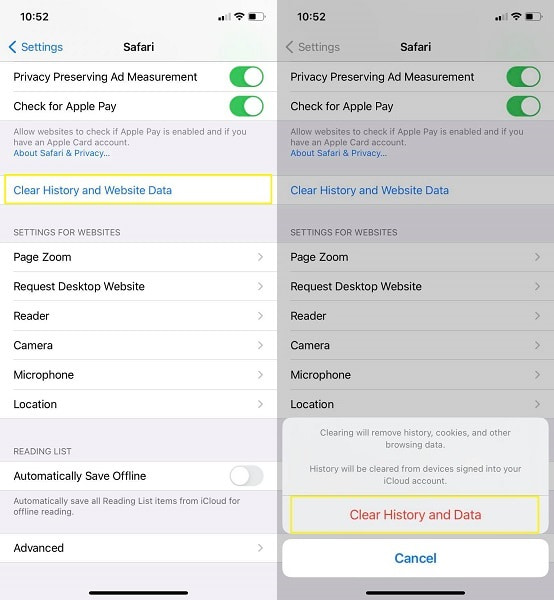
В меню настроек Safari выберите Очистить историю и данные веб-сайта. Наконец, подтвердите действие, нажав Очистить историю и данные веб-сайта во всплывающем подтверждении.
Как удалить закладки и историю на iPhone с помощью приложения Safari
Для начала откройте приложение Safari на своем iPhone. После этого в нижней части экрана выберите значок закладок.
В правом нижнем углу нажмите «Очистить». На экране появятся четыре доступных варианта: «Все время», «Сегодня и вчера», «Сегодня» и «Последний час». Это определит, сколько истории вы хотите полностью стереть, поэтому сделайте свой выбор соответствующим образом.
Часть 4. Как удалить закладки и историю на iPhone с помощью FoneEraser для iOS
Однако, если память вашего iPhone все еще заканчивается после удаления закладок, избранного и истории, выберите лучший вариант. Более того, очистка памяти вашего iPhone — не всегда плохо. Это поможет вам основательно и эффективно избавиться от закладок и истории.

FoneEraser для iOS — лучший очиститель данных iOS, который может легко и безвозвратно стереть все содержимое и настройки iPhone, iPad или iPod.
- Удалите ненужные данные с iPhone, iPad или iPod touch.
- Стереть данные быстро с одноразовой перезаписью, которая может сэкономить ваше время для большого количества файлов данных.
Шаги по удалению закладок и истории на iPhone с помощью FoneEraser для iOS:
Шаг 1 Во-первых, сначала установите и запустите FoneEraser для iOS на вашем компьютере. Одновременно подключите iPhone к компьютеру с помощью кабеля USB.
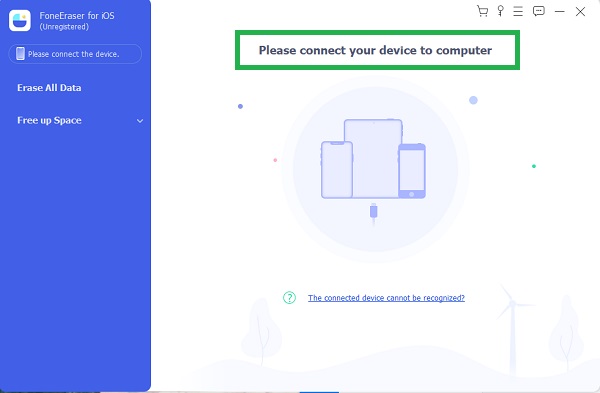
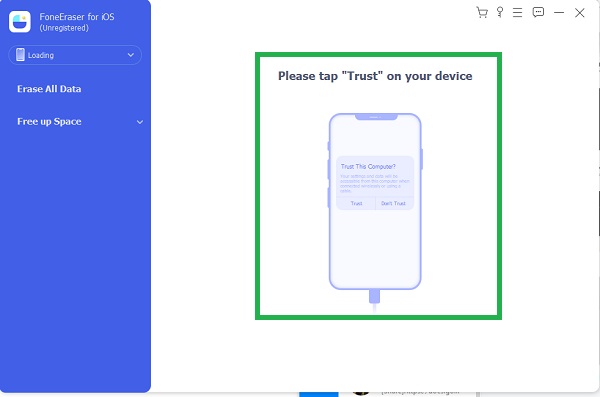
Шаг 2 После подключения iPhone к компьютеру коснитесь Доверие из всплывающего уведомления на вашем iPhone. Это делается для того, чтобы программа могла свободно и автоматически распознавать и сканировать ваш iPhone.
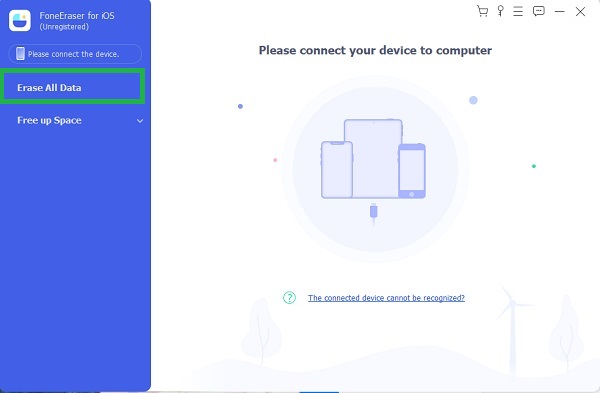
Шаг 3 Наконец, в левой части панели выберите Стереть все данные. Данные, удаленные с помощью FoneEraser для iOS, безвозвратно утеряны и не могут быть восстановлены или легко отменены. Сделайте резервную копию важных файлов заранее, чтобы не потерять важные файлы.
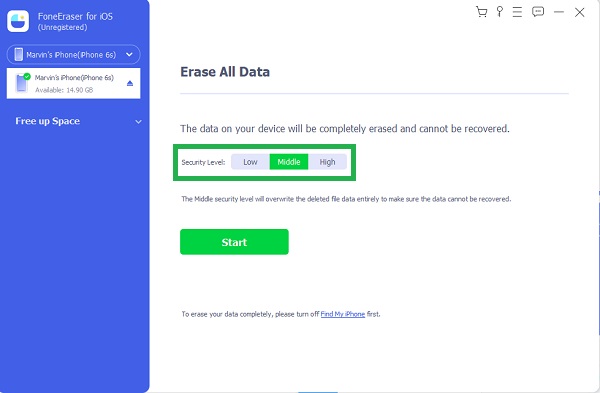
Шаг 4 Выберите уровень безопасности для удаления всех данных вашего iPhone. Низкий, Medium, и High доступны три уровня безопасности. Примите рациональное решение.
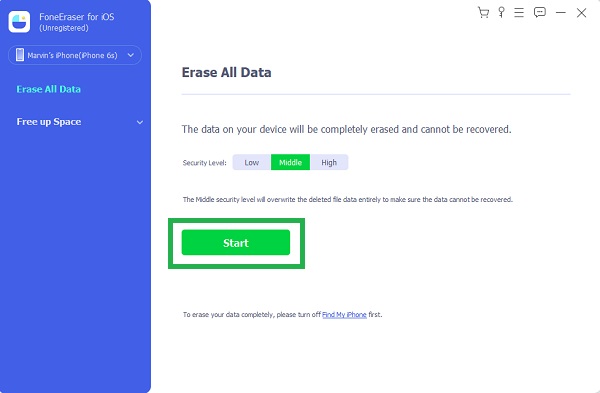
Шаг 5 Нажмите Start кнопку, чтобы начать процесс очистки. Подождите и посмотрите, как отреагирует ваш iPhone, когда на нем не будет закладок и других данных.
Шаг 6 Используйте функцию освобождения места в FoneEraser для iOS, если вы не собираетесь или не хотите удалять все данные на своем iPhone. Это позволит освободить ваш iPhone от ненужных файлов, управлять большими файлами, очистить фотографии и многое другое без постоянной потери данных.
Часть 5. Часто задаваемые вопросы об удалении закладок и избранного на iPhone
1. Сохраняются ли закладки Safari в iCloud?
Да, если включен iCloud. Таким образом, закладки, избранное, история и другие данные автоматически синхронизируются между вашими устройствами до тех пор, пока iCloud. При этом ваши закладки легко доступны на вашем iPhone, iPad или MacBook, на всем вашем Safari.
2. Как перенести закладки Safari?
- Откройте Safari на своем iPhone и выберите «Файл» в строке меню.
- Оттуда нажмите Экспорт закладок. Введите имя и место назначения для закладок.
- Наконец, нажмите «Сохранить», чтобы окончательно перенести закладки.
3. Почему я не могу удалить закладку на iPhone?
Если вы не можете удалить закладку на своем iPhone, для этого может быть несколько причин. Во-первых, убедитесь, что вы пытаетесь удалить закладку из браузера или приложения для закладок, которое вы использовали для ее сохранения. Различные браузеры или приложения для создания закладок могут иметь разные методы удаления закладок. Если вы по-прежнему сталкиваетесь с трудностями, возможно, закладка синхронизирована с другим устройством или учетной записью. В таких случаях попробуйте получить доступ к закладке с другого устройства или учетной записи и удалить ее оттуда. Если ни один из этих вариантов не работает, перезагрузка iPhone или обновление браузера/приложения могут решить проблему.
4. Как навсегда удалить закладки в Safari?
Чтобы окончательно удалить закладки в Safari, выполните следующие действия. Откройте Safari на своем устройстве. Нажмите на опцию «Закладки» в строке меню. Выберите «Редактировать закладки» в раскрывающемся меню. Откроется новое окно с вашими закладками, упорядоченными по папкам. Найдите закладку, которую хотите удалить, и щелкните ее правой кнопкой мыши. Выберите «Удалить» в контекстном меню или нажмите клавишу «Удалить» на клавиатуре. Подтвердите удаление, если будет предложено. Повторите эти шаги для каждой закладки, которую хотите удалить. Выполнив следующие действия, вы сможете безвозвратно удалить закладки из Safari.
5. Как удалить закладку, которая не удаляется в Chrome?
Если у вас возникли проблемы с удалением упрямой закладки в Chrome, попробуйте выполнить несколько шагов. Сначала щелкните правой кнопкой мыши закладку и выберите «Удалить». Если это не сработает, перейдите в меню Chrome (три точки в правом верхнем углу), выберите «Закладки», затем «Диспетчер закладок». Найдите проблемную закладку, щелкните ее правой кнопкой мыши и выберите «Удалить». Если проблема не устранена, вы можете попробовать очистить историю посещенных страниц и кэшированные данные или даже сбросить настройки Chrome. Если ничего не помогает, рассмотрите возможность переустановки Chrome. Не забудьте сделать резервную копию своих закладок, прежде чем принимать какие-либо радикальные меры.
Нужно знать, как удалить закладки в Safari на iPhone? Не напрягайтесь, потому что это совсем не сложно. Выше приведены простые шаги по удалению закладок, избранного и истории в Safari на iPhone. По какой бы причине вы не удаляли закладки, FoneEraser для iOS является наиболее рекомендуемым инструментом. С помощью этой программы вы можете либо удалить все данные, либо эффективно освободить место на вашем iPhone.
Статьи по теме
- Как освободить место на iPhone
- Как очистить куки в Safari на iPhone
- Как сохранить фотографии, видео, сообщения Kik на iPhone
Как избавиться от избранных контактов и недавних вызовов в меню многозадачности в iOS 8

В закладки
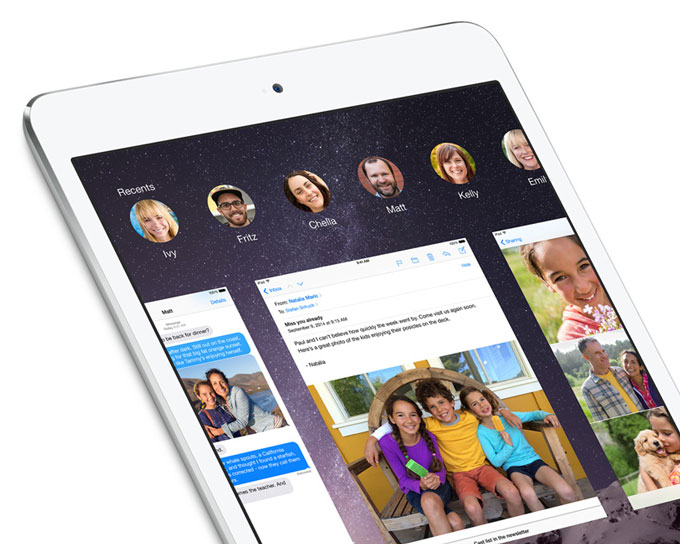
В iOS 8 Apple от революционных изменений в дизайне мобильной операционной системы перешла к эволюционному улучшению ее возможностей. В «восьмерке» появилось много новых и, не будем лукавить, долгожданных функций. Нашлись среди них и довольно спорные решения. Одним из таковых является доступ к недавним и избранным контактам из меню многозадачности. Подробнее о настройке и отключении данной функции iOS 8 вы сможете узнать из данного материала.
В мобильной операционной системе Android имеется возможность выносить контакты прямо на один из многочисленных рабочих столов. Некоторые пользователи активно используют эту функцию, и Apple решилась на создание чего-то подобного, но в условиях iOS. Получился быстрым доступ к недавним звонкам и избранным контактам из меню многозадачности, вызываемого двойным нажатием кнопки Home.
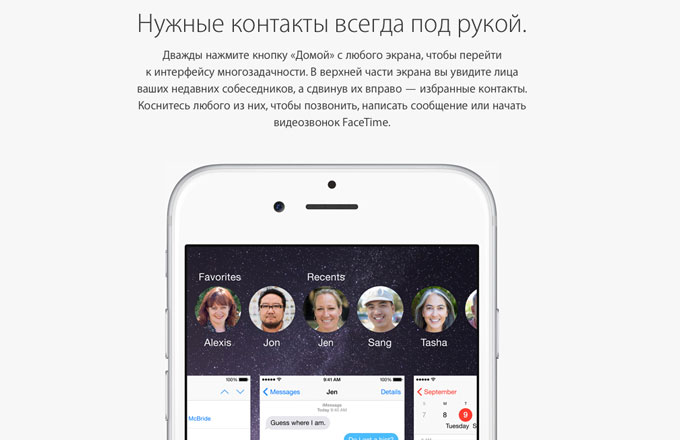
Так это выглядит по версии Apple
Реализовано это следующим образом. При вызове меню многозадачности и переключения приложений над миниатюрами запущенных программ присутствуют кружки с фотографиями контактов и их имена. В Apple рассудили, что имен будет достаточно. В итоге многие, если не большинство пользователей, получили набор идентичных кружков без фотографий и имен, которые совсем мало говорят о том, кто же этот человек. Особенно, если в адресной книге несколько человек с одинаковыми именами, но разными фамилиями.
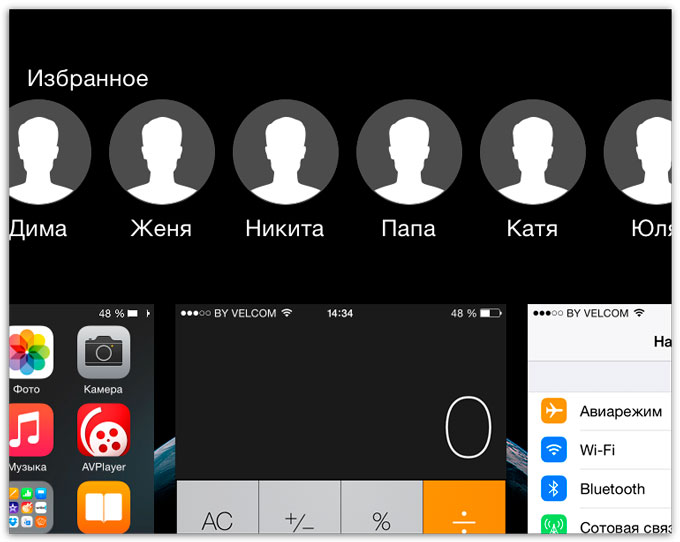
А так на практике
Получается, что функция выглядит идеально только на скриншотах Apple, где все люди в списке имеют разные имена и фотографии. Мы в свою очередь можем попробовать исправить этот недостаток при помощи добавления фотографий контактам в собственной адресной книге. Если же вы все равно хотите избавиться от контактов в меню многозадачности, то сделать это можно довольно просто. Apple как могла, старалась запрятать данную настройку, снабдив ее довольно корявым переводом на русский язык. Поэтому вероятность того, что вы нашли ее умышленно, резко стремится к нулю.
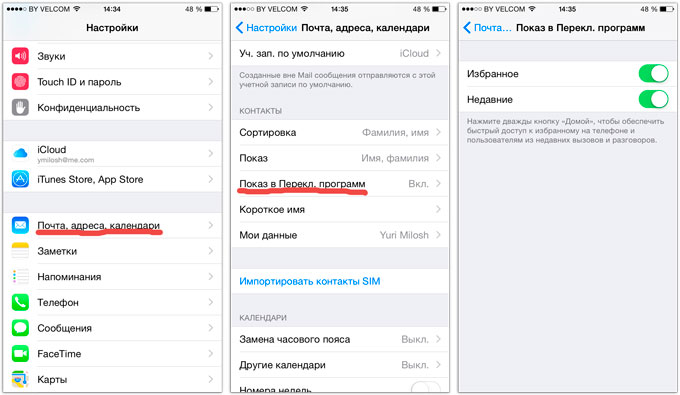
На самом деле все просто и реализуется в три простых шага:
1. Отправляемся в «Настройки» > «Почта, адреса, календари».
2. Находим пункт «Показ в Перекл. программ» (гениально?).
3. Здесь можно выбрать: отключить показ избранных контактов или же недавних вызовов. Можно отключить оба.
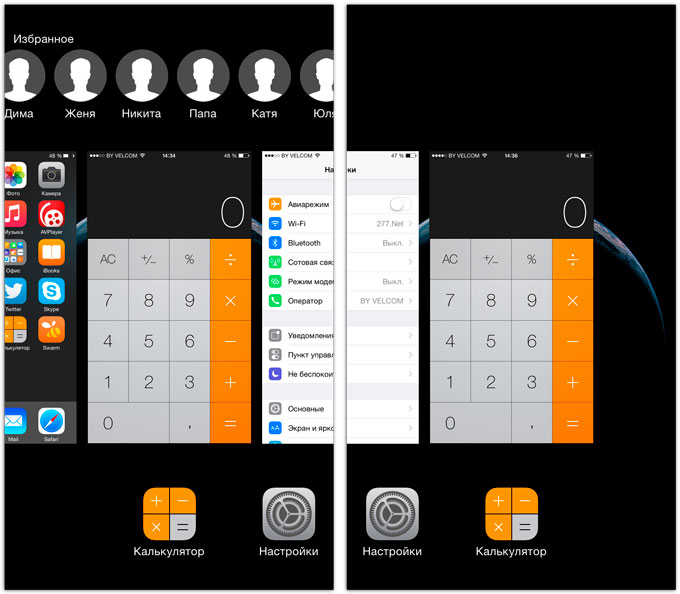
До и после
Все, теперь меню многозадачности избавлено от контактов и выполняет исключительно свою оригинальную функцию. Кстати, контакты в избранное добавляются в приложении «Телефон» на одноименной вкладке, но это, вероятно, все и так знают.
(2 голосов, общий рейтинг: 4.50 из 5)
�� Хочешь ещё? Читай больше в Telegram
�� Ищешь ответ на вопрос? Приходи на Форум
В iOS 8 Apple от революционных изменений в дизайне мобильной операционной системы перешла к эволюционному улучшению ее возможностей. В «восьмерке» появилось много новых и, не будем лукавить, долгожданных функций. Нашлись среди них и довольно спорные решения. Одним из таковых является доступ к недавним и избранным контактам из меню многозадачности. Подробнее о настройке и отключении данной.
Вопрос : как убрать номер из избранного в Iphone?
Я случайно занес номер в избранное ( B iphon’e — там кнопка была добавить ).
Лучший ответ
Войди и избранное, сверху слева нажми кнопку «Изменить», потом нажми красный кружок напротив ненужного номера и нажми кнопку «Удалить».
Остальные ответы
Вау, счастливый обладатель Iphone, везуха))))
Похожие вопросы
Ваш браузер устарел
Мы постоянно добавляем новый функционал в основной интерфейс проекта. К сожалению, старые браузеры не в состоянии качественно работать с современными программными продуктами. Для корректной работы используйте последние версии браузеров Chrome, Mozilla Firefox, Opera, Microsoft Edge или установите браузер Atom.