Битрикс 24 удалить сделку
Важно! В Битрикс24 есть система прав доступа, поэтому у некоторых пользователей могут быть ограничены права на удаление сделок.
В обоих случаях нам нужно перейти в раздел сделок, как это сделать:
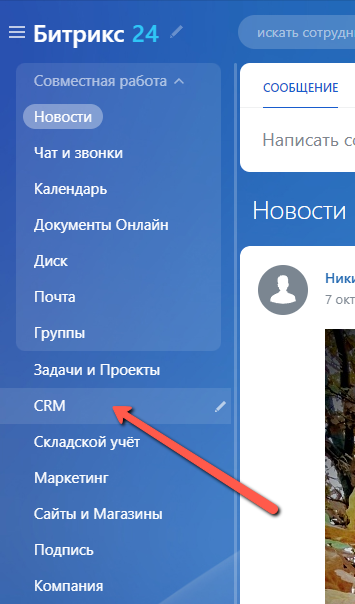
1. Для начала заходим в раздел «CRM»
2. После этого в верхнем меню выбираем пункт «Сделки»
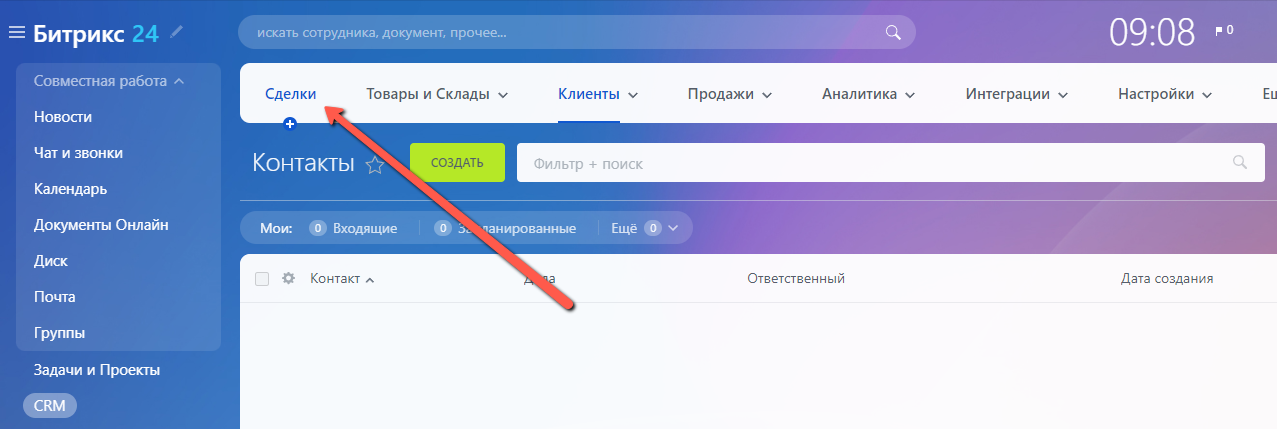
Страница со списком сделок открыта, теперь рассмотрим подробнее каждый из способов.
Удаление сделки из карточки сделки
В списке сделок находим интересующую сделку и открываем её (нажимаем на название).
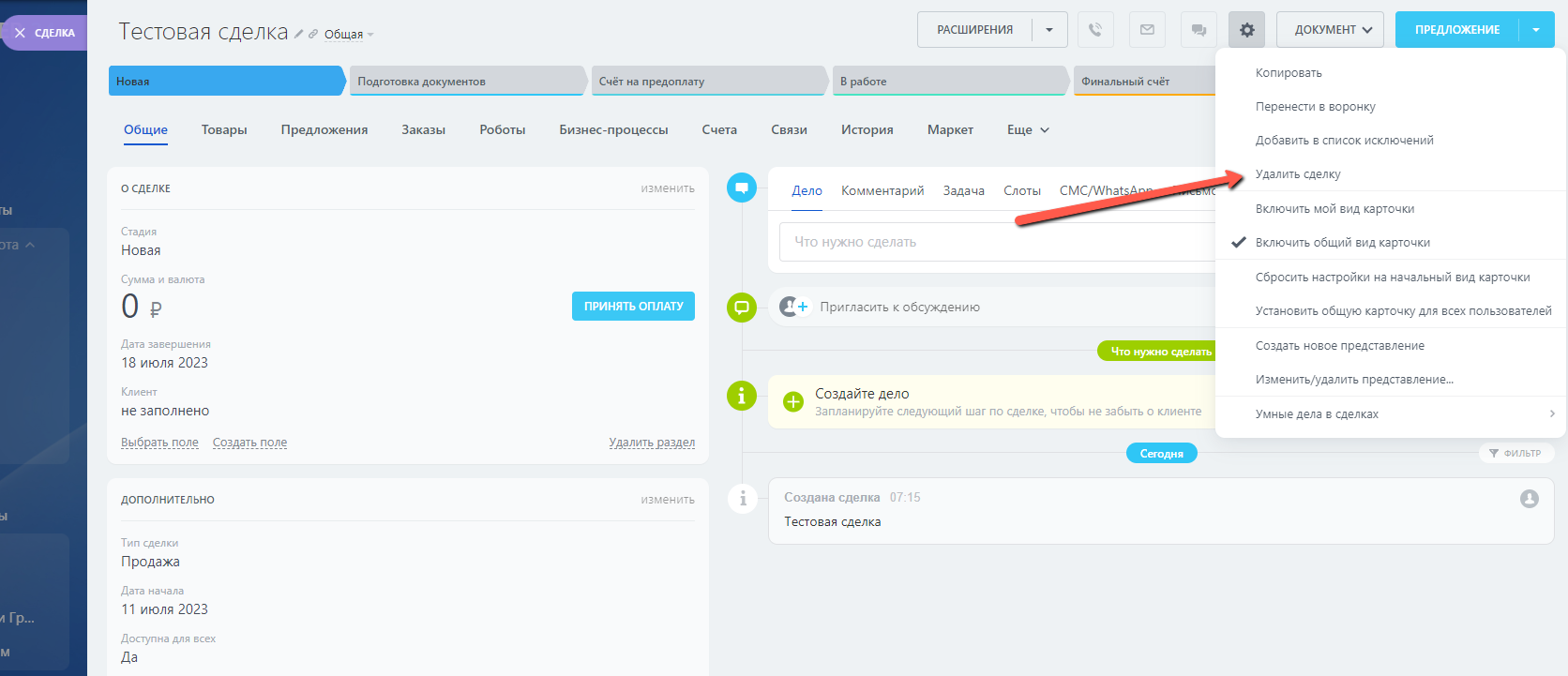
В открывшемся окне с информацией о сделке находим в верхнем меню шестеренку ⚙️ нажимаем на неё и в выпадающем списке выбираем пункт «Удалить сделку» (см. скриншот ниже).
Удаление сделки из списка
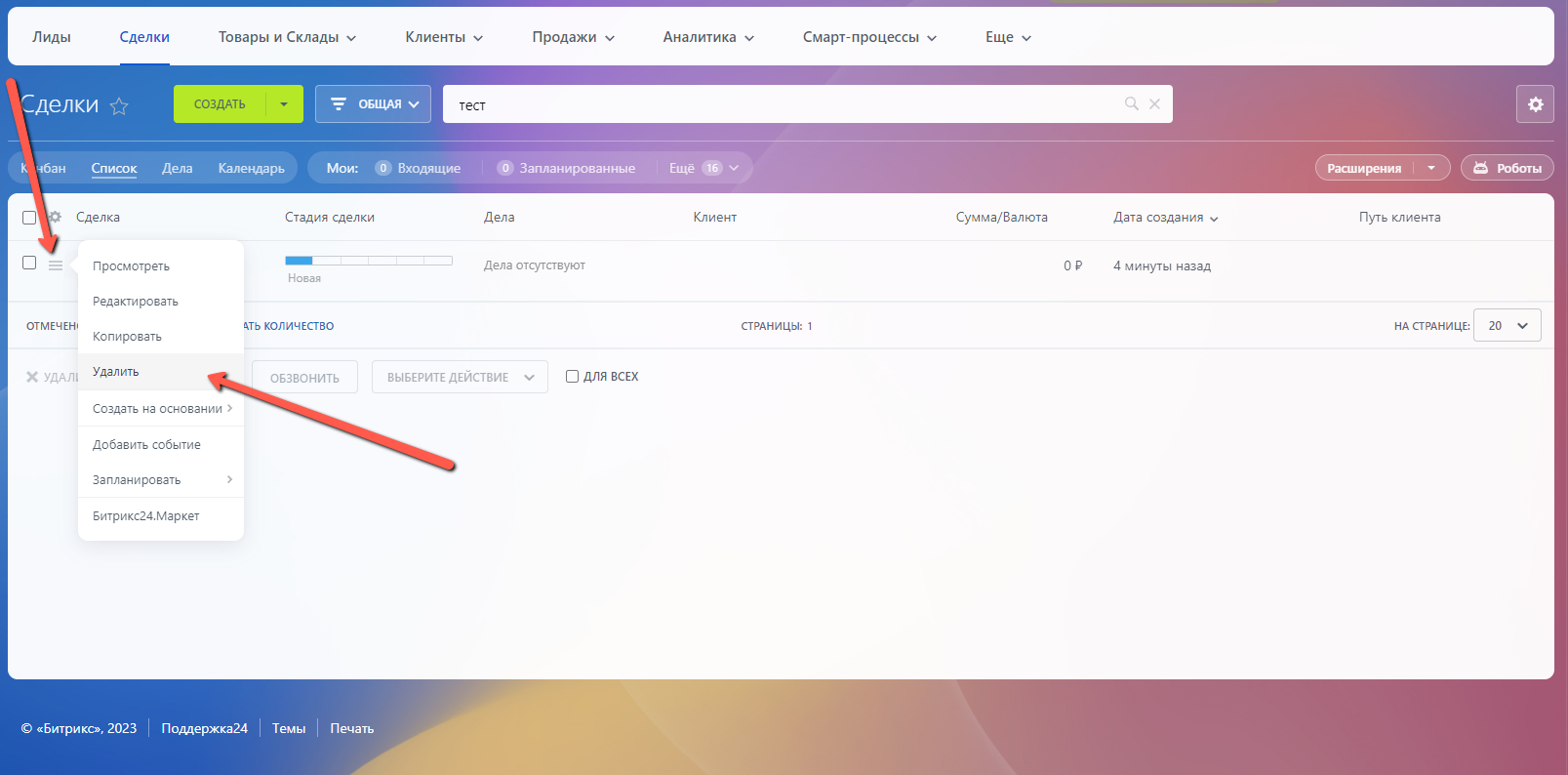
В списке сделок находим интересующую сделку и нажимаем на кнопку с тремя горизонтальными линиями слева от названия сделки и в появившемся выпадающем меню выбираем пункт «Удалить сделку» (см. скриншот ниже).
Если есть вопросы, что-то в статье не понятно или нашли ошибку, напишите об этом в комментариях, все комментарии читаются и по возможности материал будет доработан.
Популярные статьи
Bitrix получить ID текущего покупателя
В статье приводится пример кода для получения ID текущего покупателя в bitrix.
Bitrix запись своих настроек в settings.php
Статья о том как разместить свои настройки не создавая велосипеды и костыли, а используя возможности системы.
Bitrix получить путь до компонента
В статье приводится пример кода для получения директории в которой находится файл компонента.
Bitrix регистрация своего события
В статье приводится пример регистрации собственного события в bitrix и добавления на него обработчика.
Bitrix подключить модуль
Так как bitrix состоит из большого количества различных модулей, знать как их правильно подключать просто необходимо.
Bitrix получить значения списочного поля
В статье приводится пример кода для получения всех вариантов значений пользовательского поля с типом «Список». Так же описано как можно получить конкретный вариант значения поля.
Завершение сделок
Цель работы со сделкой — завершить её. Завершиться она может двумя вариантами — сделка выиграна (продажа состоялась) или проиграна (продажи не случилось).
В дальнейшем вы сможете строить отчёты по завершенным сделкам.
Создайте несколько стадий для проигранной сделки, это позволит проанализировать причину неудачи и сделать выводы.
Завершение сделки происходит так же, как и изменение стадии — перетаскиваем мышкой в нужную колонку. Финальные стадии расположены в канбане снизу, вы увидите их, как только начнёте перетаскивать сделку.
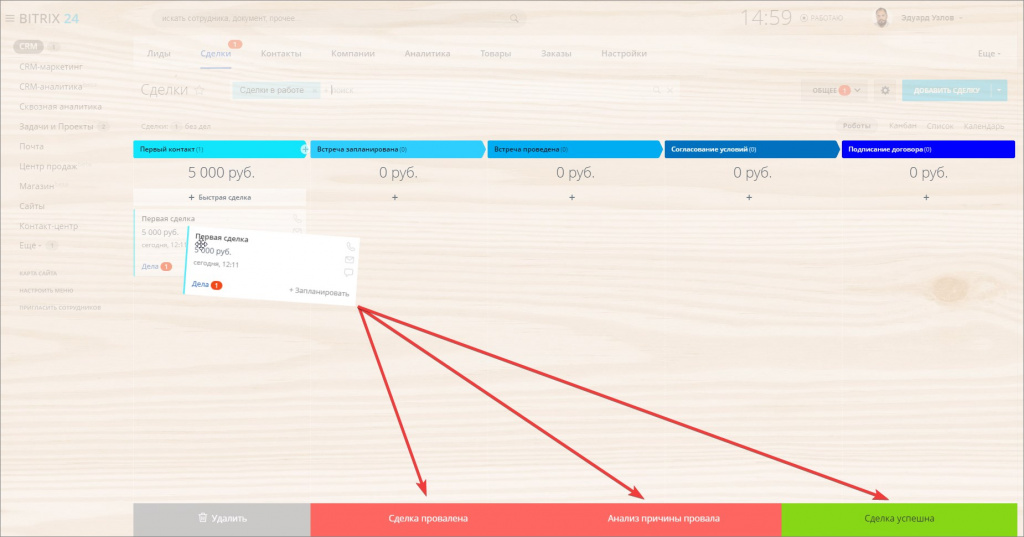
Удаление сделки происходит аналогичным способом.
Как удалить воронки продаж (направления сделок)
Необходимость удалить воронку продаж может возникнуть, если вы переходите на другой тариф или меняете процесс работы с клиентами.
Удалять воронки продаж могут администраторы и сотрудники, у которых есть соответствующие права в CRM. Вы не сможете удалить воронку, если в ней есть сделки.
Перейдите в CRM — Настройки — Воронки продаж.
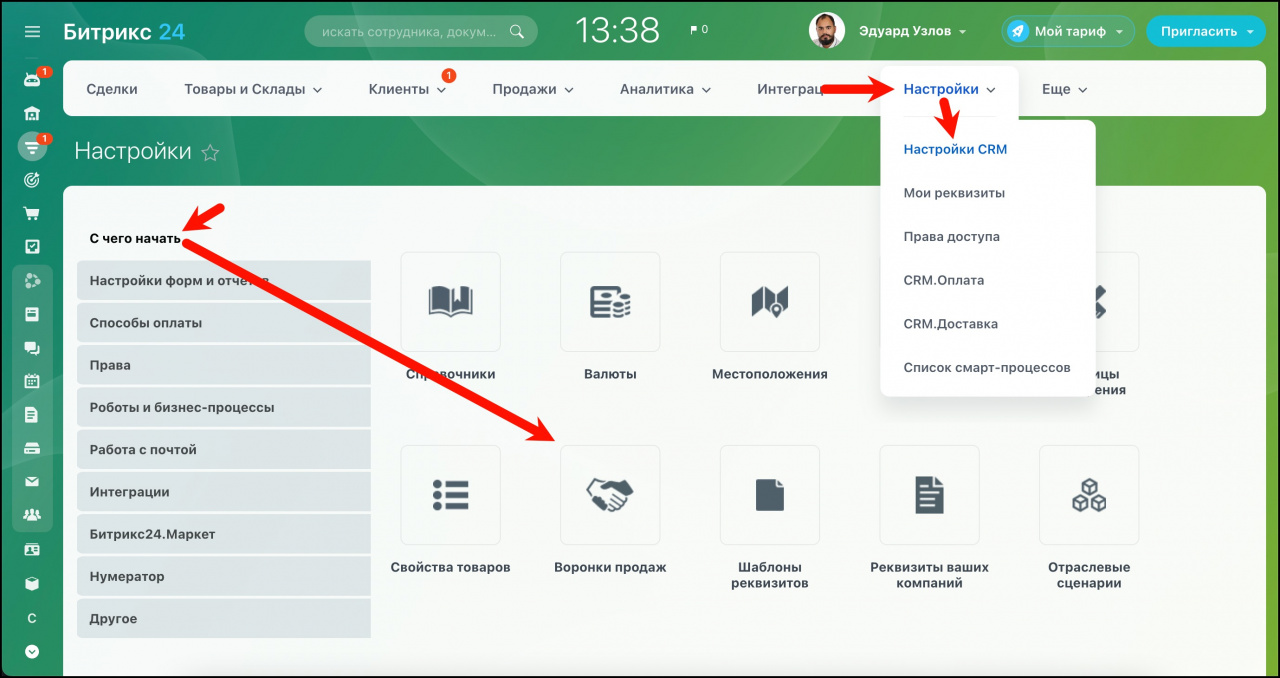
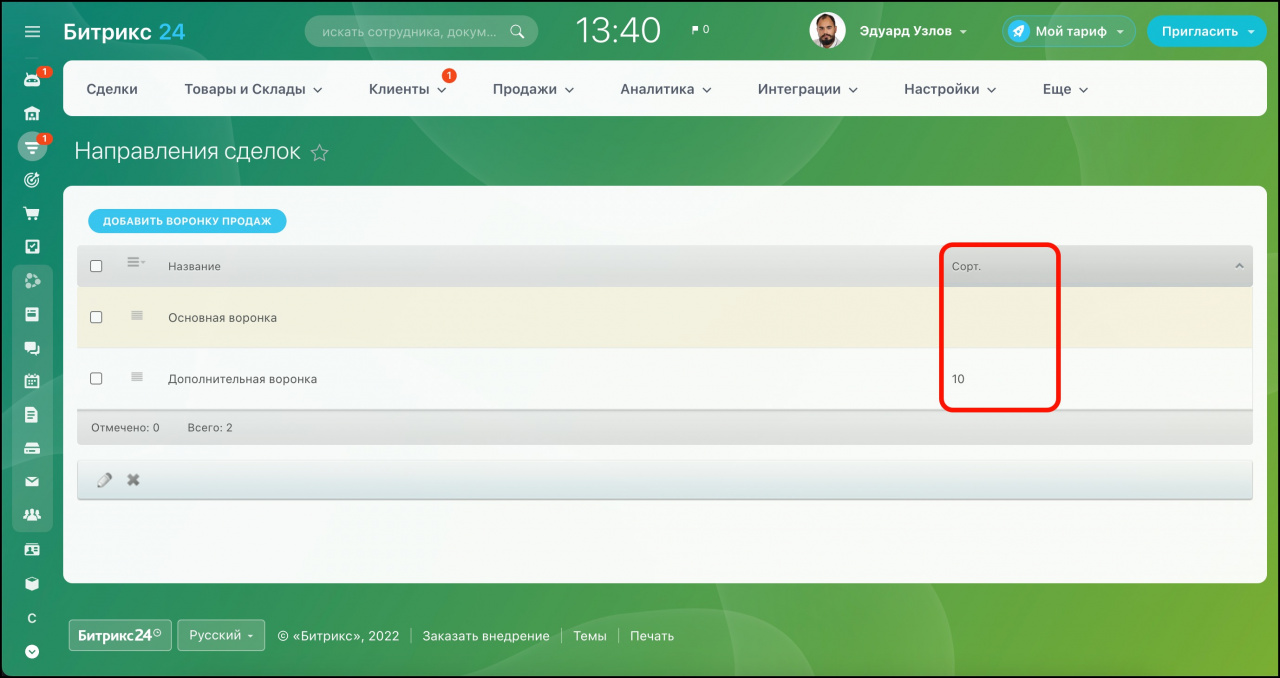
В списке вы видите воронки продаж. Воронка без сортировки есть по умолчанию, она всегда будет первой в списке и ее нельзя удалить.
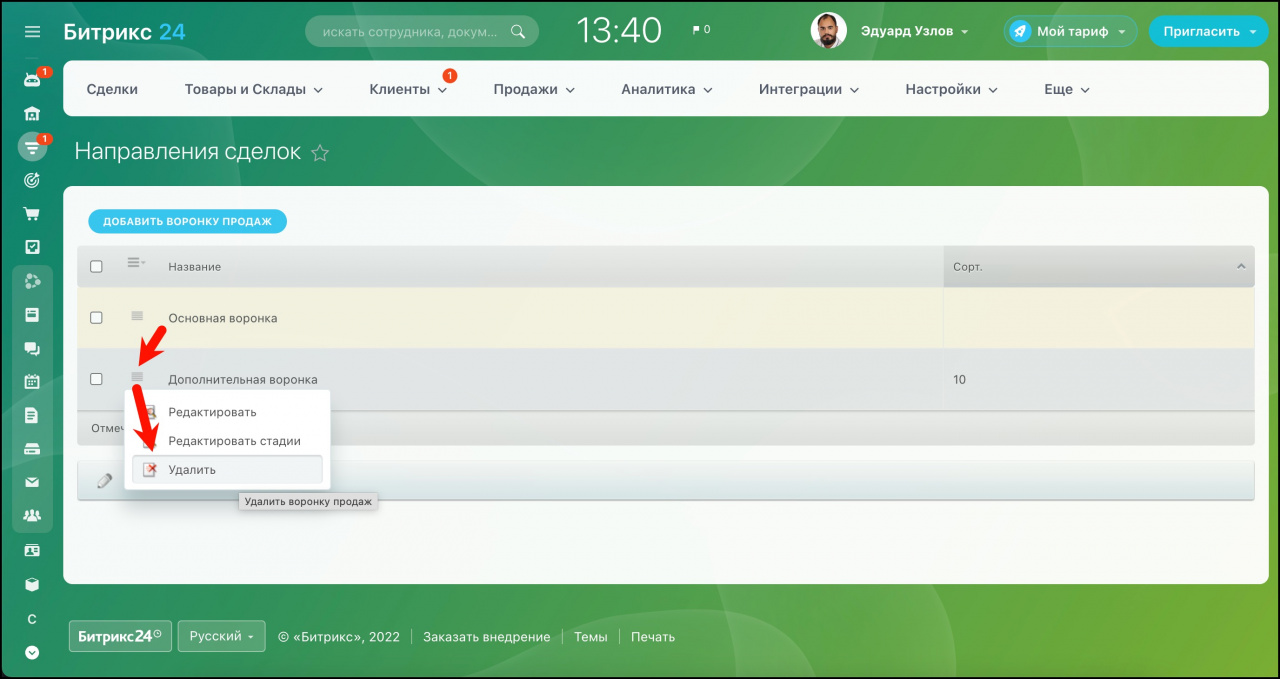
Чтобы удалить воронку, выберите соответствующую опцию.
В настройках можно изменить название и сортировку. Воронки размещаются в списке от меньшего значения сортировки к большему.
Как удалить лиды в Битрикс24?
Лиды можно удалять как каждый по отдельности, так и все сразу.
Как удалять лиды по отдельности
Открываем раздел CRM, выбираем вкладку Лиды, открываем карточку нужного лида, нажимаем на шестеренку в правом верхнем углу и выбираем «Удалить лид».
Чтобы удалить лид из списка, не открывая карточку, нажимаем на кнопку опций лида и выбираем «Удалить лид».
Как удалить несколько лидов
Чтобы удалить несколько лидов, требуется в списке проставить галочки в чекбоксах напротив нужных лидов. Далее нажимаем кнопку «Удалить» внизу страницы.
Как удалить все лиды сразу
Чтобы удалить все лиды, поставим чекбокс слева, чтобы отметить все лиды, теперь перейдем к концу страницы и поставим чекбокс «Для всех», подтверждаем и слева внизу нажимаем «Удалить».
О правах на удаление
Право удалять лиды есть только у тех сотрудников, для которых эта возможность настроена в правах доступа.
При настройке роли в правах доступа можно дать возможность всем пользователям с определенной ролью удалять лиды.
Для настройки прав доступа нужно зайти в: CRM → Настройки → Права → Права доступа.