Просмотр и изменение кода с помощью окна «Показать определение» (ALT+F12)
Команду Показать определение можно использовать для просмотра и изменения определений кода без переключения с текущего кода, над которым работает пользователь. Команды Показать определение и Перейти к определению отображают одни и те же сведения, но команда Перейти к определению отображает их во всплывающем окне, а команда Перейти к определению — в отдельном окне. При вызове команды Перейти к определению текущий контекст (т. е. активное окно кода, текущая строка и позиция курсора) переключается на окно кода определения. С помощью функции Показать определение можно просмотреть и изменить определение, а также перемещаться по файлу определения, оставаясь при этом на месте в изначально открытом файле исходного кода.
Команду Показать определение можно применить при работе с кодом C#, Visual Basic и C++. В Visual Basic в разделе Показать определение отображается ссылка на обозреватель объектов для символов, которые не имеют метаданных определения (например, встроенных типов .NET).
Использование функции «Показать определение»
Открытие окна «Показать определение»
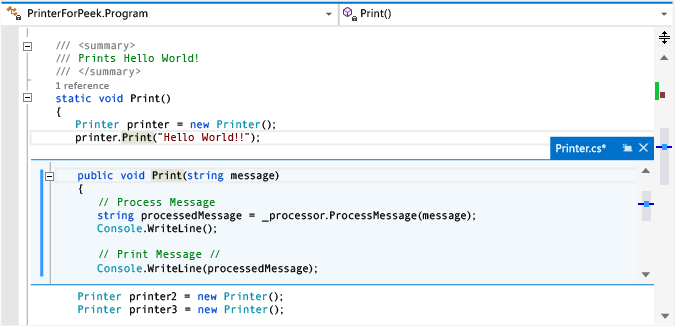
- Вы можете показать определение, выбрав команду Показать определение в контекстном меню для типа или члена, который хотите просмотреть. Если этот параметр включен, вы также можете показать определение с помощью мыши, нажав клавишу CTRL (или другой модификатор) и щелкнув имя члена. Кроме того, можно нажать клавиши ALT+F12 на клавиатуре. На этой иллюстрации представлено окно Показать определение для метода с именем Print() : Окно определения отображается под строкой printer.Print(«Hello World!») в исходном файле. Данное окно не скрывает никакие фрагменты кода в исходном файле. Строки, следующие за printer.Print(«Hello World!») , отображаются под окном определения.
- Можно переместить курсор в другую точку в окне отображения определения. При этом вы сохраняете возможность перемещаться по исходному окну кода.
- Можно скопировать строку из окна определения и вставить ее в исходный код. Можно также перетащить строку из окна определения в исходный код, не удаляя ее из окна определения.
- Чтобы закрыть окно определения, нажмите клавишу ESC или кнопку Закрыть на вкладке окна определения.
Открытие окна «Показать определение» из окна «Показать определение»
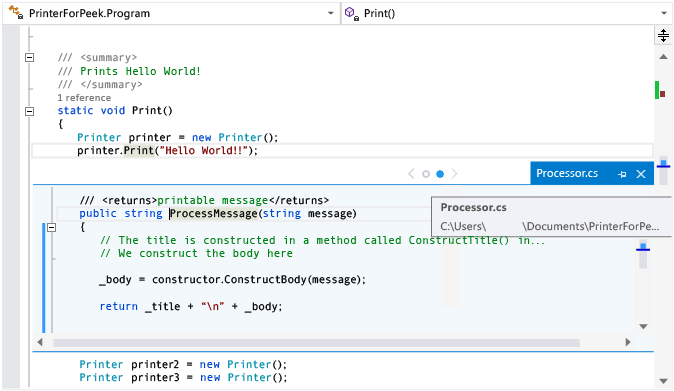
Если окно Показать определение уже открыто, можно применить функцию Показать определение к коду в данном окне. В этом случае откроется еще одно окно определения. Рядом с вкладкой окна определения отображается набор точек навигации, который можно использовать для перехода из одного окна определения в другое. Всплывающая подсказка для каждой точки отображает имя файла и путь к файлу определения, представляемого данной точкой.
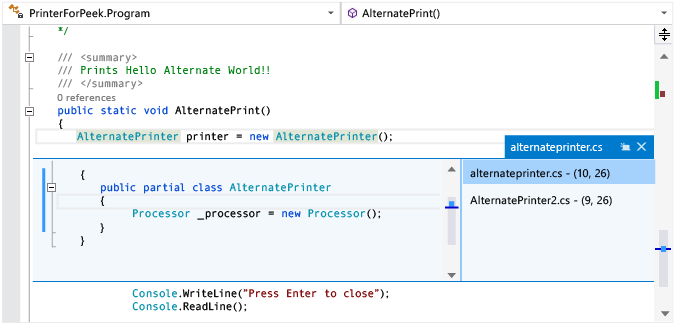
Окно «Показать определение» с несколькими результатами
При использовании окна Показать определение в коде, который содержит более одного определения (например, разделяемые классы), список результатов отображается справа от представления определения кода. Можно выбрать любой результат в списке, чтобы открыть его определение.
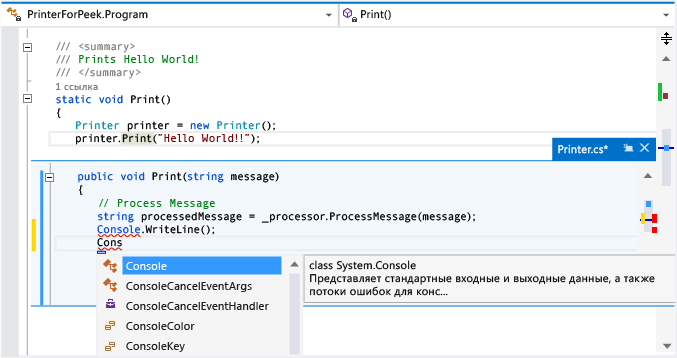
Правка содержимого окна «Показать определение»
Когда пользователь приступает к редактированию содержимого окна Показать определение, изменяемый файл автоматически открывается на отдельной вкладке в редакторе кода, отражая уже внесенные изменения. Если затем содержимое окна Показать определение будет изменено путем добавления данных, отмены и сохранения внесенных изменений, эти изменения будут отражены на этой вкладке. Даже если закрыть окно Показать определение без сохранения изменений, вы можете отменить, вносить, отменять и сохранять дополнительные изменения на вкладке, начав работу с того места в окне Показать определение, где вы закончили в прошлый раз.
Изменение параметров для функции «Показать определение»
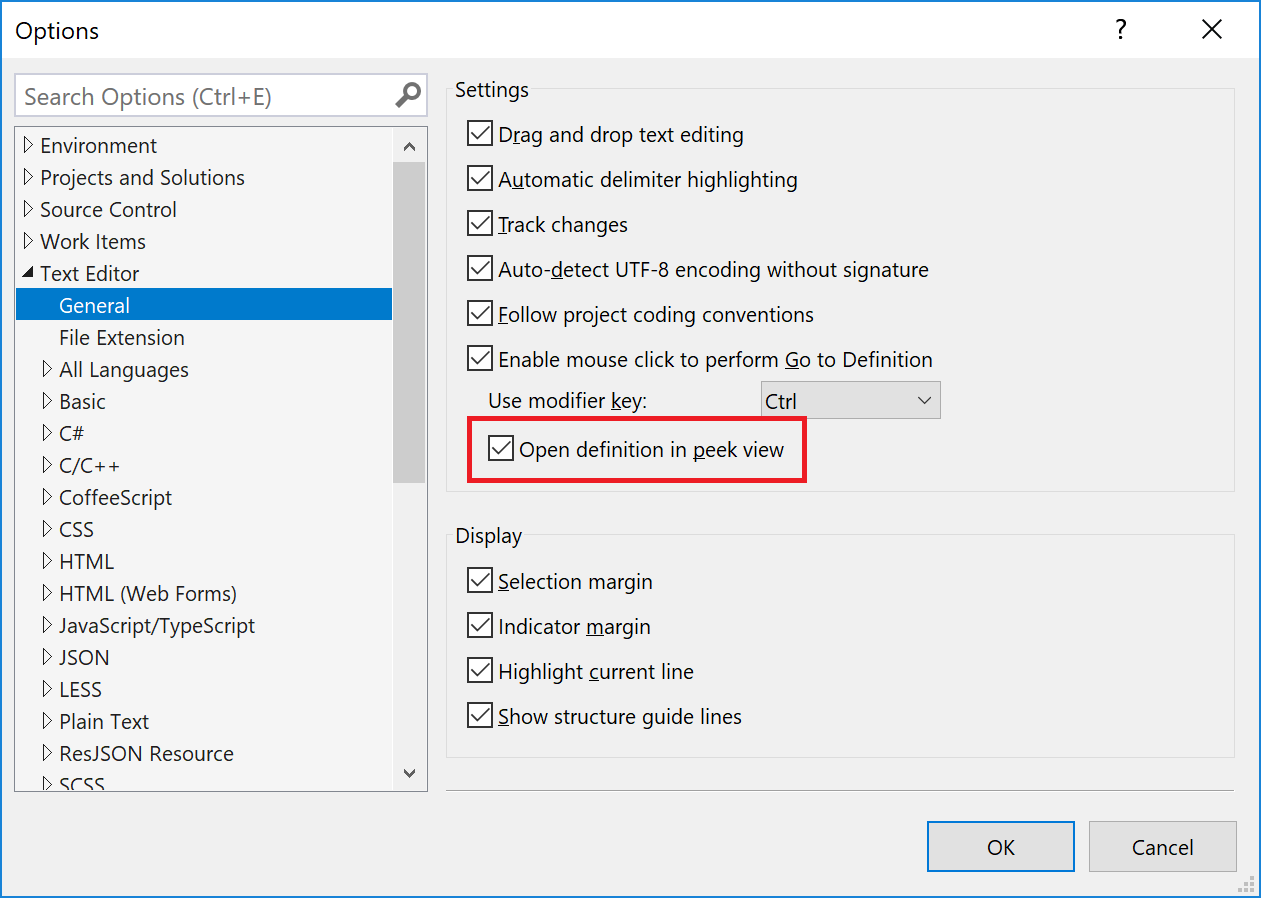
- Последовательно выберите пункты Средства>Параметры>Текстовый редактор>Общие.
- Выберите параметр Открыть определение в быстром редакторе.
- Нажмите OK , чтобы закрыть диалоговое окно Параметры .
Сочетания клавиш при работе с окном «Показать определение»
При работе с окном Показать определение можно использовать следующие сочетания клавиш.
| Функция | Сочетания клавиш |
|---|---|
| Открытие окна определения | ALT+F12 |
| Закрытие окна определения | Esc |
| Преобразование окна определения в стандартную вкладку документа | CTRL+ALT+HOME |
| Переход из одного окна определения в другое | CTRL+ALT+— и CTRL+ALT+= |
| Переключение с одного результата на другой | F8 и SHIFT+F8 |
| Переключение между окном редактора кода и окном определения | SHIFT+ESC |
Для редактирования кода в окне Показать определение можно также использовать те же сочетания клавиш, что и в любом другом окне Visual Studio.
Связанный контент
- Навигация по коду
- Функции «Перейти к определению» и «Показать определение»
- Возможности для повышения продуктивности в Visual Studio
Как в visual studio code запустить html
Самый простой способ — открыть папку с файлами через проводник, выбрать необходимый файл, щелкнуть по нему правой кнопкой мыши и выбрать в разделе «Открыть с помощью» VS Code. Далее можно заняться редактированием файла. Вы увидите результат вёрстки в браузере, но это не слишком удобно — при любых изменениях придётся переходить в браузер и обновлять страницу. Можно немного облегчить этот вопрос с помощью установки расширения в VS Code — Live Server . Давайте настроим всё так, чтобы наша страничка открывалась сама и обновлялась, если вы что-то изменили в разметке или стилях. Для установки расширения нужно в VS Code нажать кнопку которая откроет магазин дополнений, вбить в поиске название — и нажать Install. Другой способ — скачать Live Server из магазина расширений по ссылке выше, но это менее удобно.

После установки расширения и запуска вашего HTML-файла нужно нажать кнопку «Go live», в результате откроется окно браузера с вашей страницей. При попытке изменения файла — будет происходить автоматическое обновление страницы браузера.
Окно выходных данных
Окно Вывод отображает сообщения о состоянии для различных функций в интегрированной среде разработки (IDE). Чтобы открыть окно Вывод, в строке меню выберите Представление>Вывод или нажмите клавиши CTRL+ALT+O.
Панель инструментов
Следующие элементы управления отображаются на панели инструментов в окне вывода.
Показать выходные данные из
Отображает одну или несколько областей вывода для просмотра. Может быть доступно несколько областей данных в зависимости от того, какие инструменты IDE использовали окно Вывод для доставки сообщений пользователю.
Поиск сообщения в коде
Перемещает точку вставки в редакторе кода на строку, содержащую выбранную ошибку сборки.
К предыдущему сообщению
Изменяет фокус в окне Вывод на предыдущую ошибку сборки и перемещает точку вставки в редакторе кода на строку, содержащую эту ошибку.
К следующему сообщению
Изменяет фокус в окне Вывод на следующую ошибку сборки и перемещает точку вставки в редакторе кода на строку, содержащую эту ошибку.
Очистить все
Удаляет весь текст из области Вывод.
Переносить по словам
Включает и отключает функцию переноса по словам в области Вывод. Если перенос по словам включен, текст, который выходит за пределы области просмотра, отображается на следующей строке.
Панель вывода
Область Вывод, выбранная в списке Показать выходные данные из, отображает выходные данные из заданного источника.
Маршрутизация сообщений в окно вывода
Чтобы отображать окно Вывод при каждой сборке проекта, в диалоговом окне Параметры на странице Проекты и решения>Общие выберите Показывать окно вывода при запуске сборки. Затем, когда файл кода открыт для редактирования, нажимайте кнопки К следующему сообщению и К предыдущему сообщению на панели инструментов окна Вывод для выбора записей в области Вывод. После этого точка вставки в редакторе кода переходит на строку кода, где находится выбранная ошибка.
Некоторые возможности и команды интегрированной среды разработки, вызываемые в командном окне, направляют свои выходные данные в окно Вывод. Выходные данные из внешних средств, таких как файлы BAT и COM, которые обычно отображаются в окне команд, направляются в область Вывод при выборе параметра Использовать окно вывода в окне Управление внешними инструментами. В областях Вывод могут отображаться и многие другие виды сообщений. Например, когда синтаксис Transact-SQL в хранимой процедуре проверяется по конечной базе данных, результаты отображаются в окне Вывод.
Также можно запрограммировать приложения для записи диагностических сообщений во время выполнения в область Вывод. Для этого используйте члены класса Debug или Trace в пространстве имен System.Diagnostics API .NET. Члены класса Debug отображают выходные данные при сборке конфигураций отладки проекта или решения; члены класса Trace отображают выходные данные при сборке конфигурации отладки или выпуска. Дополнительные сведения см. в разделе Диагностические сообщения в окне вывода.
В C++ можно создать настраиваемые этапы и события сборки, предупреждения и ошибки которых отображаются и учитываются в области Вывод. Нажав клавишу F1 на строке выходных данных, можно отобразить соответствующий раздел справки. Дополнительные сведения см. в разделе Форматирование выходных данных этапа настраиваемой сборки или события сборки.
Поведение прокрутки
Если в окне вывода используется автоматическая прокрутка и вы выполняете переход с помощью мыши или клавиш со стрелками, автоматическая прокрутка останавливается. Чтобы возобновить автопрокрутку, нажмите клавиши CTRL+END.
Структурированная диагностика
Проекты C++ MSBuild могут выдавать структурированные диагностика. Уровень отступа диагностики в окне вывода представляет вложенную структуру информации. Включите или отключите отступ с помощью параметра «>Расширенные свойства проекта>>» включить структурированный выход MSVC. Вы можете повлиять на несколько проектов, создав файл Directory.Build.props со свойством UseStructuredOutput, определенным как true или false.
См. также
- Диагностические сообщения в окне вывода
- Практическое руководство. Управление окном вывода
- Компиляция и сборка
- Общие сведения о конфигурациях сборок
- Общие сведения о библиотеке классов
Навигация по коду с помощью отладчика Visual Studio
С помощью отладчика Visual Studio можно переходить по коду для проверки состояния приложения и просмотра последовательности выполнения, которая также называется пошаговым выполнением кода. Для быстрого перехода к коду, который необходимо изучить, можно использовать сочетания клавиш, команды отладки, точки останова и другие функции. Ознакомившись с командами навигации и ярлыками отладчика, вы можете быстрее и проще найти и устранить проблемы с приложением. Список наиболее распространенных сочетаний клавиш, связанных с навигацией по коду и отладкой, см. в разделе «Отладка » в сочетаниях клавиш.
Если вы не знакомы с процессом отладки кода, перед выполнением задач в этой статье рекомендуется прочесть документ, посвященный отладке для начинающих, и статью Методы и инструменты отладки.
Запуск отладки и ввод режима останова
Некоторые команды навигации запускают приложение и автоматически присоединяют отладчик. Приложение приостанавливается на определенной строке кода на основе команды, используемой для запуска навигации, и вы вводите режим останова (то есть приложение приостановлено в отладчике).
В режиме приостановки выполнения выполнение приложения приостанавливается, но функции, переменные и объекты при этом остаются в памяти. Когда отладчик находится в режиме приостановки выполнения, можно перемещаться по коду. Существует два очень распространенных способа быстрого ввода режима останова:
- Задайте точку останова и запустите приложение.
- Запустите в определенное расположение или функцию. Например, в редакторе кода в Visual Studio можно использовать команду «Запуск к курсору «, чтобы запустить приложение, с присоединенным отладчиком и ввести режим останова. Затем можно использовать команды шага для навигации по коду.
Команды пошагового выполнения кода можно использовать для запуска приложения, но чаще используются после ввода режима останова.
Навигация по коду в режиме останова
Некоторые команды навигации в основном используются в режиме останова (то есть при приостановке работы отладчика).
- Команды пошагового выполнения кода чаще всего используются в режиме останова.
- Некоторые команды, такие как запуск, чтобы щелкнуть , можно использовать только в режиме останова.
Режим отладки и останова
В режиме приостановки выполнения можно переходить по коду, используя различные команды. Можно выполнять поиск ошибок и нарушений целостности данных, проверяя значения переменных. Для некоторых типов проектов можно также вносить корректировки в приложение.
Большинство окон отладчика, таких как Модули и Контрольные значения, доступны только тогда, когда отладчик присоединен к приложению. Некоторые возможности отладчика, такие как просмотр значений переменных в окне локальных переменных или вычисление выражений в окне контрольных значений, доступны только при приостановке отладчика (то есть в режиме приостановки выполнения).
Если во время приостановки выполнения кода не загружены исходные файлы или файлы символов (PDB), отладчик отображает страницу Исходный файл не найден или Символы не найдены, которая поможет найти и загрузить файлы. См. статью Указание файлов символов (.pdb) и файлов с исходным кодом в отладчике Visual Studio. Если вы не можете загрузить исходные файлы или файлы символов, можно выполнить отладку инструкций на языке ассемблера в окне Дизассемблирование.
Пошаговое выполнение кода
Шаг кода относится к выполнению кода приложения по одному оператору за раз с присоединенным отладчиком. Команды шага отладчика помогают наблюдать за эффектами каждой инструкции и узнать больше о его потоке выполнения.
Шаг в код
Для остановки выполнения на каждом операторе во время отладки используйте команду Отладка>Шаг с заходом или нажмите клавишу F11.
Отладчик осуществляет пошаговое выполнение операторов кода, а не физических строк. Например, предложение if может быть записано в одной строке:
int x = 42; string s = "Not answered"; if( int x == 42) s = "Answered!"; Dim x As Integer = 42 Dim s As String = "Not answered" If x = 42 Then s = "Answered!" Но при пошаговом выполнении этой строки отладчик рассматривает условие как один шаг, а результат — как другой шаг. В предыдущем примере условие выполняется.
При вызове вложенных функций команда Шаг с заходом позволяет попасть в самую глубокую вложенную функцию. Например, если использовать Шаг с заходом на вызове Func1(Func2()) , отладчик заходит в функцию Func2 .
При выполнении каждой строки кода можно наводить указатель мыши на переменные, чтобы просматривать их значения, или использовать окна Локальные переменные и Контрольные значения для наблюдения за изменением значений. Кроме того, можно визуально отслеживать стек вызовов при выполнении шагов с заходом в функции. (Сведения, касающиеся только Visual Studio Enterprise, см. в статье Сопоставление методов в визуализации стека вызовов при отладке.)
Пошаговое выполнение кода и пропуск некоторых функций
При отладке можно пропустить функцию. Или вы можете знать, что некоторый код работает, например хорошо протестированный код библиотеки. Чтобы пропустить код во время пошагового выполнения, можно использовать приведенные ниже команды. Функции по-прежнему выполняются, но отладчик пропускает их.
| Команда с клавиатуры | Команда меню «Отладка» | Description |
|---|---|---|
| F10 | Шаг с обходом | Если текущая строка содержит вызов функции, команда Шаг с обходом выполняет код, а затем останавливает выполнение в первой строке кода после возврата управления вызываемой функцией. |
| Shift+F11 | Шаг с выходом | Команда Шаг с выходом возобновляет выполнение кода и приостанавливает выполнение, когда текущая функция возвращает управление. Отладчик пропускает текущую функцию. |
Запуск в определенное расположение или функцию
Вам может потребоваться выполнить код непосредственно до определенного места или функции, если вы точно знаете, какой код нужно проверить или с какого места следует начать отладку.
- Если вы считаете, что вы хотите повторно использовать точку останова, рекомендуется задать точку останова.
- Другие методы предназначены для удобства и аналогичны настройке временной точки останова.
Выполнение до точки останова в коде
Чтобы задать простую точку останова в коде, щелкните в левом поле напротив строки кода, в которой нужно приостановить выполнение. Можно также выбрать строку и нажать клавишу F9, выбрать команду Отладка>Переключить точку останова или щелкнуть правой кнопкой мыши и выбрать команду Точка останова>Вставить точку останова. Точка останова отображается как красный кружок в левом поле рядом со строкой кода. Отладчик приостанавливает выполнение непосредственно перед выполнением строки.


Точки останова в Visual Studio предоставляют широкий набор функций, таких как условные точки останова и точки трассировки. Дополнительные сведения см. в статье Использование точек останова.
Выполнение до точки останова функции
Можно дать отладчику команду на выполнение до тех пор, пока не будет достигнута определенная функция. Можно задать функцию по имени или выбрать ее из стека вызовов.
Чтобы указать точку останова функции по имени:
- Выберите команду Отладка>Создать точку останова>Точка останова функции.
- В диалоговом окне Новая точка останова функции введите имя функции и выберите ее язык:
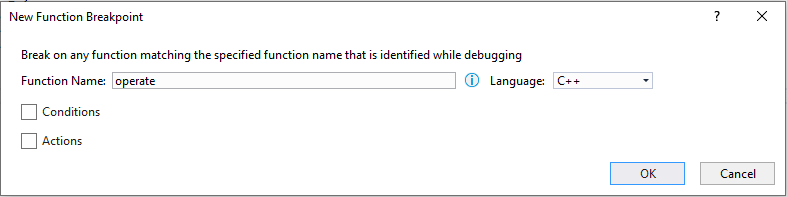
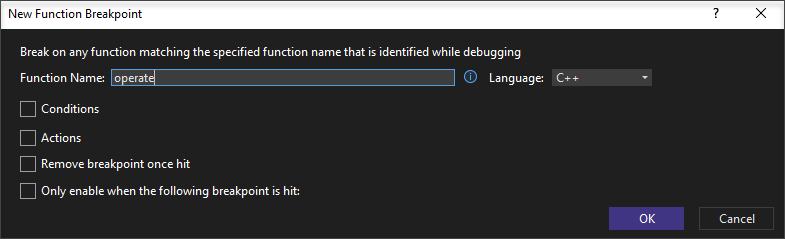
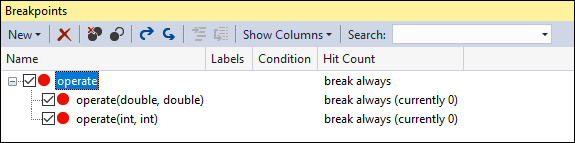
Если функция перегружается или находится в нескольких пространствах имен, нужную функцию можно выбрать в окне Точки останова:
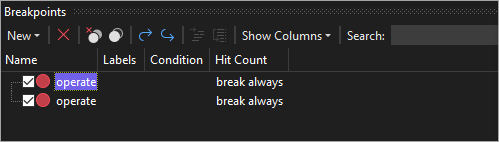
Чтобы выбрать точку останова функции в стеке вызовов, выполните следующие действия.
- Во время отладки откройте окно Стек вызовов, выбрав пункт Отладка>Окна>Стек вызовов.
- В окне Стек вызовов щелкните правой кнопкой мыши имя функции и выберите команду Выполнить до текущей позиции или нажмите клавиши CTRL+F10.
Сведения о визуальном отслеживании стека вызовов см. в статье Сопоставление методов в визуализации стека вызовов при отладке.
Выполнение до расположения курсора
Чтобы выполнить код до позиции курсора, в окне исходного кода или в окне Стек вызовов выберите строку, в которой нужно прервать выполнение, а затем щелкните ее правой кнопкой мыши и выберите команду Выполнить до текущей позиции или нажмите клавиши CTRL+F10. Выбор параметра «Запуск к курсору » аналогичен настройке временной точки останова.
Принудительное выполнение до расположения курсора
Чтобы выполнить код до позиции курсора, в окне исходного кода или в окне Стек вызовов выберите строку, в которой нужно прервать выполнение, а затем щелкните ее правой кнопкой мыши и выберите элемент Force Run To Cursor (Принудительное выполнение до расположения курсора). Если выбрать параметр Принудительное выполнение до курсора, все точки останова и первичные исключения будут пропускаться, пока отладчик не достигнет строки кода, где находится курсор.
Выполнение до щелкнутого
Во время приостановки работы отладчика можно навести указатель мыши на оператор в исходном коде или в окне Дизассемблирование и щелкнуть значок с зеленой стрелкой Выполнить до этого места. Использование запуска для щелчка аналогично настройке временной точки останова.
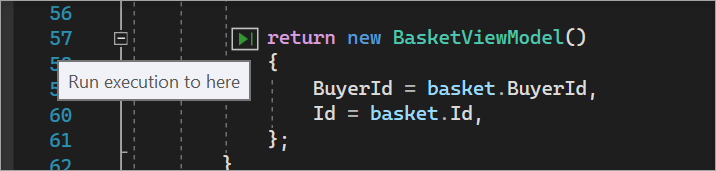
Команда Выполнение до щелчка доступна начиная с Visual Studio 2017.
Принудительное выполнение для щелчка
Когда работа отладчика приостановлена, вы можете навести указатель на оператор в исходном коде, удерживая нажатой клавишу SHIFT, и выбрать элемент Принудительное выполнение до текущей позиции (значок с двумя зелеными стрелками). При выборе этого параметра приложение присоединяет отладчик Visual Studio и приостанавливает выполнение в положении курсора. Все точки останова и первичные исключения, обнаруженные во время выполнения, временно отключаются.
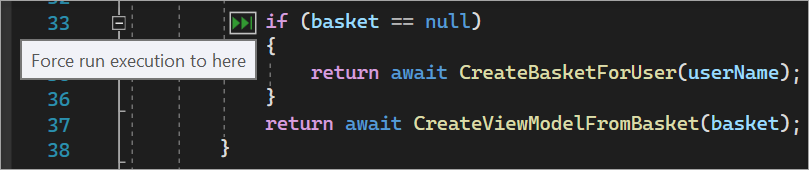
Команда Принудительное выполнение до щелчка доступна начиная с Visual Studio 2022.
Приостановка выполнения кода вручную
Чтобы приостановить выполнение в следующей доступной строке кода в выполняющемся приложении, выберите команду Отладка>Прервать все или нажмите клавиши CTRL+ALT+BREAK.
Отладка кода, не являющегося пользовательским
По умолчанию отладчик пытается выполнить отладку только кода вашего приложения, так как включена функция Только мой код. Подробнее о том, как эта функция работает с проектами различных типов и на разных языках, а также о том, как настроить ее, см. в статье Только мой код.
Для просмотра кода платформы, кода сторонней библиотеки или системных вызовов во время отладки можно отключить функцию «Только мой код». В разделе Инструменты (или Отладка) >Параметры>Отладка снимите флажок Включить только мой код. Когда функция «Только мой код» отключена, в окнах отладчика отображается код, не являющийся пользовательским, и отладчик может выполнять его по шагам.
Режим «Только мой код» не поддерживается для проектов устройств.
Отладка системного кода
Если вы загрузили отладочные символы для системного кода Майкрософт и отключили режим «Только мой код», можно производить шаг с заходом в системный вызов так же, как в любой другой вызов.
Чтобы загрузить символы для определенного системного компонента, выполните указанные ниже действия.
- Во время отладки откройте окно Модули, выбрав пункт Отладка>Окна>Модули или нажав клавиши CTRL+ALT+U.
- Определить, для каких модулей символы загружены, можно по значению в столбце Состояние символов в окне Модули. Щелкните правой кнопкой мыши модуль, для которого требуется загрузить символы, и выберите команду Загрузить символы.
Шаг с заходом в свойства и операторы в управляемом коде
По умолчанию отладчик обходит свойства и операторы при пошаговом выполнении в управляемом коде. В большинстве случаев это повышает удобство и эффективность отладки. Чтобы отключить пошаговое выполнение свойств и операторов, выберите пункт Отладка>Параметры. На странице Отладка>Общие снимите флажок Обход свойств и операторов (только управляемый код).
Перемещение указателя для изменения потока выполнения
Вы можете изменить следующую инструкцию, которая будет выполняться путем перемещения желтого указателя выполнения. Эту функцию можно использовать в режиме останова.
Это расширенная функция отладчика. Дополнительные сведения см. в разделе «Перемещение указателя выполнения».
Связанный контент
- Что такое отладка?
- Методы и инструменты отладки
- Первое знакомство с отладкой