Завершение работы приложения на iPhone или iPod touch
Если приложение не отвечает или кажется, что оно зависло, его можно закрыть, а затем открыть снова.
Как закрыть приложение
Закрывать приложение следует только в том случае, если оно не отвечает. Способ закрытия приложения зависит от типа вашего устройства. Найдите модель своего устройства iPhone или iPod touch ниже и следуйте инструкциям. Или узнайте, как закрыть приложение на iPad.
iPhone X и более поздние модели
- На экране «Домой» смахните снизу вверх и задержите палец в центре экрана.
- Смахивайте вправо или влево, пока не найдете приложение, работу которого требуется завершить.
- Чтобы завершить работу приложения, смахните вверх экран его предварительного просмотра.
Как принудительно закрыть приложения на Apple TV?
Если вы не знаете, как принудительно закрыть приложения на Apple TV, мы поможем вам в этом руководстве. Ниже мы подробно объясним все для каждой версии устройства.
Как закрыть приложения на Apple TV?

Узнайте, как принудительно закрыть приложения на Apple TV, выполнив шаги, которые мы упомянем ниже. Этот метод распространяется на все устройства Apple TV, выпущенные с 2015 года, когда App Store выпустил Apple TV 4-го поколения.
- Найдите кнопку TV / Home на пульте дистанционного управления Apple TV.
- Щелкните кнопку «Домой».
- Если вы вернетесь в сетку приложений, вы успешно закрыли проблемное приложение. Теперь он приостановлен в
- задний план; если вы закрыли видео-приложение, звук должен прекратиться.
Как закрыть приложения на Apple TV 3-го поколения?
Чтобы закрыть приложение и вернуться в главное меню на Apple TV третьего поколения, нажмите и удерживайте кнопку «Меню» на пульте дистанционного управления Apple TV.
Как синхронизировать буферы обмена Windows 10 и Android с бета-версией SwiftKey?
Как принудительно закрыть приложение на Apple TV?

- Дважды щелкните кнопку «Домой», чтобы открыть переключатель приложений.
- Если вы находитесь в приложении, оно появится первым. Если нет, проведите пальцем вправо, пока приложение не появится.
- Проведите пальцем вверх, и приложение исчезнет вверху.
- Нажмите кнопку «Домой», чтобы вернуться на главный экран.
Как принудительно закрыть приложение с помощью приложения Apple TV Remote?

Пульт Apple TV Remote, расположенный в Центре управления вашего iPhone, также можно использовать для выполнения всех задач, упомянутых здесь. Виртуальные кнопки работают одинаково, поэтому вы можете выполнить те же действия, используя этот метод.
Как перезапустить Apple TV?
Если вам все это надоело, вы можете перезапустить Apple TV. Выберите «Настройки»> «Система»> «Перезагрузить», чтобы немедленно перезагрузить устройство.
Предупреждение: Не нажимайте «Сброс», чтобы очистить данные и вернуть Apple TV к настройкам по умолчанию.
Как изменить регион Netflix и для чего это нужно?
В качестве альтернативы, если Apple TV зависает и не реагирует на какие-либо входные сигналы, отсоедините шнур питания от задней панели, подождите несколько секунд и снова подключите его.
Настройка экрана «Домой» на Apple TV
Можно изменить порядок приложений на экране «Домой» и поместить любимые приложения в верхний ряд.
С экрана «Домой» также можно удалить приложения, которые Вы загрузили из App Store и больше не используете, а также настроить светлое или темное оформление фона и меню.
Изменение порядка приложений
- Перейдите к приложению, нажмите и удерживайте центр сенсорной панели (на пульте Siri Remote 2-го поколения или новее) или сенсорную поверхность (на пульте Siri Remote 1-го поколения), затем выберите «Изменить экран “Домой”».
- Перетяните приложение в новое положение на экране «Домой».
Совет. Включите любимые приложения в верхний ряд экрана «Домой». Если выделить приложение в верхнем ряду, вверху экрана отобразятся быстрые действия.
Создание папки с приложениями
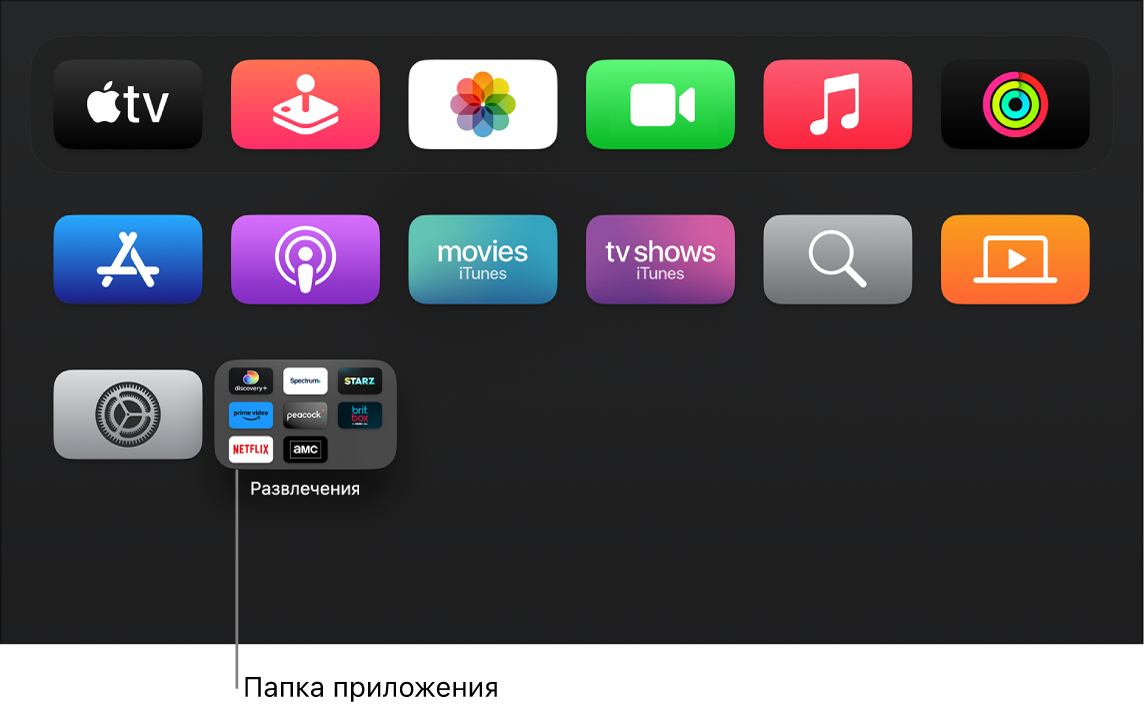
Связанные между собой приложения можно поместить в одну папку. Например, все музыкальные приложения можно хранить в папке «Музыка».
- Перейдите к приложению, нажмите и удерживайте центр сенсорной панели (на пульте Siri Remote 2-го поколения или новее) или сенсорную поверхность (на пульте Siri Remote 1-го поколения), затем выберите «Переместить в» > «Новая папка».
- Чтобы изменить имя новой папки, выберите имя папки вверху экрана, затем используйте экранную клавиатуру или диктовку для ввода пользовательского имени папки.
- Чтобы закрыть клавиатуру, выполните одно из указанных действий.
- Siri Remote (2‑го поколения или новее). Нажмите кнопку «Назад»
 один раз, чтобы закрыть экранную клавиатуру, затем нажмите кнопку «Назад» еще раз, чтобы вернуться на экран «Домой».
 - Siri Remote (1‑го поколения). Нажмите кнопку один раз, чтобы закрыть экранную клавиатуру, затем нажмите еще раз, чтобы вернуться на экран «Домой».
- Siri Remote (2‑го поколения или новее). Нажмите кнопку «Назад»
Переименование папки
- Перейдите к папке, нажмите и удерживайте центр сенсорной панели (на пульте Siri Remote 2-го поколения или новее) или сенсорную поверхность (на пульте Siri Remote 1-го поколения), затем выберите «Переименовать папку».
- Для ввода пользовательского имени папки используйте экранную клавиатуру или диктовку.
- Чтобы закрыть клавиатуру, выполните одно из указанных действий.
- Siri Remote (2‑го поколения или новее). Нажмите кнопку «Назад» один раз, чтобы закрыть экранную клавиатуру, затем нажмите кнопку «Назад» еще раз, чтобы вернуться на экран «Домой».
- Siri Remote (1‑го поколения). Нажмите кнопку один раз, чтобы закрыть экранную клавиатуру, затем нажмите еще раз, чтобы вернуться на экран «Домой».
- Siri Remote (2‑го поколения или новее). Нажмите кнопку «Назад»
Удаление папки
Чтобы удалить папку, просто переместите приложения из нее обратно на экран «Домой».
- Перейдите к приложению в папке, затем нажмите и удерживайте центр сенсорной панели (на пульте Siri Remote 2-го поколения или новее) или сенсорную поверхность (на пульте Siri Remote 1-го поколения) и выберите «Переместить в» > «Экран «Домой»».
- Повторите описанные выше действия для каждого приложения в папке. Папка удаляется после того, как из нее будет удалено последнее приложения.
- Чтобы сохранить изменения, нажмите центр сенсорной панели или сенсорную поверхность.
- Чтобы вернуться на экран «Домой», нажмите кнопку «Назад» (на пульте Siri Remote 2-го поколения или новее) или кнопку (на пульте Siri Remote 1-го поколения).
Перемещение приложения в папку
- Перейдите к приложению, нажмите и удерживайте центр сенсорной панели (на пульте Siri Remote 2-го поколения или новее) или сенсорную поверхность (на пульте Siri Remote 1-го поколения), затем выберите «Переместить в» > «[Имя папки]».
- Чтобы сохранить изменения, нажмите центр сенсорной панели или сенсорную поверхность.
- Чтобы вернуться на экран «Домой», нажмите кнопку «Назад» (на пульте Siri Remote 2-го поколения или новее) или кнопку (на пульте Siri Remote 1-го поколения).
Удаление или выгрузка приложения
- Выберите приложение, которое требуется удалить, затем нажмите и удерживайте центр сенсорной панели (на пульте Siri Remote 2-го поколения или новее) или сенсорную поверхность (на пульте Siri Remote 1-го поколения).
- Выберите «Удалить приложение», затем выберите «Удалить» или «Сгрузить». При выгрузке приложение удаляется с экрана «Домой», освобождая место, но его данные сохраняются на случай повторной установки. При удалении приложения также удаляются все его данные. Любое приложение, приобретенное в App Store, можно загрузить повторно без дополнительной платы, но данные, которые находились в приложении ранее, могут не восстановиться.
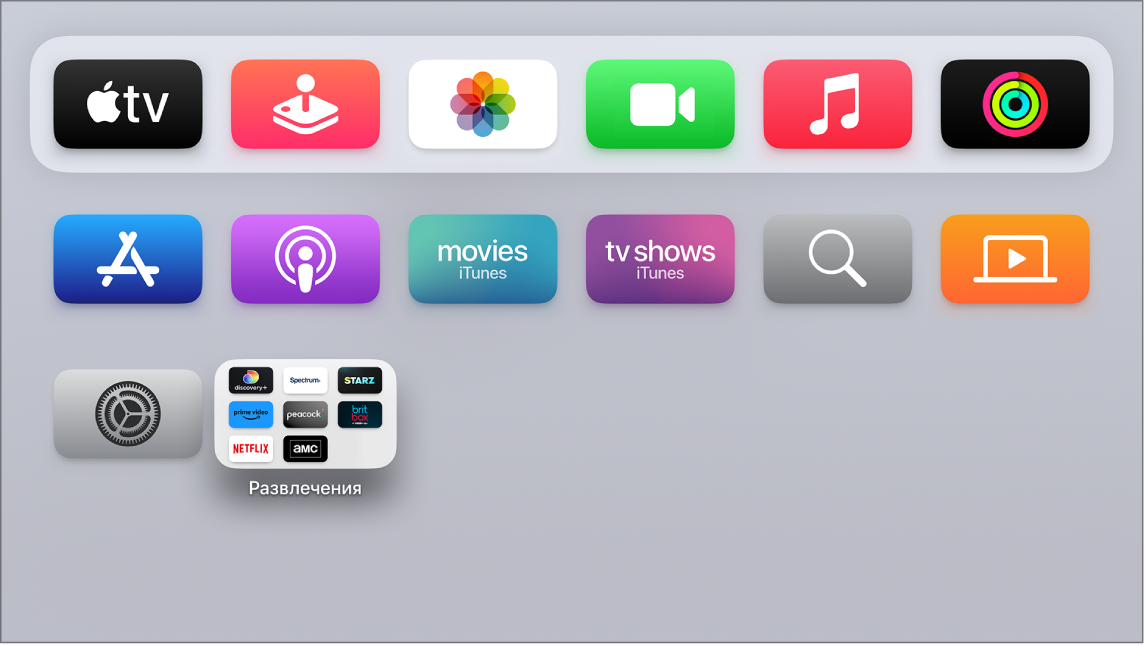
Изменение оформления Apple TV
- Откройте Настройки
 на Apple TV .
 - Выберите «Основные» > «Оформление», затем выберите «Светлое», «Темное» или «Авто». При выборе параметра «Авто», оформление меняется со Светлого (активно в дневное время) на Темное (активно в ночное время).
Синхронизация приложений и экрана «Домой» на нескольких устройствах Apple TV
Если у Вас есть несколько устройств Apple TV , связанных с одним Apple ID, Вы можете сделать так, чтобы оформление и приложения были одинаковыми на всех этих устройствах. Это позволит Вам без проблем переключаться, например, с Apple TV в спальне на Apple TV в гостиной.
- Откройте Настройки на Apple TV .
- Откройте «Пользователи и учетные записи» > [имя учетной записи пользователя по умолчанию] и включите «Один экран «Домой»».
Как закрыть приложения на Apple TV
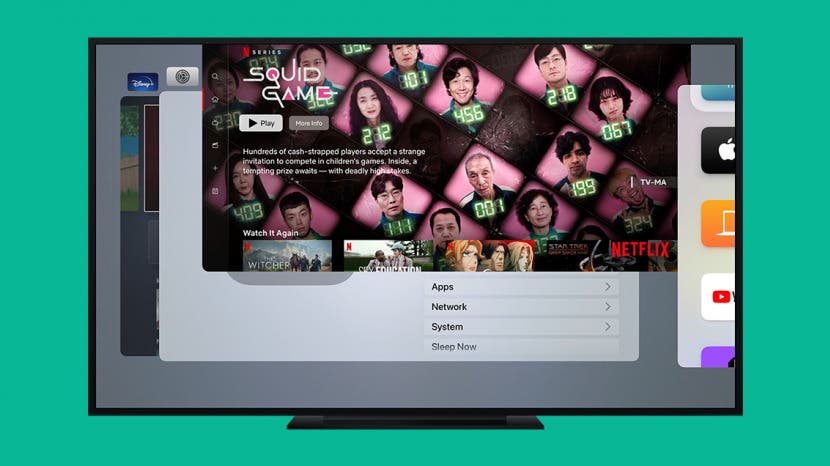
Есть несколько способов выйти или закрыть приложения на Apple TV. Вы можете закрыть приложения, которые не отвечают, или обеспечить бесперебойную работу Apple TV, регулярно закрывая открытые приложения. Вы также можете принудительно перезагрузить Apple TV, если он вообще не отвечает. Давайте узнаем, как это сделать.
Связанный: Как найти скрытые приложения на iPhone
Прыгать в:
- Как закрыть приложение на Apple TV
- Как закрыть приложение Apple TV с помощью переключателя приложений
- Как принудительно перезагрузить Apple TV
Как закрыть приложение на Apple TV
Чтобы закрыть открытое приложение на Apple TV, которое работает нормально, все, что вам нужно сделать, это нажать кнопку «Назад» на пульте Apple TV Siri Remote. Это вернет вас на главный экран.
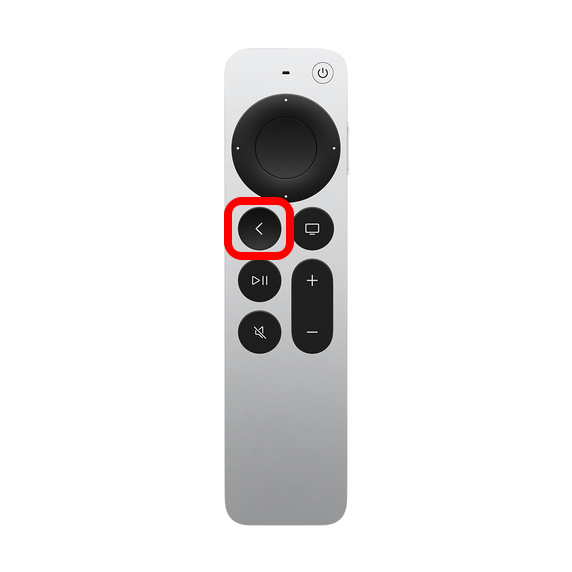
Это не закроет приложение полностью, но оставит его работать в фоновом режиме. Если вы хотите полностью закрыть приложение на Apple TV, перейдите к следующему разделу или, чтобы узнать больше о своем Apple TV, подумайте о подписке на нашу рассылку «Совет дня».
Как принудительно закрыть приложение Apple TV с помощью переключателя приложений
Чтобы действительно закрыть приложение, а не просто выйти из него, или закрыть приложение, которое не отвечает должным образом, вы можете открыть переключатель приложений и закрыть приложение там. Вот как:
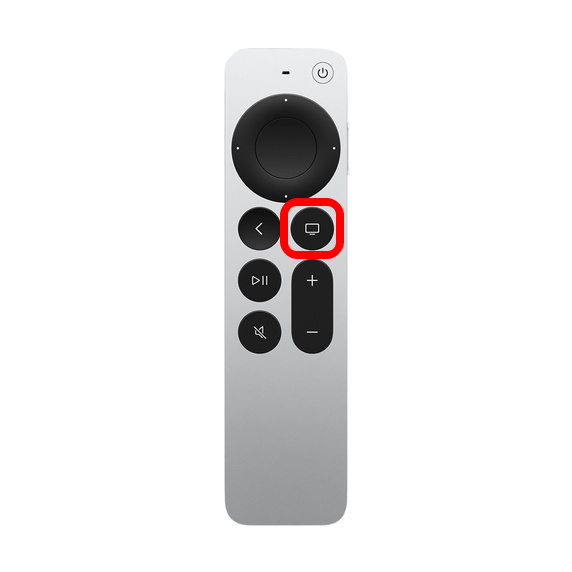
- Дважды щелкните значок Кнопка TV / Home.
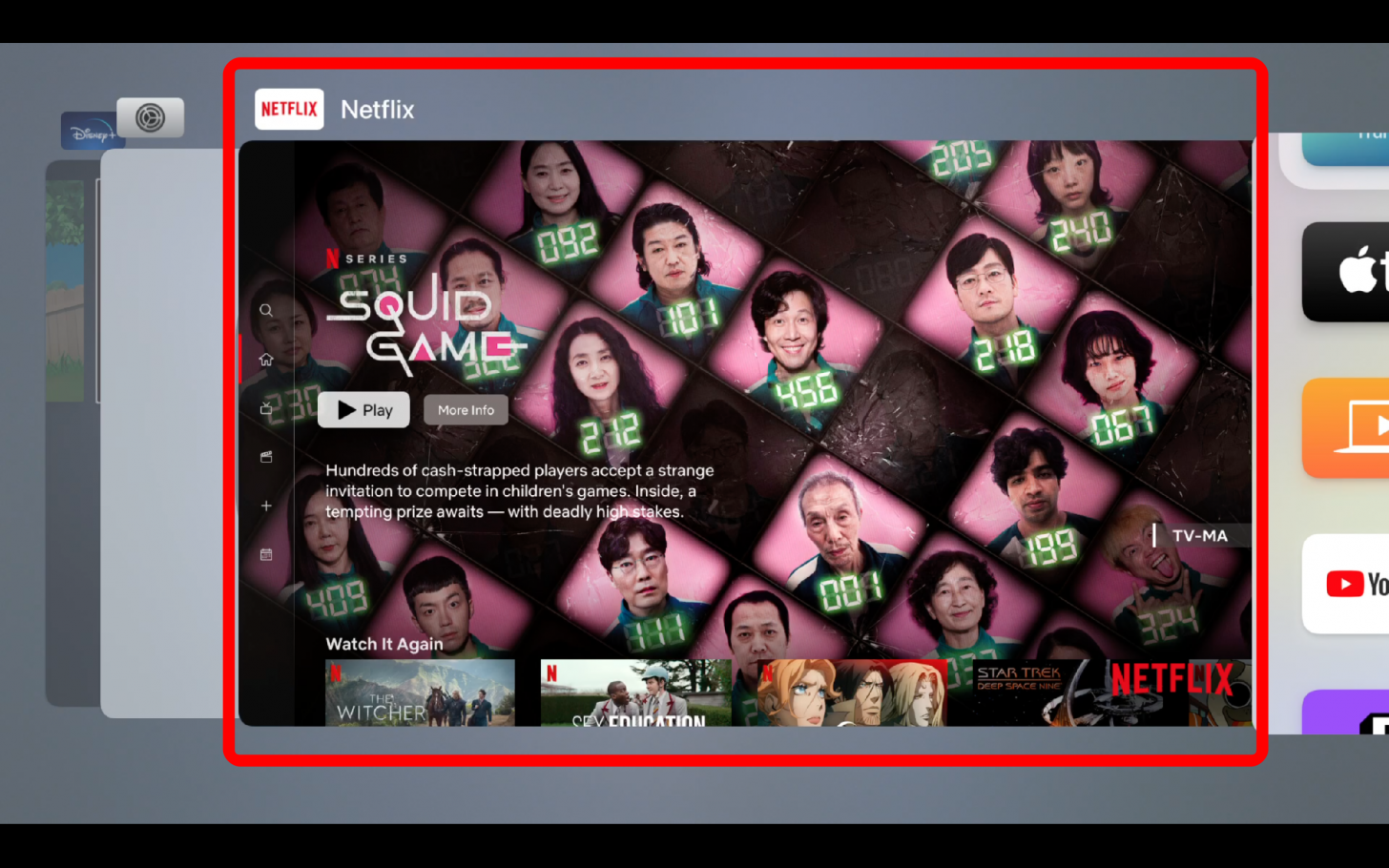
Используйте свой Clickpad для прокрутки всех открытых приложений, пока не найдете приложение, которое хотите закрыть.
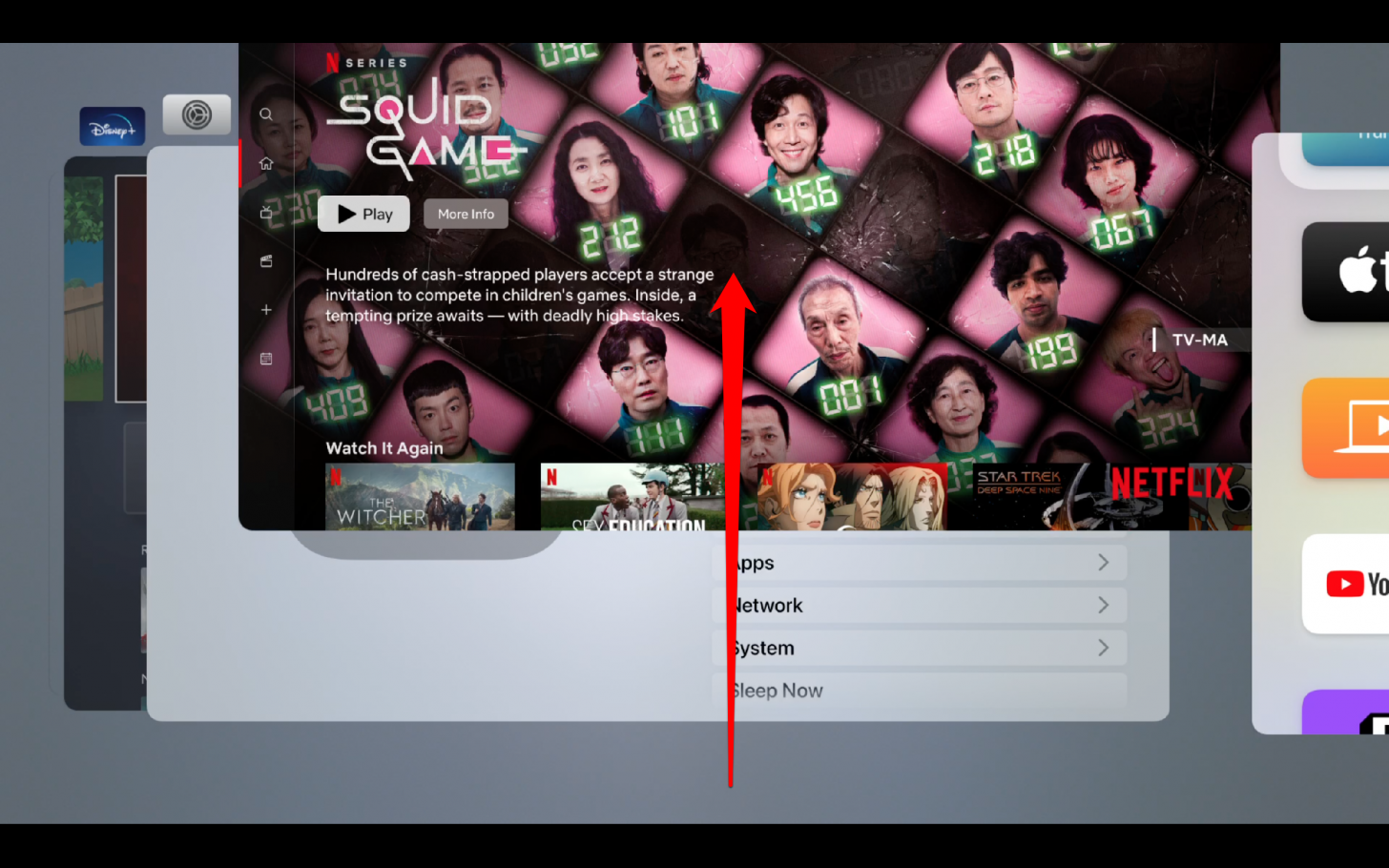
Проведите вверх по панели Clickpad, чтобы закрыть выбранное приложение.
Как перезагрузить Apple TV
Если вы не можете открыть переключатель приложений или приложение не закрывается, возможно, вам придется перезапустить Apple TV. Попробуйте нажать кнопку питания на пульте Siri Remote, а затем снова нажать ее, чтобы снова включить Apple TV. Вы также можете перезапустить Apple TV из приложения «Настройки»:
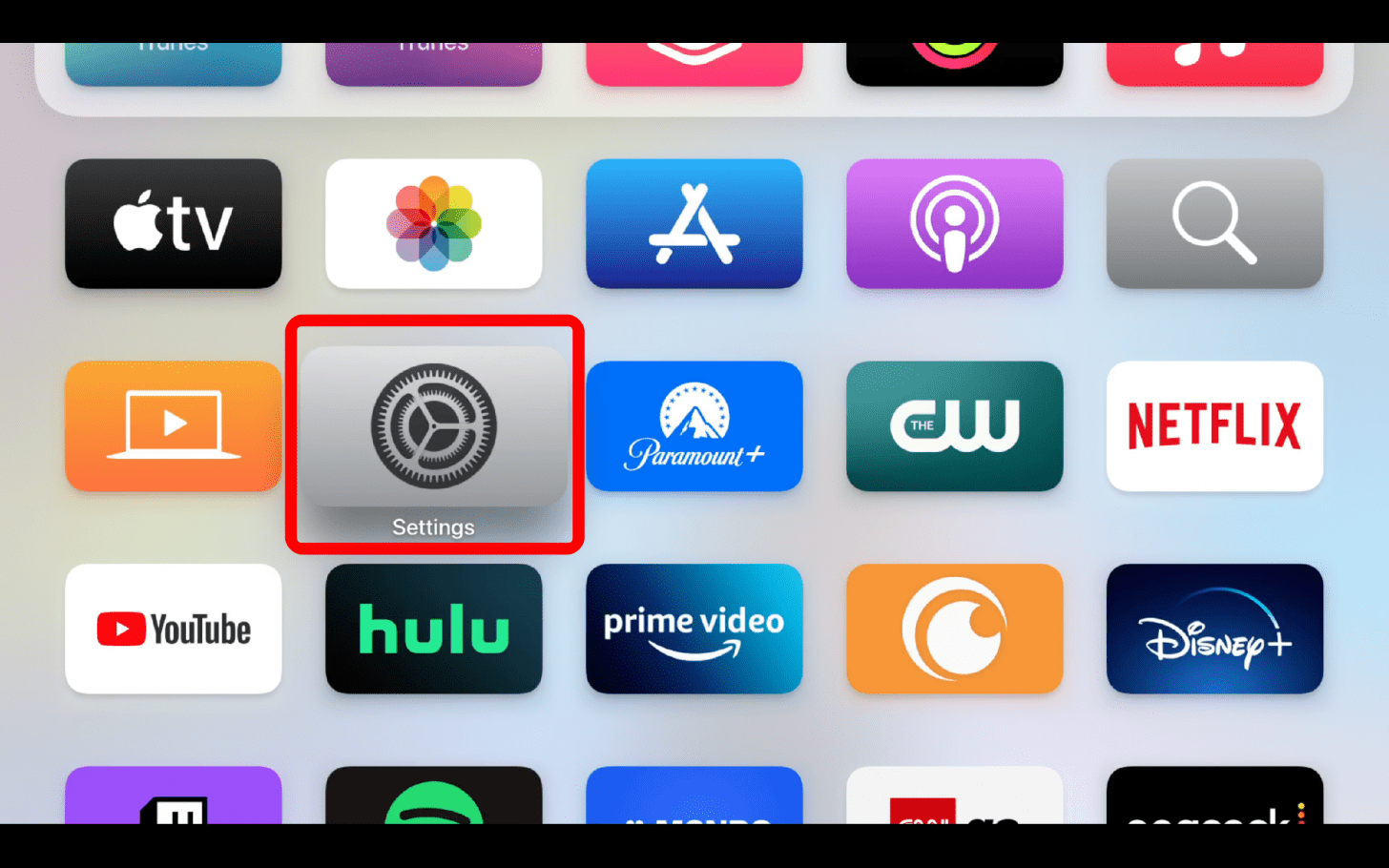
-
Открыть Приложение настроек.
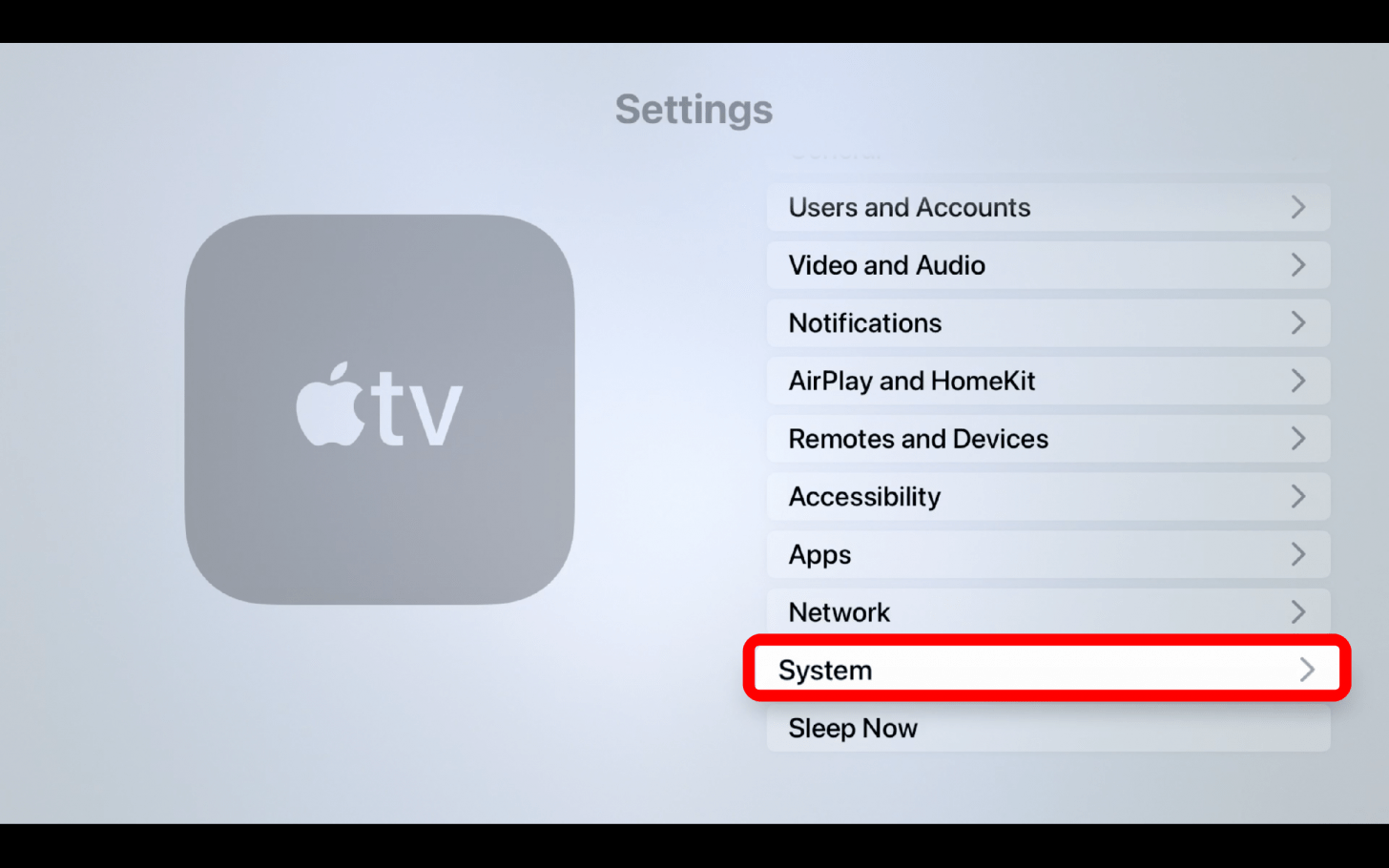
Выбирать Система.
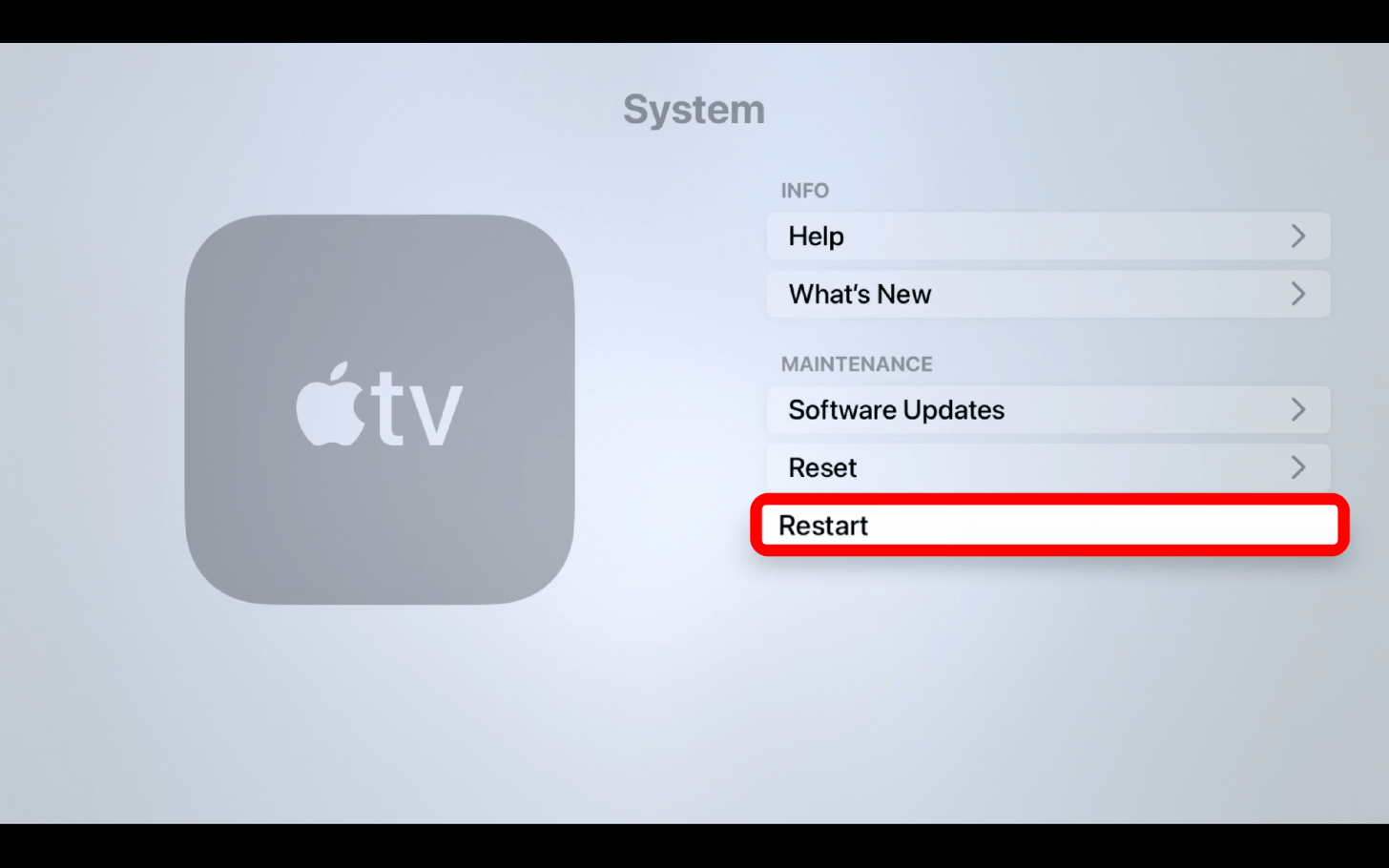
Нажмите Рестарт. Не нажимайте кнопку «Сброс»: это приведет к удалению всех ваших приложений и данных.
Если ваш Apple TV полностью завис и вы не можете перезапустить его, просто отключите телевизор от сети, подождите несколько секунд, а затем снова подключите его, чтобы перезапустить. Это может исправить любые проблемы, которые у вас возникли с несовместимыми приложениями.