Задание логарифмической шкалы в отчете с разбивкой на страницы (построитель отчетов)
Если данные пропорциональны логарифму, в диаграмме в отчете с разбивкой на страницы можно использовать логарифмическую шкалу. Это может улучшить внешний вид диаграммы и повысить удобство работы с данными. Большинство логарифмических шкал использует логарифм с основанием 10.
Эта функция доступна только для оси значений. Ось значений обычно является вертикальной осью (осью Y). Однако в линейчатых диаграммах это горизонтальная ось (ось X).
Если ось логарифмическая, все остальные ее свойства будут логарифмически масштабированы. Например, если задать на оси логарифмическую шкалу с основанием 10, установка интервала шкалы, равного 2, на самом деле создаст интервалы, равные 10 в степени 2, то есть 100. Это означает, что будут отображены значения осей 1, 100, 10000, а не значения по умолчанию 1, 10, 100, 1000, 10000.
Создать и изменить определение для отчета на страницу (RDL-файл) можно с помощью построителя отчетов (Майкрософт), построителя отчетов Power BI и конструктора отчетов в SQL Server Data Tools.
Задание логарифмической шкалы
- Щелкните правой кнопкой мыши ось Y диаграммы и выберите пункт Свойства вертикальной оси. Откроется диалоговое окно Свойства вертикальной оси .
- В поле Свойства осивыберите Использовать логарифмическую шкалу.
- В текстовом поле Основание логарифма введите положительное значение для основания логарифма. Если значение не задано, по умолчанию берется логарифм с основанием 10.
1. Логарифмическая функция, её свойства и график
Функцию, заданную формулой y = log a x , называют логарифмической функцией с основанием \(a\).


Основные свойства логарифмической функции:
1) область определения D ( f ) = 0 ; + ∞ ;
2) множество значений E ( f ) = − ∞ ; + ∞ ;
3) если \(a>1\), то функция возрастает на всей области определения;
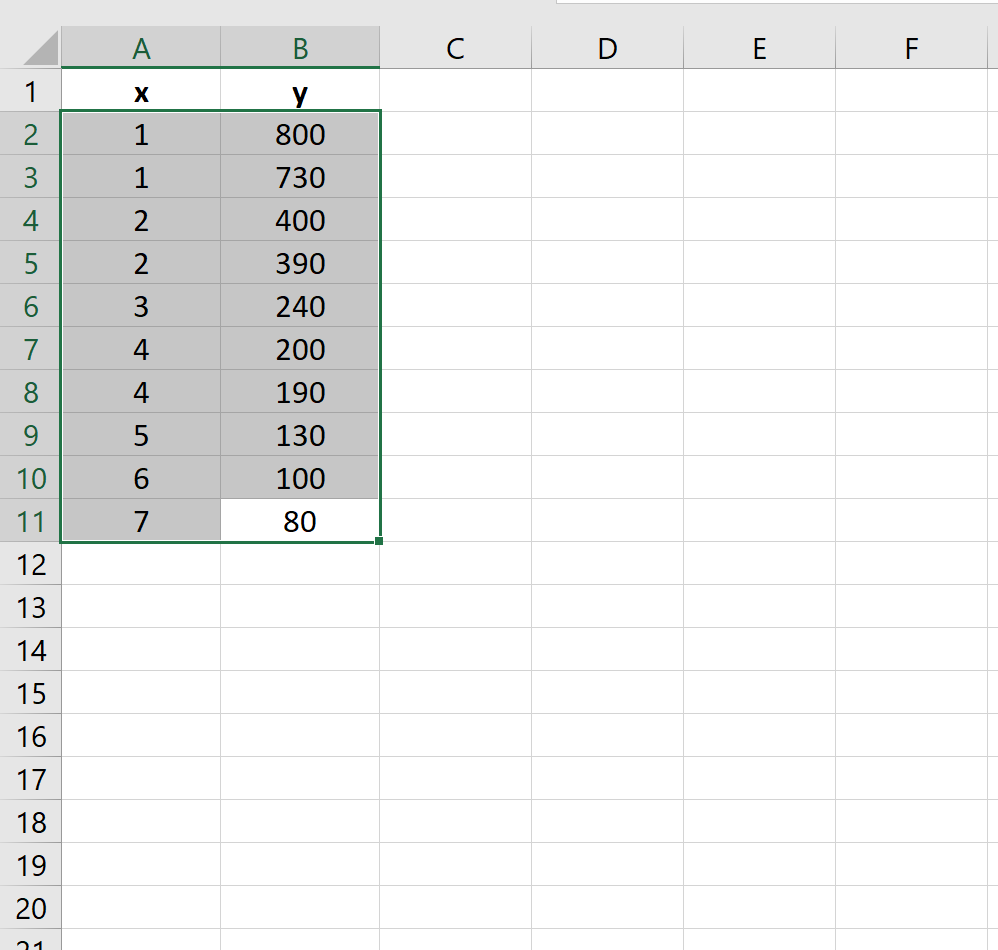
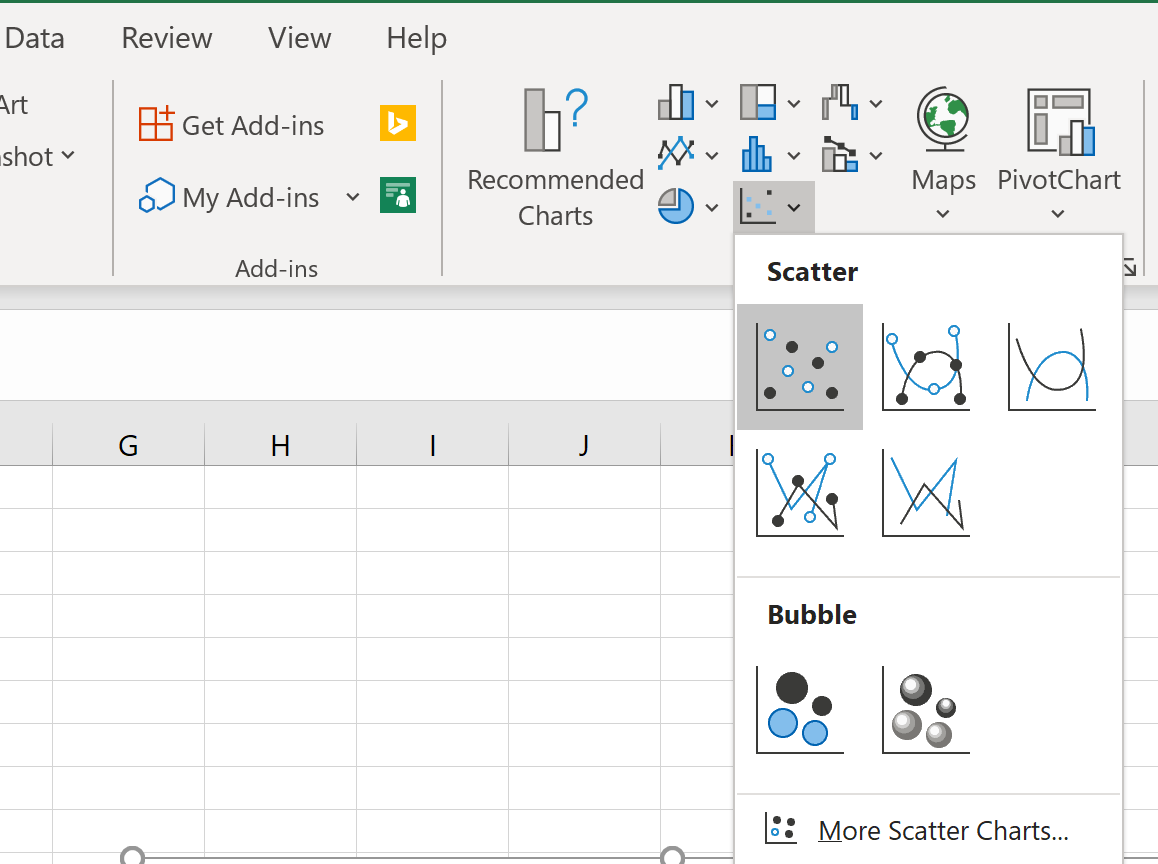
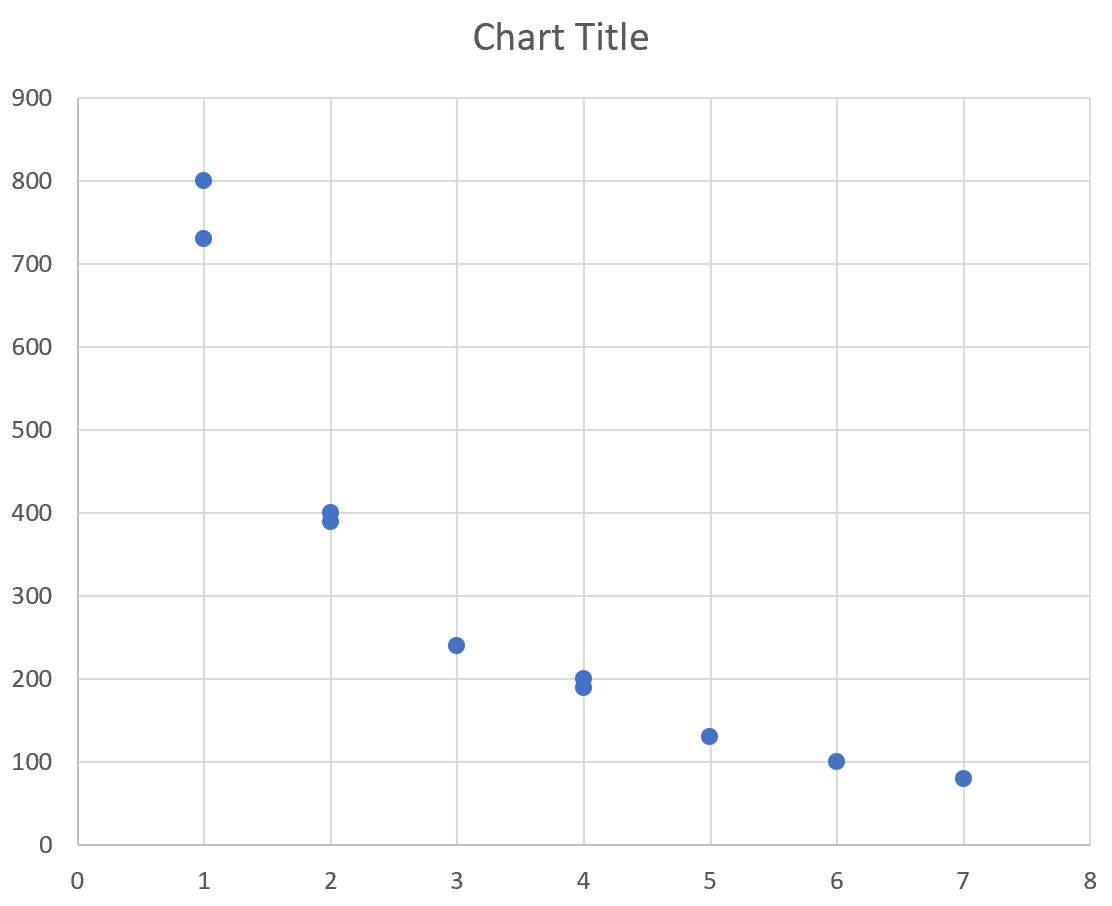
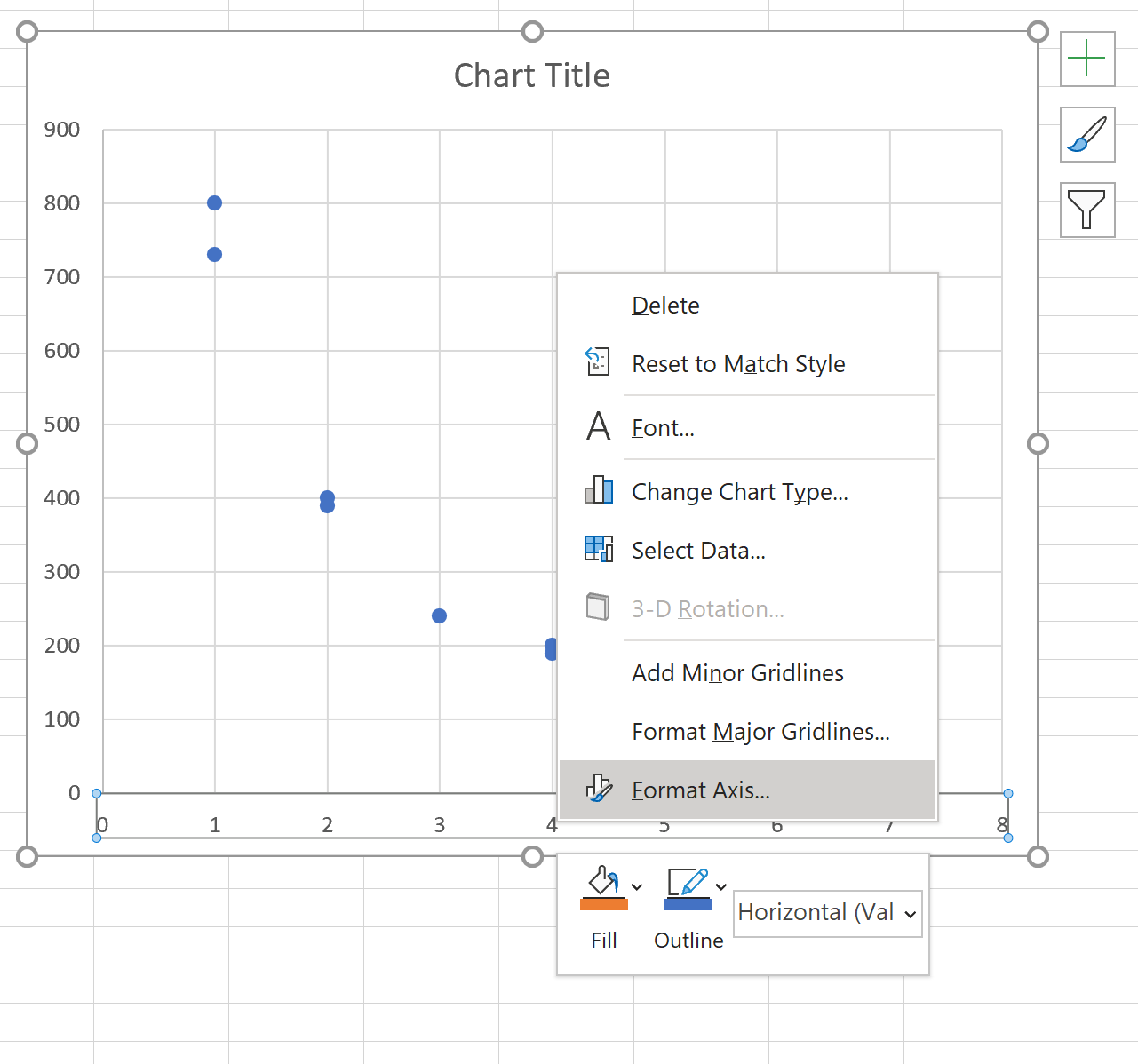
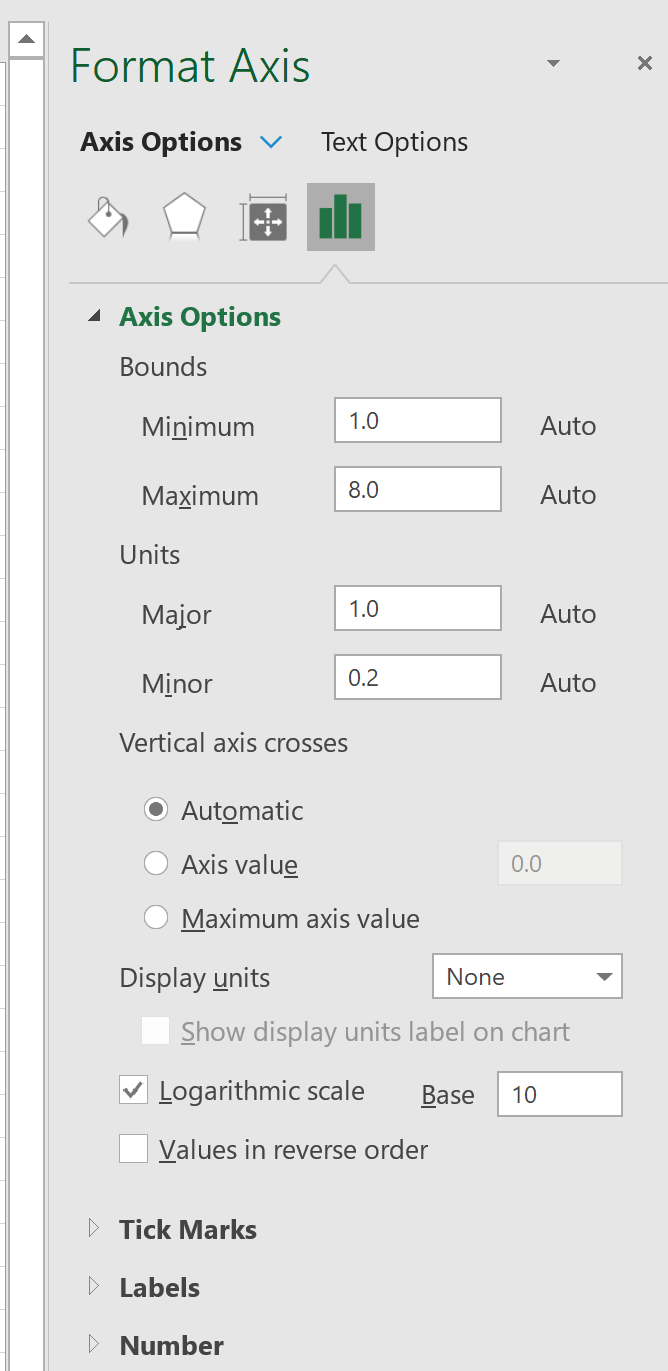
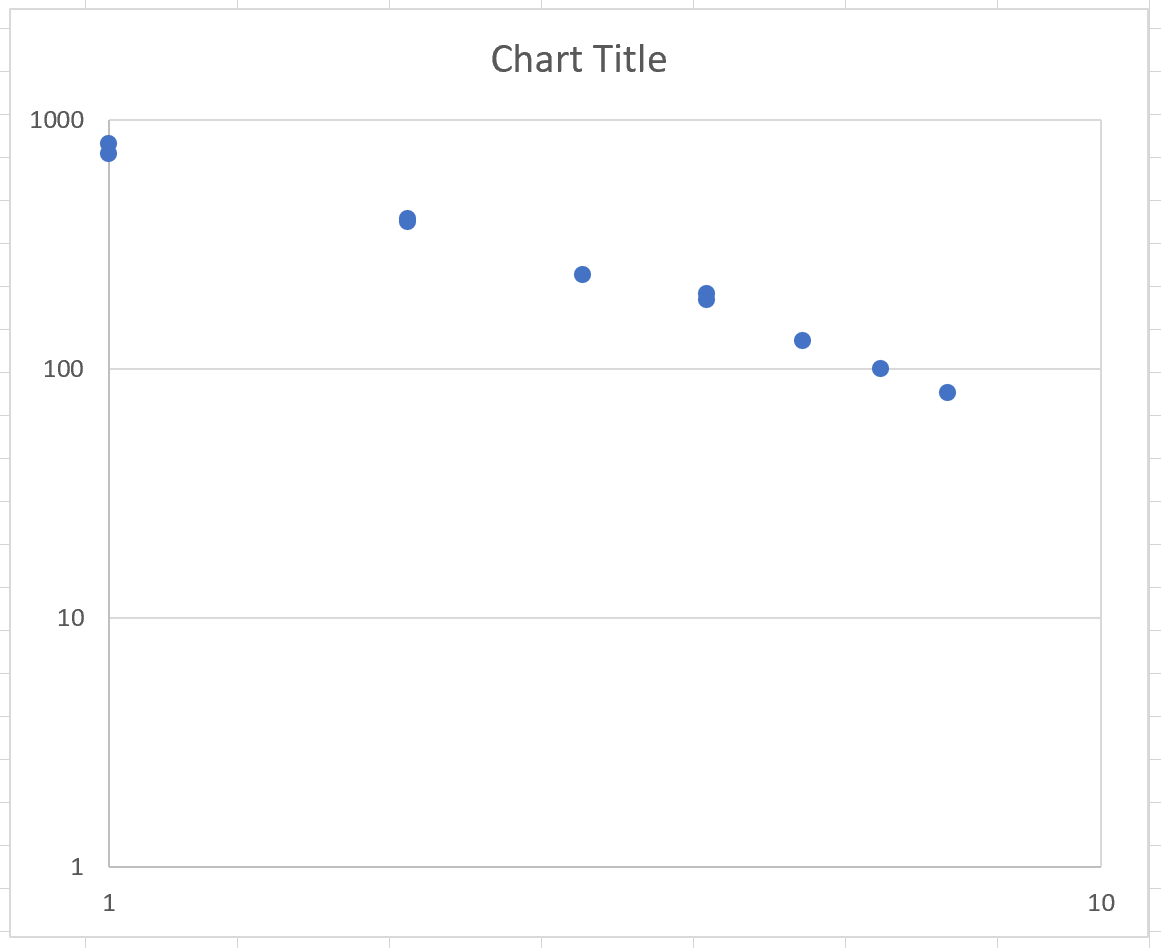
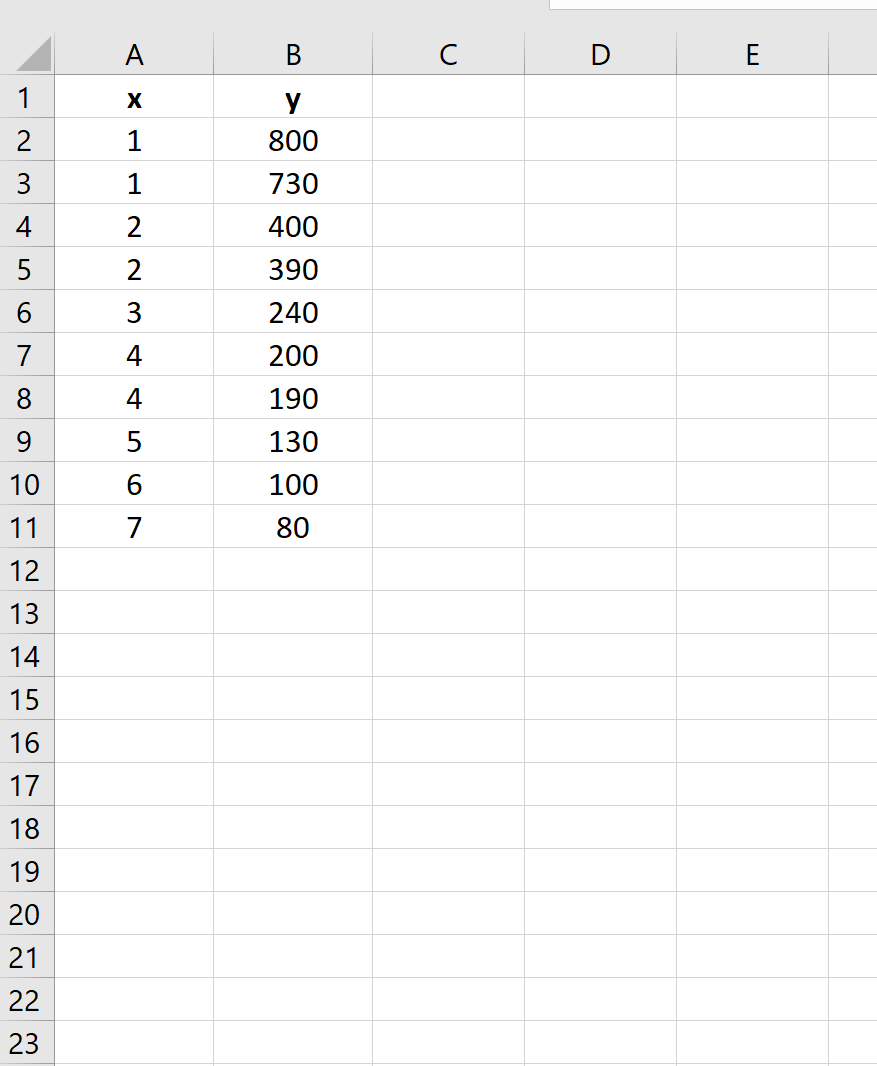
если \(0 Обрати внимание! Логарифмическая функция не является ни чётной, ни нечётной; график любой логарифмической функции y = log a x проходит через точку \((1; 0)\). Построим графики двух функций. 1. y = log 2 x , основание \(2>1\) 2. y = log 1 3 x основание \(0<\) 1 3 \(<1\) Логарифмическая функция y = log a x и показательная функция y = a x , где ( a > 0, a ≠ 1 ) , взаимно обратны. Часто вам может понадобиться создать графики Matplotlib с логарифмическими шкалами для одной или нескольких осей. К счастью, Matplotlib предлагает для этого следующие три функции: В этом руководстве объясняется, как использовать каждую из этих функций на практике. Предположим, мы создаем линейную диаграмму для следующих данных: Мы можем использовать функцию .semilogx() для преобразования оси x в логарифмическую шкалу: Обратите внимание, что ось Y точно такая же, но ось X теперь имеет логарифмическую шкалу. Предположим, мы создаем линейную диаграмму для следующих данных: Мы можем использовать функцию .semilogy() для преобразования оси Y в логарифмическую шкалу: Обратите внимание, что ось X точно такая же, но ось Y теперь имеет логарифмическую шкалу. Предположим, мы создаем линейную диаграмму для следующих данных: Мы можем использовать функцию .loglog() для преобразования оси Y в логарифмическую шкалу: Обратите внимание, что обе оси теперь имеют логарифмическую шкалу. Логарифмический график — это диаграмма рассеяния , в которой используются логарифмические шкалы как по оси X, так и по оси Y. Этот тип графика полезен для визуализации двух переменных, когда истинная связь между ними подчиняется степенному закону. Это явление происходит во многих областях реальной жизни, включая астрономию, биологию, химию и физику. В этом руководстве показано, как создать логарифмический график для двух переменных в Excel. Предположим, у нас есть следующий набор данных в Excel, который показывает значения двух переменных, x и y: Используйте следующие шаги, чтобы создать логарифмический график для этого набора данных: Шаг 1: Создайте диаграмму рассеяния. Выделите данные в диапазоне A2:B11 . На верхней ленте щелкните вкладку « Вставка ». В группе « Графики » нажмите « Разброс ». Автоматически появится следующая диаграмма рассеяния: Шаг 2: Измените шкалу оси x на логарифмическую. Щелкните правой кнопкой мыши значения вдоль оси x и выберите « Формат оси» . В новом всплывающем окне установите флажок рядом с Логарифмический масштаб , чтобы изменить масштаб по оси X. Шаг 3: Измените шкалу оси Y на логарифмическую. Затем щелкните по оси Y и повторите тот же шаг, чтобы изменить шкалу оси Y на логарифмическую. Результирующий график будет выглядеть так: Обратите внимание, что ось x теперь охватывает от 1 до 10, а ось y — от 1 до 1000. Также обратите внимание, что связь между переменными x и y теперь выглядит более линейной. Это указывает на то, что две переменные действительно имеют степенную зависимость. Вы можете найти больше учебников по Excel здесь .
не имеет ни наибольшего, ни наименьшего значений;
не ограничена сверху, не ограничена снизу;
\(x\)
1 4
1 2
\(1\)
\(2\)
\(4\)
\(8\)
y = log 2 x
\(-2\)
\(-1\)
\(0\)
\(1\)
\(2\)
\(3\)

\(x\)
\(9\)
\(3\)
\(1\)
1 3
1 9
y = log 1 3 x
\(-2\)
\(-1\)
\(0\)
\(1\)
\(2\)

Как создавать графики Matplotlib с логарифмическими шкалами
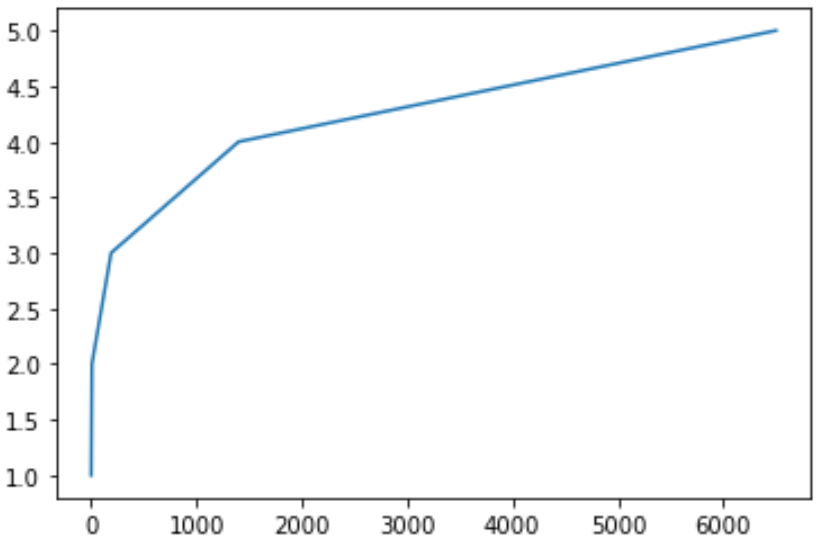
Пример 1: Логарифмическая шкала для оси X
import matplotlib.pyplot as plt #create data x = [1, 8, 190, 1400, 6500] y = [1, 2, 3, 4, 5] #create line chart of data plt.plot (x,y) 
plt.semilogx () 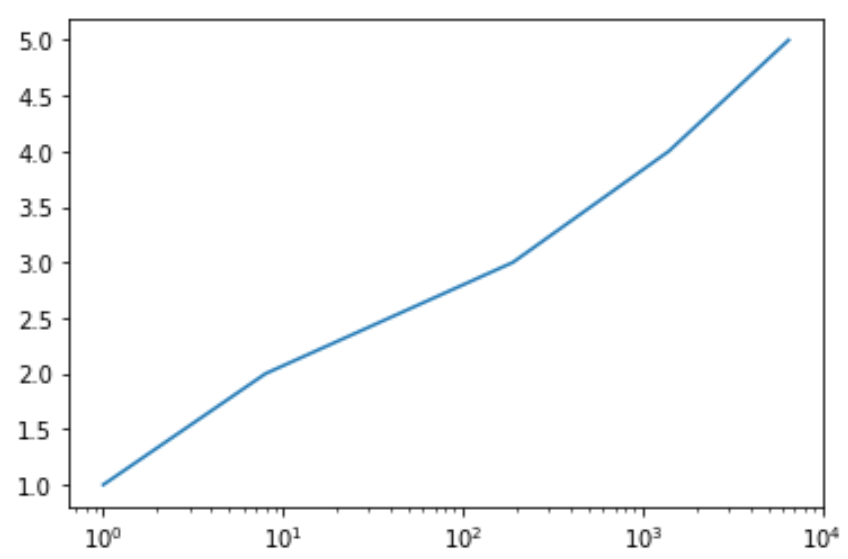
Пример 2: Логарифмическая шкала для оси Y
import matplotlib.pyplot as plt #create data x = [1, 2, 3, 4, 5] y = [1, 8, 190, 1400, 6500] #create line chart of data plt.plot (x,y) 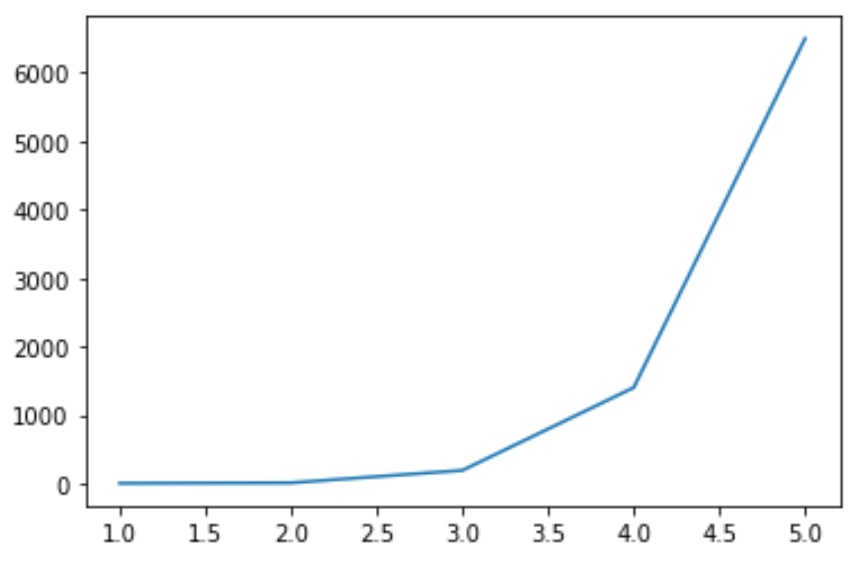
plt.semilogy () 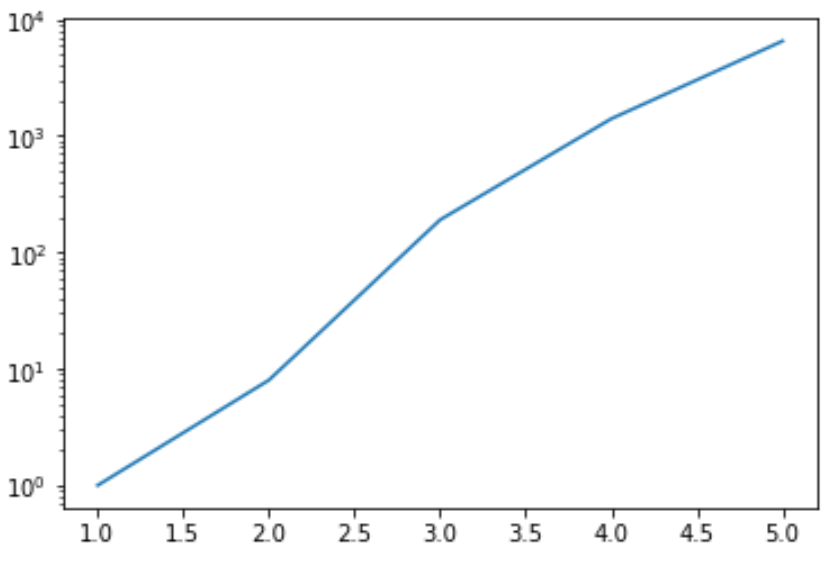
Пример 3: Логарифмическая шкала для обеих осей
import matplotlib.pyplot as plt #create data x = [10, 200, 3000, 40000, 500000] y = [30, 400, 5000, 60000, 750000] #create line chart of data plt.plot (x,y) 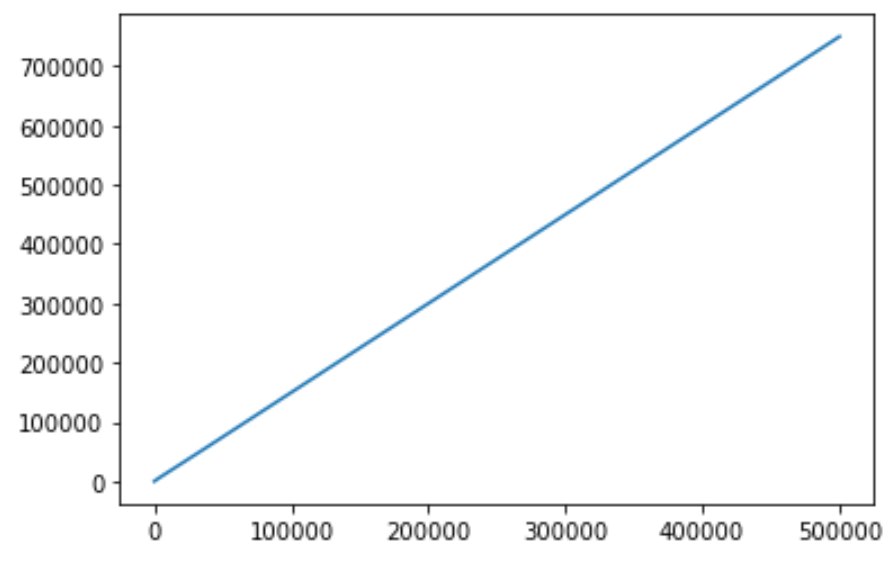
plt.loglog (x, y) 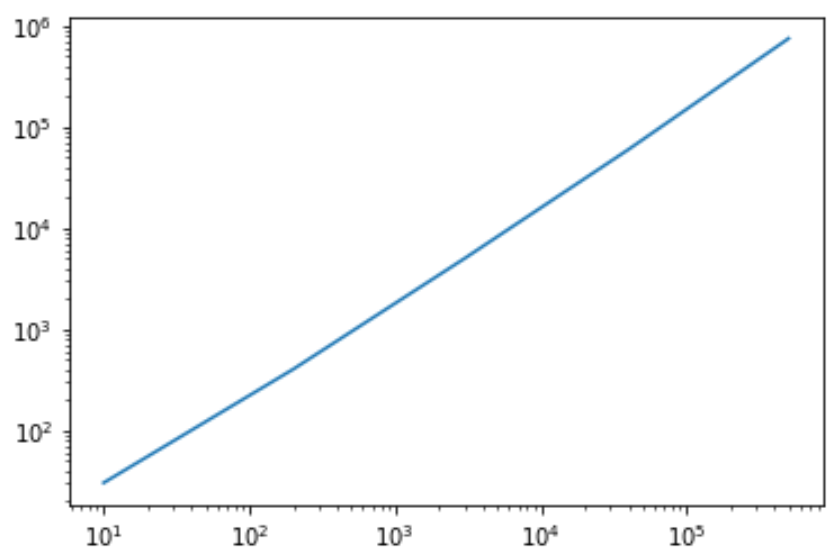
Как создать логарифмический график в Excel
Пример: логарифмический график в Excel