Как сохранить важное письмо из Яндекс Почты

Если на почтовый ящик в Яндекс приходят десятки, а иногда и сотни писем в неделю, среди них можно с легкостью потерять действительно важное письмо. Это может быть письмо, которое содержит пароли, полезную информацию, инструкцию или нечто другое ценное, что может пригодиться в любую минуту. В этой статье мы рассмотрим способы сохранить важное письмо в Яндекс Почте, чтобы в любой момент иметь к нему доступ.
Обратите внимание
Если вы храните в почтовом ящике Яндекс важную информацию в письмах, обязательно настройте двухфакторную аутентификацию.
Как сохранить важное письмо в Яндекс Почте
Самый простой способ сохранить важное письмо в Яндекс Почте — это добавить его в раздел “Важные”.
Обратите внимание
Если таких писем не особо много, можно их просто закрепить.
Чтобы добавить письмо в раздел “Важные”, наведите на него мышь и нажмите слева на соответствующий значок.
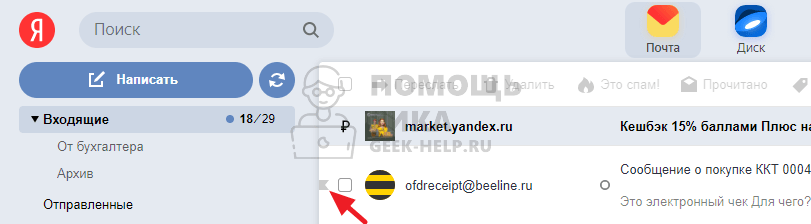
Есть и другой способ это сделать — прямо из письма. Войдите в письмо, наведите мышь на аватар отправителя и нажмите слева на соответствующий значок.

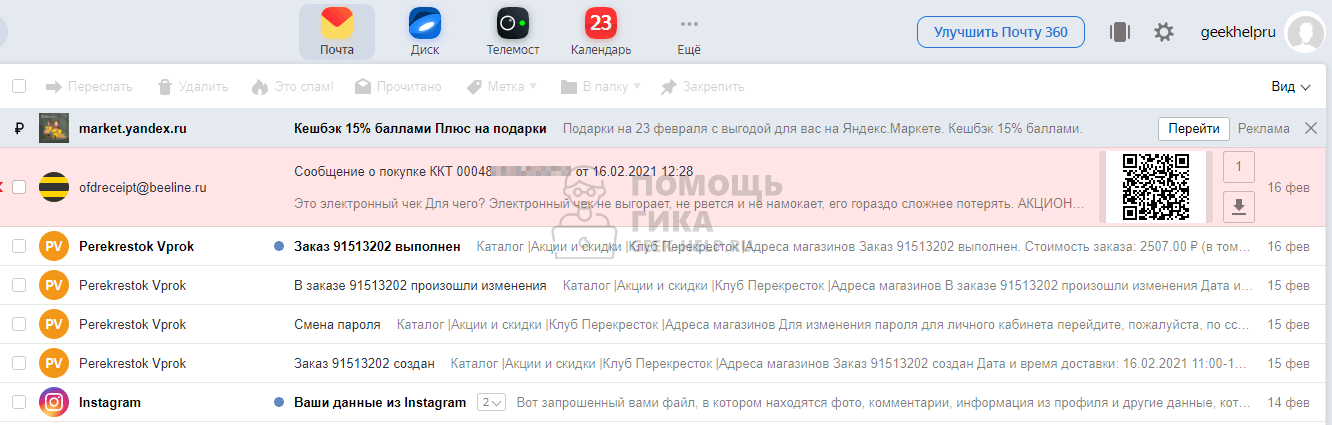
Выделенные подобным образом письма станут красными в общем списке писем.
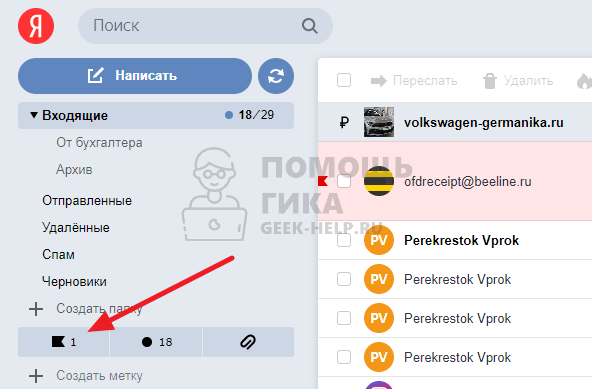
Чтобы в любой момент получить доступ к важным письмам в Яндекс Почте, нажмите на соответствующий раздел.
Обратите внимание
Если вы добавили письма в список важных, доступ к разделу с ними будет с любого устройства. То есть сохранив письмо в важные на компьютере, можно зайти в раздел “Важные” на телефоне и увидеть там это письмо.
Как сохранить на компьютер письмо из Яндекс Почты
Может потребоваться важное письмо из Яндекс Почты сохранить к себе на компьютер, чтобы всегда иметь к нему доступ, даже когда отсутствует интернет.
Обратите внимание
В некоторых случаях оптимальный вариант — распечатать письмо в Яндекс почте.
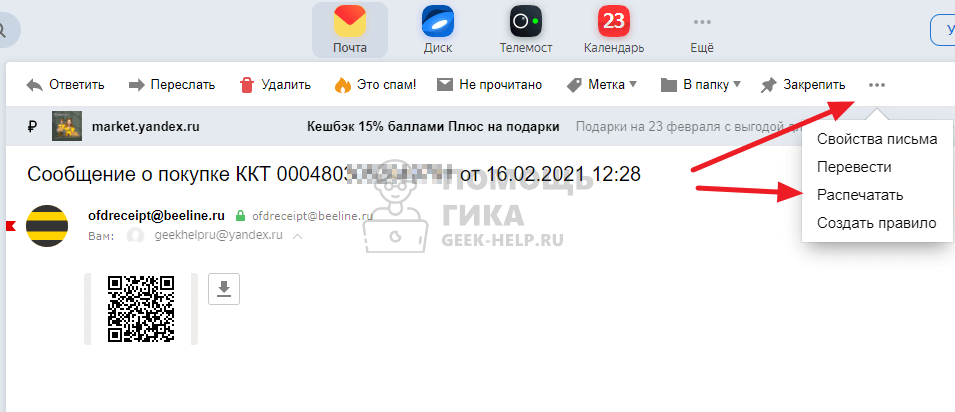
Чтобы сохранить на компьютер письмо из Яндекс Почты, откройте его. Далее нажмите в верхнем меню на 3 точки и выберите “Распечатать”.
Откроется меню печати. Нужно выбрать в пункте “Принтер” вариант “Сохранить как PDF”.
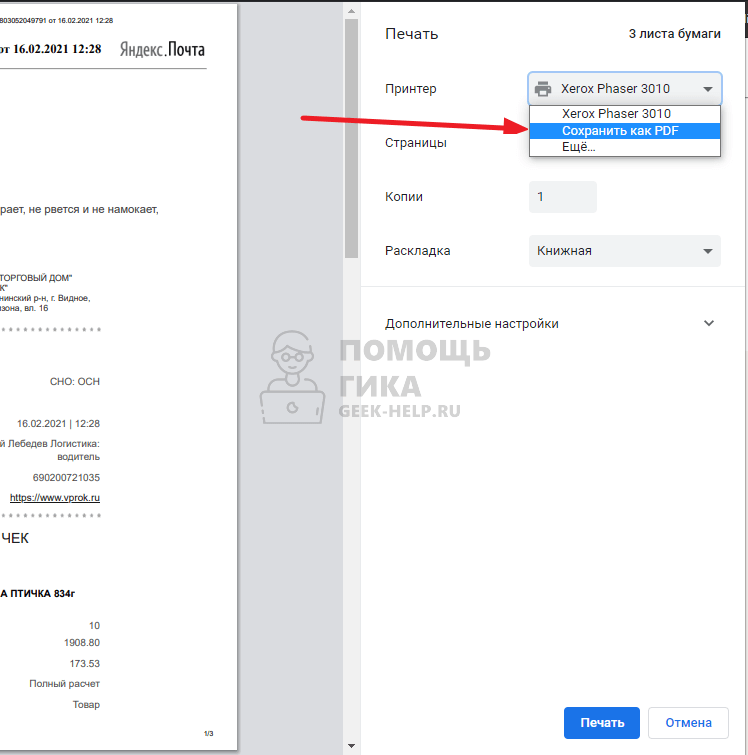
Кнопка внизу сменится на “Сохранить”. Нажмите ее, чтобы скачать письмо на компьютер.
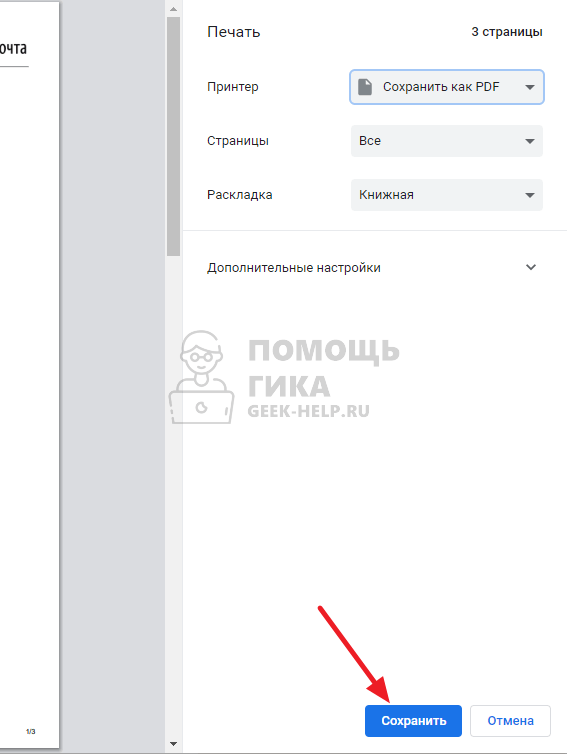
Выберите место для сохранения письма на компьютере и дайте ему название. После этого письмо можно будет просматривать даже без доступа к интернету.
Сохранение писем в виде файлов или PDF в приложении «Почта» на компьютере Mac

Письма можно сохранять как файлы для использования в других приложениях, а также в виде файлов PDF.
- В приложении «Почта» на компьютере Mac выберите одно или несколько писем или один или несколько разговоров.
- Выберите, как Вы хотите сохранить их.
- Сохранение сообщений в виде файлов. Выберите «Файл» > «Сохранить как» и выберите формат. Вариант «Форматированный текст» сохраняет формат (например, жирный шрифт или курсив), а «Простой текст» — нет. Вариант «Исходные данные» сохраняет отдельное сообщение в формате .eml.
- Сохранение сообщений в виде файлов PDF. Выберите «Файл» > «Экспортировать как PDF».
Также можно сохранить сообщения в формате .eml, просто перетянув их на рабочий стол. Если перетянуть разговор, все письма из него будут сохранены как отдельные файлы.
См. такжеИмпорт или экспорт почтовых ящиков в приложении «Почта» на компьютере Mac
Как сохранить электронное письмо из почты: Gmail, Yandex, Mail.ru

Сначала нужно открыть то письмо, которые вы хотите сохранить. Далее в верхнем правом углу нажмите по «трем точкам» и выберите опцию «Скачать сообщение» (см. пример ниже ��).
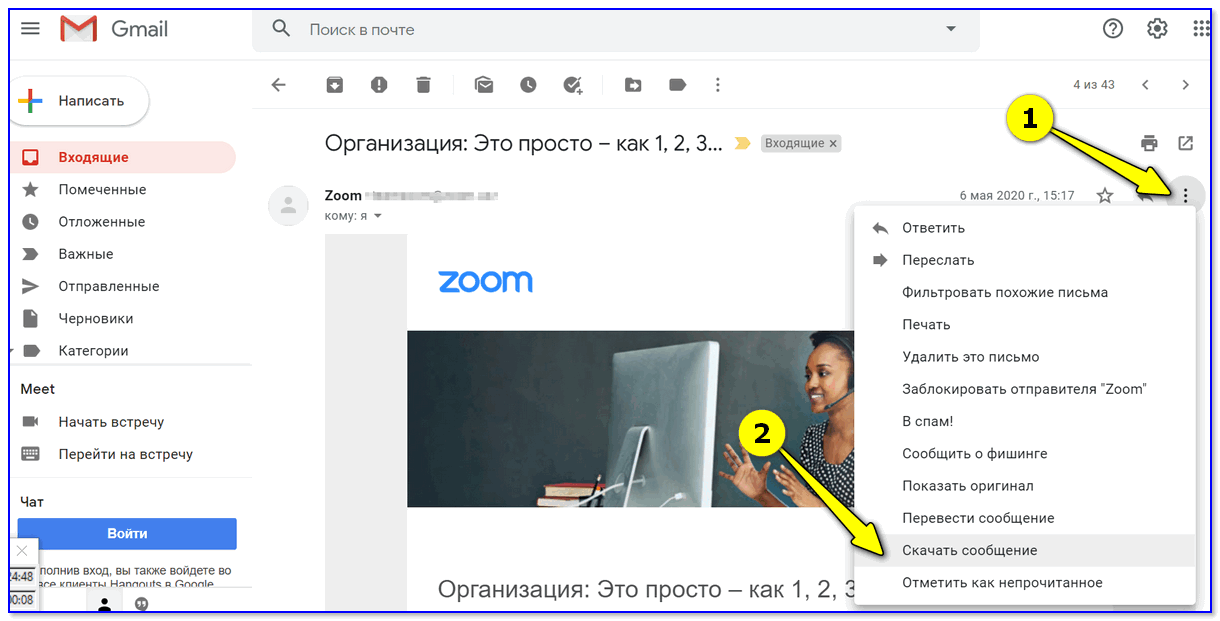
Скачать сообщение (Gmail)
По умолчанию файл письма с расширением «eml» будет скачан в папку «Загрузки» (это в Windows 10).
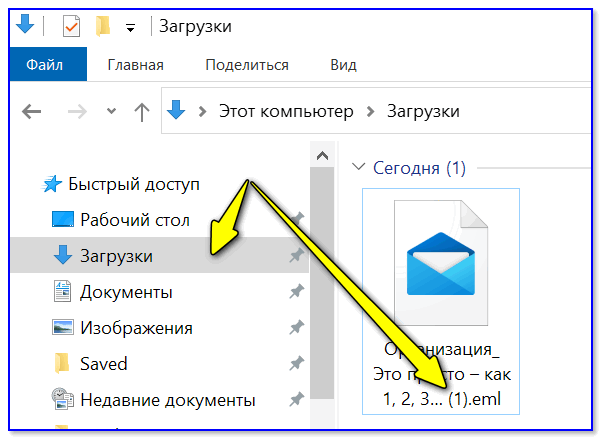
Файл формата eml
После, нужно запустить Word, перейти в меню «Файл/открыть» и выбрать загруженный файл. Новые версии Word без проблем открывают файлы формата «eml».

Открыть документ eml
Для возможности изменить документ — разрешите его редактирование (в верхней части окна будет предупреждение).
Как видите из примера ниже — Word позволяет работать с письмом в том виде, в котором оно пришло к вам: структура, оформление и пр. — ничего не страдает.
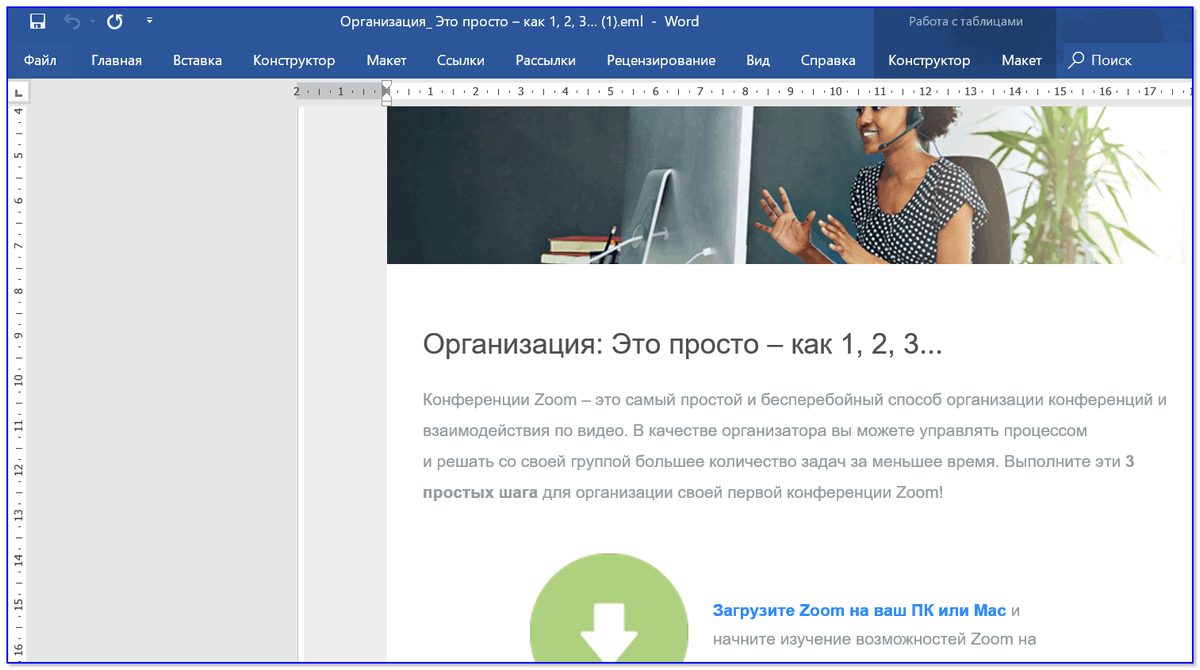
Файл можно редактировать
Вариант 2
Любая современная электро-почта (в том числе и Gmail) позволяет отправить открытое письмо на «печать» , даже если у вас нет принтера (и в том случае, если мы вообще не собираемся вести распечатку. ).
Дело в том, что в режиме печати мы можем выбрать вместо принтера режим сохранения в PDF-файл! Собственно, см. скрин ниже. ��
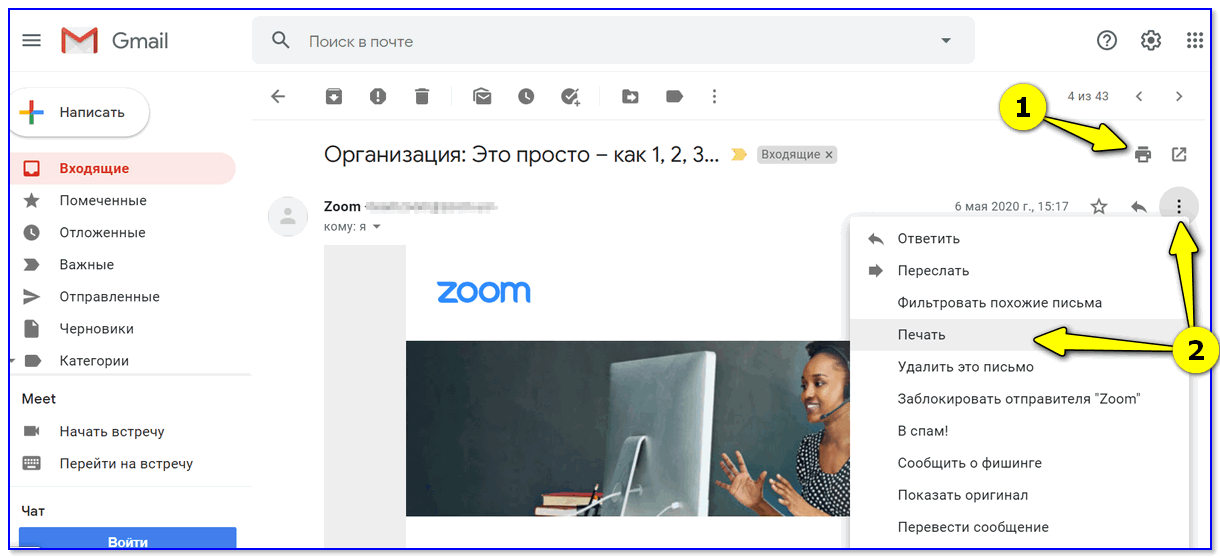
В графе «Принтер» укажите «Сохранить как PDF» , а в доп. параметрах включите фон и колонтитулы.
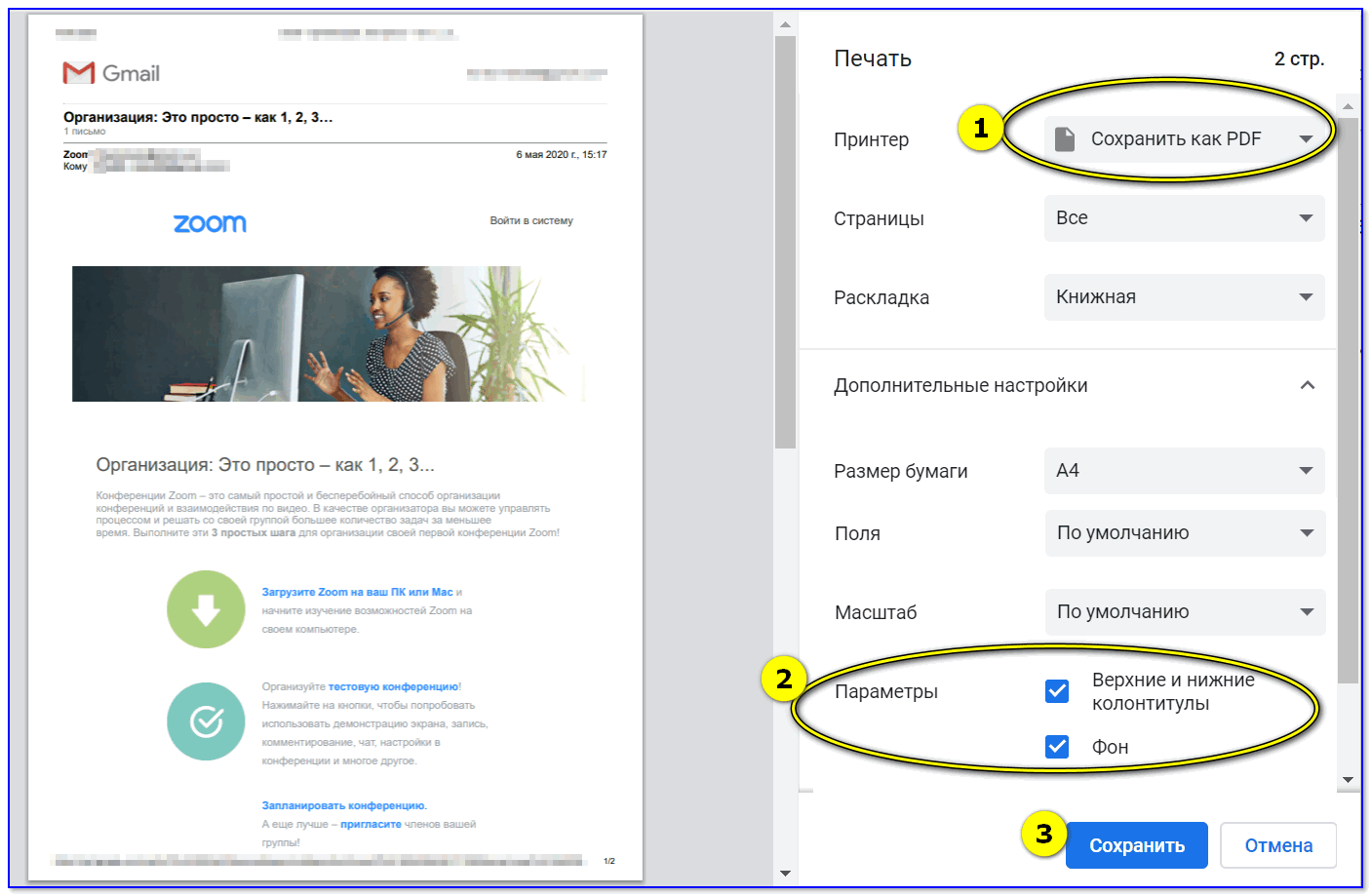
Сохранить как PDF
PDF-файлы же можно открыть не только в Word, но и в его аналогах (да и специализированного софта под PDF также хватает. ).
�� Yandex
Яндекс-почта в этом плане весьма похожа на Gmail: достаточно открыть настройки и выбрать функцию «распечатать» .

После, вместо принтера выбрать формат PDF, и сохранить документ. Далее его можно открыть в Word и отредактировать, как вам нужно.
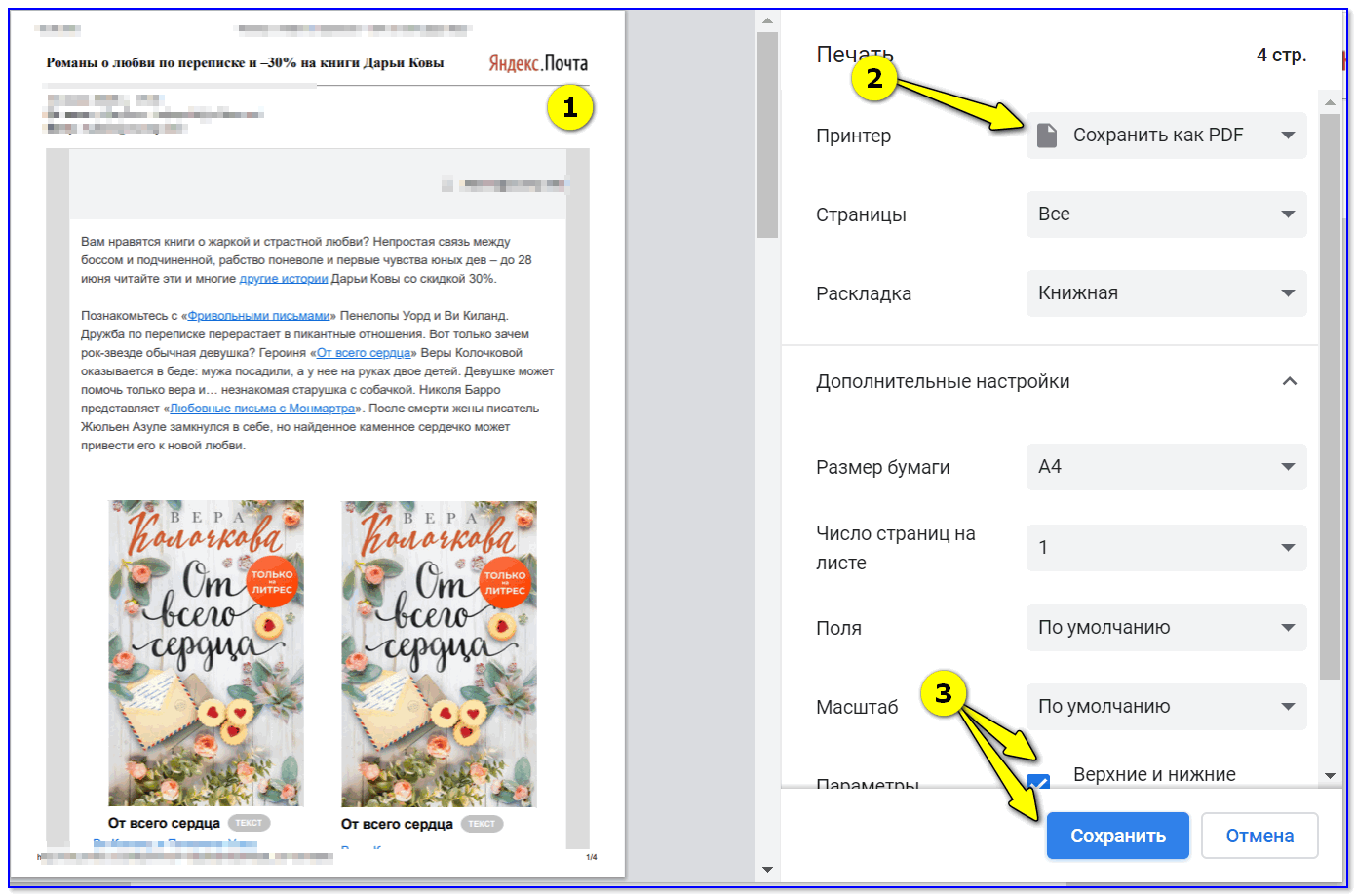
Сохранить как PDF — Яндекс-почта
�� Mail.ru
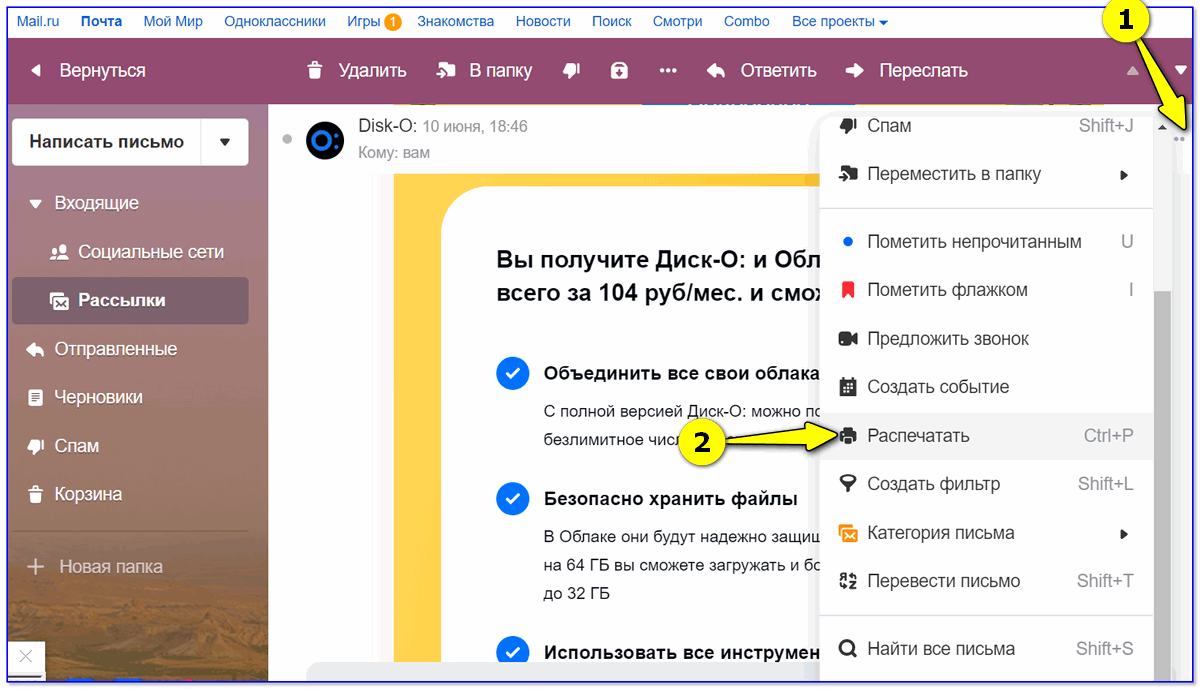
В общем-то, на Mail.ru всё делается аналогично вышеприведенным сервисам.
Также сначала следует открыть нужное письмо, кликнуть по «трем точкам» в правом верхнем углу и выбрать функцию распечатать . После, вместо принтера выбрать «Сохранить как PDF» и загрузить файл.
Далее его можно открыть в Word, или любом другом редакторе.
Почта от Mail.ru
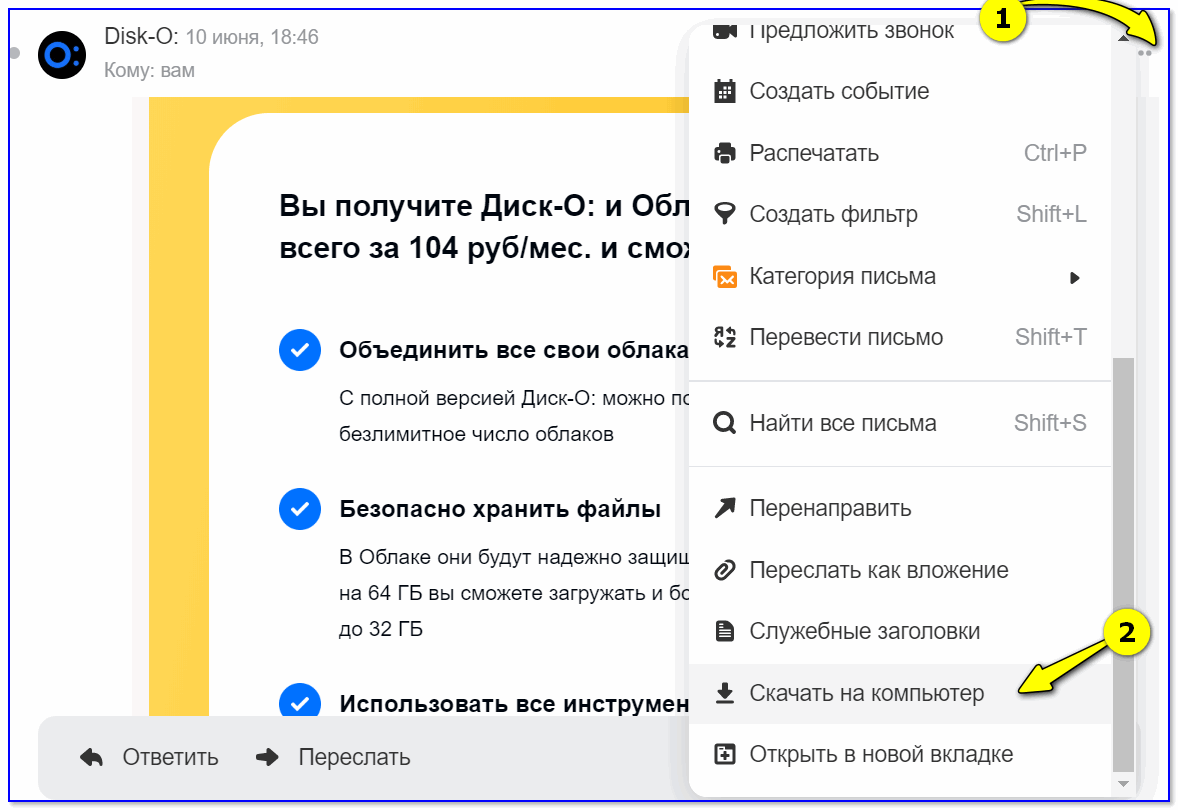
Кстати, всё письмо можно загрузить в формате «eml», если прокрутить список опций в Mail.ru до самого низа (см. пример ниже). Разумеется, после загрузки — файл «eml» можно открыть во многих текстовых редакторах.
Сохранить на компьютер
На сим пока всё.
Можно ли скачать всю яндекс почту одним архивом как например в google takeout?
Можно ли скачать всю почту из яндекс ящика одним архивом как например в google takeout. Можно и без вложенных файлов но лучше конечно с ними. В ящике 26000 писем с большим количеством вложенных файлов и качать все это дело почтовым клиентом довольно долго.
- Вопрос задан более трёх лет назад
- 19205 просмотров
Комментировать
Решения вопроса 0
Ответы на вопрос 1

Судя по https://tech.yandex.ru/pdd/doc/about-docpage/ можно только импортировать, но ничего не мешает написать или взять готовый скрипт, который потянет всю почту по POP3 или IMAP.
Ответ написан более трёх лет назад
Комментировать
Нравится Комментировать
Ваш ответ на вопрос
Войдите, чтобы написать ответ

- Электронная почта
- +3 ещё
Можно ли и если да то как подключить outlook к стандартному smtp серверу на windows server 2008?
- 2 подписчика
- 11 янв.
- 88 просмотров