Фот за отчетный период где посмотреть в 1с
Дата публикации 09.11.2022
Использован релиз 3.1.24
Для анализа среднесписочной численности работников необходимо сформировать отчет «Численность и текучесть кадров». Отчет формирует сведения о среднесписочной численности сотрудников в соответствии с указанием Росстата:
- Раздел Кадры — Кадровые отчеты — ссылка «Численность и текучесть кадров».
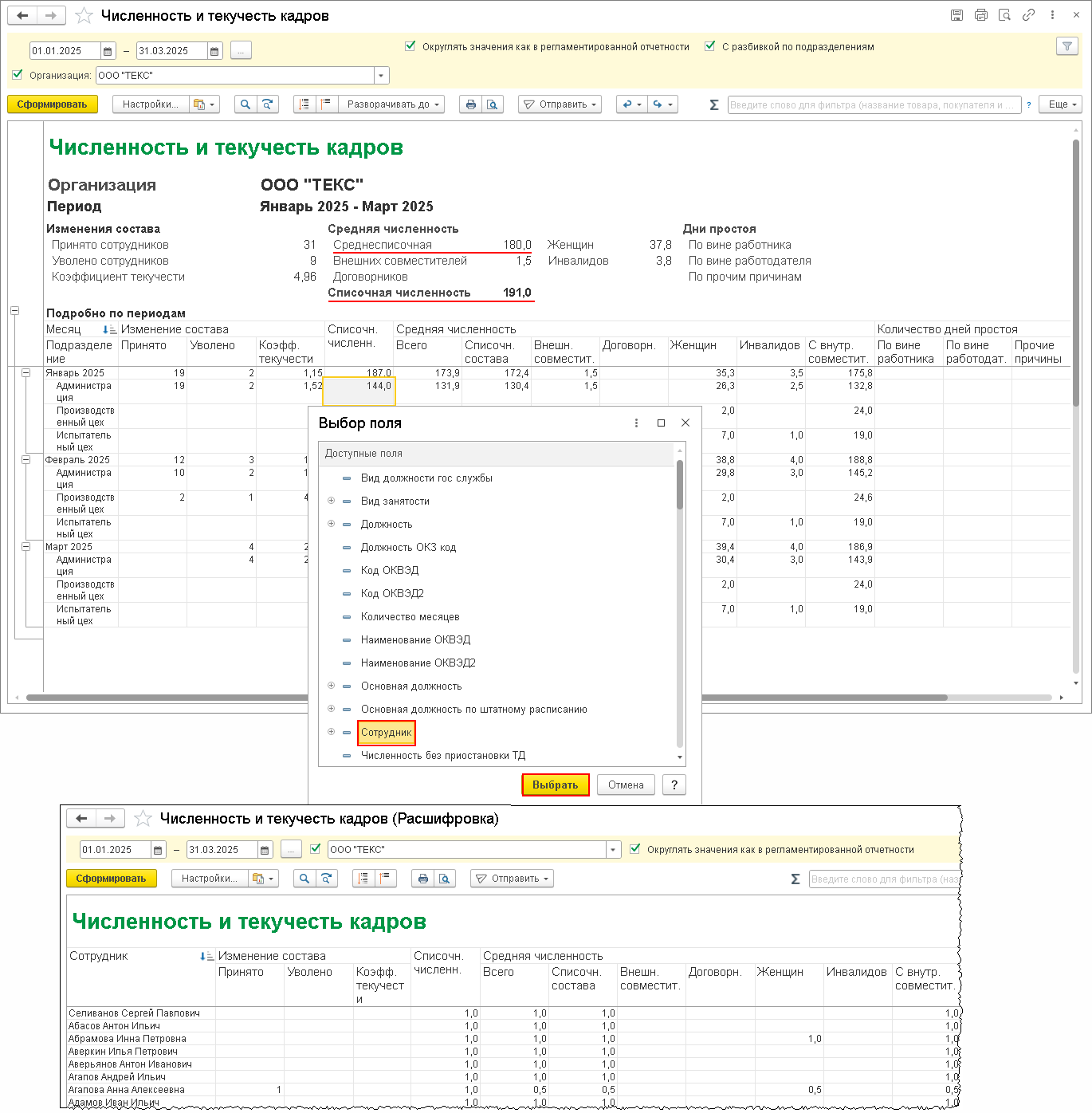
- Укажите период, за который необходимо сформировать отчет (рис. 1).
- Установить флажок «Организация» и укажите организацию, по которой необходимо сформировать отчет.
- По умолчанию установлен флажок «Округлять значение как в регламентированной отчетности».
- По умолчанию установлен флажок «С разбивкой по подразделениям».
- Кнопка «Сформировать».
- При необходимости расшифровки отчета по сотрудникам щелкните на нужную строчку, после этого откроется специальная форма «Выбор поля», в которой выберите поле «Сотрудник».
- Также можно для анализа среднесписочной численности работников сформировать отчет «Численность и текучесть кадров за период» (раздел Кадры — Кадровые отчеты — ссылка «Численность и текучесть кадров за период») (рис. 2). В этом отчете нет разбивки по подразделениям и по месяцам.

Подпишитесь на новости
Не пропускайте последние новости — подпишитесь
на бесплатную рассылку сайта:
- десятки экспертов ежедневно мониторят изменения законодательства и судебную практику;
- рассылка бесплатная, независимо от наличия договора 1С:ИТС;
- ваш e-mail не передается третьим лицам;
Фот за отчетный период где посмотреть в 1с
Дата публикации 02.11.2022
Использован релиз 3.1.24
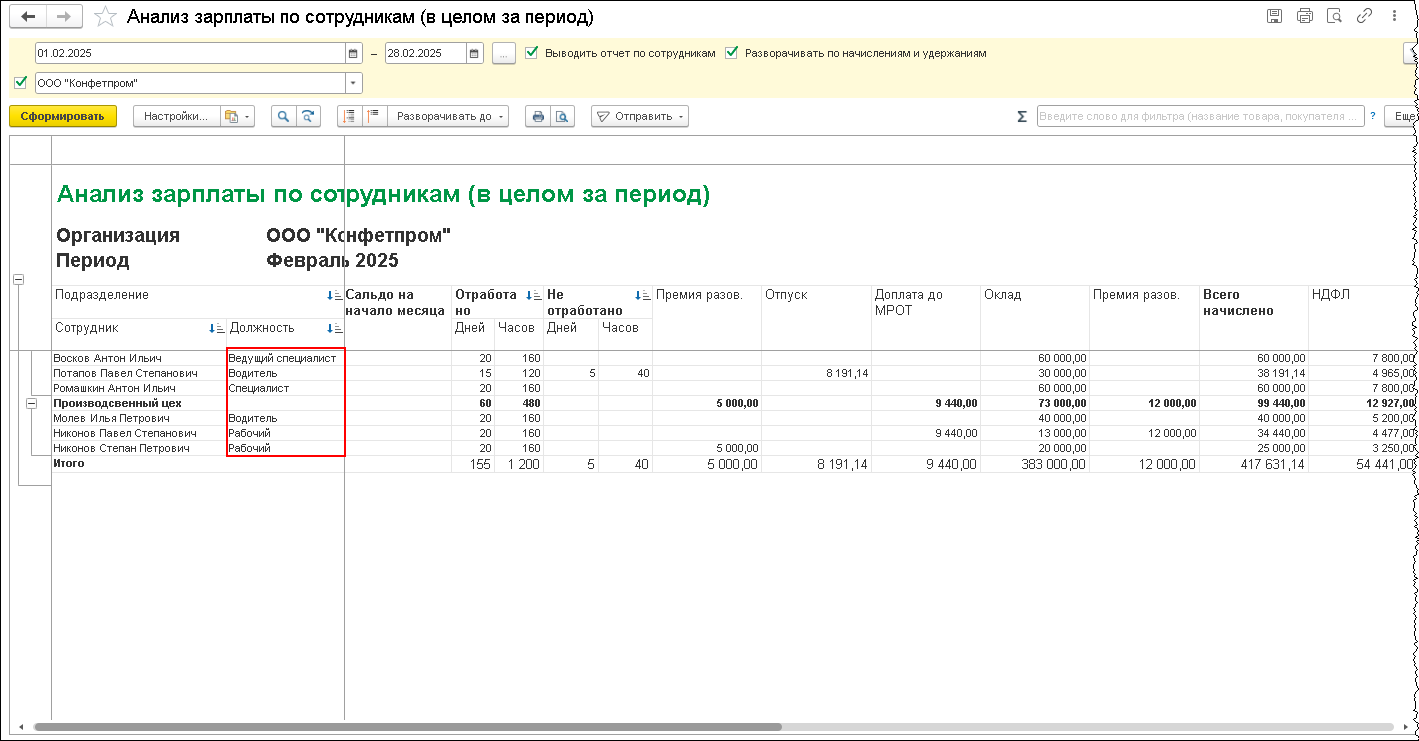
В отчете «Анализ зарплаты по сотрудникам (в целом за период)» (раздел Зарплата — Отчеты по зарплате — ссылка «Анализ зарплаты по сотрудникам (в целом за период)») показаны все начисления за выбранный период. В этом отчете можно указать должности сотрудников. Для этого:
- Укажите период, за который необходимо сформировать отчет.
- Установите флажок «Организация» и укажите организацию, по которой необходимо сформировать отчет.
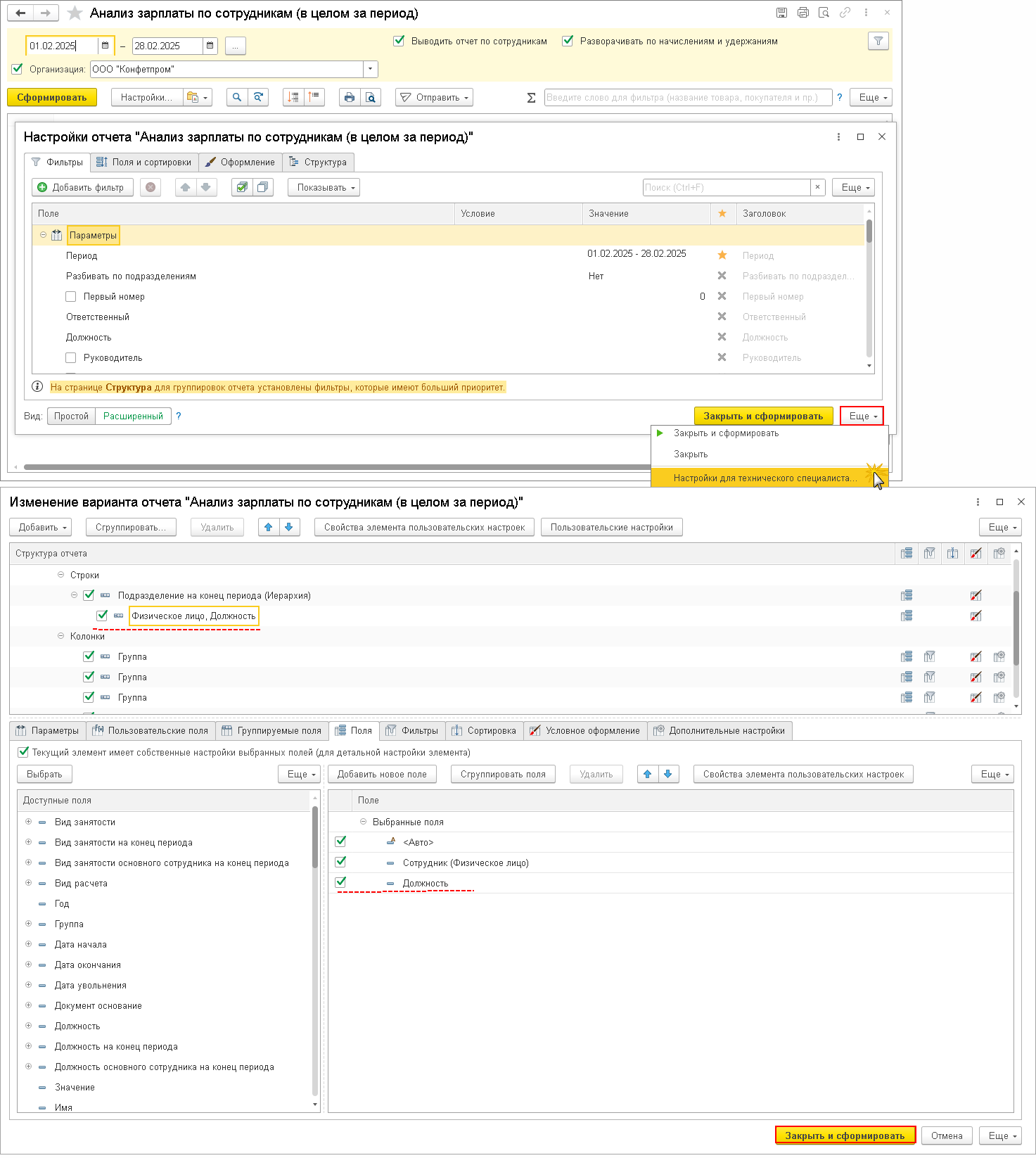
- Для редактирования полного перечня настроек нажмите на кнопку «Настройки».
- По кнопке «Еще — Настройки для технического специалиста» откроется специальная форма «Изменение варианта отчета «Анализ зарплаты по сотрудникам (в целом за период)»» (рис. 1).
- В структуре отчета (в верхней части) в поле группировки «Физическое лицо» добавьте поле «Должность».
- В настройке отчета (в нижней части) на закладке «Поля» также добавьте поле «Должность».
- Кнопка » Завершить редактирование».
- Кнопка «Сформировать» (рис. 2).
Для сохранения варианта отчета используйте кнопку «Выбрать другой вариант отчета или сохранить новый – Сохранить как».
Подпишитесь на новости
Не пропускайте последние новости — подпишитесь
на бесплатную рассылку сайта:
- десятки экспертов ежедневно мониторят изменения законодательства и судебную практику;
- рассылка бесплатная, независимо от наличия договора 1С:ИТС;
- ваш e-mail не передается третьим лицам;
Проверка учетных данных
Для проверки данных бухгалтерского и налогового учета в «1С:Бухгалтерии 8» предназначены стандартные отчеты, а также регистры налогового учета (по налогу на прибыль). Помимо этого, для анализа налогового учета по налогу на прибыль, по НДС и по налогу, уплачиваемому при применении УСН, предназначены специальные обработки. Для анализа данных, хранящихся в специализированных регистрах сведений и регистрах накопления можно использовать универсальный отчет.
Стандартные отчеты
Любой стандартный отчет может быть сформирован для определенной организации. В верхней части формы отчета расположена командная панель. На командной панели можно изменить параметры отчета: период, организацию. Предусмотрена возможность печати и сохранения отчета.
Для управления настройками отчетов предусмотрена Панель настройки. Можно самостоятельно выбирать параметры панели настройки. При формировании отчета панель настройки можно автоматически скрывать.
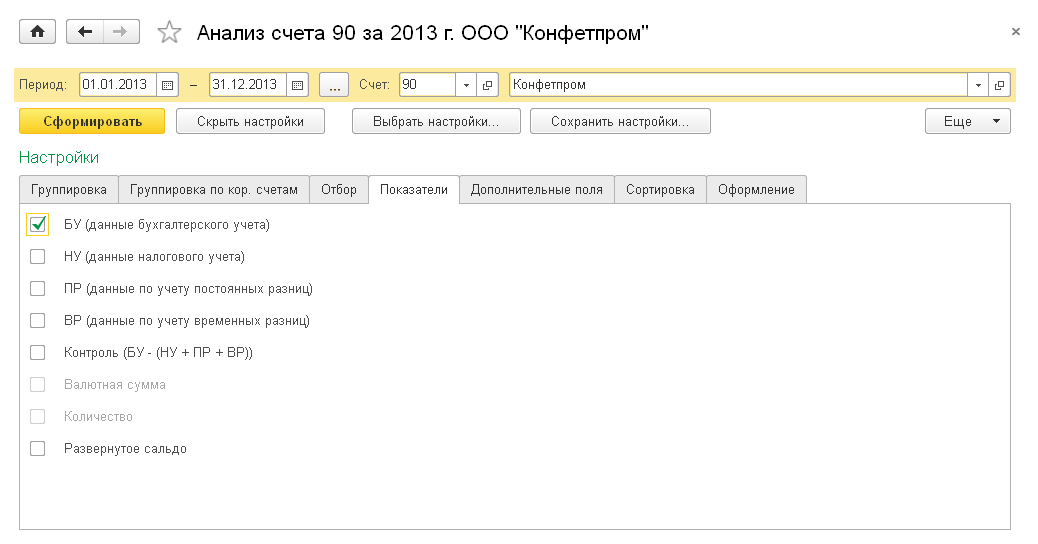
Панель настройки
В отчете могут отражаться одновременно показатели бухгалтерского и налогового учета, а также данные по постоянным и временным разницам. Группировка задается по аналитическим объектам (субконто), по группам объектов. Также можно установить настройку детализации по субсчетам.
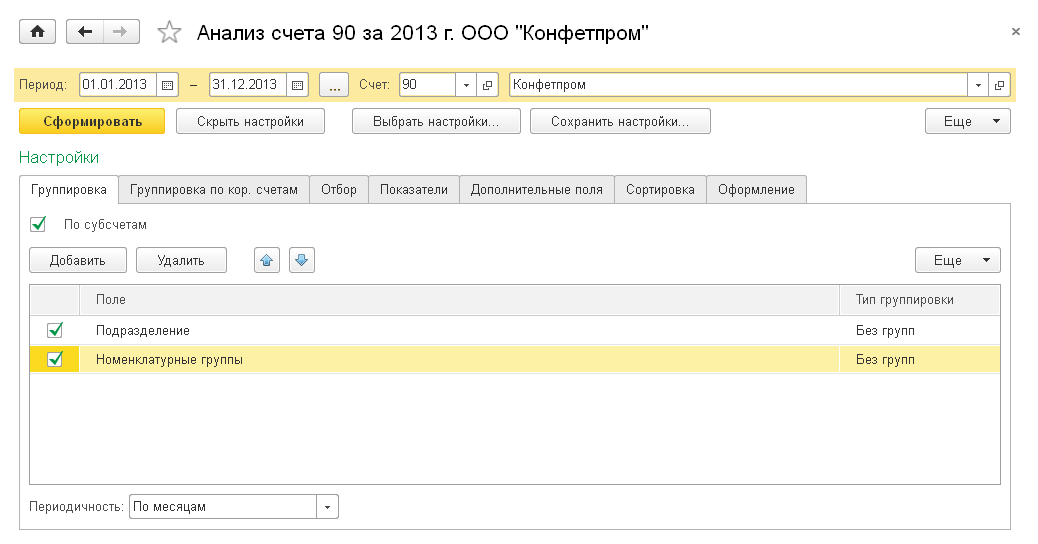
Анализ счета
Можно выбрать параметр или реквизит, по которому будет произведен отбор в отчете, а также задать вид сравнения (равно, в списке и прочее). Если в табличной части указать два или более условия заполнением нескольких строк, то при отборе данных для формирования отчета будет проверяться одновременное соблюдение всех указанных условий.
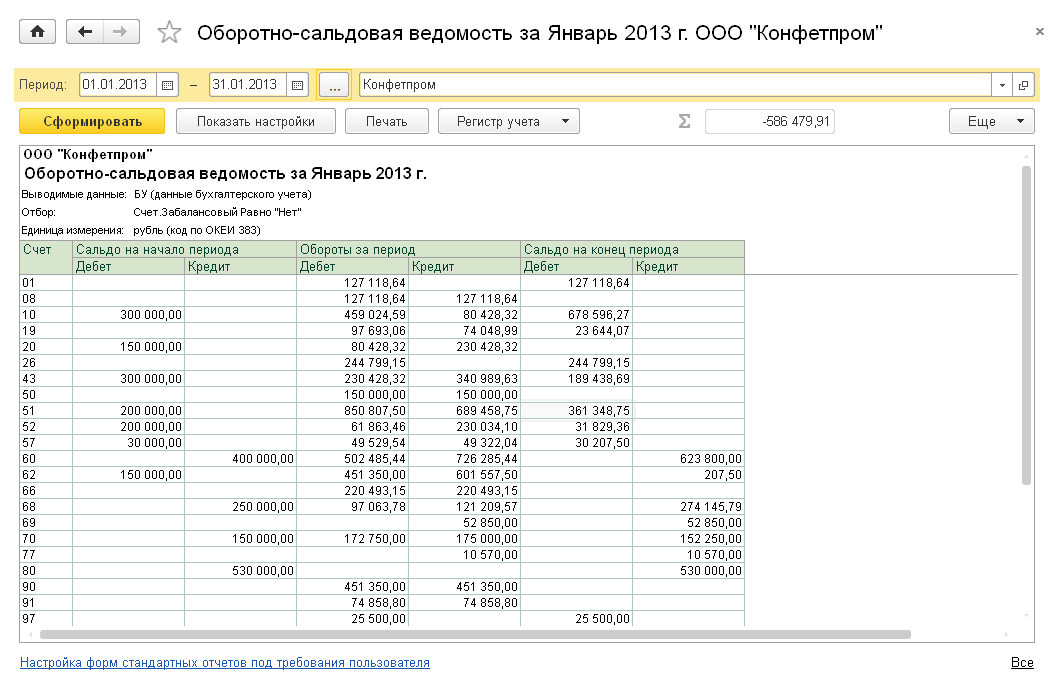
Пример отчета оборотно-сальдовая ведомость
С помощью сортировки можно упорядочить значения по графам (полям) отчета. Например, сальдо на начало можно сортировать по возрастанию (убыванию) значений. Можно задавать сразу несколько настроек для сортировки.
Можно управлять настройками заголовка, выводом подписей, выделением отрицательных остатков. Также можно выбрать вариант оформления отчета. Можно выводить дополнительные поля. Например, добавить в отчет данные по реквизиту номенклатуры — ставка НДС. Достоинством всех стандартных отчетов является возможность их детализации (расшифровки). Эта возможность существенно облегчает обнаружение и исправление ошибок, позволяет быстро находить ответы на вопросы, возникающие в текущей работе пользователей.
Расшифровка может представлять собой другой отчет, детально раскрывающий состав выбранного показателя. Из открывшегося отчета можно перейти к первичному документу и исправить ошибку.
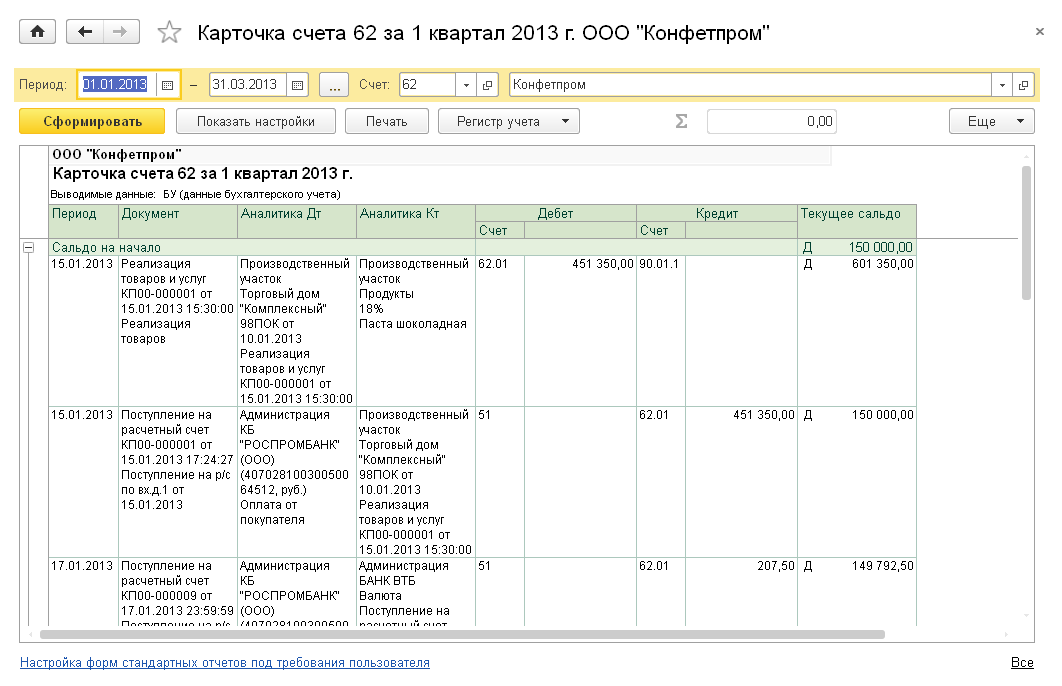
Пример карточки счета
«1С:Бухгалтерия 8» содержит следующие стандартные отчеты:
- оборотно-сальдовая ведомость;
- шахматная ведомость;
- оборотно-сальдовая ведомость по счету;
- анализ счета;
- карточка счета;
- анализ субконто;
- обороты между субконто;
- карточка субконто;
- отчет по проводкам;
- главная книга.
Отчет Оборотно-сальдовая ведомость формируется в виде таблицы, по каждой строке которого выведена информация, относящаяся к определенному счету или субсчету. Счета упорядочены в порядке возрастания номеров. Для каждого счета учета в таблице показаны суммы остатков на начало и на конец периода (дебетового и кредитового) и суммы оборотов по дебету и кредиту за установленный период.
С помощью панели настройки отчета можно установить или отменить вывод субсчетов, субконто, валютных сумм по счетам, развернутого сальдо.
Отчет Оборотно-сальдовая ведомость по счету показывает начальные и конечные остатки, а также обороты за период для выбранного счета. Можно получить остатки и обороты раздельно по объектам аналитического учета (субконто), по организациям и подразделениям. Можно сформировать отчет с детализацией по субсчетам.
Пример отчета оборотно-сальдовая ведомость
Отчет Анализ счета отражает обороты между выбранным счетом и всеми остальными счетами (субсчетами) за определенный период, а также остатки по выбранному счету на начало и на конец периода.
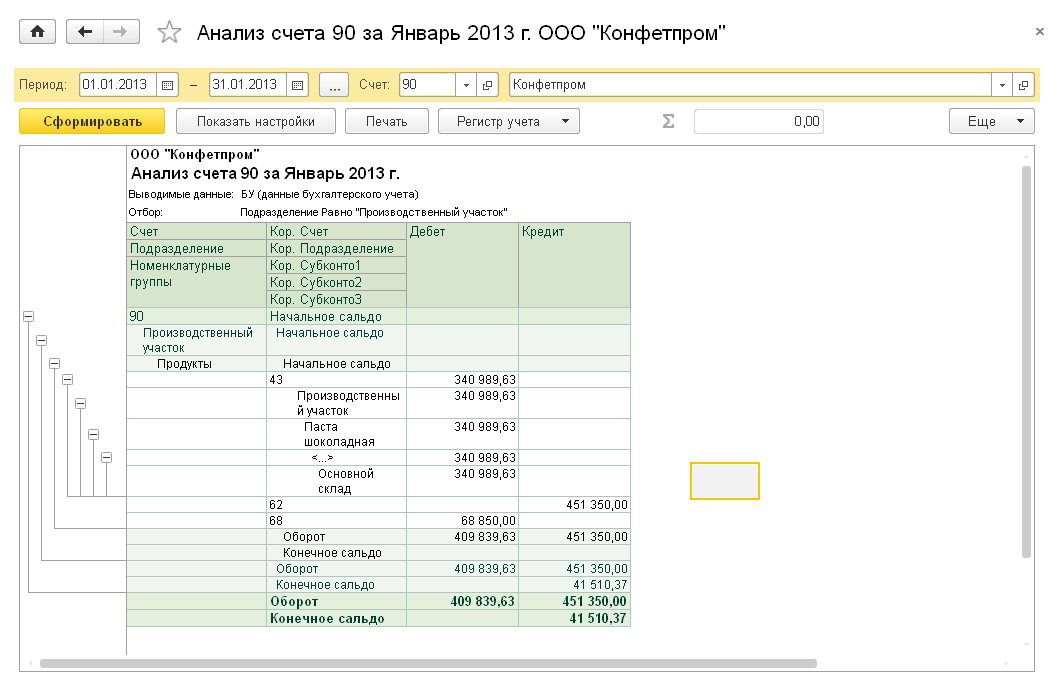
Пример анализа счета
Сформированный отчет представляет собой таблицу, в строках которой приведены номера корреспондирующих счетов и обороты в их дебет и кредит (соответственно с кредита и дебета выбранного счета), а также промежуточные итоги в разрезе установленной периодичности.
Отчет Карточка счета представляет собой отчет с детализацией до учетной записи, то есть до проводки. Сформированный отчет представляет собой упорядоченную по датам выборку информации о проводках, которые относятся к выбранному периоду времени и в которых был использован выбранный счет.
Пример карточки счета
Отчет выводится в виде таблицы, каждая строка которой соответствует одной проводке. В таблице выводится итоговая информация: начальный остаток по выбранному счету, а также конечный остаток и итоговые обороты. Настройки отчета позволяют задать вывод промежуточных итогов в разрезе выбранной периодичности: по дням, неделям и т. д. Можно задать отбор проводок по значению субконто.
Отчет Анализ субконто показывает начальное и конечное сальдо, а также обороты за период по счетам, имеющим выбранный вид субконто. Для каждого значения субконто предусматривается детализация по счетам.
Отчет Карточка субконто представляет собой отчет с детализацией до проводки, показывает упорядоченную по датам выборку информации о проводках, которые относятся к выбранному периоду времени и в которых был использован выбранный вид субконто или значение субконто. Настройки отчета позволяют задать вывод промежуточных итогов в разрезе выбранной периодичности: по дням, неделям.
Отчет Обороты между субконто выводит список всех оборотов между списком выбранных субконто и списком корреспондирующих субконто.
В Отчет по проводкам выводятся сведения из проводок, отобранных по заданным критериям: счет дебета, счета кредита, валюта, документ, фрагмент текста, который должен содержаться в содержании операции или наименовании субконто.
Отчет Шахматная ведомость содержит табличное представление оборотов между счетами за выбранный период времени. Строки таблицы соответствуют дебетуемым счетам, столбцы — кредитуемым счетам.
Отчет Главная книга показывает для каждого счета начальное и конечное сальдо и его обороты с другими счетами за выбранный период времени.
В настройках отчета можно задать детализацию по периоду (месяц, квартал, полугодие, год). Можно указать признак разбивки по листам, чтобы при печати отчета данные каждого счета выводились в виде отдельного листа главной книги.
Анализ учета по налогу на прибыль
В программе аналитические регистры налогового учета составляются с помощью специализированных отчетов. Перечень отчетов — регистров налогового учета типовой конфигурации приведен на форме «Регистры налогового учета». Регистры формируются по данным налогового учета на счетах бухгалтерского учета.
Пример карточки счета
При составлении регистра информации об основном средстве или нематериальном активе дополнительно используется информация об объектах учета, которая хранится в специальных регистрах. Регистры налогового учета «1С:Бухгалтерии 8» имеют унифицированную форму оформления и содержат все необходимые реквизиты.
Также для анализа налогового учета по налогу на прибыль в программе предусмотрена специализированная обработка Анализ учета по налогу на прибыль, которая формирует отчет за указанный период. Показатели отчета группируются по экономическому содержанию и представляются в виде графических схем (блок-схем).
Пример анализа налогового учета по налогу на прибыль
Отчет иллюстрирует стоимость активов, обязательств, доходов и расходов организации по блокам:
- бухгалтерского учета (желтый фон),
- налогового учета (голубой фон),
- учета постоянных разниц в оценке активов и обязательств (розовый фон),
- учета временных разниц в оценке активов и обязательств (зеленый фон).
Каждый блок данной схемы может быть расшифрован в более детальную схему, из которой, в свою очередь, можно получить производный отчет с детализацией вплоть до первичного документа. Для этого необходимо установить флажок Развернуть по документам командной панели. Документ можно открыть непосредственно из отчета и при необходимости откорректировать.
Переход от одной схемы к другой выполняется по двойному щелчку мыши на блоке с интересующими показателями. Если расшифровка запрошенного показателя не предполагает переход на производную схему, то открывается отчет по проводкам, содержащий все учетные записи, по которым был сформирован данный показатель.
Анализ учета по НДС
Для анализа налогового учета по НДС в программе предусмотрен соответствующий отчет. Результаты отчета выводятся в виде блок-схемы, на которой наглядно демонстрируется формирование суммы НДС к уплате. Слева выводятся блоки, показывающие начисление НДС, справа — вычеты по НДС, в центре — итоги.
Пример анализа налогового учета по НДС
Любой блок данной схемы может быть расшифрован в более детальную схему, из которой, в свою очередь, получен производный отчет с детализацией вплоть до первичного документа.
В «1С:Бухгалтерии 8» предусмотрена проверка Полнота получения счетов-фактур по документам поступления. При ее запуске программа проверяет все документы поступлений и составит перечень тех документов, по которым не зарегистрированы счета-фактуры.
Анализ учета по УСН
Для анализа налогового учета по УСН в программе предусмотрен соответствующий отчет. Для проведения анализа нужно указать период и организацию, после чего можно сформировать отчет. В нем данные о полученных доходах приводятся в правой части, а о признанных расходах (для налогоплательщика с объектом налогообложения «доходы, уменьшенные на величину расходов») — в левой части. Налоговая база подсчитывается как разность общей суммы доходов и общей суммы расходов.
Пример анализа налогового учета по УСН
Данная схема также имеет возможность подробной расшифровки для получения первичной информации об источниках формирования данных налогового учета по УСН. Любой блок данной схемы может быть расшифрован в более детальную схему, из которой, в свою очередь, можно получить производный отчет с детализацией вплоть до первичного документа.
Для составления Книги учета доходов и расходов с целью ее последующего вывода на бумажные носители в «1С:Бухгалтерии 8» предназначен специализированный отчет «Книга учета доходов и расходов по УСН». КУДиР заполняется автоматически и поквартально при условии, что введены правильные настройки перед ее формированием, завершены все операции по закрытию месяца и последовательность документов ведется правильно. При необходимости записи книги можно вносить и корректировать вручную.
Универсальный отчет
Часть учетной информации хранится в специализированных регистрах сведений и регистрах накопления. Регистр сведений предназначен для хранения информации в виде наборов записей (для регистрации некоторых сведений, значений). Примерами регистров сведений могут быть лимит остатка кассы, счета учета номенклатуры, учетная политика. Регистр накоплений предназначен для хранения изменений данных (прихода и расхода значений определенных показателей).
Примерами регистров накопления могут быть НДС по приобретенным ценностям, расходы при УСН, расчеты налогоплательщиков с бюджетом по НДФЛ.
Для анализа информации, хранящейся в указанных регистрах, стандартные отчеты не предназначены. Поэтому в этих случаях пользователь может сформировать Универсальный отчет. Он позволяет отображать данные справочников, документов, их табличных частей, регистров накопления и регистров сведений.
В настройках командной панели Универсального отчета необходимо:
- установить требуемый период;
- в поле Тип данных — выбрать значение (регистр сведений или регистр накопления);
- в поле Объект — выбрать нужный регистр из списка.
В отчете можно задать группировку по аналитическим объектам, по группам объектов. На панели Отбор можно выбрать параметр или реквизит, по которому будет произведен отбор в отчете, а также задать вид сравнения (равно, в списке и другие).
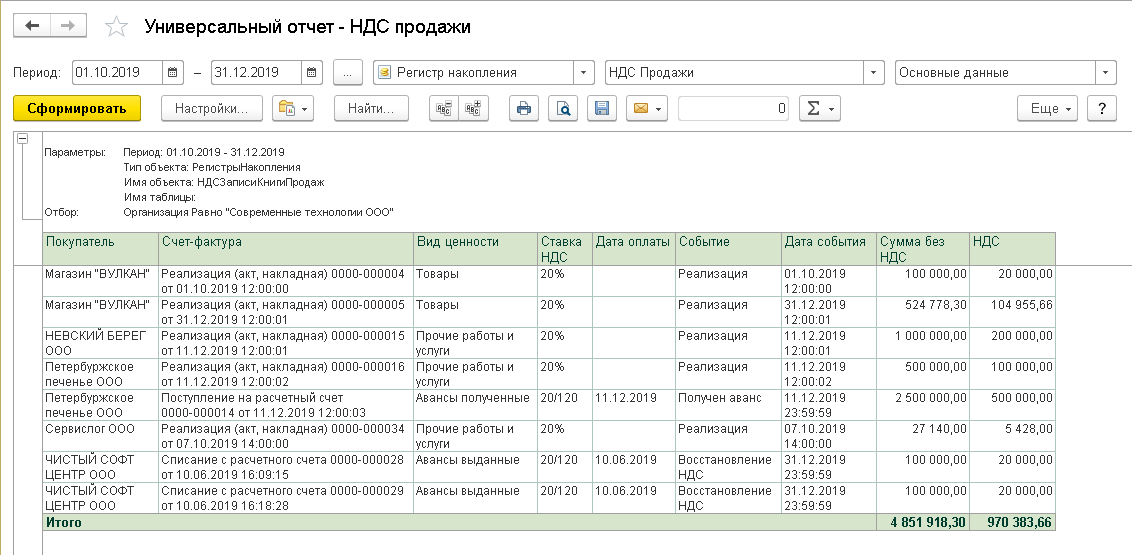
Пример настройки Универсального отчета
- Принципы ведения учета
- Денежные средства
- Расчеты с контрагентами
- Товарно-материальные ценности
- Торговля
- «1С-Отчетность»
- Производство
- Основные средства
- Нематериальные активы
- Зарплата
- Обособленные подразделения (КОРП)
- Закрытие месяца
- Проверка учетных данных
- Регламентированная отчетность
- НДС
- УСН
- Учет по налогу на прибыль
- Патент
- Интеграция с ГИС
- АУСН
- ЕНС
Как в 1С подготовить форму № П-4 со сведениями о численности и зарплате работников

Большинство компаний должны представлять в органы статистики отчет по форме № П-4 «Сведения о численности и заработной плате работников». Эксперты 1С рассказывают о порядке представления отчета и каким образом заполнить форму № П-4 в программе «1С:Зарплата и управление персоналом 8» редакции 3.
Форма № П-4: на что обратить внимание
Действующая форма федерального статистического наблюдения № П-4 «Сведения о численности и заработной плате работников» утверждена приказом Росстата от 30.07.2021 № 457. Указания по заполнению формы утверждены приказами Росстата от 30.07.2021 № 457, от 24.11.2021 № 832.
Статистическую форму № П-4 представляют юридические лица, являющиеся коммерческими организациями (кроме субъектов малого предпринимательства), а также некоммерческие организации всех форм собственности, осуществляющие все виды экономической деятельности.
Форму № П-4 представляют ежемесячно:
- юридические лица, у которых средняя численность работников в течение двух предыдущих лет превышает 15 человек, включая работающих по совместительству и договорам гражданско-правового характера, и годовой оборот организации в течение двух предыдущих лет превышает 800 млн руб.;
- юридические лица, являющиеся владельцами лицензии на добычу полезных ископаемых, независимо от средней численности работников и объема оборота организации;
- юридические лица, зарегистрированные или прошедшие реорганизацию в текущем или предыдущем году, независимо от средней численности работников и объема оборота организации.
Форму № П-4 предоставляют ежеквартально:
- юридические лица, средняя численность работников которых в течение двух предыдущих лет не превышает 15 человек, включая работающих по совместительству и договорам гражданско-правового характера, и годовой оборот организации в течение двух предыдущих лет не превышает 800 млн рублей. Но если при этом юридическое лицо является потребительским кооперативом, потребительским обществом, общественной организацией, политической партией, профсоюзной организацией, ассоциацией (союзом), казачьим обществом, общиной коренных малочисленных народов РФ, фондом, благотворительным учреждением, общественным учреждением, то взамен формы № П-4 предоставляется один раз в год форма федерального статистического наблюдения № 1-Т «Сведения о численности и заработной плате работников» (утв. приказом Росстата от 30.07.2021 № 457).
Юридические лица следующих организационно-правовых форм — гаражные и гаражно-строительные кооперативы, жилищные кооперативы, кредитные кооперативы, общественные движения, органы общественной самодеятельности, территориальные общественные самоуправления, объединения работодателей, объединения фермерских хозяйств, саморегулируемые организации, объединения (ассоциации и союзы) благотворительных организаций, товарищества собственников недвижимости, садоводческие или огороднические некоммерческие товарищества, товарищества собственников жилья — взамен формы № П-4 также предоставляют данные один раз в год по форме № 1-Т, причем независимо от средней численности работников и объема оборота организации.
Срок сдачи формы № П-4 — с 1-го рабочего дня по 15-е число после отчетного месяца (квартала).
При наличии у юридического лица обособленных подразделений форма заполняется по каждому обособленному подразделению и по юридическому лицу без этих обособленных подразделений. Заполненная форма представляется в территориальные органы Росстата по месту фактического осуществления деятельности юридического лица (обособленного подразделения) в виде электронного документа, подписанного электронной подписью (ч. 7 ст. 8 Федерального закона от 29.11.2007 № 282-ФЗ). В случае если юридическое лицо (его обособленное подразделение) не осуществляет деятельность по месту своего нахождения, форма представляется по месту фактического осуществления им деятельности.
При этом за отчетный период необходимо отправить в Росстат пустой отчет по форме № П-4. В форме должен быть заполнен Титульный раздел, а в остальных разделах не должно быть никаких значений данных, в том числе нулевых и прочерков.
Заполнение формы № П-4 в «1С:Зарплате и управлении персоналом 8» (ред. 3)
Для заполнения формы № П-4 в программе «1С:Зарплата и управление персоналом 8» редакции 3 необходимо в рабочем месте 1С-Отчетность (раздел Отчетность, справки — 1С-Отчетность) ввести команду для создания нового экземпляра отчета по кнопке Создать и выбрать в списке отчет с названием Статистика: Форма П-4 (папка Статистика).
В стартовой форме указывается организация (если в программе ведется учет по нескольким организациям), для которой составляется отчет, и период, за который он составляется. Затем нужно нажать кнопку Создать.
В результате на экран выводится форма нового экземпляра отчета Статистика: Форма П-4 (рис. 1). Для автоматического заполнения отчета по данным информационной базы следует нажать на кнопку Заполнить.
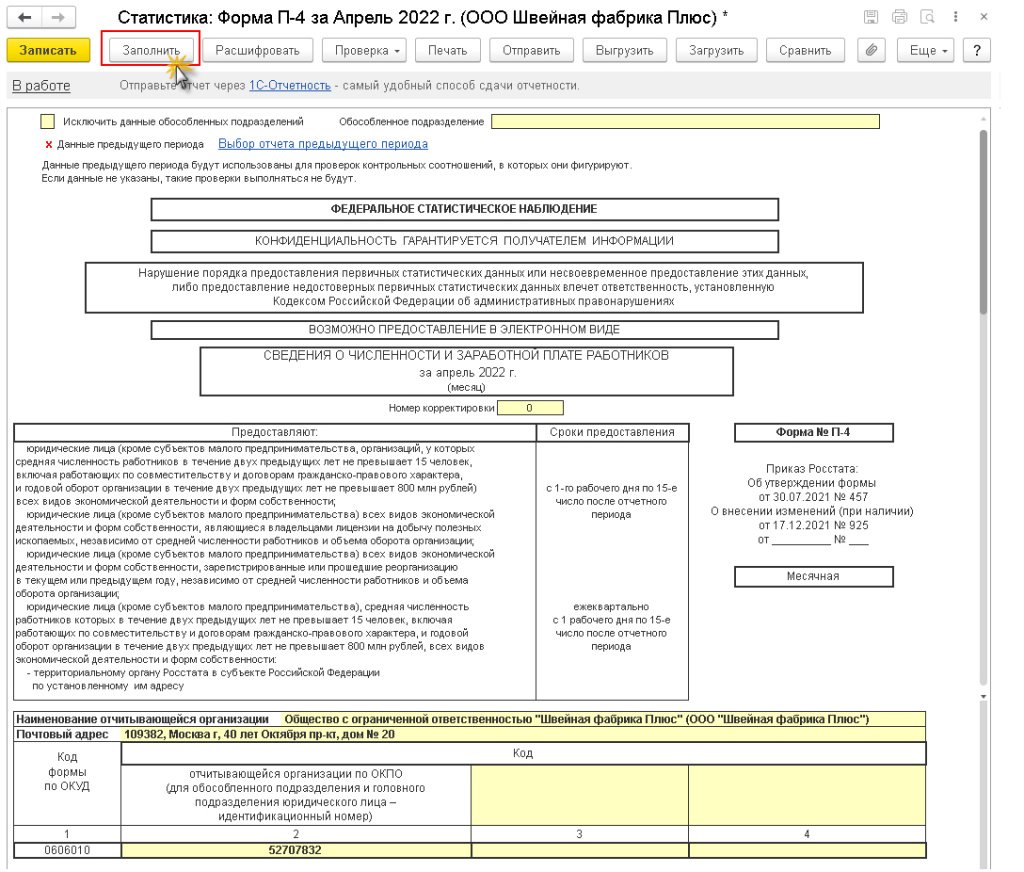
В форме № П-4 должны быть заполнены данные об организации, информация о средней численности работников, количестве отработанных человеко-часов, фонде начисленной заработной платы, а также должна быть указана сумма выплат социального характера.
В данных об организации необходимо указать:
- полное наименование отчитывающейся организации (сокращенное наименование в скобках, если имеется). Если форма заполняется по обособленному подразделению, то указывается наименование обособленного подразделения и организации, к которой оно относится;
- юридический адрес организации, в котором обязательным является указание почтового индекса, указанного в ЕГРЮЛ. Если юридический адрес не совпадает с фактическим, то указывается последний. Для обособленных подразделений, не имеющих юридического адреса, указывается почтовый адрес с почтовым индексом;
- код ОКПО, присвоенный Росстатом, указывается для юридического лица, не имеющего территориально обособленных подразделений. Если юридическое лицо имеет обособленные подразделения, то указывается 14-значный идентификационный номер для территориально обособленного подразделения юридического лица и для головного подразделения юридического лица. В качестве головного подразделения юридического лица выступает обособленное подразделение, где находится администрация или местонахождение которого соответствует зарегистрированному юридическому адресу.
В программе наименование организации, юридический адрес, код ОКПО указываются в справочнике Организации (раздел Настройка — Организации). Для территориально обособленных подразделений наименование и 14-значный идентификационный номер указываются в карточке подразделения (раздел Настройка — Подразделения), рис. 2. Если формируется отчет по головному подразделению без обособленных подразделений, то при заполнении отчета устанавливается флаг Исключить данные обособленных подразделений и указывается вручную идентификационный номер головного подразделения во второй колонке таблицы. Если необходимо сформировать отчет только по обособленному подразделению, то в поле Обособленное подразделение нужно выбрать необходимое (в карточке обособленного подразделения должен быть установлен флаг Это — обособленное подразделение) и нажать на кнопку Заполнить.
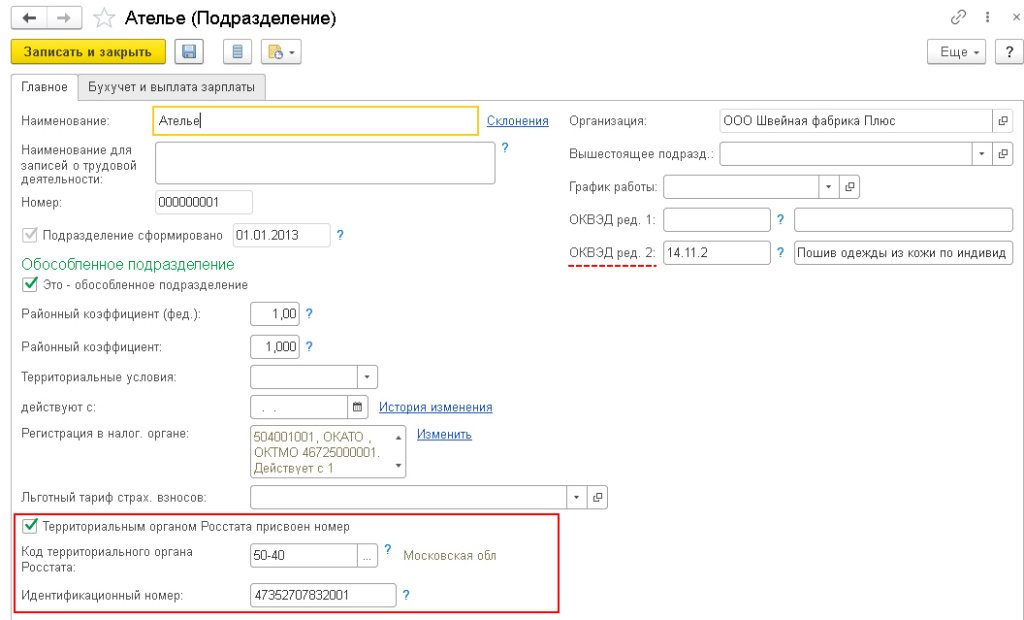
Согласно указаниям по заполнению формы № П-4, данные в форме не могут иметь отрицательного значения.
В блоке «Численность, начисленная зарплата, выплаты социального характера и отработанное время работников»:
- юридические лица, представляющие форму ежемесячно, заполняют данные по всем графам только значениями за отчетный месяц;
- юридические лица, представляющие форму ежеквартально, заполняют данные по всем графам нарастающим итогом за период с начала года.
Информация указывается (п. 9 Указаний № 457, п. 74.6 Указаний № 832):
- по конкретному виду экономической деятельности — в строках 02-11;
- по организации в целом — в строке 01.
Вид деятельности определяется согласно Приложению № 4, в котором приведен перечень видов экономической деятельности для заполнения форм № П-2 и № П-4. Оно размещено на сайте Росстата (п. 10 Указаний № 832). В программе код вида экономической деятельности указывается в карточке организации или подразделения в поле ОКВЭД ред. 2 (см. рис. 2). Разъяснения о том, как в форме № П-4 отражать данные по видам экономической деятельности, приведены в пунктах 90.2-90.9, 90.11-90.12 Указаний № 832. Обратите внимание, показатель по организации (по строке 01) должен соответствовать сумме данных по видам экономической деятельности (в строках 02-11) (п. 90.1 Указаний № 832).
В графах 2-4 табличной части в блоке «Средняя численность работников, чел» необходимо отдельно выделить среднюю численность работников списочного состава (без внешних совместителей), внешних совместителей, лиц, которые выполняли работы по договору гражданско-правового характера (ГПХ). В графе 1 указывается общая сумма этих данных. Разъяснения о том, как рассчитывать эти показатели, приведены в пунктах 76-81 Указаний № 832.
В программе данные показатели определяются автоматически (анализируются данные кадровых документов, период действия договоров ГПХ и т. д.). Расчет численности можно посмотреть в отчете Численность и текучесть кадров (раздел Кадры — Кадровые отчеты), рис. 3.
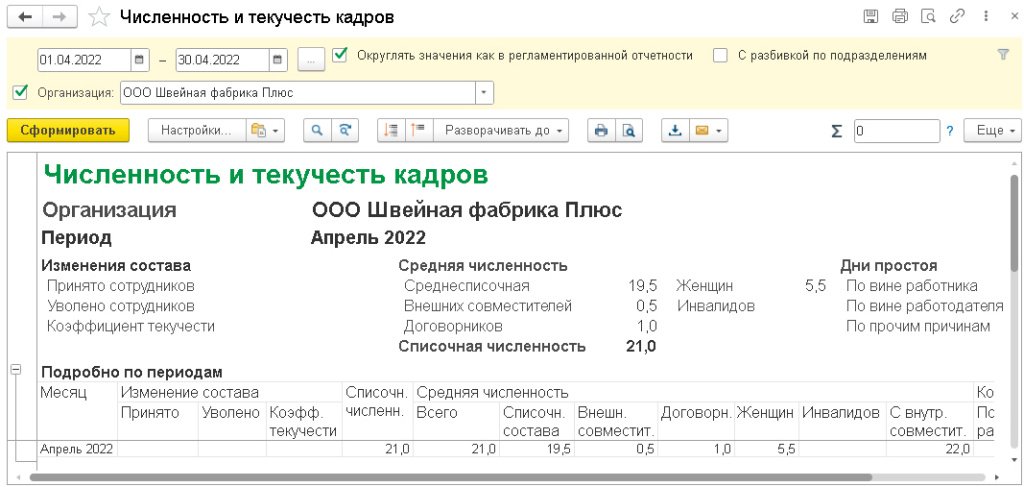
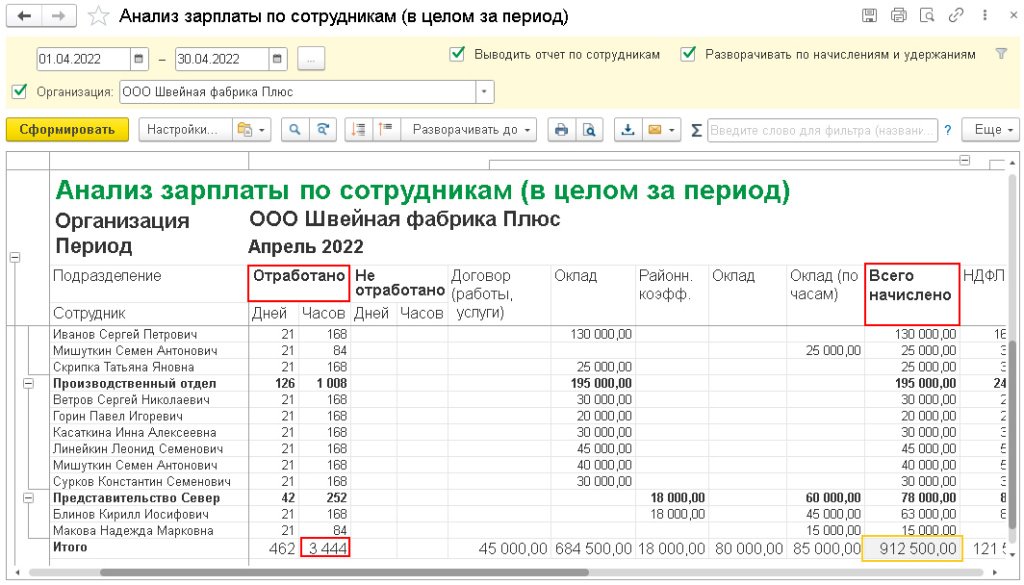
В графах 5-6 табличной части в блоке «Количество отработанных человеко-часов, чел. ч» необходимо указать количество фактически отработанных человеко-часов работниками с учетом сверхурочных и отработанных в праздничные (нерабочие) и выходные (по графику) дни по основной работе (должности) и по совмещаемой в этой же организации, включая часы работы в служебных командировках. Какое время в отработанные человеко-часы не включается, определено в пункте 82 Указаний № 832. Итоговые показатели отработанных часов за период можно посмотреть в отчете Анализ зарплаты по сотрудникам (в целом за период), см. рис. 4. При этом нужно сложить показатели по списочному составу и по внешним совместителям, в Анализе зарплаты по сотрудникам (в целом за период) будут отражаться общие цифры.
В табличной части в блоке «Фонд начисленной заработной платы, тыс. руб. (с одним десятичным знаком после запятой)» (графы 7-10) необходимо указать начисленную зарплату, выделив при этом зарплату отдельно по работникам списочного состава (без внешних совместителей), внешним совместителям, по лицам, которые выполняли работы по договору ГПХ и другим лицам несписочного состава. В отдельной графе 11 необходимо указать начисленные выплаты социального характера. Как заполняются данные показатели, см. в пунктах 83.1-89 Указаний № 832.
В программе начисления заполняются в форме в зависимости от настройки на закладке Налоги, взносы, бухучет (раздел Настройка — Начисления). В разделе Статистическая отчетность необходимо указать, нужно ли данное начисление учитывать при заполнении формы № П-4 и как учитывать — как выплату социального характера, как заработную плату сотрудников или не учитывать. Для этого, соответственно, нужно выбрать из списка:
- Выплата социального характера;
- Заработная плата работников;
- Не учитывается.
Проверить правильность расчетов вы можете, воспользовавшись формулами, которые приведены в Разделе 2.4.2 Указаний № 832.
В конце раздела уточняется лицо, ответственное за представление статистической формы, контактные данные (по умолчанию данные заполняются из справочника Организации).
В отчете можно расшифровывать данные в ячейке по кнопке Расшифровать, также можно вручную корректировать данные (светло-зеленые ячейки и желтые ячейки всегда доступны для редактирования).
После подготовки отчета его следует записать. Перед передачей в Росстат отчет рекомендуется проверить на наличие ошибок. Для этого следует воспользоваться кнопкой Проверка — Проверить контрольные соотношения из шаблона. После нажатия кнопки выводится результат проверки контрольных соотношений показателей. При этом можно увидеть либо те контрольные соотношения показателей, которые ошибочны, либо все контрольные соотношения показателей, которые проверены в отчете (сняв флаг Отобразить только ошибочные соотношения).
Если отчет должен быть выгружен во внешний файл, то в форме отчета поддерживается функция выгрузки, причем рекомендуется сначала проверить выгрузку на правильность оформления отчета по кнопке Проверка — Проверить выгрузку. После нажатия этой кнопки будет выполняться формирование электронного представления отчета. При обнаружении в данных отчета ошибок, препятствующих выполнению выгрузки, выгрузка будет прекращена. В этом случае следует исправить обнаруженные ошибки и повторить выгрузку. Для перехода по ошибкам удобно использовать служебное окно навигации по ошибкам, которое автоматически вызывается на экран. Для выгрузки отчета для последующей передачи через уполномоченного оператора необходимо нажать на кнопку Выгрузить и указать в появившемся окне каталог, куда следует сохранить файл расчета. Имя файлу программа присваивает автоматически.
Кроме того, отчет можно сохранить в виде файла в формате PDF, XLS. Для это нужно нажать на кнопку Печать. При нажатии на кнопку форма отчета сразу будет выводиться на экран для предварительного просмотра и дополнительного редактирования сформированных для печати листов (при необходимости). Далее для сохранения отчета нужно нажать на кнопку Сохранить и выбрать необходимый формат.
В программах 1С, содержащих подсистему регламентированной отчетности, реализован механизм, который позволяет непосредственно из программы (без промежуточной выгрузки в файл электронного представления и использования сторонних программ) выполнить все действия по представлению сведений в Росстат в электронном виде с электронной цифровой подписью (если подключен сервис 1С-Отчетность). Перед отправкой рекомендуется выполнить форматно-логический контроль заполнения отчета. Для этого следует нажать на кнопку Проверка — Проверить в интернете. Для отправки отчета необходимо нажать на кнопку Отправить.
1С:ИТС
В разделе «Инструкции по учету в программах «1С»» см. подробнее: как подключиться к 1С-Отчетности и использовать сервис в работе . Также см. о заполнении формы № П-4 в «1С:Бухгалтерии 8» (ред. 3.0) .