Как отправить фото без сжатия по WhatsApp
WhatsApp является крайне удобной программой не только для общения, но и для того, чтобы делиться со своими друзьями и родственниками видеозаписями, различными файлами, документами и фотографиями. И если с первыми тремя пунктами все более или менее понятно, то вот со снимками все не так однозначно. Дело в том, что WhatsApp любит сжимать фотографии. Иногда он делает это настолько сильно, что все ваши старания сделать красивое фото сходят на нет.

Как отправить фото без сжатия? Самый простой способ — послать снимок в оригинальном качестве, как это реализовано в том же Telegram. Достаточно выбрать пункт отправить «Как файл», и фотография отправится без сжатия. Но если вы не ищете легких путей (или просто интересуетесь альтернативными способами), можно скачать любой файловый менеджер. Например, Total Commander. Хотя если у вас уже есть ваш любимый файловый менеджер, дополнительно ничего загружать не придется.
Как послать фото без сжатия по WhatsApp
На самом деле не стоит пугаться того, что мы используем файловый менеджер. Весь процесс выглядит гораздо проще, чем вы могли бы подумать. При этом не важно, кому вы отправляете фотографию: одному абоненту или сразу группе людей в чат.
- После того, как вы решите, какую фотографию хотите отправить, открывайте файловый менеджер и находите это фото в списке файлов. Для большего удобства можно использовать поиск по имени или типу файла, которые можно посмотреть в свойствах фотографии в приложении Галерея.
- Теперь вам нужно переименовать фото. Сделать это можно, подержав какое-то время палец на файле фотографии и выбрав во всплывающем меню пункт «Переименовать».
- Важный момент: при переименовании нужно менять не имя файла, а его расширение. Новое расширение, которое мы установим, будет «.doc» (без кавычек).
- Теперь файловый менеджер (как и WhatsApp) видит ваше фото как текстовый документ.
- Далее заходите в WhatsApp, жмите на значок в виде скрепки и в появившемся меню выбирайте пункт отправки документа. Он прикрепится к письму, и после этого вы можете нажать клавишу отправки.
- Тот, кто будет принимать фото, должен будет проделать с ним обратную операцию, то есть изменить разрешение с «.doc» на «.jpg» (или любое другое, которое было у вашего фото).
- Если же вам нужно отправить сразу несколько фотографий, то запакуйте их в архив, используя, например, RAR, после чего присвойте архиву расширение «.doc» и смело отправляйте файл тому, кому нужно.
Еще больше интересных материалов вы можете прочитать в нашем новостном канале в Телеграм.

Теги
- Новичкам в Android
- Операционная система Android
Наши соцсети
Новости, статьи и анонсы публикаций
Отправка фотографий через Сообщения и Почту из приложения «Фото» на Mac

С помощью приложения «Сообщения» можно отправить сообщение непосредственно из приложения «Фото», включив в него до 10 фотографий. Для этого Вы должны войти в учетную запись приложения «Сообщения», используя свой Apple ID.
Фотографии также можно отправить по электронной почте непосредственно из приложения «Фото» через приложение «Почта».
Вход в учетную запись Сообщений
- Откройте приложение «Сообщения» на Mac.
- Выберите меню «Сообщения» > «Настройки», затем нажмите «iMessage».
- Введите свой Apple ID и пароль, затем нажмите «Далее».
- Закройте окно настроек.
Передача фотографий с помощью приложения «Сообщения»
- В приложении «Фото» на Mac выберите до 10 фотографий, которыми хотите поделиться. Получатели смогут воспроизводить видеосоставляющую фотографий Live Photo, отправленных с помощью приложения «Сообщения».
- Нажмите кнопку «Поделиться»
 в панели инструментов, затем выберите «Сообщения».
 - Введите один или несколько адресов электронной почты или номеров телефонов либо нажмите кнопку добавления
 и выберите людей в Контактах.
 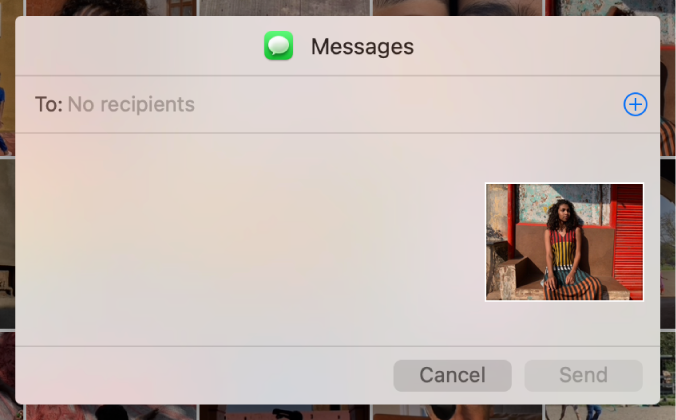 При желании Вы можете добавить к фотографиям текстовое сообщение.
 - Нажмите «Отправить».
Предоставление доступа к фотографиям через приложение «Почта»
При использовании приложения «Почта» для отправки фотографий по электронной почте приложение «Фото» отправляет письмо от имени той учетной записи, которая указана первой в настройках Почты. Если в приложении «Почта» настроено несколько учетных записей электронной почты, в момент отправки Вы можете выбрать учетную запись, от имени которой будет отправлено письмо.
При отправке Live Photo с помощью приложения «Почта» передается только неподвижное изображение.
Совет. Если Вы хотите отправить большое количество файлов или файлы большого размера, Вы можете использовать функцию Mail Drop. Чтобы использовать Mail Drop, необходимо войти в iCloud. С помощью Mail Drop можно отправлять вложения размером до 5 ГБ непосредственно из приложения «Почта» на Mac, а также с icloud.com/mail на Mac или ПК. Поддерживаются все типы файлов, а размер вложений не учитывается при подсчете занятого места в хранилище iCloud.
- В приложении «Фото» на Mac выберите фотографии для отправки. Можно отправить отдельные фотографии из медиатеки или альбома, но не из слайд-шоу или проекта.
- Нажмите кнопку «Поделиться» в панели инструментов, затем выберите «Почта». В окне приложения «Почта» открывается письмо со вложенными фотографиями.
- Введите адрес электронной почты получателя в поле «Кому», затем введите строку темы в поле «Тема».
- Введите сообщение, при желании выберите размер изображения во всплывающем меню «Размер изображения», затем нажмите «Отправить».
Как Отправить Фотографию в Виде PDF
Иногда случается, что нужно быстро отправить большое количество фотографий на разные платформы. В этой статье мы описали несколько способов отправки фотографий в формате PDF.
Статьи по теме
- 1. Простые шаги для добавления гиперссылки в PDF-файл в Windows
- 2. Простой способ просмотра нескольких файл
- 3. Поворот PDF с помощью 5 простейших способов
- 4. Как изменить ориентацию PDF-файла: 2 способа
- 5. Как удалить пароль в Zip онлайн бесплатно? 3 Способа
- 6. Как легко оптимизировать файл с помощью PDFelement
Wondershare
PDFelement
PDF приложение для самой удобной работы.
Скачать Бесплатно
Скачать Бесплатно

Василий Лебедев
2023-03-23 15:58:39 • Отправлено: Инструкции по статьям • Проверенные решения
Чтобы отправить изображения в виде файла PDF, Вам потребуется соответствующий PDF редактор, чтобы успешно изменить структуру изображения. Wondershare PDFelement — Редактор PDF-файлов отлично подойдет в качестве современного PDF редактора и платформы для управления PDF файлами, программа предлагает пользователям целый набор профессиональных инструментов. Эти особенности и характеристики позволяют выполнять целый ряд работ с документами PDF. В этой статье представлено руководство по отправке фотографий как PDF, используя PDFelement.
Как Отправить Фотографию в Виде PDF
Чтобы отправлять фотографии в качестве PDF, легко и удобно использовать PDFelement для выполнения этого процесса. Вы можете выполнить простые шаги, описанные ниже.
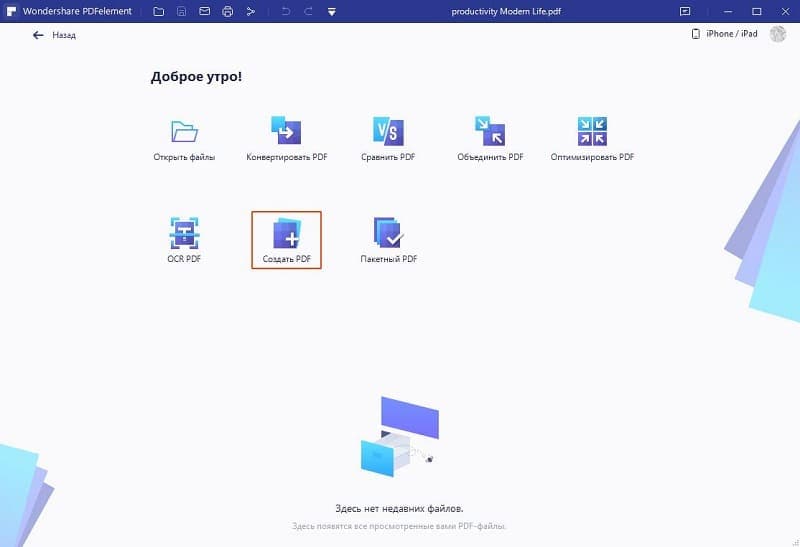
Шаг 1. Запустите PDFelement
Вам необходимо скачать и запустить PDFelement на компьютере, а затем перейти к опции «Создать PDF» на главном экране программы.
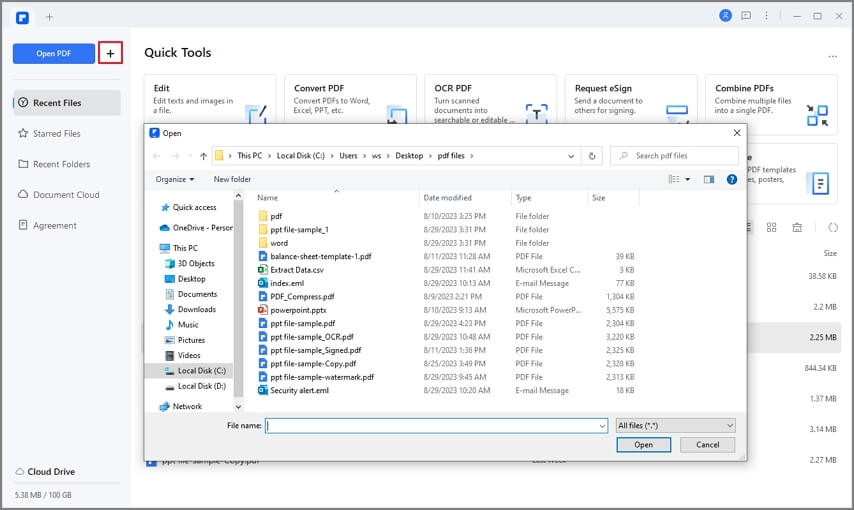
Шаг 2. Загрузите Изображение
Программа переведет Вас в новое окно, где Вы сможете просмотреть фотографии в локальных папках и продолжить загрузку на платформу.
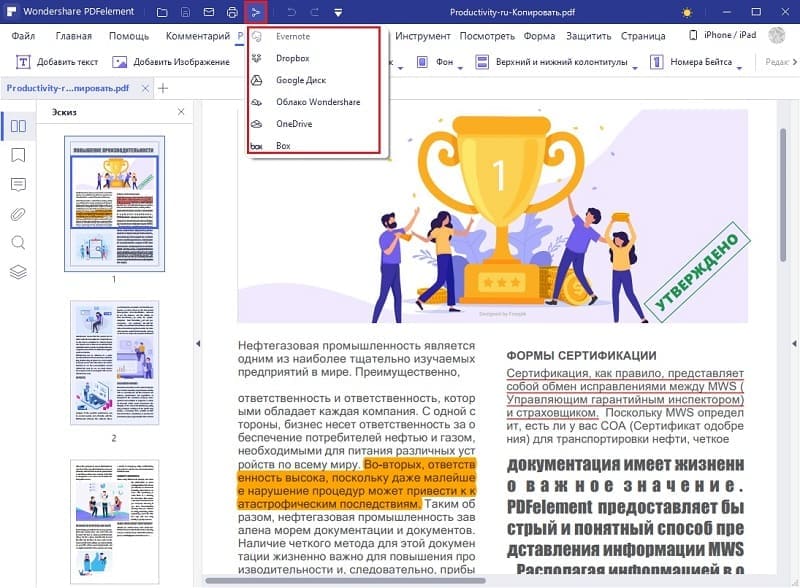
Шаг 3. Отправьте Изображение в Виде PDF
Загруженные изображения теперь будут отображаться в виде файла PDF. Вам необходимо просто получить доступ к опции «Поделиться» вверху интерфейса, чтобы отправить изображение в качестве электронного письма, на Google Диск, Dropbox и Wondershare. После этого Вы сможете найти PDF на той платформе, которую Вы выбрали.
Как Отправить Партию Фотографий в Виде PDF
Однако Вы можете столкнуться с еще одной задачей — как отправить одновременно несколько файлов одному пользователю. При объединении, файлы могут весить довольно много, и наилучшим решением станет отправка фотографий в виде файлов PDF. Чтобы сделать это, Вы можете использовать PDFelement, ведь программа предоставляет возможность загружать партию изображений в один PDF для более легкой передачи фотографий. Следуйте нашему пошаговому руководству, чтобы узнать, как отправлять фотографии в формате PDF.
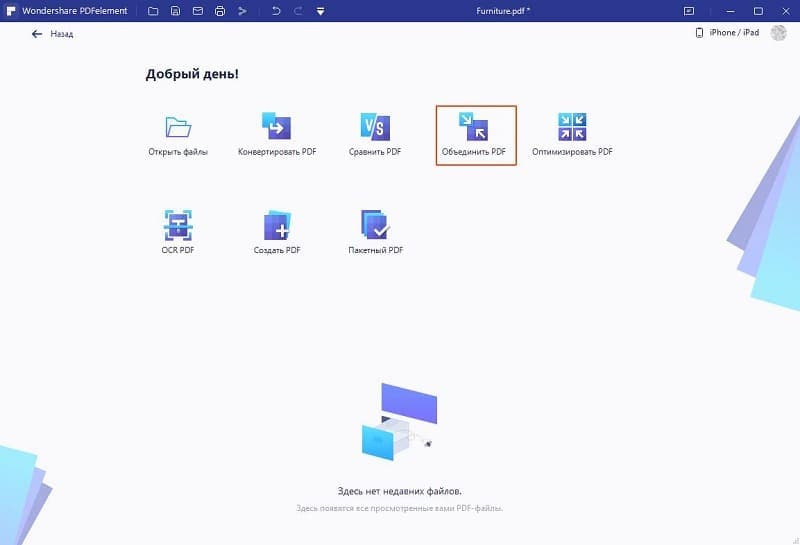
Шаг 1. Перейдите к Настройкам Комбинированных Файлов
Вам нужно вернуться в PDFelement и нажать «Назад» на главном окне. Затем перейти на вкладку «Инструменты» и продолжите, нажав «Комбинировать файлы», чтобы открыть окно выбора фотографий.
Шаг 2. Импортируйте Фотографии
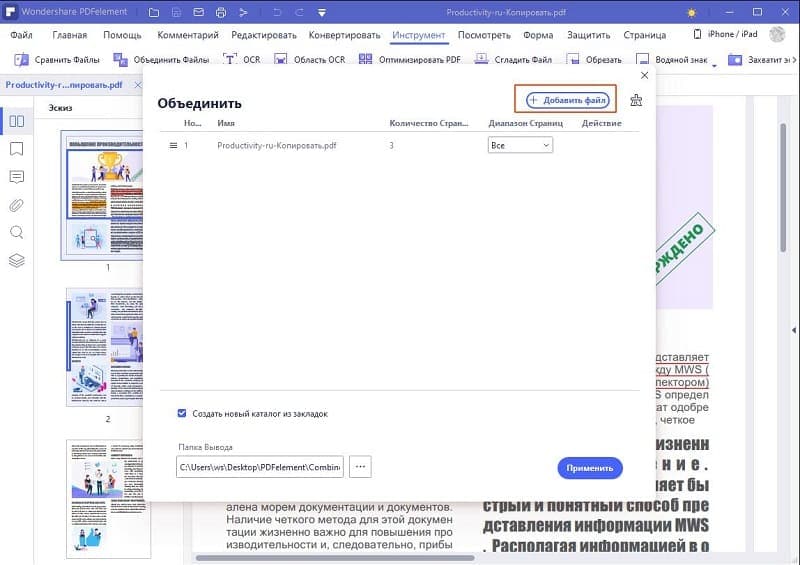
Чтобы добавить более чем одну фотографию, Вам необходимо выбрать параметр «Выбрать файл», чтобы добавить фото, а затем нажать «+ Добавить файлы», чтобы продолжить загружать изображения. Вы также можете выбрать папку, чтобы сохранить скомбинированный файл. Когда Вы закончите добавление всех фотографий, просто нажмите «Применить», чтобы преобразовать все изображения в один PDF. После этого будет открыт объединенный файл PDF.
Шаг 3. Отправьте Фотографии в Виде PDF
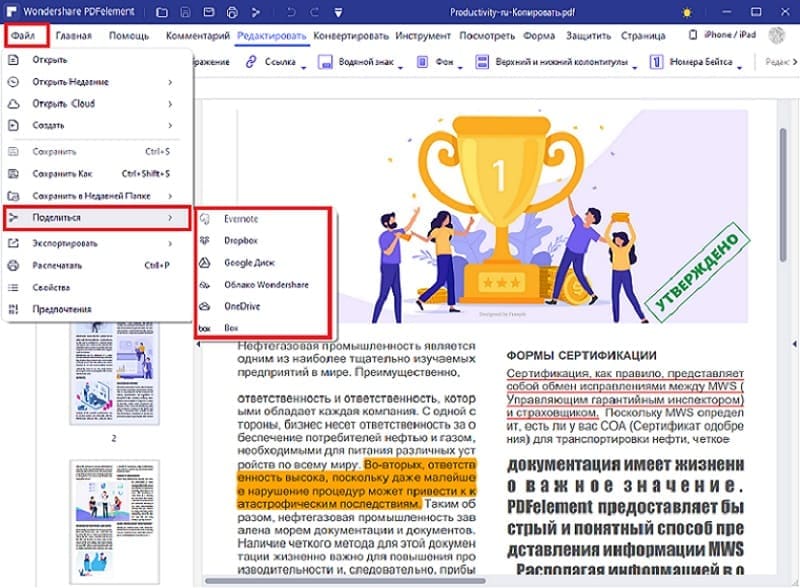
После того, как будет создан PDF файл, просто нажмите на вкладку «Файл» и наведите курсор на «Поделиться» в раскрывающемся меню. Выберите любой из параметров для того, чтобы поделиться фотографиями в виде PDF.
Лучшая Программа для Работы с PDF
В этой статье мы говорили о Wondershare PDFelement — Редактор PDF-файлов — отличном решении для отправки фотографий в виде файлов PDF. Данная программа позволяет эффективно управлять документами PDF. Вместе с уникальными функциями, PDFelement также предлагает своим пользователям комплексный набор инструментов для редактирования текста, изображений и ссылок в любом PDF документе. Программа позволяет преобразовать файл PDF в любой другой формат, сохранив при этом оригинальный файл.
Есть несколько функций, которые доступны в PDFelement. Например, всегда было нелегко аннотировать документы, но с PDFelement стало гораздо проще комментировать и рассматривать документы. Кроме того, программа обладает впечатляющими функциями защиты Ваших файлов PDF. Все это делает PDFelement достойным вариантом при редактировании PDF.
Программа PDFelement недавно была обновлена — изменился интерфейс, который стал еще более прогрессивным. Кроме того, в программе повысилась скорость обработки документов и добавились электронные подписи для аутентификации. Пользователи теперь могут легко сохранять и делиться своими документами с помощью специальной системы облачного хранения.
Отправка фотографий по электронной почте в виде файла PDF
Можно создать из выбранных фотографий файл PDF и отправить его по электронной почте. При открытии файла PDF содержащиеся в нем фотографии отображаются в режиме слайд-шоу.
Выберите фотографии, которые требуется отправить.
Выберите «Обмен» > «Слайд-шоу PDF».
Укажите размер файла и качество экспортируемых файлов. При увеличении этих значений размер файла PDF увеличивается.
Присвойте имя файлу PDF.
Если в клиенте электронной почты создана адресная книга, отображается список контактов. Выберите получателей в списке.
Нажмите Далее. Открывается клиент электронной почты по умолчанию (заданный в разделе «Обмен» > «Установки»). Сформированный файл PDF вкладывается в сообщение.