Конструктор класса – метод __init__
В объектно-ориентированном программировании конструктором класса называют метод, который автоматически вызывается при создании объектов. Его также можно назвать конструктором объектов класса. Имя такого метода обычно регламентируется синтаксисом конкретного языка программирования. Так в Java имя конструктора класса совпадает с именем самого класса. В Python же роль конструктора играет метод __init__ .
В Python наличие пар знаков подчеркивания спереди и сзади в имени метода говорит о том, что он принадлежит к группе методов перегрузки операторов. Если подобные методы определены в классе, то объекты могут участвовать в таких операциях как сложение, вычитание, вызываться как функции и др.
При этом методы перегрузки операторов не надо вызывать по имени. Вызовом для них является сам факт участия объекта в определенной операции. В случае конструктора класса – это операция создания объекта. Так как объект создается в момент вызова класса по имени, то в этот момент вызывается метод __init__ .
Необходимость конструкторов связана с тем, что нередко объекты должны иметь собственные свойства сразу. Пусть имеется класс Person , объекты которого обязательно должны иметь имя и фамилию. Если класс будет описан подобным образом
class Person: def set_name(self, n, s): self.name = n self.surname = s
то создание объекта возможно без полей. Для установки имени и фамилии метод set_name нужно вызывать отдельно:
>>> from test import Person >>> p1 = Person() >>> p1.set_name("Bill", "Ross") >>> p1.name, p1.surname ('Bill', 'Ross')
В свою очередь, конструктор класса не позволит создать объект без обязательных полей:
class Person: def __init__(self, n, s): self.name = n self.surname = s p1 = Person("Sam", "Baker") print(p1.name, p1.surname)
Здесь при вызове класса в круглых скобках передаются значения, которые будут присвоены параметрам метода __init__ . Первый его параметр – self – ссылка на сам только что созданный объект.
Теперь, если мы попытаемся создать объект, не передав ничего в конструктор, то будет возбуждено исключение, и объект не будет создан:
>>> p1 = Person() Traceback (most recent call last): File "", line 1, in TypeError: __init__() missing 2 required positional arguments: 'n' and 's'
Однако бывает, что надо допустить создание объекта, даже если никакие данные в конструктор не передаются. В таком случае параметрам конструктора класса задаются значения по умолчанию:
class Rectangle: def __init__(self, w=0.5, h=1): self.width = w self.height = h def square(self): return self.width * self.height rec1 = Rectangle(5, 2) rec2 = Rectangle() rec3 = Rectangle(3) rec4 = Rectangle(h=4) print(rec1.square()) print(rec2.square()) print(rec3.square()) print(rec4.square())
10 0.5 3 2.0
Если класс вызывается без значений в скобках, то для параметров будут использованы их значения по умолчанию. Однако поля width и height будут у всех объектов.
Кроме того, конструктору вовсе не обязательно принимать какие-либо параметры, не считая self .
В других языка программирования, например в Java, классы могут содержать несколько конструкторов, которые между собой отличаются количеством параметром, а также, возможно, их типом. При создании объекта срабатывает тот конструктор, количество и типы параметров которого совпали с количеством и типами переданных в конструктор аргументов.
В Python создать несколько методов __init__ в классе можно, однако «рабочим» останется только последний. Он переопределит ранее определенные. Поэтому в Python в классах используется только один конструктор, а изменчивость количества передаваемых аргументов настраивается через назначение значений по-умолчанию.
Практическая работа. Конструктор и деструктор
Помимо конструктора объектов в языках программирования есть обратный ему метод – деструктор. Он вызывается, когда объект не создается, а уничтожается.
Это не значит, что сам деструктор уничтожает объект. В теле самого метода нет никаких инструкций по удалению экземпляра. Непосредственное удаление выполняется автоматически так называемым сборщиком мусора.
Деструктор (финализатор) в коде вашего класса следует использовать, когда при удалении объекта необходимо выполнить ряд сопутствующий действий, например, отправить сообщение, закрыть файл, разорвать соединение с базой данных.
В языке программирования Python объект уничтожается, когда исчезают все связанные с ним переменные или им присваивается другое значение, в результате чего связь со старым объектом теряется. Удалить переменную можно с помощью команды языка del . Также все объекты уничтожаются, когда программа завершает свою работу.
В классах Python функцию деструктора выполняет метод __del__ .
Напишите программу по следующему описанию:
- Есть класс Person , конструктор которого принимает три параметра (не учитывая self ) – имя, фамилию и квалификацию специалиста. Квалификация имеет значение заданное по умолчанию, равное единице.
- У класса Person есть метод, который возвращает строку, включающую в себя всю информацию о сотруднике.
- Класс Person содержит деструктор, который выводит на экран фразу «До свидания, мистер …» (вместо троеточия должны выводиться имя и фамилия объекта).
- В основной ветке программы создайте три объекта класса Person . Посмотрите информацию о сотрудниках и увольте самое слабое звено.
- В конце программы добавьте функцию input() , чтобы скрипт не завершился сам, пока не будет нажат Enter . Иначе вы сразу увидите как удаляются все объекты при завершении работы программы.
Курс с примерами решений практических работ:
pdf-версия
X Скрыть Наверх
Объектно-ориентированное программирование на Python
Плагины, горячие клавиши, настройки для PyCharm
Всем привет! Перед самим списком плагинов, горячих клавиш и т. п. небольшой дисклеймер.
Думаю каждый разработчик хоть раз встаёт перед трудным вопросом: Где и как писать код? Многие «тру» программисты тут же ответят: VIM NVIM и другие консольные редакторы. Но мы то с вами нормальные люди и хотим разрабатывать с удобством и комфортом. Хотим облегчить процесс кодинга.
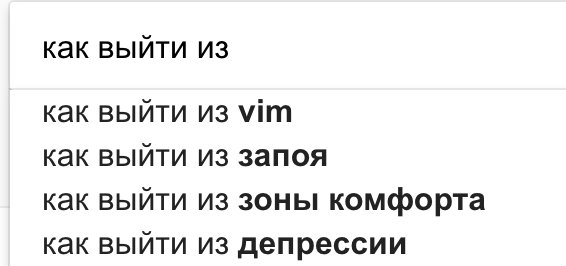
Именно поэтому, многие программисты и отдают предпочтение ide’шкам, а не консольным редакторам.
После установки любой современной ide, у вас наверняка наступает ощущение абсолютной радости (особенно, если вы раньше вообще не программировали). Но после первых пары дней, вы узнаете о такой потрясающей вещи как плагины. Да. Это то, что может сделать опыт работы с ide ещё более простым, понятным, комфортным.
Когда я только начинал свой путь в разработке, я решил использовать PyCharm (соотвественно, для разработки на Python). И по моему глубокому убеждению не прогадал. PyCharm относительно лёгкая, относительно минималистичная ide’шка. Но не смотря на это, PyCharm — мощнейший инструмент для написания кода. Всё, начиная от подсветки синтаксиса и подсказок типов и заканчивая возможностью делать рефакторинг за одно сочетание клавиш, приводить весь код к единому стандарту, подключаться к базе данных и FTP/SSH, всё это может делать наш горячо любимый PyCharm.
Так зачем же тогда такому прекрасному редактору ещё и плагины? Всё очень просто, плагины позволяют нам добавить узкоспециализированные фичи, который просто не помещаются в стандартную «библиотеку» PyCharm.

Но в интернете практически нет статей посвящённых набору крутых плагинов, такие статьи разбросаны по всему интернету и найти в них ценный материал крайне сложно, поэтому, надеюсь, эта статья и станет своего рода базой, единым топом крутых плагинов для наших любых ide от JetBrains и для PyCharm в частности.
Итак, начнём с плагинов, я буду перечислять их примерно отсортировав по степени важности (по моему мнению).
Топ плагинов для PyCharm:
- Tabnine — подсказки с использованием ИИ. Очень крутой плагин, сильно помогает при написании кода, использую всегда.
- Translation — супер полезный плагин, позволяет запустить переводчик прямо из кода. Использование: выделить нужный текст, нажать ПКМ и выбрать Translate/Translate and Repace. Либо нажать в правом верхнем углу на иконку перевода.
- PyLint — линтер для Python, указывает на плохой код. Использование: выбрать в нижнем меню PyLint и запустить проверку.
- MyPy — проверка типов в Python (чтобы не допускать ошибки связанные с типом возвращаемых значений). Использование: выбрать в нижнем меню MyPy и запустить проверку.
- SonarLint — указывает на различные ошибки в нейминге переменных/функций/классов. Использование: Ctrl+Shift+S или выбрать в нижнем меню SonarLint и запустить проверку.`
- Python Security — проверяет код на уязвимости, работает автоматически.
- Quick File Preview — посмотреть файл не открывая его, полезен если вы постоянно бегаете по файлам в поисках буквально 1 строчки и нет смысла полностью открывать файл (в данный момент этот функционал уже реализован в PyCharm:https://www.jetbrains.com/help/idea/2020.3/using-code-editor.html#preview-tab). Использование: Один раз кликнуть на файл.
- String Manipulation — работа с названиями переменных/функций и т. п. (можно привести к snake_case, camelCase и т. п.), Использование: выделить нужное слово, нажать ПКМ, нажать String Manipulation, нажать Switch Case и выбрать нужный пункт.
- Rainbow Brackets — красит скобочки в свой цвет, нужно чтобы чётко видеть иерархию скобок.
- Python Smart Execute — запустить блок кода в консоли, не запуская при этом саму программу (к примеру для теста на работоспособность). Использование: выделить код и Alt+Shift+A, или нажать ПКМ и выбрать Smart execute.
- MultiHighlight — выделить какое-либо название цветом (к примеру чтобы не забыть отрефакторить этот кусок). Использование: Выделить кусок и нажать Ctrl+’
- Dummy Text Generator — сгенерировать рандомное предложение в различных стилях. Бывает полезно для теста функционала (к примеру, что текст отображения не вылазит за рамки). Использование: Нажать ПКМ, выбрать Generate (либо Alt+Insert), выбрать Generate Dummy Text.
- Randomness — сгенерировать случайное число, строку и т. п. Использование: нажать Alt+R и выбрать нужное действие.
- CodeGlance — добавляет карту с кодом в правую часть окна.
- Extra Icons — изменяет стандартные иконки. Использование: Включить Settings/Appearance Behavior/Extra Icons
- Mario Progress Bar — изменяет стандартный прогресс бар на марио.
Теперь предлагаю перейти на интересные сочетания клавиш, которые позволят вам быстрее выполнять стандартные действия, да и просто ускорят вашу разработку (кнопки для обычной, НЕ МАКОВСКОЙ клавиатуры).

- Ctrl+Alt+S — Перейти в настройки (откроется та часть где вы остановились).
- Ctrl+Shift+Стрелочки (вверх, вниз) — Переместить строчку вверх или вниз.
- Ctrl+D/Y — Дублировать строчку/Удалить строчку.
- Alt+Enter — Привести код к принятым стандартам (для Python — PEP8).
- Ctrl+B — Переместиться к реализации данного класса/метода и т. п.
- Ctrl+R — Изменить название класса/функции и т. п. по всему проекту.
- Double tap on Shift — поиск в классе, функции, файле, PyCharm action или везде.
- Ctrl+J — Использовать шаблон кода.
- Alt+Enter — произвести настройку класса/функции и т. п. (к примеру указать типы принимаемых и возвращаемых значений).
- Ctrl+E — Навигация по файлам (отображает список файлов в хронологическом порядке).
- Ctrl+Alt+M — Объединить выделенный код в функцию/метод.
- Ctrl+N — Найти класс/метод и т. п. по названию (по всем местам).
- Ctrl+Shift+N — Найти файл по названию (по всем местам).
- Alt+F7 — Посмотреть где используется класс/метод/функция и т. п.
- Ctrl+F12 — Показывает структура файла (класса, функции и т. п).
- Shift+Control+Minus и Shift+Control+Plus — скрыть или развернуть все функции/классы.
Думаю про горячие клавиши всё понятно, тут главное не спутать их 🙂
Под конец предлагаю рассмотреть интересные настройки, которые улучшат ваш опыт работы с ide.
- Настроить интерпретатор. Тут вы сможете изменить версию Python, добавить библиотеки и ещё много чего интересного. File -> Settings -> Project: -> Project Interpreter
- Изменить шрифты, размеры и т. д. File -> Settings -> editor -> font
- Поменять цветовую схему UI. File -> Settings -> editor -> color scheme
- Deploy на сервер. Эта настройка открывает нам целый мир удобного деплоя, если будет интересно, могу написать отдельную статью просвещённую деплою. Tools -> Deployment -> Configuration
- Добавление плагинов. File -> Settings -> Plugins
- Это не совсем настройка, но всё же находится в меню, так что я решил добавить это сюда. Позволяет посмотреть небольшую статистику своей продуктивности. Help -> MyProductivity
- Включить возможность увеличивать/уменьшать масштаб с помощью Ctrl+Колёсико File -> Settings -> editor -> general -> Change font size with Ctrl+Mouse Wheel in: Это первый пункт меню, вам надо поставить галочку.
На этом основные настройки заканчиваются, да их не так много как тех же плагинов или хоткеев, но для начала думаю достаточно.
Спасибо что прочитали эту статью, надеюсь вы смогли подчерпнуть с неё нечто новое.
Пишите свои крутые плагины, хоткеи, настройки, если сообществу понравится я обязательно добавлю их в статью.
Как добавить класс в pycharm python
В прошлой теме было описано создание простейшего скрипта на языке Python. Для создания скрипта использовался текстовый редактор. В моем случае это был Notepad++. Но есть и другой способ создания программ, который представляет использование различных интегрированных сред разработки или IDE.
IDE предоставляют нам текстовый редактор для набора кода, но в отличие от стандартных текстовых редакторов, IDE также обеспечивает полноценную подсветку синтаксиса, автодополнение или интеллектуальную подсказку кода, возможность тут же выполнить созданный скрипт, а также многое другое.
Для Python можно использовать различные среды разработки, но одной из самых популярных из них является среда PyCharm , созданная компанией JetBrains. Эта среда динамично развивается, постоянно обновляется и доступна для наиболее распространенных операционных систем — Windows, MacOS, Linux.
Правда, она имеет одно важное ограничение. А именно она доступна в двух основных вариантах: платный выпуск Professional и бесплатный Community. Многие базовые возможности доступны и в бесплатном выпуске Community. В то же время ряд возможностей, например, веб-разработка, доступны только в платном Professional.
В нашем случае воспользуемся бесплатным выпуском Community. Для этого перейдем на страницу загрузки и загрузим установочный файл PyCharm Community.
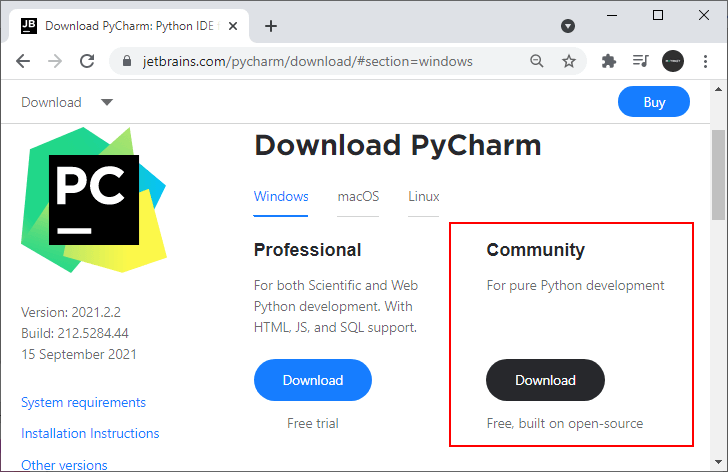
После загрузки выполним его установку.
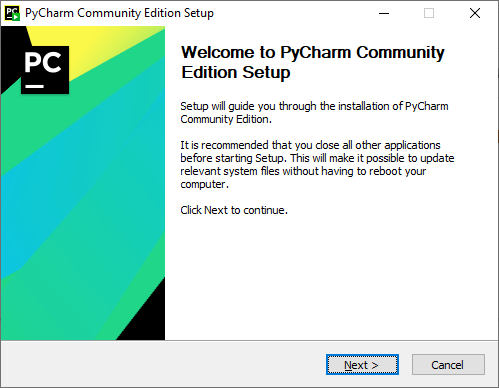
После завершения установки запустим программу. При первом запуске открывается начальное окно:

Создадим проект и для этого выберем пункт New Project .
Далее нам откроется окно для настройки проекта. В поле Location необходимо указать путь к проекту. В моем случае проект будет помещаться в папку HelloApp. Собственно название папки и будет названием проекта.
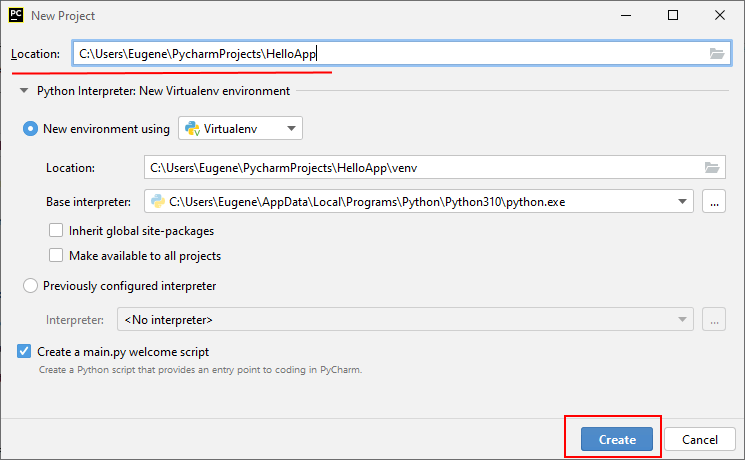
Кроме пути к проекту все остальные настройки оставим по умолчанию и нажмем на кнопку Create для создания проекта.
После этого будет создан пустой проект:
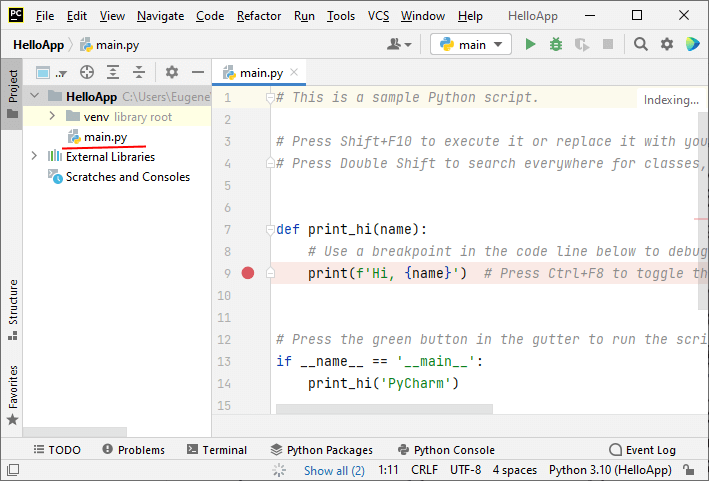
В центре среды будет открыт файл main.py с некоторым содержимым по умолчанию.
Теперь создадим простейшую программу. Для этого изменим код файла main.py следующим образом:
name = input("Введите ваше имя: ") print("Привет,", name)
Для запуска скрипта нажмем на зеленую стрелку в панели инструментов программы:
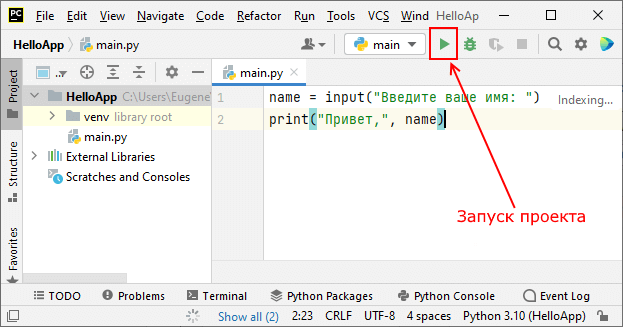
Также для запуска можно перейти в меню Run и там нажать на подпункт Run ‘main’ )
После этого внизу IDE отобразится окно вывода, где надо будет ввести имя и где после этого будет выведено приветствие:
Основы PyCharm
Привет, сегодня я расскажу новичкам про полезные и удобные функции PyCharm (далее пайчарм). Эта статья предназначена для тех, кто только знакомится с PyCharm и написал свои первые программы. Затронем основной функционал пайчарма, который может упростить и ускорить вашу работу и узнаем, как запускать сервер и тесты Django в один клик. Поскольку, статья для новичков, то буду писать довольно подробно.
Буду рад увидеть в комментариях и другие полезные возможности пайчарма, о которых я не упомянул в статье.
Создание и настройка проекта
Начнём с самого главного — создания нового проекта (File → New Project).

На вкладке слева можно выбрать на чём будет основан ваш проект. Я покажу пример создания проекта Django (далее джанго), но Pure Python не будет сильно отличаться.
- В поле Location выбираем директорию, в которой создадим наш проект. После выбора директории в поле прописываем \название_проекта — это и будет папка нашего проекта.
- Выбор между новой виртуальной средой ( New enviroment using ) и уже существующей ( Previosly configured interpreter )
а) Если вы выбираете уже существующую виртуальную среду, то нужно указать путь до файла python.exe в папке ../venv/Scripts/python.exe (для Linux ../venv/bin/python)
б) Но как правило создаётся новая виртуальная среда. В поле Location можно выбрать местонахождение папки venv. По умолчанию папка venv расположится внутри папки проекта. Если необходимо создать папку с именем отличным от venv, то в поле Location сотрите venv и впишите название папки.
Пункт Inherit global site-packages позволяет включить в нашу виртуальную среду все библиотеки установленные в глобальной среде.
Make available to all projects отвечает за видимость созданной виртуальной среды для других проектов. Если вам нужна одна виртуальная среда сразу на несколько проектов, то стоит выбрать этот пункт. - Если у вас отсутствует путь в Base interpreter , то нужно добавить python в PATH.
- Тут уже начинаются настройки для джанго. В поле Tempate languages идёт выбор языка для html шаблонов. Можно оставить стандартный Django или при необходимости выбрать Jinja2.
- Поле Templates folder отвечает за название папки с шаблонами. Без особой необходимости менять название этой папки не стоит.
- В Application name можно указать имя нашего первого приложения, которое мы хотим создать.
- Пункт Enable Django admin отвечает за работу стандартной админ. панели джанго. Если вам не нужна полностью своя админ. панель, то смело ставим тут галочку. Функционала стандартной админ. панели, как правило, достаточно.
Нажимаем Create и ждём пока создастся наш проект. Созданный проект будет иметь следующую структуру:

Я привык работать с проектом, когда все приложения вложены ещё в одну папку, а в главной директории находится папка с приложениями, файлы настройки и папка venv. Поэтому я создам папку apps (ПКМ по основной(верхней) папке → New → Directory) и перенесу в неё папки first_app, TestProject, templates и файл manage.py. (Зажав Ctrl кликаем на нужные папки, далее нажимаем Ctrl+X, выбираем созданную ранее папку apps и нажимаем Ctrl+V). Если после переноса файлов у вас в папке apps появился файл __init__.py, то удалите его. Получим следующую структура проекта:

Чтобы джанго правильно искал шаблоны и все импорты работали корректно нужно промаркировать папки. Для этого кликаем правой кнопкой по папке apps → выбираем пункт Make Directory as и выбираем Sources Root . Для папки templates установим значение Template Folder . В папке apps создадим папку static, для хранения статических файлов и промаркируем её как Resource Root .

В процессе разработки могут появится файлы, которые не нужно проверять линтеру, такие директории можно помечать как Excluded . Например, папка vevn отмечена так по умолчанию.
Ещё немного про виртуальную среду
Функционал пайчарма часто позволяет избегать работы с терминалом и настраивать всё проще и быстрее. Поэтому даже в уже существующем проекте виртуальную среду можно удобно настроить. Для этого откроем настройки (Ctrl+Alt+S), и перейдём во вкладку Project: . Здесь нас интересует пункт Python Interpretter
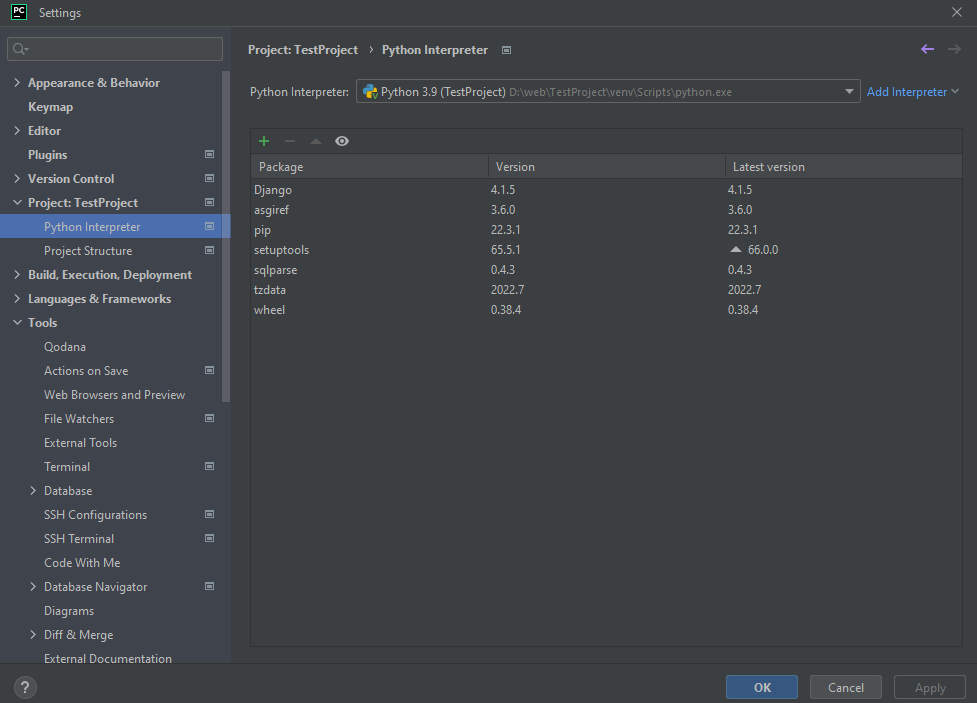
В поле Python Interpretter указана используемая версия python, имя проекта (в скобках) и путь к файлу python.exe для виртуальной среды. Если вам потребовалось сменить виртуальную среду или у вас она не выбрана, то нажимаем на Add Interpreter → Add Local Interpreter . Дальнейшие действия по настройке виртуальной среды можно посмотреть в главе «Создание проекта» пункт 2.
Возможности PyCharm
Терминал
В настройках можно включить автоматическую активацию виртуальной среды в терминале при его открытии. Очень полезная вещь, ведь теперь не придётся каждый раз активировать её вручную. Для этого открываем настройки (Ctrl+Alt+S) → Tools → Terminal.

Здесь можно настроить стартовую директорию при открытии терминала ( Start directory ), выбрать какой терминал будет открываться по умолчанию ( Shell path ) и самое главное установить автоматическую активацию виртуальной среды. Ставим галочку перед Activate virtualenv и готово.
Если у вас выбран терминал bash, то вы столкнётесь с тем, что при открытии терминала над строкой ввода не будет отображаться название виртуальной среды. Не пугайтесь. Не знаю с чем связан данный баг, но всё работает корректно и виртуальная среда уже активирована. Можете проверить выбранный интерпритатор с помощью команды which python .

Работа с Git
Больше не придётся мучаться с командами в терминале. Все основные действия с гитом можно проделывать с помощью встроенных инструментов пайчарм. В левой верхней части окна находится вкладка Commit . Нажав на неё откроется меню работы с гитом.

Первые три значка в верхней строке отвечают за проверку последних изменений, откат изменений и сравнение файла до и после изменений.
Можно выбрать файлы, которые войдут в коммит, написать комментарий ( Commit Message ), дополнить последний коммит ( Amend ). Кнопки Commit и Commit and Push отвечают соответственно за создание коммита и его отправку на GitHub или другой сервис. При входе в свой GitHub аккаунт в дальнейшем не потребуется каждый раз вводить пароль перед пушем, всё произойдёт автоматически.
Базы данных
По умолчанию инструменты для работы с БД доступны только в pro версии пайчарма. Для бесплатной версии есть плагин, который предоставляет схожий функционал. Расскажу про оба варианта.
Работа с БД в PyCharm Professional
Стандартный функционал предоставляет обширный функционал для работы БД, который покрывают различные ваши потребности, но я расскажу о самом простом и полезном для новичков.
Для начала необходимо установить связь с БД. В верхнем правом углу находим вкладку Database → нажимаем на плюс → Data Source → SQLite (тут выбираем нужную СУБД).

В открывшемся окне в поле Name вводим имя, которое мы хотим видеть при работе с БД (на название файла БД это никак не повлияет). В поле File выбираем наш файл БД и нажимаем ОК .

Теперь в списке можем увидеть нашу БД. Для того, чтобы обновить данные БД нажимаем на стрелочки (или комбинация Ctrl+F5) и получаем последнее состояние БД.

В этом окне мы можем видеть все таблицы БД. Двойной клик по ним откроет окно редактирования таблицы. Можно посмотреть правильно ли сохранились данные или подправить что-то при необходимости.
Работа с БД в PyCharm Community
Для работы с БД с бесплатной версии необходимо установить плагин Database Navigator (процесс установки плагинов описан ближе в главе «Плагины» ближе к концу статьи).

После установки плагина, в левой верхней части интерфейса появится вкладка DB Browser . Во вкладку нажимаем на плюс и выбираем нужную СУБД.

В открывшемся меню в поле Name указываем название соединения. Вместо sqlite.db указываем путь к нашей БД и нажимаем ОК .

Двойной клик по таблице откроет окно, в котором будет предложено составить SQL запрос для выбора данных из таблицы. Просто нажимаем на кнопку No Filter и получаем все записи из таблицы. Теперь у нас есть доступ к таблицам БД, возможность просматривать и редактировать их.
Настройка сервера и тестов для Django
Каждый раз для запуска сервера джанго приходится вводить команду в терминал и открывать ещё один терминал, т.к. при работе сервера нельзя пользоваться терминалом. Это доставляет неудобства, поэтому в пайчарм можно настроить запуск сервера и тестов в один клик и без блокировки терминала.

Открываем выпадающее меню и кликаем на Edit Configurations. . В открывшемся окне нажимаем на крестик и находим Django Server .

В правой части окна нам предложат настроить нашу конфигурацию. В поле Name вводим имя конфигурации, а в поле Working directory выбираем папку проекта, которую при создании мы отметили как Sources Root . Если же все приложения у вас хранятся в основной директории проекта, то укажите её в этом поле. Сохраняем конфигурацию и теперь можно запустить сервер, просто нажав на кнопку Run (зелёный треугольник).

На нижней панели появится вкладка Run , которая будет показывать информацию о работе нашего сервера и можно будет свободно работать с терминалом.

Для создания тестовой сборки вместо Django server выбираем Django tests . Поля Name и Working directory заполняются аналогично конфигурации сервера. Полезным может оказаться поле Options . Оно позволяет передать дополнительные аргументы при запуске тестов, так как при вводе команд в терминале.

Теперь все тесты будут запускаться в специальном окне, где хорошо видно, какие тесты прошли проверку, а какие нет. Можно оставить только неудачные тесты и удобно переключаться между ними. Чтобы увидеть информацию по конкретному тесту, можно просто выбрать его, а не копаться в море ошибок, пытаясь найти нужную информацию.

После такой настройки можно запускать сервер и тесты в один клик. При необходимости можно настроить и другие конфигурации, например для запуска тестов в отдельном приложении джанго.
Аналогичные конфигурации можно создать для Flask, FastAPI и многих других фреймворков.
Полезные плагины
Плагины могут очень сильно расширить и дополнить стандартный функционал. Я разделил их на три группы: обязательные, опциональные и косметика. Рекомендую скачать все плагины из первой категории. Для установки плагинов откройте настройки (Ctrl+Alt+S) → Plugins и останется выбрать только нужные вам расширения.
Обязательные
- Tabnine – потрясающий плагин, который будет писать код за вас). Часто спасает при вводе длинных строк, которые он дописывает сам. И даже может дописывать простенькие функции или логические конструкции. В общем, крайне полезная вещь. Конечно же есть и минус, большая часть функционала платная, по подписке. Но даже бесплатная версия будет полезна
- Rainbow Brackets – меняет цвет скобок в зависимости от их вложенности. Очень упрощает работу и позволяет гораздо быстрее ориентироваться в коде.
- Requirements – плагин для более удобной работы с файлом requirements.txt
Опциональные
- Translation – если вы прекрасно знаете английский, то этот плагин вам ни к чему, но всегда удобно иметь переводчик под рукой.
- WakaTime – позволяет отслеживать сколько времени вы потратили на работу, на какой проект и многое другое. Есть и платный функционал, но для простого анализа потраченного на работу времени хватает и бесплатной версии.
- GitToolBox – расширяет стандартный функционал работы с гитом.
- PyLint, SonarLint и другие. Я считаю, что линтеров много не бывает, поэтому предлагаю поставить какой-нибудь дополнительный линтер.
- MyPy – плагин помогает в проверке статических типов. Он использует собственную динамическую проверку Python или неявную (утиную) типизацию с подсказкой самого типа.
- Flake8 – проверяет код на соответствие PEP8. Его установка отличается от стандартных плагинов. Как установить flake8 в pycharm.
Косметика
- ExtraToolWindows Colorful Icons – делает многие иконки цветными и лично для меня упрощает навигацию по ним.
- Pokemon Progress – добавит немного веселья в работу. Плагин меняет полосу загрузки на покемонов. Можно выбрать нескольких любимых, а можно каждый раз любоваться новыми.
- Ещё есть всевозможные варианты тем на любой вкус и цвет. При большом желании можно создать и свою. Лично меня вполне устраивает стандартная тема Darcula .
Это список основных плагинов, которыми я пользуюсь. Есть и другие, но не буду нагружать вас слишком сильно, для начала хватит и этого. В комментариях можете поделиться своими самыми полезными плагинами.
Горячие клавиши и всякие мелочи
В этой главе будут самые полезные горячий клавиши и небольшие фишки пайчарма.
- Быстрое открытие файла, функции, класса. Двойное нажатие Shift откроет строку поиска. Здесь вводим нужное нам название и можно быстро перейти к найденному элементу. Особенно полезно, когда проект большой и приходится лазить по папкам в поиска нужного файла или функции.
- Разделение рабочей области. Нажав ПКМ на вкладку открытого файла, можно выбрать один из пунктов Split и видеть перед собой сразу два и более файлов.
- Переход к функции, классу или файлу. Зажав Ctrl и кликнув по функции или классу можно быстро переместиться к ним, даже если они находятся в другом файле. А если в коде у вас, например, указано имя html шаблона, то по клику можно быстро его открыть.
- Автоформатирование кода. Комбинация Ctrl+Alt+L приводит весь код в файле в соответствие с настройками форматирования для данного типа файла. Удобно применять при переносе строк, чтобы все отступы подравнялись и заодно поправить то, что вы могли пропустить
- Дублировать текущую строку. Ctrl+D создаёт дубликат строки и вставляет его на следующую строку. Пригождается при написании похожих и длинных конструкций
- Переименовать что угодно. Shift+F6 переименует выбранную переменную, файл и много другое сразу во всём проекте или при необходимости только в выбранном файле. Если имя файле в коде хранится в виде строки, то оно тоже изменится.
- Комбинация Ctrl+/ закомментирует (либо расскомментирует) все выделенные строки, если выбрана английская раскладка. При активной русской раскладке данная комбинация свернёт выбранный участок кода, а при нажатии на появившийся символ многоточия раскроет его обратно.
- Левый Alt+ЛКМ(левая кнопка мыши) добавит дополнительный курсор в указанное место.
- Поиска по файлу — Ctrl+F. Поиска и замена в файле — Ctrl+R. Ctrl+Shift+F текстовый поиск сразу по всему проекту.
- Отмена последнего действия — Сtrl+Z, операция обратная отмена последнего действия (если переборщили с Ctrl+Z) Ctrl+Y. При Первом использовании Ctrl+Y пайчарм предложит выбрать, что назначить на эту комбинацию: удаление строки или Ctrl+Z наоборот. Я предпочитаю второе.
- Открыть буфер обмена. Win+V откроет буфер обмена и можно выбрать нужное из последних скопированных данных. Данная комбинация относится к windows, а не пайчарму, но она очень полезна в работе. Для Linux тоже можно найти менеджеры буфера обмена.
- Установки длины строки по PEP8. В настройках перехожим в Editor → Code Stile → Python. В поле Hard wrap at устанавливаем значение 79 . В поле Wrap on typing устанавливаем значение Yes . Теперь справа от кода мы будем видеть линию, которая ограничивает длину строки в 79 символов, но при необходимости можно за неё вылезти.
- Список всех горячих клавиш в PyCharm
В этой статье, я постарался рассказать о самых полезных возможностях пайчарма. Если вы знаете, как ещё можно упростить процесс разработки, то пишите об этом в комментариях, возможно я и другие пользователи дополним свой арсенал инструментов разработки. Так же пишите, о чём ещё вы хотели бы услышать в таком развёрнутом формате.