Оприходование товара в 1С 8.3: пошаговая инструкция

От простой для отдельных компаний до комплексной автоматизации крупных холдингов.

Автоматизация бухгалтерского учета
Сдача регламентированной отчетности в соответствии с законодательством РФ.
Случается, ревизия запасов выявляет различие между фактическим количеством и данными бухучета. Это может быть как недостача, так и излишки, или третий вариант – пересортица, приводящая к возникновению излишков одних товарных категорий и недостачам других. Вне зависимости от характера выявленных фактов, они подлежат отражению в бухучете через списание и оприходование. Эти операции мы рассмотрим на примере программы «1С:Бухгалтерия 8.3».
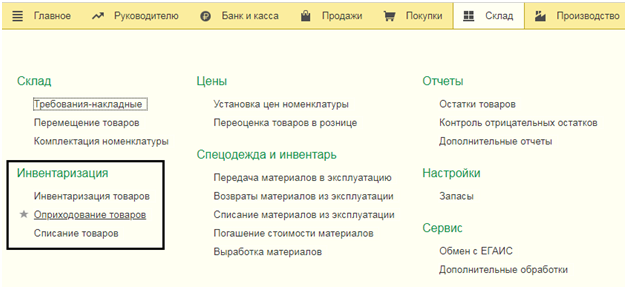
Как уже упоминалось, чаще всего оприходование товара – следствие ревизии, по итогам которой были выявлены излишки, поэтому результат необходимо отразить в одноименном разделе в меню «Склад».
Первый вариант заполнения
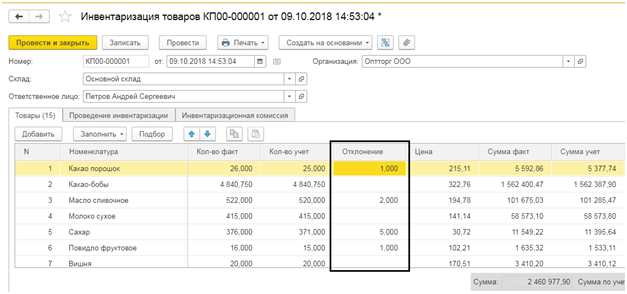
Документ заполняется системой самостоятельно, исходя из ранее введенного документа по итогам ревизии, в котором для этого должно быть отражено положительное отклонение (излишки) в графе «Фактическое количество». Заполняемая материально-ответственным лицом, она должна содержать цифру, превышающую учетное количество. Результат – в графе «Отклонение» отражается излишек товара.
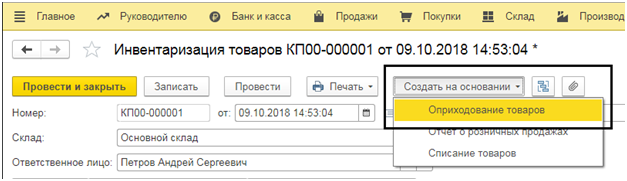
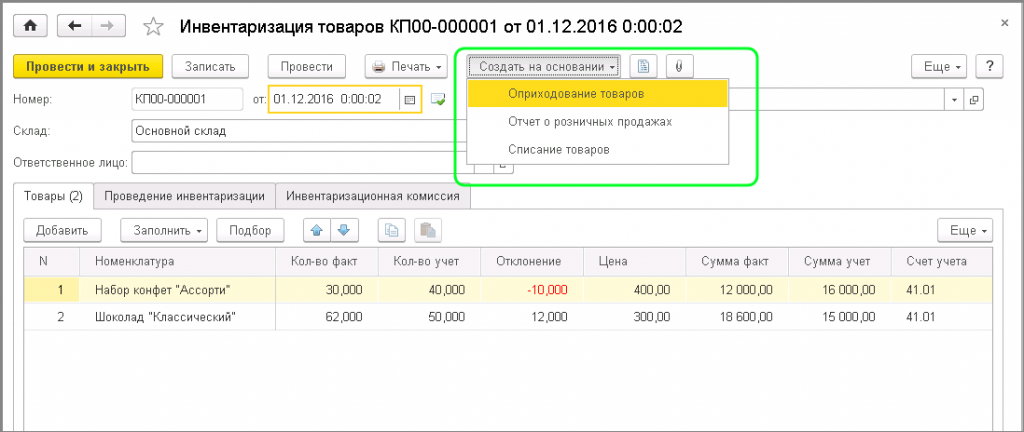
Теперь, просто нажав на «Создать на основании» и выбрав оприходование, мы получаем уже заполненный документ.
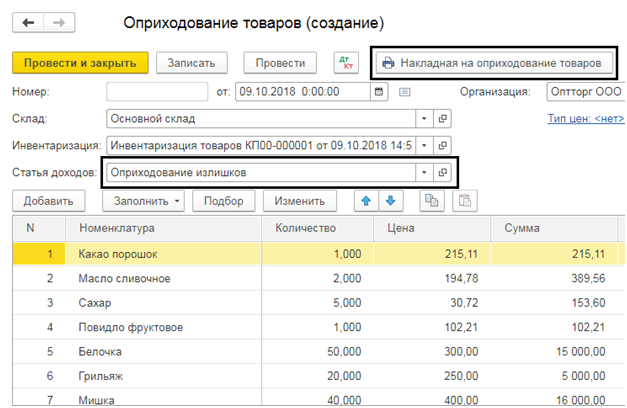
Мы видим, что данные по позициям товаров, по которым в результате ревизии были обнаружены излишки, занесены в соответствующие поля. Статья доходов – «Оприходование излишков», но если понадобится, это можно поправить. Тут же можно сгенерировать печатную форму накладной.
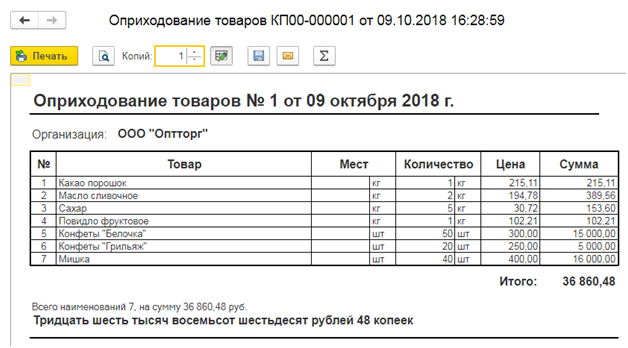
Обратите внимание, в некоторых случаях может понадобиться отразить приход алкогольной продукции и отправить данные в систему ЕГАИС, для чего в нашем документе есть кнопка «Выгрузить в ЕГАИС», откуда формируется «Акт постановки на баланс ЕГАИС».

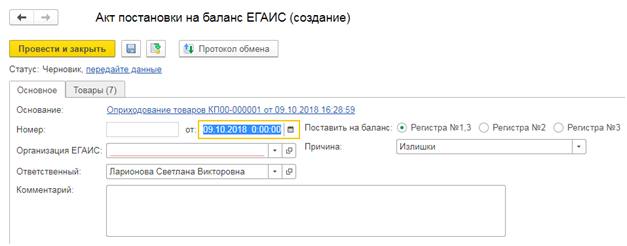
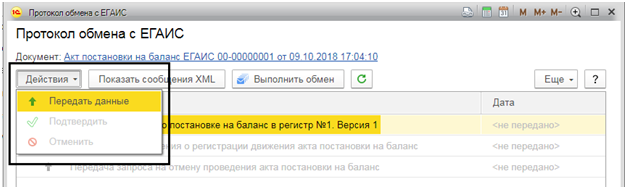
Сформированный документ ЕГАИС проводится по нажатию «Протокол обмена», а отправляются по нажатию на «Передать данные».
Второй способ заполнения
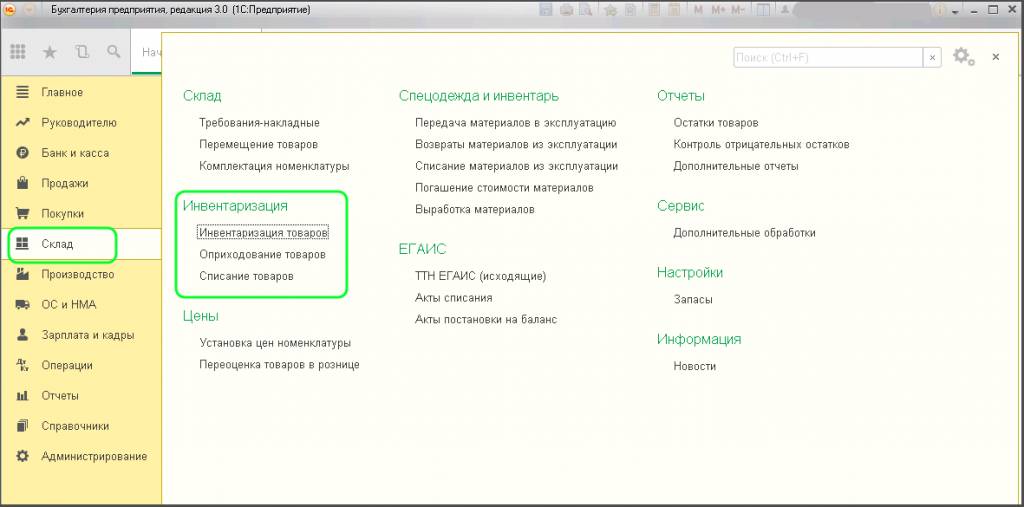
При заполненной инвентаризации оприходовать излишки можно через меню «Склад» и журнал документов «Оприходование товаров».
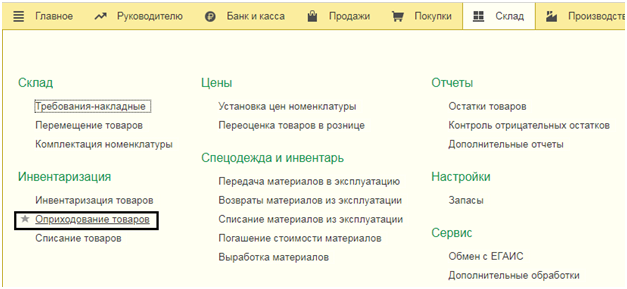
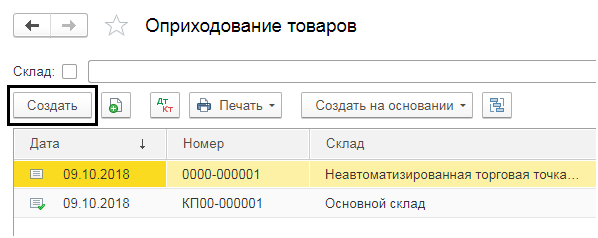
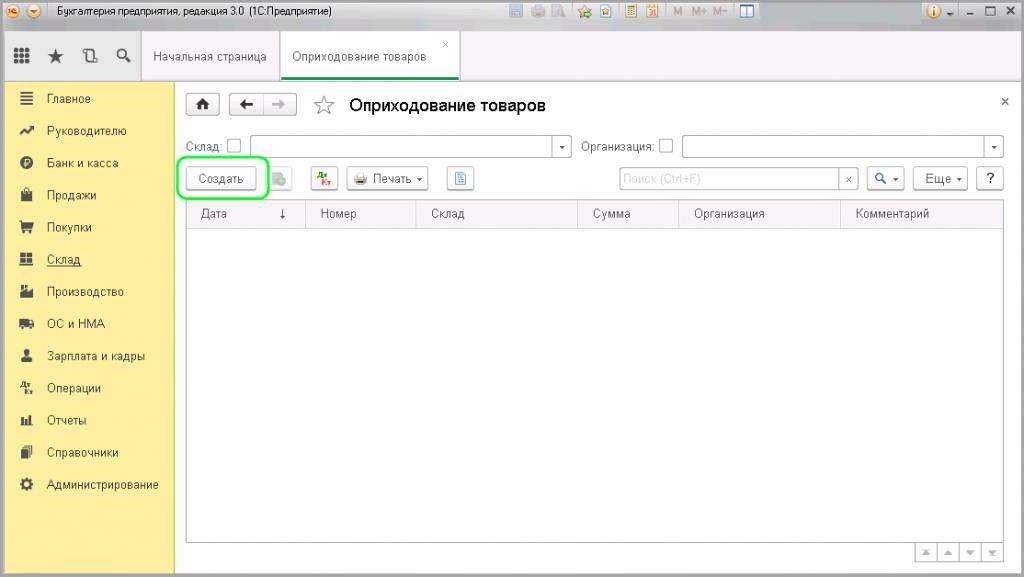
В журнале документов, нажав на «Создать», мы формируем новый документ оприходования.
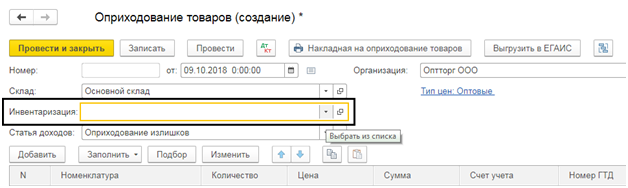
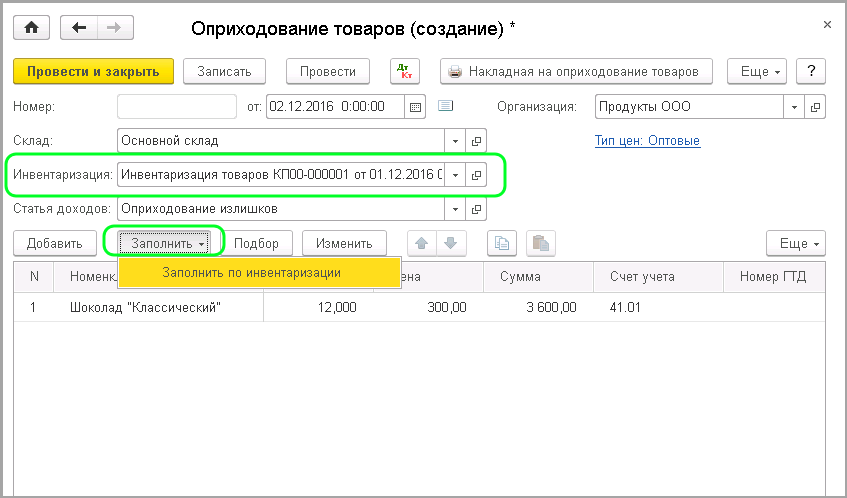
И в появившемся окне нового документа, заполнив реквизиты, подбираем в поле «Инвентаризация» соответствующий документ, на основании которого хотим произвести заполнение.
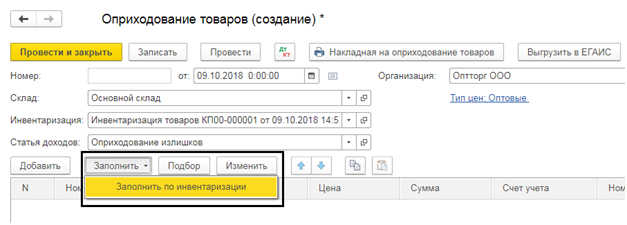
Подобрав, нажимаем «Заполнить/Заполнить по инвентаризации».
Заполнение вручную
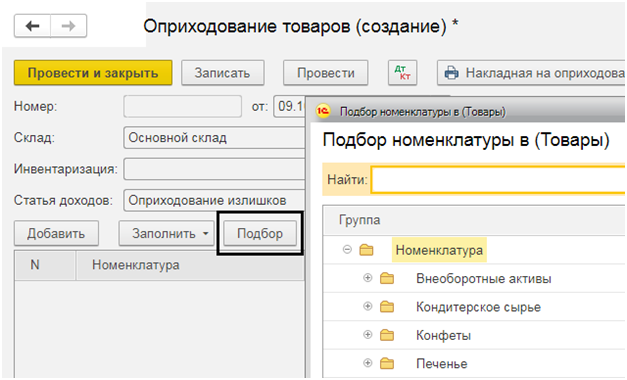
Если оприходованию не предшествовала ревизия, то табличную часть заполняем руками: указываем склад приема, статью доходов из справочника «Прочие доходы и расходы» и с помощью кнопки «Подбор» – товары, которые необходимо оприходовать.
Мы оприходовали выявленные ревизией излишки и отразили их «появление» в учете, чем повысили его достоверность, ведь любое отклонение фактических данных от учетных говорит о недостатках организации и контроля, влечет за собой ошибки и накладки в работе.
Как оприходовать материалы в 1С 8.3: пошаговая инструкция
От простой для отдельных компаний до комплексной автоматизации крупных холдингов.

Программа 1С:Бухгалтерия 8 ПРОФ
Автоматизация бухгалтерского и налогового учета, включая подготовку обязательной отчетности
от 15 400 руб.
Первый шаг в учете материальных ценностей – их оприходование на склад. Мы рассмотрим процесс приходования, поступивших из различных источников товаров – как извне, так и находившихся на предприятии, но ранее не учтенных, посредством возможностей специализированного решения 1С.
Ввод остатков материалов
Автоматизация бухгалтерского учета в 1С подразумевает, что первоначально в пустую базу «1С:Бухгалтерия» вводятся остатки на начало периода эксплуатации через ввод начальных остатков. Осуществляется это процедура одноименным документом, который можно и нужно создать через «Главное-Помощник ввода остатков».
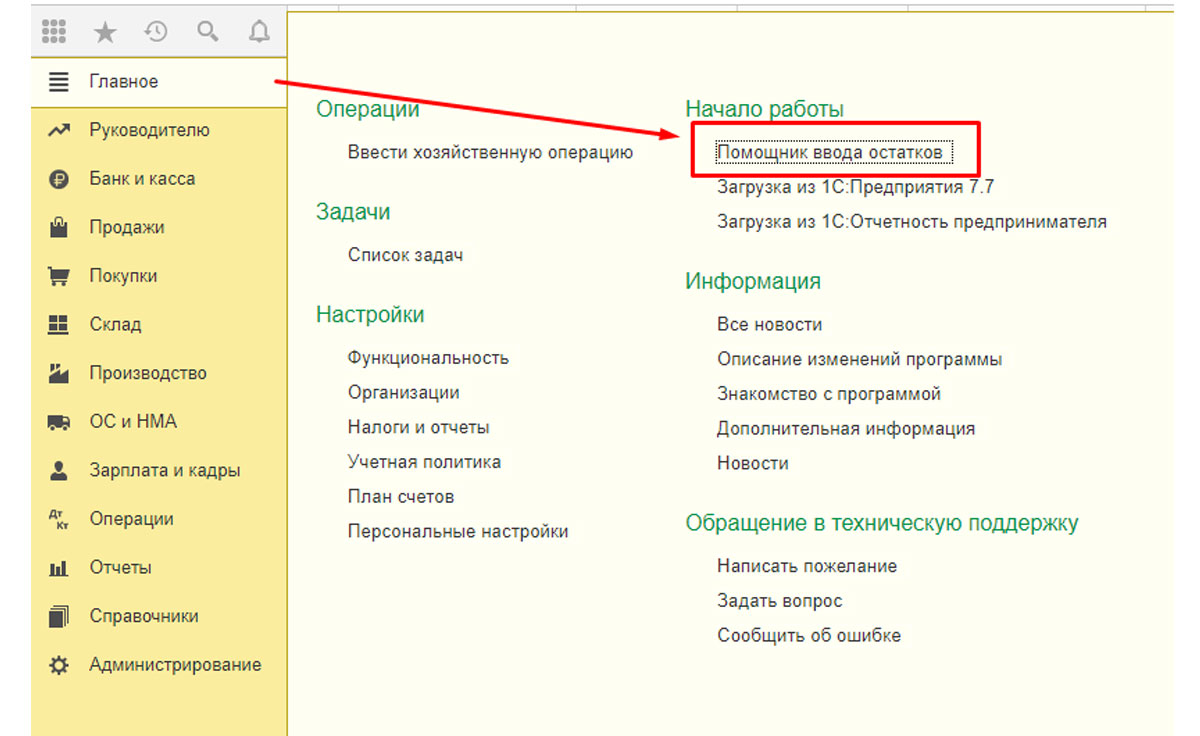
Выбирается требуемый раздел учета, в котором будут созданы нужные нам документы ввода остатков.
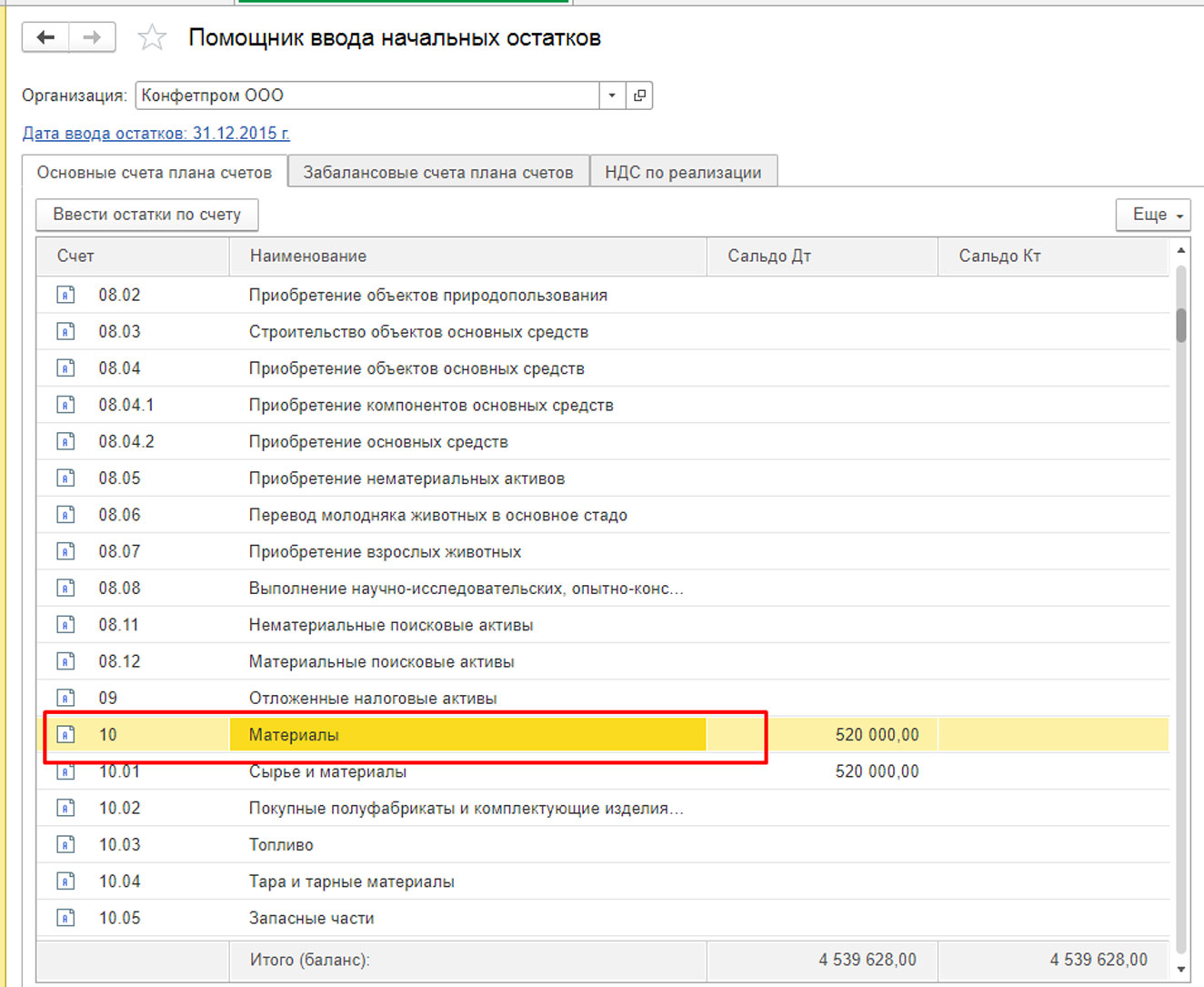
При заполнении документа обязательно указывается организация, счет учета материалов, склад, на который они приходуются, их количество и стоимость.
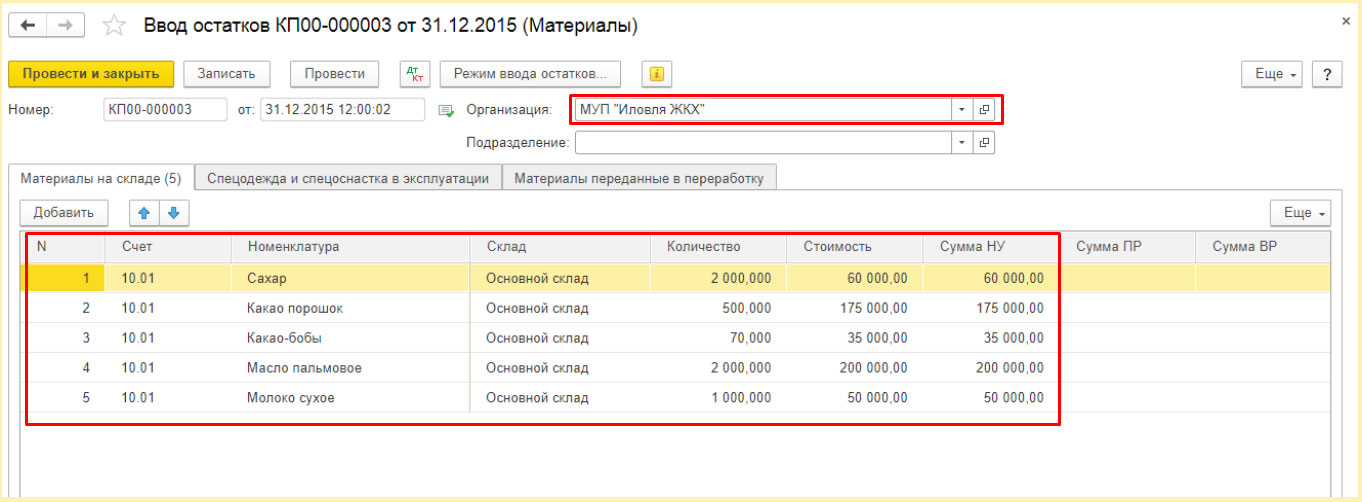
Этим приходуются материалы на выбранный в шапке склад и формируются движения по бухгалтерскому и налоговому учету, а также по спецрегистрам.
Поступление материалов от контрагента
Материал может поступать на склад при покупке у поставщика и в этом случае он учитывается через «Поступление товаров», открывающееся через «Покупки-Поступление (акты, накладные)». В списке документов по кнопке «Поступление» выбираем «Товары (накладная)».
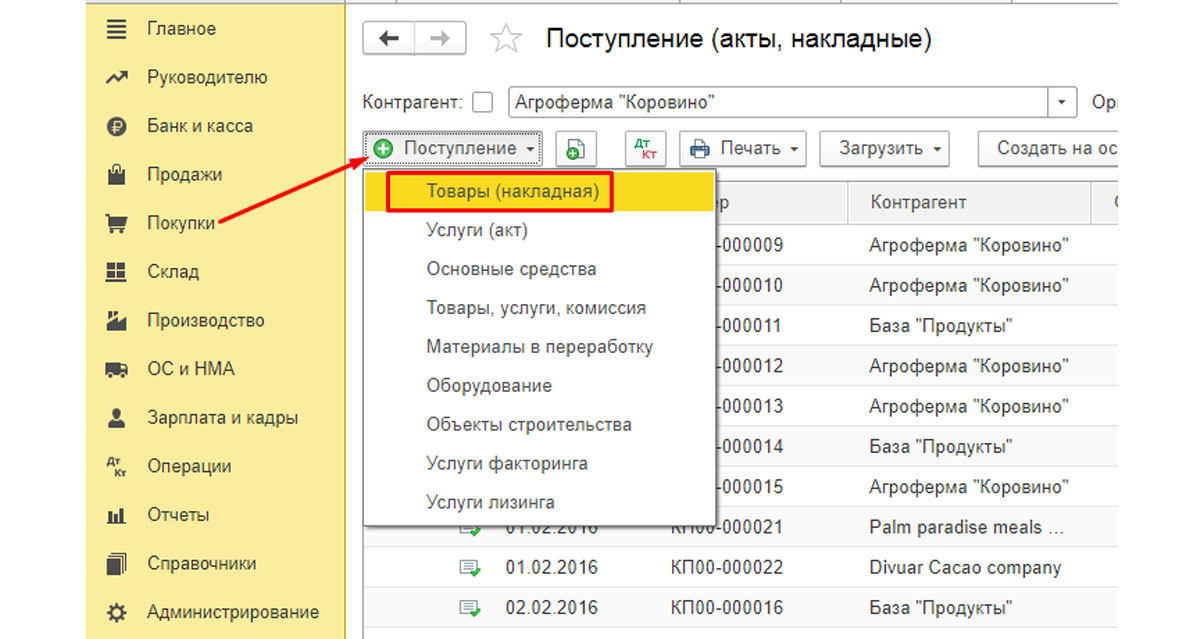
Здесь все вносится аналогично поступлению, только по счету учета материалов: количество поступаемого материала, его покупная цена; в шапке документа – склад, на котором он будет числиться.
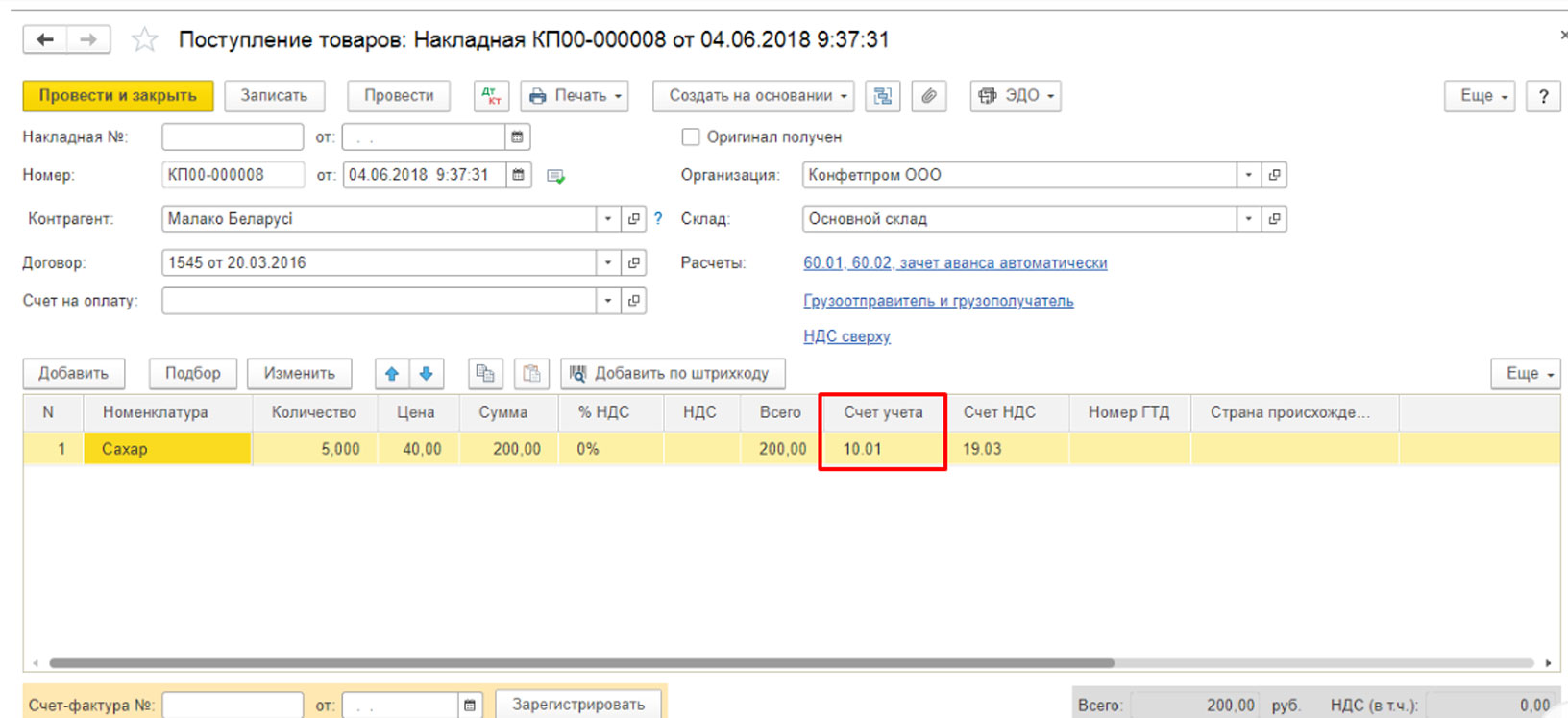
При проведении формируются проводки по оприходованию материалов, одновременно увеличивается задолженность перед поставщиком, а также создаются движения по регистру накопления «НДС предъявленный» для формирования книги покупок.
Оприходование материалов по итогам инвентаризации
После приходования происходит движение товаров, передача в эксплуатацию, списание и пр., и в какой-то момент необходимо провести ревизию, чтобы посчитать, сколько же в реальности материалов числится на складе и при необходимости оприходовать лишний товар или списать недостающий.
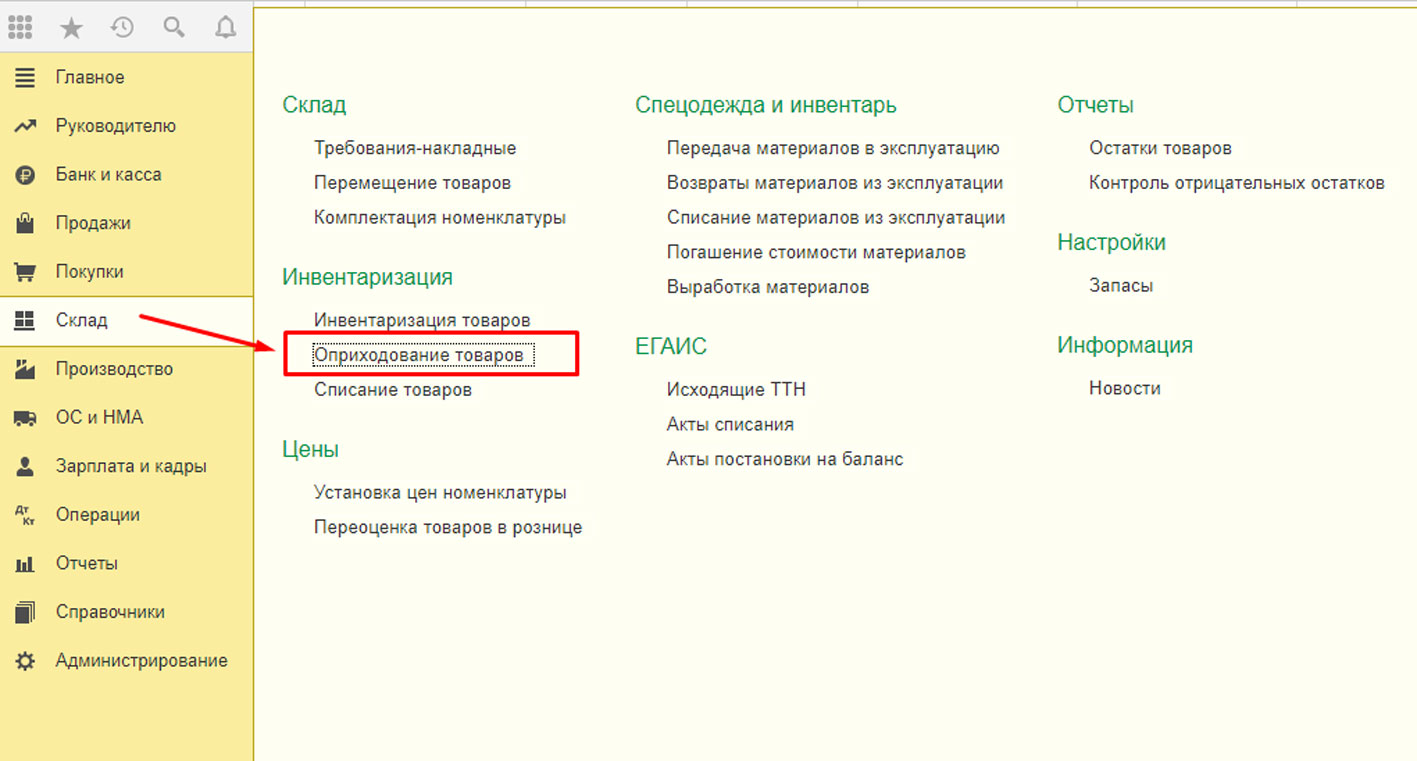
Оприходование материалов в 1C 8.3 можно произвести через «Оприходование товаров-Склад».
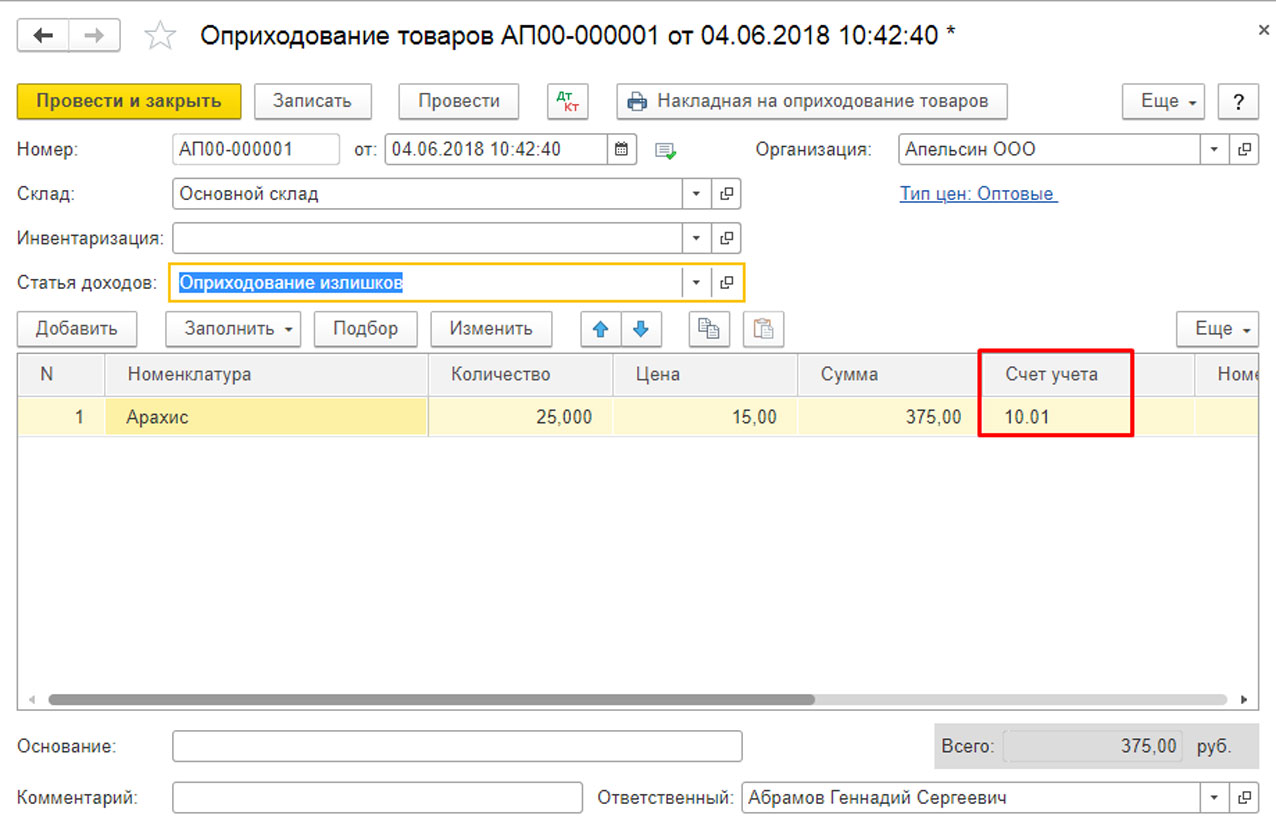
Создавать документ инвентаризации необязательно, можно в новом документе, указав статью «Оприходование излишков», подобрать и заполнить товар вручную, а также его количество, цену и указать счет материалов.
Однако правильнее все же сделать это. При создании документа табличную часть можно заполнить автоматом, нажав «Заполнить по остаткам на складе». Туда попадут все товары с остатками.
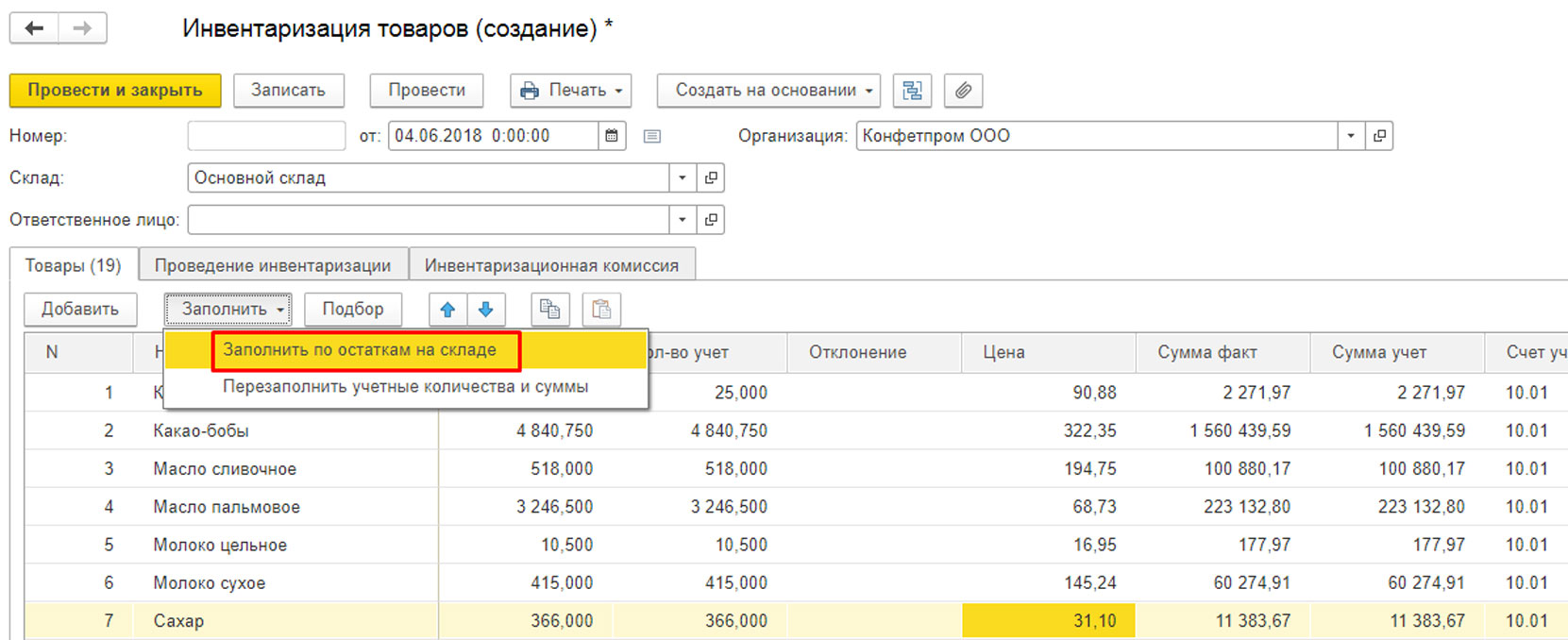
В столбце «Кол-во факт» указываем фактическое наличие материалов на складе. Если обнаружены недостачи, то отклонение будет со знаком минус, если найден излишек, то в столбце «Отклонение» будут положительные суммы. При этом счет учета должен быть 10.
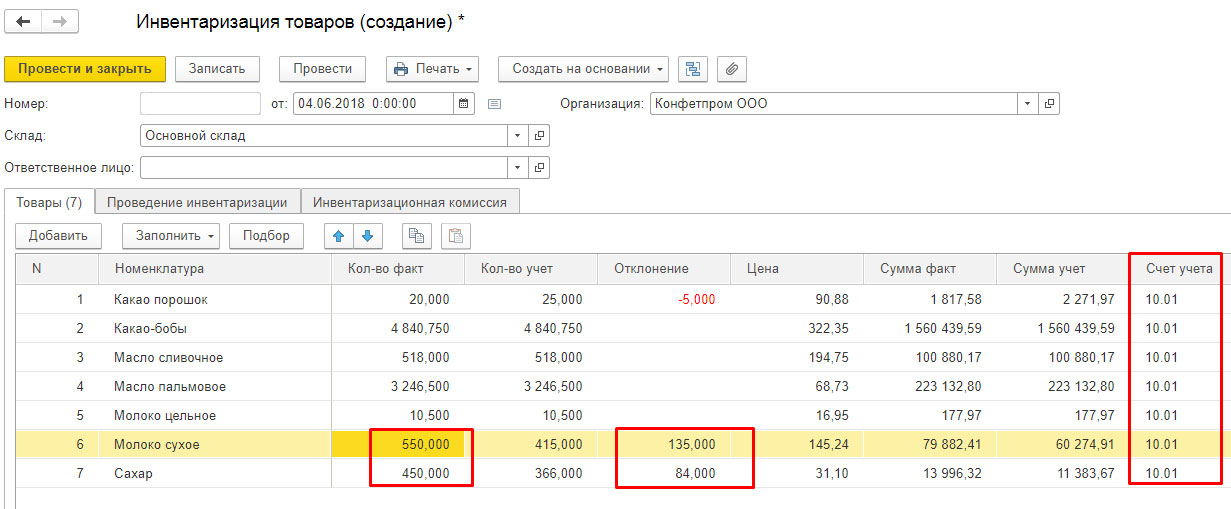
Документ не сформировал никаких движений, так как движения по регистрам и счетам будут сделаны документами оприходования и списания. Однако из созданной «Инвентаризации» можно распечатать различные сопутствующие печатные формы:

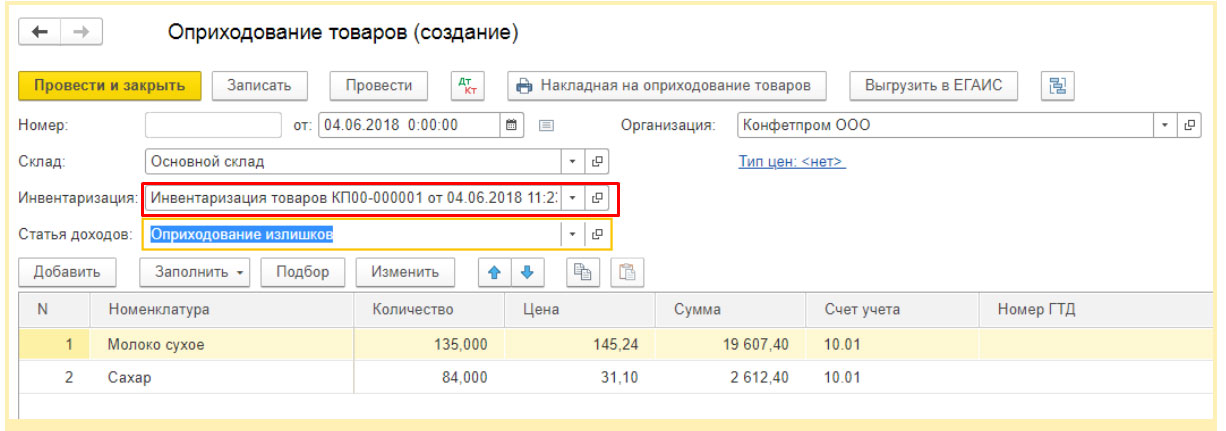
При создании на основании «Инвентаризации оприходования материалов», в список автоматом попадут только строки, по которым определились излишки, перенесутся данные по количеству материалов, цене и счет учета.
Если работа с приходованием товаров в 1С вызывает у вас сложности, обратитесь к нашим специалистам по сопровождению продуктов 1С. Мы с радостью вам поможем!
Поступление в переработку
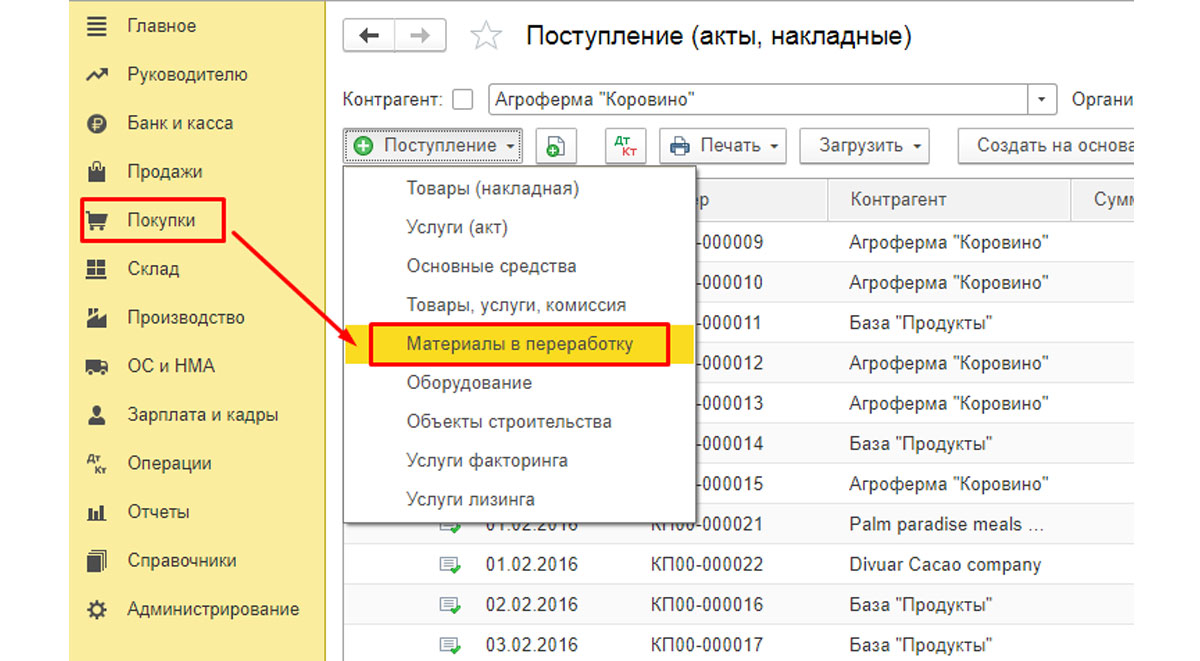
Кроме всех описанных выше случаев, материалы могут принять от стороннего Контрагента-покупателя для дальнейшей переработки. Создать такое оприходование можно аналогично приему материала, только нужно выбрать операцию «Материалы в переработку».
Тут материалы не приходуются на соответствующий счет учета, а числятся на забалансовом счете. После переработки материал возвращается покупателю.
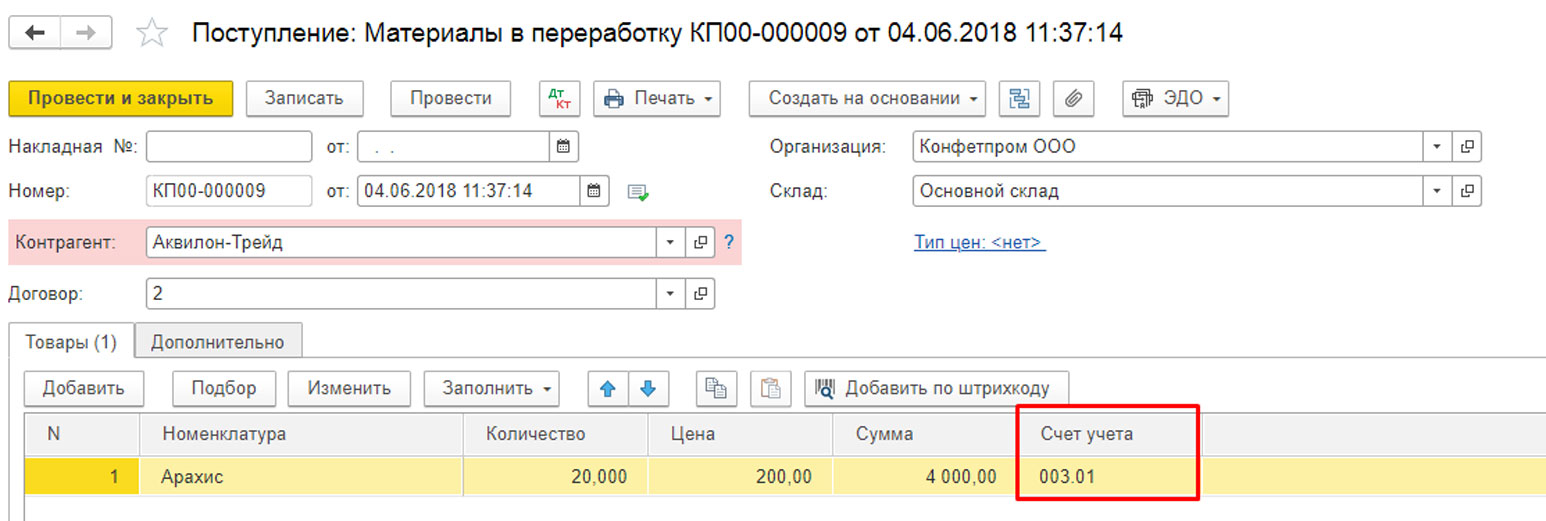
Для того чтобы в документы счет учета подставлялся автоматом, надо для каждого материала указать счета в карточке или правильнее указать счета для вида номенклатуры «Материалы» через «Справочники-Номенклатура-Счета учета номенклатуры».
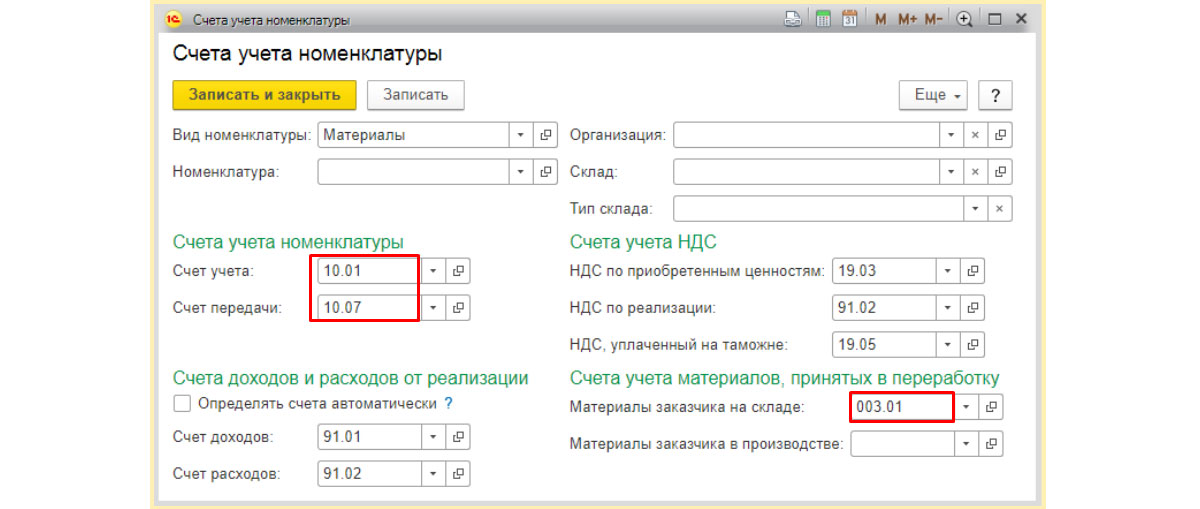
Отметим, что вне зависимости от источника поступления, материал всегда приходуется с указанием склада и счета учета. Приходовать можно как на балансовые, так и забалансовые счета.
Таким образом, первый шаг в учете матценностей – это оприходование материалов, можно сделать несколькими, достаточно простыми и интуитивно понятными способами, только выбрав подходящий вариант, подходящий для источника поступления. После этого можно производить движение – перемещение, реализацию, списание, переработка и пр.
Как оприходовать товар в 1С

Просмотры 7049

Комментарии 0

Поделились 0
Ссылка скопирована

Копировать ссылку


Вконтакте


Отправить на почту
—> —> Dapibus ac facilisis in —> Morbi leo risus —> Porta ac consectetur ac —> Vestibulum at eros —>
При поступлении товаров и материалов, сырья и услуг, основных средств — оформляется документ прихода. Данный документ в 1С называется «Поступление ТМЗ и услуг», находится в подсистеме «Покупка».
Как правило, предварительно, вашим поставщиком, выписывается накладная, либо акт выполненных работа и ЭСФ. ЭСФ полученные, находится также в подсистеме «Покупка». Чтобы это раздел работал, необходимо предварительно, настроить обмен электронных счетов фактур в 1С.
Иногда, в особенности если, вам оказали услугу, ЭСФ, может не быть, и тогда приход вы оформляете, только лишь по первичному документу. В этом случае счет-фактура, полученная не формируется и это, не является ошибкой.
Переходим к оформлению документа. Если у нас есть ЭСФ, для удобства, мы можем распечатать его, либо открыть, и копировать необходимую информацию. Открываем «Поступление ТМЗ и услуг», нажимаем кнопку «Создать». В зависимости от типа товара, мы добавляем номенклатуру. Указываем цену, количество, счет учета, в данном случае для ОС раздел 2400, для товаров и материалов 1300, услуги на 7200.
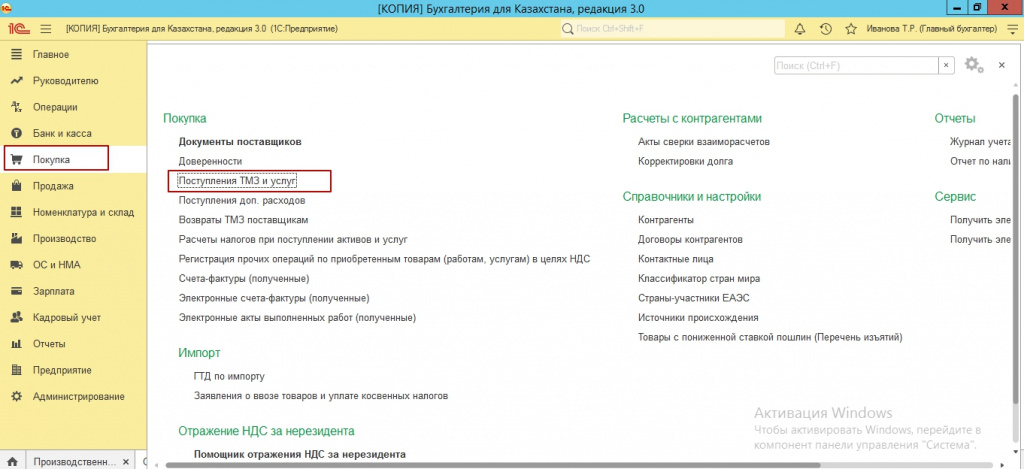
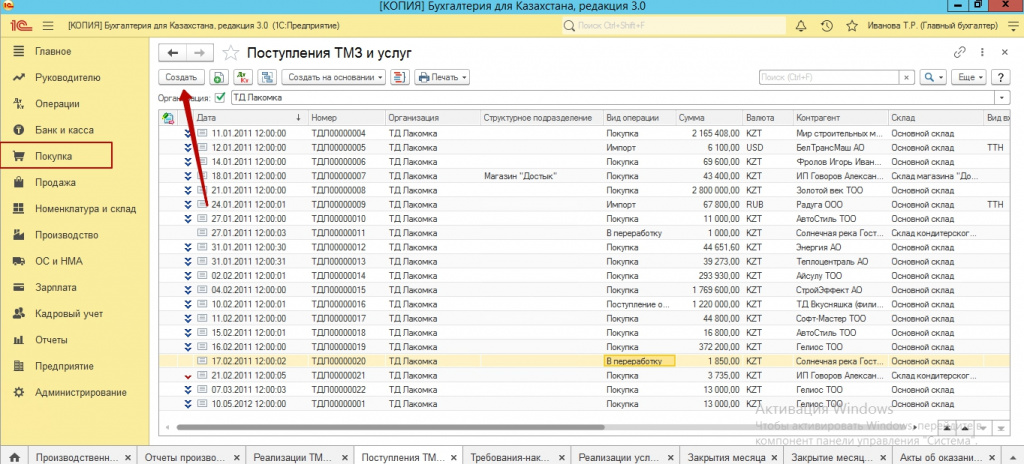
Внимательно, выбираем контрагента, его реквизиты. Указываем склад прихода. На вкладке дополнительно, добавляем информацию о номере и дате первичного документа.
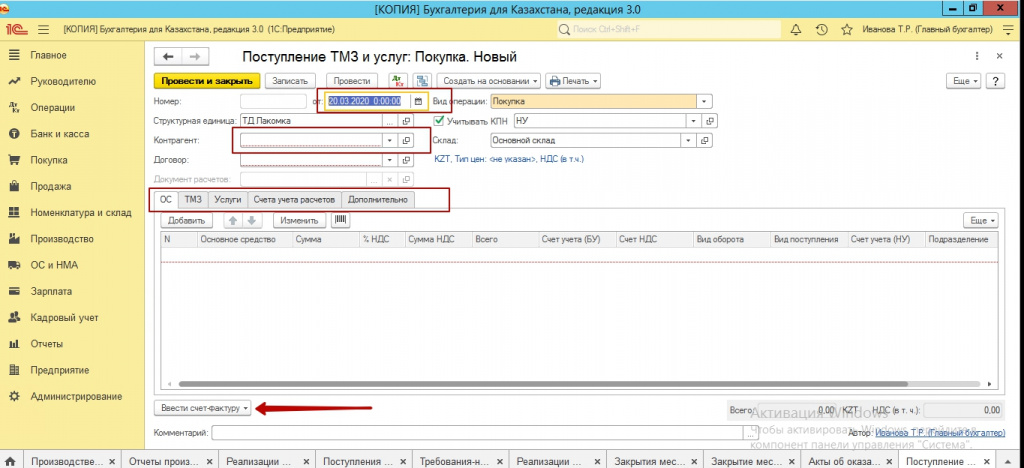
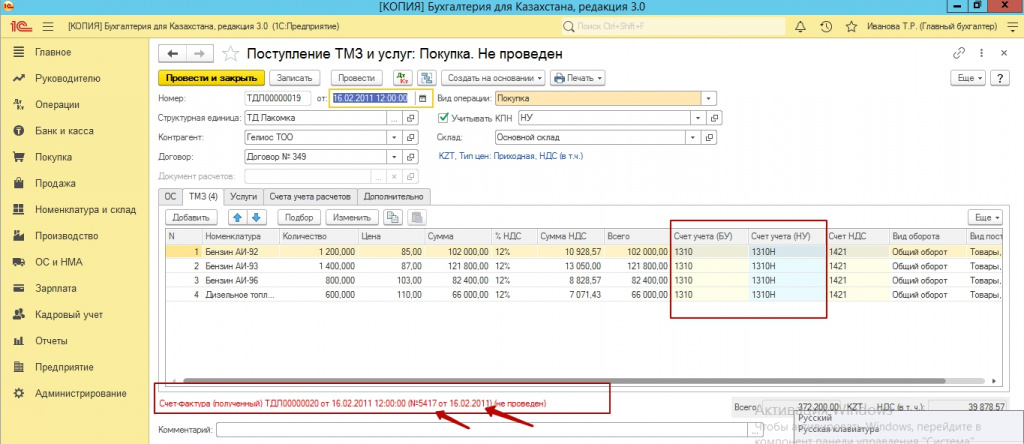
Далее, в разделе счетов-фактур, регистрируем номер входящей ЭСФ, а также ее дату. Нажимаем кнопку «Зарегистрировать ЭСФ». У нас сформировалась счет-фактура полученная. Открываем ее, и спускаемся, выбираем вид счет-фактуры «Электронная». Рядом, открываем ссылку «Выбрать», в открывшимся окне, выбираем нашу ЭСФ.
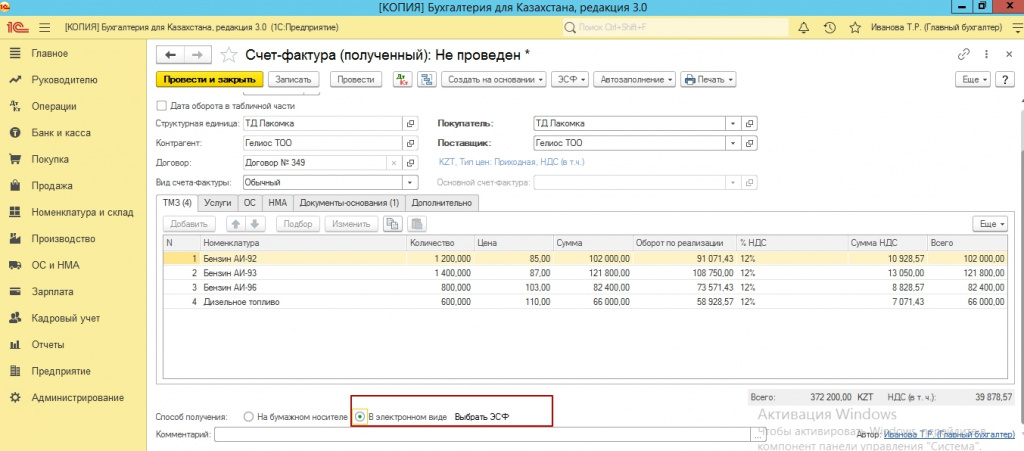
Если, в окне, нет ЭСФ, то необходимо вернуться и проверить, дату оборота, ном учетной системы счет фактуры полученной, а также дату поступления. Также, необходимо проверить список контрагентов, на предмет дубля. Открыв сам документ ЭСФ, на вкладке «Общий раздел», проверяем информацию о «Поставщике», он должен быть выбран, из имеющихся, в вашей системе. Если строка пуста, значит, с данным БИН, в вашей системе, контрагент не заведен, необходимо его создать.
После прикрепления ЭСФ, мы сохраняем информацию и документ. Теперь, наши ТМЗ оприходованы. Если, мы приняли ОС, нам необходимо ввести его в эксплуатацию, отдельным документом.
Обращайте внимание на склад. Реализацию товаров, оформляйте именно с того склада, на который вы оприходовали ТМЗ, если необходимо, переместите документом «Перемещение ТМЗ». Обращайте внимание на время проведение поступлений. Приход ТМЗ, должен быть всегда раньше, чем их реализация и перемещение.
Надеемся наша статья была полезна для вас. Желаем успехов в работе!
Бухгалтер-консультант компании «ITSheff» Смирнова Е.А.
Как оприходовать и списать товар в Облачной 1С 8.3?
Аренда 1С — удобный и надежный способ использования лицензионного программного обеспечения. При этом полностью доступен весь функционал стационарных версий, что позволяет полноценно работать как крупным компаниям, так и небольшим предприятиям.
Практически в любой организации ведется учет товарно-материальных ценностей и регулярно проводится инвентаризация, в результате которой выявляется недостача, излишки либо пересортица. Чтобы привести в соответствие фактическое наличие товаров и данные в базе 1С в облаке, нужно оприходовать или списать товары на основании документа «Инвентаризация товаров». Также это возможно сделать по статье «Прочие доходы и расходы».
Оприходование и списание товара через инвентаризацию
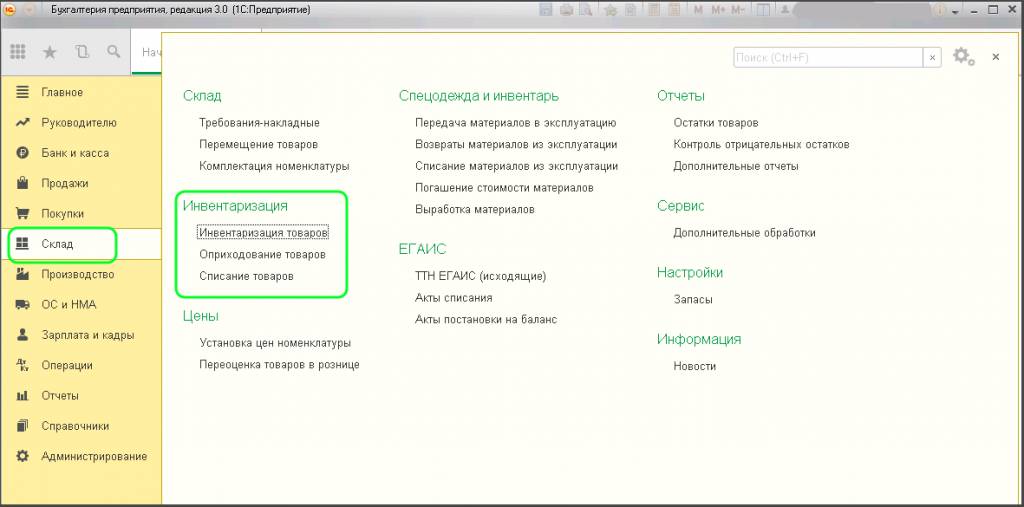
Интерфейс облачной 1С полностью соответствует интерфейсу программы, установленной на локальном компьютере. Для оприходования или списания товара необходимо в разделе «Склад» создать документ «Инвентаризация товаров».
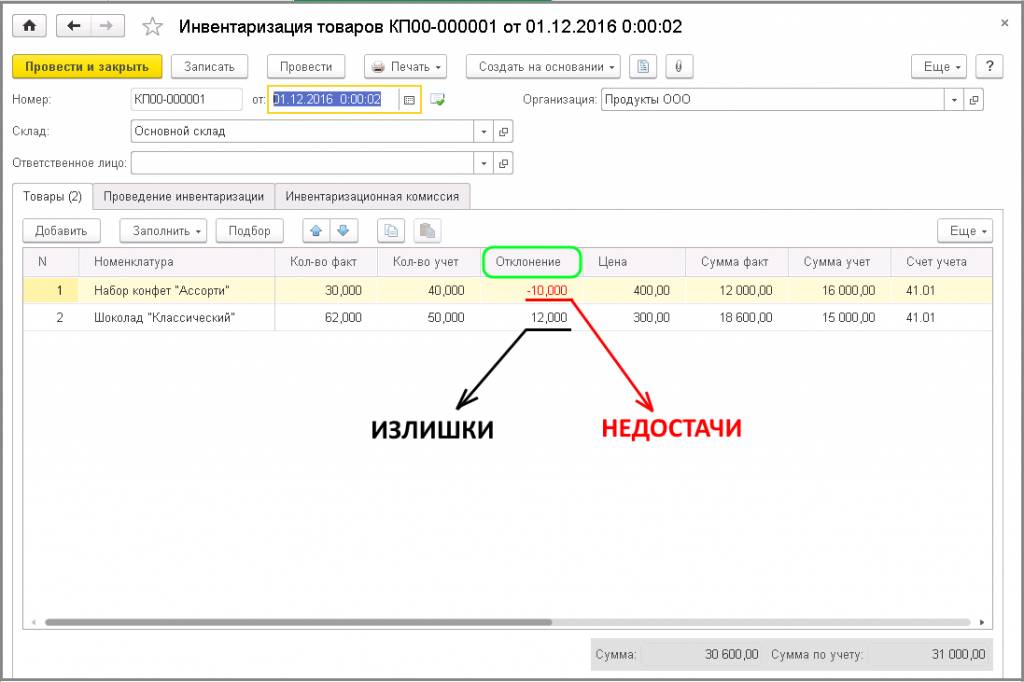
В этот документ вносится фактическое количество ТМЦ (включая материалы, заготовки и другие складские остатки). Излишки и недостачи показываются в колонке «Отклонения», которая заполняется на основе сравнения фактических остатков с учетными. В таблице черным цветом выделяются излишки, красным – недостачи.
Читайте также
Поступление товаров и услуг в 1С 8.3 (Бухгалтерия 3.0)
Оприходовать товар на склад в облачной 1С можно через кнопку «Создать на основании», при нажатии на которую необходимо выбрать пункт «Оприходование товаров». В этом случае документ заполнится автоматически, включая учетную стоимость. Для списания товаров выбирается пункт «Списание товаров».
Также документы оприходования и списания можно создать отдельно через соответствующие пункты раздела меню «Склад».
Создается новый документ «Оприходование товаров».
В этом документе необходимо заполнить поля «Организация», «Склад», «Статья доходов»/ «Статья расходов», а в поле «Инвентаризация» выбрать нужный документ инвентаризации. Через кнопку «Заполнить» нужно выбрать пункт «Заполнить по инвентаризации».
Этот способ оприходования или списания товаров может использоваться, если предварительной инвентаризации не проводилось. В этом случае документ «Инвентаризация товаров» не указывается, табличная часть документа заполняется вручную.
После записи и проведения документа, создаются проводки по движению товара:
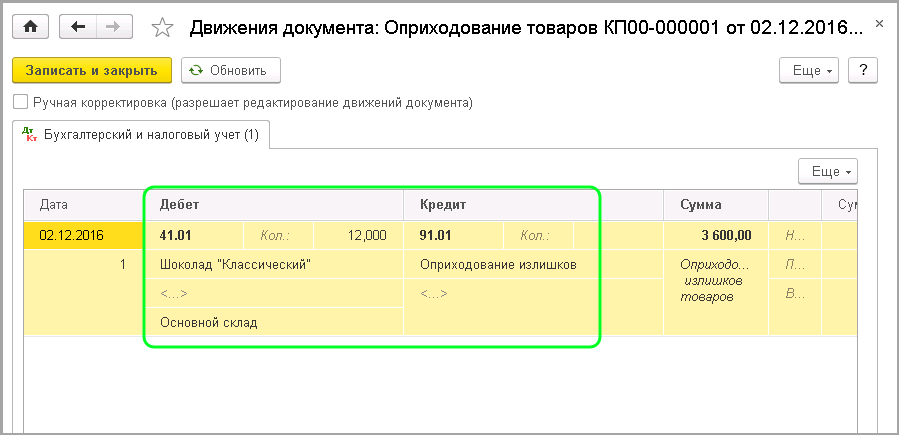
Пересортица товаров на складе (излишек одной номенклатуры при недостаче другой), ликвидируется созданием списания и оприходования по товарам соответствующих позиций.