Emoji & Memoji Apple Stickers

Uptodown — это мультиплатформенный магазин приложений, который специализируется на Android. Наша цель — предоставить бесплатный и открытый доступ к большому каталогу приложений, а также легальную платформу для их распространения, доступную из любого браузера, вместе с официальным нативным приложением.
ПРОДУКТЫ И УСЛУГИ
- О нас
- Опубликуйте приложение
- Реклама
- Часто задаваемые вопросы и поддержка
- Работа у нас
- Корпоративный блог
- Условия предоставления услуг для пользователей
- Политика конфиденциальности
- Параметры Cookie
- Условия предоставления услуг для разработчиков
- DMCA
Использование Memoji на Apple Watch

В приложении Memoji Вы можете создавать своих уникальных персонажей Memoji: выбирать цвет кожи, черты лица, прическу и цвет волос, добавить головной убор, очки и другие особенности. Можно создать несколько Memoji для разного настроения.
Создание Memoji
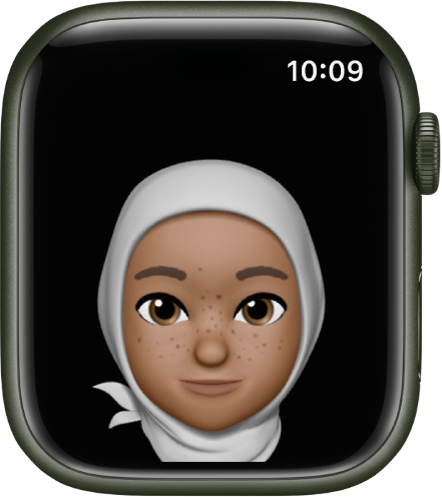
- Откройте приложение «Memoji» на Apple Watch.
- Если Вы используете Memoji впервые, коснитесь «Начать работу». Если Вы уже создали Memoji, прокрутите вверх, затем коснитесь , чтобы создать новый.
- Касайтесь каждого элемента и прокручивайте колесико Digital Crown, чтобы выбирать нужные варианты для Вашего Memoji. По мере добавления новых элементов (прически, очков и т. д.) Ваш персонаж начинает оживать.
- Коснитесь , чтобы добавить Memoji в Вашу коллекцию. Созданного персонажа Memoji можно использовать в качестве стикера Memoji в приложении «Сообщения».
Чтобы создать еще одного персонажа Memoji, коснитесь и добавьте черты персонажа.
Изменение Memoji и другие функции
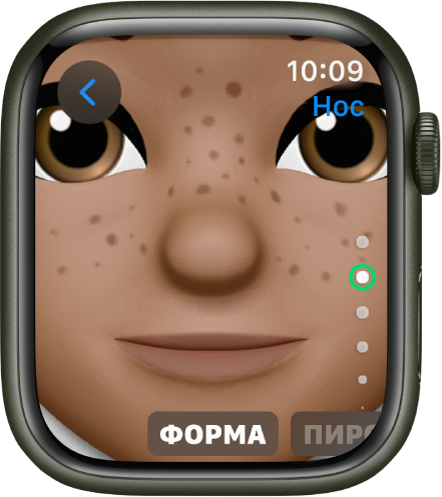
Откройте приложение Memoji на Apple Watch, коснитесь изображения Memoji и выберите любой из перечисленных ниже вариантов.
- Изменение Memoji. Касайтесь каждого элемента образа — например, глаз или головного убора, — затем прокручивайте колесико Digital Crown, чтобы выбрать вариант.
- Создание циферблата Memoji. Прокрутите вниз, затем коснитесь «Создать циферблат». Вернитесь к циферблату и смахните влево, чтобы посмотреть новый циферблат Memoji. Циферблат также добавляется в коллекцию циферблатов в приложении Apple Watch на iPhone.
- Дублирование Memoji. Прокрутите вниз и коснитесь «Дублировать».
- Удаление Memoji. Прокрутите вниз и коснитесь «Удалить».
Мимоджи в iPhone и iPad: что это, как делать, сохранять и делиться
Мимоджи (Memoji) позволяют довольно красноречиво обозначать как свое настроение, так и характер в целом. Пользователи могут самостоятельно создавать эти графические значки, а потом использовать их при общении в FaceTime или в «Сообщениях». Более того, если ваши iPhone или iPad Pro поддерживают эту функцию, то вы можете сделать ваши Мимоджи еще и анимированными. Они будут повторять вашу мимику и даже говорить вашим голосом.
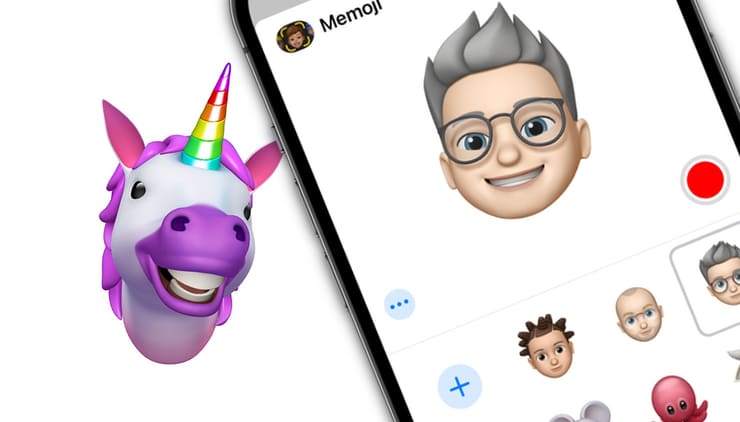
С помощью камеры TrueDepth Мимоджи позволяют по своему вкусу создавать персонажей и обмениваться ими с друзьями. При этом персонажи наделены вашим голосом и повторяют вашу мимику. В настоящее время Мимоджи уже успели наводнить соцсети.
Какая разница между Анимоджи и Мимоджи?
Анимоджи появились раньше Мимоджи. Они представляют собой готовые варианты анимационных масок (звери и другие забавные персонажи), тогда как Мимоджи позволяют создать собственный анимированный образ с учетом формы и цвета лица, возраста, цвета глаз, прически и т.д.

От названия Анимоджи Apple отказалась спустя несколько лет. На данный момент для Анимоджи и Мимоджи используется обобщенное – Мимоджи.
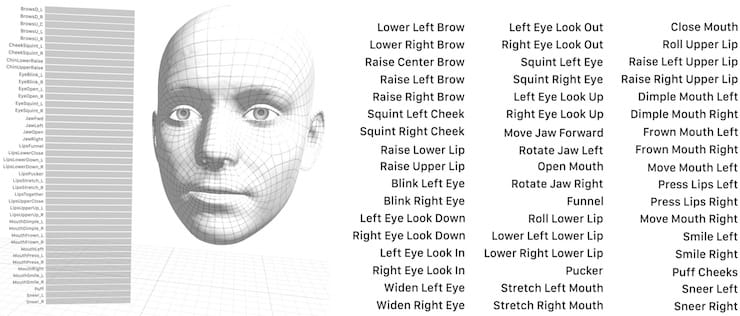
На совместимых iPhone (без кнопки Домой) Мимоджи можно создавать с помощью камеры TrueDepth, которая также используется системой распознавания лиц Face ID. Эта система камер способна создавать карту более 50 мышц лица, а затем воплощать движения этих мышц в 3D-маски. Поэтому, когда вы поднимаете голову, вскидываете брови, моргаете и разговариваете, Мимоджи повторяют ваши действия синхронно с вами.
На каких устройствах можно отправлять Мимоджи (Анимоджи)?
Создавать собственные анимированные эмодзи могут владельцы iPhone и iPad Pro, оснащенных камерой TrueDepth (iPhone X и новее, кроме iPhone SE 2).
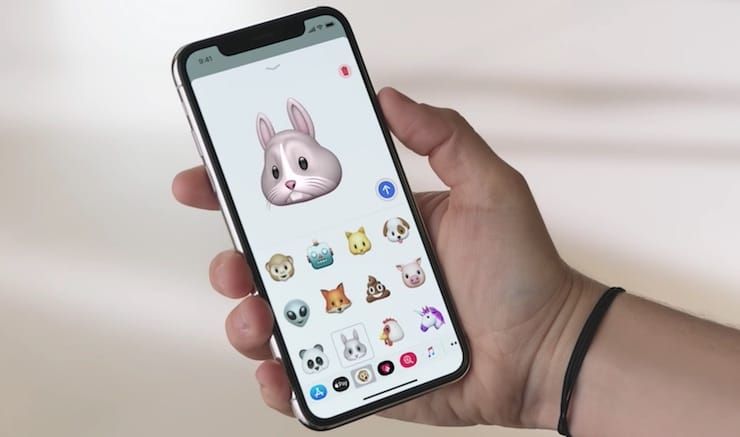
На какие iOS-устройства можно отправлять (просматривать) Мимоджи
Все актуальные iPhone, iPad или Mac могут получать Мимоджи в сообщениях iMessage или прикрывать свои лица в видеозвонках FaceTime.
А как iPhone «считывает» эмоции своего владельца?
В Apple накопили большую базу знаний по мимике и жестам, и внедрили её в программный код iOS. Операционка реагирует на движения бровями, щекой, подбородком, открытые или закрытые глаза, движение челюсти, губ и рта (улыбка, недовольство и т.п.).
Как создавать свои Мимоджи?
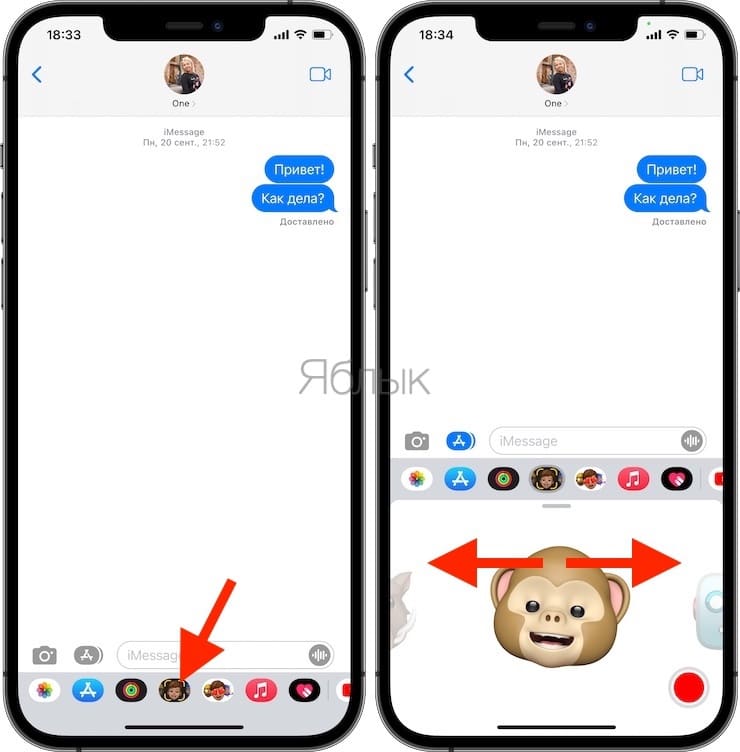
1. Откройте мессенджер «Сообщения» с настроенным сервисом iMessage. Создайте новое сообщение или выберите существующую беседу. Нажмите на поле ввода нового сообщения.
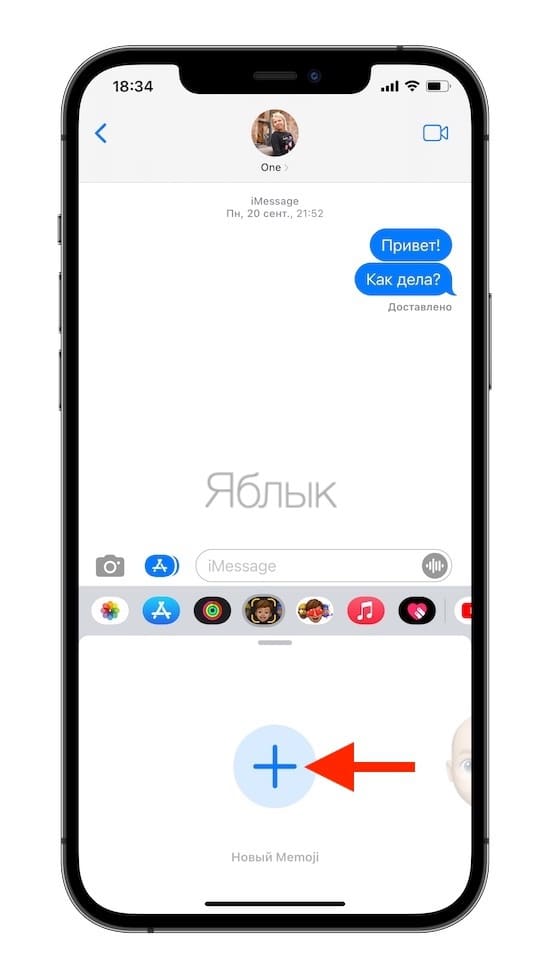
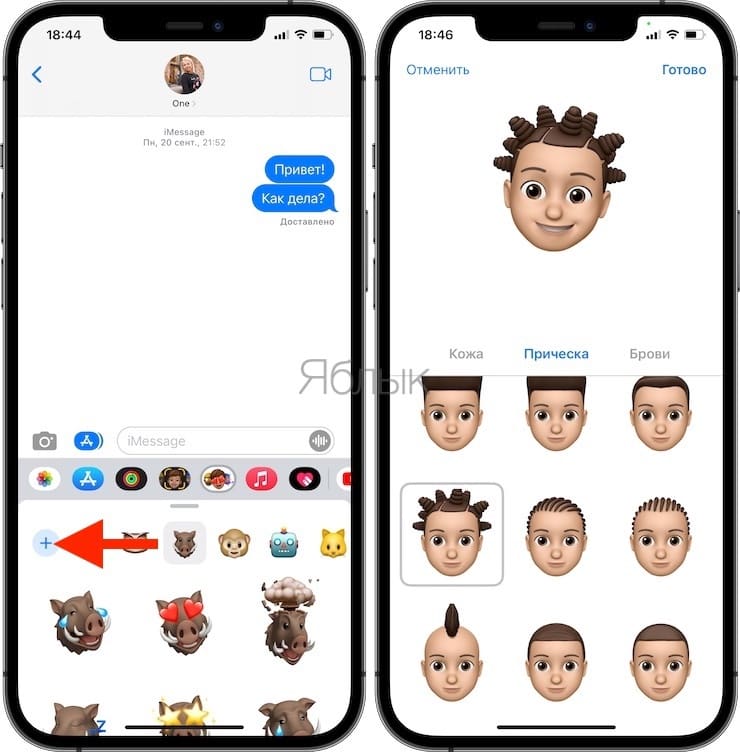
2. Нажмите кнопку Memoji на панели инструментов и выберите готовый шаблон или проведите пальцем вправо до упора и нажмите кнопку «+», которая позволит создать «Новый Memoji».
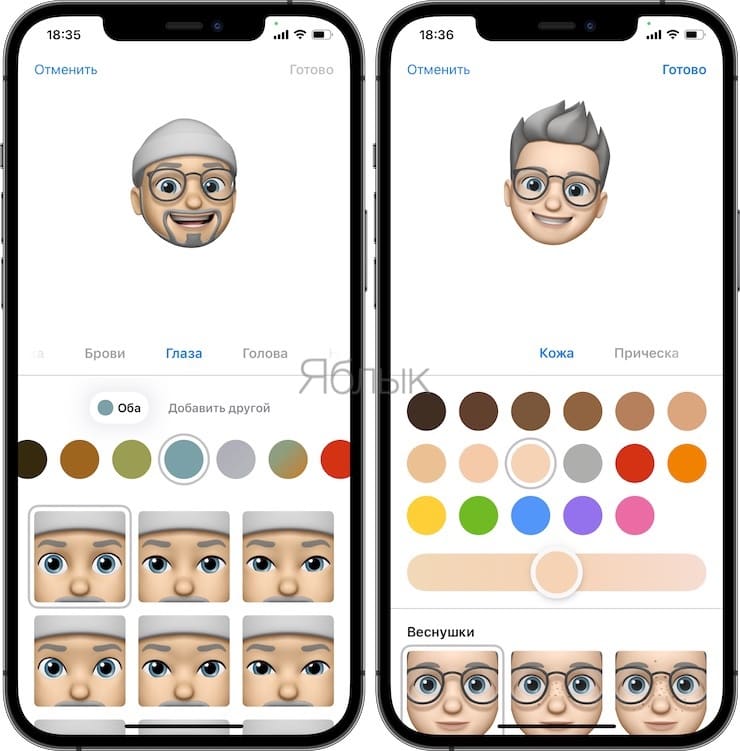
3. Появится интерфейс для формирования собственного изображения. Здесь вы можете сделать своему Мимоджи прическу, выбрать цвет глаз, кожи, надеть на него очки и т.д.
Как создавать свои стикеры Мимоджи?
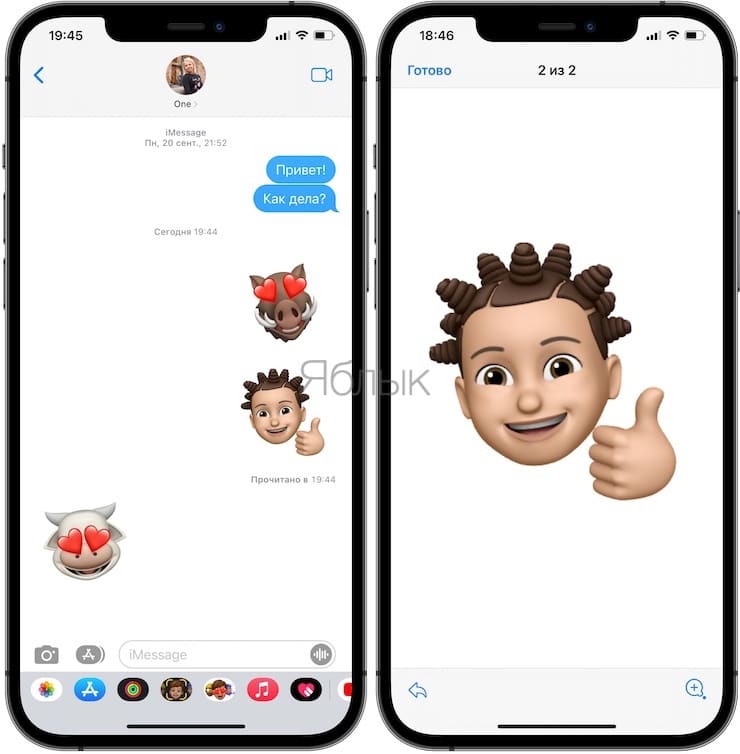
Вы можете собрать созданные вами Мимоджи и сделать из них набор стикеров. Их можно вызывать с клавиатуры, а потом использовать в приложениях «Почта», «Сообщения», а также в некоторых сторонних программах.
1. Создайте свой Мимоджи описанным выше способом.
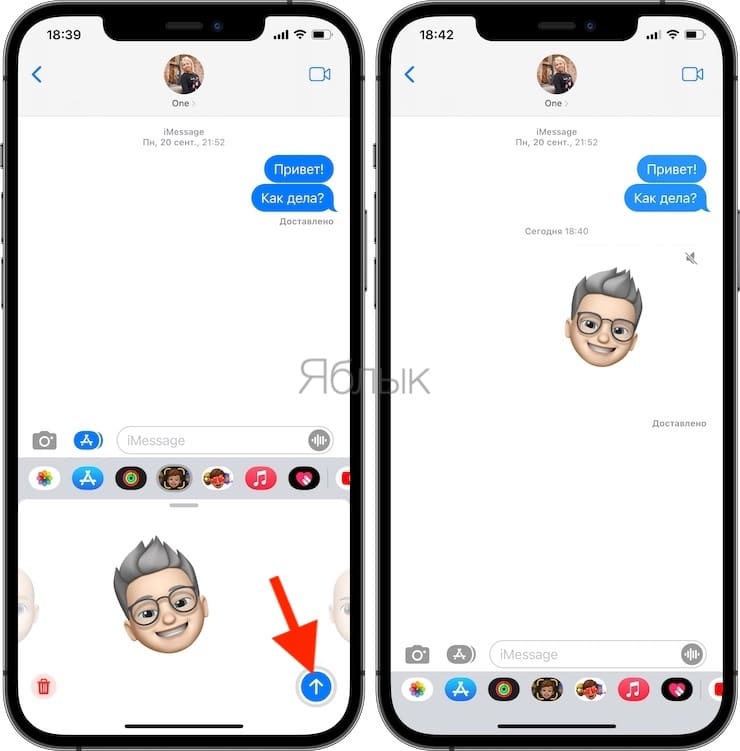
2. Откройте клавиатуру, в ней нажмите кнопку выбора стикеров Мимоджи.
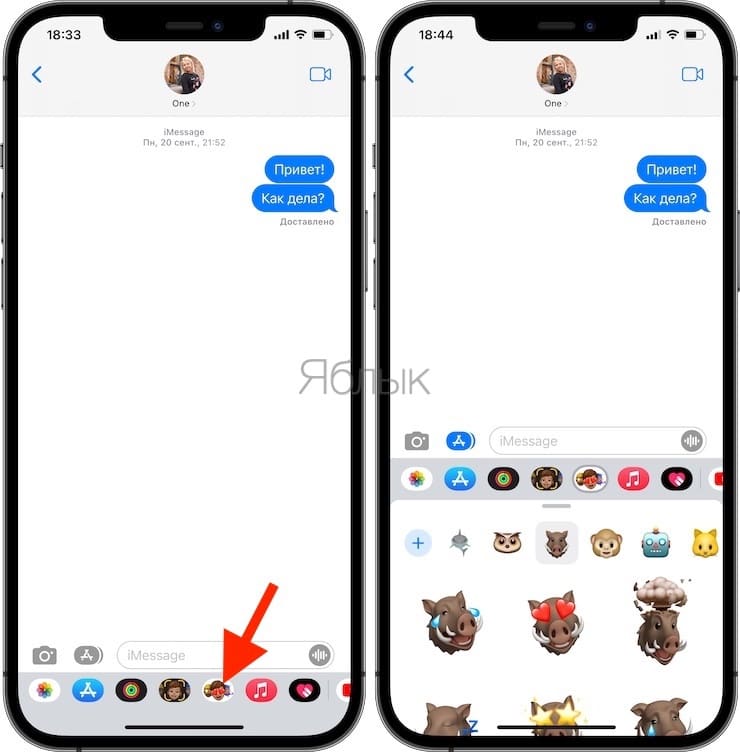
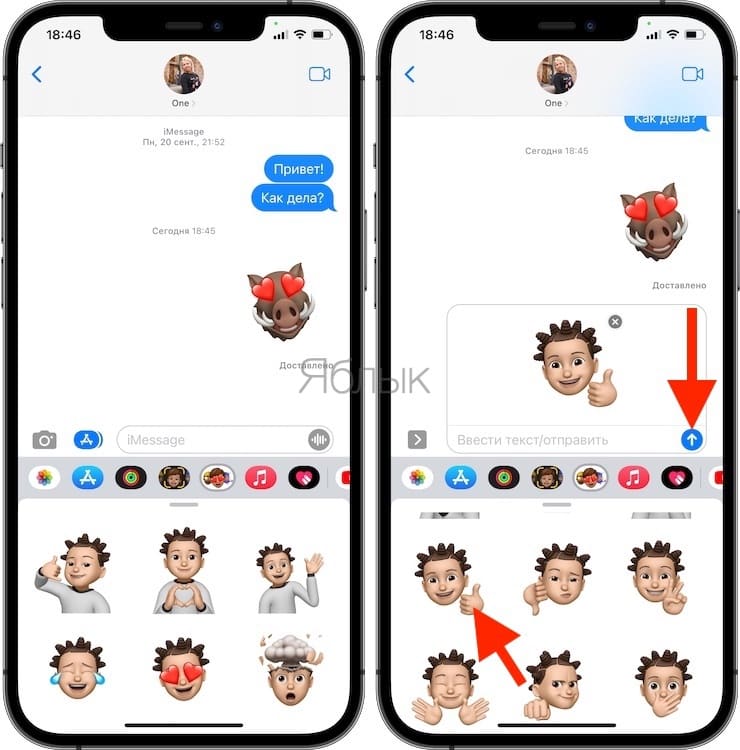
3. Найдите нужный вам для отправки стикер или создайте собственный.
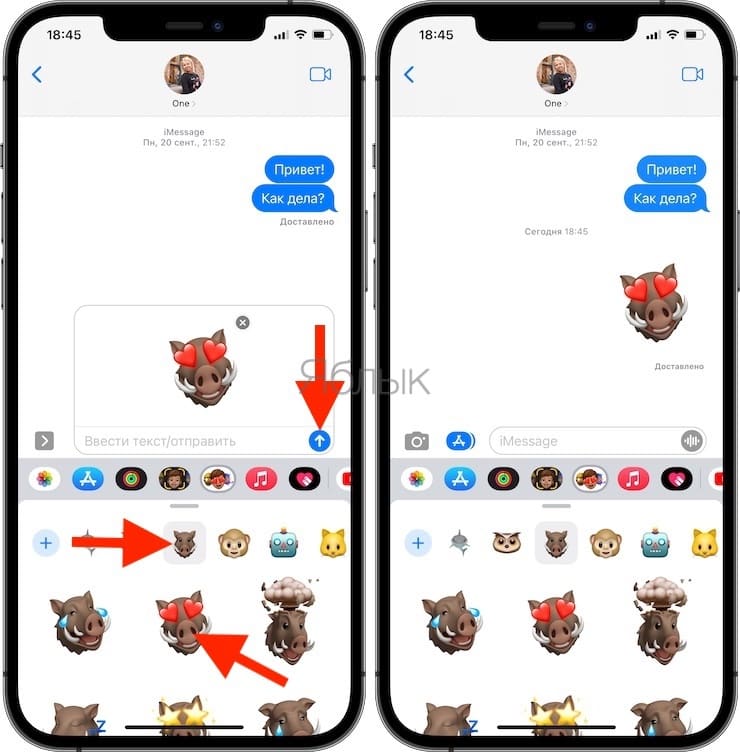
4. Теперь просто нажмите кнопку «Отправить».
Как в «Сообщениях» использовать анимированные Мимоджи?
1. Для начала вы должны убедиться, что работаете с совместимым iPhone или iPad Pro.
2. Откройте приложение «Сообщения», выберите необходимый чат и нажмите на поле ввода нового сообщения.
3. Теперь нажмите на кнопку Мимоджи и выберите необходимый шаблон.
4. В правом нижнем углу окна нажмите на кнопку в форме красного кружка, чтобы начать записывать анимацию. По окончании процесса снова нажмите ее для остановки.
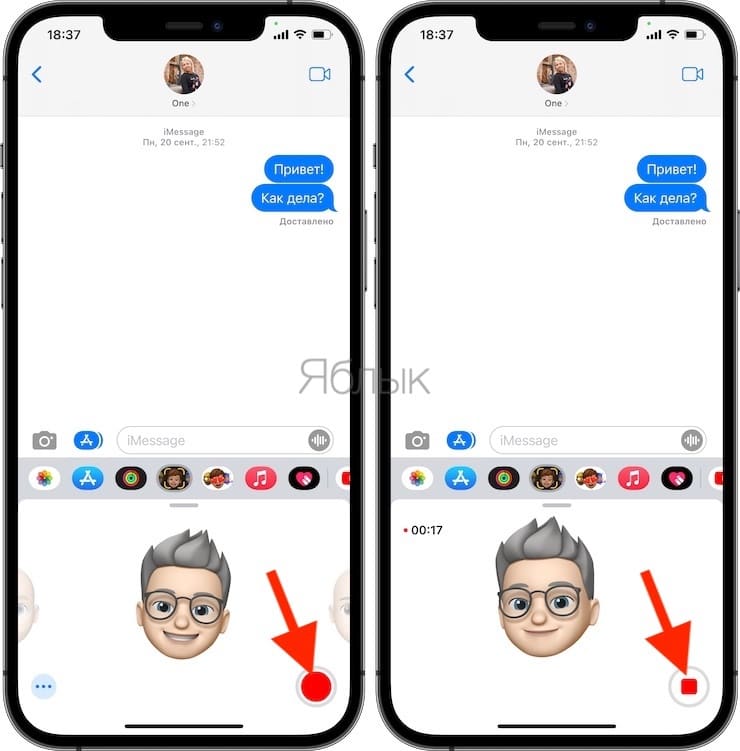
Обратите внимание, что запись ведется не более 30 секунд. Если необходимо выбрать другое созданное изображение Мимоджи для вашего сообщения, просто нажмите на нужную картинку – ваше лицо и голос мгновенно синхронизируются с новой картинкой.
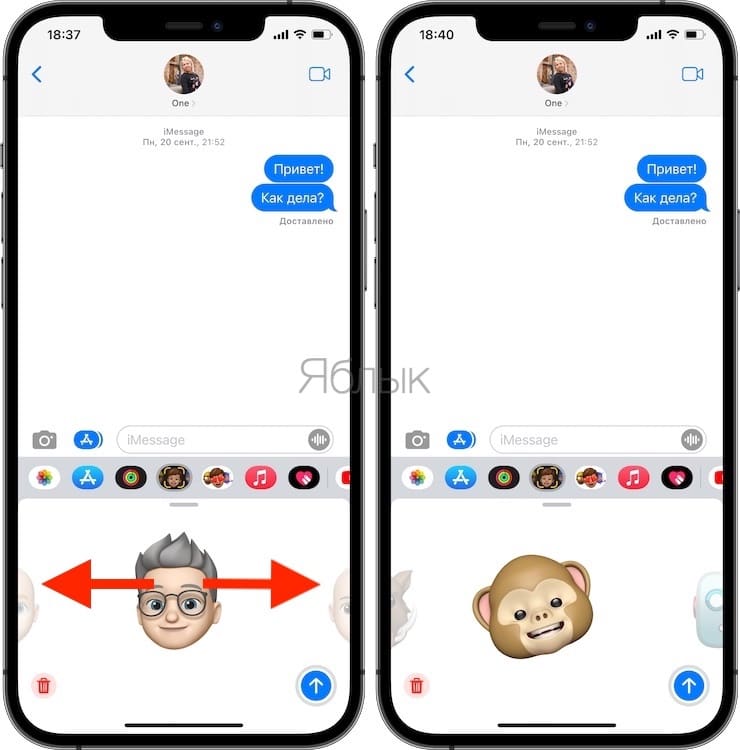
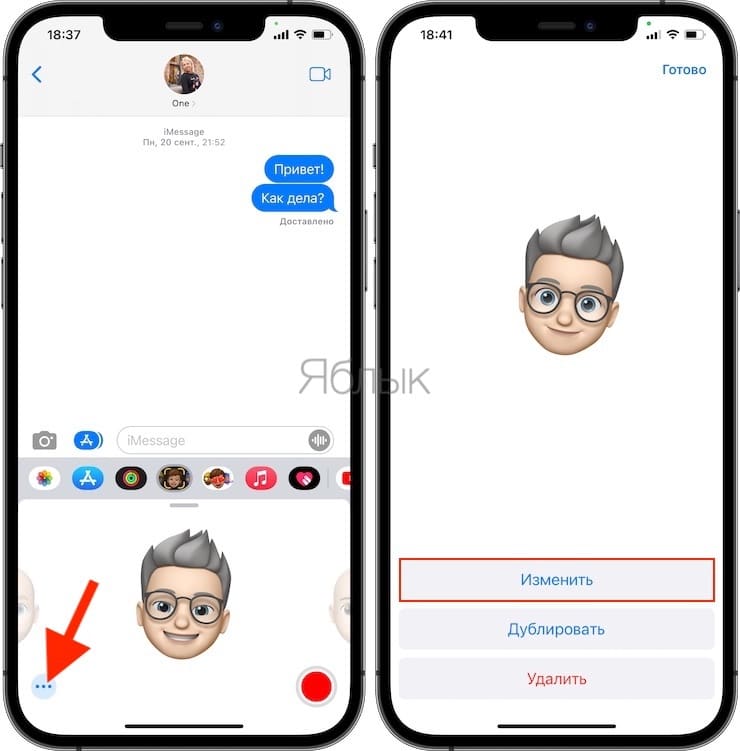
Для удаления редактирования или удаления Мимоджи кнопку с тремя точками.
5. Теперь можно нажать кнопку «Отправить».
Как работать с анимированными Мимоджи в FaceTime?
1. Убедитесь, что ваш iPhone или iPad совместимы с этой функцией.
2. Откройте приложение FaceTime и совершите видеозвонок.
3. После установления связи с абонентом нажмите кнопку создания «эффектов» в виде звездочки.
4. Теперь выберите Мимоджи, которым вы хотите воспользоваться.
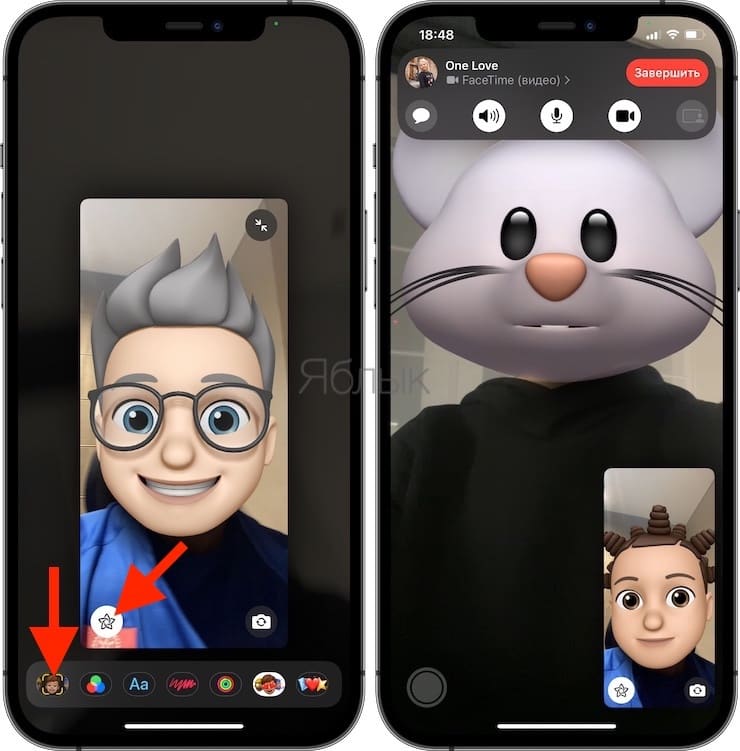
Вы можете продолжать общаться по FaceTime с уже примененным и настроенным Мимоджи. Если будет нажата кнопка «Закрыть» в виде крестика, то разговор будет происходить уже без Мимоджи или же вы вернетесь в меню FaceTime.
Вы можете прямо во время общения в FaceTime изменить изображение Мимоджи или даже удалить его, для этого вам надо повторить шаги со второго по четвертый.
Как редактировать или удалить созданный Мимоджи?
Возможно, вам понадобится поменять созданное изображение Мимоджи. Вы можете заново выбрать его элементы, продублировать или даже удалить. Вот как это осуществить:
1. Откройте приложение «Сообщения», выберите необходимый чат и перейдите к полю ввода сообщения.
2. Теперь нажмите кнопку Мимоджи или кнопку стикеров Мимоджи. Выберите нужную вам картинку.
3. Теперь нажмите кнопку дополнительного меню с тремя точками. Там вы можете выбрать, какое действие совершить с вашим Мимоджи: редактирование, дублирование или удаление.
Если вам понадобится пользоваться вашими Мимоджи одновременно на всех совместимых устройствах, то понадобится активировать двухфакторную авторизацию для вашей учетной записи Apple ID. Войдите затем с ней в iCloud на всех ваших устройствах. Также надо включить iCloud Drive. Для этого перейдите по пути Настройки → Ваше имя → iCloud→ iCloud Drive.
Как сохранять Мимоджи в формате видео в приложение Фото
Отправляя или получая Мимоджи, вы также можете сохранять их в приложение Фото. Для этого:
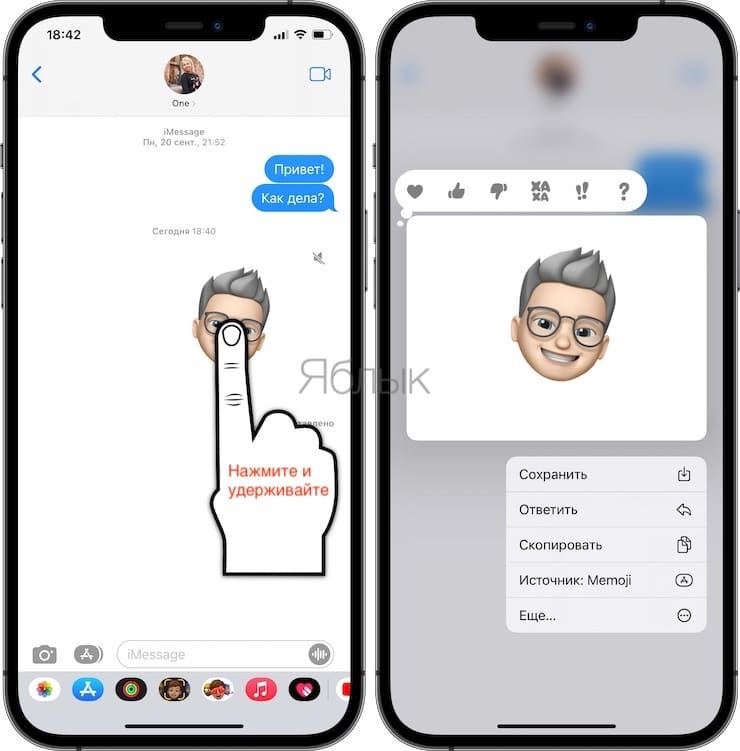
1. Откройте приложение «Сообщения».
2. Откройте сообщение с Мимоджи, которые вы хотите сохранить.
3. Нажмите и удерживайте картинку, пока не появится всплывающее меню. Выберите опцию «Сохранить».
Вы также можете развернуть выбранное Мимоджи на полный экран, а затем в меню Поделиться выбрать опцию «Сохранить видео».
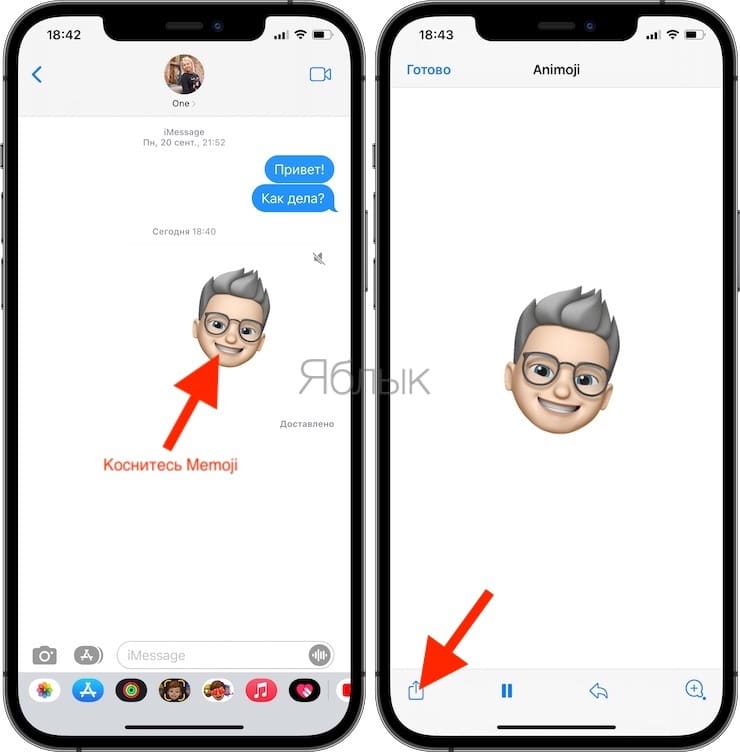
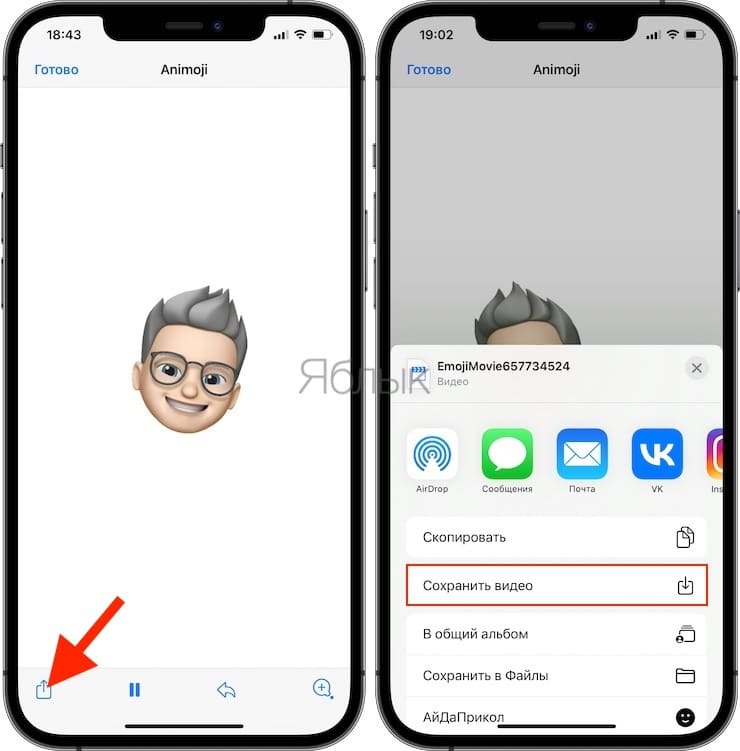
Сохраненные анимированные изображения можно найти в альбоме «Видео» в приложении «Фото». Вы можете не только сохранять понравившиеся Мимоджи, но и делиться ими с друзьями.
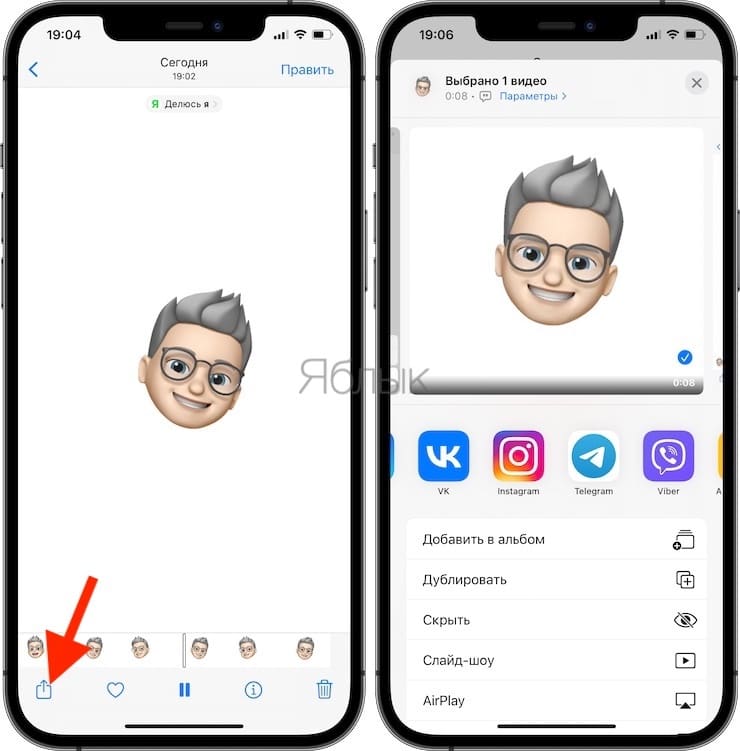
Как делиться Мимоджи
Самый простой способ поделиться анимированной картинкой – отправить ее через приложение «Сообщения», ведь именно здесь и создаются Мимоджи. Вы можете переслать полученное или отправленное изображение друзьям или отправить его в социальную сеть или другие приложения.
Как переслать Мимоджи
1. Откройте приложение «Сообщения».
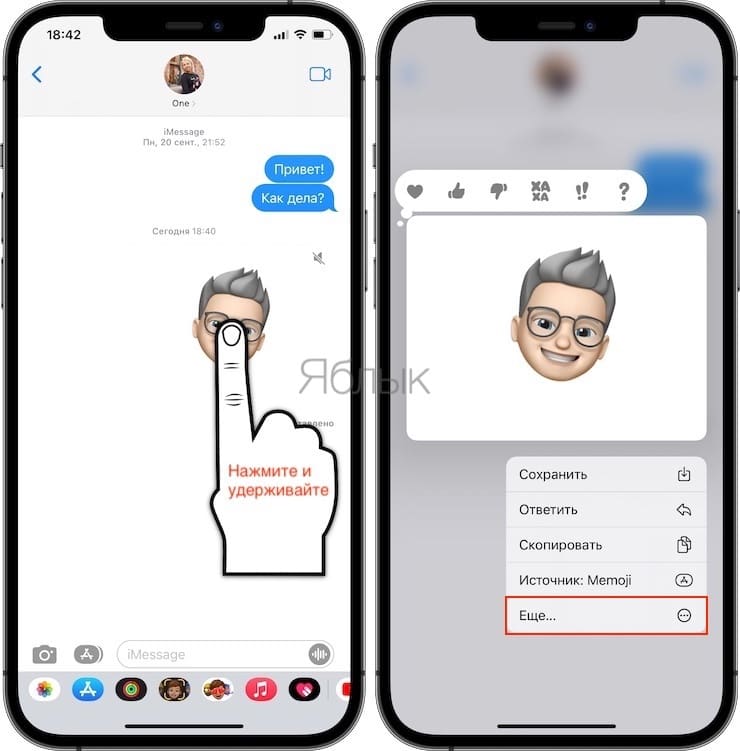
2. Коснитесь сообщения с Мимоджи, которые вы хотите сохранить.
3. Нажмите и удерживайте изображение до появления всплывающего меню. Выберите опцию «Еще».
4. Нажмите на кнопку «Переслать» в нижнем правом углу.
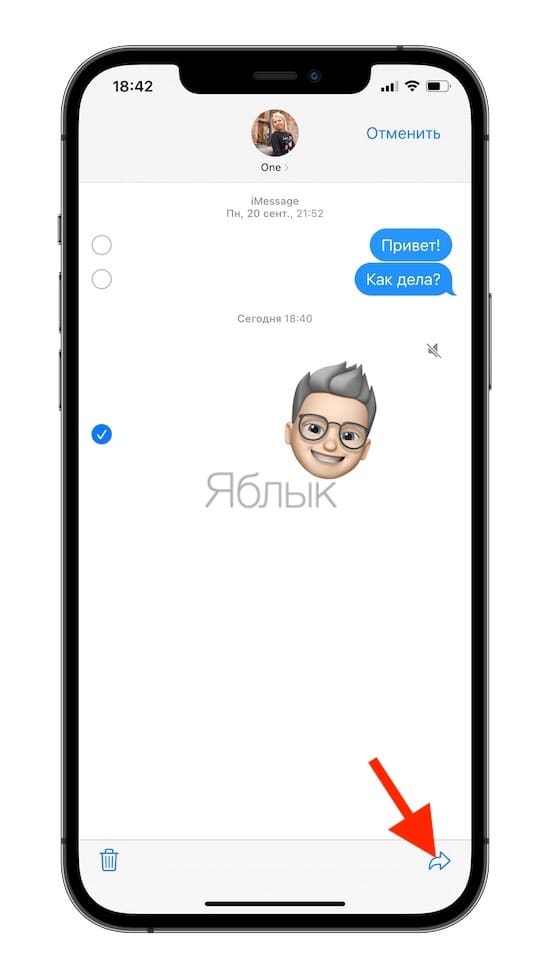
Теперь вы сможете создать новое сообщение, в котором уже будет содержаться сохраненное Анимодзи в виде вложения iMessage. Введите текст сообщения и нажмите на «Отправить».
Как опубликовать Мимоджи в соцсетях
1. Откройте приложение «Сообщения».
2. Коснитесь сообщения с Мимоджи, которые вы хотите сохранить. Видео с Мимоджи должно развернуться на полный экран.
3. Нажмите кнопку «Поделиться» и выберите нужное приложение или сервис. Если вы сохранили изображение в приложении «Фото», у вас появится еще больше опций.
Поскольку Мимоджи сохраняются в виде короткого видеоролика, им можно поделиться точно так же, как и любым другим видео. Вы можете опубликовать его в Twitter, Facebook, YouTube и пр. или отправить по электронной почте.
- Как узнать по звуку, от кого пришло сообщение Viber на iPhone.
- Как вывести фото или видео с iPhone или iPad на телевизор – 4 способа.
- Как на iPhone убрать бейджи (красные кружки) уведомлений на иконках приложений.
Stickers Memoji APK для Android

Stickers Memoji, также опубликованные как Stickers Memoji for Android WhatsApp WAStickerApps в Google Play Store – впечатляющий персонализированный заявление. Это дает вам возможность использовать стикеры Apple Memoji на любом из ваших совместимых смартфонов или планшетов Android. Изначально их можно было использовать только на устройствах iOS, таких как iPhone, iPad и iPod touch.
Это совершенно бесплатный инструмент с обширной коллекцией , демонстрирующий различные темы стикеров — 30 наборов стикеров и 700 стикеров, если быть точным. Эту утилиту можно добавить и использовать в вашем WhatsApp Messenger.
Отлично, но нельзя настроить
Стикеры Memoji — это свежий и инновационный способ выразить себя с помощью сообщения чата. Эта конкретная версия содержит стикеры-памятки, которые выражают различное настроение и выражение лица с помощью разных причесок и цветов. Вы можете ожидать увидеть мемодзи с мелированием, дредами, косами, светлыми и окрашенными волосами, носить милые шапочки и многое другое.
Эти стикеры просты и понятны использовать. После запуска приложения вам нужно будет всего лишь нажать на любую заметку, которую вы хотите использовать, а затем нажать кнопку «ДОБАВИТЬ В WHATSAPP» в нижней части экрана. Для проверки потребуется подтвердить действие. После этого вам нужно будет зайти в свой мессенджер WhatsApp и открыть чат.
Вы увидите ‘Emoji», и вам нужно нажать на него, чтобы увидеть только что добавленные вами заметки. Новый набор наклеек можно увидетьвнизу, так что вам нужно будет еще немного прокрутить страницу вниз. Однако, в отличие от настоящих стикеров memoji, которые Apple может персонализировать, этот стикер не имеет возможности сделать это.
Свободное использование заметок на Android
Наклейки Memoji — это забавное дополнение к наборам наклеек с эмодзи на вашем смартфоне. Это пригодится, особенно если ваши друзья в основном являются пользователями iOS и любят использовать заметки в ваших групповых чатах WhatsApp или личных сообщениях. Он содержит большую коллекцию настроений, выражений, различных причесок или цветов волос, чтобы идеально и точно передать эмоцию, которую вы хотите показать.
- Используйте стикеры memoji на смартфоне Android
- Огромная коллекция стикеров мемодзи
- Предлагает различные настроения и выражения с различными прическами и цветами
- Бесплатно добавляйте в WhatsApp с легкостью