Как передать видео с телефона на телевизор
Сегодня мы живем в эпоху цифровых технологий, и мы все больше используем мобильные устройства для работы, общения и развлечения. Однако иногда мы хотим увеличить размер экрана для более комфортного использования. В этой статье мы расскажем вам, как продублировать экран своего мобильного телефона и вывести видео из приложения YouTube на телевизор. 
Для начала нам нужно убедиться, что мобильный телефон и телевизор находятся в одной сети Wi-Fi. Затем мы можем продублировать экран на телевизоре, используя приложение дублирования экрана для устройств Android или EShareServer для смартфонов Apple.
Если у вас iPhone, вам нужно запустить приложение EShareServer, ввести имя телевизора из списка устройств и подключиться к нему. Всё, телефон подключен. 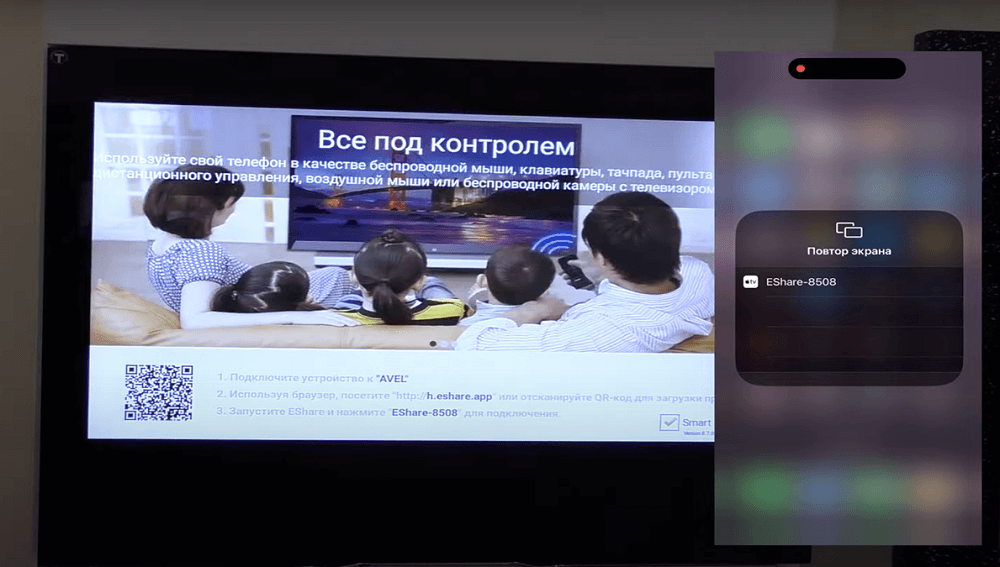
Имя вашего телевизора указано в третьем пункте в приложении EShareServer. 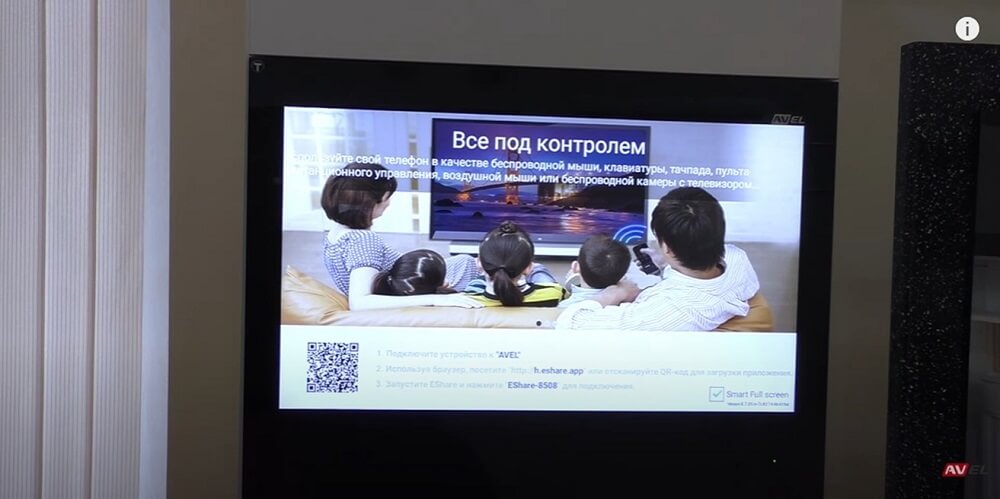
Если у вас устройство на операционной системе Android, вы можете использовать приложение для телефонов и выбрать опцию дублирования экрана. Как только вы выберете свое устройство, экран вашего мобильного телефона будет продублирован на телевизоре. 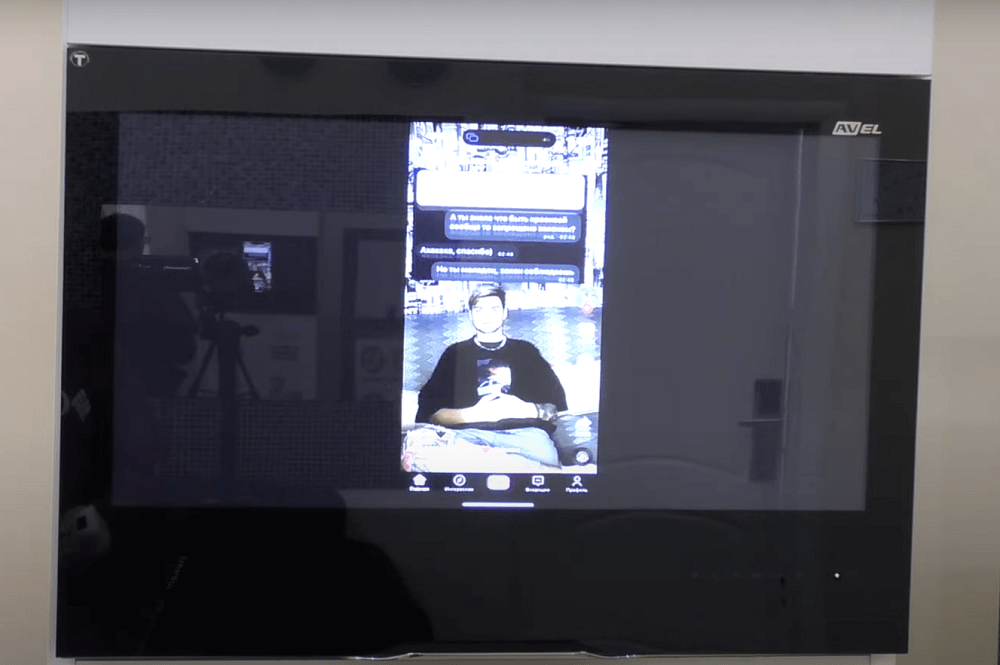
Теперь, когда мы продублировали экран на телевизоре, можем перейти к следующему шагу и вывести видео из приложения YouTube на телевизор. Для этого нам нужно выполнить предварительные настройки, чтобы подключить устройство к телевизору. Мы можем сделать это, выбрав в настройках приложения YouTube опцию «Подключение вручную». Далее в настройках телефона запускаем YouTube, выбираем видео, которое хотим посмотреть. Нажимаем кнопку повтора и выбираем «настройка подключения вручную». После этого вводим код с экрана телевизора. 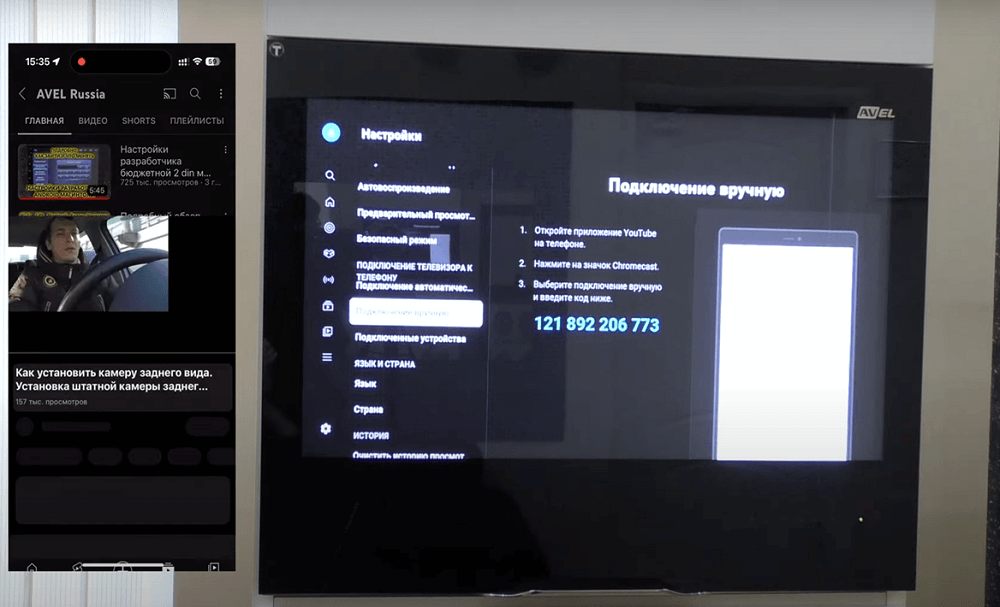
Как только мы введем код, видео из приложения YouTube будет отображаться на телевизоре. В дальнейшем нам не нужно будет каждый раз вводить код заново. Достаточно просто выбрать телевизор из списка устройств в приложении YouTube, и видео будет автоматически отображаться на телевизоре. Вывод После выполнения этих простых шагов вы можете с комфортом наслаждаться просмотром видео на большом экране вашего телевизора, не ограничивая себя размерами экрана своего мобильного устройства. Однако необходимо помнить, что не все приложения поддерживают функцию дублирования экрана и вывода изображения на телевизор. Также для достижения наилучшего качества изображения необходимо иметь быстрое и стабильное соединение Wi-Fi. Кроме того, если у вас есть проблемы с подключением или настройками, вы можете обратиться за помощью к специалисту или найти ответы на свои вопросы в интернете. В итоге дублирование экрана мобильного устройства на телевизоре является простым и удобным способом расширить свои возможности просмотра контента. Следуя нашим инструкциям, вы сможете быстро и легко настроить эту функцию на своих устройствах и наслаждаться просмотром видео на большом экране.

Валиахметов Марат
Руководитель регионального офиса в Санкт-Петербурге
Как легко подключить свой телефон к телевизору
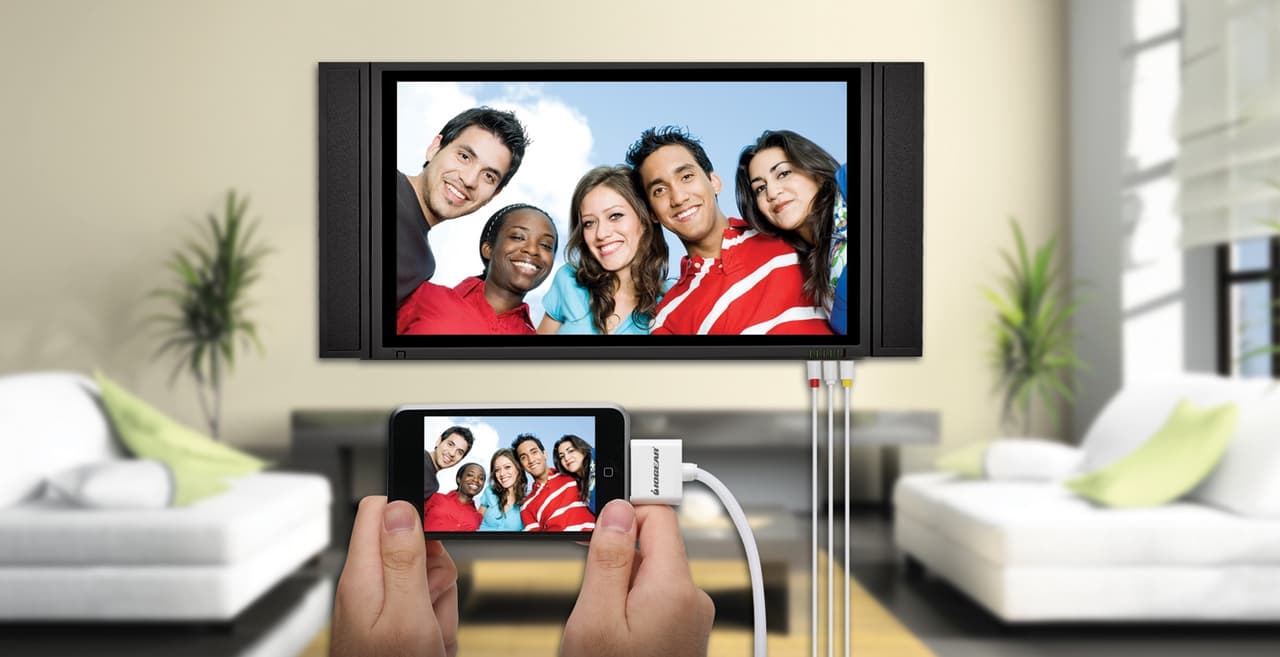
Подключить смартфон к телевизору довольно просто. Делается это несколькими способами, при помощи USB-соединения, HDMI-кабеля, специальных переходников, Bluetooth или WI-FI.
Давайте рассмотрим каждый вариант подробнее.
Подключение через HDMI
Это один из самых простых способов, который позволяет транслировать с телефона на телевизор полностью все действия. А это значит, что можно будет не только смотреть личные фото, но и видео с ютюба, картинки с Инстаграма или даже поиграть в онлайн игру.
Важно, чтобы ваша модель смартфона имела HDMI-разъем. Визуально он мало отличается от USB, потому не перепутайте!
Что нужно сделать:
- Присоедините телефон к телевизору кабелем.
- Нажмите на пульте Sourse и потом в меню — HDMI.
- Дальше произойдет автоматическая настройка, изображение с мобильного появится на ТВ.
Если же изображение не появилось, то советуем в настройках смартфона изменить разрешение экрана – это должно решить проблему.
Такое подключение дает хорошее качество картинки, причем конкретные ее параметры будут зависеть от вашего телефона и матрицы телевизора.
Подключение через «тюльпаны»
Для очень старых телевизоров, без USB, HDMI портов и поддержки Wi-Fi, доступен вариант подключения через RCA-выходы. Играть в игры или развлекаться в Интернете, конечно, не получится, но без проблем просмотрите фото или даже локальный видео-файлы.
Подключение происходит элементарно:
- Вставьте провода «тюльпаны» в подходящие входы телевизора (они обычно совпадают по цвету).
- Второй конец провода подключите к телефону.
Обратите внимание: для подключения нужно использовать microUSB – RCA провод.
Подключение к телевизору через USB-кабель
Рассматривая именно этот вид подключения, учитывайте, что мобильное устройство будет фактически работать как флешка. Вы сможете полюбоваться фото на телевизионном экране или воспроизвести отдельные медиа файлы, но только если они хранятся на вашем телефоне.
Что нужно сделать:
- Подсоедините телевизор к питанию.
- Возьмите USB шнур и подключите к порту ТВ.
- Подключите смартфон ко второму разъему кабеля.
- Экран вашего телефона покажет запрос о выборе параметров по USB. Выберите режим накопителя.
- На пульте дистанционного управления телевизора выберите USB-адаптер. Обычно для этого следует нажать кнопку Sourse и дальше — USB.
Дополнительная приятность – при данном варианте подключения ваш мобильный заодно и подзарядится.
Подключение через MHL
Если вам требуется не только открывать файлы с вашего смартфона, но и «бродить» по Интернету, то стоит потратиться на MHL-адаптер или MHL-провод.
Причем, если телевизор работает с MHL технологией, то вам достаточно будет кабеля. А если нет – то тогда уже потребуется адаптер.
Как подключить телефон к телевизору по кабелю:
- Соедините оба аппарата кабелем;
- Зайдите в настройки телевизора, найдите источники сигнала и там выберите HDMI (MHL).
Подключение через адаптер в целом схоже:
- Вставьте в смартфон тот конец адаптера, который поменьше (microUSB).
- Штекер MHL, который большего размера, подключите к ТВ в HDMI порт.
- Шнур питания адаптера вставьте в розетку.
- В меню ТВ выберите «Автоматическое изменение входа MHL» и настройку Включено.
Подсоединение к телевизору через SlimPort
Трансляция через Slimport с телефона на телевизор скорее всего интересна тем, у кого имеются старые модели телефонов с ОС Андроид. Существенных отличий от MHL обычный пользователь не ощутит. Единственный минус, что в Slimport ваш телефон не получает заряда батареи. Однако на самом адаптере имеется порт micro-USB, в него можно подключить зарядку. Обязательным условием при данном способе подключения является наличие переходника microUSB-HDMI.
Что нужно сделать:
- Присоедините кабель HDMI к переходнику и телевизору.
- Затем подсоедините переходник к смартфону.
- При помощи пульта ТВ выберите как источник сигнала HDMI.
Связь через Lightning
Как владельцам устройств марки Apple со специфическим разъемом Lightning транслировать экран телефона на телевизор? Они тоже могут приобрести соответствующий переходник.
Чаще всего используют AV-адаптер Lightning (в идеале от Apple) в связке с HDMI кабелем. Такой вариант отлично подходит для всех айфонов.
Что нужно сделать:
- Подключите переходник в соответствующие разъемы смартфона.
- В другой конец переходника вставьте кабель HDMI.
- И свободный конец кабеля подсоедините к телевизору.
Плюс описанного выше способа в том, что изображение будет воспроизводиться почти без задержки. А в качестве монитора можно подключить даже проектор.
Подключение через WI-FI
Этот способ хорош тем, что не нужно подключать никакие провода, не потребуется разбираться в какой порт их вставить. Но важно, чтобы производитель встроил в телевизор WI-FI модуль. Потому данный вариант подключения не подойдет владельцам устаревших моделей ТВ.
Подключившись по WI-FI, можно передавать изображения на дисплей, просматривать фильмы и видео, запускать видеоигры, прослушивать музыку.
Что нужно сделать:
- На телефоне откройте настройки и выберите там параметры беспроводного подключения.
- Активируйте WI-FI Direct.
- Откройте настройки ТВ, пункт «Сеть» и тоже включите Direct. Если у вас нет такой опции – значит, этот вариант подключения не подходит, поскольку ваш телевизор не работает с wi-fi. Дальше на экране должен появится запуск сканирования, а затем — список доступных девайсов для синхронизации.
- Найдите в списке название вашего смартфона.
- На мобильный поступит запрос – подтвердите соединение.
Подключение через Miracast
Владельцам бюджетных моделей голубых экранов, в которых нет WI-Fi, не стоит расстраиваться. Существуют специальные адаптеры, которые помогают на довольно высокой скорости передавать информацию с телефона на телевизор.
Такая технология как Miracast, позволяет соединить устройства напрямую без маршрутизатора. Но важно помнить, что Android поддерживает указанную технологию только от версии 4.2, а начиная с 8.1. и Windows Phone.
Что нужно сделать:
- В вашем ТВ присоедините адаптер Miracast в HDMI-разъем.
- Подключите к нему через USB питание.
- На ТВ выберите HDMI. После этого появятся свойства подключения.
- В телефоне задайте трансляцию изображения.
- Подключите беспроводную сеть адаптера.
Bluetooth-подключение
Еще один удобный вид подключения без использования проводов. К сожалению не все даже современные телевизоры имеют «родной» Bluetooth. Но не стоит отчаиваться, ведь в наше время есть решение этой задачи. К примеру, ресиверы с возможностью принимать звук по Bluetooth и передавать на колонку или наушники. А трансмиттер принимает звук через кабель, после передает через беспроводную связь.
Для соединения телефона с телевизором через Bluetooth, проделываем такие действия:
- Убедитесь, что ваш ТВ имеет такую функцию.
- Если таковой нет, то подключите через USB порт адаптер, имеющий Bluetooth.
- Установите на смартфон приложение синхронизации устройств.
- В настройках вашего телевизора включите Bluetooth. В ином случае подключите адаптер к USB.
- Для соединения устройств, запустите приложение в телефоне.
DLNA-коннект
Метод не требующий проводов, но подходит только для Андроид. DLNA — это технология с набором стандартов для создания домашней цифровой сети. Приобретая донглмедиаплеер DNLA, вы получаете возможность передавать с телефона видео, аудио и фото.
Что нужно сделать:
- Подключите его к вашему телевизору.
- Установите на смартфон приложение BubbleuPnP.
- После запуска, включите WI-FI и подключитесь к вашему донглмедиаплееру.
Надеемся, наша статья была полезной и вы теперь точно знаете, как подключить ваш смартфон к телевизору. А если вам нужен хороший мобильный, то посетите наш интернет-магазин. Вот увидите, наши товары подключаются к ТВ строго в соответствии с инструкцией и без малейших задержек. 😉
Пять простых способов посмотреть видео с телефона на телевизоре
Как подключить смартфон к телевизору и зачем это нужно
Getty Images
В связи с возросшим функционалом смартфонов они все чаще заменяют россиянам целый набор электронных устройств. Единственное, чего может не хватать современному пользователю — большого экрана. Как объединить свой смартфон с домашним телевизором и как это можно использовать — в материале «Газеты.Ru».
Как это использовать
Несмотря на то, что экраны смартфонов приблизились почти к семи дюймам, до телевизоров им далеко. Но с помощью соединения этих двух устройств можно устроить домашний спортзал, игровую комнату, дискотеку, кинотеатр и современный конференц-холл.
Стоит попробовать подсоединить к телевизору свой смартфон для того, чтобы заниматься фитнесом или проводить конференцсвязь в Zoom. СЕО FitStars Илья Капустин в беседе с «Газетой.Ru» отметил, что занятие спортом при помощи видеотренировок на большом экране телевизора может дать лучший результат, чем при использовании смартфона.
«Заниматься спортом дома гораздо удобнее не с маленького экрана смартфона, а с экрана телевизора. Благодаря широкому экрану хорошо видны все нюансы и детали упражнений, которые предлагают тренеры в видеотренировках. Таким образом, занимающимся лучше видны техники упражнений и уменьшается вероятность травмы. Более того, занятия спортом дома с большим экраном полностью погружают занимающегося в атмосферу спортзала, увеличивая интенсивность и эффективность тренировок», — считает Капустин.
Проецирование экрана смартфона пригодится также тем, кто давно желает попробовать любимую игру «три-в-ряд» на большом экране или показать забавные видеоролики TikTok в шумной компании.
Для любителей музыки и владельцев аудиосистемы, подключенной к ТВ, также есть отличный повод «закатить» вечеринку — подключив смартфон к телевизору, можно передавать на него музыку прямиком из YouTube Music, «Яндекс.Музыки» или других музыкальных стриминговых платформ.
«Сценарии использования зависят только от требований и фантазии пользователя. Подключив смартфон к телевизору, можно смотреть фильмы и видео на большом экране или просматривать фотографии с отпуска всей семьей. Даже мобильные игры могут заиграть новыми красками — словом, применений этому есть огромное количество», — заявила «Газете.Ru» эксперт компании itel Светлана Муреева.
Однако неоспоримым преимуществом передачи изображения со смартфона на ТВ является количество доступных сервисов и приложений. Даже если телевизор оснащен операционной системой Android TV, это вовсе не означает, что он поддерживает все те же приложения, что и мобильное устройство. Начиная от игр и заканчивая сборником кулинарных рецептов — не все приложения одинаково удобно управляются пультом, поэтому в таких случаях полезнее использовать привычный интерфейс и способ управления, просто продублировав все на большой экран.
Также к данному методу стоит присмотреться владельцам умных телевизоров, предпочитающих смотреть YouTube с большого экрана. В случае, если Google полностью уйдет из России или видеохостинг будет заблокирован, далеко не каждый Smart TV сможет поддерживать VPN. Поэтому метод с проецированием YouTube со смартфона на ТВ в таком случае оказывается в более выигрышном положении, ведь пользоваться частной сетью на смартфоне многие уже научились.
Как вывести картинку с Android на ТВ
Для сопряжения смартфона и телевизора прежде всего понадобится Android-смартфон под управлением Android 5.0 или более поздней версии, то есть выпущенный не позднее 2014 года.
Для того чтобы проецировать содержимое смартфона на телевизор, понадобится наличие Smart TV. Это может быть как встроенная в телевизор операционная система Tizen (в телевизорах Samsung), WebOS (в телевизорах LG) Android TV, Google TV, так и ТВ-приставка на одной из названных ОС. Последние особенно хорошо работают с функцией Chromecast.
Самый простой способ подключиться к телевизору, это найти ярлык «Трансляция экрана» в меню быстрого доступа на Android-смартфоне. Для этого необходимо потянуть за правый верхний угол экрана и найти соответствующий значок. Если там его нет, можно нажать на значок карандаша и добавить эту функцию в меню быстрого доступа.
По нажатию на «Проецирование экрана» откроется окно с доступными устройствами для передачи изображения. Следует выбрать телевизор, на котором необходимо отобразить дисплей смартфона. При этом настраивать что-то на телевизоре или заходить в настройки не нужно.
Если же не удалось обнаружить ярлык «Проецирование экрана», можно также попробовать найти эту функцию в «Настройках», перейдя в раздел «Подключения».
При этом важно, чтобы телевизор и смартфон были подключены к одной Wi-Fi-сети.
Если же ваш телевизор не носит приставку «смарт», то и для таких устройств есть решение — докупить так называемый донгл в виде Google Chromecast. Также можно использовать сторонние приложения, которые будут транслировать экран смартфона на телевизор по Wi-Fi.
«Как правило, такие приложения используют технологию Miracast — стандарт беспроводной передачи мультимедийного сигнала. Иногда такой способ может вызывать задержку трансляции и больше подойдет для просмотра изображений. Также у многих производителей есть свой инструментарий для трансляции контента с экрана смартфона», — рассказали «Газете.Ru» в пресс-службе «Ситилинка».
Как вывести картинку с iPhone на ТВ
Владельцы iPhone также могут подключать его к Smart TV по беспроводной сети, если телевизор совместим с AirPlay 2. Для этого на смартфоне необходимо провести пальцем вниз от верхнего правого угла, чтобы открыть «Центр управления», после чего нажать на кнопку «Повтор экрана». В сплывающем окне появятся телевизоры, к которым можно подключиться.
После выбора подходящего устройство вывода может появиться запрос пароля, который необходимо подтвердить на iPhone, после чего экран смартфона целиком отобразится на телевизоре.
Стриминговые сервисы и медиа
Если нет необходимости в том, чтобы переносить весь экран смартфона на большой экран телевизора, а необходимо открыть лишь видео из YouTube, фильм или музыку с какой-либо платформы, можно пойти более простым путем.
Для этого нужно открыть необходимый видеоролик, фильм или музыкальную композицию и найти кнопку, на которой изображен прямоугольник со значком Wi-Fi в углу. Если нажать на него, откроется окно с выбором доступных устройств вывода — это может быть как телевизор с функцией Chromecast и AirPlay, так и умная колонка.
Светлана Муреева из itel рассказала об еще одном способе передать медиафайлы со смартфона на телевизор. По ее словам, при помощи технологии Wi-Fi Direct пользователи могут передавать файлы прямиком на телевизор, сохраняя их в его памяти.
«Если телевизор поддерживает технологию Wi-Fi Direct, это лучший способ подключить его. Для этого достаточно включить функцию в настройках телевизора — открыть пункт Wi-Fi Direct в настройках смартфона и выбрать телевизор в списке доступных устройств, после чего можно отправлять на него фотографии, видео и другой контент», — поделилась Муреева.
Однако стоит помнить, что для «тяжелых» файлов потребуется больше места, а современные телевизоры оснащаются в среднем 8 ГБ встроенной памяти.
Способы трансляции Youtube с телефона на телевизор
YouTube является самым популярным видеосервисом в интернете. Здесь можно найти музыкальные клипы, развлекательные передачи, обзоры на разную технику и массу другого полезного контента. Многие пользователи смотрят заинтересовавшие их ролики на смартфоне, но это не всегда удобно в силу небольшой диагонали, особенно если захотелось показать что-то компании из нескольких человек. В этом случае поможет трансляция Ютуб с телефона на телевизор.

Беспроводное соединение
Самый простой способ смотреть Ютуб на телевизоре через телефон – воспользоваться беспроводной сетью. Это удобно по причине того, что не требуется тянуть какие-то провода и вообще покупать дополнительные устройства. При этом есть несколько вариантов: с использованием домашнего интернета через Wi-Fi или без него.
Важное условие такого соединения – поддержка у ТВ смарт функций и наличие модуля беспроводной связи.
Первый способ транслировать Ютуб с телефона на телевизор очень прост. Если оба устройства находятся в одной беспроводной сети, то, открыв пункт «просмотр на телевизоре» в настройках приложения Youtube, гаджет самостоятельно найдет все ТВ в сети. Останется выбрать нужный. Произойдет подключение, далее следует включить YouTube в SmartTV, а управлять им можно со смартфона.

Чтобы включить Ютуб на телевизоре через домашнюю беспроводную сеть в ситуации, когда девайсы не нашли друг друга самостоятельно, в телефоне Андроид выполняем последовательность действий, указанную выше и выбираем «настроить вручную». Кликаем по «указать код». Откроется окно для его ввода. Код можно получить на ТВ.

Теперь необходимо настроить Ютуб на телевизоре. Входим в утилиту или скачиваем ее предварительно из магазина. На телевизоре LG, Samsung, Sony она уже установлено в систему. Теперь нужно открыть ее настройки и выбрать пункт «связать устройство/подключить ТВ к телефону». Появится окно с кодом – его вводим в девайсе. После установки соединения видео, запущенное на мобильнике, автоматически начнет проигрываться и в ТВ.
Еще один вариант предполагает, что домашнего интернета в квартире нет, но смартфон подключен к мобильной сети. В этом случае подключиться к телевизору можно, установив между ним и мобильником прямое соединение.
Важно! Этот способ позволяет вывести видео на телевизор не только с YouTube, но и других источников. Кроме того, он позволит транслировать экран смартфона, что иногда гораздо удобнее, чем пользоваться просто приложением.

В зависимости от производителя телефона в нем может быть предусмотрена функция «трансляция», «ScreenMirroring» или под другим названием. Как правило, кнопка для запуска есть в меню при опущенной шторке. Необходимо нажать на нее, откроется список с доступными экранами.

Обычно на телевизоре Сони, а также на Филипс, Самсунг, LG проблем не возникает. На экране ТВ может отобразиться ключ доступа – он вводится в окне смартфона, после выполняется синхронизация. Теперь можно отправить видео на просмотр.
Совет! Если в мобильнике функции нет, то понадобится скачать подходящую утилиту с PlayMarket. Для этого достаточно ввести «трансляция» в окно поиска.
Проводное соединение
Вышеперечисленные способы позволяют подключить к телевизору телефон быстро и без использования дополнительных аксессуаров. Но есть минус: при таком методе синхронизации посмотреть ролики в хорошем качестве на экране телевизора, скорее всего, не получится. Многие устройства имеют слабый передатчик вай фай, поэтому качество видео достаточно посредственное. Ситуация может быть лучше при связи через домашний интернет, но, как показывает практика, успешно это удается сделать на телевизоре Самсунг и прочих именитых брендов. У малоизвестных компаний этот способ также не гарантирует высокое качество.

Если качество видео принципиально, или в телевизоре нет функций Smart, то трансляция YouTube все еще возможна. Для этого понадобится кабель MicroUSB–HDMI, а еще лучше переходник microUSB – MHL. Он хорош тем, что пользователь сможет не только воспроизвести видео, но и в процессе будет заряжать смартфон. Подключаем телефон кабелем или через переходник, а после в ТВ выбираем источник питания – HDMI. На экране начнет отображаться экран мобильника. Открываем YouTube и смотрим интересный контент.