Как загрузить файл и как создать ссылку для скачивания на Яндекс.Диске?
Как создать ссылку на Яндекс.Диск для скачивания любого файла? Как загрузить сам файл, которым вы хотите поделиться? Если вы только начинаете пользоваться облачным хранилищем, этот обзор будет вам полезен!
Загружаем файл
Наша цель – разобраться, как загрузить файл на Яндекс.Диск и создать ссылку для скачивания, которая будет доступна другим людям. Не переживайте, это не сложно!
Первый этап – перемещение и сохранение нужного нам файла, которым мы будем делиться впоследствии. Лучше заранее вспомнить, где именно на компьютере он лежит, при необходимости можно вытащить его на рабочий стол. А теперь откроем свое облачное хранилище, авторизуемся и приступим! Итак, как выложить фото на Яндекс.Диск и создать ссылку?
- Открывайте хранилище и ищите кнопку «Загрузить» слева – она большая и желтая, не перепутаете;

- Выбирайте нужный документ на рабочем столе (или в другой папке) через проводник и жмите «Открыть» .

Готово – прогресс загрузки вы можете наблюдать в небольшом окошке, которое появится снизу слева!
Что важно знать о том, как выложить файл на Яндекс.Диск и создать ссылку. Если вы хотите загрузить документ в определенную папку, лучше заранее ее открыть – и только потом нажимать на кнопку загрузки.
Если вы уже закинули фото/видео в основную папку, ничего страшного! Просто захватите его мышкой и перетащите – или нажмите на кнопку «Переместить» наверху и выберите нужную директорию.
Делимся данными
Переходим ко второму этапу? Мы хотим понять, как выложить видео на Яндекс.Диск и создать ссылку (или не видео, а фото/текст/таблицу/что угодно). С первой частью инструкции справились, нужный документ загружен в облачное хранилище, но пока он виден только вам.
Стоит понимать: когда вы откроете доступ, другие пользователи (у которых будет адрес) смогут не просто смотреть, но и скачивать файл! При этом видеть основное пространство хранилища они не могут, только выбранные вами данные, не переживайте.
Как загрузить видео на Яндекс.Диск и создать ссылку для просмотра и загрузки? Очень легко, приступаем:
- Найдите нужный файл и выделите его кликом мышки (открывать не обязательно);
- На верхней панели появится кнопка «Поделиться» ;

- Нажмите на нее, чтобы открыть дополнительное окошко.

Теперь вы легко разберетесь, как создать ссылку на скачивание файла с Яндекс.Диска – на самом деле, она уже перед вами, в открывшемся окне. А сверху вы можете прочитать предупреждение, что выбранный вами документ смогут просматривать все, кто получит от вас URL.
У вас несколько вариантов действий. Вы можете просто нажать на кнопку «Копировать» , чтобы адрес попал в буфер обмена. Потом откройте любую соцсеть, мессенджер или создайте новое письмо (или что-то еще) и просто вставьте скопированный URL нажатием клавиш Ctrl+V.
А еще вы можете:
- Нажать на значок конверта, чтобы автоматически перейти к созданию письма в Яндекс.Почте (ссылка будет вставлена в тело письма);

- Кликнуть на значок в виде трех точек. Откроется меню выбора социальных сетей – Одноклассники, ВКонтакте. Нужно выбрать соцсеть, а потом определить, как и с кем вы хотите поделиться данными;
- Также при нажатии на значок «Еще» (в виде трех точек) появится иконка QR-кода. Можно выбрать подходящий формат – .svg/.png/.eps/.pdf и отправить его другому человеку для последующего сканирования.

Теперь понимаете, как загрузить фото на Яндекс.Диск и создать ссылку для скачивания, доступную другим людям? Этим адресом сможет воспользоваться любой, у кого он есть. Помните, что вы отправляете URL одному человеку, но он может поделиться им и с другими пользователями!
Как скрыть ссылку?
Если вы уже знаете, как создать ссылку на Яндекс.Диске, неплохо будет разобраться, как ее убрать. Допустим, вы открыли доступ для скачивания на несколько дней – а теперь время вышло и пора снова скрыть личные файлы.
Важно: при необходимости вы сможете позже повторно открыть доступ, вот только URL-адрес будет другим. Он формируется автоматически, от вас это не зависит.
Разобрались, как скинуть фото на Яндекс.Диск и создать ссылку – теперь удалим адрес для скачивания?
- Найдите файл, доступ к которому был открыт (он помечен иконкой в виде нескольких скрепок);

- Нажмите на этот значок или просто выделите документ и кликните по кнопке «Поделиться» на верхней панели;
- Появится уже знакомое окно с URL – ищем там значок корзины;

- Нажимаем и подтверждаем действие, мы действительно хотим закрыть возможность просмотра и скачивания;

- Жмите на кнопку «Удалить» . Готово!
Уверены, теперь вы сможете сохранить на Яндекс.Диск и создать ссылку, о каком бы типе файлов не шла речь! Делитесь классными фото или видео, отправляйте документы по работе или показывайте что-то личное… Это очень легко со специальным инструментом общего доступа!
Подключение принтера к Яндекс Диску
При наличии работающего и правильно настроенного Wi-Fi модуля на esp32, который разработал автор прошивки, существует возможность скачивать файлы для печати на флешку принтера с Яндекс Диска. Для этого автор разработал своё приложение в системе яндекса.
На данный момент, нет возможности настроить подключение к Яндекс Диску через графический интерфейс. Это связано с тем, что вручную набирать код Yandex ID или ссылку на публичную папку с экрана принтера достаточно муторно. Поэтому автор встроил возможность сконфигурировать подключение через расширенные команды g-code, например поместив их в файл для автоматической настройки.
Первый вариант может настраиваться как простым способом — через подключение к виджету публичной папки, так и сложным — через получение доступа непосредственно к определенной области вашего Яндекс Диска, что гораздо сложнее.
Для второго варианта нужно просто создать файл, в котором будет ссылка на публичную папку.
Опишу все возможные варинты использования.
Вход в Яндекс Диск через виджет на экране принтера
Этот вариант использования Яндекс Диска лично мне кажется более удобным и логичным, но у него есть один небольшой недостаток — через виджет нельзя получить доступ к множеству различных публичных папок, можно подключаться только к одной.
Итак. Самый простой способ использовать виджет Яндекс Диска — это просто подключить к нему публичную папку, передав в команде конфигурации ссылку на эту папку. О том, как создать файл конфигурации будет написано чуть ниже, можете сразу переместиться туда.
Но есть еще один способ, и он сложнее, но в будущем даст больше перспектив:
Получение идентификатора доступа к Яндекс Диску
Войдите в Яндекс Диск в браузере вашего компьютера, залогиньтесь там, а затем перейдите по следующуюшей ссылке:
Данная ссылка запрашивает разрешение у вас для подключения к вашему яндекс диску стороннего приложения, зарегистрированного на яндексе. При переходе по ссылке, вам будет предложен идентификатор, который необходимо скопировать/запомнить:

В тот момент, когда вы разрешите приложению Shui_WiFi доступ к вашему Яндекс Диску, на нем создается изолированная папка «Приложения\Shui WiFi». В этой папке и нужно размещать файлы формата G-Code для передачи на принтер. Благодаря особенностям системы защиты Яндекс Диска, никакое приложение не сможет получить доступ к файлам вне своей домашней папки.
Внимание, если после манипуляций выше папка «Приложения» на яндекс диске не появилась — создайте её там вручную. Такое часто бывает. После первого входа на принтере в яндекс диск вложенная папка «Shui WiFi» должна будет создаться автоматически
Теперь, когда у нас есть ID — можно настраивать принтер.
Настройка принтера
Как я уже говорил, настройка Яндекс диска осуществляется через файл автонастройки. Вы можете создать этот файл самостоятельно, а можете воспользоваться конфигуратором, выдающим готовый файл.
Для самостоятельного приготовления нам понадобится тескстовый файл следующего содержания:
M2009.4 K:***************************************
M500
;
( где ********************** — это добытый нами ранее Яндекс ID, а M500 сохраняет изменения. Точка с запятой в третьей строке гарантирует выполнение команды M500)
Это всё. Теперь нужно сохранить этот файл с расширением .gcode и назвать начиная с символа «Собака», например @ya.gcode.

Далее, необходимо этот файл загрузить на флешку и отправить на печать. Настройки применяются сразу же.
При применении настроек принтер сообщит в строке статуса «Settings Stored» — значит, настройки применены. Можно пользоваться Яндекс Диском
Использование Яндекс Диска
Для загрузки файла с яндекс диска, нужно сначала в корне вашего Яндекс Диска создать папку «Приложения\Shui WiFi». Затем, поместить в нее файл, который потом нужно будет переместить на флешку принтера. Теперь в принтере заходим в виджет «Яндекс Диск»

и после небольшой синхронизации увидим список доступных файлов:

После нажатия на нужный файл начнется его загрузка на SD-Карту (иногда довольно длительная, но это аппаратные ограничения):

по окончании которой принтер спросит, можно ли сразу нажать печать:

При утвердительном ответе запустится виджет печати:

Так же файл появится на SD-карте в принтере:

Вот и вся премудрость. Возможность интересная и удобная, но скорость иногда огорчает. Хотя, говорят, внешняя антенна для WiFi модуля немного ускоряет процесс.
Создание ссылки на публичную папку
Второй вариант использования Яндекс Диска — размещение на флешке принтера файлов, содержащих ссылки на публичные папки. Это создает некоторый простор: такими файлами можно обмениваться с другими людьми, давая им доступ в свои публичные папки или получая доступ к чужим. Таким образом, можно, например, создавать тематические каталоги моделей для печати.
Чтобы воспользоваться такой возможностью, для начала, нужно создать публичную папку. Для этого нужно создать папку в Яндекс Диске и получить на нее ссылку. Сделать это можно как войдя в свой диск через браузер, так и в приложении Яндекс Диск, установленном на компьютере.
В браузере необходимо нажать правой кнопкой мыши на папке и в выпавшем меню выбрать пункт «Поделиться». Затем, в окне «Поделиться папкой» нажать кнопку «Скопировать ссылку». Папка станет публичной, а в буфер обмена скопируется ссылка на нее.

В приложении Яндекс Диск действия похожие: нажимаем правой кнопкой мыши на папке и в меню выбираем «Скопировать ссылку на Яндекс.Диске». Папка станет публичной, а в буфер обмена скопируется ссылка на нее.

Теперь необходимо создать файл содержащий полученную ссылку. Вы можете создать этот файл самостоятельно, а можете воспользоваться конфигуратором, выдающим готовый файл.
Для самостоятельного создания файла открываем текстовый редактор, например Блокнот или Notepad++ (офисные редакторы типа Word использовать нельзя!). И вставляем в поле текста полученную ссылку:

После чего сохраняем файл (можно сразу на флешку принтера) под любым удобным именем с расширением .ya

Обратите внимание, в блокноте Windows необходимо переключить выпадающий список в режим «Все файлы (*.*)», иначе болкнот допишет в конце имени файла своё расширение .txt.
Теперь вставляем флешку в принтер, переходим в «Печать» и ищем там только что созданный файл. Нажимаем на него и попадаем в вашу публичную папку. Откуда уже можно выбрать файл для дальнейшего скачивания и печати.
Если созданный вам файл не отображается в списке файлов виджета «Печать», но он точно есть на флешке и имеет расширение «ya» — значит, это расширение не добавлено в опцию «Типы файлов» в настройках Инспектора файлов. Значит нужно сходить туда и добавить к уже существующим расширениям через запятую расширение «YA » — без кавычек, 2 буквы и один пробел. Поскольку расширения должны иметь 3 символа, а букв в расширении две, то тредуется поставить еще один пробел. После этого вернитесь в «Печать» — файл должен появиться.
- Плата управления
- Кинематика
- BLTouch / BFPTouch
- BLTouch на RN 1.1
- Модуль на ESP8266
- Модуль на ESP32
- Прошивка WiFi на RN 1.1
- 1. Выбор прошивки
- 2. Процесс прошивки
- 3. Настройка, Начало
- 4. Настройка, Кинематика
- 5. Настройка, Порты
- 6. Настройка, Моторы
- 7. Настройка, Концевики
- 8. Настройка, Уровень стола
- 9. Настройка. BLTouch
- 10. Настройка. Окончание
- 11. Настройка слайсеров
- Стартовые коды
- Плагин для Cura и Prusa
- Подстройка перед печатью
- Замер уровней стола
- Babystepping
- Z-триггер
- Прерывание печати
- Типичные ошибки
- Кнопки и иконки
- Возобновление печати при сбое питания (UPS)
- Долгое нажатие на виджет
- Обновление прошивки
- Обновление по WiFi
- Калибровка PID
- Динамический PID
- Калибровка ретрактов
- Калибровка Linear Advance
- Полный сброс настроек
- Сброс сниппетов
- Telegram
- Яндекс Диск
- Генератор файлов
- Оборудование
- Назначения портов
- Моторы
- Trinamic
- Концевики
- Уровень стола
- Парковка
- Экструдер
- Нагреватели
- Питание
- Вентиляторы
- Wi-Fi
- Telegram
- Ретракты
- Перекос
- Люфт
- Лазер
- Конфигурация UI
- Сенсор экрана
- G код
- Инспектор файлов
- Разное
- Язык
- Архивирование
- Титульный виджет
- Печать
- Конфигурация
- G-код
- WiFi
- Отладка
- Инспектор файлов
- Парковка
- Уровни
- Нагрев
- Графики температур
- Вентиляторы
- Перемещение
- Филамент
- Пресеты температур
- Калькулятор
- Кнопка пресетов
- Облачные диски
- Йогурт-таймер (!)
- Долгое нажатие на иконки
- Как скачать с GitHub
- Настройки по моделям
- Sapphire Plus 1.1
- TT Sapphire Pro
- Two Trees Bluer
- FlyingBear Ghost 5
- Flying Bear Ghost 6 / mks Nano4 v3.1
- Creativity ELF
- Александр пишет КАПСОМ
Как массово создать ссылки на Яндекс.Диск?
Можно ли как-то массово создать ссылки на файлы в Яндекс.Диске? К примеру, в папке 100 файлов и чтобы вручную для каждого файла не создавать, можно как-то ускорить этот процесс?
- Вопрос задан более трёх лет назад
- 1853 просмотра
Комментировать
Решения вопроса 2
Александр @ForestAndGarden
Совершенствовать среду обитанияЧерез андроид-приложение делается на удивление просто и интуитивно. Главное — выделить все те файлы, которыми хотите поделиться.
Ответ написан более трёх лет назад
Нравится 2 1 комментарий
Damian Lewis @DamianLewis Автор вопроса
Большое Спасибо! Этот вариант вполне устраивает
Программист
Использовать API, написав программу — получающую список файлов и публикующую их
Ответ написан более трёх лет назад
Нравится 1 1 комментарийDamian Lewis @DamianLewis Автор вопроса
варианта для простых смертных нет?
Ответы на вопрос 1Через iOS приложение Яндекс Диск так же можно сделать массовое создание ссылок для файлов на Яндекс Диске
(делал на iOS 17.0.3 / iPhone 14 Pro Max / версия iOS Яндекс Диск 4.92.0 от 15 октября 2023г.)Как сделать:
1) Выделяем сначала один файл в папке со всеми файлами для которых нужно создать ссылки (долгим нажатием по одному файлу) далее -> «Выбрать» -> «Еще» -> «Выбрать все» -> «Поделиться» -> «Поделиться ссылками»
2) Приложение сгенерирует ссылки и сразу же откроется контекстное меню iOS, в нем выбираем «Скопировать» (приложение напишет вверху экрана «ссылки скопированы»)
3) Рекомендую вставить скопированные ссылки в пустую таблицу в Numbers для iOS, но можно и в заметки или в любой другой текстовый редактор (просто Numbers бесплатный))Ответ написан 22 окт. 2023
Комментировать
Нравится Комментировать
Ваш ответ на вопросВойдите, чтобы написать ответ

- Яндекс.Диск
Сразу ли фото сохраняются на Яндекс. Диске после скачивания приложения?
- 1 подписчик
- 22 дек. 2023
- 32 просмотра
Выложить файл на Яндекс.Диск и создать ссылку
У всех пользователей, которые зарегистрированы в Яндекс, есть своё облако. Как выложить файл и создать ссылку на скачивание – читайте в пошаговой инструкции. Ознакомьтесь с особенностью работы сервиса и его ограничениями.
Как завести свой Диск
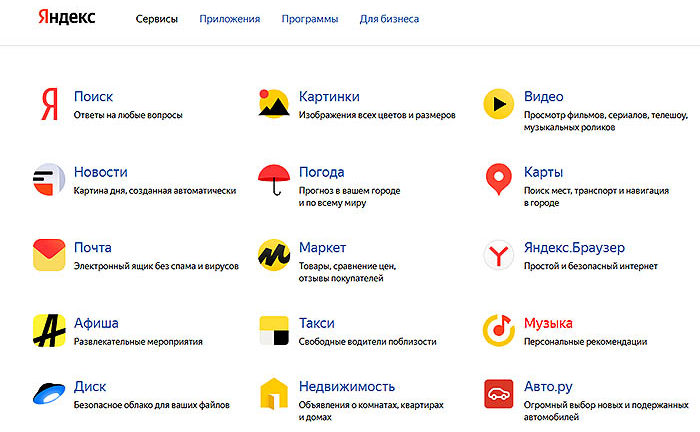
Яндекс представляет собой экосистему полезных программ. Создайте один аккаунт и получите доступ сразу ко всем его приложениям: Почта, Дзен, Яндекс.Музыка, Яндекс.Такси, Яндекс.Диск и другим. Полный список смотрите по ссылке https://yandex.ru/all.
Если у вас ещё нет аккаунта, заведите его на странице регистрации. Понадобится написать своё имя, фамилию, придумать пароль и добавить номер телефона. Или придумать контрольный вопрос (регистрироваться доступно без телефона). Облачным хранилищем могут пользоваться только те, у кого есть аккаунт.
Те, у кого нет аккаунта в Яндекс, могут лишь открывать чужие файлы по ссылке и скачивать их.
Как скинуть файлы на Яндекс.Диск через компьютер
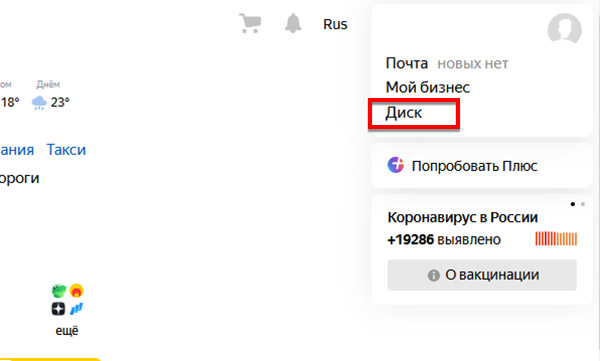
Чтобы добавить файлы любого типа в облачное хранилище, откройте интерфейс Диска. Это получится сделать с любой страницы поисковика. Перейдите по ссылке https://yandex.ru, нажмите в верхнем правом углу ссылку в меню.
Для добавления на Яндекс.Диск файлов используйте кнопку Загрузки. В веб-интерфейсе она всегда находится в одном месте – вверху слева. К примеру, вам нужно загрузить на Диск Яндекса песню и создать ссылку на неё, чтобы поделиться с друзьями.
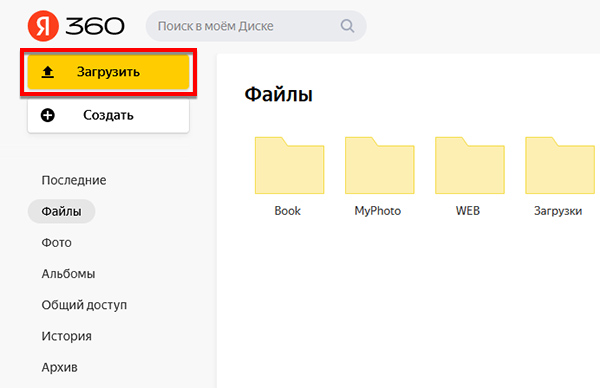
- Нажимаем на цветную кнопку в меню для добавления изображений, видео или музыки.
- В проводнике Windows выбираем папку и находим файл.
- Вы увидите, что данные загружаются.
Скорость выгрузки данных в интернет обычно ниже, чем скорость загрузки из сети. Если вы хотите перенести целую папку с музыкой или фото с компьютера на Диск, нужно сделать из неё архив.
На Яндекс.Диск файл будет загружен в ту же папку, которую вы в данный момент открыли.
Загрузка файлов на Диск с телефона
Выложить файлы на Яндекс.Диск и добыть ссылку пользователь может и в мобильном приложении. Загрузите его по ссылкам в Гугл Плей или Апп Стор.
- В нижнем меню приложения нажмите иконку Файлы.
- Затем кнопку со знаком плюс справа. Если кнопки нет, нажмите ещё раз на вкладку Файлы.
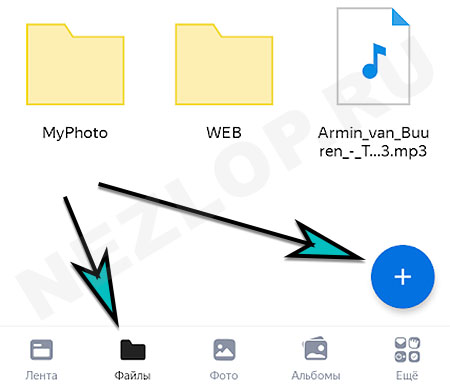 Или перемещайте по вкладкам, затем вернитесь.
 - Выберите тип загружаемого файла: фото из галереи, файлы с устройства и т.д.
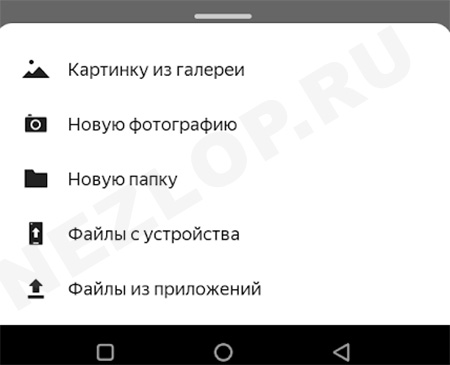
От этого зависит что откроется – галерея или файловый менеджер.
Как получить ссылку в Яндекс.Диск через ПК
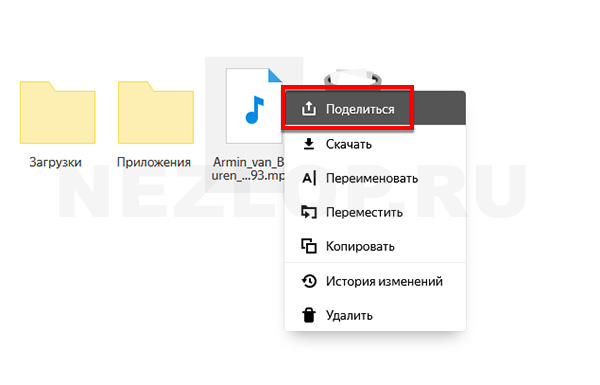
- Файл выберите правой кнопкой.
- Нажмите Поделиться.
- Ссылка скопируется в буфер обмена компьютера.
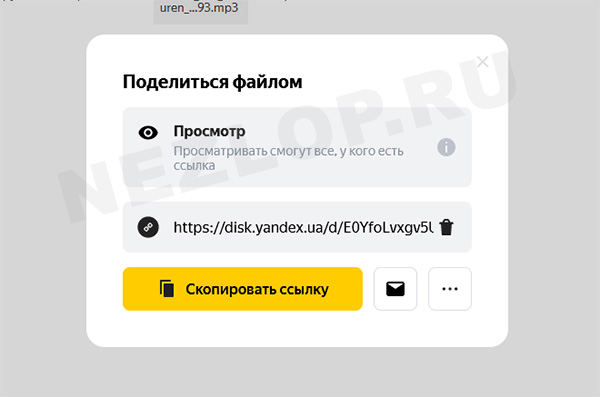
Для того, чтобы отправить файл по почте, нажмите на иконку с конвертом. Нажав на три точки в окне Поделиться, доступно отправить ссылку в ваш аккаунт в ВК, ФБ или ОК. В меню можно выбрать создание QR-кода, в котором будет закодирована ссылка на файл.
Скопировать ссылку в мобильном приложении Яндекс.Диск
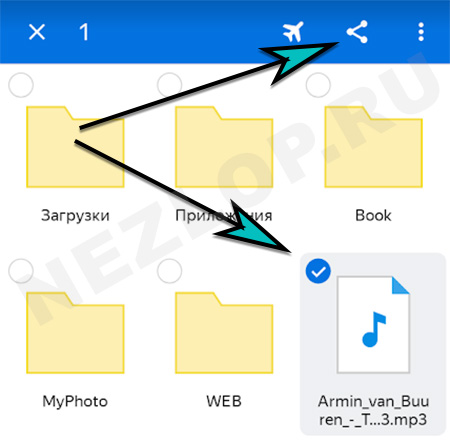
- Нажмите на файл пальцем и удерживайте.
- Когда он отметится флажком, выберите кнопку Поделиться на панели приложения.
- Выберите, куда хотите отправить ссылку.
Если выбрать Email, вы сможете отправить письмо со ссылкой на файл в Яндекс.Диске.
Делиться в облаке можно не только файлами, но и папками, в которых есть видео, фотографии или другие данные.
Как удалить ссылку
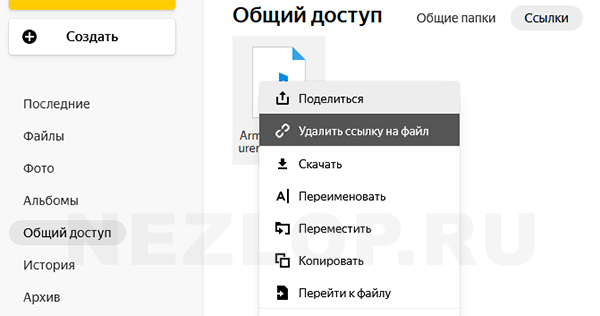
Поделившись фото или видео в Диске Яндекс, файл помечается небольшим значком и перемещается в папку Общий доступ. Чтобы закрыть ссылку и сделать файл недоступным, снова выберите правой кнопкой и нажмите Удалить ссылку.
В телефоне выберите файл долгим нажатием и раскройте меню, где будет возможность удалить ссылку.
Как настроить доступ по ссылке в Яндекс.Диск
Изменять настройки общего доступа в облаке Яндекс можно только для папок и только в веб-версии приложения (с компьютера). Максимально доступно открыть 50 своих папок в Яндекс.Диске. Пользователю доступно столько же в чужом аккаунте.
- Нажмите на папку левой кнопкой мыши.
- Вверху на панели нажмите три точки.
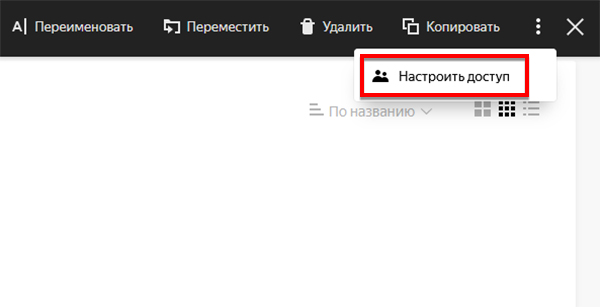
- Выберите Настроить доступ.
- Напишите в строке для кого нужен доступ – Email или имя аккаунта в Яндекс.
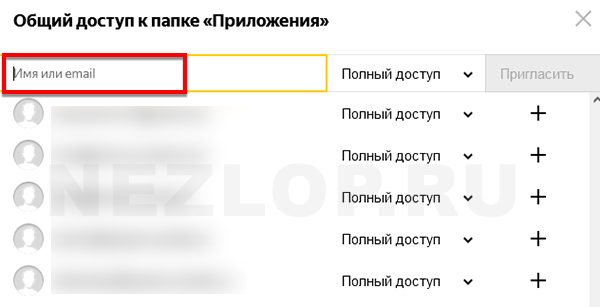
- Выбираем Поделиться.
Есть два типа доступа: Полный и Только просмотр. Папка, которую вы сделали общедоступной, изменит свой вид. На ней появится иконка с пользователями.
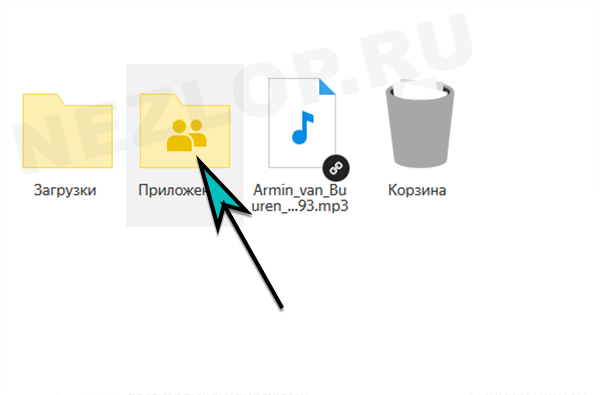 Чтобы её смогли открыть другие, они должны будут принять приглашение и открыть в меню папку Общий доступ.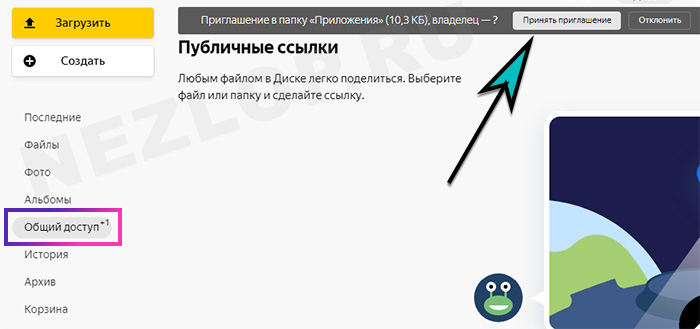
Если нужно изменить тип доступа, снова выберите эту папку ПКМ и Настроить доступ.
Что можно делать с общей папкой в Яндекс.Диск
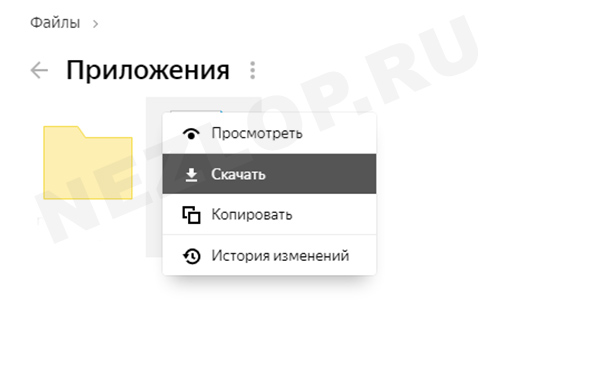
Участник с полным доступом имеет право изменять имя файла, перемещать файлы, удалять и изменять их. Если доступ уже не нужен, папку участник может удалить со своего Яндекс.Диска. Такое действие называется Отказ от доступа.
Действия с общей папкой могут быть ограничены, если в вашем облаке закончилось место. Пользователь не сможет:
- Открывать видеофайлы для просмотра;
- Добавлять в папку файлы;
- Нельзя открывать доступ другим и давать ссылку на файлы в Яндекс.Диске;
- Закрываются ссылки, которые были открыты ранее.
В таком случае удалите часть файлов из облачного хранилища. Или купите дополнительное свободно свободное пространство, чтобы скинуть файл в облако Яндекс и поделиться ссылкой. А также выкладывать файлы в общую папку Яндекс.Диска.
Общие папки не занимают ваше пространство на Диске. Поэтому с друзьями можно объединяться и получать больше места в хранилище.