Как установить Кинопоиск на телевизор
«Кинопоиск» — один из крупнейших отечественных сервисов, посвящённых кино. Кроме объёмной базы данных о фильмах, актёрах, сборах и другой сопутствующей информации. Кинопоиск с 2018 года предлагает своим пользователям обширный онлайн-кинотеатр с тысячами фильмов, мультфильмов и сериалов, включая редкие и эксклюзивные проекты. Наслаждаться всем богатством видеоконтента лучше всего на большом экране вашего ТВ, вот почему многие пользователи хотят установить приложение Кинопоиск на своём телевизоре. Как это сделать, и какие шаги для этого понадобятся – расскажем в вашем материале.
Что нужно знать о функционале сервиса Кинопоиск?
Сайт kinopoisk.ru давно известен отечественному зрителю как один из самых популярных ресурсов, посвящённых тематике кино. Сервис функционирует с 2003 года, и ныне собирает ежемесячную аудиторию в 35 миллионов человек, теперь и с пользователями телевизора. Количество активных подписчиков сервиса превышает цифру в 4,3 миллиона.
На сайте представлена различная информация о мире кино, включая сведения о фильме, трейлеры, посты, обои. Пользователи ресурса могут ставить оценки фильму, писать рецензии на кинокартины, добавлять их в ожидаемые, покупать билеты для посещения картины в кинотеатре и многое другое.
Кроме разнообразной информации о кинокартинах, актёрах и известных событиях в мире кино функционал сервиса с 2018 года стал представлять возможности онлайн кинотеатра. Доступны для просмотра различные фильмы, телесериалы, мультфильмы и телепередачи в формате онлайн, как по подписке, так и за отдельную плату. Заплатив определённую сумму, вы получаете лучший мировой видеоконтент в отличном качестве видео и звука, который можете смотреть как на вашем телевизоре со Смарт ТВ, так и на смартфонах, игровых консолях и других устройствах.
Желая установить приложение для просмотра видео от «Кинопоиск» под названием «КиноПоиск HD» многие владельцы телевизоров сталкиваются с определёнными трудностями. Для их решения мы представим ниже подробную процедуру установки приложения «Кинопоиск» на ваш телевизор.
Требования к телевизору для установки приложения «Кинопоиск»
Далеко не каждый ТВ-приёмник подойдёт для работы с приложением «Кинопоиск». В частности, имеются следующие требования для различных моделей ТВ-устройств:
- Телевизоры Самсунг должны поддерживать функционал Смарт ТВ. Устройство не должно быть выпущено ранее 2013 года, объём памяти должен быть более 4 Мб. Платформа — Tizen 15-17 или как альтернатива Orsay 13-15;
- Телевизоры LG должны поддерживать функционал Смарт ТВ. Платформа – WebOS 1-4;
- Телевизоры, работающие на базе ОС Андроид должны иметь операционную систему не ниже Андроид 5.0. Устройства должны быть выпущены не ранее 2015 года;
- Телевизоры на базе Apple TV должны работать на базе ОС 12.0 или выше, и принадлежать к поколению 4 или выше.
Если ваш телевизор соответствует данным требованиям, тогда можно переходить непосредственно к установке приложения «Кинопоиск HD» на вашем ТВ.
Как подключить Кинопоиск на телевизоре
Общая процедура инсталляции приложения «Кинопоиск» на ТВ довольно проста и заключается в следующем:
-
Зарегистрируйтесь на сайте Кинопоиска (kinopoisk.ru) и войдите в свой аккаунт (если не сделали этого ранее);
Нажмите на кнопку «Войти»
Проблемы с работой приложения «Кинопоиск» на телевизоре
В ходе запуска и работы с приложением «Кинопоиск» на ТВ вы можете столкнуться с различными трудностями. В частности:
- Приложение «Кинопоиск» может отсутствовать в цифровом магазине вашего ТВ . Если вы запускаете цифровой магазин вашего ТВ, и с помощью поисковой строки ищете и не можете найти данное приложение, тогда, вероятно, ваш телевизор просто не соответствует требованиям приложения, которые мы привели выше. Телевизор может быть устаревшей модели или работать на архаичной операционной системе. В этом случае эффективных решения не существует. Можно попытаться скачать apk-файл приложения в память телевизора и запустить его оттуда, но, скорее всего, вы получите отказ в установке;
- Приложение было загружено, но установить невозможно . В этом случае причина может быть в общем сбое работе устройства. Попробуйте полностью перезагрузить ваш ТВ, и если это не помогло, попробуйте скачать приложение «Кинопоиск HD» заново;
Заключение
В нашем материале мы подробно разобрали шаги, позволяющие запустить приложение Кинопоиск на вашем телевизоре, а также перечислили причины, по которым приложение может не работать на вашем устройстве. Поскольку методика установки и запуска приложения в целом похожа на различных устройствах, используйте описанный нами регламент для запуска приложения «Кинопоиск HD». Это позволит вам просматривать лучшие премьеры мирового кинопроката в отличном качестве и звуке, в полной мере использовав возможности большого экрана вашего ТВ.
Как установить кинопоиск hd на смарт тв если его нету в магазине телевизора
У нового телевизора со смарт тв нету приложения кинопоиск, установить через магазин не выходит так как его нету.
Голосование за лучший ответ
Скачать апк с 4пда и установить с флешки
Профессор ЛебединскийОракул (79371) 2 года назад
и получить кирпич .
StasOn Искусственный Интеллект (114813) Профессор Лебединский, с какого перепуга опкашник уронит прошивку тв?
Профессор ЛебединскийОракул (79371) 2 года назад
Эльдар Айвазов, ну тыдэбил
StasOn Искусственный Интеллект (114813) Профессор Лебединский, кто такой Айвазов?
StasOnИскусственный Интеллект (114813) 2 года назад
Естественно, юзер несёт за себя полную ответственность за действия своих кривых рук, однако у юзера должна быть голова не только для того чтобы шапку носить и в неё есть
С компуктера на флешку. Потом на телевизор.
Похожие вопросы
Ваш браузер устарел
Мы постоянно добавляем новый функционал в основной интерфейс проекта. К сожалению, старые браузеры не в состоянии качественно работать с современными программными продуктами. Для корректной работы используйте последние версии браузеров Chrome, Mozilla Firefox, Opera, Microsoft Edge или установите браузер Atom.
Приложение Кинопоиск на телевизоре со Смарт ТВ: как установить и пользоваться

Чем заняться, пока мультиварка готовит ужин, стиралка стирает, робот-пылесос убирает пол, а посудомойка моет посуду? Как вариант, можно завалиться на диван и зависнуть на паре серий любимого сериала. А где смотреть? Какой онлайн-кинотеатр выбрать? В общем, сегодня мы решили немного отвлечься от горячо любимой нами домашней техники и рассказать о приложении Кинопоиск для телевизоров со Смарт ТВ: как установить, как войти в аккаунт (есть целых три способа), что интересного есть в самом приложении (к слову, Кинопоиск — это не только фильмы и сериалы). Все подробности — в нашем новом обзоре.
Видео: Кинопоиск на телевизоре со Смарт ТВ: как установить, как пользоваться
Бытовая техника — это не все, что нужно дома ��
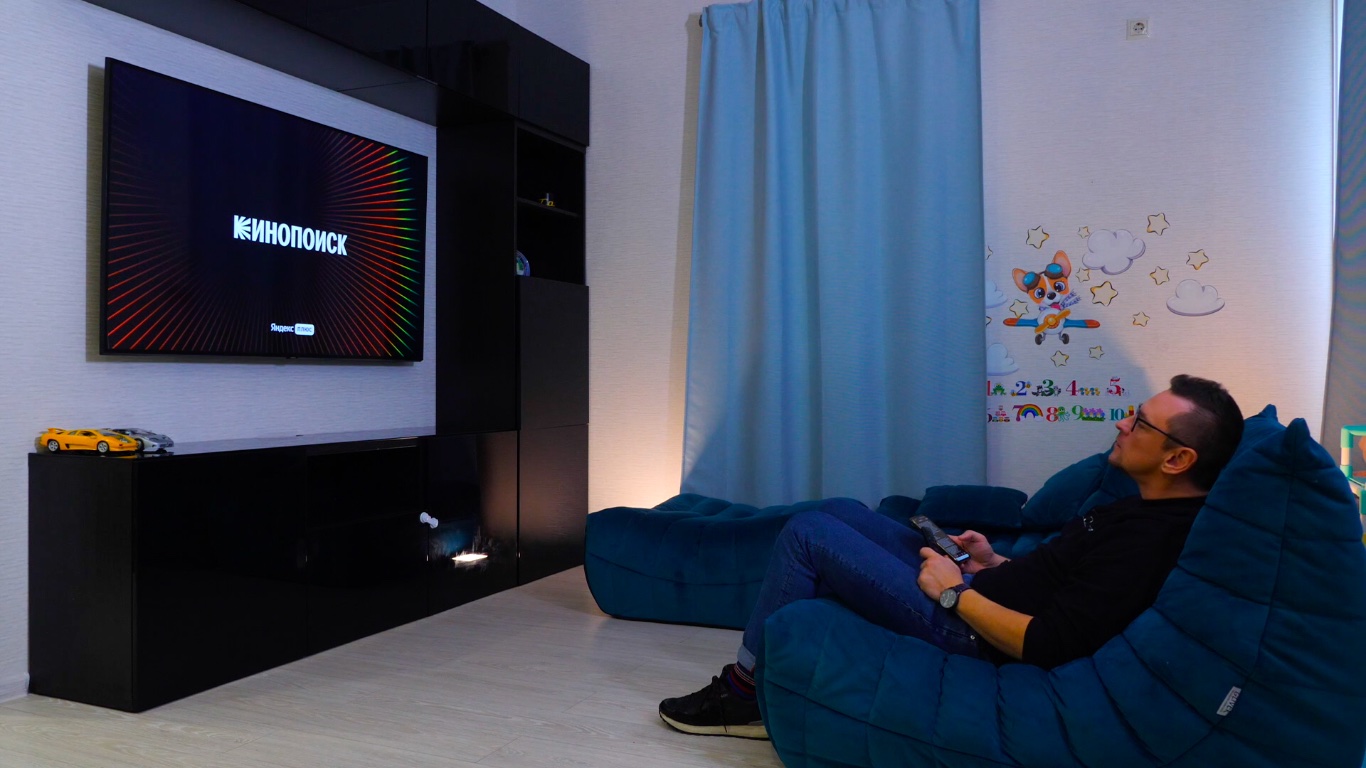
Вообще, телевизор — это тоже очень важная домашняя техника, потому что современный телевизор, в частности, с технологиями Смарт ТВ — это настоящий домашний центр развлечений. Ну а кино — важнейшая составляющая искусств и развлечений.
Почему бы не посмотреть его на смартфоне, там ведь тоже есть Кинопоиск? Тут такое дело: в самолете или поезде, например, можно посмотреть кино или сериал и на смартфоне. Если нет интернета, просто заранее скачиваете нужное — и все. Ну или можно использовать ноутбук — экран у него все же побольше. Но дома-то хочется максимального комфорта. Разлечься с пиццей или попкорном перед большим экраном и залипать на сериал гораздо приятнее и круче.
Что такое Смарт ТВ?
Если простыми словами, то это телевизор с интернетом и интерактивными функциями. И со всеми возможностями, которые это дает. А дает это доступ к самому разному интернет-контенту, приложениям, играм, музыке, фото и прочим милым штукам. Платформы Смарт ТВ наиболее распространены среди телевизоров таких популярных марок, как, например, Samsung или LG. Широкие возможности Смарт ТВ также доступны с приставкой Яндекс ТВ.
Важно: нужно отличать платформу Смарт ТВ от, например, Android TV или Apple TV. Несмотря на функциональную схожесть, это разные платформы. Мы в этом обзоре говорим именно о том, как установить приложение Кинопоиск и как им пользоваться в рамках Смарт ТВ.
Вход в аккаунт Кинопоиск на телевизоре со Смарт ТВ по цифровому коду
Первое, что нужно сделать, чтобы смотреть фильмы и сериалы Кинопоиск на своем телевизоре со Смарт ТВ, — скачать на телевизор приложение Кинопоиск. Для этого выбираем Кинопоиск в магазине приложений и бесплатно устанавливаем на телевизор. Скачали? Отлично! Дальше открываем приложение Кинопоиск на телевизоре и видим окно с кодом, который нужен, чтобы, скажем так, привязать ваш телевизор к вашему аккаунту в Кинопоиске. Тут мы исходим из того, что аккаунт у вас уже есть. Если нет, то его нужно будет создать. Это совсем не сложно.
Далее в браузере на телефоне, ноутбуке или стационарном компьютере нужно авторизоваться в аккаунте Яндекс, к которому привязана подписка Плюс (опять же, если его нет, то нужно создать и оформить подписку). Осталось совсем чуть-чуть до полного погружения в мир кино и сериалов. Теперь просто введите цифровой код с экрана телевизора на телефоне или ноутбуке. Это все — приложение Кинопоиск готово к использованию.
Вход в аккаунт Кинопоиск на телевизоре со Смарт ТВ по QR-коду
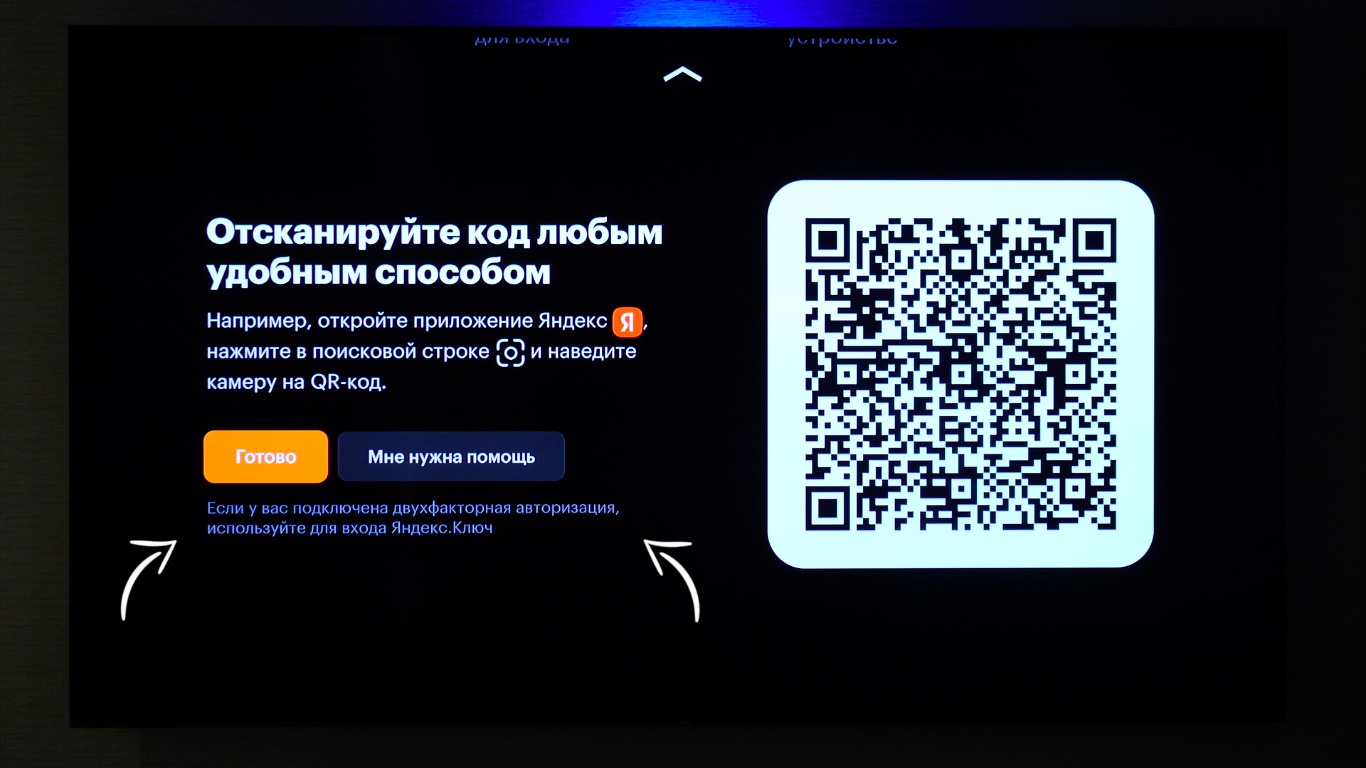
Есть и другой способ: можно авторизоваться в Кинопоиске с использованием QR-кода. В этом случае на экране телевизора вы увидите заставку с этим самым кодом. Открываем на телефоне приложение Яндекс (если нет — устанавливаем), входим, если требуется, в Яндекс-профиль (не забываем, что нужна подписка Плюс). Теперь нажимаем значок умной камеры в правой части поисковой строки для сканирования QR-кода. Наводим камеру на телевизор и сканируем QR-код. Все — можно полноценно использовать Кинопоиск на телевизоре.
Вход в аккаунт Кинопоиск на телевизоре со Смарт ТВ через приложение Яндекс Ключ
Третий способ активации Кинопоиска на телевизоре со Смарт ТВ — через приложение Яндекс Ключ. Он подойдет вам, если вы используете или хотите использовать наиболее безопасную двухфакторную аутентификацию в сервисах Яндекс. Опять же, скачиваете приложение Кинопоиск на телевизор. Открываете его и видите поле с инструкцией и QR-кодом. Далее открываете приложение Яндекс Ключ на телефоне и входите в профиль Яндекса (если у вас нет аккаунта Яндекс, зарегистрируйтесь, а затем включите двухфакторную аутентификацию). В нижней части экрана нажимаете «Войти по QR-коду», а затем наводите камеру телефона на QR-код, изображенный на экране телевизора, чтобы войти в профиль Кинопоиск.
Интересное в приложении Кинопоиск: фильмы, сериалы, телеканалы, спорт, музыка, десткий профиль
Все знают, что Кинопоиск — это сериалы и фильмы. Но Кинопоиск в Смарт ТВ — это намного больше. К примеру, тут есть вкладка «Телеканалы». Каналы сгруппированы по тематике — просто выбираете и смотрите, — плюс можно увидеть еще и всю программу телепередач внутри каждого канала, а также посмотреть, сколько осталось до конца того или иного фильма или программы. Удобно.
Есть вкладка «Спорт» с трансляциями, обзорами спортивных событий, чемпионатов разных стран и спортивной аналитикой. А во вкладке «Музыка» — еще один приятный сюрприз — много музыки на разный вкус. Можно просто включить «Мою волну» — и плей-лист будет создан на основе музыкальных предпочтений. Это логично делать, если вы уже слушали здесь любимую музыку. А выбрать есть из чего. Тут и подборки под настроение, и различные плей-листы по эпохам или стилям, и новинки, и золотые хиты… В общем, чего только тут нет! Затеяли уборку — включили музыку, и все пошло быстрее и веселее. Ну и вообще, удобно, что все собрано в одном приложении.
Что касается фильмов и сериалов (их можно найти на главном экране), то тут, конечно, тоже много интересного. Есть рекомендуемые сериалы — это списки интересных сериалов и фильмов, созданные на основе ваших предпочтений. Есть самое популярное кино, списки интересных новинок, разбивки по жанрам и странам, возможность смотреть сериалы без дубляжа для тех, кто практикует английский. Кроме того, есть специальные подборки. Например, длинные сериалы — если хочется залипнуть надолго. В общем, смотреть не пересмотреть!
Еще один важный момент: можно создать специальный детский профиль и выбрать то, что ребенок будет смотреть. Есть несколько критериев. Например, возраст и пол младшего члена семьи. В итоге вашему ребенку будет предлагаться только тот контент, который соответствует установленным вами критериям. Ничего лишнего он не увидит и не сможет выбрать. Зато увидит самое интересное из того, что есть для его возраста.
Как установить кинопоиск hd на смарт тв

ТВ
На чтение 3 мин Просмотров 33к. Опубликовано 30.03.2021 Обновлено 25.10.2023
Kinopoisk HD — это популярный стриминговый сервис, предоставляющий доступ к тысячам фильмов и телесериалов в высоком разрешении. Если у вас есть смарт-тв, вы можете наслаждаться Kinopoisk HD на большом экране, выполнив несколько простых шагов. В этой статье мы покажем вам, как установить Kinopoisk HD на смарт-телевизор с использованием различных методов.
Метод 1: Используя приложение Kinopoisk HD
Самый простой способ смотреть Kinopoisk HD на смарт-телевизоре — скачать официальное приложение из магазина приложений вашего телевизора. Этот метод подходит для большинства смарт-телевизоров, работающих под управлением операционных систем Android, LG webOS, Samsung Tizen или Roku. Вот шаги, которые нужно выполнить:
- Включите телевизор и подключитесь к интернету.
- Перейдите в магазин приложений на вашем телевизоре и найдите Kinopoisk HD.
- Выберите приложение и нажмите «Установить» или «Скачать».
- Дождитесь завершения загрузки и установки приложения на телевизоре.
- Запустите приложение и войдите в свою учетную запись Kinopoisk HD. Если у вас ее нет, вы можете создать ее в приложении или на веб-сайте.
- Просматривайте каталог фильмов и телесериалов и наслаждайтесь просмотром на своем смарт-телевизоре.
По Теме: Подключение цифровой приставки к телевизору
Метод 2: Используя устройство для стриминга
Если ваш смарт-тв не поддерживает приложение Kinopoisk HD, вы все равно можете смотреть его с помощью устройства для стриминга, подключенного к телевизору через HDMI. Некоторые популярные устройства для стриминга, поддерживающие Kinopoisk HD, включают Amazon Fire TV Stick, Google Chromecast, Apple TV и Roku. Вот шаги, которые нужно выполнить:
- Подключите ваше устройство для стриминга к порту HDMI на смарт-телевизоре.
- Включите устройство для просмотра и подключитесь к интернету.
- Скачайте и установите приложение Kinopoisk HD на вашем устройстве для стриминга из магазина приложений.
- Запустите приложение и войдите в свою учетную запись Kinopoisk HD.
- Выберите телевизор в качестве устройства вывода на вашем устройстве для стриминга.
- Просматривайте каталог фильмов и телесериалов и наслаждайтесь просмотром на своем смарт-телевизоре.
Метод 3: Используя ноутбук или ПК
Еще один способ смотреть Kinopoisk HD на смарт-телевизоре — использовать ноутбук или ПК с портом HDMI. Вы можете подключить ноутбук или ПК к своему смарт-тв с помощью HDMI-кабеля и стримить Kinopoisk HD из своего браузера. Вот шаги, которые нужно выполнить:
- Подключите свой ноутбук или ПК к смарт-телевизору с помощью HDMI-кабеля.
- Включите ноутбук или ПК и свой смарт-тв.
- Выберите источник входа HDMI на телевизоре с помощью пульта дистанционного управления.
- Откройте веб-браузер на ноутбуке или ПК и перейдите по адресу https://hd.kinopoisk.ru/
- Войдите в свою учетную запись Kinopoisk HD или создайте ее, если у вас ее нет.
- Просматривайте каталог фильмов и телесериалов и наслаждайтесь просмотром на своем смарт-телевизоре.
По Теме: Как включить телевизор без пульта
Заключение
Kinopoisk HD — отличный способ смотреть фильмы и телесериалы в высоком разрешении на вашем смарт-телевизоре. Вы можете использовать любой из описанных выше методов для установки Kinopoisk HD на смарт-телевизор в зависимости от ваших предпочтений и совместимости. Надеемся, что эта статья была полезной и информативной. Приятного просмотра!