Способы установки WhatsApp на iPad
Программы-мессенджеры, ориентированные на мобильные устройства, пользуются огромной популярностью, предоставляя пользователям возможность не только обмениваться сообщениями, но и совершать звонки, пересылать медиаданные и совершать множество других операций. Кроссплатформенное приложение WhatsApp, бесспорно, относится к числу наиболее популярных программ в данной категории, о чём свидетельствует и статистика. Подсчитано, что ежегодно через этот мессенджер отправляется около 30 миллиардов сообщений. Разработчик приложения держит в секрете данные о количестве зарегистрированных активных пользователей, но, по оценкам экспертов, это порядка 300 миллионов человек, представляющих свыше 120 стран.
Прямым конкурентом продукта является не менее известный Viber, но сторонники последнего не испытывают проблем с установкой приложения на «яблочные» планшеты. А вот WhatsApp, несмотря на свою ориентацию на мобильные устройства и заявленную кроссплатформенность, такой возможностью не обладает, так что вопрос, как установить WhatsApp на планшет iPad, является достаточно актуальным.
Можно ли поставить WhatsApp на iPad
По большому счёту это мессенджер не уступает Вайберу по своим возможностям, а по некоторым позициям и превосходит его. Но отсутствие версии для установки на iPad многими считается главным недостатком этого популярного приложения.
Почему нет версии WhatsApp для iPad, разработчик приложения не сообщает. Нет официальной информации по этому поводу и от Apple. Говорят, что причина заключается в нехватке специалистов, ответственных за продвижение мессенджера на эту платформу, и в настоящее время компания как раз и занимается подбором персонала. Ходят также слухи, что разработка уже ведётся, но на носу 2021 год, а о возможной дате появления варианта для iPad нигде не говорится. Так что когда выйдет WhatsApp для iPad, можно только догадываться и предполагать.
Многие считают версию с дефицитом квалифицированных кадров маловероятной, поскольку любительский вариант мессенджера, равно как и телефонная версия, инсталлированная «правильно», работает на яблочном планшете безупречно. Это означает, что какие-либо аппаратные ограничения здесь не причём, как и версия операционной системы.
Следовательно, вопрос, есть ли версия WhatsApp для iPad, зависает в воздухе: официально – нет, но возможность установки приложения существует, причём даже без наличия iPhone, без Apple Mac, без необходимости использования джейлбрейка.
Разумеется, попытка установить WhatsApp на планшет из App Store закончится безрезультатно. Чтобы добиться желаемого, придется использовать ряд манипуляций, о которых мы и расскажем. Стоит ли стараться? Безусловно, ведь на большом экране работать в разы комфортнее, в том числе и с сообщениями.
Способы установки WhatsApp на iPad
Рассмотрим основные способы установки WhatsApp на планшет iPad, от законных до вступающих в противоречие с политикой Apple.
Веб-версия
Это – самый простой, легальный, но однозначно не самый комфортный с точки зрения использования мессенджера способ. В принципе многие пользователи настольных ПК используют такой способ, но назвать его самым удачным никак нельзя.
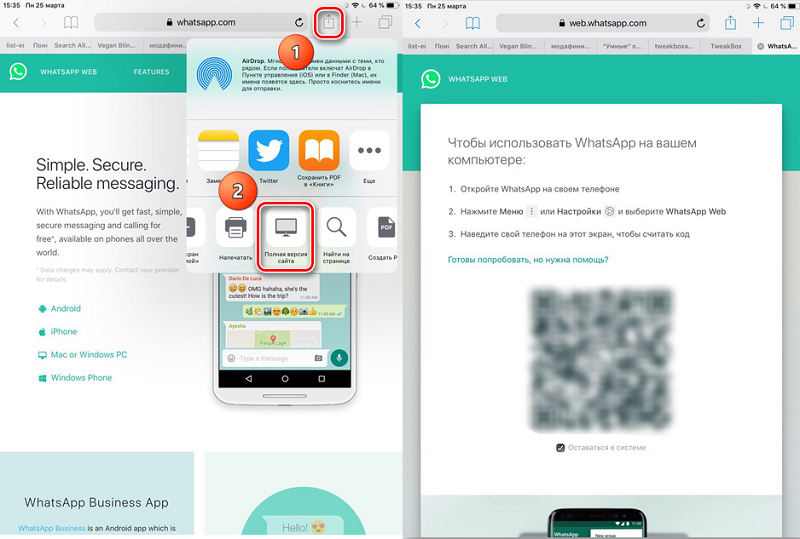
Запускать веб-версию WhatsApp действительно просто, используя системный браузер, но по сравнения с самостоятельным продуктом он имеет множество недочётов, которые будут затруднять использование коммуникатора. Так, в веб-версии двойное касание приводит к срабатыванию зума, и таких мелочей насчитывается немало. Но зато вам не придётся пользоваться джейлбрейком. Правда, просто так включить мессенджер не получится, даже этот метод требует наличия смартфона с зарегистрированным аккаунтом.
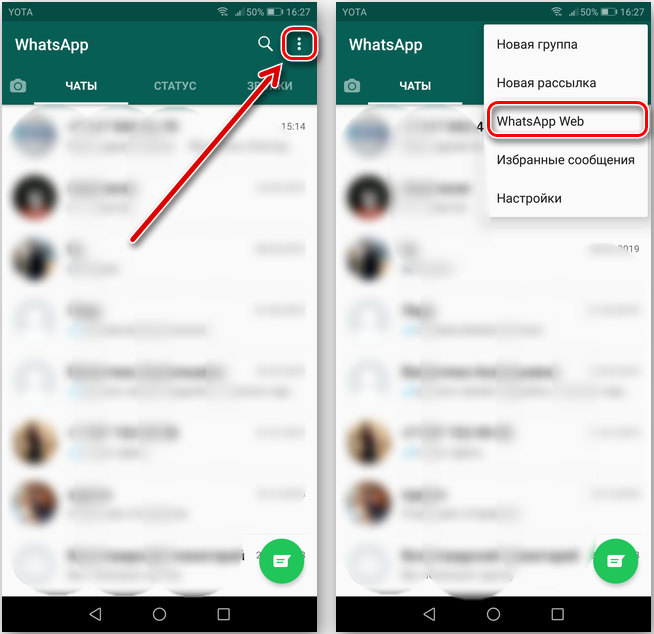
Итак, как запустить веб-вариант WhatsApp:
- заходим в мессенджер на iPhone;
- открываем последнюю вкладку (она находится внизу справа);
- тапаем по кнопке в виде QR-кода, расположенной вверху справа;
- на экране появится сканер QR-кодов;
- на планшете в браузере открываем сайт WhatsApp и кликаем на кнопке входа в аккаунт;
- откроется сканер QR-кодов;
- используйте смартфон для считывания выданного QR-кода, после чего синхронизируйте оба устройства.
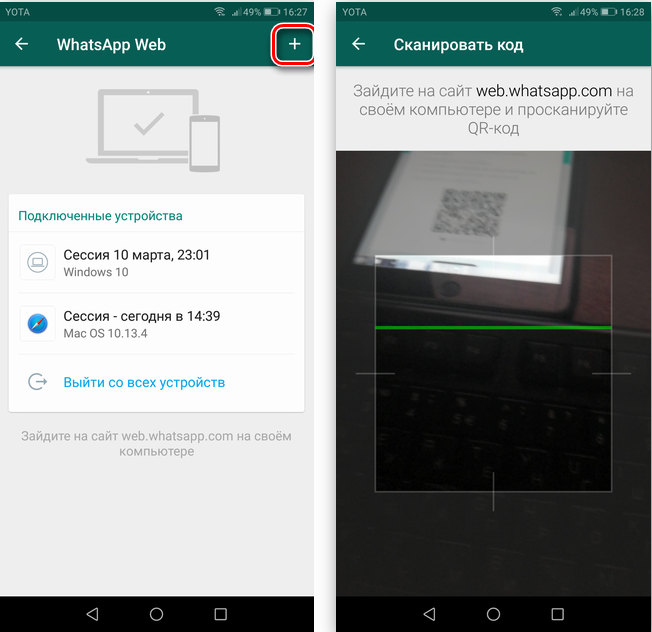
Это позволит войти в аккаунт и легально использовать мессенджер на iPad. Функционал будет почти таким же, как на полноценном приложении, и всё же урезанным. Стоит сразу же включить уведомления, поскольку без этого новые сообщения будут оставаться незамеченными.
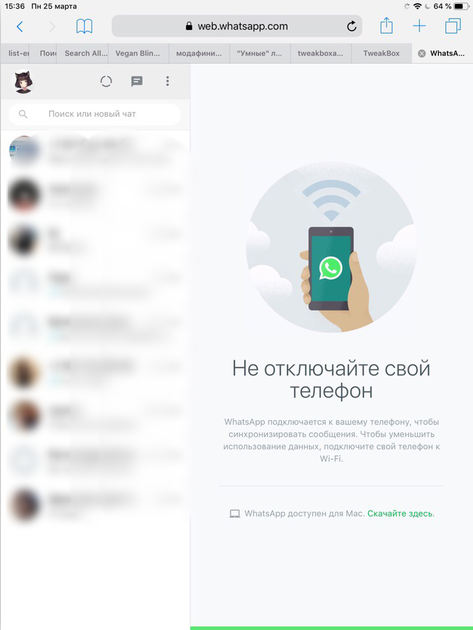
ВНИМАНИЕ. В браузерной версии WhatsApp будут недоступны некоторые опции, касающиеся настройки аккаунта. Вы также не сможете управлять мессенджером жестами, окажутся неработоспособными некоторые фишки программы, в том числе вы не сможете звонить с iPad по WhatsApp. Словом, существующие ограничения не дадут вам использовать такой вариант как полноценное приложение.
TweakBox
Многие обладатели техники от Apple неоднократно использовали этот неофициальный магазин для скачивания игр/приложений, недоступных в официальном. Выручит он нас и на этот раз, позволив установить WhatsApp на iPad без телефона и доступа к файловой системе планшета.
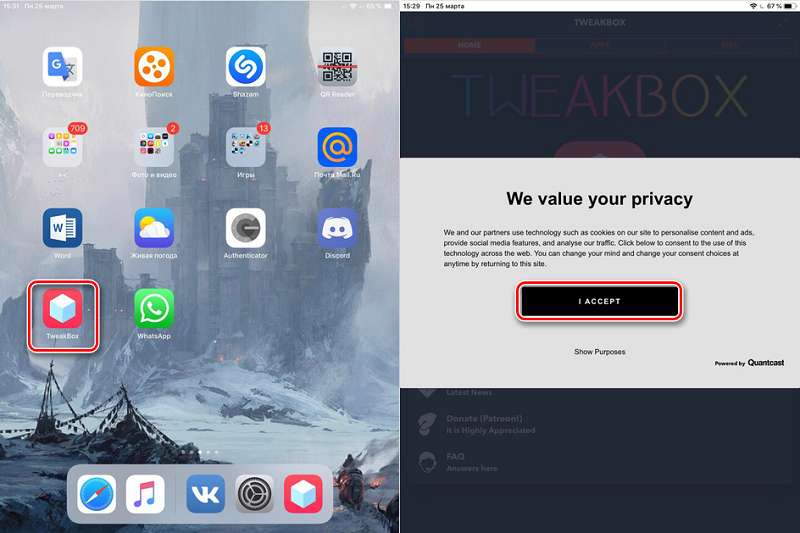
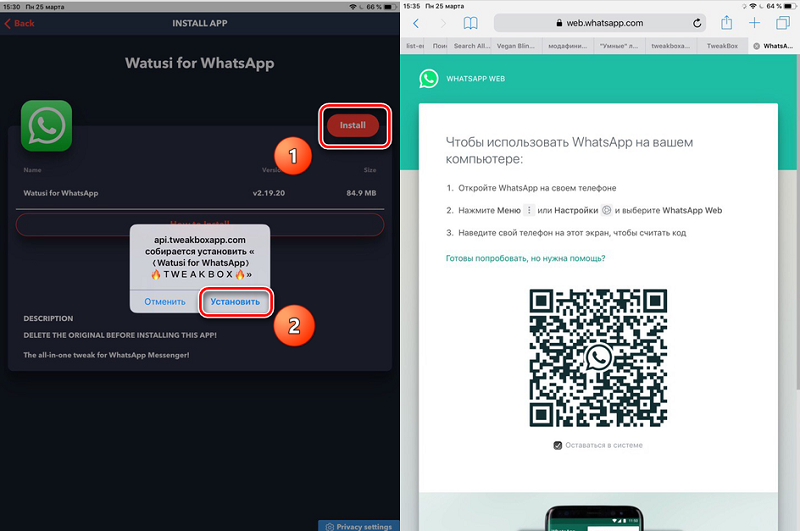
- после скачивания TweakBox с официального сайта жмём кнопку «Установить»;
- вводим пароль, жмём кнопку «Готово»;
- открываем на планшете «Настройки», заходим в пункт «Основные» и ищем строку «Shenzhen Span Logistiks Limited IEAP»;
- тапаем на неё, жмём кнопку «Доверять»;
- запускаем TweakBox, соглашаемся с условиями пользовательского соглашения;
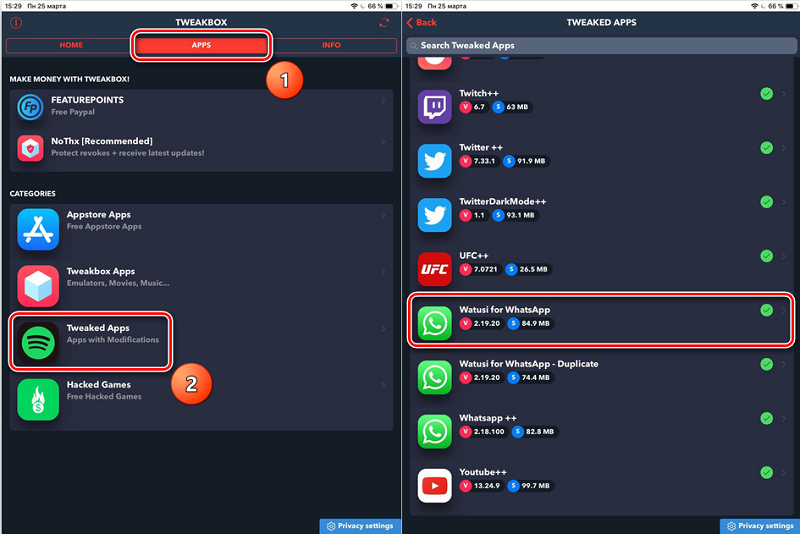
- выбираем вкладку «Apps» вверху экрана, в подменю тапаем на пункте «Tweaked Apps»;
- появится список, в котором ищем строку «Watusi for WhatsApp», инсталлируем это приложение на русском;
- остаётся только пройти запустить мессенджер и пройти процедуру регистрации. iPhone для этого не нужен, но обзавестись отдельной SIM-картой для планшета придётся.
Cydia Impactor
Назначение этой утилиты аналогичное – возможность установки приложений на устройства, работающие под iOS, в случае невозможности их инсталляции через AppStore.
Хотя смартфон нам здесь также не понадобится, но без компьютера установить WhatsApp на iPad не получится. Ещё одно обязательное условие – наличие установленного на ПК iTunes, причём обязательно последней версии программы. Скачать её можно непосредственно с сайта разработчика. Теперь нужно найти и скачать на планшет инсталлятор WhatsApp (файл с расширением IPA), а также установщик Cydia Impactor. Последнюю программу сразу же устанавливаем.
Приступаем к установке:
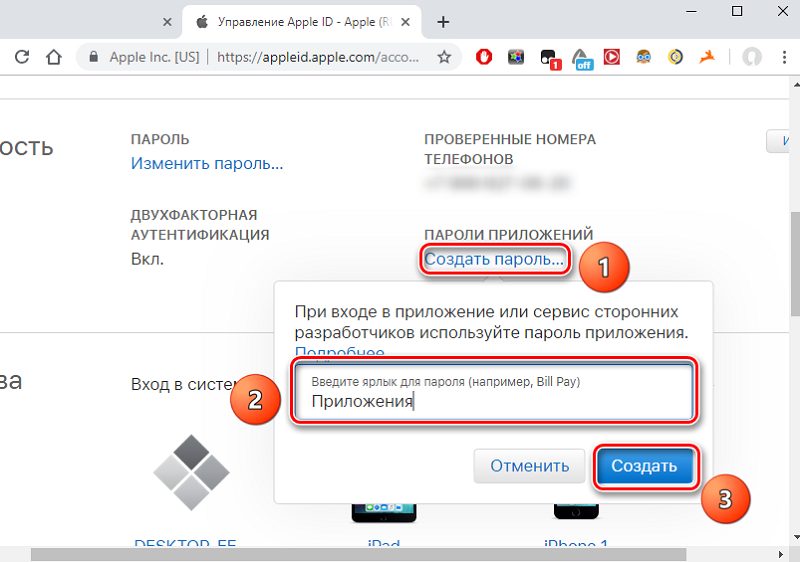
- заходим на Apple.com, входим в аккаунт. Заходим в настройки, переходим на вкладку «Безопасность», выбираем раздел «Пароли приложений» и тапаем на кнопке «Создать пароль»;
- вводим название для пароля, и после нажатия на кнопку «Создать» он будет автоматически сгенерирован программой;
- запускаем Cydia Impactor, после чего подключаем планшет к ПК. В приложении Cydia появится небольшое меню, выбираем пункт «Только что подключенное устройство»;
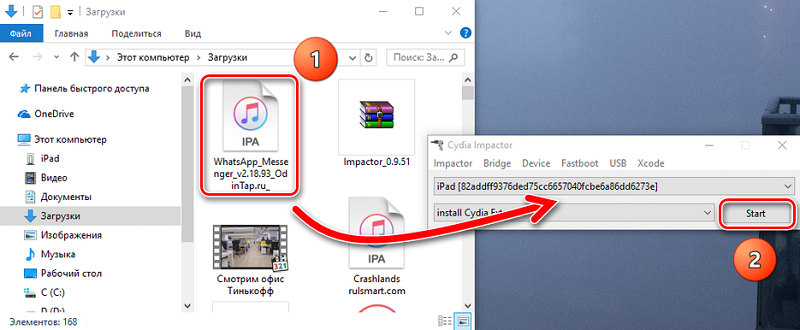
- открываем каталог с инсталлятором WhatsApp, переносим его в Cydia Impactor, жмём кнопку «Старт»;
- в открывшемся окне вводим свой Apple ID и пароль, сгенерированный сайтом.
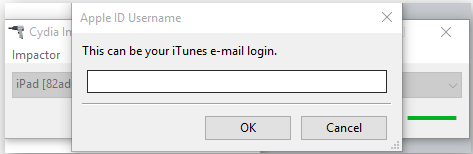
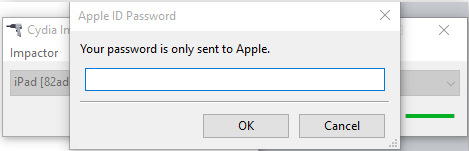
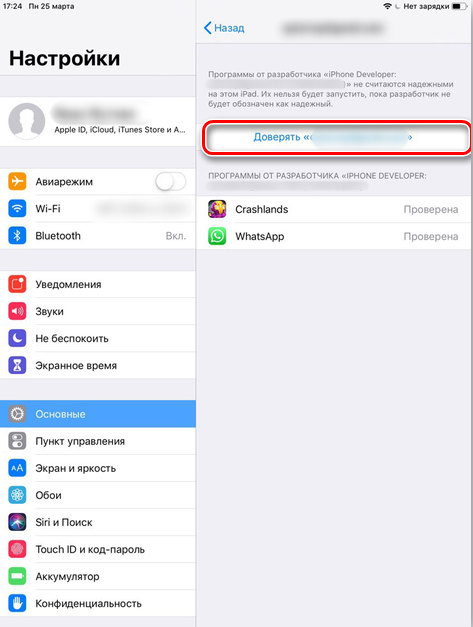
Перед тем, как начать пользоваться приложением, необходимо активировать функцию доверия на планшете. Делается это следующим образом:
- заходим в «Настройки», выбираем подпункт «Основные»;
- переходим во вкладку «Профили, управление устройством»;
- ищем подраздел «ПО разработчика», в котором будет отображён ваш Apple ID, тапаем на нём;
- кликаем на кнопке «Доверять» дважды.
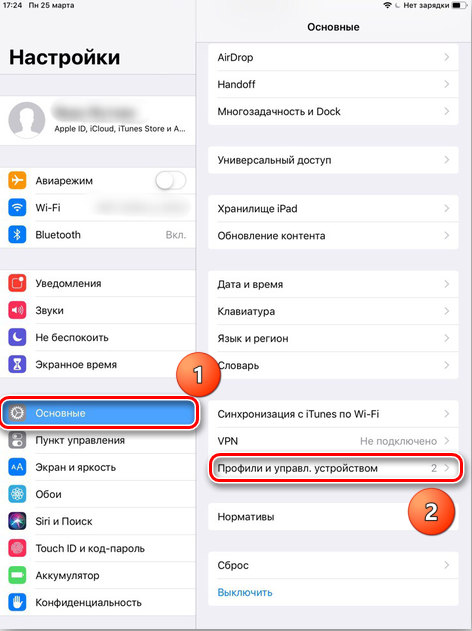
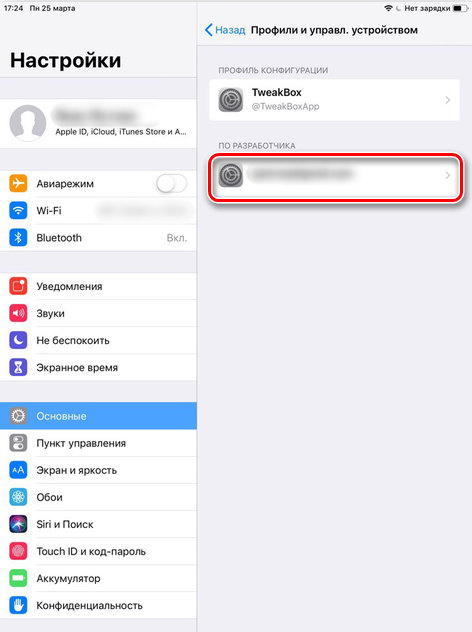
Желательно после появления иконки мессенджера на рабочем столе планшета перезагрузить устройство.
i-FunBox
При использовании этой утилиты для установки WhatsApp на iPad необходимо наличие iPhone, поскольку процедура активации приложения потребует проведения резервного копирования файлов. Не обойтись и без компьютера с установленным iTunes последней версии.
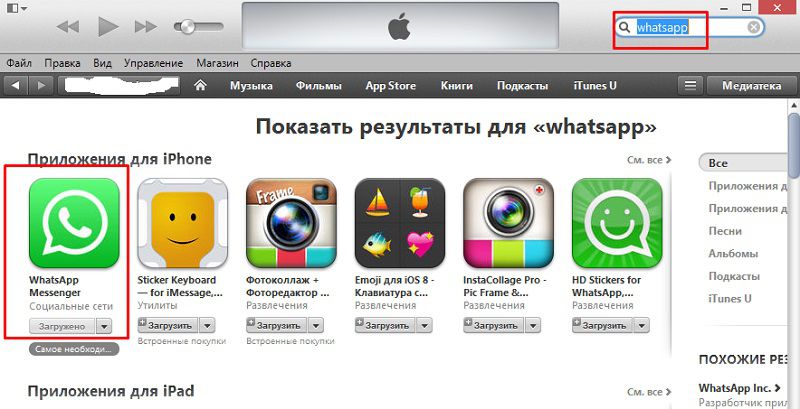
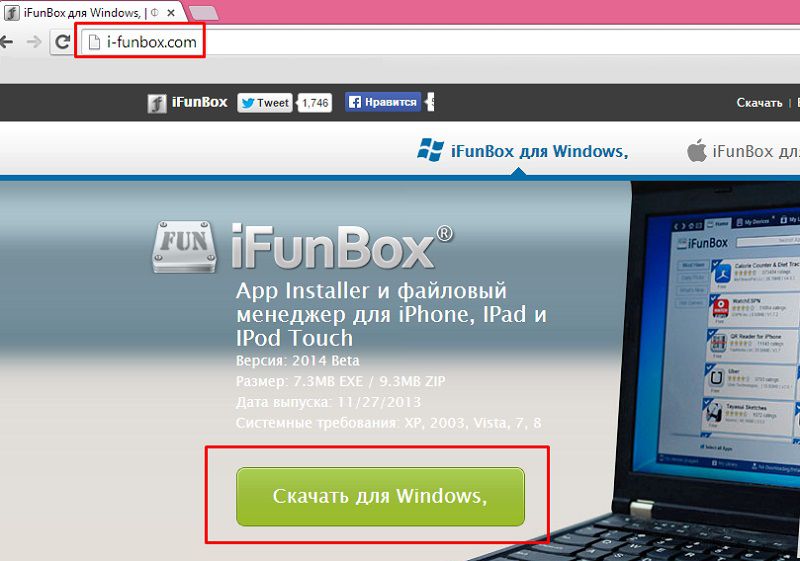
- если iTunes ещё не инсталлирована на компьютере, скачиваем программу и устанавливаем её;
- ищем в папке загрузок файл WhatsApp с расширением ipa. В наименовании установщика могут присутствовать цифры, указывающие на версию мессенджера;
- скачиваем на планшет i-FunBox, устанавливаем и активируем утилиту;
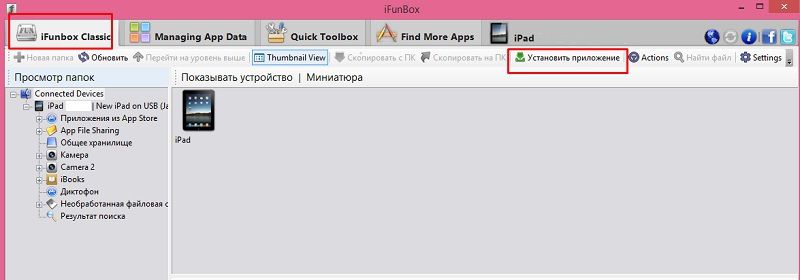
- подключаем iPad к компьютеру посредством USB-кабеля;
- копируем установщик WhatsApp на планшет, устанавливаем приложение;
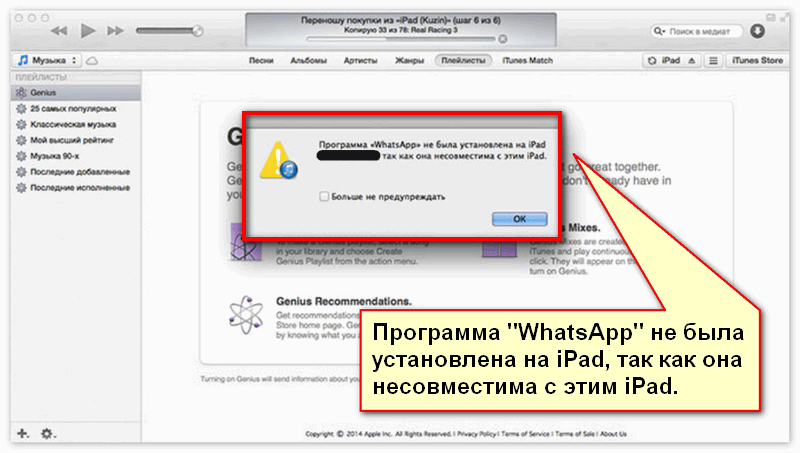
- инсталлятор после окончания процедуры установки сообщит, что iPad мессенджером не поддерживается, но мы это и так знаем;
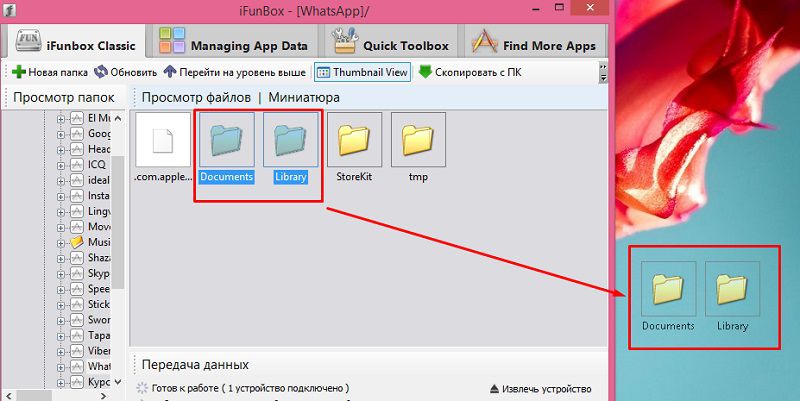
- переносим со смартфона на планшет папки Documents и Library вместе с содержимым, но напрямую это сделать не получится, потребуется снова воспользоваться компьютером в качестве посредника;
- после завершения процедуры резервного копирования чатов со смартфона можно начать пользоваться мессенджером на планшете.
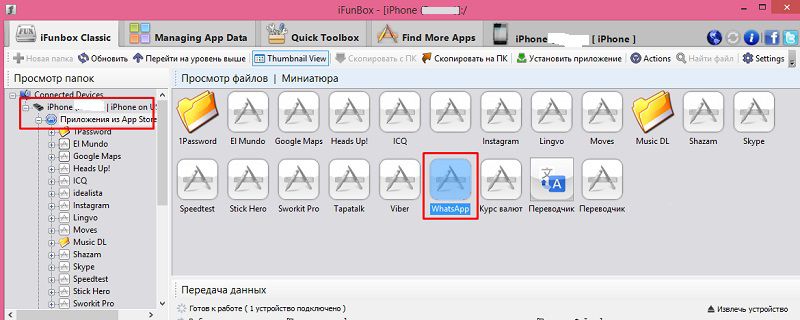
После запуска WhatsApp сможет прочесть данные, присутствующие в корневом каталоге, что поможет ему стать полноценным приложением на вашем планшете.
Джейлбрейк
Если вы хотите, чтобы WhatsApp на вашем iPad был полноценным мессенджером с полным функционалом, без джейлбрейк-расширения WhatsPad не обойтись. Мы не будем здесь рассматривать, как устанавливается джейлбрейк. Соответствующие инструкции легко можно найти в интернете. Но предупреждаем: решившись на этот шаг, вы становитесь в глазах разработчика устройства взломщиком со всеми вытекающими последствиями.
Если вас это не пугает, можете себя утешить тем, что мессенджер будет работать практически без ограничений, при этом на всех моделях планшета, в том числе и с поддержкой WiFi.
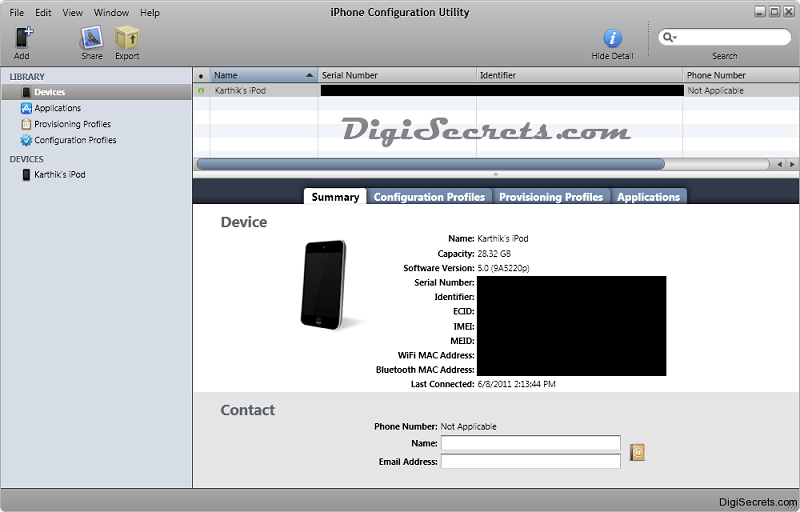
Итак, как осуществляется установка WhatsApp с джейлбрейком:
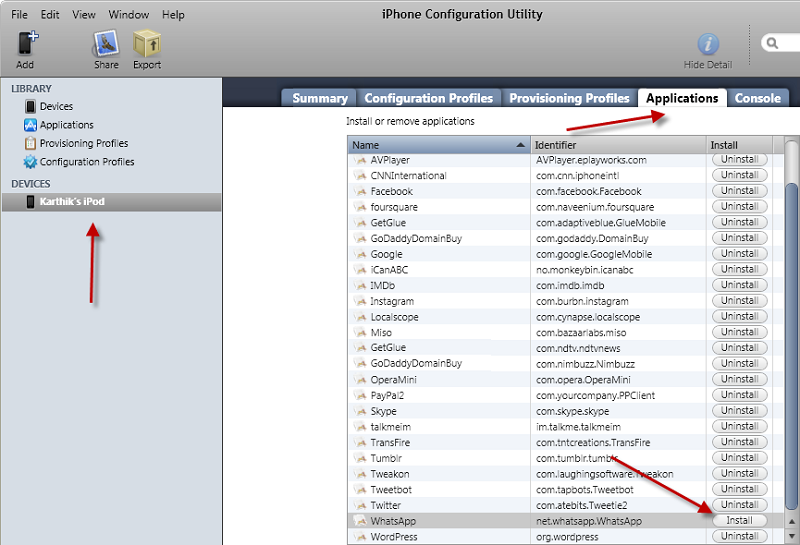
- скачиваем на компьютер утилиту iPhone Configuration Utility (можно как версию для Mac, так и для Windows);
- инсталлируем программу, подключаем к ПК iPad;
- ищем WhatsApp для iPhone, скачиваем приложение;
- на компьютере запускаем утилиту iPhone Configuration, в результате слева появится ваше подключённое устройство. Щёлкаем мышкой по нему;
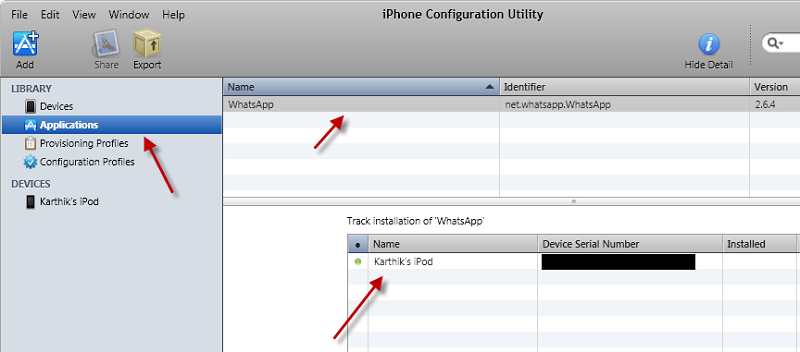
- в правой панели щелкаем на вкладке Applications, внизу появится список установленных на планшете приложений;
- в верхней панели программы имеется большая кнопка Add с плюсиком, нажимаем её;
- ищем на компьютере скачанный файл-инсталлятор IPA. Кликаем по нему;
- переходим к блоку с перечнем приложений, находим в нём WhatsApp. Поскольку приложение ещё не установлено, справа от него будет кнопка «Install». Жмём её, в результате на вашем планшете появится иконка этого приложения;
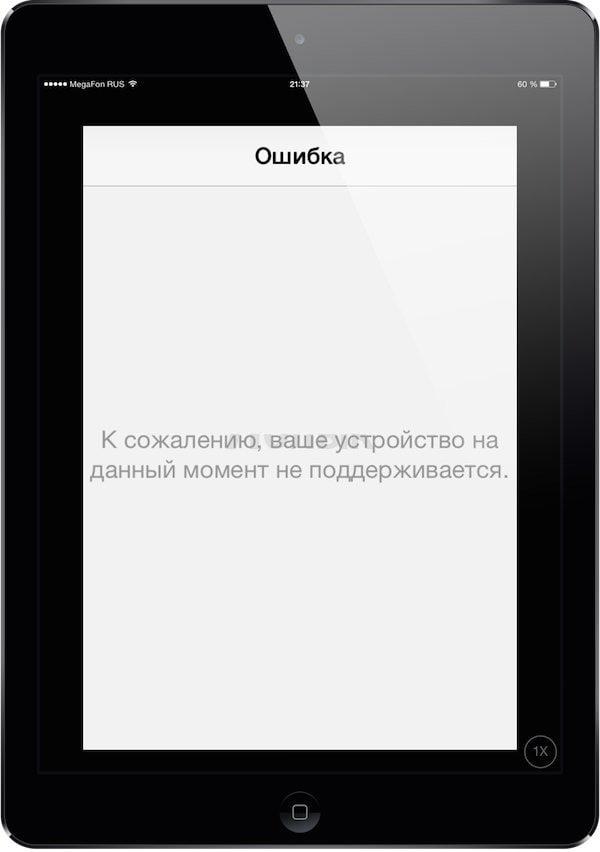
- запуск мессенджера приведёт к появлению сообщения о невозможности его использования на данном типе устройств;
- чтобы WhatsPad заработал, используем Cydia для установки на планшет твика WhatsPad. Искать его нужно в репозитории BigBoss.
В результате вы сможете пользоваться WhatsApp в iPad с домашнего экрана, причём функционал программы будет точно таким же, как на iPhone и других устройствах. Чтобы получить возможность использовать мессенджер в полноэкранном варианте, установите соответствующий твик из Cydia, например, FullForce.
А вы пробовали установить на свой яблочный планшет WhatsApp? Если да – поделитесь своим опытом, даже если он оказался не слишком удачным.
Как использовать WhatsApp на iPad без SIM-карты

Многие пользователи, покупая новый iPad, рассматривают возможность покупки модели с подключением для передачи данных, что является очень удобным вариантом. если вы регулярно используете iPad вне дома. Хорошо, вы можете поделиться своим мобильным интернет-соединением, но это не то же самое (я говорю это по своему опыту).
Однако подавляющее большинство пользователей предпочитают сэкономить на 100 евро больше, чем стоит эта версия, и выбирают модель с большим объемом памяти. Хотя у iPad есть мобильное соединение для передачи данных, это не означает, что мы можем использовать WhatsApp. Если вы хотите знать как использовать WhatsApp на iPad без SIM-карты, Я приглашаю вас продолжить чтение.
Хотя некоторые производители планшетов Android позволяют устанавливать и использовать WhatsApp, как если бы это был смартфон (например, Huawei), большинство производителей, таких как Apple, они не предоставляют такой возможности.
Однако на Android все гораздо проще.Установите WhatsApp на планшет без SIM-карты чем на iPad, так как мы можем скачать apk из любого репозитория и установить его на свое устройство.
Единственный вариант установки приложений на iPad — через зайти в магазин приложений или сделать джейлбрейк устройства, этот вариант используется все реже.
Хотя Apple разрешает устанавливать приложения, разработанные для iPhone, на iPad, в случае WhatsApp это невозможно.
Когда мы ищем приложение в iPad App Store, оно автоматически показывает все iPad-совместимые приложения, так как применяется фильтр, показывающий приложения для этого конкретного устройства.
Если мы изменим этот фильтр, в случае с WhatsApp мы обнаружим, что приложение не появляется в списке приложений. Вместо этого отображается большое количество сторонних приложений, ни одного официального, которые уверяют нас, что позволяют использовать WhatsApp на нашем iPad.
Все эти сторонние приложения ничего не делают, кроме использовать функциональность, которую WhatsApp В течение многих лет он предлагал возможность использовать свою платформу с любого другого устройства: WhatsApp Web.
- 1 Что такое WhatsApp Web
- 1.1 Преимущества веб-сайта WhatsApp
- 1.2 Недостатки WhatsApp Web
Что такое WhatsApp Web

WhatsApp Web — единственный способ использовать WhatsApp на любом другом устройстве. Одна из проблем, связанных с использованием WhatsApp Web, заключается в том, что надо было иметь наш айфон на все времена, проблема прошлого, но которая имеет ряд преимуществ и ограничений.
Преимущества веб-сайта WhatsApp
- С изменением принципа работы WhatsApp Web, больше не нужно, чтобы наш iPhone был подключен.
- Мы можем связать до 4 устройств на тот же счет.
- Все сообщения для отправки они зашифрованы сквозным шифрованием.
Недостатки WhatsApp Web
- Если мы не будем использовать наше основное устройство в течение 14 дней, все сессии, которые у нас были открыты в WhatsApp Web они будут закрыты автоматически.
- Мы не можем отправлять сообщения или звонить через WhatsApp Web, Desktop или Portal устройства на пользователи, у которых установлена устаревшая версия WhatsApp на вашем телефоне.
- Производительность и качество могут подвержен влиянию.
Как использовать WhatsApp на iPad
Независимо от того, есть ли в нашем iPad SIM-карта или нет, способ использование WhatsApp на iPad такое жеПоскольку, как я упоминал выше, WhatsApp не позволяет пользователям iPad устанавливать официальное приложение через App Store, даже если мы применяем фильтр, чтобы он показывал только приложения, совместимые с iPhone.
Таким образом, единственное, что мы можем сделать, это использовать функциональность WhatsApp Web. Если вы хотите знать как использовать WhatsApp на iPad без SIM-карты, я приглашаю вас продолжить чтение:

- Первое, что нужно сделать, это открыть браузер которые мы регулярно используем на iPad и посещаем Интернет web.whatsapp.com.
- Далее, QR-код с инструкциями, которым мы должны следовать, чтобы начать использовать эту платформу:
- Откройте приложение WhatsApp на нашем мобильном устройстве.

- Перейти в раздел Настройки — Связанные устройства.
- В этом меню нажмите на Подключить устройство.
- В этот момент откроется камера нашего устройства, камера, которую мы должны указать на QR-код которые отображаются на экране нашего устройства.
- Как только QR-код будет распознан, браузер, который мы используем на iPad, покажет все разговоры который мы открыли на нашем iPhone.
Любые изменения, которые мы вносим в веб-версию, это будет автоматически отражено в версии WhatsApp нашего устройства.
После того, как мы вошли в нашу учетную запись WhatsApp с нашего iPad, мы должны создать ярлык для этой веб-страницы. Таким образом, всякий раз, когда мы хотим продолжить разговор в WhatsApp на нашем устройстве, нам нужно будет только щелкнуть ярлык.
Использование WhatsApp на iPad не означает, что он начинает уведомлять о полученных сообщениях. По факту, не будет уведомлять ни о каком сообщении. Если мы хотим проверить, есть ли у нас новые сообщения, мы должны получить доступ к веб-версии и проверить ее.
Как перестать использовать WhatsApp на iPad
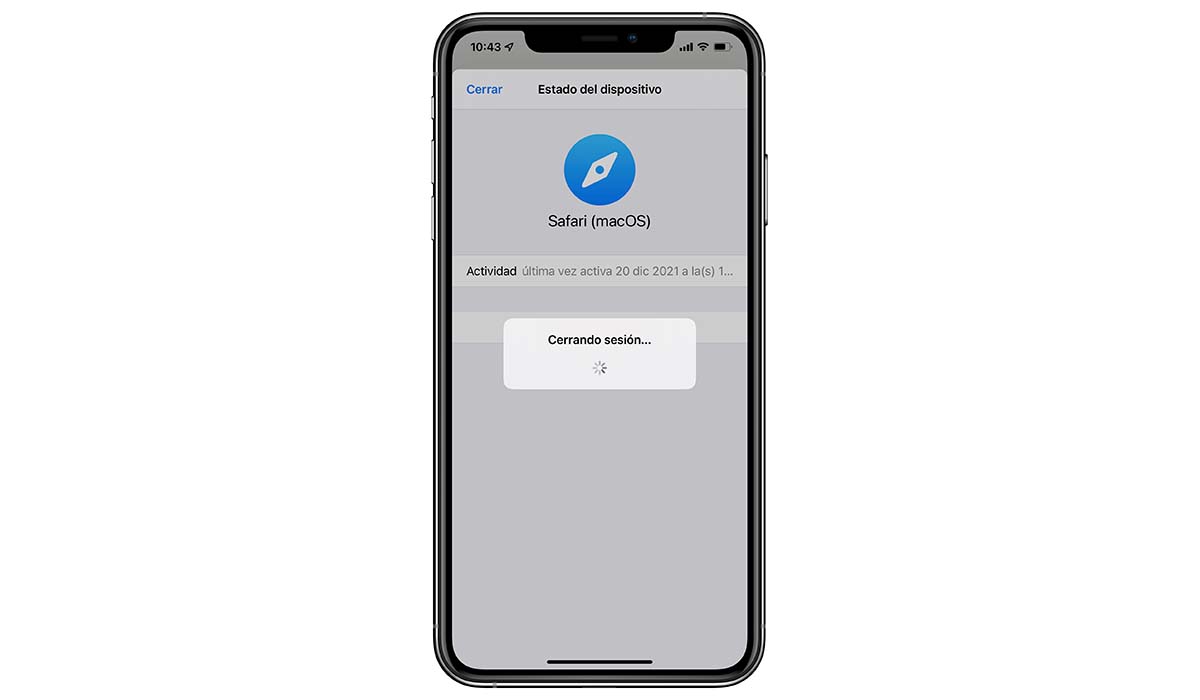
Как только мы войдем в наш iPad с учетной записью WhatsApp через любой браузер, это устройство будет связан с нашей учетной записью и он будет отображаться в разделе «Связанные устройства».
Закрытие вкладки браузера, где отображается WhatsApp мы не собираемся выходить из системы, единственное, что мы сделаем, это закроем окно, в котором оно показано, точно так же, как это происходит, когда мы закрываем WhatsApp.
Если мы хотим прекратить использование WhatsApp на iPad или на любом другом подключенном устройстве мы должны выполнить шаги, которые я покажу вам ниже:
- Открываем приложение WhatsApp на нашем устройстве.
- Далее нажмите на Настройки — Связанные устройства.
- В этом разделе все Сессии WhatsApp, которые у нас открыты на других устройствах с помощью приложения Windows или через браузер.
- После того, как мы определили, какой сеанс мы хотим закрыть (последний раз, когда он использовался, отображается на связанных устройствах), щелкните по нему и в появившемся окне нажмите Выйти.
Этот процесс Это можно сделать только со смартфона, на котором у нас есть учетная запись WhatsApp.. Мы не можем сделать это с устройств, с которых мы вошли в систему.
Этот процесс необратим, т. мы не можем это отменить. Если мы хотим снова использовать WhatsApp на iPad или на любом другом устройстве, мы должны повторить процесс с самого начала.
Содержание статьи соответствует нашим принципам редакционная этика. Чтобы сообщить об ошибке, нажмите здесь.
Полный путь к статье: Androidsis » Учебники » Как использовать WhatsApp на iPad без SIM-карты
Будьте первым, чтобы комментировать
Как использовать WhatsApp на iPad без SIM-карты

WhatsApp является наиболее широко используемым приложением для обмена мгновенными сообщениями на всех типах устройств. Он используется не только на мобильных телефонах, но мы также можем получить к нему доступ на других устройствах, таких как компьютер, благодаря его версии для браузера. Также те люди, у которых есть iPad, хотят иметь возможность использовать приложение, хотя это вызывает вопросы, особенно если у вас есть модель без SIM-карты. Если вы хотите использовать WhatsApp на iPad без SIM-карты, мы расскажем вам, как это возможно.
Есть много пользователей, у которых есть iPad без SIM-карты, и они хотят иметь возможность использовать на нем WhatsApp. Существует способ, которым мы можем использовать известное приложение для обмена мгновенными сообщениями на планшетах Apple, и мы расскажем вам, как это возможно ниже. Таким образом, если у вас есть одно из этих устройств и вы хотите использовать приложение, это будет возможно для вас.
- 1 Приложение WhatsApp для iPad
- 2 Как использовать WhatsApp на iPad без SIM-карты
- 2.1 Связать аккаунты
Приложение WhatsApp для iPad
WhatsApp — это приложение, которое можно загрузить на различные типы устройств. Приложение имеет свой Версии для Android и iOS, которые затем позволяют нам использовать его на мобильных телефонах. У пользователей iPad еще нет версии этого приложения для своих планшетов. По крайней мере, на момент написания этой статьи. Так как давно известно, что ответственные за приложение и Apple работают над версией для iPad.
По сей день продолжается не зная точно, когда эта версия будет выпущена приложения для iPad. Ожидается, что это произойдет в ближайшем будущем, но нам нужно дождаться объявления от WhatsApp. В некоторых бета-версиях приложения уже были замечены признаки его существования, поэтому было бы не странно, если бы оно появилось где-то в этом году, но точные даты пока остаются загадкой. Это означает, что это приложение невозможно загрузить на iPad, как на телефон Android или iPhone.
В Интернете мы находим неофициальные версии WhatsApp, который также можно загрузить на iPad без SIM-карты. Благодаря им пользователи смогут отправлять сообщения другим людям со своего планшета, как если бы это было официальное приложение. На бумаге это может быть интересным вариантом, поскольку таким образом они смогут использовать приложение на своем iPad, но в этом есть свои риски. Поскольку они являются неофициальными версиями, мы не знаем, безопасны они или нет, что уже является явной проблемой в этом отношении. Кроме того, если обнаружится, что мы используем неофициальную версию, приложение может заблокировать нашу учетную запись.
Как использовать WhatsApp на iPad без SIM-карты

Мы сможем использовать WhatsApp на iPad без SIM-карты, но мы не собираемся устанавливать его на эти планшеты, скорее это способ использовать известное приложение для обмена мгновенными сообщениями на планшете. Пока не выйдет официальная версия приложения, необходимо прибегнуть к этому методу на iPad. Это метод, в котором мы собираемся использовать WhatsApp Web, браузерную версию приложения.
Так что мы будем зависеть от браузера, который у нас есть на iPad. Хорошей новостью является то, что Web совместим со всеми браузерами, представленными сегодня на рынке. Независимо от того, используем ли мы Safari, Google Chrome, Firefox или другие, мы сможем получить к ним доступ в любое время, так что в этом отношении это не проблема. Конечно, у нас уже должна быть существующая учетная запись приложения на устройстве, таком как iPhone или телефон Android. Так как использование этой версии работает как расширение существующей на данный момент учетной записи.
Связать аккаунты
WhatsApp Web действует как расширение мобильной версии WhatsApp.. Эта версия позволяет нам получить доступ к нашей учетной записи в браузере устройства, чтобы мы могли видеть открытые разговоры, а также иметь возможность начинать новые. Кроме того, новая поддержка нескольких устройств приложения означает, что эта версия больше не зависит полностью от мобильной версии. До сих пор, если мы хотели использовать WhatsApp Web, мы должны были убедиться, что у мобильного телефона есть подключение к Интернету, пока мы его используем, иначе использовать его было невозможно. Это меняется в этой версии.
К счастью, приложение имеет новую поддержку нескольких устройств, что завершает эту зависимость. Это означает, что нам нужно связать учетную запись только один раз, а затем мы сможем получить доступ к WhatsApp Web, когда захотим, в том числе с iPad без SIM-карты. В эту версию можно будет войти, даже если исходный телефон не имеет подключения к Интернету, даже не обязательно, чтобы этот телефон был с нами в этот момент. Таким образом, эта версия теперь несколько более независима, и вы можете лучше ее использовать. Прежде всего, нам нужно связать две версии приложения. Вот шаги, которые мы должны выполнить:
- Откройте WhatsApp Web в браузере на iPad, вы можете сразу перейти к web.whatsapp.com
- На экране отображается QR-код, который необходимо отсканировать.
- Откройте WhatsApp на своем телефоне и нажмите на три вертикальные точки. Затем перейдите в WhatsApp Web (в новых версиях он называется Linked Devices).
- Отсканируйте этот QR-код, который появляется на экране iPad, с помощью телефона.
- Подождите, пока произойдет привязка учетной записи (загрузка может занять несколько секунд).
Этими шагами мы уже связали две учетные записи. Вы сможете начать пользоваться WhatsApp на iPad без SIM-карты. Таким образом, отправляя сообщения в свои чаты, используя практически те же функции, что и в версии для телефонов. Из сообщений, смайликов, GIF-файлов, файлов и многого другого. Так что использование не доставит слишком много проблем в этом плане.
Функции в WhatsApp Web
WhatsApp Web — это версия, которая со временем значительно улучшилась.. Одна из его замечательных новинок заключается в том, что эта зависимость от мобильных устройств прекращается благодаря новой поддержке приложения для различных устройств, что позволит гораздо лучше использовать его в любое время. Хотя это дает нам много функций, это не то же самое, что использование собственного приложения WhatsApp, поскольку у нас будут некоторые ограничения.
Ярким примером является то, что звонки и видеозвонки не поддерживаются на WhatsAppВеб. Это одна из основных функций, которых нет в этой версии, что может быть явной проблемой или ограничением для многих пользователей. Таким образом, вы можете отправлять только текстовые сообщения в нем. Хорошей новостью является то, что можно отправлять аудиосообщения, как и в оригинальном приложении. В нижней части окна мы увидим, что есть значок микрофона, на который мы можем нажать, чтобы записать звуковое сообщение, которое мы хотим отправить.
Обычно, когда мы собираемся использовать WhatsApp Web, если мы хотим отправлять аудиосообщения в один из наших чатов, нас просят дать доступ к микрофону браузеру который мы используем на iPad, чтобы мы могли затем записать это сообщение, которое мы собираемся отправить в нашем чате. Это не то, что будет проблемой, но хорошо знать, что необходимо предоставить это разрешение. Так как таким образом можно будет без проблем отправлять аудиосообщения.
Ярлык на главном экране iPad

Мы уже смогли использовать WhatsApp на iPad без SIM-карты., благодаря использованию веб-версии приложения. Если вы собираетесь регулярно использовать его на своем iPad, вам может быть интересно иметь к нему прямой доступ. Таким образом, вам не придется открывать браузер каждый раз, когда вы хотите войти в свои чаты в приложении. Это то, что можно очень легко сделать на iPad, поэтому для многих это может стоить того.
После того, как вы вошли в WhatsApp Web, нажмите кнопку «Поделиться» в Safari (поскольку большинство из вас, вероятно, используют этот браузер на своем iPad). Когда эта опция используется в браузере, на экране появляется меню с различными опциями. Один из вариантов в этом меню это Добавить на главный экран, Именно то, что нам нужно в данном случае. Затем мы выбираем эту опцию, чтобы создать этот ярлык на экране iPad.
Затем создается прямой доступ к WhatsApp Web, который мы затем можем использовать на нашем iPad без SIM-карты. Это быстрый способ иметь доступ к приложению для обмена сообщениями в любое время и, таким образом, мы можем отправлять сообщения нашим контактам. Пока не будет выпущено само приложение для iPad, чего мы все еще ждем, мы можем использовать этот метод, если хотим постоянно использовать известное приложение для обмена сообщениями на планшете Apple.
Содержание статьи соответствует нашим принципам редакционная этика. Чтобы сообщить об ошибке, нажмите здесь.
Полный путь к статье: Справка Android » приложений » Учебники » Как использовать WhatsApp на iPad без SIM-карты
WhatsApp на iPad: как установить и пользоваться, если приложения нет в App Store?
Дорога WhatsApp на iPad сложна и терниста. Пока разработчики популярного мессенджера все еще работают (или нет) над полноценной версией приложения для iPadOS, можно воспользоваться достаточно удобным обходным путем – веб-приложением WhatsApp.
Как настроить WhatsApp на iPad?
1. Запустите на iPad браузер Safari и перейдите на сайт с веб-версией мессенджера WhatsApp. На экране должен появиться QR-код.
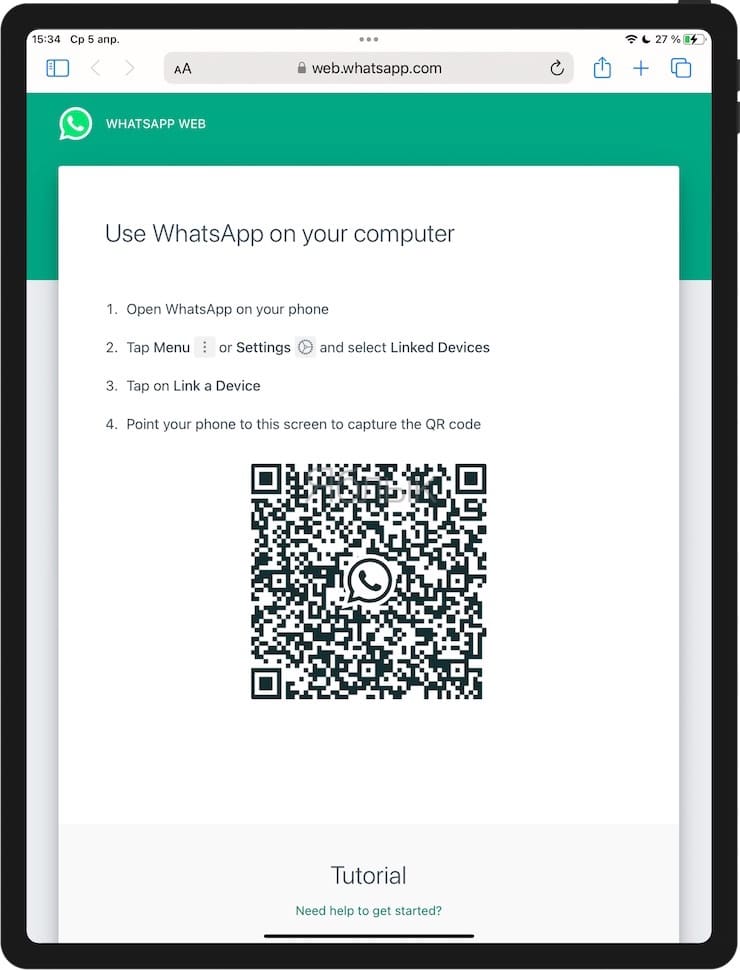
2. На вашем смартфоне, откройте рабочее приложение WhatsApp и перейдите в раздел «Настройки» → «Связанные устройства». Причем это можно сделать как на iPhone, так и на аппарате с Android.
3. Теперь нажмите на кнопку «Привязка устройства» и отсканируйте QR-код с экрана планшета.
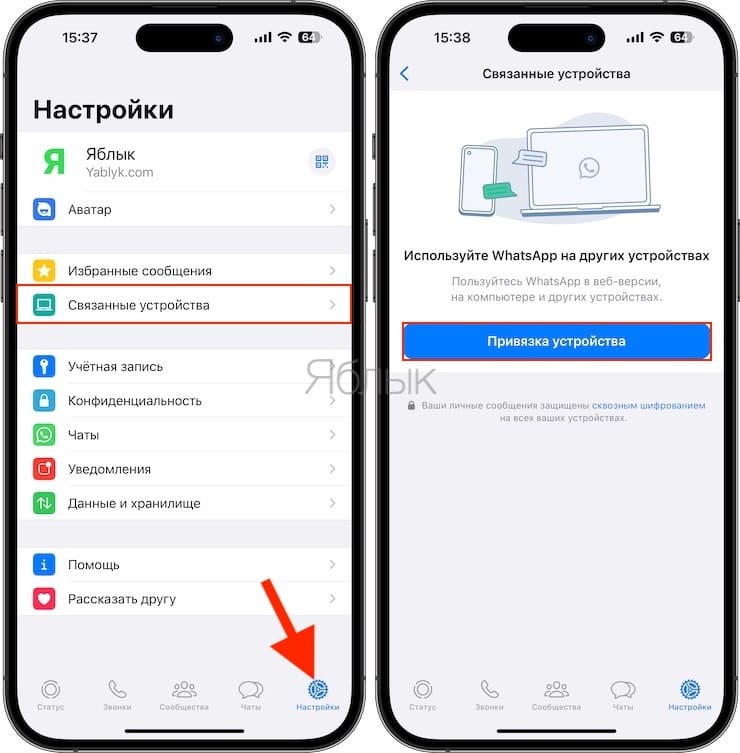
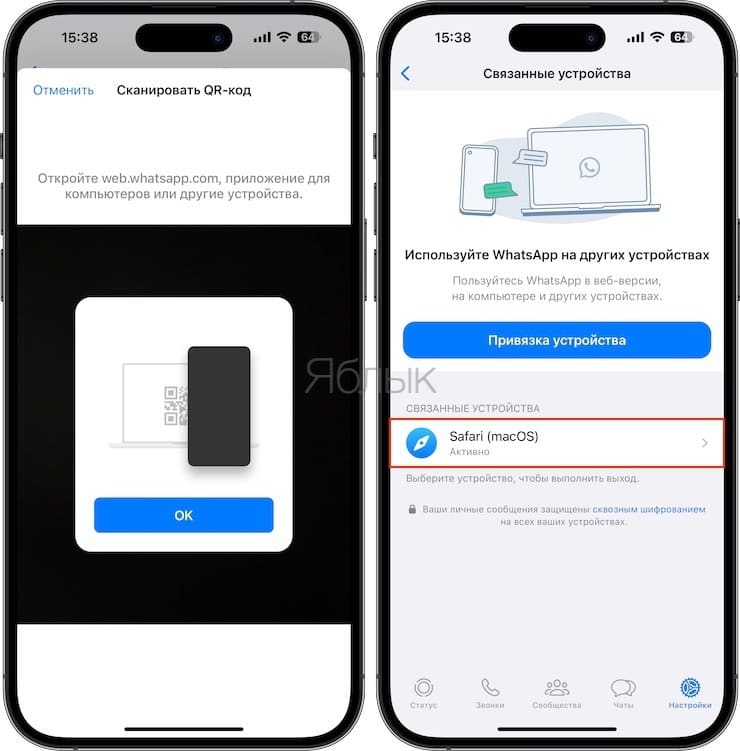
После этих действий веб-версия вашего приложения окажется синхронизированной с вашим основным устройством. Это как раз и даст возможность iPad работать с WhatsApp.
4. Теперь в браузере Safari на iPad нажмите кнопку «Поделиться», выберите пункт «На экран «Домой» и нажмите «Добавить».
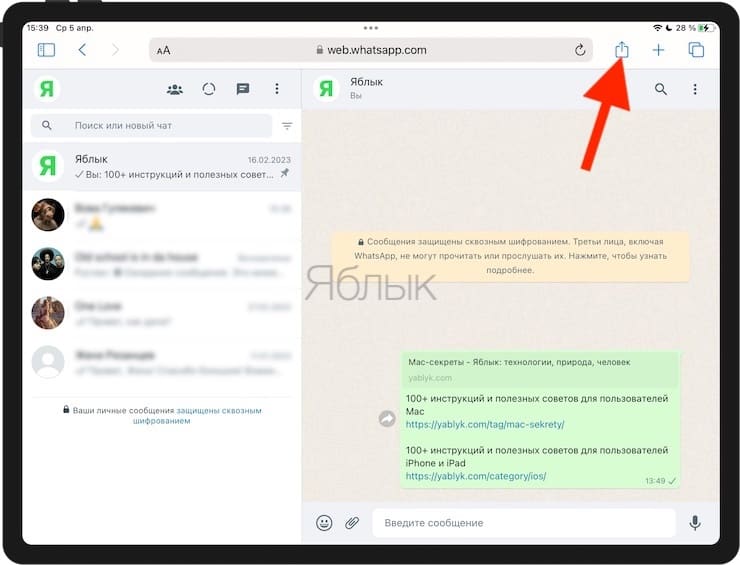
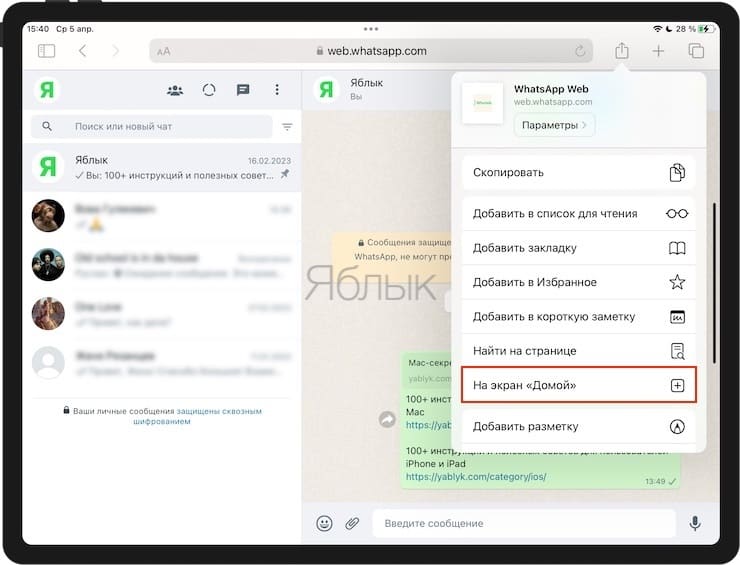
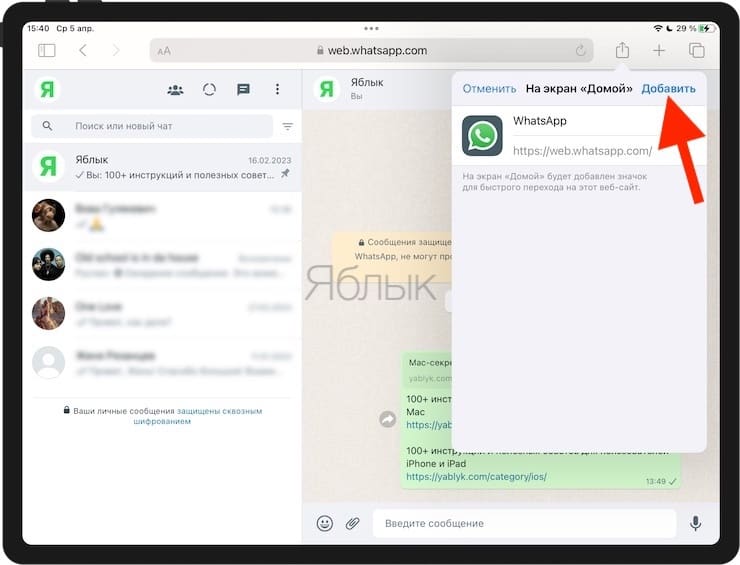
Это нужно для того, чтобы на рабочем столе появилась иконка для быстрого запуска веб-приложения WhatsApp.
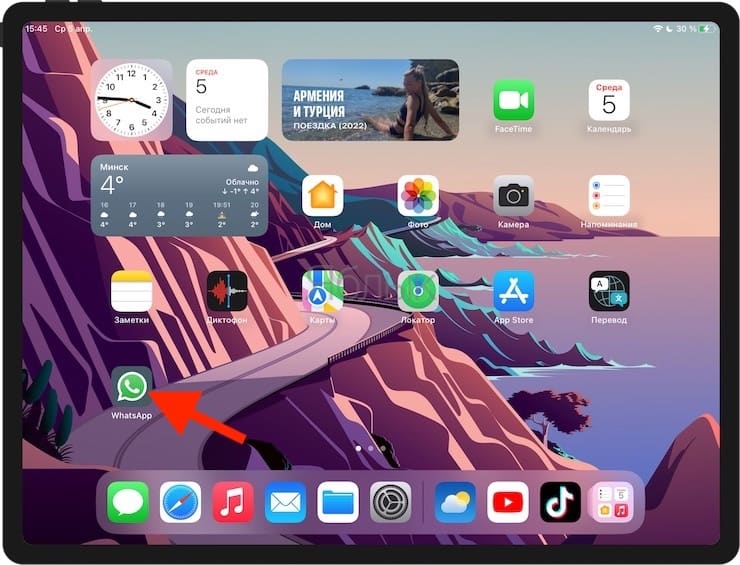
5. Запустите веб-приложение WhatsApp на домашнем экране iPad. Первый запуск мессенджера с рабочего стола снова потребует провести процедуру авторизации, повторите шаги 2 и 3 этой инструкции на смартфоне.
После этого вы сможете без проблем перезагружать iPad без необходимости заново проходить авторизацию. Веб-приложение WhatsApp выглядит именно как отдельное приложение, а не как веб-версия сервиса в Safari. Все инструменты браузера (панель поиска, кнопки навигации) в веб-приложении WhatsApp отсутствуют.
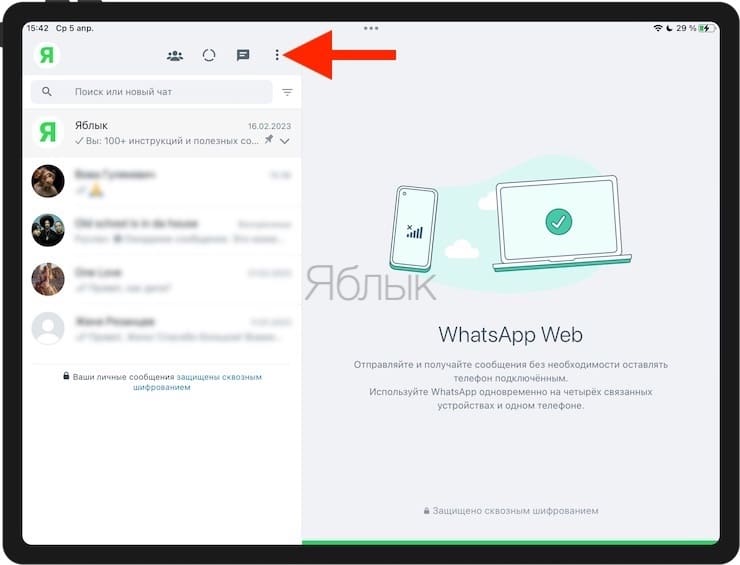
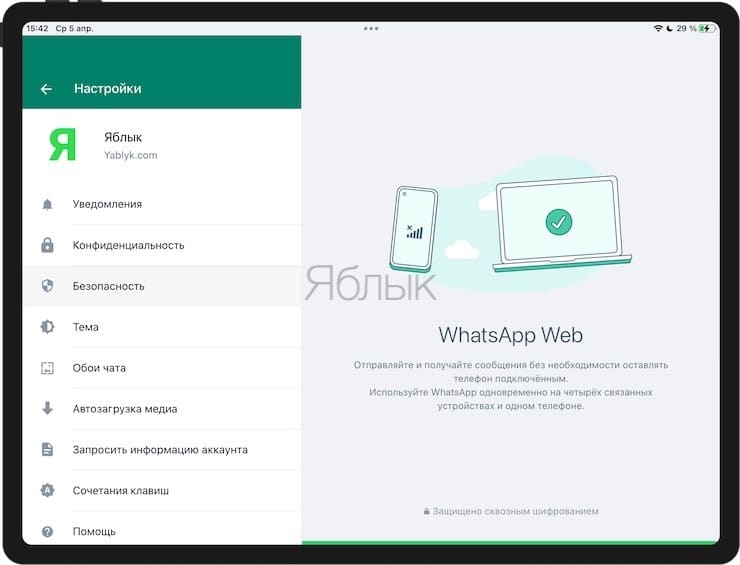
Этот способ дает возможность привязки до четырех устройств (компьютеров или планшетов) к одной учетной записи, заведенной на смартфоне.
Ограничения веб-версии WhatsApp для iPad
Конечно, веб-приложение предлагает использование большинства основных функций мессенджера. Такой вариант позволяет использовать WhatsApp на iPad, даже если смартфона не окажется рядом под рукой или на нем вообще не будет Интернета. Конечно, есть и свои неизбежные ограничения:
- Уведомления. На самом деле это проблема даже не WhatsApp, а всех веб-приложений в Safari. В результате запущенный веб-вариант мессенджера будет показывать в списке новые сообщения, но привычных в мобильном приложении баннеров и звуков появляться не будет. Хочется верить, что это лишь временно.
- Нет поддержки аудио- или видео-звонков. Веб-версия WhatsApp позволяет только переписываться с собеседниками, обмениваться с ними аудиосообщениями или медиа-контентом не получится.
- В настройках учетной записи доступны не все функции. Некоторые параметры можно будет изменить только на смартфоне.
- Ограничения работы в фоновом режиме. Особенности iPadOS могут проявиться в завершении оказавшейся в фоновом режиме веб-версии WhatsApp. Операционная система умышленно приостанавливает некоторые приложения или даже выгружает их из оперативной памяти. Но это на самом деле не так и страшно, ведь в фоновом режиме мессенджер все равно не будет присылать уведомлений.
- Проблема с разметкой и превью. В веб-версии отсутствует микроразметка, а при отправке ссылки не показываются превью видео.
- Ограничения на отправку сообщения незнакомцам. Если вы хотите отправить сообщение на произвольный номер, отсутствующий в ваших контактах, то веб-версия WhatsApp не позволит этого сделать. Придется использовать для такой задачи смартфон.
А к плюсам можно отнести многочисленные сочетания клавиш, которые смогут использовать владельцы клавиатуры.
В веб-приложении WhatsApp для iPad реализован основной функционал мессенджера, и он позволит вести переписку и общаться с собеседниками в ситуации, когда смартфон не под рукой.
�� Смотрите также:
- Как объяснить Siri, кто является вашим другом, братом, женой, детьми и т.д. и для чего это нужно.
- Как узнать по звуку, от кого (из какого чата) пришло сообщение WhatsApp.
- Как настроить Буфер обмена (передача текста и фото) между iPhone, iPad и Mac.
�� Мы в Telegram и YouTube, подписывайтесь!