Как сбросить настройки браузера Opera
Интернет-браузер играет роль окна в информационный мир, которое настраивается пользователем по его усмотрению. Но каждый из нас может допустить ошибку, не до конца разобравшись во всех тонкостях. Решить ее поможет откат всех параметров в первоначальное состояние. Сегодня мы расскажем вам, как произвести сброс настроек в Опере.
Инструкция
Как и любой другой популярный веб-браузер, Opera может похвастаться внушительным перечнем функций, о многих из которых рядовые пользователи даже не догадываются. Эксперименты народным методом «тыка» могут привести к исчезновению с рабочей области панелей, поисковых строк, ссылок плитки и других вещей. Реже случается ситуация, когда подключение к сети становится невозможным, отчего люди приходят в легкую (и не очень) панику. Решить данную проблему поможет полный сброс настроек до заводских.
Предлагаем вам самый удобный способ достижения желаемого результата:
- Вызываем основное меню браузера и переходим в «Настройки».
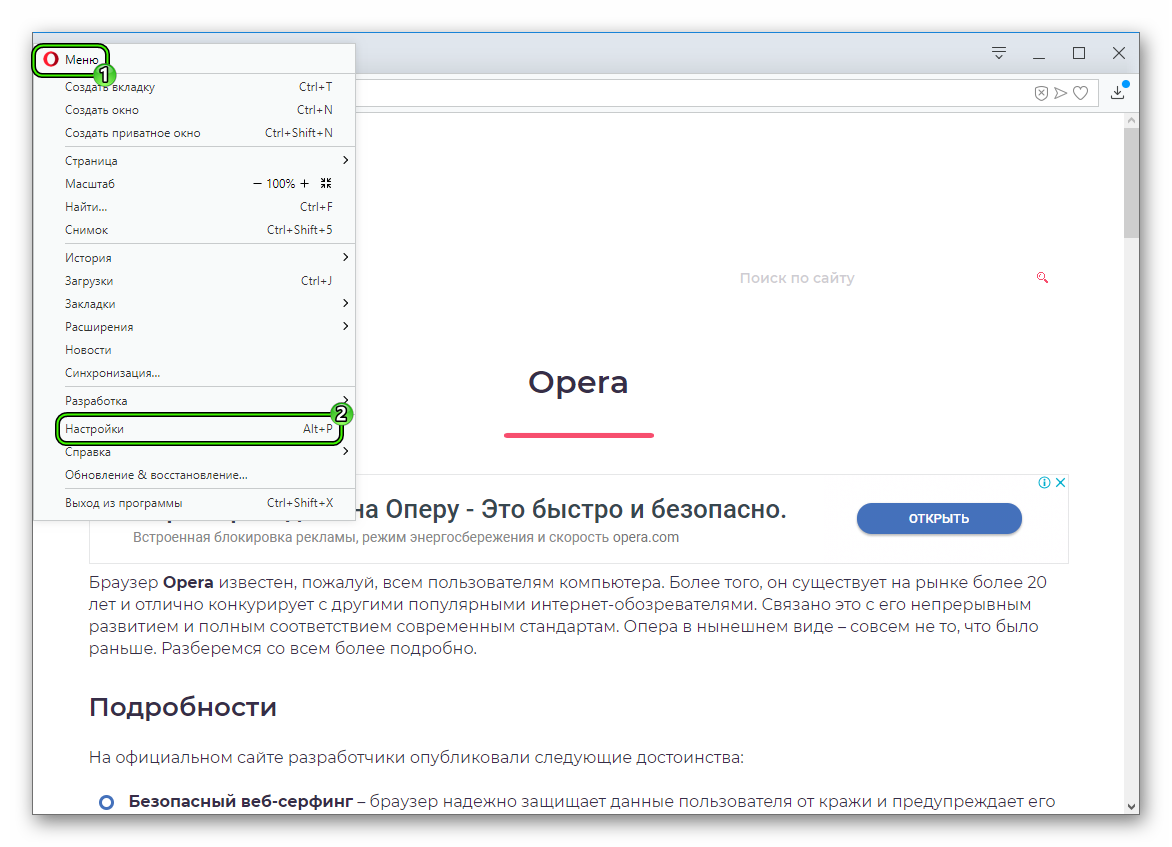 Открыть страницу параметров выйдет и с помощью сочетания клавиш Alt + P .
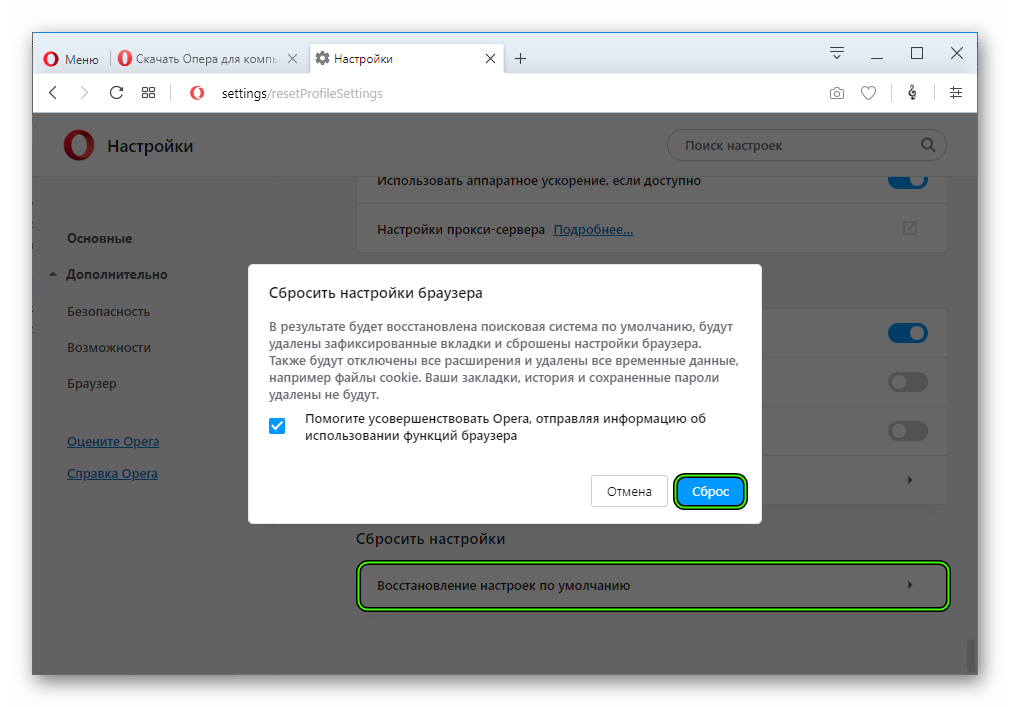
 - Прокручиваем ленту в самый низ и жмем на «Дополнительно».
- Листаем ее до самого конца, пока не находим опцию «Восстановление настроек по умолчанию».
- Вызываем ее жмем на кнопку «Сброс».
Также вы можете выполнить чистку истории просмотров и кэша Оперы. Делается это следующим образом:
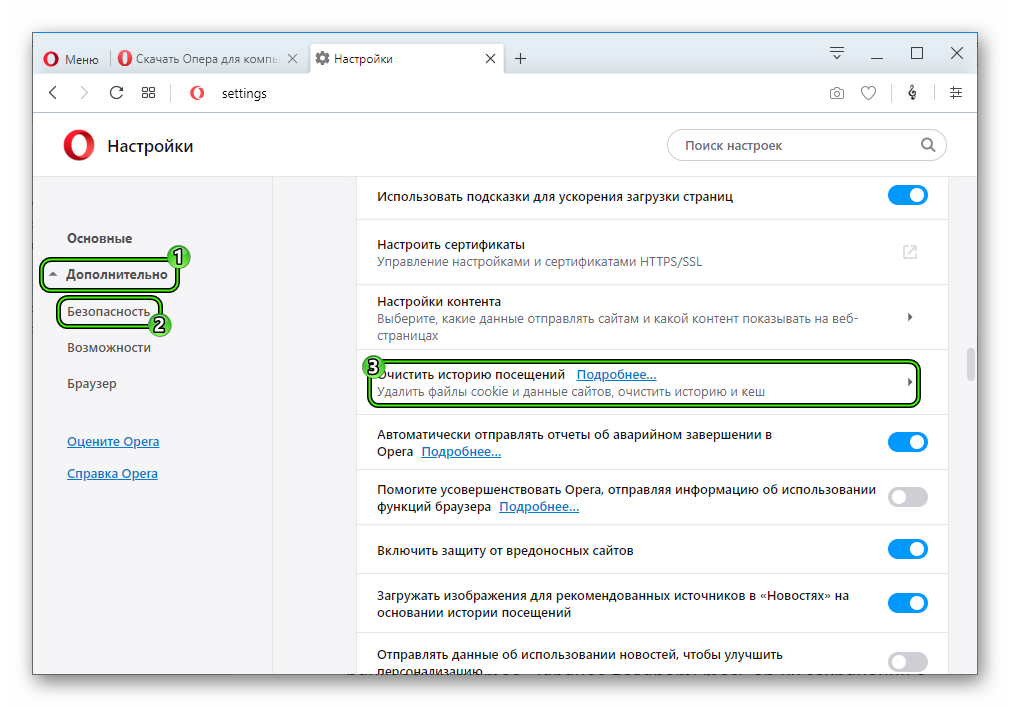
- Опять откройте страницу настроек.
- Перейдите в раздел «Дополнительно – Безопасность».
- Вызовите опцию «Очистить историю посещений».
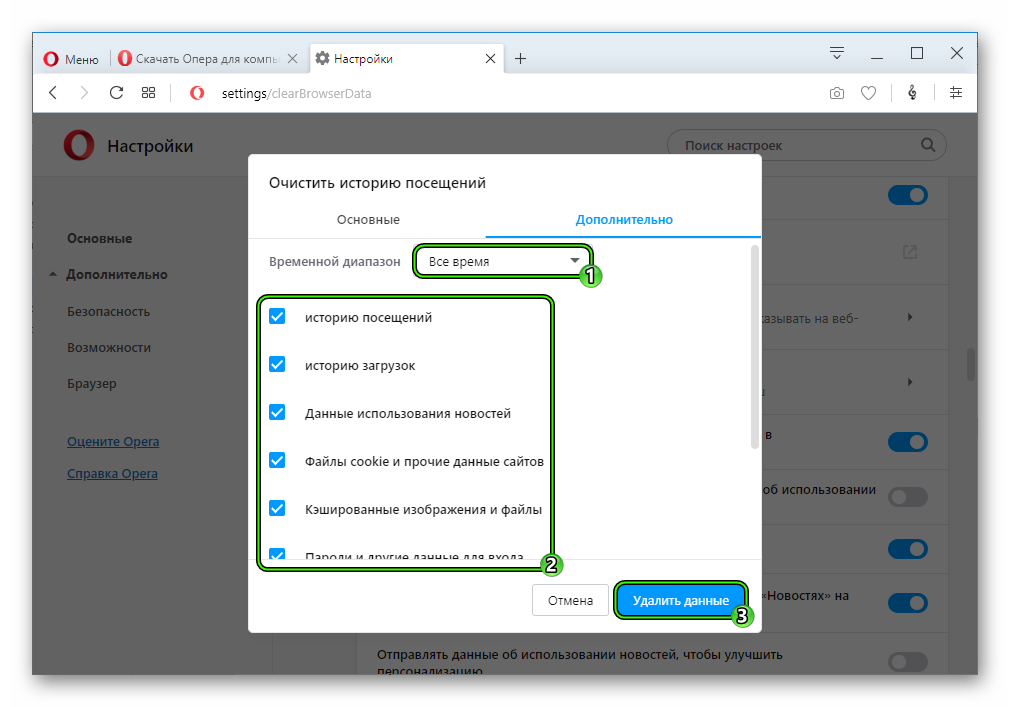
- Перейдите в «Дополнительно».
- Выставьте в первом пункте значение «Все время».
- Отметьте галочками все предложенные пункты (если они вам нужны, конечно).
- Нажмите на «Удалить данные».
- Перезапустите Оперу.
Теперь все пользовательские данные восстановлены до своих изначальных значений.
Кардинальные меры
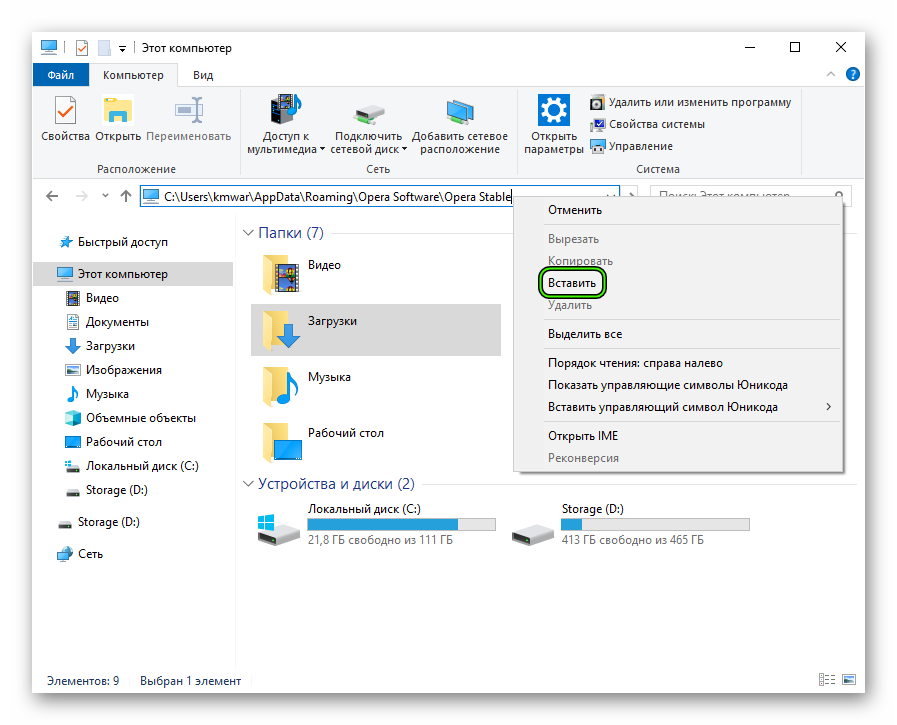
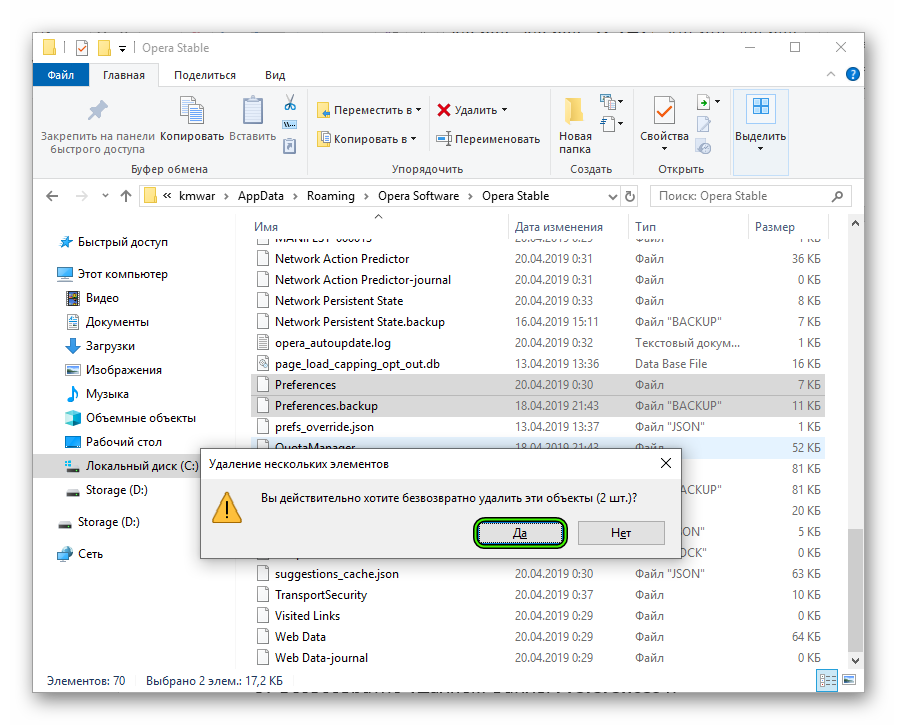
Для полного сброса Opera можно удалить файл со всеми конфигурационными данными.
Описываемые действия могут привести к утрате ваших регистрационных данных: логинов, паролей, ключей и номеров банковских счетов. Заранее позаботьтесь об их сохранении в другом месте, например, в текстовом файле.
Делается это следующим образом:
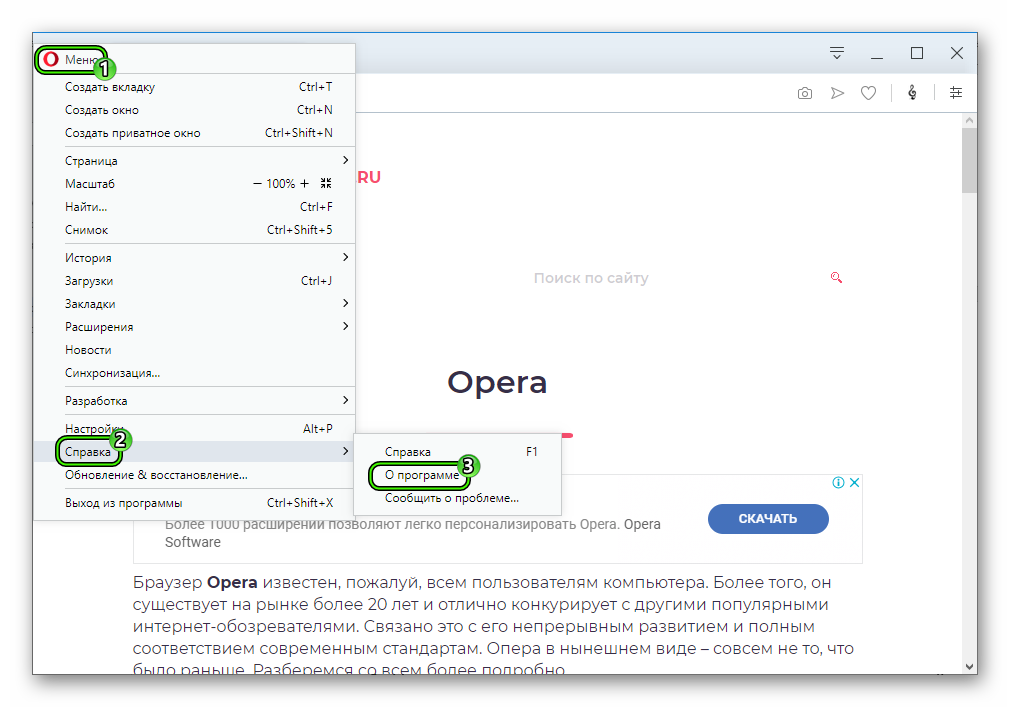
- Вызываем меню интернет-обозревателя.
- Наводим курсор на пункт «Справка».
- Переходим в «О программе».
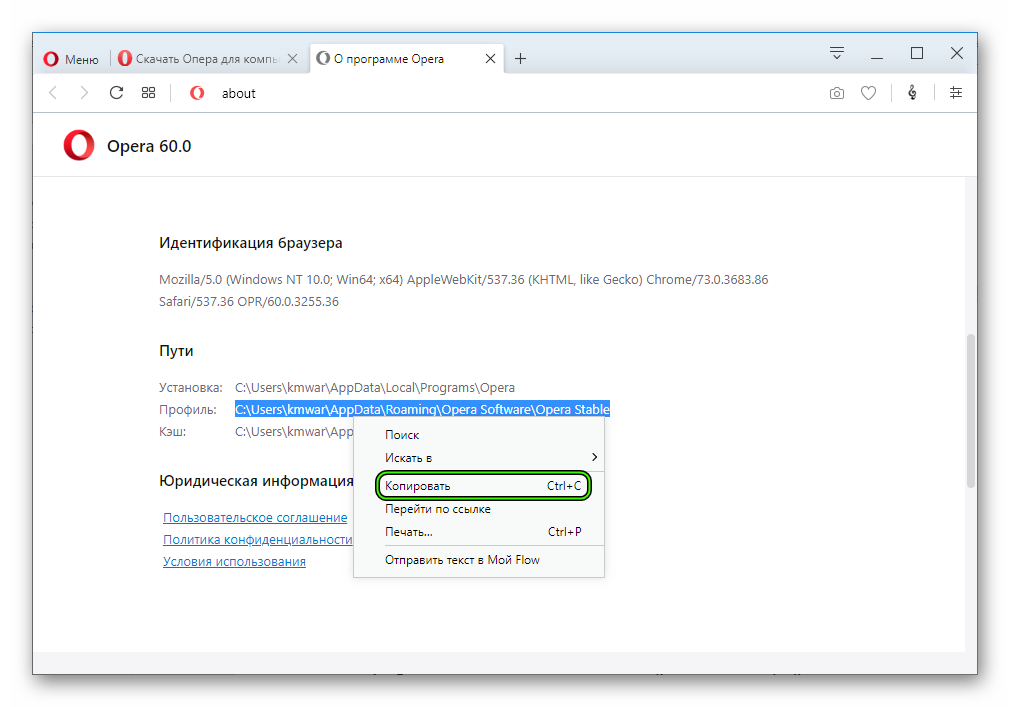
- Находим на отобразившейся странице подзаголовок «Пути».
- Копируем текст, записанный в строку «Профиль».
- Полностью закрываем браузер Opera.
Как вернуть Google Chrome в состояние по умолчанию

По мере того, как браузер Google Chrome продолжает развиваться, уровень контроля, предлагаемый для изменения его поведения, также меняется. Имея десятки настраиваемых настроек, начиная от настройки функциональности домашней страницы и заканчивая использованием веб-служб и служб прогнозирования, Chrome может предоставить возможность просмотра в соответствии с вашими предпочтениями.
Однако со всем этим виртуальным владычеством возникают некоторые подводные камни. Независимо от того , вызвали ли изменения, внесенные вами в Chrome, проблемы или, что еще хуже, были сделаны без вашего согласия (т. Е. Настройки Chrome были взломаны вредоносным ПО ), существует решение «разбитого стекла», которое возвращает браузер в исходное состояние. , Чтобы восстановить исходные настройки Chrome по умолчанию, выполните действия, описанные в этом руководстве. Обратите внимание, что личные данные и другие настройки, которые были сохранены в облаке и связаны с вашей учетной записью Google, не будут удалены.
Это руководство предназначено только для пользователей, использующих браузер Google Chrome в операционных системах Chrome OS , Linux , Mac OS X, macOS Sierra или Windows .
Расширенные настройки: сброс Google Chrome
Сначала откройте браузер Google Chrome .
Выберите кнопку главного меню Chrome, представленную тремя вертикально расположенными точками и расположенную в верхнем правом углу окна браузера.

Когда появится раскрывающееся меню, выберите « Настройки» . Настройки Chrome теперь должны отображаться в новой вкладке или окне, в зависимости от вашей конфигурации.
Прокрутите страницу вниз и нажмите Дополнительно . Расширенные настройки Chrome теперь должны отображаться.

Прокручивайте, пока не появится раздел « Сброс настроек ».

Далее выберите Сброс настроек . Теперь должно появиться диалоговое окно подтверждения с подробным описанием компонентов, которые будут восстановлены в состояние по умолчанию, если вы продолжите процесс сброса.

Что может случиться
Если сброс Chrome заставляет вас нервничать, это не без причины Вот что может произойти, если вы решите сбросить :
- Установленные расширения и темы будут считаться неактивными.
- Если кнопка домашней страницы в данный момент отображается на главной панели инструментов Chrome, она снова будет скрыта.
- Любые пользовательские URL домашней страницы будут удалены.
- Изменения, внесенные в поисковую систему Chrome по умолчанию и любые другие установленные поисковые системы, будут возвращены в исходное состояние.
- Любые пользовательские вкладки при запуске будут удалены.
- Страница Chrome New Tab будет очищена.
- История просмотров, куки , кеш и другие данные сайта будут удалены.
Если вы согласны с этими изменениями, нажмите Сброс, чтобы завершить процесс восстановления.
Как восстановить настройки браузера и удалить историю
Сбились настройки браузера, после чего он ведет себя непредсказуемо? Было бы неплохо иметь возможность сбросить браузер к исходному состоянию, чтобы не разбираться, что именно настроено не так. Просто удалить обозреватель и поставить его снова не получится — персональные данные все равно сохранятся на диске. А в случае Internet Explorer и сама задача по деинсталляции приложения будет пресечена системой.
Вторая сходная задача — скрыть следы вашей работы в браузере. За время вашего с браузером общения он много узнал про вас: посещаемые сайты, логины и пароли… Однако эти достаточно простые на первый взгляд операции могут иметь на некоторых браузерах весьма нетривиальное решение. Тем не менее все браузеры предоставляют пользователю возможность решить обе задачи без применения сторонних утилит. Подробности в этой статье.
Ниже вы узнаете, как сбросить в исходное состояние браузеры «большой тройки»: браузеры на движке Chromium ( Google Chrome и Яндекс.Браузер описываются отдельно, к остальным должны быть применимы советы для Chrome), Internet Explorer и Mozilla Firefox. Также дополнительно опишем Opera 12 — эта ветка обозревателя будет некоторое время существовать независимо от «новой» Opera на движке Chromium. Opera 12 имеет свой движок и свои особенности настройки.
Комбинации клавиш Ctrl-Shift-Del для очистки истории успешно работает во всех браузерах обзора кроме Opera 12. Особенности же браузеров проявляются только в галочках, которые надо расставить в «очистке». Но их смысл ясен из названий, поэтому останавливаться подробно на них не буду.
Выберите свой браузер: Google Chrome | Яндекс.Браузер | Mozilla Firefox | Internet Explorer | Opera 12
Браузеры на движке Chromium
Google Chrome
Сбросить настройки и историю в Google Chrome очень просто.
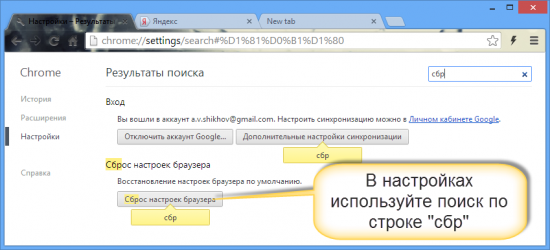
Либо можно воспользоваться специальной командой, которую необходимо ввести в адресной строке:
Так вы попадаете сразу на нужную операцию.
Яндекс.Браузер
Яндекс.Браузер имеет некоторое отличие от Google Chrome. В нем сброса настроек как такового пока нет. Но можно удалить профиль пользователя, который все настройки содержит, а потом создать новый. Делается это в «Настройках» — нажмите кнопку «Удалить профиль».
Команда chrome://settings/resetProfileSettings в этом браузере не работает!
Internet Explorer
Этот браузер сбрасывает свои настройки также без каких-либо нештатных действий. Выбираем «Свойства браузера» в настройках.
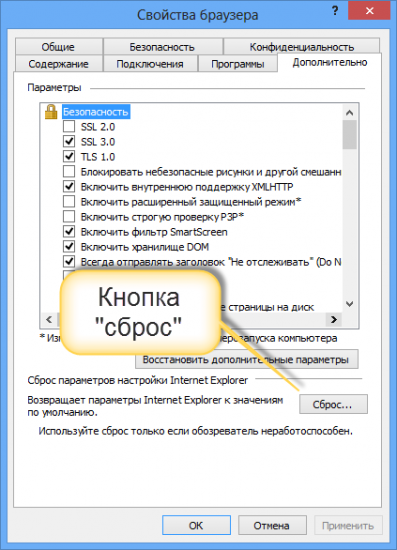
Выбираем «Дополнительно» и нажимаем «Сброс …». Internet Explorer «забывает» почти все: историю посещений страниц, пароли, надстройки и так далее. Не стирается только ваше «Избранное». Но это вряд ли представляет конфиденциальность.
Mozilla FireFox
Вот здесь мы применим обходной маневр. Открываем «Справка» — «Информация для решения проблем».
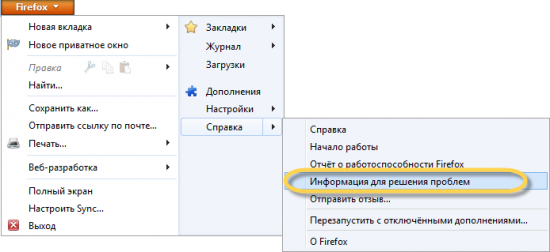
И вот она кнопка «Сбросить настройки».
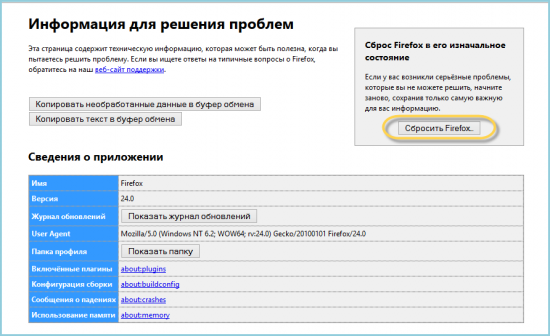
Как понятно из названия пункта «Информация для решения проблем», из которого мы попали в сброс настроек, эта функция в браузере носит чисто технический характер. Это — восстановление «заводских» настроек. Поэтому браузер при сбросе попытается сохранить вашу историю посещений, избранные страницы, пароли и Cookie. А положит он эту информацию в папку прямо на рабочем столе. Если вы сбрасывали браузер, чтобы он забыл и эти данные — удалите папку.
Opera версия 12
Как и в случае с Яндекс.Браузером, найти отдельную кнопку сброса не удалось. Поэтому откройте в меню «Справка» пункт «О программе». Главное, что нам нужно — путь к «Папке Opera». Обязательно закройте Opera. Проводником найдите файл «operaprefs.ini» в папке Opera и просто удалите его. Поскольку личные файлы при этом все равно сохранятся, то лучше после этого сделать очистку личных данных. Находится она в «Настройках».
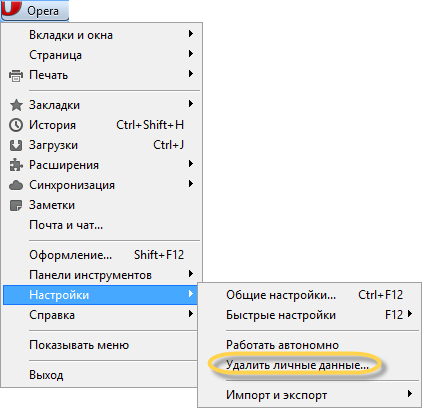
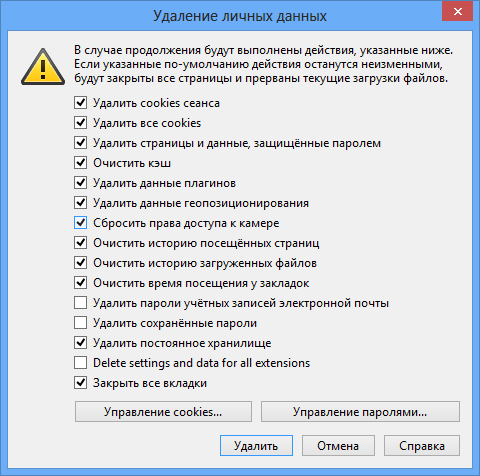
Зато список удаляемых данных достаточно обширен, чтобы после кнопки «Удалить личные данные…» браузер почувствовал полную свободу от «незваных помощников» в лице всяких баров и расширений.
Итак, мы научились сбрасывать браузер к исходным настройкам. Если ваш браузер «объелся» многочисленными расширениями, то сброс легко решит эту проблему. Для того, чтобы браузер «забыл» о совместном с вами серфинге по волнам интернета, не забывайте очистить историю, нажав на комбинацию клавиш Ctrl+Shift+Delete.
Понравилась статья? Поделитесь!
Читайте также:
- Все, что нужно знать о кэше браузера
- Новая версия браузера Opera для Android позволяет блокировать назойливые уведомления об использовании cookie-файлов
- Яндекс.Браузер — что это такое и почему он набирает популярность
- 6 «секретных» страниц браузера Google Chrome
- 10 способов решить проблемы с Google Chrome
Как вернуть браузер в первоначальное состояние?
правой кнопкой мыши на ярлыке браузера, свойства, окно, поставь как надо.
Надо хоть основные горячие клавиши знать —
Источник: https://support.microsoft.com/ru-ru/help/12445.
ФедькаМудрец (16533) 3 года назад
или ЮМОР иметь.

Похожие вопросы
Ваш браузер устарел
Мы постоянно добавляем новый функционал в основной интерфейс проекта. К сожалению, старые браузеры не в состоянии качественно работать с современными программными продуктами. Для корректной работы используйте последние версии браузеров Chrome, Mozilla Firefox, Opera, Microsoft Edge или установите браузер Atom.