Импорт контактов Google из CSV
В Google контактах есть возможность импорта и экспорта контактов через файл CSV. Google поддерживает несколько форматов файлов CSV из таких приложений как Outlook, Outlook Express, Yahoo! Mail, Hotmail, Eudora и некоторых других. При импорте контактов из указанных почтовых клиентов не должно возникнуть проблем. Но как импортировать контакты из других программ?
В Google контактах есть возможность импорта и экспорта контактов через файл CSV. Google поддерживает несколько форматов файлов CSV из таких приложений как Outlook, Outlook Express, Yahoo! Mail, Hotmail, Eudora и некоторых других. При импорте контактов из указанных почтовых клиентов не должно возникнуть проблем. Но как импортировать контакты из других программ?
Очень хорошо если импортируемые контакты уже содержатся в файле CSV или таблице Excel. Если нет, то CSV придется заполнять вручную.
Чтобы понять как должна быть представлена информация в CSV файле, нам понадобится шаблон. Шаблон можно получить путем экспорта одной записи из Google Контактов
Получаем шаблон CSV-файла
- Отмечаем один контакт и жмем ссылку «Экспортировать».

2. Выбираем пункт «Google CSV» и нажимаем кнопку «Экспортировать»

Редактирование CSV
Редактирование CSV-файла можно выполнить в Microsoft Excel. Но не пытайтесь открыть файл с контактами Google обычным способом (кликнув по нему мышкой) — в этом случае разбивки данных по столбцам не произойдет и кириллические символы будут показаны в некорректной кодировке (проще говоря получите кракозябры).

Чтобы открыть CSV файл с помощью Excel, нужно создать пустой файл и импортировать в него данные из CSV.
- Запустите Excel, выберите в меню «Файл > Создать > Пуста книга».

2. Откройте меню «Данные > Получение внешних данных > Из текста».

3. Выберите файл csv и нажмите кнопку [Импорт].

3. На 1 шаге «Мастер текстов (импорт)» укажите следующие настройки:
- Формат данных: с разделителями
- Формат файла: Юникод (UTF-8)
- Отметьте галочкой пункт «Мои данные содержат заголовки«

4. На 2 шаге мастера укажите разделитель «запятая» и нажмите кнопку «Готово» (3 шаг можно пропустить).

5. В окне «Импорт данных» ничего менять не нужно, просто нажмите кнопку [OK].

6. Теперь у вас есть шаблон контактов Google, который остается заполнить данными.

7. После того как все контакты добавлены в шаблон сохраните его в формате «CSV (разделитель — запятая)(*.csv)».

8. Согласитесь с предупреждением о том, что некоторые возможности станут недоступны в формате CSV.

Импорт CSV файла в Google Контакты
Откройте Google Контакты и нажмите ссылку «Импортировать».

Выбираем наш файл с импортируемыми записями и жмем кнопку «Импорт».

Если данные не импортировались, то возможно они некорректно заполнены. Проверьте файл и попробуйте снова.
27 thoughts on “ Импорт контактов Google из CSV ”
- Руслан24.01.2019 в 14:49 Большое спасибо
- admin Автор записи 07.11.2019 в 06:42 Здравствуйте. Задача не простая. Боюсь что у Google нет такого инструмента. Думаю Вам стоит задать вопрос в поддержку Google support.google.com.
- Максим11.12.2019 в 15:49 В итоговом файле будет дублироваться строка заголовка с каждого файла.
Если есть острая необходимость её удалить, это можно сделать через тот же Excel, использую функцию «Заменить», (вызывается сочетанием клавиш Ctrl+H )или через любой другой редактор csv файлов.
- Sonderfurer12.02.2021 в 20:19 Нужно преобразовать кодировку csv в юникод.
Открываем файл csv в программе Notepad++ или юзаем онлайн перекодировщик. Сохраняем в UTF8 и будет нам щастье
- Андрей21.01.2022 в 11:59 Щасье пишется без Т )
- admin Автор записи 27.11.2021 в 11:31 У вас огромный объем данных, даже затрудняюсь дать точное решение в такое ситуации ) Возможно в Google есть какие-то ограничение на число контактов.
Импорт контактов из CSV в Android — 3 возможных способа

Телефоны Android могут импортировать контакты только из файлов vCard или SIM-карт напрямую. Как же импортировать контакты из CSV на устройство Android?
Существует несколько случаев, когда вам может понадобиться импортировать контакты из CSV в Android. Например, возможно, вам нужно перенести контакты из Google contacts в Android или из файлов Excel. Для правильного выполнения задачи вам нужны идеально работающие методы.
В этой статье кратко описаны наилучшие возможные методы, которые вы можете использовать для импорта контактов из CSV в Android. Неважно, используете ли вы продвинутое программное обеспечение или нет, на этой странице вы найдете все, что вам нужно знать. Итак, продолжайте читать.

Часть 1: Импорт контактов из Excel в Android напрямую [лучшее для вас]
Если ваши контакты сохранены в файле Excel, но вы хотите импортировать их непосредственно в Android, вам понадобится надежное программное обеспечение для выполнения этой задачи. И, к счастью, вы всегда можете рассчитывать на MobileTrans для такой операции.
MobileTrans работает очень эффективно для импорта контактов небольшого и большого размера из excel в Android напрямую без ущерба для существующих контактов. Да, в этом инструменте используются самые современные технологии для ускорения процесса импорта, а его чистый интерфейс делает его очень простым в использовании.
Помимо импорта контактов из excel непосредственно в Android, MobileTrans также позволяет осуществлять прямой перенос контактов с одного телефона на другой, резервное копирование контактов на компьютер, восстановление контактов и другие виды операций по управлению данными.
MobileTrans — Управление контактами
Лучший инструмент для управления контактами!
- — Импорт контактов на Android и iPhone из различных ресурсов, включая файлы CSV и VCF.
- — Объединение дубликатов контактов на мобильном телефоне.
- — Экспорт контактов с мобильных устройств в Outlook напрямую.
- — Перенос контактов с Android на iPhone или с iPhone на Android.
- — Бесплатное резервное копирование контактов с телефона на компьютер.
4,085,556люди скачали его
4.5/5 Отличный
Шаг 1:Запустите программу MobileTrans > нажмите на модуль «Еще» в верхней части главного интерфейса.

Шаг 2:Нажмите на «Управление контактами» и подключите телефон Android к компьютеру с помощью USB-кабеля.
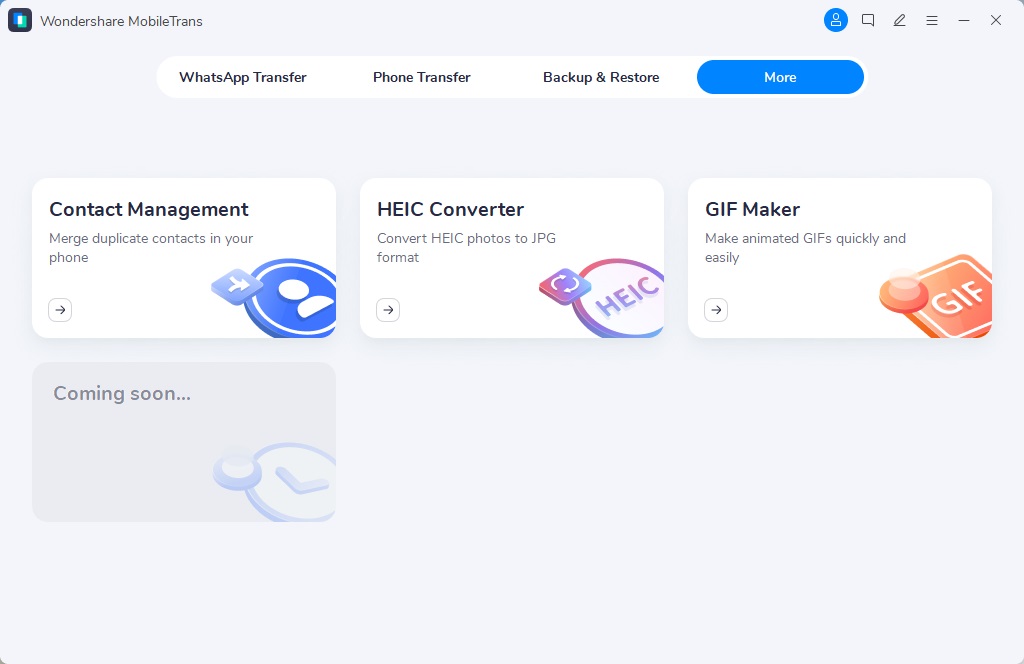
Шаг 3:Все контакты на вашем устройстве Android будут отображены на новом экране. Перейдите в правый нижний угол и наведите курсор на «Импорт», затем выберите «из CSV». Затем загрузите файл Excel со своего компьютера.

Шаг 4:MobileTrans начнет импортировать контакты из Excel в Android напрямую. Его заполнение займет всего несколько минут.
надежность и безопасность
Часть 2: Перемещение CSV в контакты Android с помощью Google
Если вы хотите перенести контакты из CSV в Android через Google, есть и другие надежные способы сделать это без ошибок. Эту задачу можно выполнить либо непосредственно из контактов Google, либо через приложение «Настройки» на телефоне Android.
Метод 1: Импорт контактов из CSV в Android через Google Контакты
Импорт контактов из CSV в Android через Google contacts довольно длителен. Однако он всегда работает, и вам не нужно устанавливать стороннее программное обеспечение.
Чтобы узнать, как использовать этот метод для импорта контактов из CSV в Android, выполните следующие действия.
Шаг 1:Во-первых, необходимо импортировать контакты CSV в контакты Google на компьютере. Для этого посетите сайт google.contacts.com в браузере вашего ПК и войдите в свой аккаунт Google.
Шаг 2:Нажмите на строку меню в левом верхнем углу экрана > выберите «Импорт» в списке меню и загрузите CSV-файл в контакты Google.
Шаг 3:После завершения процесса загрузки найдите пункт «Экспорт» в строке меню > нажмите «Импортировано» и vCard (для контактов iOS) из всплывающего окна, которое появится на экране вашего компьютера. Затем нажмите «Экспорт» и сохраните файл в нужном месте на вашем компьютере.

Шаг 4:Подключите телефон Android к ПК с помощью USB-кабеля и авторизуйте передачу файлов. Затем откройте проводник файлов Windows, найдите файл vCard и переместите его на телефон.

Step 5:Откройте приложение «Контакты» на телефоне Android и нажмите внизу на «Исправить и управлять». Затем выберите «Импорт из файла».

Шаг 6:Выберите учетную запись Google, в которой будет синхронизирован контакт, который вы собираетесь импортировать в контакты телефона. После этого загрузите импортированный файл VCF на устройство Android.

Если вы считаете этот метод длительным, ниже мы описали альтернативный метод, который можно использовать для перемещения контактов CSV в Android из Google. Так что читайте дальше.
Метод 2: Перенос контактов CSV на Android через Настройки
Вы также можете перенести контакты CSV в Android из Google через приложение «Настройки» на вашем телефоне. Этот процесс более прост по сравнению с вышеописанным методом. Однако, чтобы работа прошла гладко, необходимо убедиться, что вы импортировали CSV-файл в контакты Google на своем компьютере.
Приведенные ниже шаги объясняют процесс использования настроек для переноса контактов CSV на Android;
Шаг 1:Во-первых, войдите в свой аккаунт Google через google.contacts.com. Затем перейдите на панель меню в левом верхнем углу экрана, нажмите «Импорт» в опциях меню, затем загрузите CSV-файл в контакты Google.

Шаг 2:откройте приложение «Настройки» на телефоне Android и найдите опцию «Учетная запись и синхронизация». Затем нажмите на «Google» и войдите в свой аккаунт Google.

Шаг 3:Нажмите тумблер рядом с «Контакты», если он отключен. Затем нажмите на значок с тремя точками в правом верхнем углу экрана и нажмите «Синхронизировать сейчас», чтобы завершить действие.

Часть 3 : Часто задаваемые вопросы
1. Как импортировать контакты CSV в Android без Gmail?
MobileTrans — это лучший способ импортировать контакты CSV непосредственно в Android без Gmail. Это даже быстрее, чем использование Gmail.
2. Как импортировать контакты из файла CSV в Gmail?
Чтобы импортировать контакты из файла CSV в Gmail, вам нужно всего лишь сделать следующее;
Шаг 1:Откройте официальный сайт Google Contacts и войдите в аккаунт Google вашей почты Gmail.
Шаг 2:На новой странице перейдите в правый верхний угол, нажмите на значок меню и выберите «Контакты», как показано на скриншоте ниже.

Шаг 3:Далее нажмите «Импорт» в левой части экрана.

Шаг 4:Появится всплывающее окно с предложением «Выберите файл». Нажмите «Выбрать файл», чтобы загрузить файл CSV, затем нажмите «Импорт», чтобы импортировать контакты из CSV в Gmail.

3. Как создать CSV-файл для мобильных контактов?
По умолчанию вы не можете экспортировать мобильные контакты в CSV-файл. Но есть обходной путь. Вы можете использовать MobileTrans для экспорта контактов на Android или iPhone в файлы CSV напрямую. Вы также можете синхронизировать контакты с учетной записью google и экспортировать контакты Google в CSV-файл на компьютере.
Заключение
Решения, представленные на этой странице, идеально подходят для пользователей любого уровня: от импорта файлов CSV/Excel с помощью расширенных инструментов MobileTrans до использования контактов Google и приложения «Настройки». В любом случае, убедитесь, что вы правильно следуете процедурам каждого метода, чтобы завершить действие без ошибок.
MobileTrans — Управление контактами
Легкий импорт контактов из файлов VCF или CSV на мобильные устройства. Объединяйте дубликаты контактов одним щелчком мыши.
Как из excel перенести контакты в google?
Есть контакты в excel около 1000шт. Их нужно перенести в google.
Я экспортировал из google некоторые контакты в формате .csv
Далее хочу контакты их excel переписать в файлик google и импортировать обратно.
Мои контакты имеют вид (в первом столбике ФИО, втором телефоны):
Фамилия Имя Отчество 81234567890
Фамилия Имя 8-123-456-78-90
Фамилия Имя +7-123-456-78-90
Контакты google имеют вид (в одной ячейке):
Имя Фамилия,Имя,,Фамилия. * My Contacts. Mobile,+71234567890,,
Вопрос: как, используя формулы, привести мои контакты к формату google?
Вопрос: может быть, есть путь проще?
Погуглив немного, сам придумал решение.
1. Приводим телефоны к единому виду. Выделяем столбец с телефонами и вызываем «найти и заменить». Далее заменить последовательно все дефисы, пробелы, скобки и обратные скобки на «ничего».
Здесь главное, что последние 10 символов у всех номеров получатся одинакового формата.
2. Получаем по отдельности Имя, Фамилию и Телефон в трёх соответствующих колонках.
Эти колонки я расположил правее от соответствующих A и B (см. скрин ниже).
ИМЯ:
=СЖПРОБЕЛЫ(ПСТР(ПОДСТАВИТЬ(A2;» «;ПОВТОР(» «;ДЛСТР(A2)));ДЛСТР(A2)*(2-1)+1;ДЛСТР(A2)))
ФАМИЛИЯ:
=ПСТР(A2;1;НАЙТИ(» «;A2)-1)
ТЕЛЕФОН (правые 10 символов):
=ПРАВСИМВ(B2;10)
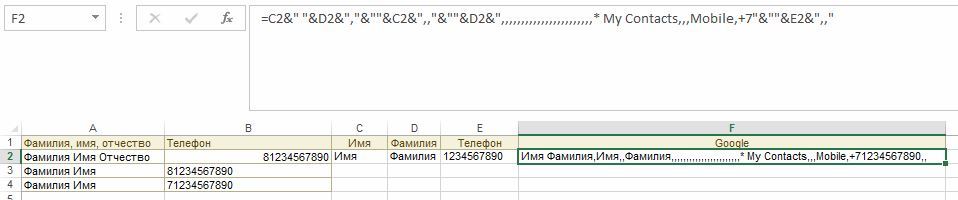
3. Теперь склеиваем все данные формулой
Эта колонка так же находится правее.
=C2&» «&D2&»,»&»»&C2&»,,»&»»&D2&». * My Contacts. Mobile,+7″&»»&E2&»,,»
4. Протягиваем все формулы до конца столбика.
5. Копируем значения в скаченный файл google с расширением .csv
6. Импортируем полученные контакты обратно в google.
Радуемся 🙂
- Вопрос задан более трёх лет назад
- 43143 просмотра
Как перенести контакты из Excel на Android

При организации задачи с большой группой участников, такие инструменты, как Microsoft Excel или аналогичные, они очень помогают сбалансировать статистику, бюджеты, прибыли и убытки; также работает для организовать задачи или телефонную книгу.
Независимо от того, являетесь ли вы независимым человеком или руководите учреждением, таким как школа, компания или даже малый бизнес, Этот инструмент необходим для правильной работы.. Сегодня мы сосредоточимся на удивительной опции, которую Excel или Google Таблицы предлагают нам для хранения и экспортировать список контактов на наши телефоны или планшеты Android.
Это простой процесс, который многие люди не знают, как выполнить. Вот почему в этой статье мы собираемся использовать направляющие изображения, чтобы узнать, как экспортировать список контактов на наш телефон через электронную таблицу Excel. Это очень важно, потому что иногда мы можем накопить список из восьмидесяти, ста, двухсот человек, и нам нужно, чтобы они были на нашем мобильном телефоне для быстрого звонка или сообщения.

Теме статьи:
Как восстановить контакты из Google
Посмотреть все разделы
Как перенести контакты из Excel на Android
Это процесс, который необходимо выполнять из браузера ноутбука или настольного компьютера, только на последних шагах (когда мы читаем контакты с мобильного) мы перестанем использовать браузер. Эта процедура что-то вроде восстановить контакты гугл.
Получить шаблон Excel с контактами

Первое, что вы должны сделать, это рассмотреть шаблон сетки, в который вы собираетесь включить необходимую информацию: имя, фамилия, адрес электронной почты, контактный номер. Мы также можем добавить дополнительные данные, такие как адрес, день рождения или любую другую информацию по мере необходимости.

Как только у вас будет готов список контактов, а ваша таблица останется такой же, как в примере, сделайте следующее:
- Нажмите на «Файл» или «Файл» в меню.
- Наведите указатель мыши на надпись «Загрузить» или «Экспорт».
- Выберите вариант Значения, разделенные запятыми(.csv).
Автоматически запускает загрузку контактного листа, когда вы выбираете папку для сохранения файла.
Импорт контактного листа в Google Контакты
Затем мы идем в наш доверенный браузер, чтобы найти приложение Контакты Google.
При входе с нашей учетной записью Google на эту страницу будет отображаться список контактов.
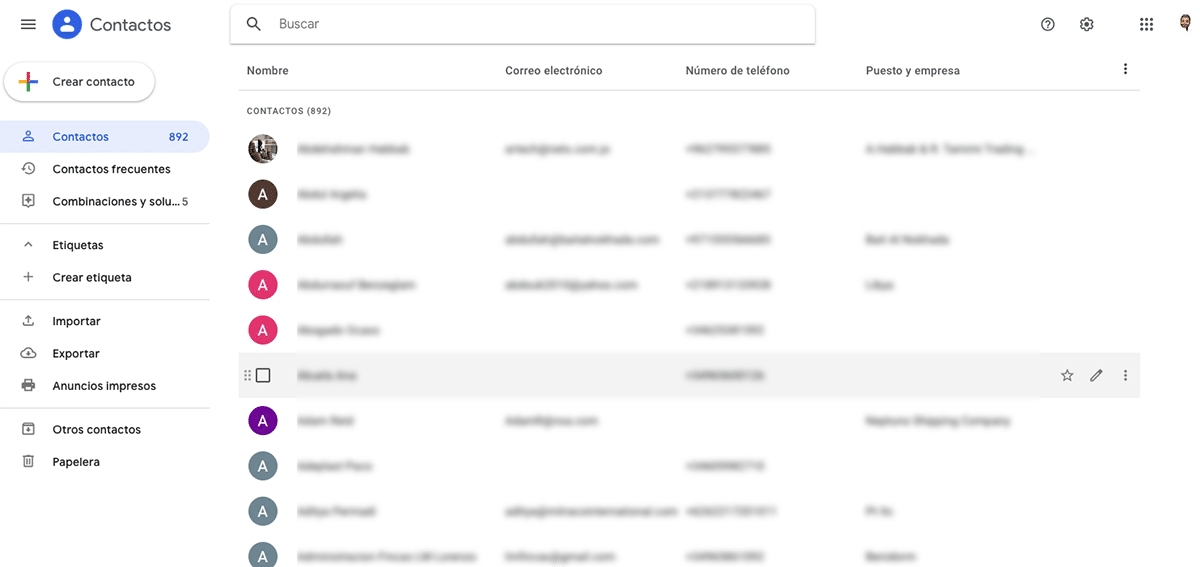
Здесь мы собираемся выбрать раздел, где он отмечает нас Вопрос, при нажатии отобразится раздел для загрузки нашего файла . Csv которые мы сохраняем из Excel или Google Sheets.

Нажав на эту опцию появится окно файлов нашего компьютера, здесь мы выберем файл . Csv чтобы продолжить загрузку нашего списка контактов.
Если вы все сделали правильно, то ошибок быть не должно. Теперь мы нажимаем на импортировать и автоматически весь список будет импортирован в наш гугл контакты.
Получить список контактов на Android

Следующий шаг, который мы должны сделать с нашего мобильного телефона таким образом:
- Мы открываем приложение конфигурации устройства.
- Входим в раздел Google, чтобы продолжить синхронизацию.
- В этом разделе будет отображаться ряд параметров для различных конфигураций нашей учетной записи, мы войдем непосредственно в параметр Настройки для Google Apps. Стоит уточнить, что для доступа к этому разделу и того, что контакты, которые мы ранее загрузили в наши контакты Google, могут быть синхронизированы, нам придется сделать это в том же аккаунте Google.
- При входе в этот раздел мы можем коснуться опции синхронизировать контакты гугл.
- В нем вы должны перейти к части «Статус синхронизации» и коснуться опции Управлять настройками.
- В общем при входе в этот раздел включается синхронизация. Если это не так, мы коснемся опции автоматическая синхронизация. Все контакты из нашего аккаунта Google (iВ том числе те, которые мы перенесли из Excel) будет добавлен в наш список контактов.
И готово, простым способом и за несколько шагов у нас будет список контактов, который был связан с Excel. В случае использования других опций, аналогичных Microsoft Excel, таких как Таблицы Google процедура будет точно такой же.
Заключение
Этот инструмент и способ сохранения контактов очень полезны для упрощения организации задач, требующих списка участников. Пожалуй, единственным недостатком является то, что информация снова передается службе Google.
Такие инструменты, как Google и Excel, упрощают нам ведение бизнеса., они адаптируются и очень гибки при выполнении задач, мало-помалу эти технологии стали незаменимыми при управлении организацией любой системы, и каждый раз они предлагают все больше интересных возможностей, чтобы найти им хорошее применение во многих аспектах нашей жизни.
Содержание статьи соответствует нашим принципам редакционная этика. Чтобы сообщить об ошибке, нажмите здесь.
Полный путь к статье: Зона планшета » Android » Как перенести контакты из Excel на Android
Будьте первым, чтобы комментировать