Как открывать ссылки в нужном приложении на Андроиде
Наверняка вам неоднократно присылали разные ссылки на АлиЭкспресс или просто в какие-нибудь интернет-магазины. Очень часто при переходе по таким ссылкам открывается обычная вкладка в браузере, вместо того, чтобы перекинуть вас в соответствующее приложение с удобным интерфейсом. Если мобильной версией сайта пользоваться неудобно, то приходится вручную искать в приложении нужную страничку, что в условиях ограниченного времени может быть достаточно критично.
Иногда ссылки бывают так сокращены, что даже непонятно, для какого сервиса они предназначены.
❗️ПОДПИШИСЬ НА НАШ ДЗЕН, ЧТОБЫ ЧИТАТЬ ЭКСКЛЮЗИВНЫЕ СТАТЬИ, КОТОРЫХ НЕТ НА САЙТЕ
Но благо, что Андроид позволяет настроить даже такие вещи. Причем можно выбрать, какие конкретно ссылки будут перебрасывать вас в соответствующую программу. Разбираемся, как открывать ссылки сразу в нужном приложении, минуя браузер.
Отключить встроенный браузер Телеграм

Встроенный браузер практически всегда не дает перейти по ссылке в приложение.
Многие мессенджеры или приложения социальных сетей имеют встроенные браузеры. По умолчанию ссылки, приходящие вам в таких местах, открываются именно в них. Чтобы перейти, например, в Google Chrome, необходима пара дополнительных нажатий. В большинстве случаев именно встроенные браузеры и не дают ссылкам открывать соответствующие приложения. К счастью, подобную опцию можно легко отключить.
На примере Телеграма это можно сделать следующим образом:
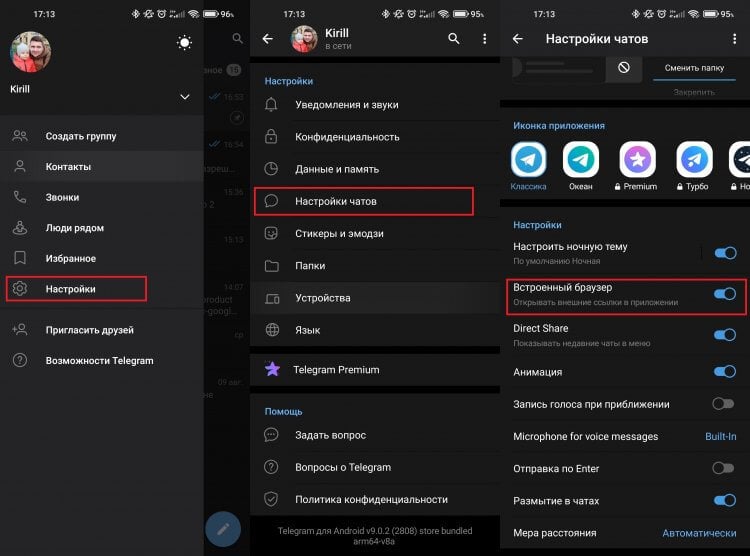
Использование стандартного браузера зачастую удобнее, чем встроенного в приложение.
- Откройте приложение Телеграм.
- Нажмите на три горизонтальных полоски в верхнем левом углу.
- Перейдите в настройки.
- Выберите раздел “Настройки чатов”.
- Пролистайте в самый низ и отключите переключатель “Встроенный браузер”.
❗️ПОДПИШИСЬ НА НАШ ЧАТИК В ТЕЛЕГРАМЕ. ТАМ ТЫ СМОЖЕШЬ ПООБЩАТЬСЯ С ДРУГИМИ ЧИТАТЕЛЯМИ И ДАЖЕ НАШИМИ АВТОРАМИ
После этих действий все приходящие вам ссылки будут открываться исключительно в браузере по умолчанию или в соответствующем приложении. Имейте этот факт в виду и не удивляйтесь большому количеству вкладок в браузере.
Как открыть ссылку в приложении
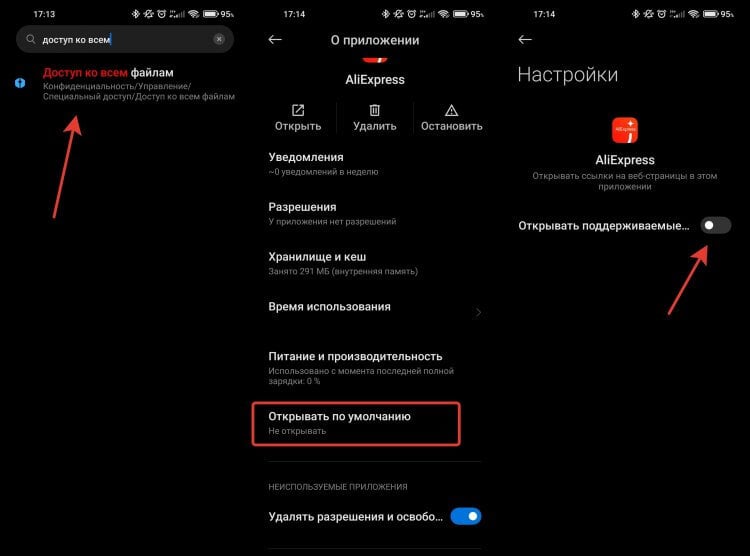
Просто активируйте переключатель, и все заработает.
Но отключения встроенного браузера не всегда бывает достаточно. Очень часто производители смартфонов в своих оболочках по умолчанию отключают возможность открытия ссылок в приложениях. Чтобы это исправить, необходимо дать программам соответствующие разрешения. На примере смартфонов Xiaomi, Redmi или Poco сделать это можно двумя способами:
- Откройте настройки.
- В поисковой строке в самом верху экрана введите “Доступ ко всем файлам”.
- Перейдите в предложенное меню.
- В списке найдите нужное приложение и откройте его настройки.
- Пролистайте вниз и выберите пункт “Открывать по умолчанию”.
- Активируйте переключатель “Открывать поддерживаемые ссылки”.
- При отсутствии ссылок в блоке “Ссылки, которые будут открываться в этом приложении”, нажмите на кнопку “Добавить ссылку”.
- Отметьте галочками все ссылки, которые должны открываться в выбранном приложении, и нажмите кнопку “Добавить”.
❗️ПОДПИШИСЬ НА ТЕЛЕГРАМ-КАНАЛ СУНДУК АЛИБАБЫ, ЧТОБЫ ПОКУПАТЬ ТОЛЬКО ЛУЧШИЕ ТОВАРЫ С АЛИЭКСПРЕСС
Теперь можете попробовать перейти по нужной ссылке, чтобы проверить работоспособность установленных настроек. Второй способ практически такой же, за исключением пути к настройкам с активацией этих ссылок:
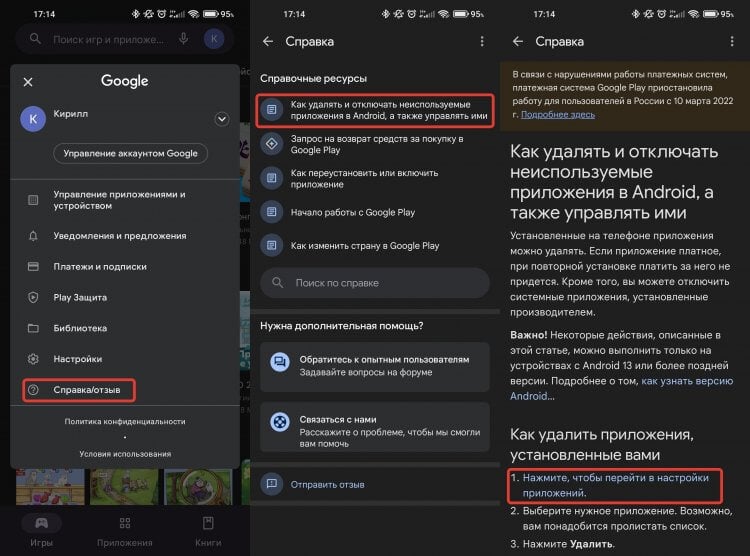
Этот вариант перехода работает на любом Андроид-смартфоне.
- Перейдите в Google Play.
- Нажмите на кружок с вашим аккаунтом в правом верхнем углу экрана.
- Выберите пункт “Справка/отзыв”.
- Перейдите в раздел “Как удалять и отключать неиспользуемые приложения в Android, а также управлять ими”.
- В разделе “Как удалить приложения, установленные вами” перейдите по ссылке в первом пункте “Нажмите, чтобы перейти в настройки приложений”.
- Откроется то же самое меню, в которое мы переходили из настроек.
- Найдите нужное приложение и выполните все те же самые действия по добавлению ссылок, что описаны в инструкции выше.
Этот способ перехода в настройки наиболее универсальный и подойдет для смартфонов любых производителей. Самое главное, что это позволит раз и навсегда перенастроить нужные программы на прямое открытие ссылок без необходимости совершать лишние телодвижения.
Как открыть ссылку в браузере
В некоторых ситуациях предпочтительнее все же использовать открытие ссылок непосредственно в браузере.
Но что делать, если вы, наоборот, хотите сделать так, чтобы все ссылки открывались строго в браузере по умолчанию без открытия фирменных приложений? Здесь тоже все достаточно просто:
-
Необходимо открыть настройки приложений по одной из представленных выше схем. Так как у меня смартфон от Xiaomi, я выберу первый вариант из-за того, что он просто немного быстрее.
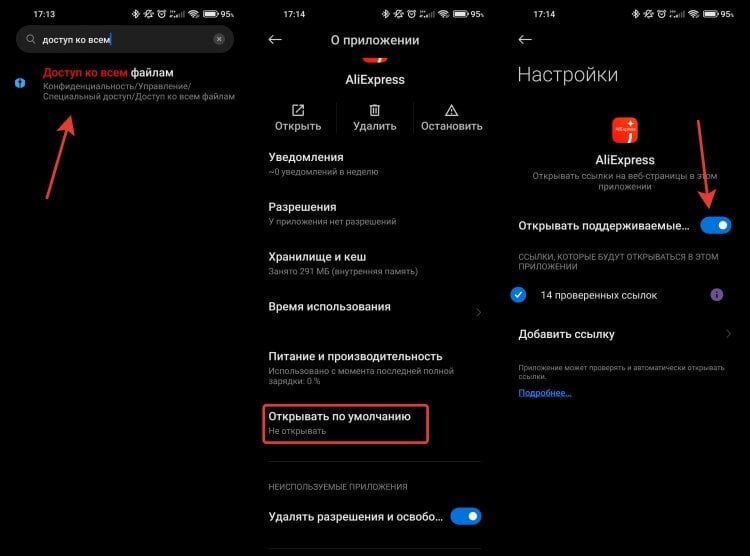
Отключите крайний переключатель, и вас автоматически будет перекидывать в браузер.
Теперь при переходе по любой ссылке на соответствующий сервис будет всегда открываться браузер, выбранный по умолчанию. В моем случае это Google Chrome. Этот момент очень хорошо можно проследить по приложению AliExpress. Большинство ссылок изначально настроены на открытие в приложении. Поэтому при отключении этого пункта меню сразу же происходит загрузка любого товара в браузере.
❗️ПОДПИШИСЬ НА НАШ ПУЛЬС. БУДЕШЬ УЗНАВАТЬ ВСЕ НОВОЕ САМЫМ ПЕРВЫМ
С учетом того, что не все приложения достаточно удобны, то подобные настройки имеют право на жизнь. Именно поэтому приложение АлиЭкспресс я использую для своих личных целей, а если надо просто посмотреть какую-то ссылку, то мне значительно удобнее, когда меня перекидывает на новую вкладку в браузере.

Теги
- Новичкам в Android
- Приложения для Андроид
Как запретить открытие ссылок во встроенном браузере в android приложениях Instagram, FB, VK?
При переходе по ссылкам в приложениях, ссылки открываются во встроенном браузере, в котором пользователи зачастую не авторизованы, а пользуются например Chrome.
Я думаю повлиять на это нельзя, но как хотя бы узнать, что страница открыта в приложении, а не во внешнем браузере?
Кейс: Ссылка из Instagram ведет на сайт, на котором реализована авторизация VK OAuth. И если пользователь ни разу не авторизовывался, ему придется вводить логин и пароль от VK. Если бы он открыл сайт сразу в хроме, то авторизация бы просто попросила нажать Разрешить.
- Вопрос задан более трёх лет назад
- 96756 просмотров
Как вернуть возможность выбора приложения открывающего ссылки в Android 12
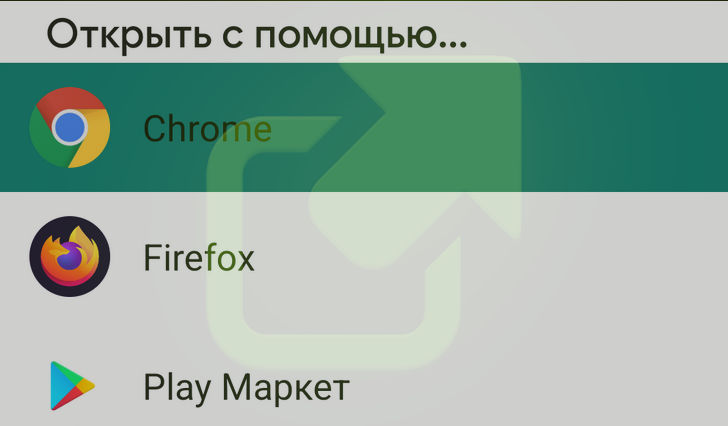
Несмотря на множество улучшений и усовершенствований, которые несет с собой операционная система Android 12, в ней также появились некоторые довольно противоречивые новшества, одним из которых является новый принцип перехода по ссылкам из разных приложений.
Те, кто обновил свой смартфон до этой версии системы или приобрел новый с Android 12 на борту, наверняка заметили что открывая ссылку мы больше не видим привычного предложения «Открыть с помощью». Ссылки либо автоматически открываются в соответствующих приложениях, либо система перенаправляют вас в браузер по умолчанию или Google Chrome.
Если вас такое положение дел не устраивает и вы хотите вернуть всё, как было раньше, то мы расскажем вам как это сделать.
Как вернуть возможность выбора приложения для открытия ссылок в Android 12
Проблема заключается в том, что Android 12 разрешает открывать только «проверенные ссылки» во внешних приложениях. К счастью есть способ обойти это ограничение. Поможет нам в этом бесплатное приложение Better Open With, скачать которое вы можете из Google Play Маркет:
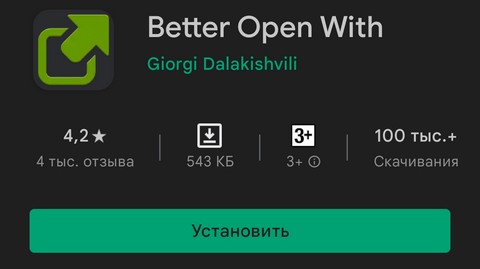
1. Скачайте и установите приложение Beter Open With». Запустите его
2. Откройте на своем устройстве меню главных настроек «Настройки» и перейдите в «Приложения » -> «Приложения по умолчанию» -> «Браузер».
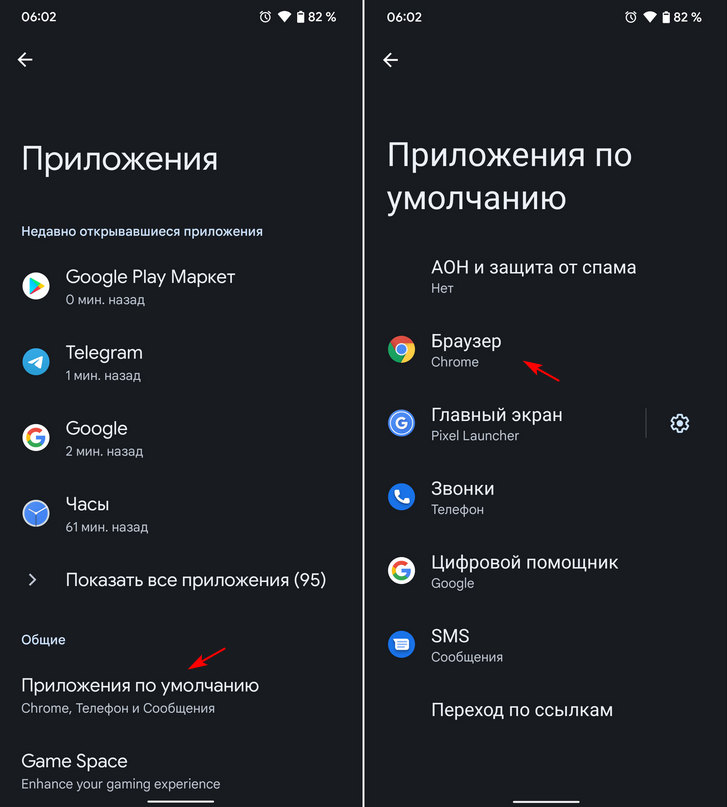
3. Установите «Better Open With» в качестве браузера по умолчанию.
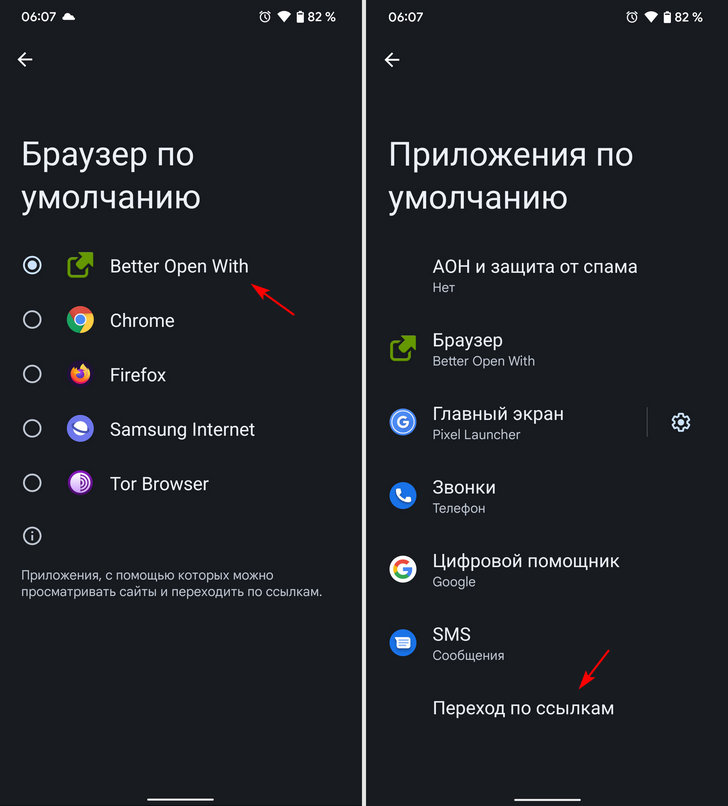
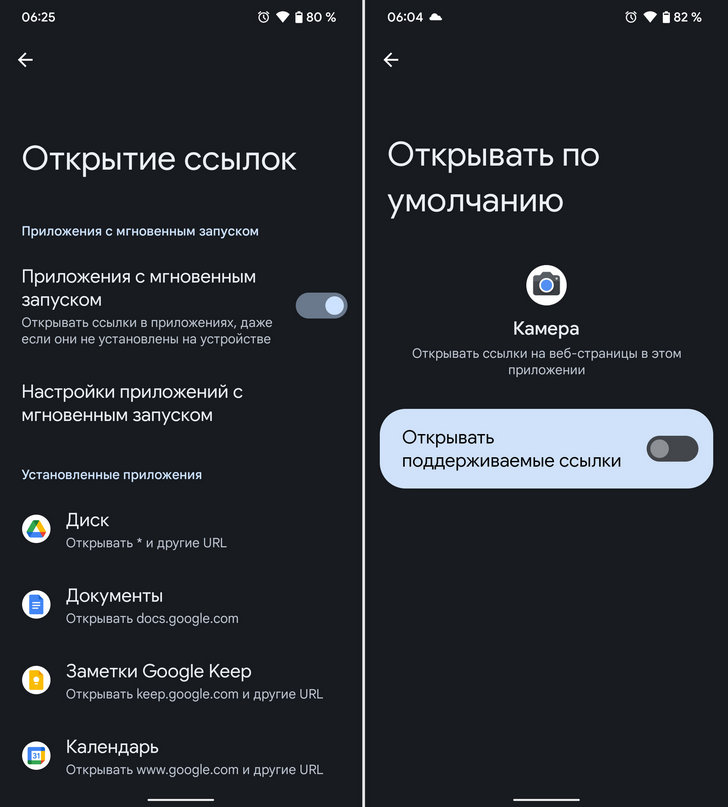
4. Теперь перейдите в «Настройки» -> «Приложения по умолчанию» -> «Переход по ссылкам» и отключите переключатель «Открыть поддерживаемые ссылки» для каждого приложения из списка, которое поддерживает проверенные ссылки.
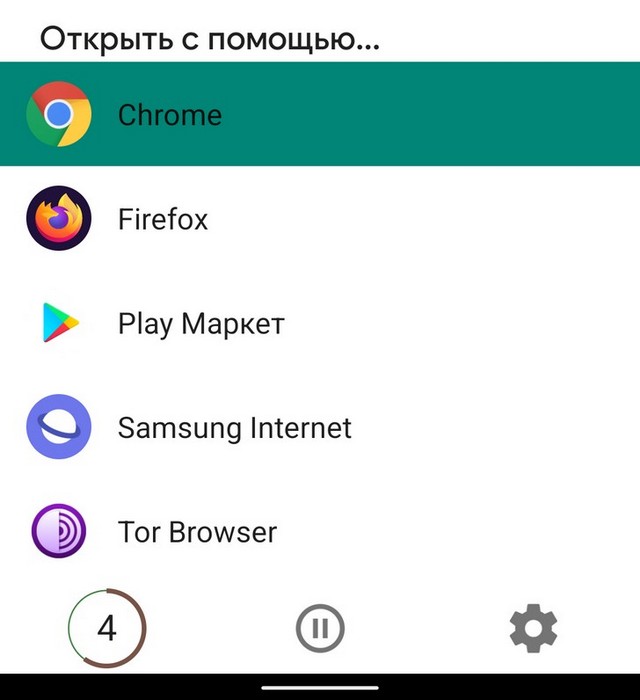
Вот и все. Теперь всякий раз, когда вы будете переходить по ссылке, вы увидите знакомое диалоговое окно Complete Action With, в котором перечислены все приложения, которые могут обрабатывать её, как это было в предыдущих версиях Android.
Кстати, Better Open With поможет вам во многих других ситуациях на устройствах с различными версиями Android. Например, вы можете задать плеер по умолчанию на Android TV или телевизионной приставке, приложение для воспроизведения музыкальных файлов и многое другое.
Похожие материалы:
- Виджеты в стиле Android 12 на любом Android 7.0 и старше смартфоне с помощью Android 12 Widgets (Twelve)
- Как скрыть фотографии с отдельными людьми или животными или сделанные в определенные дни в воспоминаниях Google Фото
- Android — советы и подсказки. Как подключить Android Wear часы к новому смартфону без их полного сброса к заводским настройкам
- Функция Мгновенный перевод с Pixel 6 на любом телефоне Google Pixel, а также некоторых смартфонах с модифицированными Pixel прошивками
- Spotify для Android без рекламы бесплатно обеспечит вам приложение Mutify [Инструкция обновлена в соответствии с последними изменениями в приложении]
- android 12
- инструкция
- советы android
- советы и подсказки
Изменение браузера или приложения почты по умолчанию на iPhone, iPad и iPod touch
В iOS 14, iPadOS 14 и более поздних версий можно выбрать, какое приложение будет открываться при нажатии ссылки на веб-сайт или адреса электронной почты при условии, что оно поддерживает такие функции.
Подготовка
- Убедитесь, что на устройстве установлена iOS 14, iPadOS 14 или более поздних версий, а также что приложение установлено надлежащим образом.
- Убедитесь, что приложение веб-браузера или почты поддерживает эту функцию. Если вы не уверены, свяжитесь с разработчиком приложения.
Изменение приложения браузера или почты по умолчанию

- Перейдите в меню «Настройки» и прокрутите вниз до приложения браузера или почты.
- Коснитесь приложения, а затем — пункта «Приложение браузера по умолчанию» или «Приложение почты по умолчанию».
- Выберите приложение браузера или почты, чтобы установить его в качестве используемого по умолчанию. Рядом с приложением появится галочка, которая подтверждает его выбор по умолчанию.
Если возможность выбора приложения браузера или почты по умолчанию не отображается, вероятно, разработчик не поддерживает такую функцию. Обратитесь к разработчику, чтобы получить более подробную информацию.
При удалении приложения браузера устройство будет использовать Safari в качестве приложения браузера по умолчанию. При удалении приложения Safari устройство будет использовать другое приложение в качестве браузера по умолчанию. Чтобы возобновить использование приложения Safari, необходимо переустановить его на устройстве.
При удалении приложения почты устройство будет использовать приложение «Почта» по умолчанию. При удалении приложения «Почта» устройство будет использовать другое почтовое приложение по умолчанию. Чтобы возобновить использование приложения «Почта», необходимо переустановить его на устройстве.