Что такое битрейт? Какая разница между CBR и VBR?
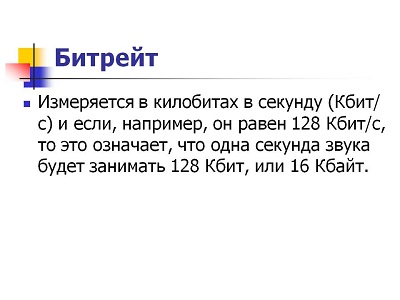
Битрейт — основополагающий параметр сжатия видео. Он выражает общую степень сжатия потока и тем самым определяет размер требуемого канала передачи данных. Чем выше битрейт, тем больше деталей видеоизображения удается сохранить, и тем реалистичнее выглядит видео. При выборе битрейта всегда приходится находить баланс между качеством кодирования и размером канала.
Существует два основных подхода к распределению битов в потоке: постоянный (constant bitrate — CBR) и переменный (variable bitrate — VBR) битрейты. Под постоянным и переменным битрейтом инженеры могут подразумевать две разные вещи. При вещании имеется в виду постоянное или переменное количество бит, которое передается за 1 секунду. При кодировании — постоянное и переменное наполнение и опустошение буфера с одной или разной скоростью.
CBR показывает стабильный уровень битрейта независимо от сцены, не создает резких перепадов нагрузок. CBR не оптимален со стороны качества, потому что поток не изменяется в зависимости от динамики и сложности видео.
- Идеально подходит для данных, которые передаются через ограниченные мультимедийные каналы, поскольку позволяет использовать все возможности таких каналов.
- Влияет на качество при кодировании сложных (высокодинамичных) фрагментов, которые обычно требуют больше места.
- При кодировании статичных видеофрагментов расход выделенных битов остаётся прежним и пропускная способность канала тратится впустую.
- Иногда при строгом вещании в узкий канал (CBR) разрешается гуляние битрейта до 10%. Используйте программы для анализа закодированных потоков, чтобы проверить, соблюдает ли кодер правильный битрейт.
Позволяет в сложных местах повышать битрейт и снижать степень сжатия, чтобы получать более качественное изображение. Переменный битрейт регулируется в зависимости от скорости изменения картинки. Например, битрейт статичного видеофрагмента (заката) будет значительно ниже, чем битрейт движения (автомобильной погони).
- VBR реагирует исключительно на активность в кадре и позволяет существенно экономить пространство на жестком диске (при работе с файлами).
- Позволяет при меньшем размере закодированного файла предоставить гораздо лучшее качество изображения, чем CBR.
- Прекрасно подходит для интернет-вещания (ОТТ).
- При росте активности в кадре будет расти и битрейт, поэтому пропускная способность системы может очень быстро приблизиться к предельному значению. Как следствие — масса артефактов и искажений на итоговой картинке вплоть до ее полного отсутствия.
- Трудность предвидения предстоящих изменений. Увеличение битрейта при записи происходит с опозданием.
Больше полезной информации о видео технологиях вы можете найти здесь.
CBR против VBR
От битрейта напрямую зависит не только качество изображения, но и объем архива. Именно здесь в игру и вступают такие режимы как CBR и VBR. Для приведенных ниже экспериментов применялась скоростная поворотная камера так как изменить сцену на ней проще простого.
CBR – режим основанный на постоянном, непрерывном битрейте. То есть пропускная способность вообще не меняется. С помощью поворотной камеры было сымитировано движение в кадре, используя кодек сжатия H264 и установив предельный CBR 8Мбит/c.
На данном графике четко видно, что битрейт вообще не меняется во время движения в кадре. Собственно, ничего удивительного, так как активность постоянная. После чего, мы направили камеру на место где движения нет вообще – активность осталась неизменной.
ВЫВОД – независимо от сцены, нагрузка не меняется, то есть нет никакого риска потери качества.
Теперь разберемся с VBR
VBR – режим с переменной скоростью передачи данных. То есть поток меняется в зависимости от сцены. Для проведения тестов устанавливаем кодек сжатия H264, VBR 8 Мбит/c.
На тесте слева мы все еще видим режим CBR, а начиная со средины, включаем VBR и создаем имитацию активного движения в кадре при помощи вращения камеры (горизонтального сканирования).
Как можно заметить, график стал разбитым, а битрейт возрос до 10 Мбит что превышает заданный в настройках лимит на 25%!
Давайте посмотрим на график активности в сценах без движения, максимальная установка VBR 8 Мбит/c. И видим, что битрейт упал до 5 Мбит, движения в кадре нет, снова график ровный, нагрузка на сеть стабильная, но что случится если в кадре вновь возникнет резкое движение – битрейт внезапно возрастает с 5 до 8 Мбит.
ВЫВОД – стабильная нагрузка отмечается только в кадрах без движения, как только активность перед камерой возрастает, растет и нагрузка, причем довольно существенно!
Итоги тестов
CBR показывает стабильный уровень битрейта независимо от сцены, не создает резких перепадов нагрузок. Данный режим позволяет максимально точно предсказать необходимый объем архива что в свою очередь является огромным преимуществом. Из негативных сторон – битрейт занимает намного больше места в архиве.
VBR реагирует исключительно на активность в кадре, позволяет существенно экономить пространство на жестком диске. Но недостатков у него куда больше чем у CBR. Так при росте активности в кадре будет расти и битрейт, а с учетом использования нескольких камер пропускная способность системы очень быстро может приблизиться к предельной, следствие – масса артефактов и искажений на итоговой картинке в плоть до полного зависания системы. Даже приблизительный объем при таком режиме рассчитать довольно проблематично.
Проблема в том, что при монтаже систем видеонаблюдения многие рассчитывают с учетом переменного битрейта, то есть VBR (8Мбит/c) и даже не задумываются о том, что при появлении активности в кадре битрейт может приблизится к 10Мбит/c, а это в свою очередь ведет к сильным глюкам и зависанию системы. Вопрос – а зачем тогда вообще нужна такая никчемная система видеонаблюдения? При расчете системы желательно иметь неплохой запас пропускной способности, вплоть до 50%.
Дополнительный поток в IP СВН
Сегодня, все представленные на рынке более-менее современные камеры поддерживают многопоточность. Минимум 2 — максимум 4 камеры. Каким образом это можно использовать?
Первый поток, main stream, применяется для отображения максимального разрешения камеры. А второй, дополнительный (sub stream), имеет куда меньшее разрешение, максимально ограниченное на 720p, но чаще всего даже D1.
На нашем сайте Вы можете ознакомиться с услугами по установке видеонаблюдения, там же Вы сможете для себя подобрать систему видеонаблюдения. Для более подробной информации Вы всегда можете позвонить нашим менеджерам.
Как записать видео с экрана программой OBS Studio

Текстовые статьи и пошаговые инструкции уже давно в прошлом. На сегодняшний день практически никто не читает такие источники, все предпочитают просмотр видео-уроков и гайдов.
Тем более, что некоторые приложения или игры настолько динамичны, что описать их словами не получится, а вот отобразить информацию в видеоформате — легко.
Данная статья расскажет о том, как записать видео с экрана при помощи OBS Studio в операционной системе Windows, также мы расскажем как правильно настроить кодеки кодирования видео, конфигурацию звуковых устройств, вывод данных в конечный файл.
Рассмотрим пошаговую инструкцию для записи видео со звуком:
Когда запустили программу Вам нужно выбрать источник для захвата:

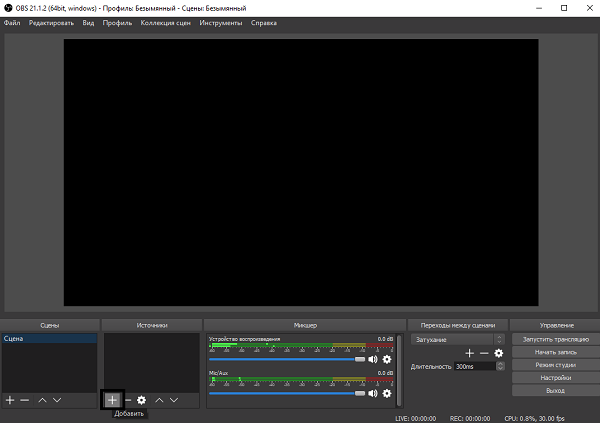
Выбираем интересующий Вас источник, для этого нужно нажать на плюс в окне источники:
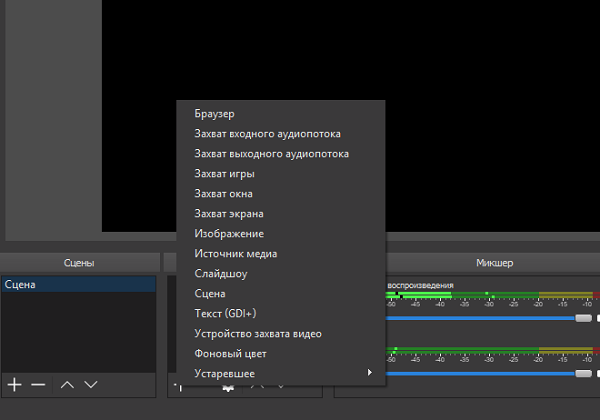
К примеры Вы выбрали «Захват экрана». В этом случае программа будет захватывать все что происходит на экране.
Внимание! Если Вы используете программу в разных целях, то можно создать и сохранить профиль для каждой из них. В нашем случает можно записать «Запись видео с экрана»
Настройка
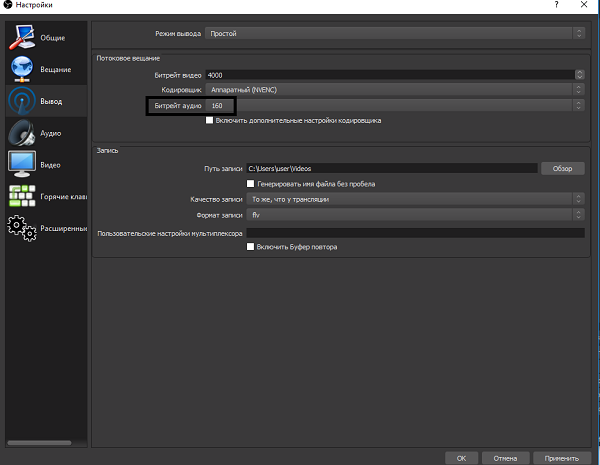
Далее нужно настроить программу для записи видео с экрана со звуком. Для этого переходим в настройки и выбираем вкладку «Вывод»:
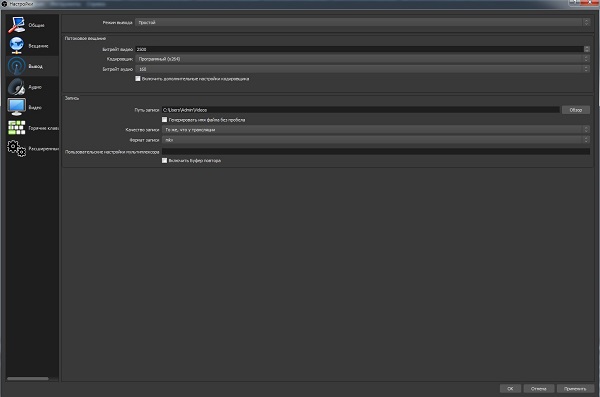
Режим вывода
- Режим «Простой» — простые настройки кодирования и записи.
- Режим «Расширенный» — более детальные настройки кодирования и записи.
Видео битрейт
Так как Вам нужно записать видео с экрана локально, то можно экспериментировать. Все зависит от Ваших характеристик компьютера, но рекомендуется выставлять не менее 4000 — 5000. Экспериментируйте с настройкой битрейта для получения хорошего качества записи.
Кодировщик
ОБС Студио предлагает пользователю на выбор несколько кодировщиков:
- программный (x264) — кодировщик, который задействует собственно процессор (большинство стримеров отдают предпочтение именно ему):
- аппаратный (NVENC) — кодировщик, который задействует видеопроцессор (работает в том случае, если установлена видеокарта NVIDIA c технологией CUDA);
- аппаратный (QSV) — кодировщик, который задействует графический чип процессора Intel.
Далее рассмотрим кодировщики подробнее:
Настройки кодировщика x264:
- управление битрейтом — настройки работы битрейта:
- VBR — переменный битрейт;
- CBR — постоянный битрейт;
- ABR — средний битрейт;
- CRF — битрейт, определяемый средним значением CRF.
Настройки кодировщика NVENC:
- управление битрейтом — настройки работы битрейта:
-
- VBR — переменный битрейт;
- CBR — постоянный битрейт;
Настройки кодировщика QSV:
- Target Usage — этот параметр указывает уровень использования аппаратных средств кодировщиком:
- Quality — Качественное;
- Balanced — Сбалансированное;
- Speed — Быстрое.
- CQP — одна из разновидностей постоянного битрейта. Разница с CBR в размере файла;
- QPI — параметр, определяющий качество кадров;
- QPP — параметр, определяющий качество P-кадров;
- QPB — параметр, определяющий качество h.264 B-кадров;
- AVBR — средний битрейт.
Битрейт аудио
Для записи простого записи видео со звуком и микрофоном вполне подойдет 160.
Путь записи
Нужно выбрать папку куда будут сохранятся записи и сохранить проект. Сделает этот нужно для того, чтобы во время работы над записью вы могли и сохранять его нажатием одной кнопки без указания пути к файлу, а то и вовсе установить в настройках автосохранение через промежутки времени.
Чтобы в названии файла было без пробелов нужно поставить галочку «Генерировать имя файла без пробела».
Формат записи
Выбираем формат записи аудио-видео и изображений. Рекомендуется использовать следующие mov, MP4, quicktime, FLV. Эти форматы обеспечивают хорошее сжатия без видимой потери качества на большинстве устройств.
Аудио
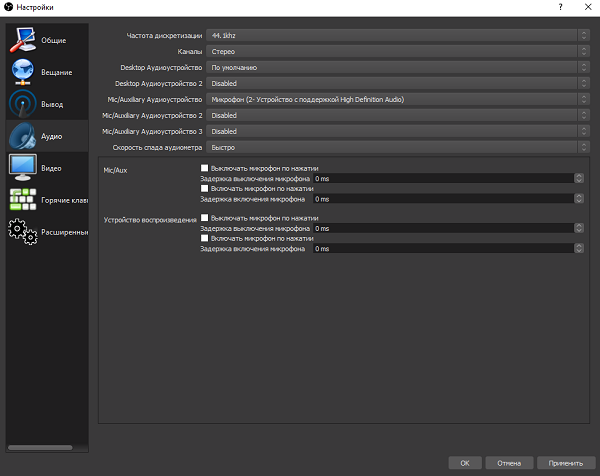
Для настройки OBS Studio звука нужно перейти во вкладку «Аудио», выбрать системный драйвер и выбрать какой именно микрофон и динамики вы хотите задействовать. Обычно название микрофона в системе совпадает с названием микрофона на упаковке.
Что касается аудио выходов, их очень просто определить: сколько бы их ни было, можно запустить проверку или услышать, из какого конкретно выхода идёт звук.
В первую очередь стоит сказать, что если у вас есть внешняя звуковая карта и дополнительный микрофон, то качество вашего звука будет профессиональным и вам не придется его дополнительно обрабатывать.
Тем не менее, если у вас нету внешней звуковой карты, вам поможет встроенная звуковая система, которая есть практически в любом ноутбуке и практически на любых наушниках. В первую очередь, нужно настроить драйвер звуковой карты. Обычно, это загружаемое программное обеспечение, которое позволяет обрабатывать и преобразовывать его в wav или mp3 файлы.
Даже если бы записываетесь в шумном помещении или у вас аппаратура из бюджетной ценовой категории, это не повод отчаиваться. Благодаря манипуляциям с обработкой, можно добиться очень чистого звука.
- Первое, что нам пригодится это нойз-гейт плагин, который убирает звук, ниже определенной отметки. Как он работает: допустим, в помещении 2 источника шума,1 — это комнатный вентилятор, а второй это сам стример . Вентилятор работает с громкостью 16 децибел, голос стримера возле микрофона 22 децибела. Если установить уровень плагина где-то в 16 децибел, звук вентилятора полностью пропадёт. Он пропадет только в тот период времени, пока стример молчит. Как только стример начнет говорить, на его фоне будет слышен звук вентилятора, тем не менее голос будет намного громче, чем шумы.
- Чтобы полностью устранить шум вентилятора понадобится компрессор и эквалайзер. Компрессор поможет выделить голос и ещё больше снизить шум от вентилятора . Принцип его работы очень прост — это автоматизированная ручка громкости, которая срабатывает когда звук превышает порог в указанное количество децибел. Иными словами, как только начнёт говорить стример, компрессор сразу выделить его голос из общего звука, а вентилятор будет обрезан нойз-гейтом. Эквалайзер поможет усилить частоты голоса и подавить шумы вентилятора.
- Если вы хотите добиться премиального качества, то нужно использовать анализаторспектра и вырезать из спектрограммы конкретно те участки, которые отвечают за шумы.
Видео
Базовое разрешение: это разрешение вашего монитора с которого будет идти запись.
Выходное разрешение: разрешение в котором будет записываться видео, не зависимо от разрешения монитора, с которого записывает. Если уменьшить разрешение, то нагрузка на процессор будет меньше.
Фильтр масштабирования:
- Билинейный — самый быстрый фильтр, но размытый при масштабировании.
- Метод Ланцоша — работает медленнее, но качество лучше и ресурсов используется тоже больше, четкое масштабирование.
- Бикубический — четкое масштабирование 16 выборок.
Общие значения FPS: количество кадров в секунду в видео. Для слабых компьютеров рекомендуется выбрать значение 30, а для мощных компьютеров рекомендуется выбрать 60 fps.
Горячие клавиши
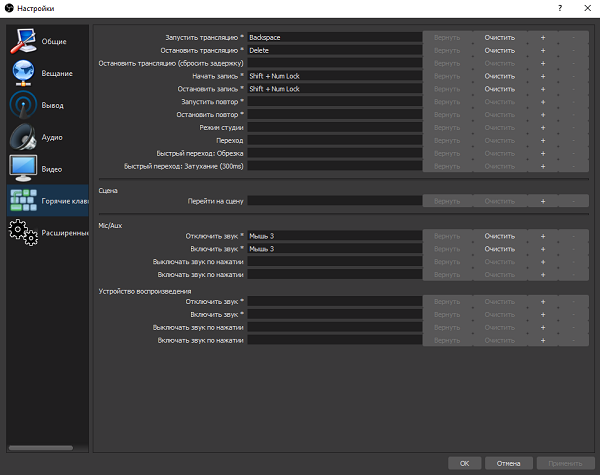
В данном разделе настроек можно настроить сочетания клавиш для быстрого включения и выключения записи звука.
Задайте клавиши в пунктах «Включать звук по нажатии», «Начать запись» и «Остановить запись», теперь ваш голос будет слышно только после того как вы зажмёте и будете держать клавишу «…», как только отпустите микрофон отключится, а так же включать и останавливать запись.
Когда всё настроено, можно приступить к записи. Рекомендуется провести несколько тестовых записей, чтобы посмотреть на то, какого качества файлы, как часто случаются помехи.
Если вы хотите записывать видео хорошего качества вам неизбежно понадобится внешняя звуковая карта или звуковой интерфейс чтобы снизить нагрузку на встроенную звуковую систему, а также хорошая видеокарта, которая позволит записывать видео с большим количеством кадров в секунду и высоком разрешением.
Полезное видео
Как записывать видео со звуком в windows через OBS Studio на видео ниже:
Заключение
Надеемся, что наша статья поможет вам как можно быстрее настроить OBS-Studio для записи видео со звуком. Помните, что данные настройки не являются единственно правильными, а пользователь может конфигурировать программу под себя и создать собственные пресеты. К тому же, никто не запрещает записать lossless видео в FULL HD, после чего, при помощи конвертеров, сжать до необходимых значений. Способов записи видео полно, а вот какой выбирать — решать только вам.
Настройки записи для OBS
Чтобы писать нормальные игровые видосики через OBS, нужно вникнуть в ряд моментов. Основные из них:
- можно настроить запись до 6 аудиодорожек, что позволяет с наименьшими проблемами монтировать видео;
- CBR — для стрима, VBR и СQP для видео;
- CBR — постоянный битрейт (ставить равным честной и стабильной скорости инета, бывает, что провайдером заявлено 100 Мбит/с, а по факту стабильно работает лишь 10 Мбит/с);
- СQP 15 — это очень близко к lossless (ниже — лучше, но не к чему), если место позволяет;
- VBR — тоже выглядит хорошо, но весит меньше, чем СQP;
- VBR — от 40000 до 60000 ( золотая середина ) или от 100000 до 200000, если место позволяет;
- запись может лагать даже на крутом ПК;
- лаги записи могут быть из-за того, что используется один и тот же диск для записанных видео и для игры (желательно ssd);
- лаги записи могут быть от несоответствия частоты монитора и кадров fps, выставленных для записи.
Мои настройки записи в VBR

NVidia рекомендует CQP, но и VBR даёт хорошие результаты. Если проблем с дисками и ПК нет, смело ставим CQP и не дуем.
Пресет я ставлю на «Качество (Quality)». Можно и на максимум поставить и включить тем самым 2-проходное кодирование, но это даст небольшое улучшение качества и может вызвать некоторые проблемы на некоторых видеокартах.
Ключевых кадров ставим от 0-2. Ничего конкретно не скажу, просто видел только такие значения без пояснений.
B-кадры ставим в 4. Но если не выбрана опция Look-ahead, снижаем до 2. Тоже ничего конкретно не поясню, чисто наблюдения.
Мои настройки в СQP

Для пользователей Adobe Premiere Pro
Чтобы быстро и без проблем переконвертировать MKV в MPEG4, зайдите в «файл->ремультиплексирование…»:

Далее слева MKV файл, справа куда сохранить:

Настройки для стрима

Дебаг
Включаем окно «статистика» в OBS и смотрим:

- пропуск кадров (рендеринг) — проблема с GPU
- пропуск кадров (кодирование) — проблема с CPU
- пропуск кадров (сеть) — проблема с инетом
- чтобы легче разобраться в причинах лагов (пропуска кадров), можно зайти в «справка->файлы журнала->отгрузить последний…» и потом проанализировать лог (там всё понятно написано про критические проблемы и как их исправить):

Всё. Гуд лак! Миллиона подписчиков тебе!
ЗЫ:
Запись через оверлей NVidia мне не понравилась по ряду причин:
- нельзя записать более 2 дорожек (мне нужно как минимум 4: игра, микро, воисмод, дискорд);
- нельзя более тонко настроить качество записи;
- нельзя более тонко настраивать камеру (только 4 позиции без рамок и прочего);
- не выявишь причину лагания видео.
-