[Телевизор] — Как подключить Яндекс.Станцию к LG TV?
Яндекс.Станция – это популярная умная колонка с интегрированным голосовым помощником «Алисой». И одна из основных функций данной колонки — подключение к телевизору для управления с помощью голосовых команд.
Подробнее рассмотрим, как подключить Яндекс.станцию к телевизору LG (если используется Яндекс.мини, то пропустите пункт «Подключение HDMI»):
- Включите телевизор.
- Соедините Ваш телевизор LG и Яндекс.Станцию с помощью кабеля HDMI, который шёл в комплекте с умной колонкой.
- Установите приложение «LG ThinQ» на Ваш смартфон и зарегистрируйте телевизор в приложении.
- Установите приложение «Яндекс» и зарегистрируйте аккаунт в данном приложении, либо используйте созданный Вами ранее. Если Алиса до этого не была подключена, то подключаем ее. Подключение сопровождается подсказками от Алисы. После авторизации в приложении «Яндекс», зайдите в раздел «Сервисы», далее «Устройства», «Умные колонки» и выберите «Подключить». Подключитесь к Вашей Wi-Fi сети. Далее станет активной кнопка «Проиграть звук», выберите эту опцию и поднесите смартфон ближе к Яндекс.Станции для распознавания звука. После успешного распознавания Яндекс.Станция будет готова к работе.
- Далее снова зайдите в приложение «Яндекс» и в «Сервисы», затем «Устройства», «Умные устройства» и «Подключить». Выберите LG ThinQ из Популярных производителей и нажмите «Привязать к Яндексу». После авторизации все зарегистрированные устройства станут доступны автоматически, в том числе станет доступным и телевизор LG.
Теперь стало возможным управление телевизором с помощью голосовых команд Алисе, например:
- Начать просмотр канала, назвав его: «Алиса, включи первый канал».
- Переключить канал либо вернуться к предыдущему: «Алиса, включи следующий/предыдущий канал».
- Поставить фильм на паузу или перемотать его: «Алиса, перемотай на 20 секунд вперед».
- Сделать громче или тише звук.
Подключение телевизора LG к Алисе доступно любому пользователю и проблем с подключением не должно возникнуть, но если вдруг телевизор не видит станцию, проверьте:
- После установки ThinQ и выборе продукта в данном приложении обязательно отметьте «Подключение Умных Колонок» в меню Настроек.
- Что при подключении использовали оригинальный кабель HDMI из комплекта. Аудиоустройство несовместимо с некоторыми версиями кабелей.
- Кабель подключен и к телевизору LG, и к Яндекс.Станции.
- Выбран верный HDMI-порт для приема в качестве основного источника. Если у телевизора несколько разъемов HDMI, переключитесь между ними с помощью пульта, станция могла быть подключена к первому, в то время как на телевизоре был выбран второй выход.
- Яндекс.Станция подключена к Wi-Fi.
- Ваша Wi-Fi сеть работает исправно.
- Большинство современных телевизоров LG поддерживает подключение к колонке. Проверить модель на совместимость можно на этапе синхронизации приложений Яндекс и LG ThinQ: «Сервисы», «Устройства», «Умные устройства», «Подключить» : популярные производители — «LG ThinQ», поддерживаемые устройства — «Телевизоры».
Как найти устройства в приложении яндекс
Нажимая на кнопку «Оплатить», вы даете согласие на обработку персональных данных и соглашаетесь c Политикой конфиденциальности.
Обновление информации об устройствах
Мобильное приложение
Хаб умного дома
Радиоустройства Livi
Подключение камер видеонаблюдения
Подключение сервисов Яндекс (Алиса)
Подключение сторонних устройств
Стартовые комплекты
- Изменение регистрационных данных
- Выход из учетной записи
- Удаление учетной записи
- Типы пользователей системы
- Приглашение новых пользователей
- Профили пользователей
- Список пользователей
- Назначение пользователя админом
- Отзыв прав админа
- Смена владельца объекта
- Удаление пользователя
- Режимы охраны
- Включение и выключение полной охраны объекта
- Включение и выключение ночной охраны
- Включение и выключение охраны группы
- Управление охраной без мобильного приложения
- Подключение услуг охранного предприятия
- Статусы услуги охраны
- Реагирование на тревоги
- Отключение услуг охранного предприятия
- Создание группы
- Добавление / удаление устройств из группы
- Список групп
- Настройки группы
- Удаление группы
- Виды сценариев
- Сценарии по нажатию
- Сценарии по событию
- Сценарии по расписанию
- Список сценариев
- Удаление и деактивация сценариев
- Добавление объекта
- Настройки объекта
- Список объектов
- Удаление объекта
Обновление информации об устройствах объекта в умном доме Яндекса
Если после объединения аккаунтов вы в приложении Livicom добавили новое исполнительное устройство, новые кнопки управления охраной групп или придумали новые сценарии «по нажатию», то в интерфейсе умного дома Яндекса обновите список устройств управления.
Для обновления информации об устройствах объекта в умном доме Яндекса выполните действия:
1. Зайдите в мобильное приложение «Дом с Алисой».
2. Далее нажмите на «+» вверху справа и выберите «Устройство умного дома».
3. Найдите в списке Livicom.
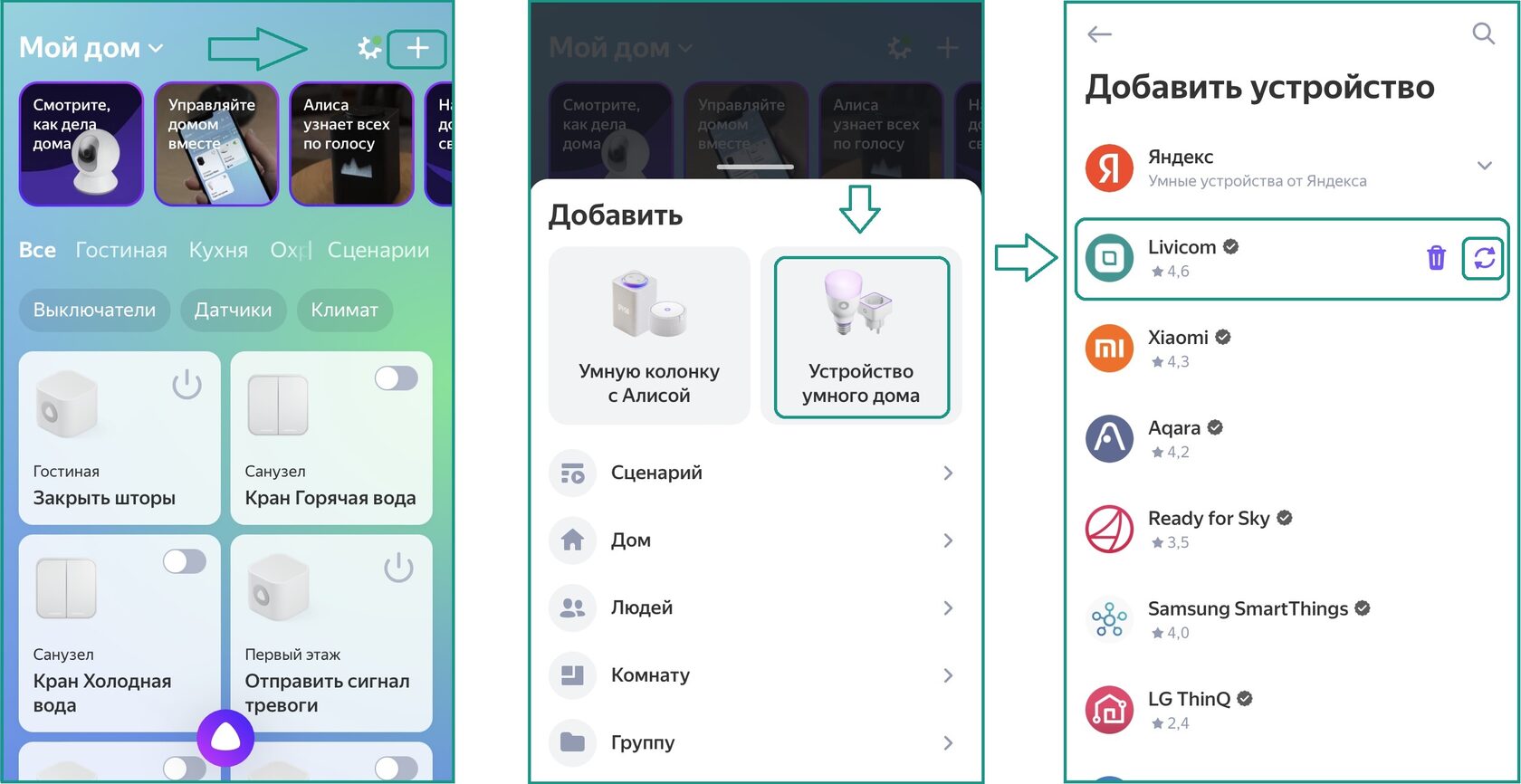
4. Нажмите на название Livicom либо на иконку с двумя стрелками.
При нажатии на Livicom откроется окно, в котором нужно нажать «Обновить список устройств».
При нажатии на кнопку с двумя стрелками список устройств обновится автоматически.
Все новые элементы загрузятся в Яндекс и будут доступны для дальнейшей работы.
Tuya Smart и Алиса Яндекса
Сейчас сложно представить системы умного дома без поддержки голосового помощника. Управление им практично и удобно, и поскольку в России наибольшую популярность имеет голосовой помощник Алиса от Яндекса, давайте рассмотрим процесс подключения и некоторые нюансы.
В статье рассмотрим как стандартный способ, так и подключение через сторонние платформы.
Как подключить Tuya к Алисе
Начнем с того, что у вас уже есть аккаунт Tuya Smart. Его нам потребуется подключить в приложении Яндекс — с Алисой, которое предварительно надо установить на телефон (скачать можно как для Android, так и для iOs). Далее идем по пунктам:
- Заходим в приложении во вкладку сервисы.
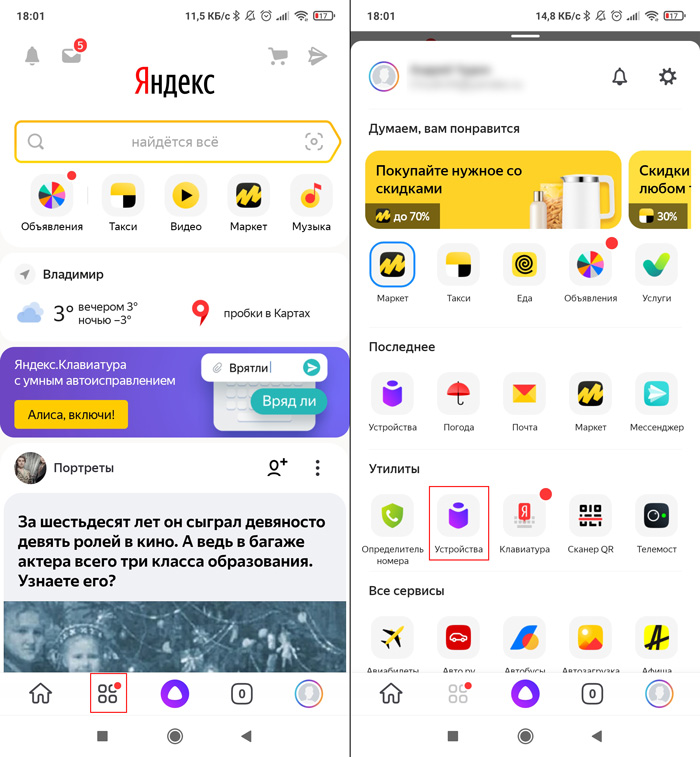
2. Далее нажимаем кнопку добавления нового устройства, пункт Другое устройство и в списке производителей находим Tuya Smart.
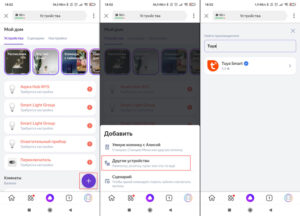
3. Нажимаем кнопку «Привязать к Яндексу» и вводим свои данные для авторизации (я вводил свой почтовый ящик). Нам предложат выбрать приложение, которые вы использовали для подключения устройств (в моём случае это Smart Life).
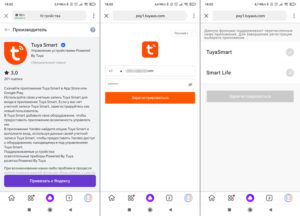
4. Даем права Яндексу на управления вашим оборудованием, а после нажимаем кнопку обновления списка устройств. Все совместимые гаджеты будут добавлены в Умный дом Yandex.
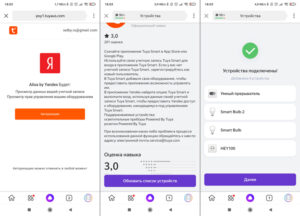
Если у вас появятся новые устройства, надо будет повторить процедуру (только уже без авторизации, достаточно нажать кнопку обновления списка).
5. Теперь нам необходимо привязать устройства к комнатам, и дать им название на кириллице. В приложении можно также посмотреть доп. информацию об устройстве и узнать какие голосовые команды поддерживаются.
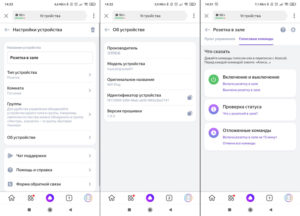
На этом подключение закончено. Если у вас есть Яндекс-станция – можно управлять с неё, или запуская помощника на телефоне.
Но на этом остановиться нельзя. Что делать, если вы все сделали по инструкции, но устройство не появилось? Давайте рассмотрим обходной вариант, когда устройство из коробки не поддерживается Яндексом.
Яндекс не видит устройства Tuya Smart
Поверьте мне, такая проблема часто встречается. Даже из указанной поддержки устройств освещения и розеток, Яндекс увидит далеко не все модели. Лучше конечно уточнять момент совместимости перед покупкой, но если устройство уже у вас, то можно попробовать обходные варианты.
Сам я столкнулся с проблемой на примере такой внешней розетки. Если к качеству претензий нет, то управление голосом отсутствует, а очень хотелось бы. Для этого мы можем попробовать аккаунт туя интегрировать в другую систему, а уже оттуда в Яндекс. Для этой цели подходит приложение Mi Home от Xiaomi (скачать для iOS и Android), или DIGMA Smart Life (iOS и Android ). Поскольку я параллельно использую умный дом Xiaomi, остановлюсь на их приложении.
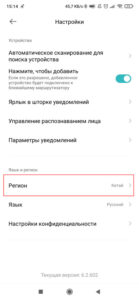
1. Скачиваем и устанавливаем приложение Mi Home, авторизуемся или регистрируем новую учетную запись. Далее в настройках надо выбрать регион Материковый Китай.
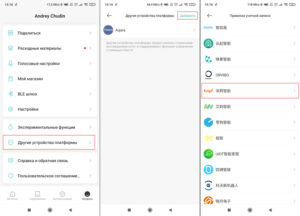
2. Во вкладке Профиль ищем раздел «Другие устройства и платформы». Нажимаем кнопку Добавить и в списке платформ ищем Tuya.
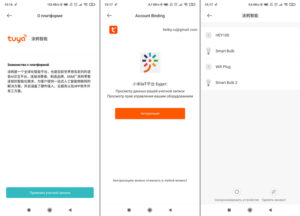
3. Процесс сопряжения похож на подключение к Яндексу, вводим учетные данные и даем разрешение. В списке подключенных устройств видим наш WiFi Plug.
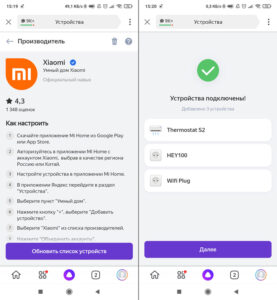
4. Теперь подключаем в Яндексе уже аккаунт Xiaomi, все делаем по аналогии. И видим, что наша розетка теперь видна в Алисе:
5. Переименовываем, назначаем местоположение и можно пользоваться голосовым управлением:
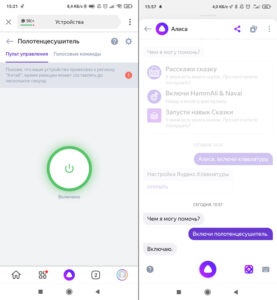
Это не идеальное решение, но хотя бы так. В начале появлялась ошибка «Случилось что-то непонятное. Подождите немного и попробуйте еще раз.», но перезапуск приложения решил проблему. И надо иметь в виду, что такой способ сработает далеко не для всех устройств, но попробовать стоит.
Универсальный пульт Tuya и Алиса
Наверное многие видели ИК пульт Яндекса. Вполне качественное решение для управления сторонними устройствами с поддержкой инфракрасного сигнала. Вот только стоит он около 1400 рублей, что на 500 рублей дороже пульта Tuya. Устройства подключенные к нему автоматически попадают в умный дом Яндекса с возможностью голосового управления Алисой:
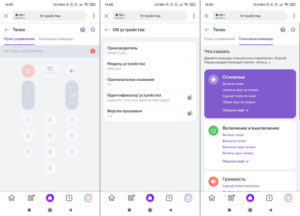
Отличий практически нет, поэтому не вижу смысла переплачивать.
Итоги
Пока интеграция между Tuya и Яндекс оставляет желать лучшего. Если сравнить с развитием Xiaomi, то за полтора года была проделана огромная работа и количество совместимых устройств возросло в несколько раз. Tuya же имеет вялотекущее развитие, надеюсь в будущем ситуация улучшится.
Пока устройства с точной поддержкой Алисы можно поискать на Яндекс маркете:
А на этом все, вопросы можете задать в комментариях и до новых встреч!
⚙️ Как подключить и активировать Яндекс Станцию Лайт
Если вы уже успели приобрести Яндекс Станцию Лайт, то до полного счастья осталось совсем немного — подключить ее. А как это сделать, читайте в нашей инструкции.

Вам понадобится приложение «Яндекс — с Алисой», доступное в «Play Маркете» и AppStore.
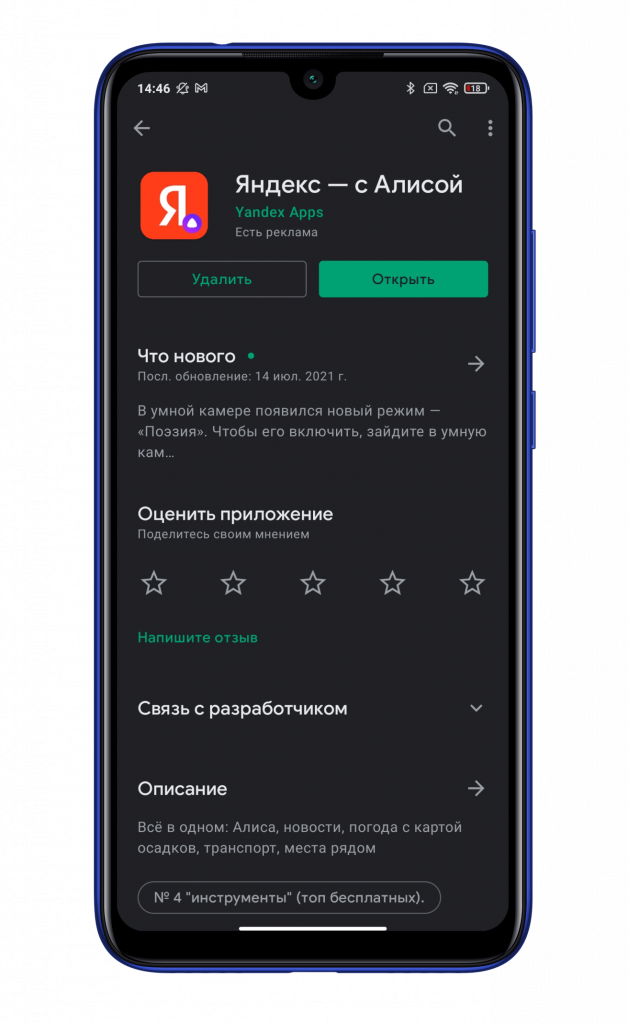
После установки и первого запуска приложение запросит несколько разрешений, а затем вы попадете в главное меню. Первым делом необходимо войти в свой аккаунт или создать новый. Если вы уже используете сервисы от Яндекса, то смартфон предложит автоматически синхронизировать аккаунт.
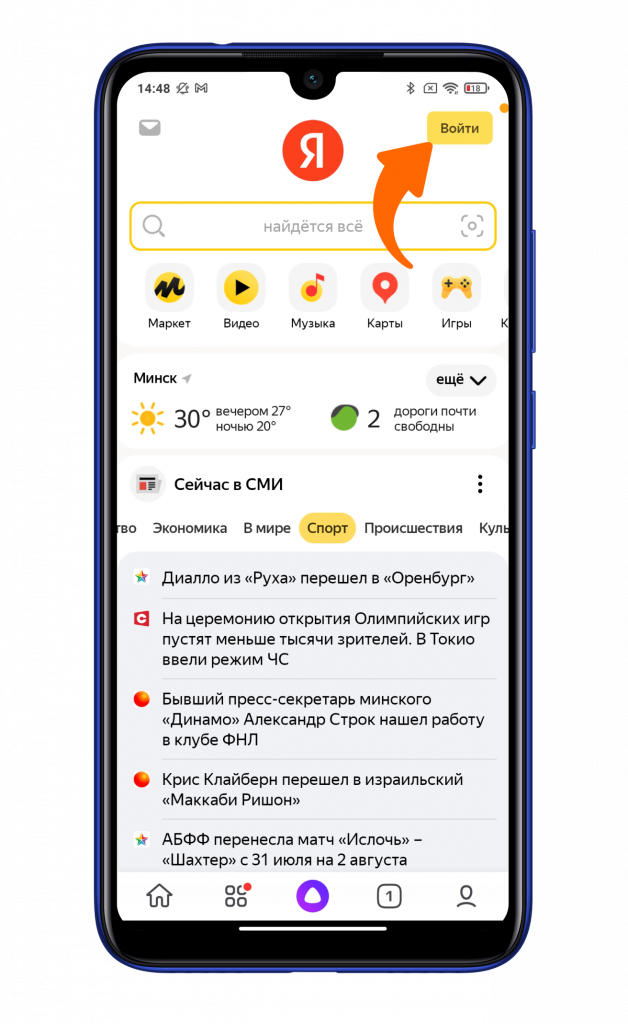
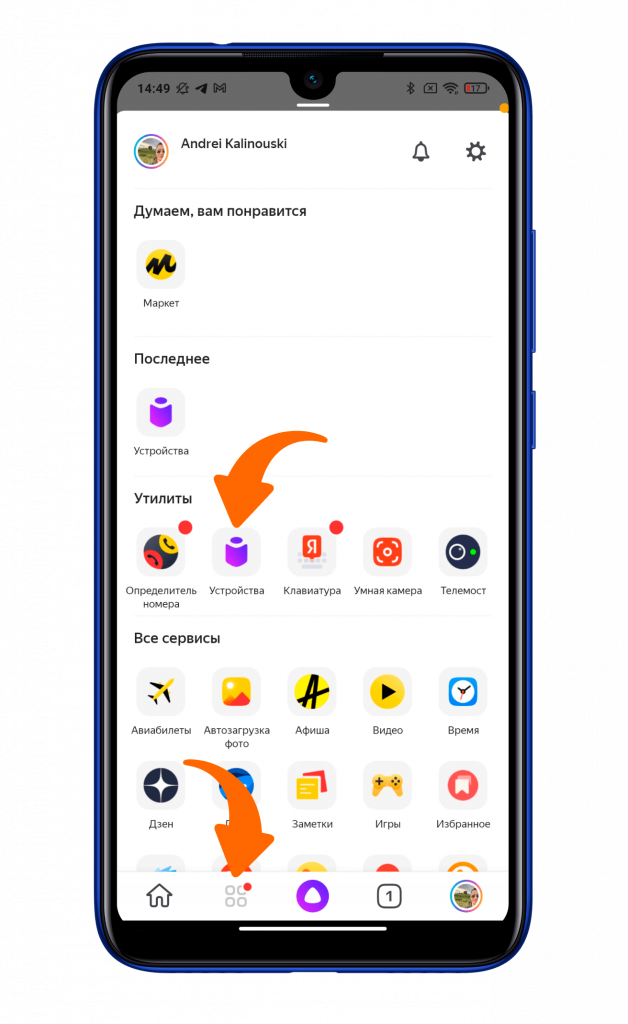
После успешной авторизации необходимо нажать на иконку с 4 квадратиками в нижней части экрана, а затем найти пункт «Устройства».
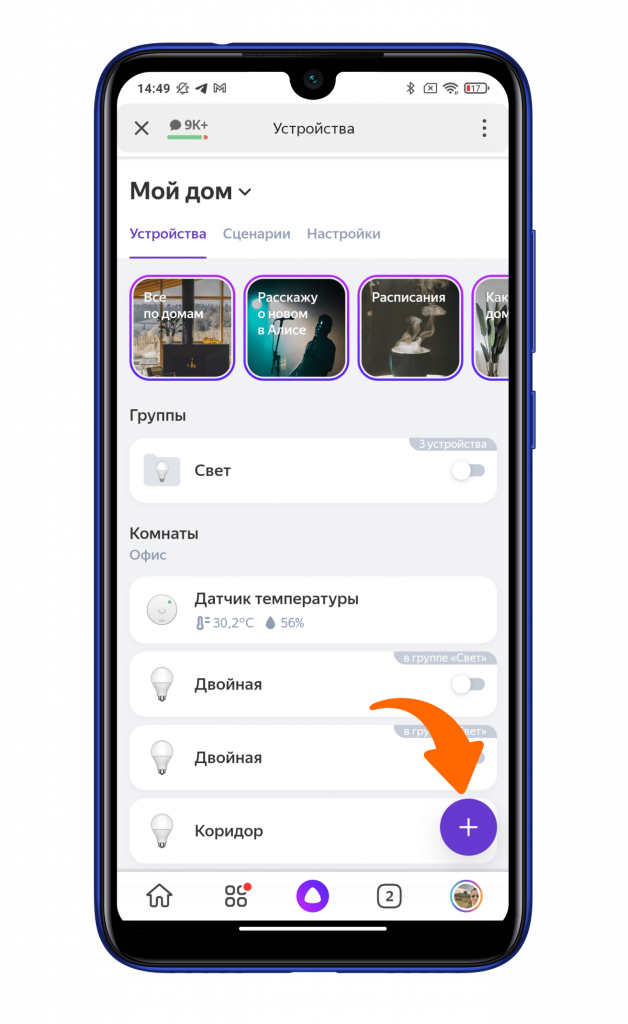
Нажимаете «+» в правом нижнем углу для добавления нового устройства.
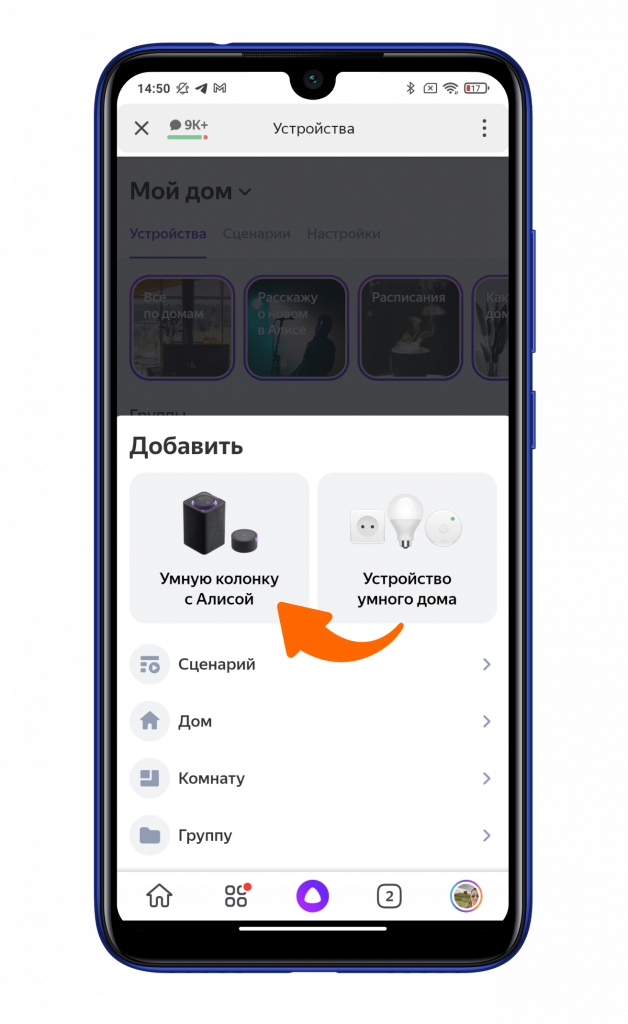
Выбирает пункт «Умную колонку с Алисой».
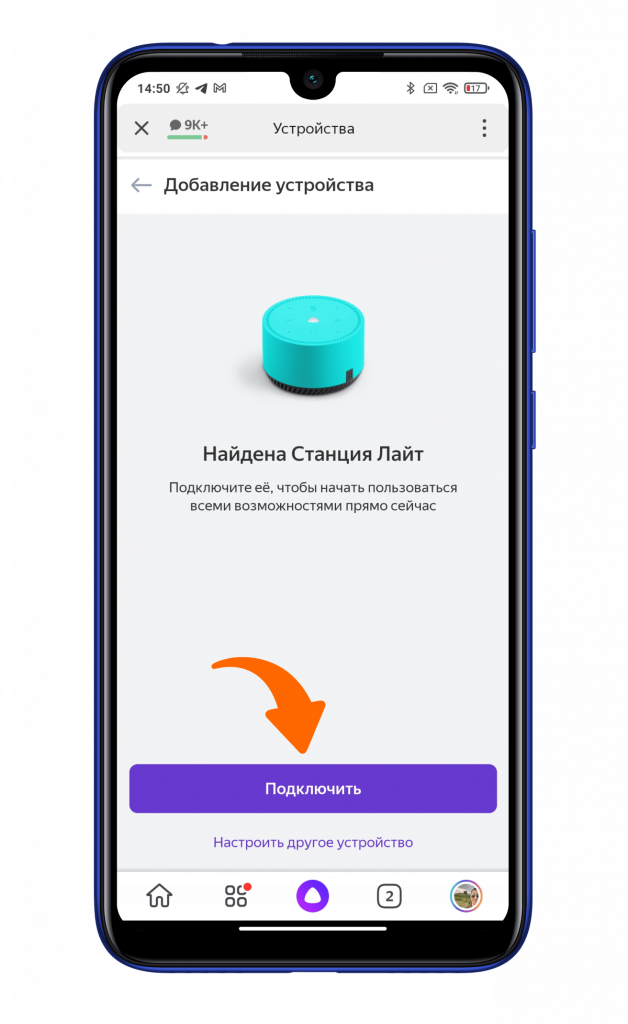
Активируете Bluetooth и геолокацию на смартфоне и ожидаете автоматического поиска новых устройств. Пару секунд, и смартфон сообщает о найденной станции. Необходимо нажать клавишу «Подключить».
Даете согласие на обработку персональных данных.
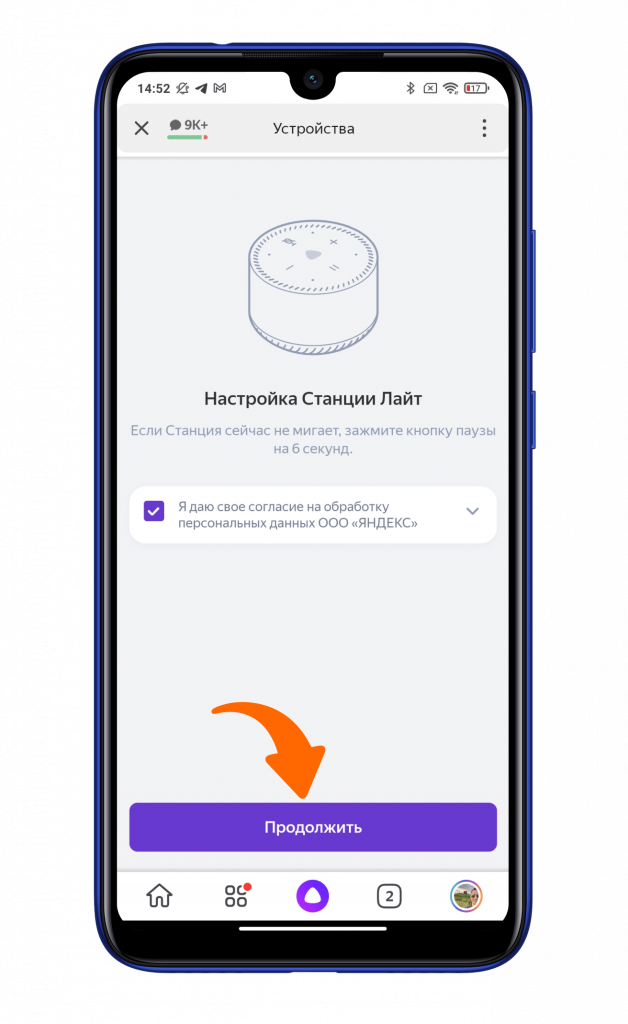
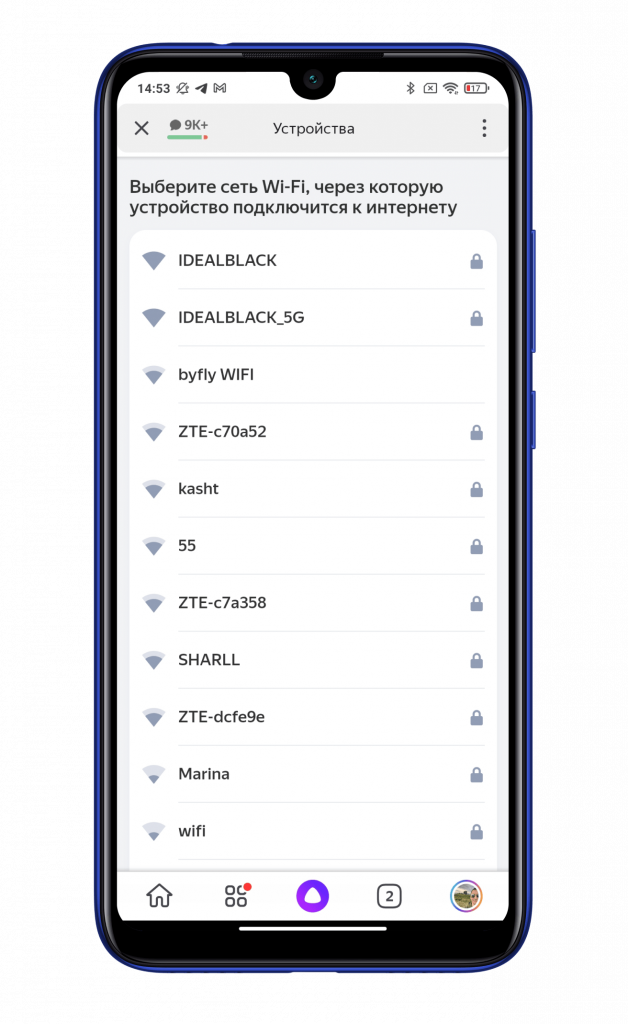
Выбираете «Дом», а затем точку доступа Wi-Fi 2,4 ГГц или 5 ГГц.
Ожидаете некоторое время. После подключения вы услышите голосовое подтверждение от самой колонки Яндекс и соответствующее уведомление на смартфоне.
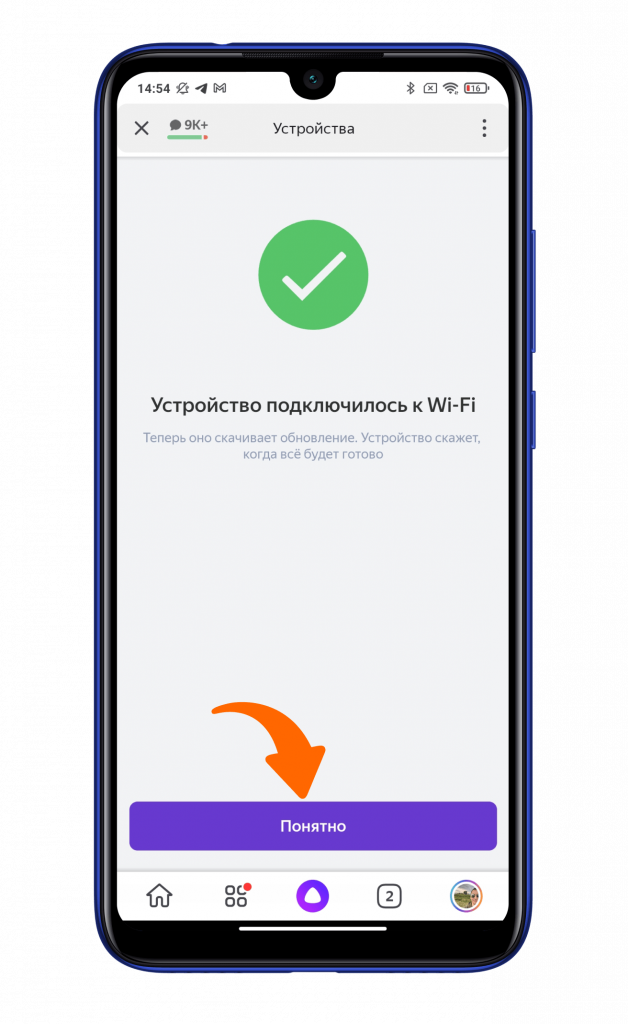
Осталось обновить прошивку, и Яндекс Станция Лайт Алиса готова к дальнейшей работе. Время обновления может достигать 5 минут.
Автор: Андрей Калиновский