Как настроить изображение и яркость на телевизоре LG

Если правильно выставить определенные параметры, можно значительно повысить качество картинки. Это несложно и с такой задачей справится любой человек. Далее подробно расскажем, как настроить яркость на телевизоре LG. Справедливости ради отметим, что приведенная информация в большинстве своём будет актуальна для ТВ любой марки.
Несколько советов
- Не размещайте телевизор на фоне окон или рядом с ними. Солнечный свет будет создавать на экране блики, в итоге значительно ухудшится качество отображения.
- Оптимально размещать ТВ таким образом, чтобы примерно 70% экрана располагались ниже линии глаз.
- При воспроизведении контента, устройство начинает нагреваться. Поэтому телевизор нельзя размещать вплотную к стене или мебели. Необходимо расстояние хотя бы в 10 см, чтобы осуществлялась циркуляция воздуха через вентиляционные отверстия.
- Максимальное качество изображения достигается только при использовании интерфейса HDMI (желательно, чтобы кабель был от производителя).
Расшифруем основные параметры изображения
Маркетологи компании LG стараются стимулировать посетителей магазинов техники приобретать именно их телевизоры. Устройства должны выглядеть максимально красочно на прилавках. Поэтому заводские настройки изображения заданы таким образом, чтобы картинка была оптимальной для помещения с повышенной яркостью (во всех магазинах электроники чрезмерное освещение). Однако в рамках квартиры, где нет такой сильной яркости, экраны уже не кажутся столь красочными. Поэтому сразу же после покупки, необходимо настроить изображение на телевизоре LG. Ниже расскажем про основные параметры, которым требуется корректировка.
Интенсивность
Под этим термином подразумевается насыщенность цвета, т.е. интенсивность выбранного тона. При задании максимальной насыщенности изображение получается «сочным», но при этом от такой картинки могут уставать глаза. Минимальный показатель данного параметра – это преобладание серых тонов.
По умолчанию стоит практически максимальная интенсивность (почему, описано выше). Чтобы экран выдавал оптимальные характеристики всех цветов, необходимо установить средние значения данного параметра.
Яркость
Под данным термином подразумевается баланс черного цвета, относительно всей палитры. Простыми словами — эта характеристика определяет, как будут отображаться наиболее темные участки картинки на экране. Если этот показатель установлен на высоком уровне, изображение будет блеклым, отчасти тусклым. При пониженном состоянии этого параметра, темные пиксели будут слишком заметны, станет труднее различать схожие между собой оттенки. Настройку яркости в телевизоре LG обязательно проводить в том помещении, где он будет стоять. Также желательно учитывать уровень освещения. По статистике, люди чаще смотрят телевидение в более темное время суток (ранним утром, вечером и ночью). Поэтому регулировку следует проводить в условиях слабого освещения (если делаете это днём, задерните шторы). Не советуем активировать режим энергосбережения. Он снижает уровень потребления электроэнергии, при этом заметно ухудшат качество изображения. Экономия в несколько рублей в месяц явно не стоит снижения производительности дорогостоящего прибора.
Контрастность
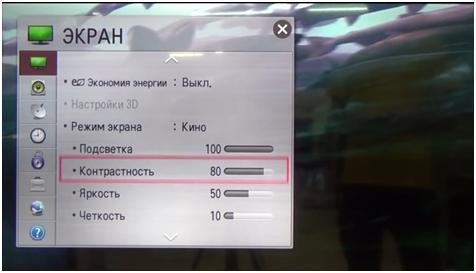
Данный показатель определяет уровень интенсивности светлых элементов картинки (по сути, противоположность яркости). Максимальное значение приведет к тому, что с экрана пропадут наиболее светлые элементы. При минимальном значении изображение получается чрезмерно бледным.
Устанавливаем базовые настройки телевизора
В основном, базовая настройка установлена на телевизоре, при его приобретении. Но бывают случаи, когда там стоят настройки магазина. Их придется сбросить, потому что настраивать телевизор с заводскими параметрами легче и удобней.
Отключаем функцию динамического изменения изображения. Некоторые телевизоры имеют данную опцию – она служит для подстройки цвета изображения под окружающее освещение. Минус такой услуги заключается в том, что изменение цветового формата бывает слишком сочным или ярким.
Настраиваем яркость дисплея. Настройка яркости влияет на подсветку экрана, делая изображение светлее. Точных параметров тут нет, настройте так, как вам удобно.
Настраиваем уровень контрастности. Настройка контрастности влияет на количество белого цвета в телевизоре. Настройте так, чтоб отличать один цвет от другого. К примеру: белый от светло-серого, или черный от светло-черного.
Настраиваем уровень резкости. Такая функция добавляет четкости изображению. Телевизорам высокого разрешения не нужно менять параметр резкости. Качество картинки в таких телевизорах — максимальная. Если ТВ не с высоким разрешением, то увлечение резкости улучшит передаваемое изображение.
Не трогайте стандартные настройки цветов. Именно в этом случае, все настроено оптимально. Можно создать цветовые профили, каждый из низ будет привязан к различным устройствам. Это поможет улучшить качество изображения, через другие проектирующие девайсы.
Всю операцию надо повторять не реже раза в год. Со временем спадает яркость, теряется качество изображения или тускнеет подсветка.
Настройка лучшего изображения
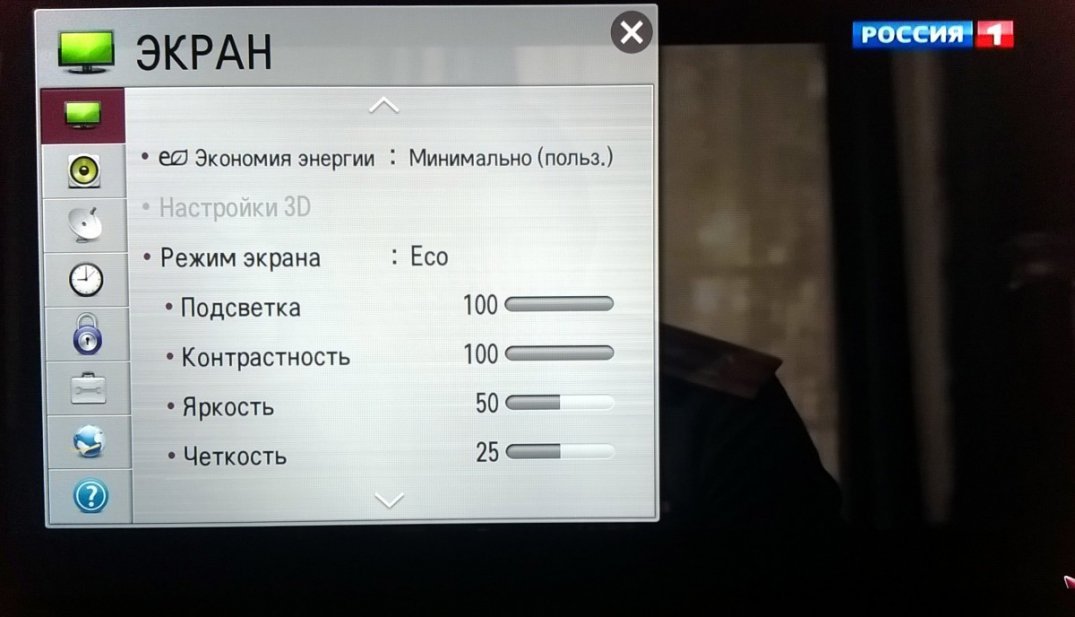
Современные модели позволяют производить детальную настройку изображения, не имея специальных навыков. Выполните эти пять шагов, чтобы достичь максимальной производительности от своего телевизора:
- Зайдите в раздел настройки Film или Movie (в зависимости от конкретной модели). В более современных телевизорах LG попасть в этот раздел можно, нажав на соответствующую кнопку на пульте Д/У. Активируйте опцию искусственной резкости — она автоматически подстраивает данный параметр, в зависимости от текущих условий (цветовая гамма изображения, уровень освещения и т.д.). Также зайдите в раздел «динамические окружности» и сократите немного их количество.
- Уменьшите яркость. Как мы уже говорили ранее, по умолчанию данный параметр установлен на критически высоком уровне. В моделях последнего поколения есть опция «автоматическая настройка яркости». Если на вашем устройстве она есть, обязательно активируйте её.
- Откорректируйте температуру цвета. Низкий уровень данной характеристики обеспечит преобладание синего цвета, высокая — красного. Оптимальное — среднее значение, т.е. в районе 6500 кельвинов. Если на вашей модели телевизора есть возможность поменять цветовую температуру — сделайте это.
- Отключите динамическую контрастность. В результате улучшится общая четкость картинки, выделятся контуры изображений, а цвета получатся максимально насыщенными. По факту, данная опция абсолютно бесполезна и зачастую делает качество изображения только хуже.
- Зайдите FlatpanelsHD и пройдите настройки калибровки. Введите модель своего телевизора, и сайт предоставит оптимальные настройки. Скопируйте их и можете использовать их на своём устройстве.
Если стандартных инструментов по настройке экрана на телевизоре LG вам недостаточно, можете приобрести калибратор. Это специально устройство, которое автоматически подгоняет параметры изображения, достигая наиболее оптимальных показателей. Мы в Telegram
Настройка изображения на телевизоре LG: подробный гайд по подбору оптимальных параметров
Большинство пользователей обходятся заводскими настройками изображения на телевизоре. Однако правильно выставленные параметры вместе с выполнением рекомендаций по размещению ТВ-панели позволяют заметно повысить качество просмотра. Давайте посмотрим, как правильно настроить телевизор LG: улучшить изображение экрана, цветность и четкость картинки.
Автоматическая настройка
Есть несколько способов откорректировать изображение на экране Smart TV LG. Самый простой – автоматическая настройка, когда телевизор сам подбирает оптимальный режим.
Но опция автонастройки есть не во всех моделях. Также она недоступна в некоторых странах.
Войдите в настройки Smart TV, нажав шестерёнку на экране. Перейдите в расширенные настройки, раздел «Экран». Если вы видите опцию «Интеллектуальный режим изображения» (Smart picture mode), переведите её в активный режим. Настройка экрана ТВ LG будет выполняться автоматически и подстраиваться под конкретное изображение.
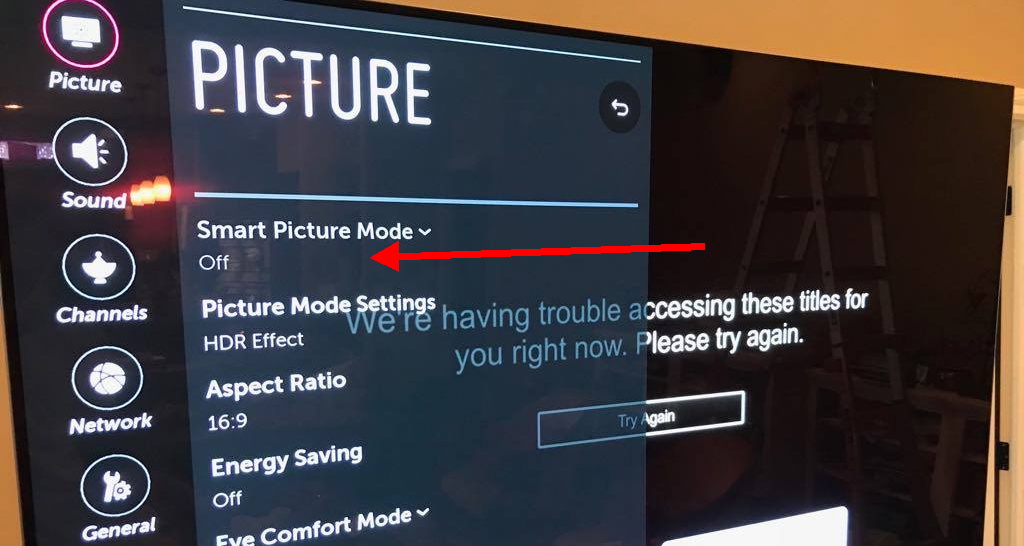
- Но, во-первых, такой функции в вашем ТВ может не быть.
- Во-вторых, не всех устраивает то, как телевизор подбирает режимы.
- В-третьих, некоторые опции лучше включить вручную, а другие – наоборот, отключить.
У пользователя есть возможность выбрать одну из стандартных заготовок, которые предлагает разработчик. Или самостоятельно выставить основные параметры изображения.
Имейте в виду, что перечисленные здесь опции могут отсутствовать в некоторых моделях ТВ. Также их порядок и названия могут отличаться.
Готовые режимы изображения
В разделе «Экран» откройте пункт «Режимы экрана» или «Режимы изображения».

«Лджи» предлагает выбрать из готового набора режимов.

Доступны три-четыре или больше опций:
- Стандартный – режим с усреднёнными уровнями контраста, яркости и чёткости.
- Яркий – режим повышенной яркости.
- ЭКО или APS – режим энергосбережения. Характеристики изображения динамично меняются, чтобы снизить потребление энергии.
- Кино – режим для просмотра фильмов.
- Спорт / Футбол / Cricket – может называться по-разному. Оптимизирован для отображения быстро движущихся картинок.
- Игры – настроен так, чтобы изображение выводилось с минимальной задержкой. Отключены все опции, замедляющие отображение картинки.
- Фото – адаптирован для просмотра фотографий.
Могут быть и другие варианты, в зависимости от модели телевизора и её новизны.
Режим HDR в телевизорах 4К UltraHD включается автоматически, если вы запускаете трансляцию в соответствующем качестве. Специальная опция Filmmaker Mode позволяет просматривать фильмы в оригинальном качестве, без цветовой обработки.
Параметры каждого режима можно редактировать. Также предусмотрен режим Expert. Он позволяет настроить параметры экрана с помощью тестовых картинок и таблиц.
Настройка параметров изображения
В зависимости от модели телевизора, пользователю доступны около десятка параметров. Они позволяют менять настройки цвета, четкости экрана, яркости изображения на телевизоре LG. Коротко пройдёмся по основным.
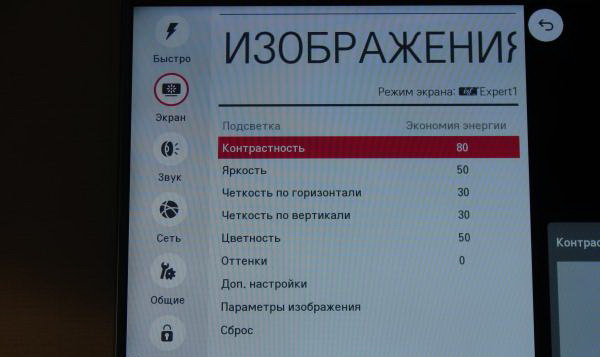
- Подсветка. Регулирует яркость ламп подсветки. Чем выше уровень, тем ярче горят лампы.
- Свет OLED. То же самое в OLED-экранах, которые используют другой тип подсветки.
- Яркость. Не путать с подсветкой – этот параметр отвечает за яркость изображения на экране. Настроить яркость на телевизоре LG нужно так, чтобы картинка была хорошо видна, но при этом не резала глаза.
- Контраст. Чем выше контраст, тем чётче разница между светлыми и тёмными фрагментами изображения.
- Чёткость. Чем выше, тем ясней границы между частями изображения. Дополнительно может быть предусмотрена регулировка чёткости по горизонтали и вертикали.
- Цветность. Чем выше, тем ярче и насыщенней цвета. При уменьшении этого параметра цвета становятся приглушёнными.
- Оттенки. Этот параметр изменяет баланс между красным и зелёным цветом.
- Температура цвета. Изменяет баланс от холодных к тёплым тонам.
Все эти настройки можно произвольно менять, передвигая ползунок. После изменения параметров проверьте качество изображения, запустив на экране фильм или телепередачу. Если вы что-то накуролесили с настройками и результат вам не нравится, ничего страшного: в любой момент можно вернуть установки к исходным.
Чтобы восстановить заводские параметры, войдите в меню «Экран» — «Настройки режима изображения» и нажмите «Сброс».

Обратите внимание, что сброс нужно выполнять для каждого отдельного режима. То есть если вы хотите вернуть к исходным параметрам режим «Кино», выбрать следует его. На другие режимы сброс не повлияет.
Дополнительные параметры
В разделе «Настройки параметров изображения» откройте «Дополнительные настройки». Здесь вы увидите ещё несколько параметров, влияющих на отображение картинки.
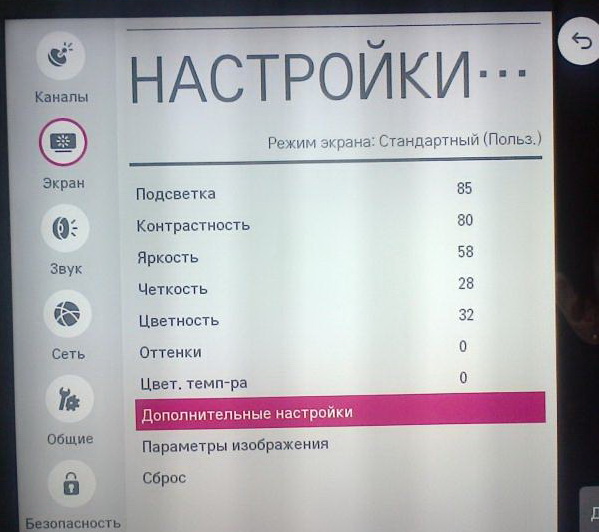
- Динамический контраст. Подстраивает оптимальный баланс между тёмными и светлыми элементами на экране.
- Динамический цвет. Оптимизирует цветовую гамму.
- Корректор цвета. Делает сочетание цветов наиболее удобным для визуального восприятия.
- Предпочитаемый цвет. Можно откорректировать отдельные элементы изображения в соответствии со своими предпочтениями. Например, цвет неба, травы, кожи и так далее.
- Суперразрешение. Повышает чёткость размытой картинки.
- Цветовая гамма. Коррекция отображаемой яркости цветов.
- Расширение границ. Улучшает детализацию краёв изображения.
- Баланс белого. Коррекция тёплых и холодных тонов.
- Управление цветом. Позволяет изменить настройки отображения конкретного цвета, не трогая остальные.
- Образец. Экспертная настройка качества изображения по таблицам.
Настройка по образцу
Экспертная корректировка изображения требует определённых знаний и навыков, а также использования специального оборудования для цветопробы. Однако даже неподготовленный пользователь может попробовать настроить качество изображения на телевизоре LG Smart TV по специальным образцам. Например, можно использовать тесты от Burosch.

Тесты представляют собой набор картинок и таблиц, которые позволяют оптимизировать изображение по пяти параметрам: формату, яркости, контрасту, цвету и фокусу.
Для быстрой настройки применяется одно изображение, по которому регулируют все пять параметров. Так проще и быстрей, особенно для новичков. Для более точной настройки используются отдельные таблицы и изображения по каждому из параметров.
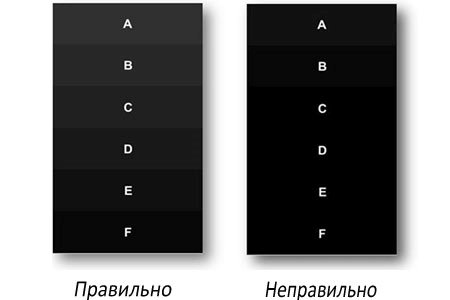
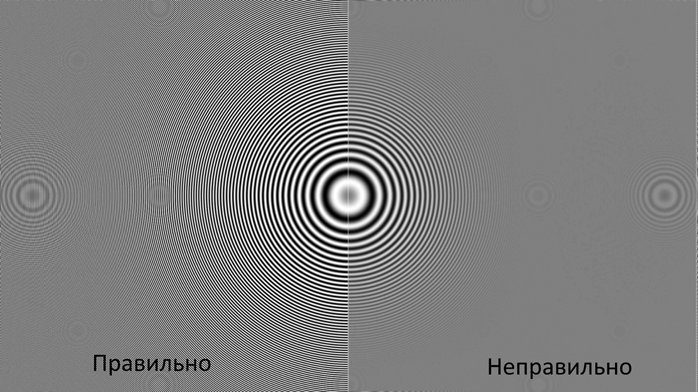
Что нужно сделать:
- Скачать набор тестов Burosch в интернете.
- Распаковать на флешку, подключить к телевизору.
- Выставить формат экрана так, чтобы края изображения не выходили за его пределы.
- Настроить яркость так, чтобы были видны все градации серого на чёрном фоне.
- Аналогично настроить контраст с использованием белого фона.
- Цвет и температуру установить по цвету человеческой кожи. Она должна смотреться естественно.
- Установить резкость, чтобы изображение было максимально чётким.
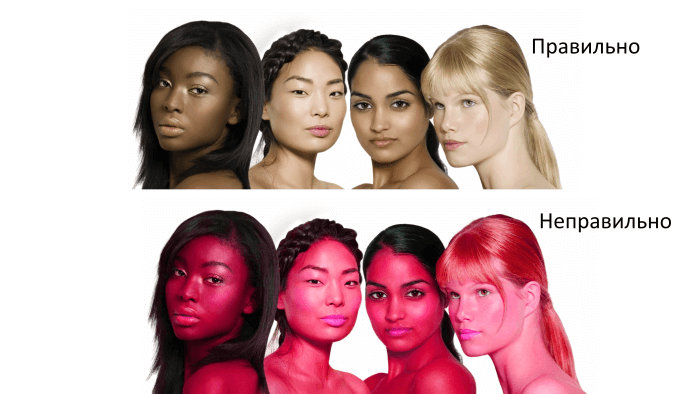
Проверьте полученный результат, запустив любую трансляцию на экране.
Конфигурация для OLED
Эти настройки касаются только ТВ-панелей с OLED-матрицей. Обычно матрица подсвечивается светодиодными лампами по бокам. Технология OLED отличается тем, что кристаллы сами испускают свет при создании изображения.
Если телевизор работает долгое время, после выключения вы можете видеть на экране остаточные контуры изображения. Включите опцию обновления пикселей, чтобы предотвратить выгорание кристаллов.
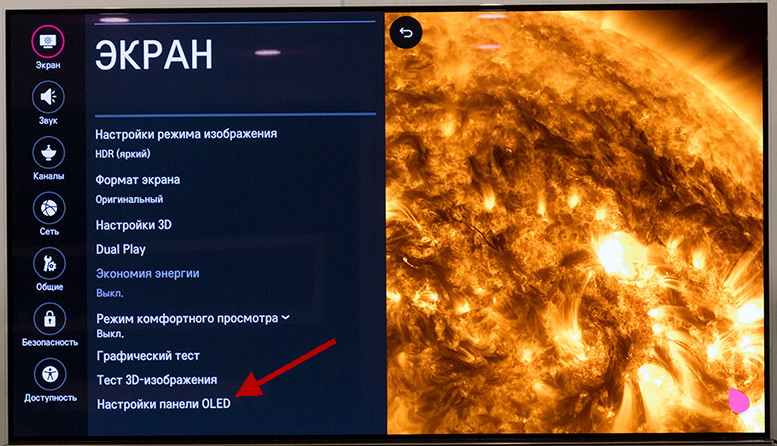
Есть два варианта выполнения программы. «Начать сейчас» — телевизор выключится и выполнит процедуру обновления экрана. И «Применить при выключенном телевизоре» — программа запустится, когда вы отключите ТВ-панель пультом.
Включите опцию «Сдвиг экрана». Изображение будет периодически смещаться. Это смещение человеческий глаз не заметит. Но оно поможет избежать проблем с выгоранием матрицы из-за длительного отображения неподвижной картинки.

Яркость статических объектов. Эта опция позволяет снизить яркость отображения неподвижных объектов на экране и также уменьшить эффект выгорания.
Причины низкой яркости
Если вы настроили все параметры на свой вкус, но при просмотре фильма картинка становится тусклой, а цвета неяркими, причина в функции энергосбережения. Телевизор определяет условия освещённости помещения и выполняет автоматическую настройку яркости так, чтобы расходовать как можно меньше электричества.
Откройте раздел «Экран» и отключите эту опцию.

Выберите режим «Яркий» или «Стандартный». Запустите видео. Если изображение всё равно тусклое, возможно, причина в поломке подсветки.
Общие рекомендации
На удобство просмотра влияют не только настройки телевизора, но и его правильная установка в помещении. Если экран расположен неудачно, то цвета могут искажаться, а изображение быть недостаточно ярким и контрастным.
Не следует ставить телевизор напротив источника света – окна или лампы. Экран будет отсвечивать, придётся выставлять яркость и контраст на максимум. Однако не стоит также смотреть ТВ в абсолютно тёмной комнате. Это влияет на восприятие картинки. И к тому же глаза устают. Рекомендуется использовать дополнительный источник света – неяркую лампу, расположенную за телевизором.
Располагайте экран так, чтобы смотреть на него под прямым углом. При отклонении от прямой линии будет наблюдаться искажение цветопередачи. При этом на уровне глаз зрителя должна быть 1/3 экрана.
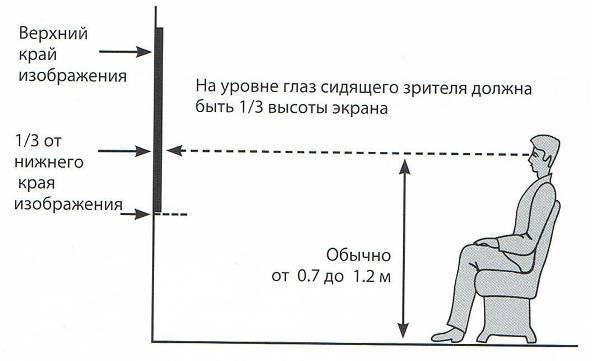
Чем больше диагональ ТВ-панели, тем дальше её устанавливают от зрителя. Взгляд должен охватывать весь экран, а не отдельные его части.

Если вы подключаете к телевизору приставку, используйте HDMI интерфейс. Это позволит добиться максимального качества цветопередачи и чёткости изображения. Применение аналогового подключения приведёт к ухудшению изображения.
Автор статьи

Сергей Сакадынский
Занимался созданием и администрированием интернет-ресурсов. 10 лет опыта работы с электроникой и интернет-технологиями.
Как настроить яркость на LG Smart TV

Распространенная проблема практически любого телевизора — яркость, особенно если отключить авторегулировку. Днем это болезненно, так как яркость вашего телевизора недостаточна, чтобы предотвратить засветку, поэтому картинка выглядит бледной и не насыщенной. Я знаю, о чем говорю, так как окно в моей гостиной довольно большое и расположено на солнечной стороне здания, поэтому наблюдать за ним днем было не лучшим опытом.
Самый простой способ исправить это — увеличить яркость телевизора, чтобы изображение соответствовало окружающему освещению. Вам необходимо открыть настройки телевизора и изменить яркость в подменю «Изображение».
Варианты настройки яркости телевизора LG
Следует знать, что в телевизорах LG предусмотрено несколько вариантов настройки яркости телевизора.
Предустановленные режимы : думаю, вы их наверняка знаете; они все еще были в старых ЭЛТ-телевизорах; это режимы кино, спорта и игры. В этих режимах меняется не только яркость, но и другие параметры, например, контрастность.
Режим автояркости: при включении этой настройки телевизор самостоятельно меняет свои параметры в зависимости от окружающего освещения. Телевизор получает информацию об окружающем освещении от датчика освещенности. У этого режима есть недостатки; на яркость могут повлиять непредвиденные факторы; например, свет самого экрана телевизора может отражаться от стен или зеркальных поверхностей, и телевизор неправильно выставит уровень яркости.
Режим энергосбережения: в этом режиме также изменяется уровень яркости
в зависимости от условий освещения, что обычно встречается в LED-телевизорах.
Ручная регулировка яркости: вы можете настроить уровень яркости в соответствии со своими предпочтениями.
Как увеличить яркость на LG Smart TV
Сначала давайте обсудим самый простой и очевидный способ повысить яркость вашего LG Smart TV. Это функция, которой вы будете пользоваться довольно часто, если для вас важен просмотр в дневное время, поэтому внимательно следуйте инструкциям:
- Возьмите пульт от телевизора LG и найдите кнопку «Настройки» . Нажмите кнопку, чтобы войти в меню настроек.
- В меню настроек выберите «Все настройки» .
- Используйте клавиши со стрелками на пульте дистанционного управления для навигации по пунктам меню. Найдите настройки «Изображение» и выберите их.
- В меню настроек «Изображение» вы найдете различные параметры для настройки параметров изображения. Найдите параметр « Режим изображения » и выберите его.
- Далее найдите и выберите опцию «Яркость» .
- После того, как вы выбрали опцию «Яркость», вы можете увеличить уровень яркости с помощью клавиш со стрелками или кнопки «плюс» (+) на пульте дистанционного управления. Нажатие клавиш со стрелками или кнопки «плюс» будет постепенно увеличивать уровень яркости.
- Продолжайте регулировать уровень яркости, пока не достигнете желаемого уровня яркости.
- Если вас устраивает уровень яркости, нажмите кнопку «ОК» на пульте дистанционного управления, чтобы подтвердить и сохранить изменения.
- Чтобы изменения вступили в силу, выйдите из меню настроек , нажав кнопку «Выход» или «Меню» на пульте.
Действия могут незначительно отличаться в зависимости от модели и версии прошивки вашего LG Smart TV. Если вы не можете найти точные настройки или столкнулись с какими-либо трудностями, обратитесь к руководству пользователя, специфичному для вашей модели телевизора, или посетите веб-сайт поддержки производителя для получения дополнительной помощи.
Как уменьшить яркость на LG Smart TV
Вы меня спросите, а как убавить яркость, если вечер? Для этого необходимо повторить все шаги предыдущего раздела. Позвольте мне показать вам, что делать шаг за шагом:
- Нажмите кнопку «Настройки» на пульте дистанционного управления телевизором LG. Откроется меню настроек.
- Выберите «Все настройки» из списка.
- Перемещайтесь по пунктам меню с помощью клавиш со стрелками на пульте дистанционного управления. Найдите настройки «Изображение» и выберите их.
- После этого нажмите «Настройки изображения».
- В меню «Настройки изображения» найдите параметр «Яркость» и выберите его .
- Используйте клавиши со стрелками на пульте дистанционного управления или кнопку «минус» (-), чтобы уменьшить яркость. Каждое нажатие будет постепенно снижать яркость.
- Продолжайте регулировать уровень яркости, пока не достигнете желаемого значения. Если вы удовлетворены уровнем яркости, нажмите кнопку «ОК» или «Ввод» на пульте дистанционного управления, чтобы сохранить изменения.
- Выйдите из меню настроек, нажав кнопку «Выход» или «Меню» на пульте дистанционного управления, чтобы изменения вступили в силу.
Выполнив эти шаги, вы можете легко уменьшить яркость телевизора LG Smart TV и настроить изображение по своему вкусу.
Как изменить режим изображения для регулировки яркости на LG Smart TV
Другой способ настроить яркость — изменить режим изображения на телевизоре LG. Это предустановленные настройки изображения, которые вы можете включить для различных сценариев использования вашего LG Smart TV. Чтобы изменить режим изображения и настроить яркость на LG Smart TV, выполните следующие действия:
- Возьмите пульт от телевизора LG и нажмите кнопку «Настройки» . Откроется меню настроек.
- Здесь выберите «Все настройки».
- Перемещайтесь по пунктам меню с помощью клавиш со стрелками на пульте дистанционного управления. Найдите настройки «Изображение» и выберите их.
- После этого выберите «Режим изображения» .
- Выберите один из различных режимов изображения в меню настроек « Режим изображения ». Эти режимы обычно обозначаются как «Стандартный», «Яркий», «Кино», «Игра» и т. д.
Пробуйте разные режимы, пока не найдете тот, который лучше всего подходит вам по яркости и другим настройкам. Не могу порекомендовать какой-то конкретный, каждый хорош по-своему.
Выполнив следующие действия, вы можете изменить режим изображения и настроить яркость на телевизоре LG Smart TV, что позволит вам настроить визуальное восприятие по своему вкусу.
Как отключить автояркость на LG Smart TV
Вы когда-нибудь замечали, что яркость вашего телевизора LG может меняться в зависимости от того, что происходит на экране или освещения в комнате? Это связано с тем, что ваш LG Smart TV оснащен датчиком освещенности, а в настройках включена автоматическая яркость, автоматически увеличивающая или уменьшающая яркость в зависимости от обстановки вокруг телевизора и контента, который показывает LG Smart TV.
Вам необходимо отключить эту функцию, чтобы взять управление яркостью в свои руки. Чтобы отключить автоматическую яркость на LG Smart TV, выполните следующие действия:
- Возьмите пульт от телевизора LG, нажмите кнопку «Настройки» и в открывшемся меню выберите «Все настройки» . Откроется меню настроек.
- Используйте клавиши со стрелками на пульте дистанционного управления для навигации по пунктам меню. Найдите «Общие» и выберите его .
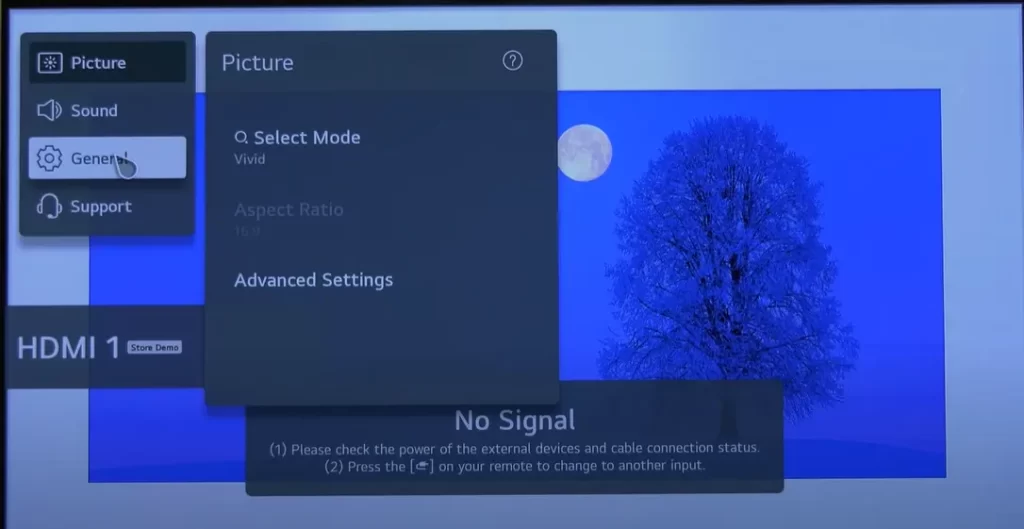
- В меню «Общие» найдите параметр, связанный с «Службой AI». Выберите его.
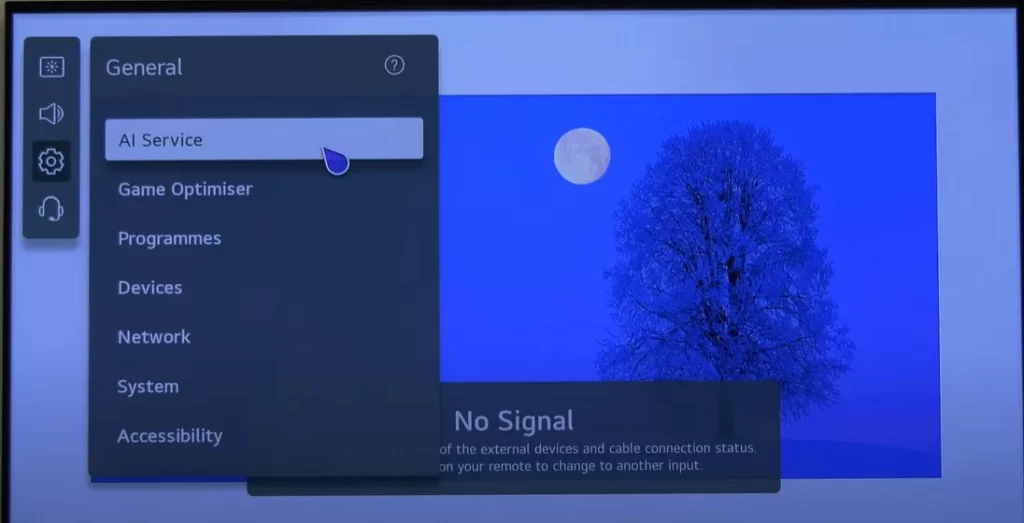
- Вы должны найти возможность отключить «Настройки яркости AI».
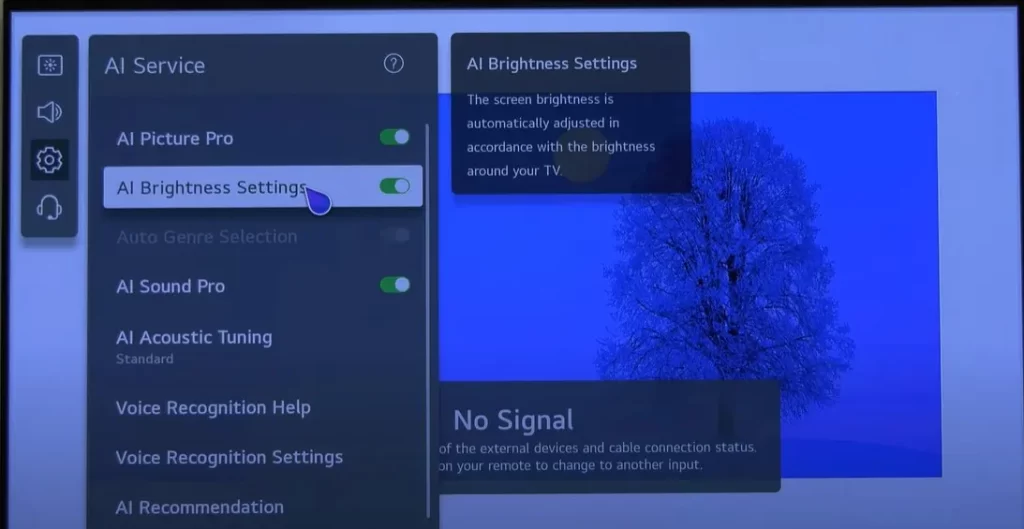
- Выйдите из меню настроек, чтобы убедиться, что изменения вступили в силу.
Обратите внимание, что эта функция контролируется искусственным интеллектом и доступна только на некоторых моделях телевизоров LG OLED, оснащенных процессором искусственного интеллекта.
Выполнив эти шаги, вы можете отключить функцию автоматической яркости на своем LG Smart TV и получить больше контроля над настройками яркости в соответствии с вашими предпочтениями.
Как отключить режим энергосбережения для регулировки яркости на LG Smart TV
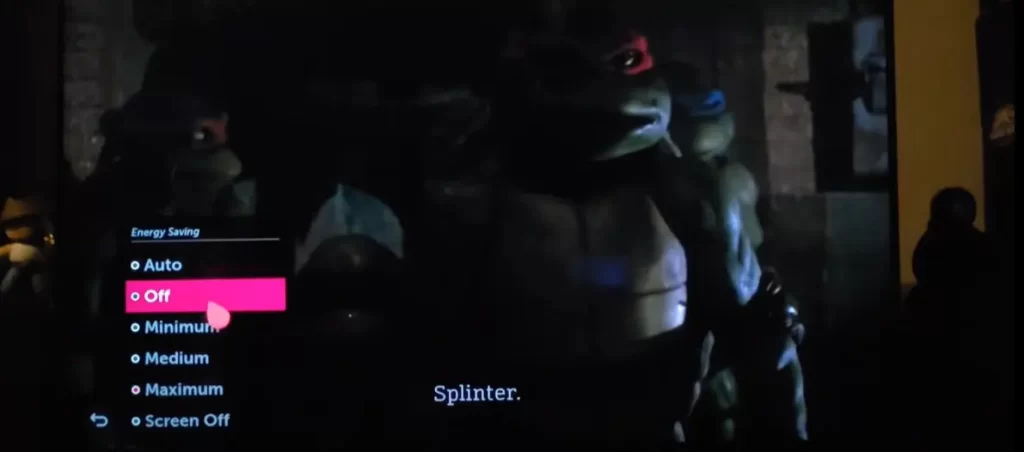
Еще одна опция, которая существенно влияет на яркость вашего LG Smart TV, — это режим энергосбережения. Он может автоматически снижать яркость, чтобы ваш LG Smart TV потреблял меньше энергии. Чтобы отключить режим энергосбережения на LG Smart TV и отрегулировать яркость, выполните следующие действия:
- Возьмите пульт от телевизора LG и нажмите кнопку «Настройки» , чтобы получить доступ к меню настроек. После этого выберите «Все настройки» .
- Используйте клавиши со стрелками на пульте дистанционного управления для навигации по пунктам меню и выбора настроек «Изображение» .
- В меню «Изображение» найдите параметр «Энергосбережение» и выберите его.
- Отключите режим энергосбережения , выбрав опцию «Выкл.» , которая полностью отключает функцию энергосбережения.
Следуя этим пошаговым инструкциям, вы можете легко отключить энергосберегающий режим на своем LG Smart TV, предоставив вам полный контроль над настройками яркости и настроив качество просмотра по своему вкусу.
Вредит ли высокая яркость вашему телевизору LG?
Непрерывная работа на максимальной яркости потенциально может повлиять на срок службы системы подсветки телевизора. Подсветка, обеспечивающая освещение дисплея, может испытывать повышенную нагрузку, если яркость слишком высока в течение длительного времени. Это может привести к сокращению срока службы подсветки и потенциально потребовать ремонта или замены в долгосрочной перспективе. Поэтому рекомендуется ответственно подходить к настройке яркости и избегать использования телевизора на максимальной яркости в течение длительного времени.
Высокие уровни яркости также могут повлиять на общее качество изображения вашего LG Smart TV. Установка слишком высокой яркости может привести к неестественному и слишком яркому изображению. Это может привести к потере детализации и неточной цветопередаче, ухудшая визуальное восприятие. Важно найти подходящий баланс между яркостью и качеством изображения, чтобы обеспечить оптимальную работу дисплея телевизора.
Как настроить Смарт ТВ на телевизоре LG

Что представляет из себя современный LG Smart TV? Это инновационное решение проблем человека с досугом. На таком устройстве можно не только смотреть любимые телепередачи, но и использовать возможности интернета интегрированного в устройство. Часто пользователь, приобретая Смарт ТВ, переживает о возможностях по настраиванию устройства и всех дополнительный функций. Даная статья посвящена решению проблемы как настроить Смарт ТВ на телевизоре LG своими силами. Все действия просты и доступны человеку без специальной подготовки.

Начало работы
Главным условием полноценной работы телевизора LG Smart TV будет присутствие в помещении интернет-соединения. Речь идет о кабельном варианте интернета или наличие WiFi роутера. Сразу определимся, что разнообразные модемы от операторов мобильной связи и возможность вашего телефона раздавать интернет в данном случае просто не работают. Чтобы полноценно пользоваться возможностями, функциями и приложениями телевизора LG, нужно предварительно подключить его к интернету с помощью одного из двух способов.
- Первый вариант – проводной. Подсоединяем интернет к телевизору с помощью кабеля, если в домке нет роутера или этот метод вам больше по душе.
- Второй вариант – использование беспроводной сети WiFi. Имеет свои достоинства в подключении Смарт ТВ телевизора марки LG.
При любом выборе подсоединения вы получите все возможные функции предоставляемые маркой этого телевизора.
Инструкция настройки
Конечно, лучше всего использовать для настроек и подключений оригинальную инструкцию, предлагающуюся к изделию. Но, как показывает практика, большинство пользователей предпочитают интуитивно производить настройку или пользоваться советами интернета. Для таких людей и предназначается наша инструкция о том, как настроить Смарт ТВ на телевизоре LG самостоятельно и быстро, не привлекая специалистов, которым придется платить. Предлагаем оценить пошаговые действия по настройке и подключению приобретенного телевизионного устройства. Четко придерживаясь описанных этапов, вам не придется просматривать нужные видео по той же тематике с кучей ненужной рекламы.
Настройка и подключение к интернету
Первым этапом станет подключения к интернету. Возникает вопрос – стоит ли тратить силы и время на такое действие. Определенно – да. Когда вы подключитесь к своему провайдеру вы сразу получите большой список дополнительных возможностей, открывающийся с использованием LG Smart TV.
Перечислим основные плюсы:
- Воспроизводится онлайновый медиа контент.
- Получаем доступ к интернет телевидению.
- Просмотр любимых фильмов из списка бесплатных.
- Запускаются выбранные приложения и видеоигры.
- Использование дополнительных функций.
Теперь перейдем к описанию последовательности действий при настройке подключения к интернету двумя различными способами.
Подключение через кабель
Предварительно определяемся с наличием дополнительного провода для постоянного подсоединения к интернету. Если в вашем помещении провайдер провел один основной кабель, нужно приобрести специальный разветвитель. Через подобное устройство вы сможете присоединить новый провод непосредственно к телевизору.
Итак, что делаем?
- Соединяем проводом гнездо разветвителя и LAN, располагающийся сзади на корпусе СМАРТ ТВ устройства.
- Используя дистанционный пульт, заходим в основное меню, нажимаю кнопку Home.
- В пункте «Настройки» выбираем раздел «Сеть», где нужно найти опцию «Сетевое подключение».
- Необходимо выбрать действие «Настроить подключение», а затем зайти в «Список сетей».
- Здесь все просто – нужно остановиться на опции «Проводная сеть».
- Теперь жмем «Обновить».
- После непродолжительного ожидания появиться надпись «Готово».
- Все телевизор успешно подключен к всемирной паутине.
Подключение через Wi Fi
Рассмотрим вариант подключения с использованием роутера.
- Включаем телевизор и сам роутер.
- Используя дистанционный пульт, заходим в основное меню, нажимаю кнопку «Home».
- В пункте «Настройки» выбираем раздел «Сеть», где нужно найти опцию «Сетевое подключение».
- Необходимо выбрать действие «Настроить подключение», а затем зайти в «Список сетей».
- Останавливаемся на опции «Беспроводная сеть».
- В появившемся списке отыскиваем свой родной Wi-Fi роутер.
- Вводим пароль от собственной Wi-Fi сети (как при настройке компьютера или другого гаджета).
- Нажимаем кнопку «ОК» и ожидаем подключения.
- Специальный значок сообщит, что сеть подключена.
- Нажимаем «Готово» и пользуемся прелестями интернета на своем LG Smart TV
- Желательно протестировать сеть, зайдя на какой-либо сайт.
Как начинать пользоваться
В принципе можно использовать существующие функции Лджи Смарт ТВ без дополнительной регистрации. То есть человек включает телевизор, подключает телевизионный кабель, производит соответствующую настройку (об этом процессе ниже) наслаждается отличным качеством изображения. Дополнительно уже настроен интернет, которым можно пользоваться. Но все же стоит еще произвести регистрацию на сайте компании LG. Такой несложный процесс позволит установить множество дополнительный полезных приложений.
Регистрация аккаунта
Для полноценного использования Smart TV выполняем необходимые этапы.
- Как обычно, при помощи кнопки Home на ДУ открываем центральное меню.
- Правый верхний угол экрана содержит пункт «Войти».
- В случае существования учетной записи на LG Apps, вводим нужные значения.
- В другом случае проводим регистрацию с нажатием соответствующей кнопки.
- Чтобы согласится с политикой конфиденциальности, нажимает «Согласен».
- В поле «Email» вводим свои данные.
- Два раза повторяем пароль (его лучше записать).
- Переходим на гаджет, где просматриваем электронную почту, на которую выслали ссылку с подтверждением регистрации.
- Предварительно отказываемся от регистрации через телевизор (она занимает много времени).
- В полученном письме, следуя инструкции, завершаем регистрацию.
- Возвращаемся к Смарт ТВ и повторяем первый пункт. Теперь входим с новыми данными в систему.
- Здесь отмечаем галочкой «Оставаться в системе» и отказаться от запроса о дополнительных данных.
- Процесс завершен. Вы можете пользоваться различными приложениями от разработчика.
Первые настройки
Самая популярная проблема, возникающая впервые при настройке LG Smart TV, касается, как это ни парадоксально, обычно заключается не в подключении интернета, а в обычном настраивании параметров изображения. В первую очередь человек покупает такой телевизор, чтобы насладиться отменным качеством телепрограмм. Поэтому четкость, резкость и яркость выходят на первый план. Существуют возможности ручного изменения параметров до приемлемого уровня. Но все же стоит воспользоваться установками заданными самим производителем.
Если владелец желает просматривает телепередачу по своим критериям, то с помощью ДУ он заходит в основное меню. Затем, используя вкладку «Изображение» производит регулировку необходимых значений. Параметры яркости, резкости, интенсивности цветового насыщения и контрастности дадут возможность просмотра по любым качественным характеристикам.
В случае решения использовать настройки изображения предложенных разработчиком, стоит воспользоваться специальной кнопкой на пульте Смарт ТВ. Список из нескольких режимов выглядит так: «Динамический», «Стандартный» и т.д. Просмотрев фильмы или телепередачи в каждом предложенном варианте, вы обязательно подберете понравившийся вам.
Основные советы
Если проанализировать все появляющиеся вопросы на форумах по популярности, то можно выявить самые распространенные проблемы, волнующие пользователей при настройке LG Smart TV.
Чаще всего люди спрашивают совета по одним и тем же вопросам.
- В каком режиме изображения лучше всего просматривать телепередачи или фильмы?
- Какую цветовую температуру установить на телевизоре.
- Какие наиболее оптимальные значения контрастности.
- Что нужно отключить, чтобы добиться приемлемого изображения?
На такие вопросы ответит очень сложно. Каждый ответ будет держаться на субъективном мнении и не даст желаемого результата. Поэтому рекомендуем потратить время и самому попытаться настроить подходящие для ваших глаз и вкуса параметры. Универсальных настроек изображения, подходящих для всех – не существует.
Установка приложений
Теперь стоит ознакомиться с процессом установки приложений, для которого было проведено столько предварительных этапов.
- Через главное меню попадаем в пункт «Домашняя страница».
- В разделе LG Smart World входим в предварительно созданную учетную запись. Об этой процедуре было сказано выше.
- Появляется доступный для данного региона перечень приложений.
- Выбираем желаемое приложение и знакомимся с его характеристиками.
- Уделяем внимание цене, если приложение платное.
- Устанавливаем приложение через нажатие кнопки «Install».
- В случае платного виджета, пользуясь подсказками, осуществляем платеж.
- Обычно приложение устанавливается в папку «More» раздела «Домашняя страница».
- Стоит отметить, что в случае а автоматической установки, ручная корректировка не нужна.
Настроить каналы
Один из ключевых моментов подготовке телевизора LG Smart TV к работе заключается в настройке каналов. Такая процедура занимает до 10 минут вашего времени и не отличается сложностью.
- Первым делом на пульте нажмем кнопку «Меню», чтобы воспользоваться разделом «Опции».
- В строке «страна» лучше всего указать Финляндию.
- Следующий шаг – в «Настройках» ищем строчку «Автопоиска».
- Указываем способ подсоединения к Смарт ТВ – «Кабель».
- В появившемся окне заходим в настройки и выставляем такие параметры:
- тип поиска — «Быстрый»;
- частота — 98000;
- скорость символов — 6952;
- модуляция — 56 Qam;
- ID сети — «Авто».
- Начинаем поиск и обнаруживаем все доступные каналы.
- Акцентируем внимание, что LG Smart TV обладают функцией автообновления. Ее следует выключить, иначе телевизор будет сбрасывать произведенные настройки через определенные промежутки времени. При этом придется повторять настройку каналов. Заходим в «Настройку цифрового кабеля» и отключаем данную опцию.
- Теперь каналы нужно сортируются по вашим предпочтениям. Через настройку попадаем в «Автопоиск», далее ищем «Кабель». Здесь нужно убрать галочку с «Автонумерации». Завершаем процесс нажатием кнопки «Выполнить».
- Используя редактор программ, расставляем каналы в нужном порядке.
Не работает Смарт ТВ
Существует несколько основных проблем, из-за которых LG Smart TV не желает нормально функционировать. Перечислим основные:
- В сети нет электричества. Часто нужно просто проверить такой фактор.
- При установках выбор режима был неправильным.
- У телевизора слетела прошивка.
- Можно предположить наличие технических проблем в устройстве.
- Иногда причиной поломки является выгорание матрицы или подсветки.
- Воздействие человеческого фактора (например что-то нарушили дети).
- Человек без навыков произвел самостоятельный ремонт.
Все описанные действия можно устранить при помощи настроек телевизора или обращением к специалисту.