Как быстро и просто очистить место в памяти смартфона
1000.jpg)
В операционной системе Android есть скрытая папка, в которой хранятся записи об ошибках в работе операционной системы. Со временем в ней накапливается довольно много данных.
Для рядового пользователя эта информация не представляет особого интереса, при этом удаление содержимого папки SysDump может помочь существенно увеличить объем свободного места в хранилище Android-смартфона, отмечает Hi-tech Mail.ru.
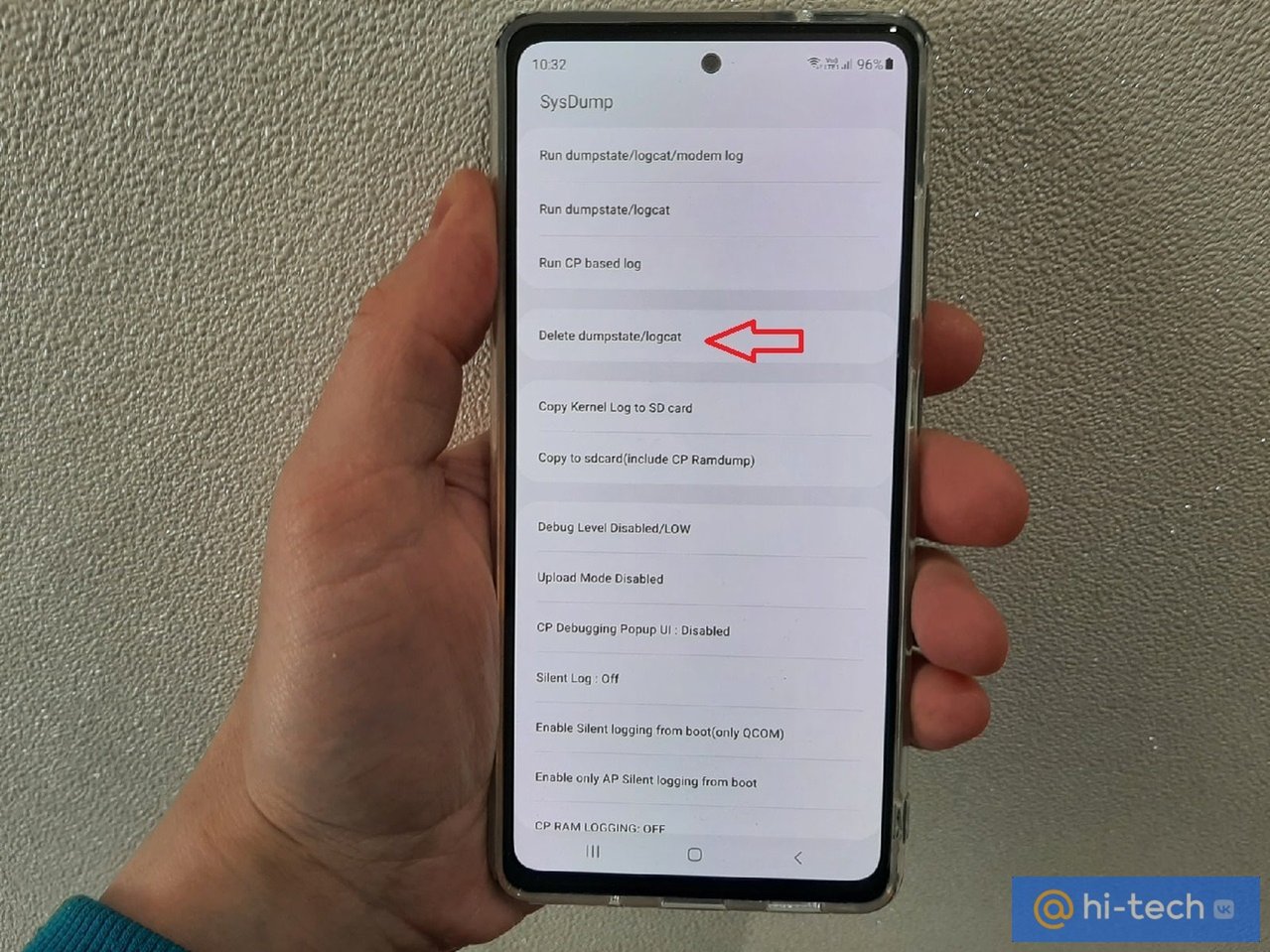
Чтобы очистить данные в SysDump, достаточно набрать в приложении телефона комбинацию *#9900#. После этого в открывшемся меню нужно выбрать пункт Delete dumpstate/logcat.
Процесс удаления журнала ошибок может занять несколько минут, если до этого очистка не проводилась. Перед процедурой желательно проверить в настройках, сколько свободного места осталось в хранилище, чтобы оценить эффективность работы метода. Очистка папки SysDump может освободить от нескольких сотен мегабайт до гигабайта памяти.
Как очистить память смартфона с помощью секретного кода
Вам надоели постоянные уведомления о том, что память смартфона заполнена? В этой статье расскажем как можно освободить лишние мегабайты, набрав короткий номер в «звонилке».
Не секрет, что в современных смартфонах львиную долю дискового пространства занимает системная память, которая используется под нужды операционной системы. Обычно здесь хранятся различные файлы с обновлениями, дампы памяти, кэш системных данных, а также различные пакетные данные системы. Зачастую именно этот раздел забирает у пользователя заветные мегабайты и со временем приводит к нехватке памяти в устройстве.
Если вы уже перепробовали все наши ранее описанные способы по борьбе с нехваткой пространства: очистили кэш приложений, кэш системных данных и удалили все лишние папки, но памяти в смартфоне по-прежнему не хватает, рекомендуем воспользоваться еще одним неочевидным решением.
Речь сегодня пойдет о скрытой в Android системной папке, в которой хранится содержимое о состоянии вашей системы. Инструмент называется SysDump. Это своего рода журнал дампа памяти, который служит для записи всех ошибок в операционной системе, и для рядового пользователя Android не представляет особого интереса.
Со временем этот журнал накапливает много записей, которые могут иметь внушительный объем данных, и в некоторых случаях его очистка может решить проблемы с нехваткой памяти.
Как очистить смартфон с помощью комбинации на клавиатуре
Чтобы удалить журнал с ошибками системы, нам необходимо попасть в скрытое меню SysDump. Для этого откройте приложение «Телефон» и наберите комбинацию *#9900#.
Перед началом очистки не забудьте посмотреть, сколько памяти доступно на внутреннем накопителе смартфона в данный момент, чтобы сравнить эти данные после процедуры. Для этого перейдите в Настройки → Обслуживание устройства → «Память».
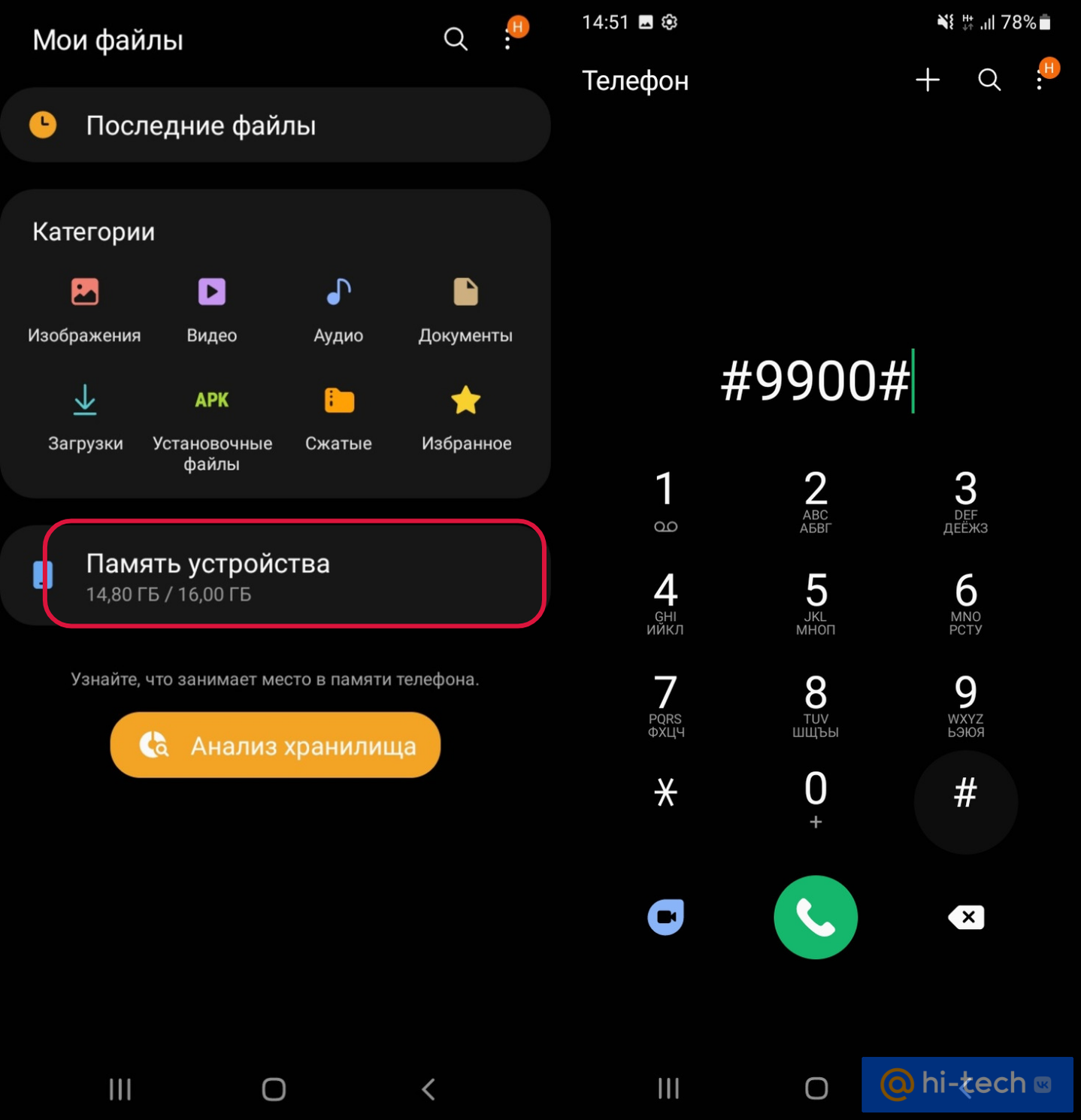
В открывшемся системном меню нажмите на пункт «Delete dumpstate / logcat». Сразу же начнется процесс очистки, по завершении которого появится всплывающее сообщение с надписью «Delete Dump». Нажмите «ОК» и закройте меню. Все системные логи, которые хранились в вашем телефоне, будут удалены. Если дамп ваших системных ошибок никогда ранее не очищался, то возможно пройдет несколько минут, прежде чем появится сообщение о завершении процедуры. Этот процесс никак не визуализирован, поэтому нужно просто подождать.
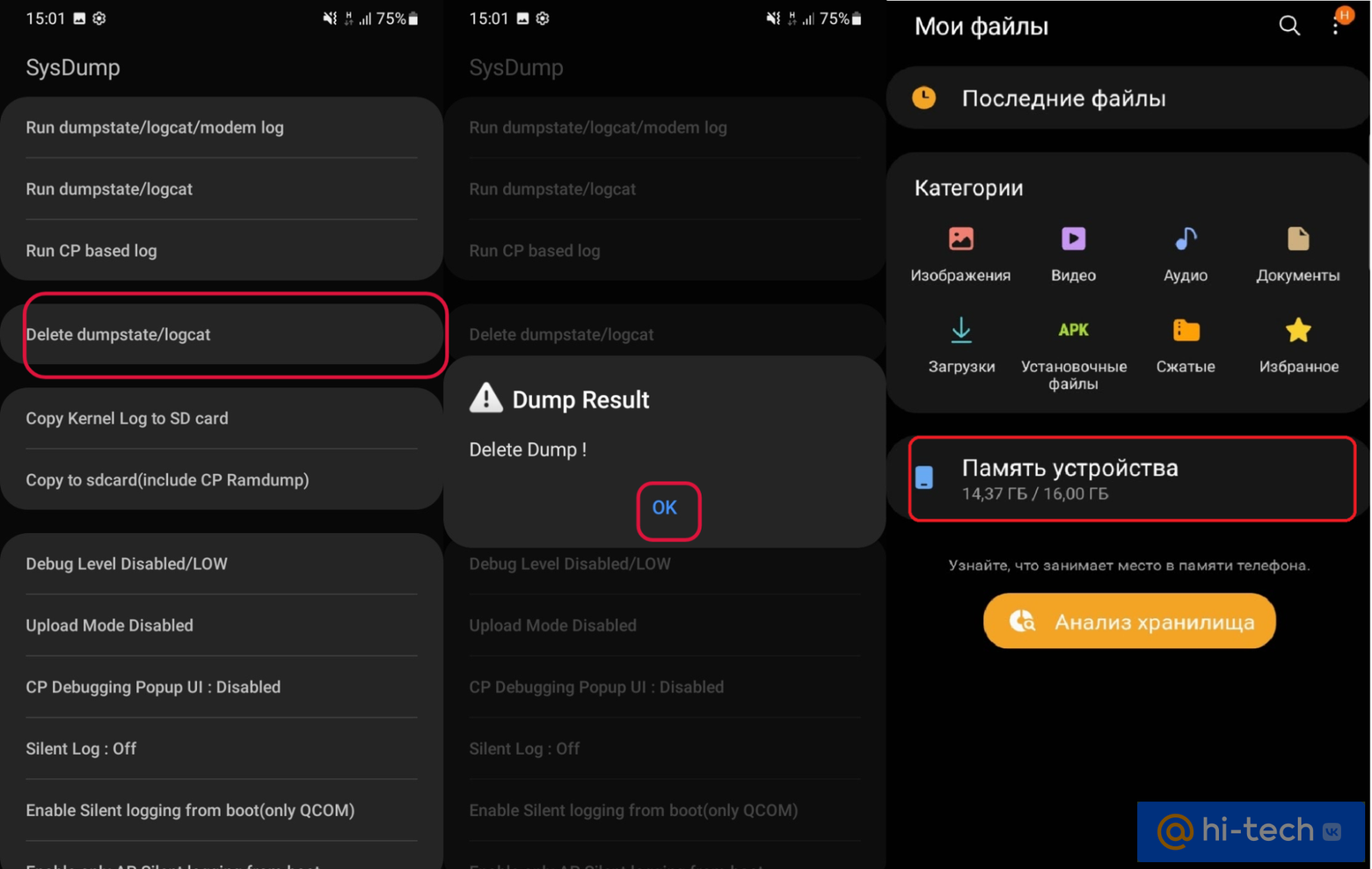
После этого можно снова открывать раздел «Память устройства», чтобы вычислить, сколько места удалось освободить. В нашем случае файл с ошибками занимал около 430 Мб, но это далеко не предел. Некоторые пользователи отмечают, что таким способом им удавалось очистить до 1Гб памяти внутреннего накопителя.
Неплохо! Особенно, если учесть, что для этого лишь требуется набрать простой код на клавиатуре.
Отметим также, что данный код срабатывает далеко не на всех моделях смартфонов, но попробовать стоит, ведь это не отнимет у вас много времени.
Заключение
Проблема нехватки памяти в смартфонах Android преследует своих пользователей еще со времен их первого появления и даже спустя полтора десятилетия практически не утратила свою актуальность. Ведь вместе с ростом размера внутренних накопителей смартфонов, растут сегодня и «аппетиты» пользователей. Требовательные игры, профессиональные приложения и другие прелести современного медиамира — все это рано или поздно приводит к нехватке места в смартфоне, а очистка стандартными методами помогает обычно лишь ненадолго.
Надеемся, что наш способ поможет вам освободить смартфон от лишнего содержимого, и проблема с памятью в смартфоне больше вас не коснется!
Что делать, если приложения на Samsung Galaxy останавливаются и зависают
Ситуация, когда приложение останавливается, зависает, возвращает вас на главный экран, могут происходить по разным причинам.
Обычно это происходит из-за плохого интернет-соединения, нехватки свободного места на устройстве (когда перегружена внутренняя память) или ошибок в работе приложения.
Ниже рассказываем, что можно сделать, если приложение работает со сбоями.
Если у вас останавливаются приложения при выключении экрана смартфона (например, музыка и т.д.) – ознакомьтесь с инструкцией в статье ниже.
Шаг 1. Обновите программное обеспечение и системные приложения
Если вышло обновление, обновите прошивку в Настройках и системные приложения в Galaxy Store.
- Как обновить прошивку Samsung Galaxy
- Какие бывают приложения для Андроид
Шаг 2. Оптимизируйте интернет-соединение
Сбой приложения может происходить, когда интернет-соединение медленное или нестабильное.
Если вы подключены к Wi-Fi, попробуйте выключить мобильное устройство и Wi-Fi роутер на несколько минут, а затем включить и подключиться к Wi-Fi снова.
Шаг 3. Очистите данные приложения и кэш
Этот метод удаляет ненужные данные приложения, хранящиеся на вашем устройстве.
Если данные удалить, то приложение будет таким, как будто его запустили первый раз. Вместе с данными удаляются и ошибки, которые мешают работать приложению.
Шаг 4. Переустановите приложение
Неправильная установка приложений также может привести к сбою приложений Android.
Если приложение останавливается, попробуйте удалить его с вашего устройства и установить его обратно через несколько минут.
1. Откройте «Настройки» > «Приложения».
2. Выберите приложения > «Удалить».
3. Откройте Google Play Store и переустановите приложение.
Шаг 5. Проверьте работу устройства в безопасном режиме
В безопасном режиме не работают все загруженные приложения. Если в безопасном режиме сбои приложения прекратятся, удалите последние установленные или обновленные приложения. Вероятнее всего, ошибка возникала из-за конфликта с одной из программ.
Чтобы не удалять все новые приложения разом, попробуйте удалять по одному и проверять работу устройства в обычном режиме.
Шаг 6. Освободите место в памяти устройства
Вы можете удалить редко используемые файлы и приложения, чтобы освободить место в памяти устройства для стабильной работы более важных приложений.
Перед удалением вы можете посмотреть, какие приложения весят больше всего.
На Андроид 12, 11:

Откройте Настроки > Приложения > Фильтрация и сортировка > Критерий сортировки — размер.
На Андроид 10, 9:
Откройте Настроки > Приложения > Опции (три вертикальные точки) > Сортировать по размеру.
Шаг 7. Сделайте сброс данных
Сброс к заводским параметрам – самый последний способ, при нем все данные и настройки будут удалены с Вашего устройства.
Мы настоятельно рекомендуем создать резервную копию всех ваших важных данных до сброса.
Откройте ссылки ниже, чтобы подробнее узнать о сбросе настроек и резервном копировании данных.
- Как сохранить контакты, фото, видео, музыку и другие данные с Samsung Galaxy
- Как сделать сброс настроек (hard reset, factory reset) на Samsung Galaxy
Скриншоты устройства и меню могут отличаться в зависимости от модели устройства и версии программного обеспечения.
Что делать, если приложения останавливаются и зависают – видео с сурдопереводом.
Как очистить журнал ошибок на самсунге

С каждым годом производители смартфонов увеличивают объем памяти на них. Параллельно растет и потребность пользователей в гигабайтах. Более усовершенствованные игры, разнообразные приложения, облегчающие нашу повседневную жизнь – все это просто-таки «пожирает» память телефона.
И снова Вы видите на экране сообщения – «В телефоне не хватает места».
Чтобы переполненная память не начала тормозить работу устройства, пользователи начинают освобождать место на ней – удаляют лишние файлы или папки, отправляют фото или видео на компьютер, очищают кэш системных данных и кэш приложений и т.д. На время наступает покой и сообщение о недостатке памяти исчезает на экране. Но это длится недолго.
Если Вам надоело делать все предыдущие действия повторно и Ваши попытки очистить память телефона дают краткосрочный результат, прислушайтесь к совету, который мы опишем в этой статье.
Что хранится в системной памяти телефона?
Для большего понимания проблемы отметим, что больше места на диске занимает системная память, то есть память для нужд операционной системы Android. Если Вы являетесь активным пользователем – загружаете приложения, скачиваете мультимедийные файлы, – то свободная системная память быстро заканчивается, так как именно она хранит в себе файлы с обновлениями, кэш системных данных, дампы памяти, различные пакетные данные системы. Последние из перечисленных тянут на себя значительные мегабайты памяти.
В этой статье мы и хотим поговорить об одной такой системной папке, скрытой в Android, которая служит для записи всех ошибок операционной системы. Это как журнал дампа памяти, который называется SysDump. Со временем этот журнал накапливает много информации и отнимает свободную память. Для обычных пользователей телефона данные журнала об ошибках не вызывают интереса, поэтому очистка может освободить память и помочь смартфону быстрее работать.
Как очистить память с помощью секретного кода?
Сразу хотим предупредить, что способ высвобождения памяти, который мы опишем далее, не срабатывает во всех моделях телефонов. Но он занимает мало времени, потому попытаться воспользоваться им может каждый.
Перед началом процедуры, проверьте и где-нибудь запишите количество мегабайтов свободной памяти смартфона, чтобы иметь возможность сравнить их с количеством, которое получите по завершению сеанса. Для этого в меню «Настройки» выберите пункт «Обслуживание устройства», затем – «Память».
Непосредственно сам сеанс удаления данных папки с ошибками состоит из следующих действий:
- Необходимо открыть скрытое меню SysDump. Для этого набираете на телефоне следующую комбинацию цифр и знаков – *#9900#.
- На экране появится системное меню. В нем выбираете пункт Delete dumpstate/logcat.
- Далее запустится процесс очистки и Вы увидите всплывающую надпись «Delete Dump». В нём нажмите OK. Все содержимое журнала ошибок будет удалено из внутренней памяти телефона.
Если Вы раньше ничего подобного не совершали и никакими другими способами не чистили системную папку с ошибками, то удаление ее данных может занять немного времени. Этот процесс никак не будет изображен, поэтому просто необходимо подождать, пока он закончится, и на экране появится сообщение об этом.
После завершения сеанса повторно откройте пункт меню «Память» и посмотрите на результат. С помощью этого простого способа пользователям удавалось освободить от 400 Мб до даже 1 Гб внутренней памяти смартфона. Мы считаем, что это достаточно неплохо и способ стоящий внимания.
Если Вам пригодился наш совет и секретный код сработал на смартфоне, то Вы точно высвободили большой объем памяти, применив только один прием. Надеемся, что повторно проблема нехватки мегабайтов возникнет у Вас как минимум не скоро.
Не забудьте подписаться на нашего Главного Редактора в Instagram, или на нашу официальную страницу в Facebook, канал в Telegram и в Twitter. Также следите за нами в Google News.