Использование режимов камеры на iPhone или iPad
Узнайте, как использовать режимы «Портрет», «Панорама», «Замедленно» и другие режимы камеры на вашем устройстве.
Выбор подходящего режима для съемки
Различные режимы камеры, доступные непосредственно на iPhone и iPad, помогут вам добиваться идеального результата при фото- и видеосъемке. Чтобы переключаться между режимами, смахивайте вправо или влево. Доступны следующие режимы: «Фото», «Видео», «Таймлапс», «Замедленно», «Квадрат», «Портрет», «Киноэффект» и «Панорама». Вы также можете делать фотографии во время видеосъемки или использовать функцию QuickTake для записи видео в режиме «Фото». Сначала убедитесь, что у вас установлена последняя версия iOS или iPadOS.

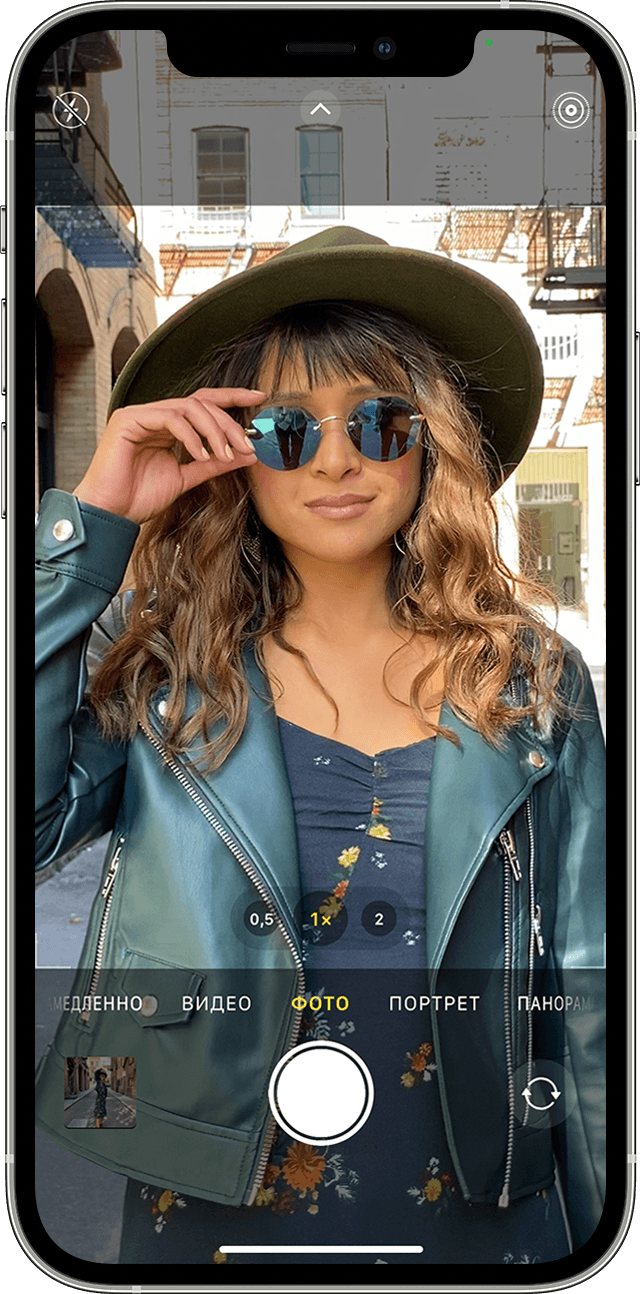
Режим «Фото»
«Фото» — это стандартный режим, который вы увидите, открыв приложение «Камера». В этом режиме вы можете делать обычные фотографии и снимки Live Photos. Ваша камера автоматически сфокусируется и установит экспозицию в зависимости от того, на что вы ее наведете. Вы можете коснуться другой области в видоискателе, чтобы изменить фокус и экспозицию. Затем, если необходимо оставить фокус и экспозицию в той же точке, нажмите на экран и удерживайте нажатие, пока не появится надпись «Фиксация экспозиции/фокуса».
QuickTake
На iPhone XS, iPhone XR и более поздних моделях можно использовать функцию QuickTake, чтобы удобно снимать видео в режиме фотосъемки. На других моделях iPhone можно нажать и удерживать кнопку спуска затвора, чтобы выполнить серийную съемку. Чтобы остановить съемку, просто отпустите кнопку спуска затвора.
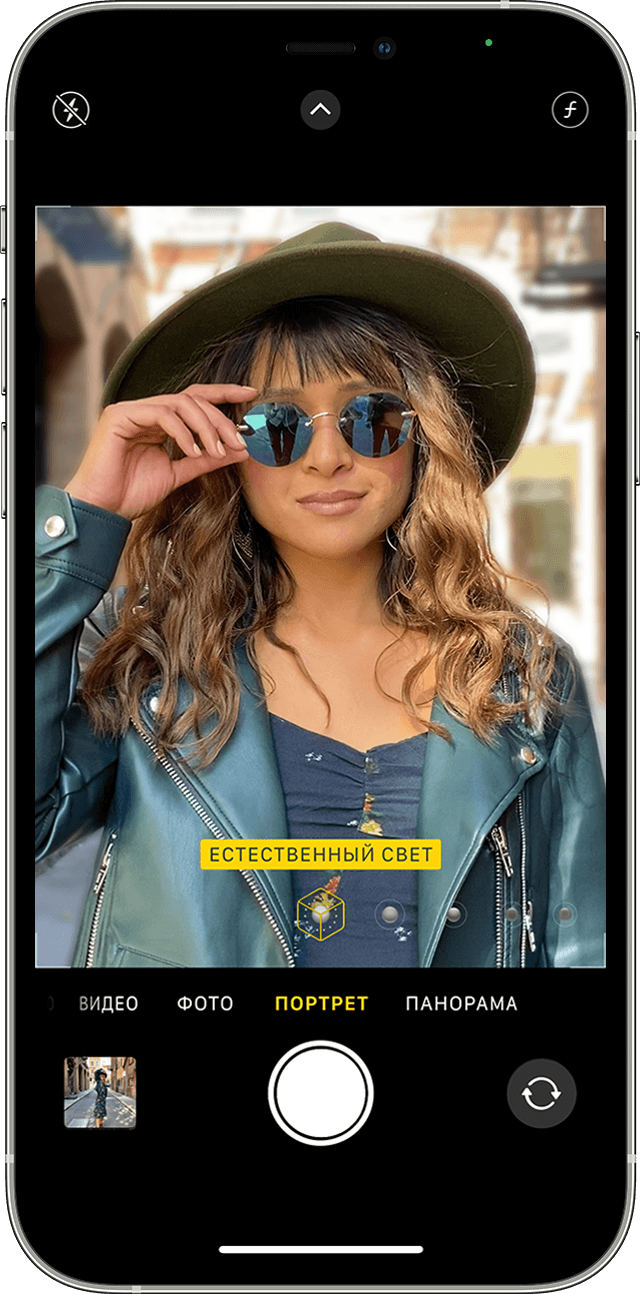
Режим «Портрет»
Режим «Портрет» создает эффект глубины поля, благодаря которому объект съемки остается резким на размытом фоне. Вы можете использовать режим «Портрет» на iPhone 7 Plus, iPhone 8 Plus и более поздних моделях. На iPhone X или более поздних моделей также можно делать селфи в режиме «Портрет». Кроме того, вы можете использовать режим «Портрет» с фронтальной камерой на моделях iPad Pro 11 дюймов (все поколения) и iPad Pro 12,9 дюйма (3-го поколения и более поздние). Чтобы использовать режим «Портрет», откройте приложение «Камера» и перейдите в режим «Портрет». Если приложение посоветует отойти дальше от объекта съемки, сделайте это. Когда поле «Эффект глубины» станет желтым, сделайте снимок. Теперь изображения, полученные в режиме «Портрет» на iPhone X и более поздней модели, а также iPhone 8 Plus, можно сделать еще более завораживающими благодаря эффектам освещения студийного качества. После съемки нажмите «Править» и выберите один из эффектов: «Студийный свет», «Контурный свет», «Сценический свет» или «Сценический свет — моно». С помощью эффекта «Светлая тональность — Ч/Б» на iPhone XS и более поздних моделей можно создавать красивый классический вид. Камера iPhone XR на задней панели не поддерживает эффекты «Сценический свет», «Сценический свет — Ч/Б» и «Светлая тональность — Ч/Б».
Режим «Квадрат»

В режиме «Квадрат» область кадра на экране камеры ограничивается квадратом — такой размер фотографии оптимален для большинства социальных сетей. Таким образом, сделанный снимок можно тут же опубликовать в любимой социальной сети. На iPhone 11 и более поздних моделях нажмите на стрелку , чтобы получить доступ к режиму «Квадрат» и другим параметрам.
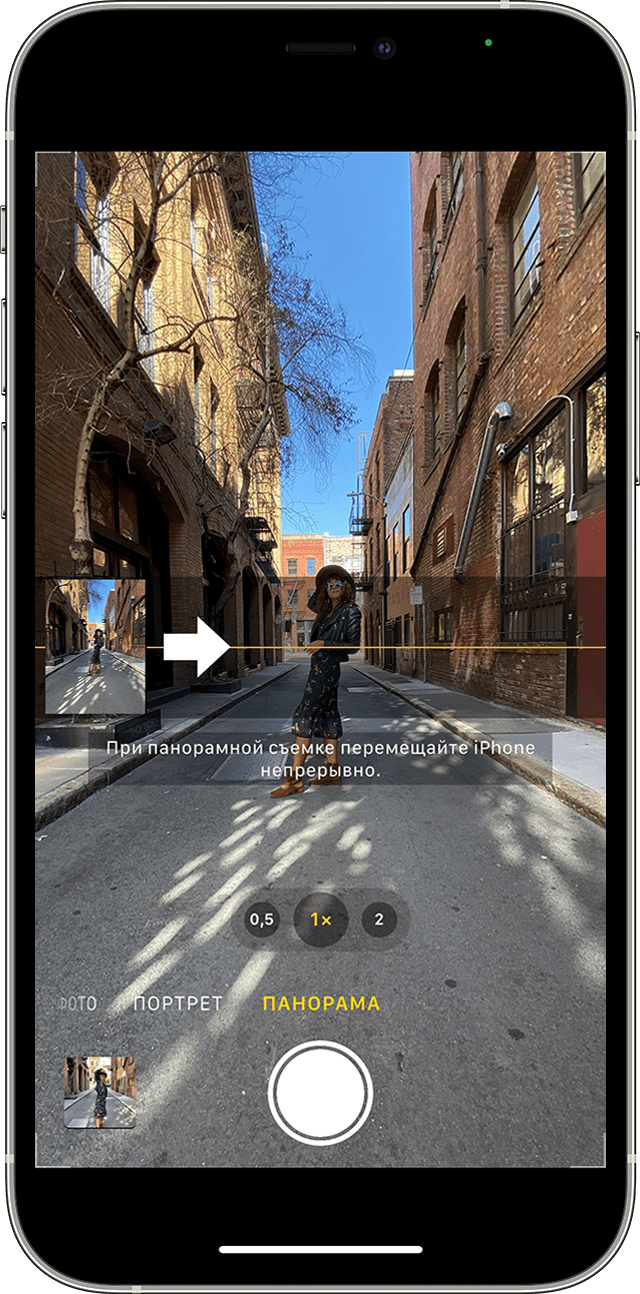
Режим «Панорама»
Используйте режим «Панорама», чтобы получить широкоугольный снимок ландшафта, медленно перемещая свое устройство. В режиме «Панорама» в центре экрана отображается направляющая линия, которая помогает сделать фотографию. Если нужно снять панораму в направлении слева направо, убедитесь, что стрелка указывает вправо. А если справа налево — нажмите стрелку для смены направления. Нажмите кнопку затвора и медленно перемещайте камеру по прямой линии от одной стороны снимка к другой. Старайтесь двигать камеру так, чтобы стрелка постоянно находилась на желтой направляющей линии.
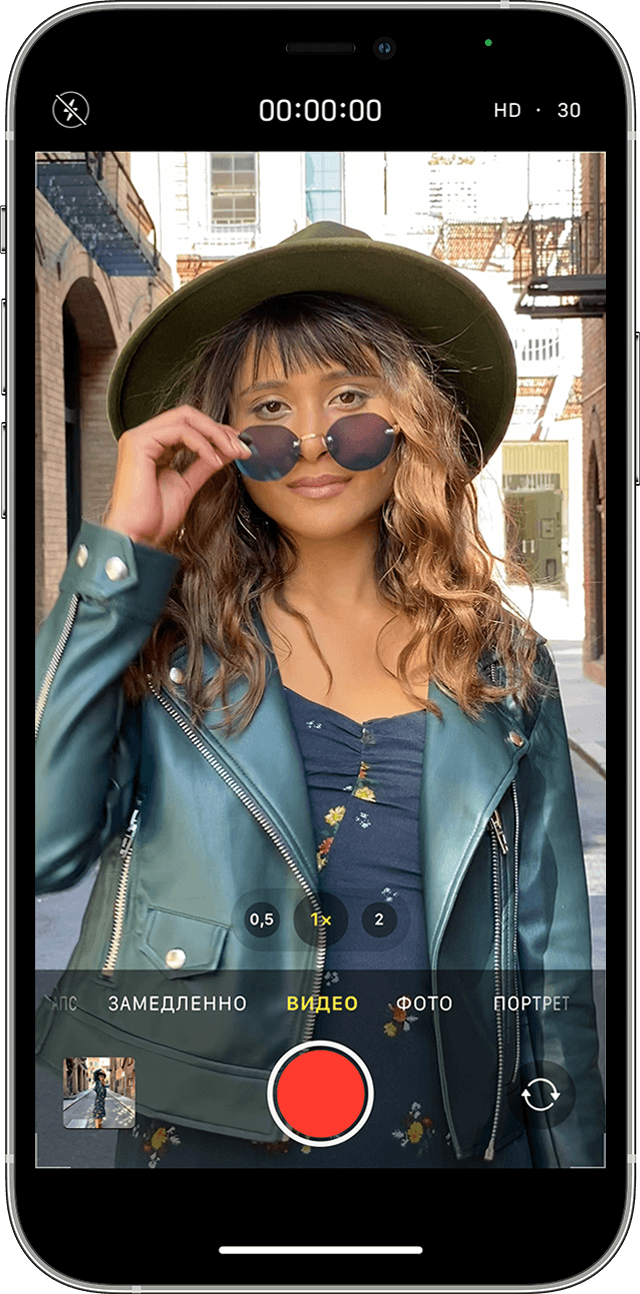
Видео
Если выбрать любой режим видеосъемки, кнопка затвора меняет свой цвет с белого на красный. Нажмите кнопку спуска, чтобы начать съемку, а затем нажмите ее еще раз, чтобы завершить. Во время записи видео можно нажать белую кнопку затвора, чтобы сделать обычное фото. Хотите изменить длину видео? Нажмите «Править» или кнопку редактирования и перемещайте ползунок, чтобы изменить время начала и завершения видео. Нажмите кнопку «Готово», чтобы сохранить изменения.
Режим «Киноэффект»
Режим «Киноэффект» в камере iPhone позволяет записывать видео в кинематографическом формате с малой глубиной резкости и добавлять функцию плавного перемещения фокуса. Для использования режима «Киноэффект» требуется iPhone 13 или более поздней модели. Узнайте больше об использовании режима «Киноэффект» на iPhone.
Режим «Экшн»

В режиме «Экшн» можно снимать плавное видео без штатива, даже если вы при этом много перемещаетесь. Для включения режима «Экшн» нажмите кнопку . Для съемки в этом режиме требуется iPhone 14. Узнайте больше о режиме «Экшн» на вашем iPhone.
Режим «Замедленно»
В режиме замедленной съемки видео будут записываться как обычно. Но при просмотре применяется эффект замедленного воспроизведения. Можно редактировать видео, чтобы действие режима замедленной съемки запускалось и останавливалось в указанное вами время.
Режим «Таймлапс»
Снимки делаются через выбранные временные интервалы, и в результате получается ускоренное видео, которое можно тут же опубликовать. Если перейти в режим «Таймлапс» и нажать кнопку затвора, камера будет делать снимки с заданной периодичностью, пока вы не нажмете эту кнопку еще раз.
Дополнительная информация
- Сведения о функциях камеры на iPhone
- Помощь в работе с программой «Камера»
- Съемка и редактирование фотографий с помощью устройств iPhone или iPad
- Доступ к фотографиям и видеозаписям на всех ваших устройствах с помощью функции «Фото iCloud»
- Управление хранилищем фотографий и видео
Как отключить фронтальную/основную камеру на iPhone? Твик DisableCam из Cydia
Ситуаций с необходимостью отключить одну из камер на вашем i-устройстве может быть масса. Например, если одна из камер на iOS-устройстве работает неправильно из-за повреждения и чтобы не видеть бесполезный значок переключения камер в этой ситуации в приложении, можно просто избавиться от него. Как это сделать? Твик DisableCam – верный «хелпер» из Cydia.

Если у вас сломалась камера или вы просто хотите отключить кнопку переключения основной камеры на фронтальную, вы можете скачать новую джейлбрейк-настройку DisableCam от разработчика Ридана и решить эту проблему избавлением от ненужной иконки в приложении.
Отключив в настройках твика одну из камер, приложение Камера теперь будет всегда начинать свою работу с той камеры, которая находится в рабочем состоянии. Твик DisableCam работает только со стандартным приложением в iOS, не имея совместимости с фотоприложениями из App Store.

Если вы, действительно, испытываете необходимость в новой настройке, скачать твик DisableCam можно прямо сейчас в Cydia, ничего за это не заплатив. Ищите новую «фишку» в стандартном репозитории BigBoss. Для установки утилиты необходимо взломать ваше i-устройство. Для осуществления непривязанного джейлбрейка с помощью Evasi0n на операционной системе не выше iOS 6.1.2 воспользуйтесь нашими инструкциями.
Как убрать зеркальное отображение на камере iPhone

Пользователи iPhone могут обратить внимание, что при съемке фото или видео на переднюю камеру, они получают не тот результат, который отображается на самом экране в процессе съемки. Это связано с тем, что, по умолчанию, в iPhone фото с передней (фронтальной) камеры выполняется по правилам применения зеркальности. Подробнее расскажем, что это такое, зачем это нужно, и как убрать зеркальное отображение на камере iPhone.
Оглавление: 1. Почему фото на iPhone зеркальное 2. Как убрать зеркальное отображение на камере iPhone 3. Как сделать фото на iPhone зеркальным
Почему фото на iPhone зеркальное
С точки зрения создания фотографии, зеркальное фото является правильным. Можно сказать, что при съемки с фронтальной камеры пользователь изначально получает искаженную информацию, чтобы ему было удобнее контролировать, с какой стороны находится объект.
Не забывайте, что фронтальная камера в iPhone направлена на вас, тогда как задняя направлена от вас. Поэтому при съемке на фронтальную камеру снимок становится зеркальным, а при съемке на заднюю — нет.
Как убрать зеркальное отображение на камере iPhone
Когда пользователи iPhone хотят убрать зеркальное отображение на фронтальной камере, они подразумевают, что хотели бы получать фото в том виде, в котором оно показывается у них на превью в момент съемки. Расскажем как это сделать.
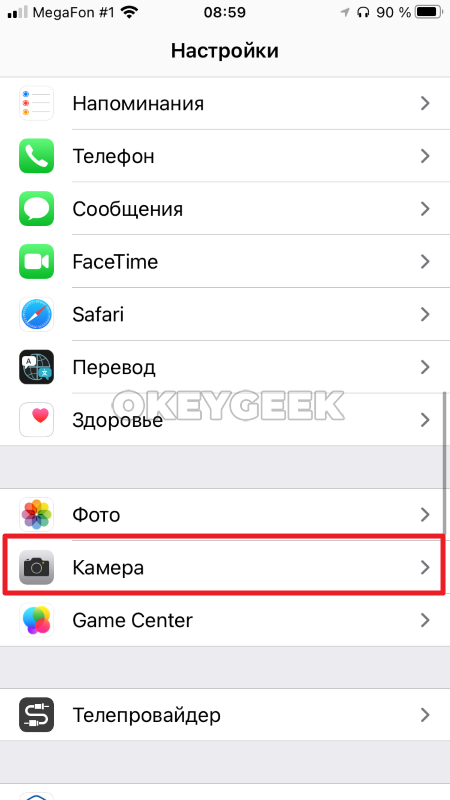
Откройте настройки на iPhone и перейдите в раздел “Камера”.
Здесь активируйте переключатель у пункта “Фото с передней камеры зеркально”.
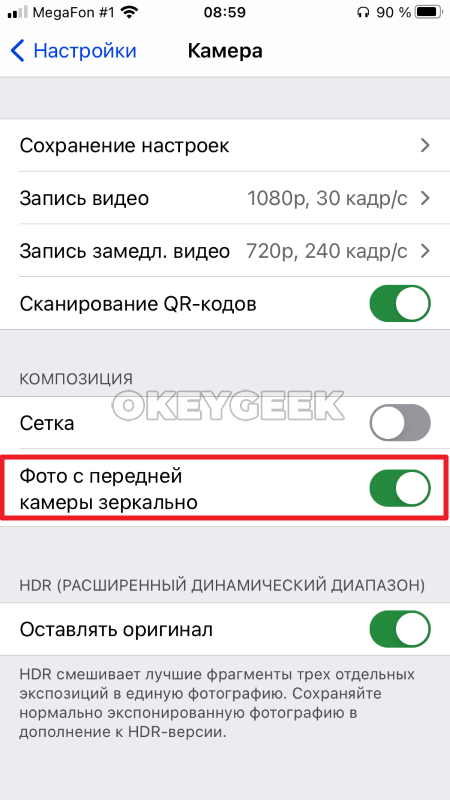
При съемке ничего не изменится — превью фото и видео будет показываться, как и раньше. Однако финальная съемка будет сразу отзеркаленная.
Как сделать фото на iPhone зеркальным
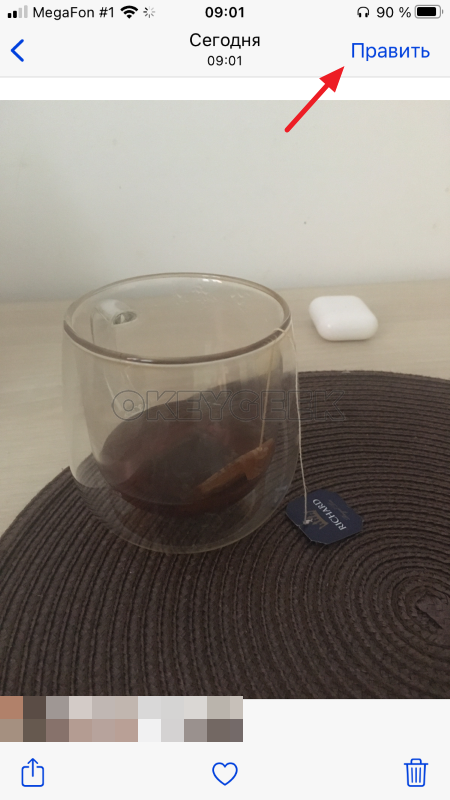
Если уже есть готовая фотография на iPhone, но ее нужно сделать зеркальной, такие действия можно выполнить во встроенном редакторе фотографий. Простой откройте в приложении “Фото” изображение, которое вы бы хотели сделать зеркальным, и в правом верхнем углу нажмите на пункт “Править”.
Далее нажмите на кнопку внесения геометрических изменений в фото, которая находится на нижней панели.
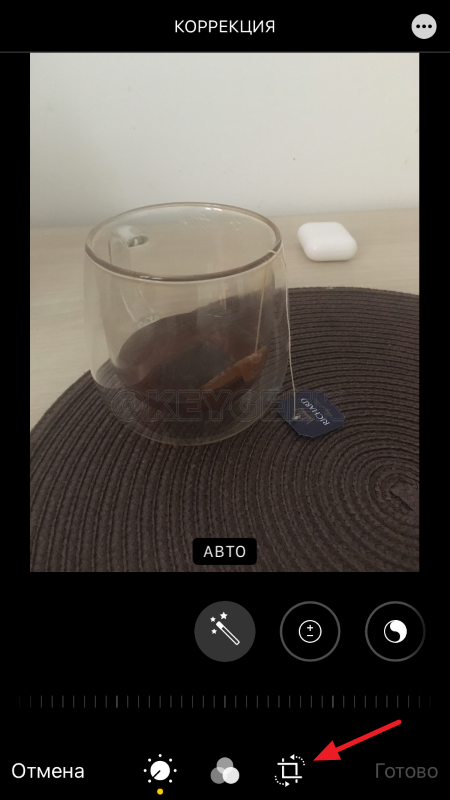
В верхнем левом углу нажмите на пункт зеркального изменения изображения.
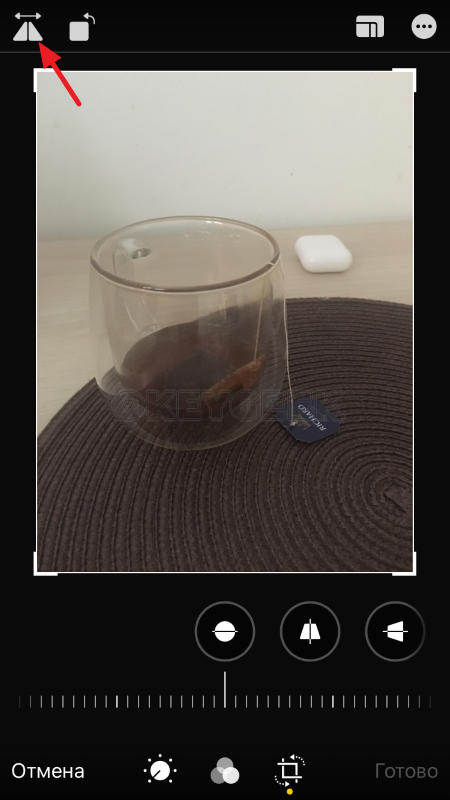
Как можно видеть, изображение стало зеркальным. Теперь достаточно нажать “Готово” в правом нижнем углу и фото в таком виде будет сохранено на телефоне.
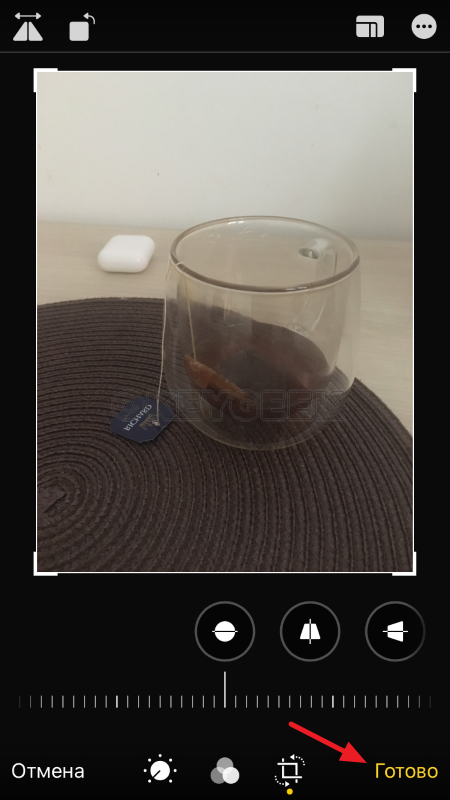
Отметим, что таким образом на iPhone можно делать зеркальными не только фото с основной или фронтальной камеры, но и любые другие изображения.
Как отключить камеру на iPhone и iPad
Вы можете легко отключить камеру iPhone с помощью функции Apple Screen Time. При этом ваш ребенок (или вы сами) больше не сможете делать снимки.
Одной из лучших особенностей любого iPhone является камера, но это не значит, что она полезна для всех. Например, родители могут полностью запретить детям пользоваться камерой. Чтобы отключить камеру iPhone, вам нужно использовать Экранное время.
Программы для Windows, мобильные приложения, игры — ВСЁ БЕСПЛАТНО, в нашем закрытом телеграмм канале — Подписывайтесь:)
Функция «Экранное время», впервые представленная в iOS 12 и iPadOS 12, позволяет отслеживать и ограничивать время, в течение которого кто-то использует устройство, ограничивать доступ к определенным приложениям, запрещать доступ к неприемлемому контенту и многое другое.
Если вы хотите узнать, как выключить камеру iPhone с помощью Screen Time, вот что вам нужно сделать.
Как отключить камеру iPhone или iPad
Отключить камеру iPhone с помощью Screen Time очень просто. Однако, прежде чем начать, вам необходимо включить Экранное время, перейдя на страницу Приложение настроек на вашем устройстве. Оттуда выберите Экранное время > Включите экранное время.
С активированным Экранным временем вы можете переместиться, чтобы выключить камеру. Отключение камеры на iPhone или iPad с помощью Screen Time ограничивает доступ к инструменту. Кроме того, он удаляет ярлык камеры на экране блокировки.
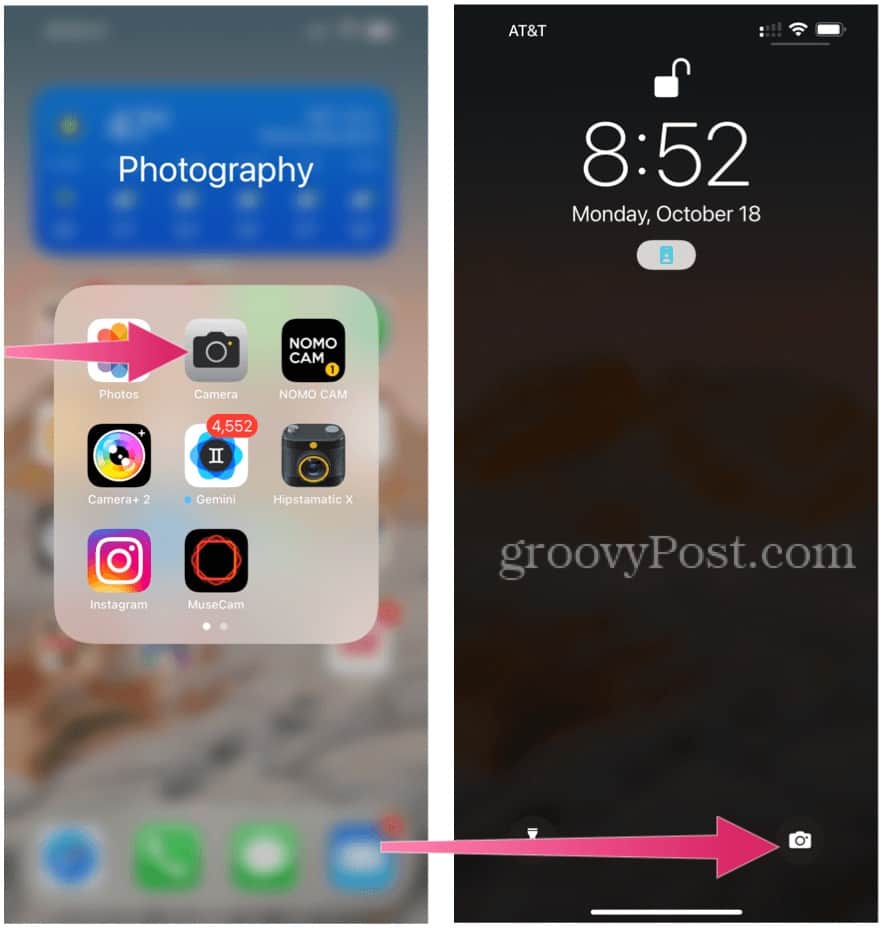
Чтобы отключить камеру iPad или iPhone:
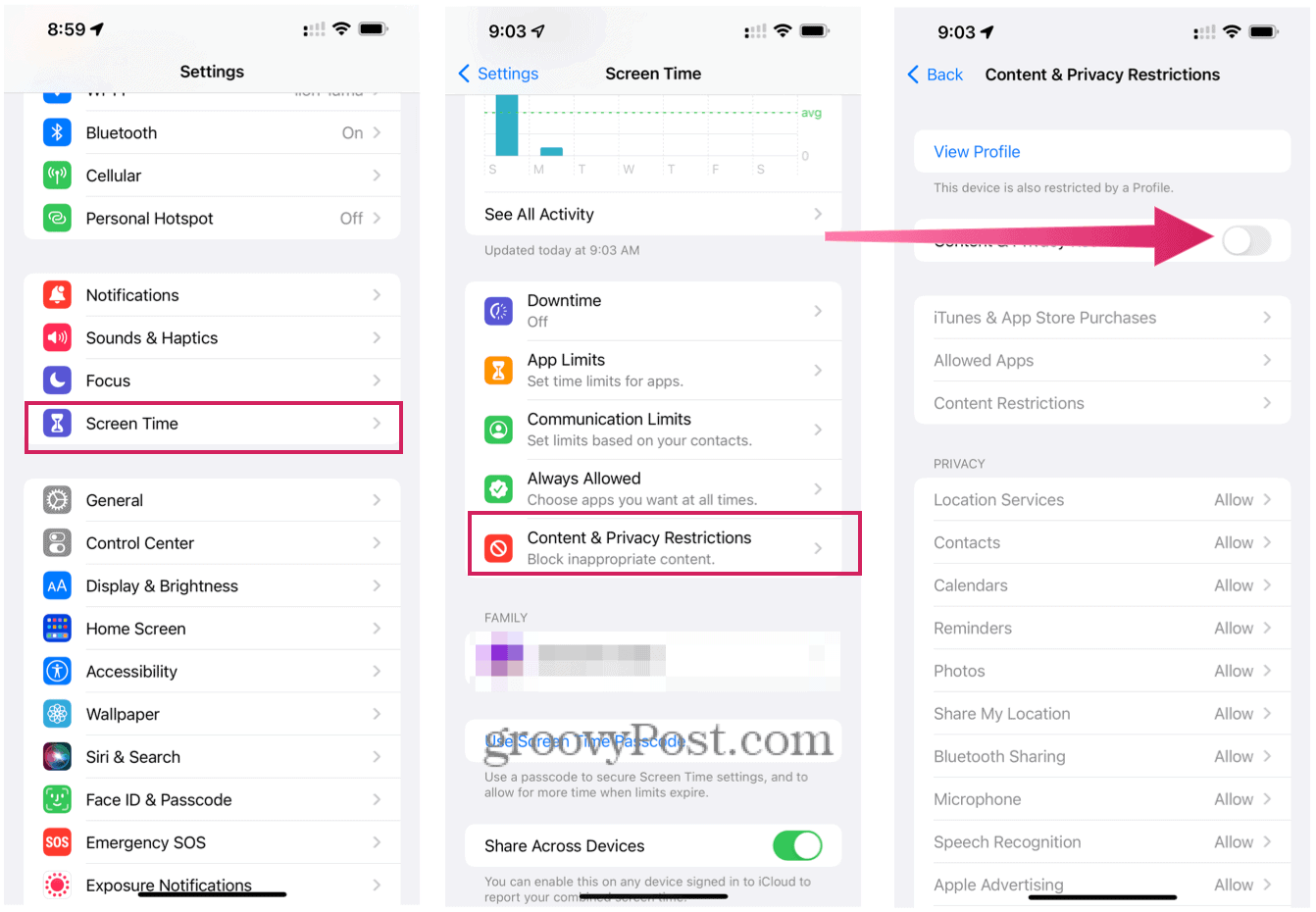
- Нажмите Приложение настроек на вашем iPhone или iPad.
- Выбирать Экранное время.
- Включать Экранное время если вы еще этого не сделали.
- Если вы отключаете параметры камеры для себя, коснитесь Контент и ограничения конфиденциальности.
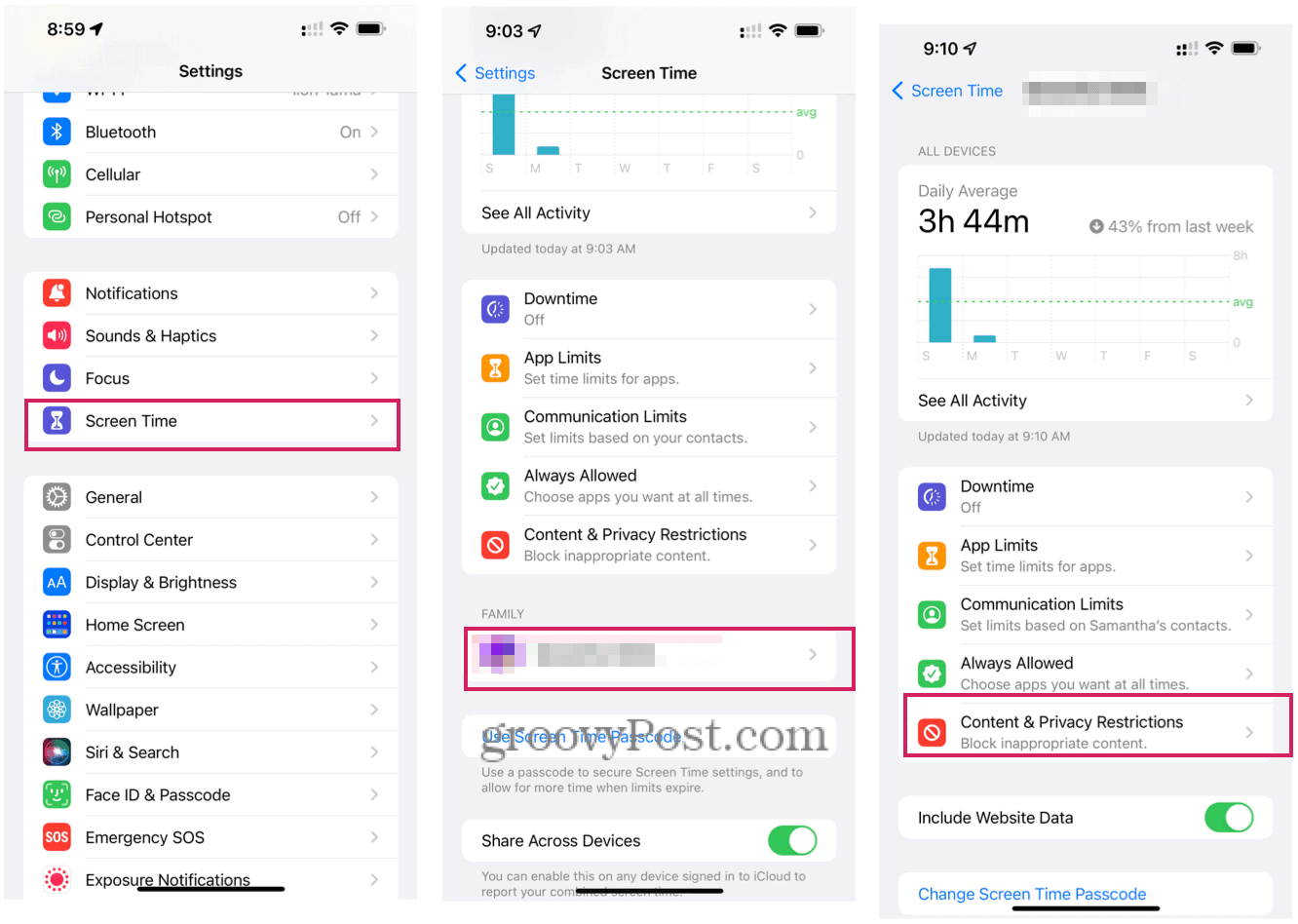
- Либо коснитесь значка член семьи вы хотите ограничить в разделе «Семья». А затем выберите Контент и ограничения конфиденциальности.
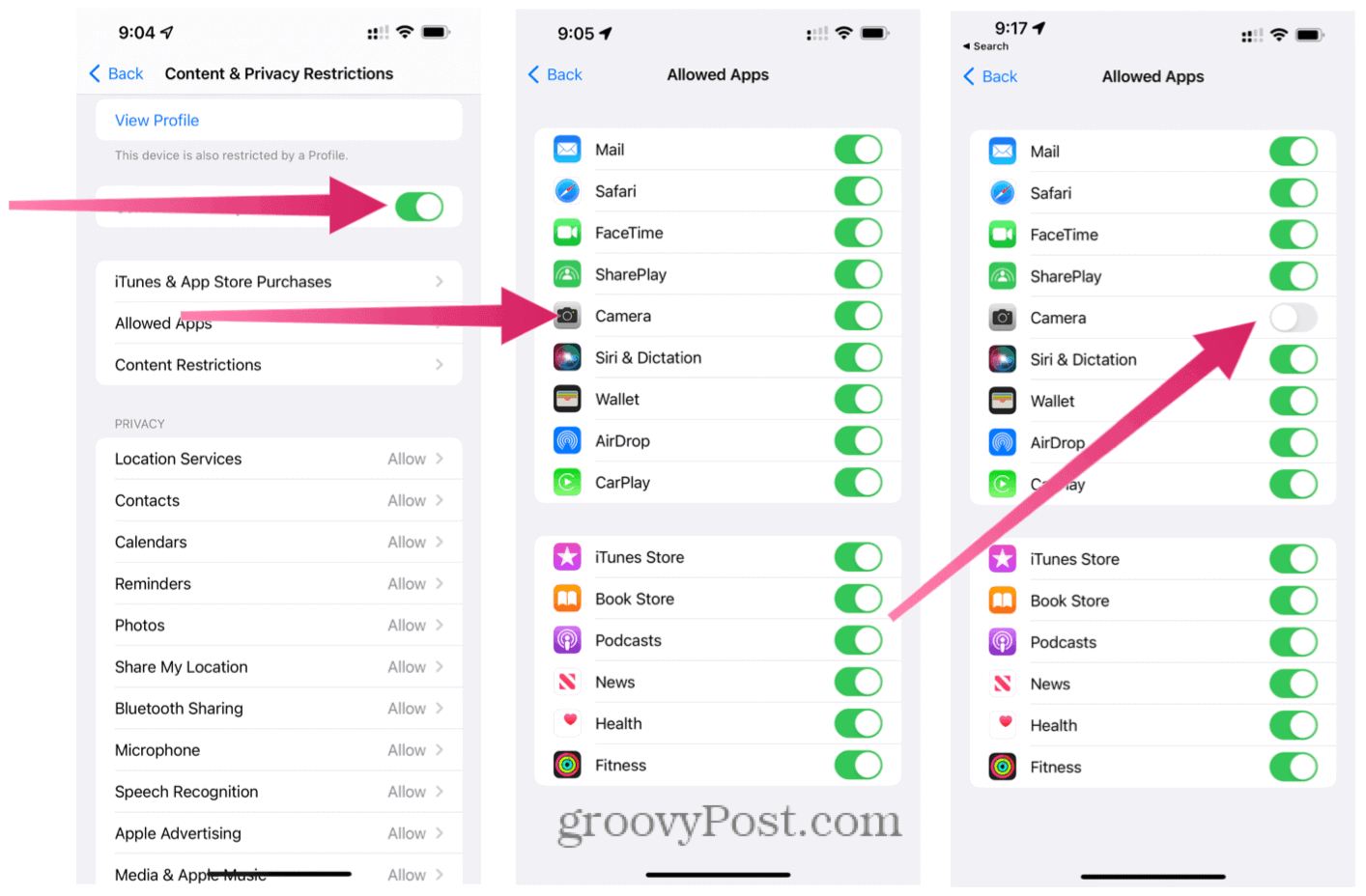
- Включить Контент и ограничения конфиденциальности.
- Кран Разрешенные приложения.
- Наконец, выключите Камера. Камера iPhone теперь отключена.
Как включить камеру iPhone или iPad
Если вы хотите снова активировать камеру iPhone или iPad, выполните следующие действия:
- Сначала коснитесь Приложение настроек на вашем iPhone или iPad.
- Выбирать Экранное время.
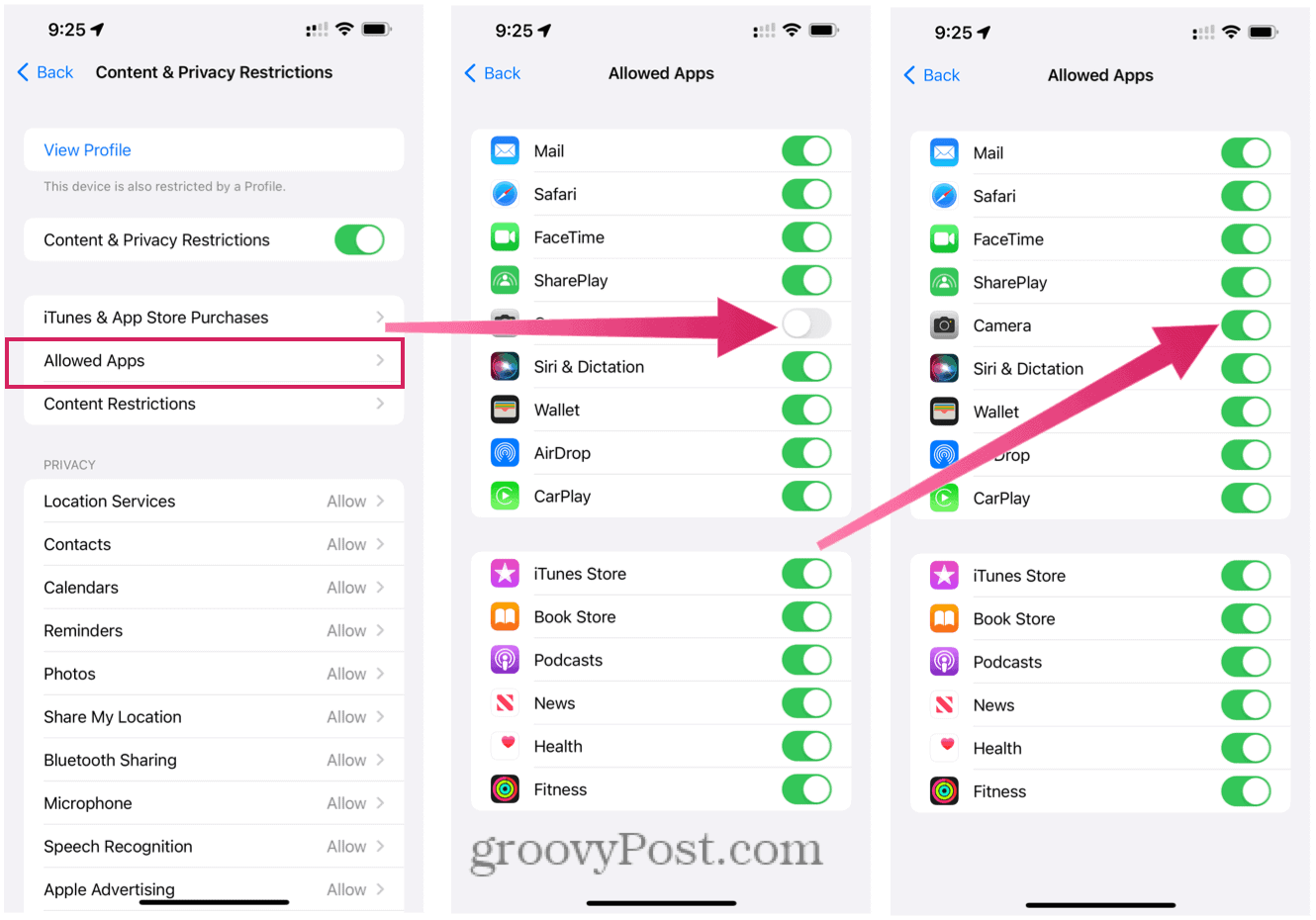
- Кран Контент и ограничения конфиденциальности если вы отключите параметры камеры для себя. Или коснитесь член семьи вы хотите ограничить в разделе «Семья». А затем выберите Контент и ограничения конфиденциальности.
- Кран Разрешенные приложения.
- Наконец, включите Камера. Камера iPhone теперь снова включена.
Другие способы ограничить доступ к камере на iPhone и iPad
Если вы не хотите ограничивать использование камеры в режиме 24/7 на iPhone и iPad, есть два других решения. В Экранном времени вы можете настроить Время простоя и Ограничения приложений.
Время простоя
С помощью функции «Время простоя» вы можете установить расписание, указав, когда ваш ребенок может и не может использовать свое устройство. По умолчанию он установлен с 22:00 до 7:00, но вы можете настроить его на любое удобное время.
Когда действует Время простоя, рядом со значком каждого приложения будет маленький значок песочных часов. Если они попытаются запустить приложение, им нельзя будет пользоваться, и они увидят сообщение о том, что ограничение по времени достигнуто. В этом сценарии камера iPhone работает вне времени простоя.
Чтобы установить время простоя для несовершеннолетнего:
- Нажмите Приложение настроек на вашем iPhone или iPad.
- Выбирать Экранное время.
- Нажмите член семьи вы хотите ограничить в разделе «Семья».
- Выбирать Время простоя. При необходимости введите код доступа к экранному времени.
- Включить Расписание и установить время простоя.
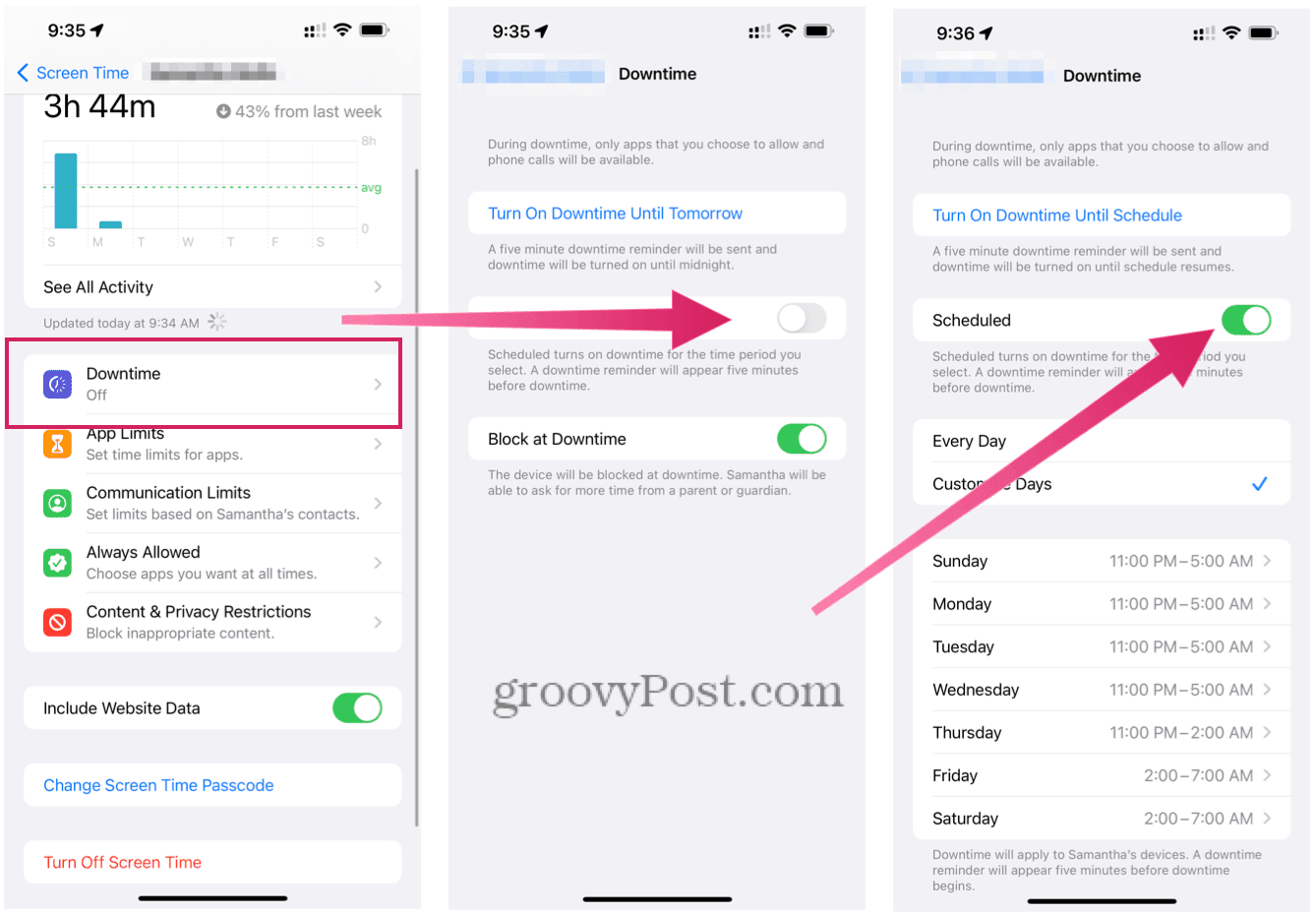
Вы можете удалить Время простоя в любое время, отключив его в Экранном времени.
Ограничения приложений
С помощью ограничений приложений вы можете контролировать время, в течение которого ваши дети могут использовать определенные приложения. Вы можете установить ограничения для всех приложений или только для приложений в определенных категориях. Когда приложения заблокированы, только вы можете разблокировать устройство, чтобы добавить к нему больше времени.
Чтобы ограничить использование камеры iPhone с помощью лимитов приложений:
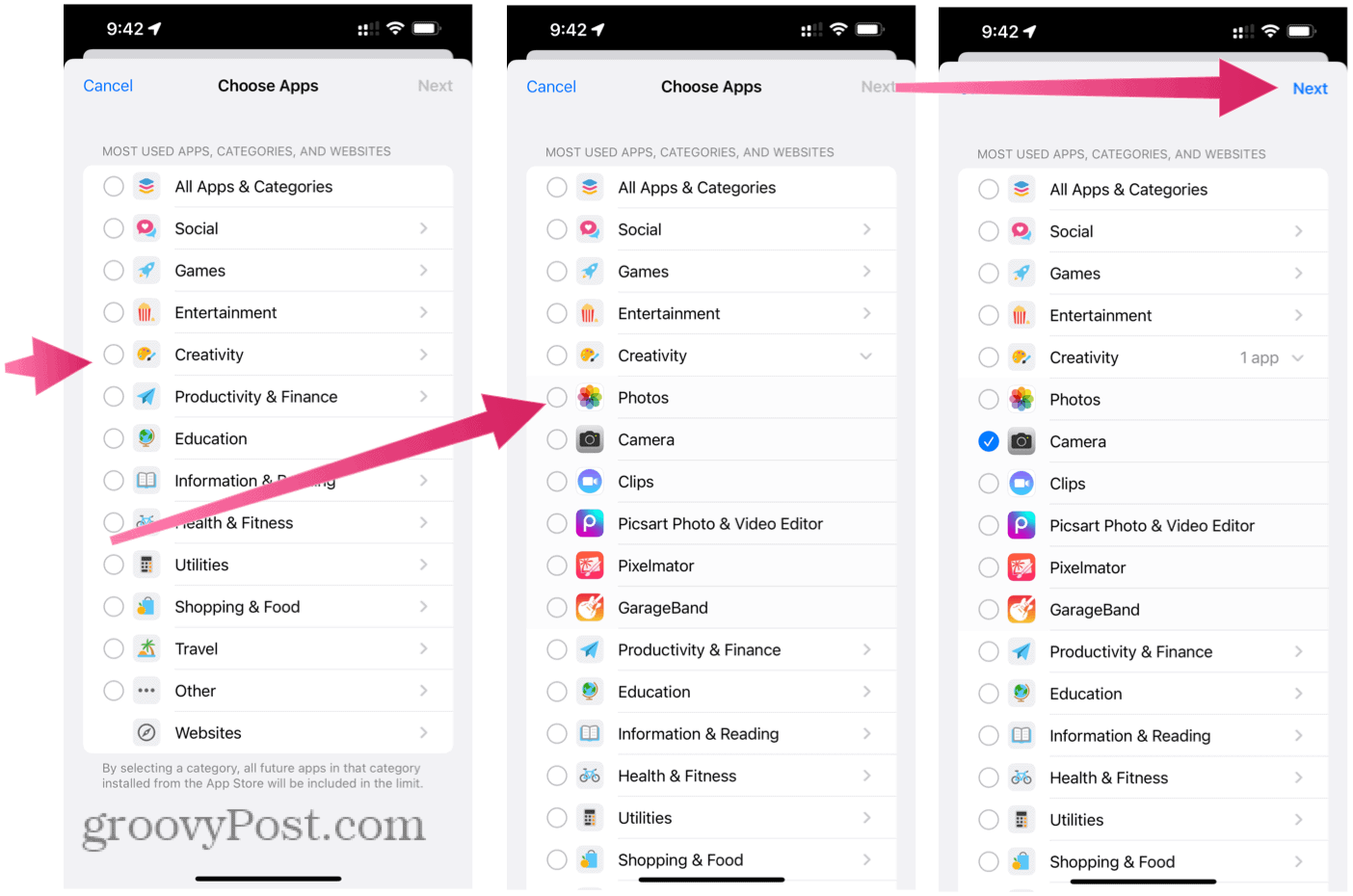
- Нажмите Приложение настроек на вашем iPhone или iPad.
- Выбирать Экранное время.
- Нажмите член семьи вы хотите ограничить в разделе «Семья».
- Выбирать Ограничения приложений.
- Выбирать Добавить лимит. При необходимости введите пароль экранного времени.
- Кран Креативность.
- Далее выберите Камера.
- Выбирать Следующий.
- Установить количество времени Ваш ребенок может использовать камеру ежедневно, устанавливая часы и минуты.
- Настроить дниесли необходимо.
- Включить Блокировать в конце лимита.
- Кран Добавлять.
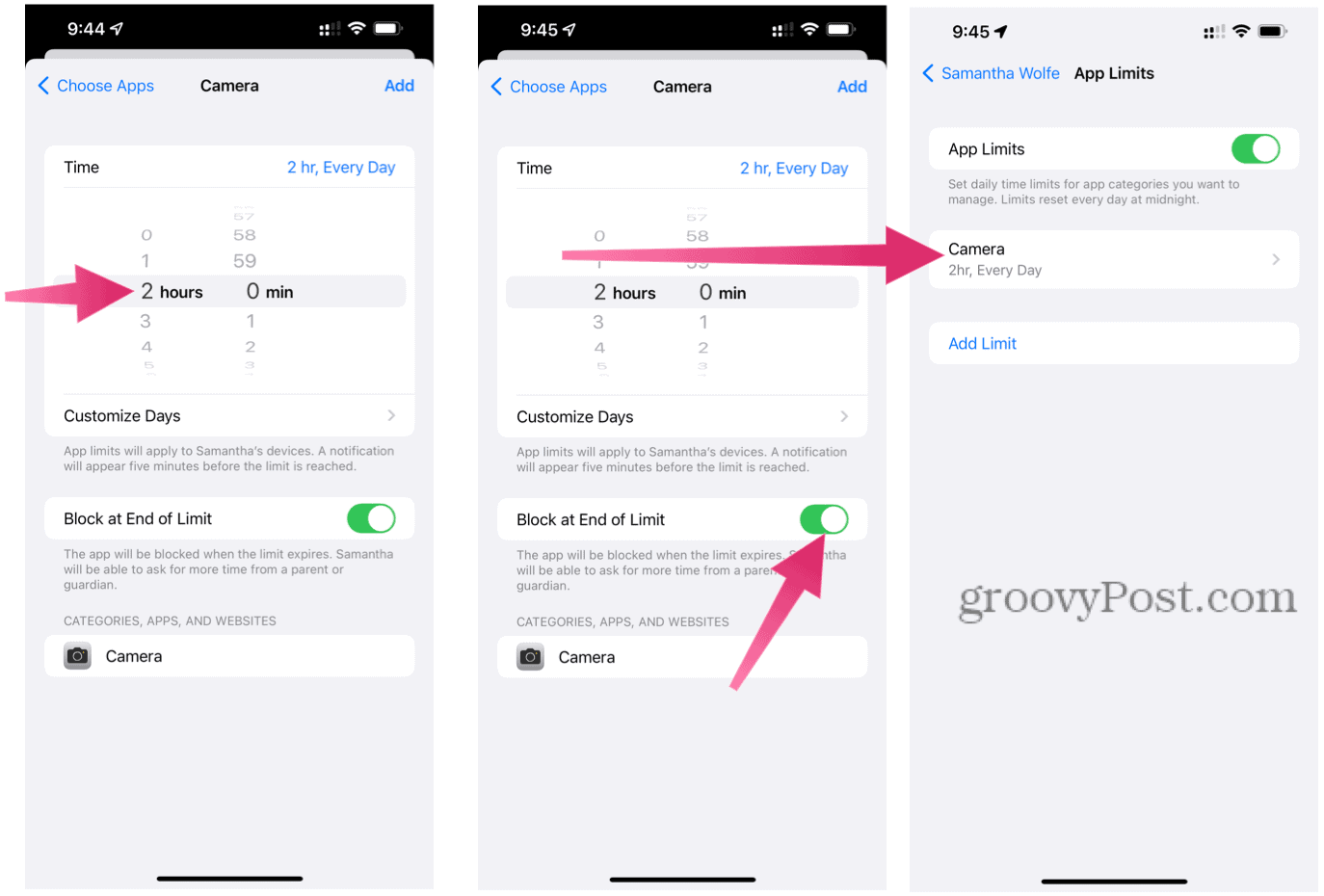
Чтобы снять лимит приложений:
- Нажмите Приложение настроек на вашем iPhone или iPad.
- Выбирать Экранное время.
- Нажмите член семьи в разделе Семья.
- Выбирать Ограничения приложений.
- Выберите недавно добавленное Ограничение приложения. При необходимости введите пароль экранного времени.
- Кран Удалить ограничение.
- Подтвердите, нажав Удалить ограничение в коробке.
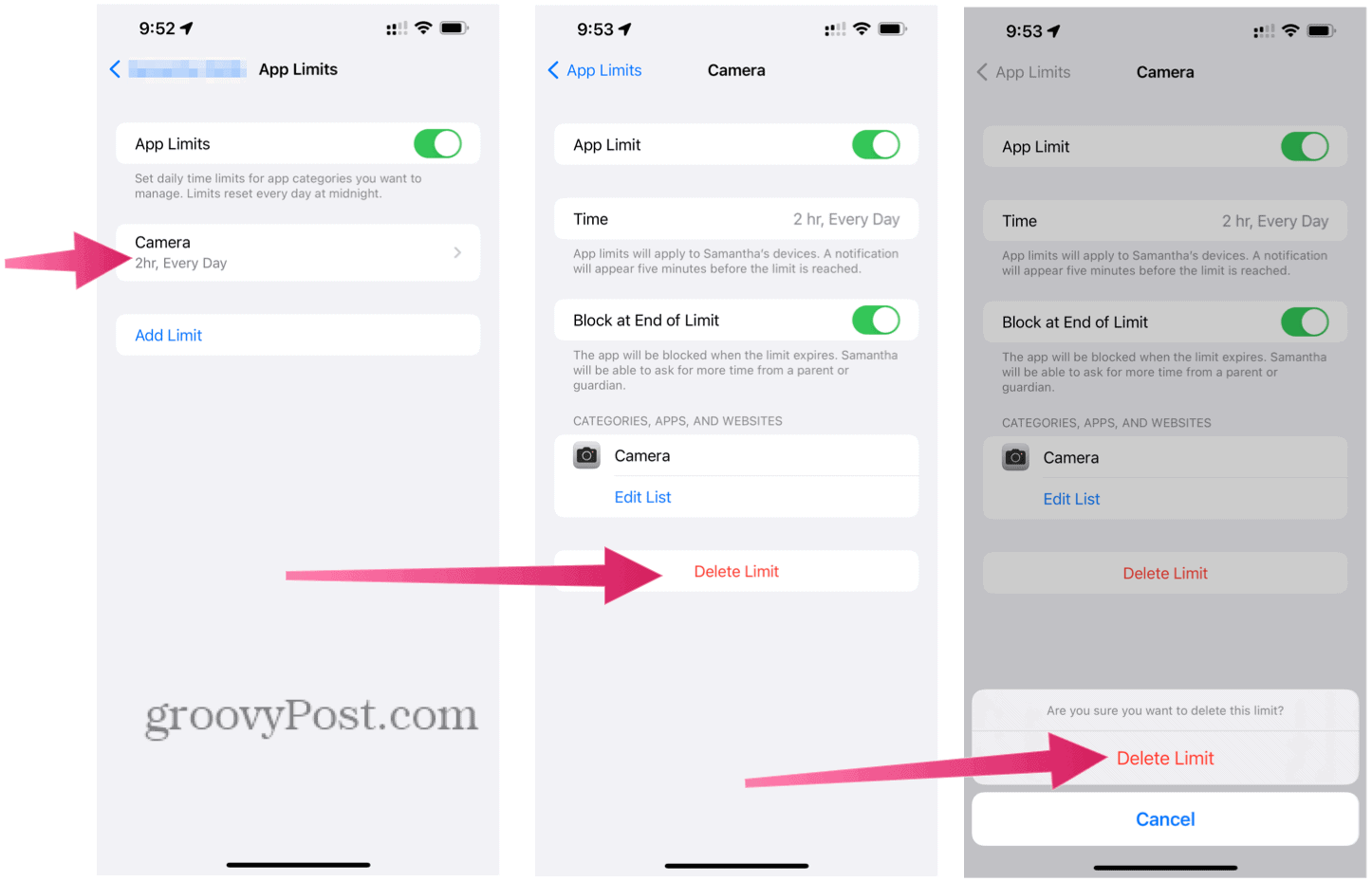
Хотя большинству пользователей это, вероятно, не нужно, отключение камеры на iPhone или iPad возможно благодаря Screen Time. Это не позволит вашим детям пользоваться камерой без вашего присмотра.
Если вы действительно беспокоитесь о своих детях, вы можете пойти дальше и заблокировать iPhone или iPad только одним приложением. Только не удивляйтесь, если вашему ребенку это не понравится!
Программы для Windows, мобильные приложения, игры — ВСЁ БЕСПЛАТНО, в нашем закрытом телеграмм канале — Подписывайтесь:)